3DCG・3Dモデリングに必要なPCスペック|ソフト・用途別に解説

PRが含まれています
最終更新日:2026年9月10日
3DCGや3Dモデリングに使うパソコンには、一般的な事務作業用PCより高い性能が必要です。
ただし、すべての3D制作者に最上位のCPUやGPUが必要なわけではありません。
3D制作には、モデリング、スカルプト、アニメーションなど、さまざまな作業があります。レンダリングや物理シミュレーションもあります。どの作業を中心にするかで、CPU、GPU、VRAM、メモリの優先順位が変わります。
一般的な3DCG制作なら、Core Ultra 7・Ryzen 7、GeForce RTX 5060 Ti 16GB~RTX 5070、メモリ32GB、SSD 1TB以上を基準にすると選びやすくなります。
用途別のおすすめ構成は、次のとおりです。
| 用途 | CPU | GPU | メモリ | SSD |
|---|---|---|---|---|
| 学習・軽いモデリング | Core Ultra 5・Ryzen 5以上 | RTX 5060 | 32GB | 1TB |
| 一般的な3DCG制作 | Core Ultra 7・Ryzen 7 | RTX 5060 Ti 16GB・RTX 5070 | 32~64GB | 1~2TB |
| GPUレンダリング | Core Ultra 7・Ryzen 7以上 | RTX 5070 Ti・RTX 5080 | 64GB | 2TB |
| CPUレンダリング | Ryzen 9・Core Ultra 9 | RTX 5060 Ti~RTX 5070 Ti | 64GB | 2TB |
| 流体・物理シミュレーション | Ryzen 9・Core Ultra 9 | RTX 5070 Ti以上 | 64~128GB | 2TB以上 |
| 大規模制作・業務利用 | Ryzen 9・Threadripper・Xeon | RTX 5080・5090・RTX PRO | 128GB以上も検討 | 2TB以上 |
この表は各ソフトの最低動作環境ではありません。これからパソコンを購入する人が、比較的快適に作業できるよう当サイトが独自に設定した推奨構成です。
3DCG制作に必要なPCスペック
3DCG制作向けPCでは、CPUとGPUのCPUかGPUのどちらか一方だけを高性能にすればよいわけではありません。
作業内容に合わせて、CPU、GPU、VRAM、メモリ、ストレージのバランスを考える必要があります。
CPUはCore Ultra 7・Ryzen 7を基準にする
一般的なモデリングやアニメーション制作では、Core Ultra 7またはRyzen 7クラスのCPUがおすすめです。
CPUは、主に次の処理に影響します。
- オブジェクトやモディファイアの計算
- スカルプト操作
- アニメーションの計算
- 物理シミュレーション
- CPUレンダリング
- ファイルの読み込みや書き出し
- 複数ソフトの同時使用
軽いモデリングや学習用途であれば、Core Ultra 5やRyzen 5クラスでも十分使えます。
一方、CPUレンダリングや流体シミュレーションを頻繁にする場合は、コア数の多いRyzen 9やCore Ultra 9が有利です。
| 作業内容 | CPUの目安 |
|---|---|
| 学習・軽いモデリング | Core Ultra 5・Ryzen 5以上 |
| 一般的なモデリング | Core Ultra 7・Ryzen 7 |
| アニメーション制作 | Core Ultra 7・Ryzen 7以上 |
| CPUレンダリング | Ryzen 9・Core Ultra 9 |
| 流体・物理シミュレーション | Ryzen 9・Core Ultra 9 |
| 大規模制作 | Ryzen 9・Threadripper・Xeonも検討 |
Maya 2026の公式動作環境は、64bit対応のIntelまたはAMD CPU、メモリ8GB以上です。メモリは16GB以上が推奨されています。ただし、これはソフトを動かすための基準です。大規模シーンを快適に編集できる構成を示すものではありません。
X3D付きRyzenが最適とは限らない
Ryzen 7 9800X3DやRyzen 9 9950X3DなどのX3Dモデルは、ゲーム性能に優れたCPUです。
3D制作にも使えますが、すべての制作者にとって通常版Ryzenより優れているわけではありません。
| CPUタイプ | 向いている用途 |
|---|---|
| Ryzen 7・Ryzen 9通常版 | CPUレンダリング、シミュレーション、制作処理 |
| Ryzen X3D | ゲーム制作、ゲームと3DCG制作の兼用 |
| Threadripper | 長時間のCPUレンダリング、大規模シミュレーション |
| Core Ultra | モデリング、Adobeソフトとの併用、一般的な制作 |
ゲーム開発やVRコンテンツ制作にも使うならX3Dモデルが向いています。
純粋なCPUレンダリング性能や処理時間の短縮を優先する場合は、Ryzen 9 9950Xなどの通常版も比較しましょう。
GPUは使うレンダラーで決める
GPUは、主にビューポートの表示やGPUレンダリングを担当します。
GPU選びでは、単純な性能だけでなく、使うソフトやレンダラーへの対応しているかも重要です。
BlenderのCyclesは、NVIDIAのCUDA・OptiX、AMDのHIPに対応しています。IntelのoneAPIやAppleのMetalも使えます。NVIDIA RTXシリーズでは、OptiXによるレイトレーシングアクセラレーションを使えます。
一方、3ds Maxに付属するArnoldのGPUレンダリングでは、NVIDIA GPUが必要です。
使うソフトやレンダラーをまだ決めていないなら、対応範囲の広いGeForce RTXシリーズを選んでおくと無難です。
| 用途 | GPUの目安 |
|---|---|
| 学習・軽いモデリング | RTX 5060 |
| 一般的な3D制作 | RTX 5060 Ti 16GB・RTX 5070 |
| GPUレンダリング | RTX 5070 Ti・RTX 5080 |
| 大規模シーン | RTX 5080・RTX 5090 |
| 業務用・認定環境 | NVIDIA RTX PRO |
GPUレンダリングをほとんど行わず、ZBrushでのスカルプトが中心なら、最上位GPUを選ぶ必要はありません。
Blender CyclesやRedshiftでレンダリングするなら、CPUよりGPUに予算を回したほうが、レンダリング時間を短縮しやすくなります。
VRAMはGPU性能と同じくらい重要
VRAMは、GPU専用のメモリです。
3D制作では、次のようなデータがVRAMに読み込まれます。
- ポリゴンやジオメトリ
- テクスチャ
- マテリアル
- ライティング情報
- レンダリング用データ
- ビューポート表示用データ
VRAMが不足すると、シーンをGPUに読み込めなかったり、動作が大幅に遅くなったりすることがあります。
Blenderでは、GPUメモリが不足するとシステムメモリの利用を試みることがありますが、その場合は性能に影響します。また、複数のGPUを搭載しても、通常はVRAM容量が合算されるわけではありません。
| VRAM容量 | 向いている用途 |
|---|---|
| 8GB | 学習、軽いモデリング、小規模シーン |
| 12GB | 一般的な3D制作、中規模シーン |
| 16GB | GPUレンダリング、高解像度テクスチャ |
| 24GB | 大規模シーン、Houdini、業務利用 |
| 32GB以上 | 非常に大規模な制作、AI、プロ用途 |
GeForce RTX 5060 Tiには8GB版と16GB版があり、RTX 5070は12GB、RTX 5070 TiとRTX 5080は16GB、RTX 5090は32GBです。
3D制作に使うなら、RTX 5060 Tiは8GB版より16GB版がおすすめです。
RTX 5060 Ti 16GBとRTX 5070のどちらがよいか
RTX 5070はRTX 5060 Tiより演算性能が高い一方、VRAM容量は12GBです。
RTX 5060 Ti 16GBは処理性能こそ下ですが、VRAM容量には余裕を持って使えます。
| GPU | VRAM | 特徴 |
|---|---|---|
| RTX 5060 Ti 16GB | 16GB | VRAM重視、比較的大きなシーンを扱いやすい |
| RTX 5070 | 12GB | 処理速度重視、中規模シーン向け |
| RTX 5070 Ti | 16GB | 性能とVRAMのバランスがよい |
| RTX 5080 | 16GB | 高速なGPUレンダリング向け |
| RTX 5090 | 32GB | 大規模シーンや高負荷処理向け |
比較的小規模なシーンを速く処理したいなら、RTX 5070が向いています。
VRAM使用量が12GBを超えるような、高解像度テクスチャを多用するシーンや大規模シーンを扱うなら、RTX 5060 Ti 16GBのほうが扱いやすいことがあります。
性能とVRAM容量を両立したい場合は、RTX 5070 Ti以上がおすすめです。
メモリは32GB以上を選ぶ
3DCG制作向けPCでは、メモリ32GBを最低ラインの目安にするとよいでしょう。
16GBでもソフトを起動して軽いモデルを編集できますが、複雑なシーンや高解像度テクスチャを扱うと不足しやすくなります。
| 作業内容 | メモリ容量 |
|---|---|
| 学習・軽いモデリング | 32GB |
| 一般的な3D制作 | 32~64GB |
| GPUレンダリング | 64GB |
| CPUレンダリング | 64GB以上 |
| 流体・物理シミュレーション | 64~128GB |
| 大規模制作 | 128GB以上も検討 |
MayaやCinema 4Dなどを単体で使う場合でも、Photoshop、Substance 3D Painter、After Effectsなどを同時に起動するとメモリ消費量が増えます。
Cinema 4D 2025の公式要件では16GB、24GB以上が推奨されていますが、本格的な3D制作では32GB以上を選ぶほうが余裕を持って使えます。
Houdini 21・22は16GBを必須とし、32GB以上を推奨しています。流体シミュレーションでは64GBが強く推奨されています。
SSDは1TB以上、制作データが多いなら2TB以上
3DCG制作では、ソフト本体だけでなく、テクスチャ、素材、キャッシュ、レンダリング結果なども保存します。
SSDは最低でも1TB、仕事で使うなら2TB以上がおすすめです。
| 使用方法 | ストレージ構成 |
|---|---|
| 学習・軽い制作 | NVMe SSD 1TB |
| 一般的な制作 | NVMe SSD 2TB |
| キャッシュを多く使用 | システム用SSD+キャッシュ用SSD |
| 大量の素材を保存 | SSD+大容量HDD・NAS |
| 業務利用 | 複数SSD+外部バックアップ |
余裕があれば、次のようにドライブを分けると管理しやすくなります。
- OS・ソフト用SSD
- 制作データ・キャッシュ用SSD
- 完成データ・バックアップ用HDDまたはNAS
HDDはSSDより低速ですが、1TBあたりの価格が安いため、完成データや過去の素材の保管に向いています。
SSDとHDDのどちらも故障する可能性があるため、重要なデータは別ドライブやクラウドへバックアップしましょう。
冷却性能と電源容量も確認する
レンダリングやシミュレーションでは、CPUやGPUが長時間高負荷になります。
高性能なCPUやGPUを搭載していても、冷却が追いつかなければ温度が上がり、処理性能を維持できないことがあります。
次の項目を確認してください。
- 大型のCPUクーラーを搭載しているか
- ケース前面から吸気できるか
- ケースファンが複数あるか
- GPU周辺に十分な空間があるか
- 電源容量に余裕があるか
- 電源が80PLUS Gold以上か
RTX 5070 Tiクラスでは750~850W前後、RTX 5080では850~1000W前後の電源が採用されることが多くなります。
将来GPUを交換する予定があるなら、標準構成より余裕のある電源を選んでおくと安心です。
作業内容によって重視するパーツが違う
3D制作向けPCは、使うソフトだけで決まるものではありません。作業内容によって、優先すべきパーツが変わります。
モデリング
一般的なポリゴンモデリングでは、CPUのシングルコア性能、GPU、メモリのバランスが重要です。
オブジェクト数やポリゴン数が増えるほど、ビューポートを快適に操作するための性能も必要になります。
おすすめ構成は次のとおりです。
| パーツ | おすすめ |
|---|---|
| CPU | Core Ultra 7・Ryzen 7 |
| GPU | RTX 5060 Ti 16GB・RTX 5070 |
| メモリ | 32~64GB |
| SSD | 1~2TB |
学習用の簡単なモデルであれば、Core Ultra 5・Ryzen 5とRTX 5060でも十分です。
スカルプト
ZBrushなどを使ったスカルプトでは、CPUとメモリが重要です。
ポリゴン数が増えるほどメモリ消費量が増えるため、ハイポリゴンモデルを制作するなら64GB以上を候補に入れましょう。
ZBrushの公式要件は、OpenGL 3.3・Vulkan 1.1以降に対応したGPUです。最上位のGeForce RTXが必須のソフトではありません。
| パーツ | おすすめ |
|---|---|
| CPU | Core Ultra 7・Ryzen 7以上 |
| GPU | RTX 5060~RTX 5070 |
| メモリ | 32~64GB以上 |
| その他 | 筆圧対応ペンタブレット |
GPUに予算をかけすぎるより、メモリ容量やCPU性能を優先したほうが効果的なことがあります。
アニメーション
アニメーション制作では、タイムラインの再生、リグ、デフォーマー、物理計算などにCPU性能が影響します。
ビューポートを快適に表示するには、GPU性能も必要です。
| パーツ | おすすめ |
|---|---|
| CPU | Core Ultra 7・Ryzen 7以上 |
| GPU | RTX 5070以上 |
| メモリ | 64GB |
| SSD | 2TB |
複雑なキャラクターリグや大量のオブジェクトを扱う場合は、Ryzen 9やCore Ultra 9も候補に入れましょう。
GPUレンダリング
Blender Cycles、Redshift、OctaneRenderなどでGPUレンダリングをする場合は、GPU性能とVRAM容量を最優先にします。
| パーツ | おすすめ |
|---|---|
| CPU | Core Ultra 7・Ryzen 7 |
| GPU | RTX 5070 Ti・RTX 5080以上 |
| VRAM | 16GB以上推奨 |
| メモリ | 64GB |
| SSD | 2TB |
GPUレンダリングが中心なら、CPUを最上位にするより、GPUを1段階上げたほうが処理時間の短縮につながりやすくなります。
ただし、シーンがVRAMに収まらないとGPU性能を十分に発揮できません。
CPUレンダリング
CPUレンダリングでは、CPUのコア数とマルチコア性能が重要です。
| パーツ | おすすめ |
|---|---|
| CPU | Ryzen 9 9950X・Core Ultra 9以上 |
| GPU | RTX 5060 Ti~RTX 5070 Ti |
| メモリ | 64~128GB |
| SSD | 2TB |
レンダリングを長時間する場合は、360mmクラスの水冷CPUクーラーや、高性能な大型空冷クーラーも候補に入れましょう。
業務用途でさらに処理時間を短縮したいなら、Threadripper搭載ワークステーションも候補です。
流体・物理シミュレーション
流体、煙、炎、破壊、クロスなどのシミュレーションでは、CPUとメモリを大量に使用します。
HoudiniではGPUによるPyroや流体シミュレーションの高速化にも対応していますが、扱えるシミュレーション規模はVRAM容量に左右されます。SideFXは大規模シミュレーション向けとして16GB以上のVRAMを挙げています。
| パーツ | おすすめ |
|---|---|
| CPU | Ryzen 9・Core Ultra 9以上 |
| GPU | RTX 5070 Ti・RTX 5080以上 |
| VRAM | 16GB以上 |
| メモリ | 64~128GB以上 |
| SSD | 2TB+キャッシュ用SSD |
Houdiniを本格的に使うなら、一般的な3DモデリングPCより1段階上の構成を候補に入れましょう。
ソフト別のおすすめスペック
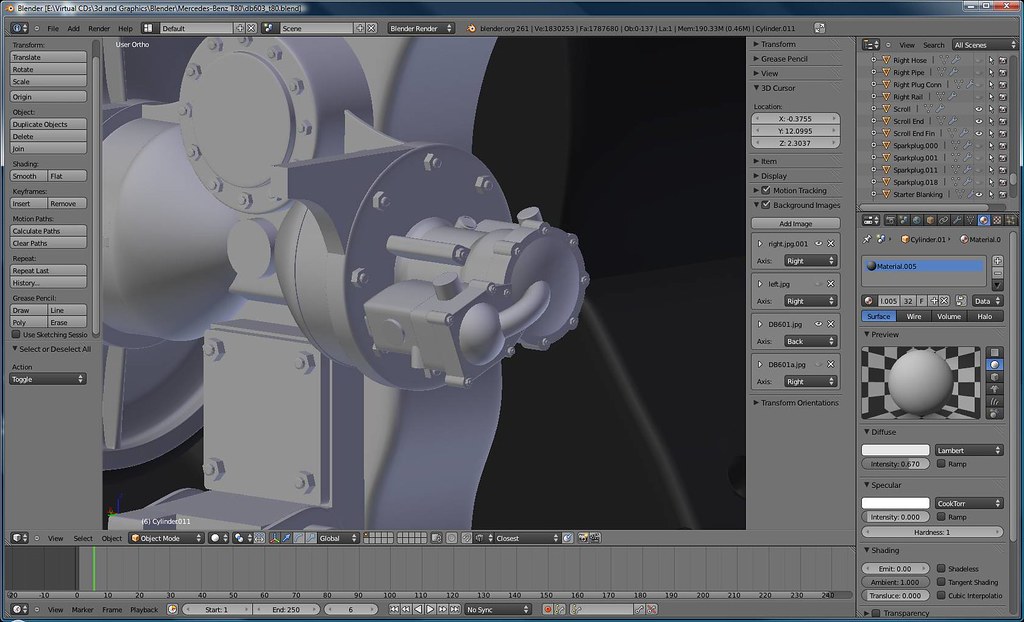
3DCGソフトは、機能やレンダリング方式がそれぞれ異なります。そのため、同じPC構成がすべてのソフトに最適とは限りません。
Blender
Blenderは、モデリング、スカルプト、アニメーション、動画編集、レンダリングなどを行える統合型3DCGソフトです。
CyclesではGPUレンダリングを利用でき、NVIDIA、AMD、Intel、Appleの対応GPUを問題なく使えます。NVIDIA RTXシリーズではOptiXを使えます。
| 用途 | おすすめ構成 |
|---|---|
| 学習・軽いモデリング | Ryzen 5・Core Ultra 5、RTX 5060、32GB |
| 一般的な制作 | Ryzen 7・Core Ultra 7、RTX 5060 Ti 16GB、32~64GB |
| Cyclesレンダリング | Ryzen 7以上、RTX 5070 Ti以上、64GB |
| 大規模シーン | RTX 5080・5090、64~128GB |
Blenderを中心に使うなら、GPUレンダリングを行うかどうかを基準に構成を決めると分かりやすいです。
Cyclesを多用するなら、GPUとVRAMを優先しましょう。
BlenderでCyclesレンダリングを使う場合の詳しいGPU選びや、おすすめPCについては「BlenderにおすすめのBTOパソコン」で解説しています。
Maya
Mayaは、キャラクターモデリング、リギング、アニメーション、映像制作などで広く使用されているソフトです。
公式要件では16GB以上のメモリが推奨されています。GPUについては、認定ハードウェア一覧の確認が案内されています。
| パーツ | おすすめ構成 |
|---|---|
| CPU | Core Ultra 7・Ryzen 7以上 |
| GPU | RTX 5070以上 |
| メモリ | 32~64GB |
| SSD | 1~2TB |
ArnoldでCPUレンダリングするならRyzen 9やCore Ultra 9、GPUレンダリングするならRTX 5070 Ti以上を候補に入れましょう。
業務で認定環境が必要な場合は、NVIDIA RTX PROも選択肢になります。
3ds Max
3ds Maxは、建築ビジュアライゼーション、ゲーム、映像、プロダクト制作などで使われています。
標準レンダラーのArnoldでGPUレンダリングをする場合は、NVIDIA GPUが必要です。
| パーツ | おすすめ構成 |
|---|---|
| CPU | Core Ultra 7・Ryzen 7以上 |
| GPU | RTX 5070~RTX 5080 |
| メモリ | 32~64GB |
| SSD | 2TB |
建築物の大規模シーンや高解像度テクスチャを扱う場合は、VRAM16GB以上がおすすめです。
V-RayやCorona Rendererなどを使う場合は、CPU・GPUのどちらでレンダリングするかも確認してください。
Cinema 4D・Redshift
Cinema 4Dは、モーショングラフィックスや映像制作で多く使われています。
Cinema 4D 2025では16GBのメモリが必要で、24GB以上が推奨されています。GPUは4GB以上、8GB以上のVRAMが推奨されています。
Redshiftで本格的にGPUレンダリングするなら、さらに高性能なGPUが必要です。
| パーツ | おすすめ構成 |
|---|---|
| CPU | Core Ultra 7・Ryzen 7以上 |
| GPU | RTX 5070 Ti・RTX 5080 |
| メモリ | 64GB |
| SSD | 2TB |
Cinema 4DとAfter Effectsを同時に使う場合は、メモリ64GB以上がおすすめです。
ZBrush
ZBrushは、デジタルスカルプトに特化したソフトです。
GPU性能よりも、CPU、メモリ、ペンタブレットの操作性を重視します。
| パーツ | おすすめ構成 |
|---|---|
| CPU | Core Ultra 7・Ryzen 7 |
| GPU | RTX 5060~RTX 5070 |
| メモリ | 32~64GB以上 |
| SSD | 1TB以上 |
非常に細かいモデルを扱うなら、GPUを最上位にするより、メモリを64GB以上へ増やしたほうが効果を得やすいことがあります。
ZBrushからSubstance 3D PainterやBlenderへデータを移すなら、RTX 5060 Ti 16GB以上を選んでおくと、ほかの作業にも使いやすくなります。
Houdini
Houdiniは、プロシージャルモデリング、流体、煙、炎、破壊などのシミュレーションに強いソフトです。
Houdini 22の公式要件では、メモリ16GBが必要で、32GB以上が推奨されています。流体シミュレーションでは64GBが強く推奨されています。
公式要件では、デュアルディスプレイや1920×1200を超えるディスプレイで12GB以上のVRAMが必要とされています。また、大規模シミュレーションでは16GB以上のVRAMが理想的とされています。
| パーツ | おすすめ構成 |
|---|---|
| CPU | Ryzen 9・Core Ultra 9以上 |
| GPU | RTX 5070 Ti・RTX 5080以上 |
| VRAM | 16GB以上 |
| メモリ | 64~128GB以上 |
| SSD | 2TB+キャッシュ用SSD |
Houdiniを本格的に使う場合は、この記事内の「一般的な3D制作向け」ではなく、「シミュレーション向け」の構成を選びましょう。
VRAMは8GB・12GB・16GBのどれが必要か
必要なVRAM容量は、使うソフトだけでなく、シーンの規模やテクスチャ解像度によって変わります。
VRAM 8GBが向いている人
次の用途なら8GBでも対応できます。
- 3DCGの学習
- 軽いモデリング
- 小規模なシーン
- ZBrush中心の制作
- GPUレンダリングをあまり使用しない
ただし、これから3D制作向けPCを購入するなら、長く使うことも考えて12GB以上を選ぶのがおすすめです。
RTX 5060 Tiを選ぶなら、8GB版より16GB版を優先しましょう。
VRAM 12GBが向いている人
RTX 5070の12GBは、一般的な3D制作で使いやすい容量です。
- 一般的なモデリング
- 中規模シーン
- Mayaや3ds Maxのビューポート
- 軽~中程度のGPUレンダリング
- ゲーム開発との兼用
ただし、大量の4K・8Kテクスチャや大規模なGPUレンダリングでは不足することがあります。
VRAM 16GBが向いている人
16GBは、本格的な3D制作向けとしてバランスのよい容量です。
- Blender Cycles
- Redshift
- 高解像度テクスチャ
- 複雑なシーン
- Houdini
- 3DCGと動画編集の併用
RTX 5060 Ti 16GB、RTX 5070 Ti、RTX 5080が該当します。
処理性能を重視するならRTX 5070 Ti・RTX 5080、予算を抑えながらVRAM容量を確保したいならRTX 5060 Ti 16GBがおすすめです。
VRAM 24GB以上が向いている人
24GB以上は、次のような用途で検討します。
- 非常に大規模なシーン
- 多数の高解像度テクスチャ
- Houdiniの大規模処理
- 建築・製造業の業務用データ
- AIと3DCGの併用
- 認定ワークステーション環境
GeForceではRTX 5090が32GB、RTX PRO 4000 Blackwellは24GBを搭載しています。NVIDIA RTX PROには、32GB、48GB、72GB、96GBなど、さらに大容量の製品も用意されています。
GeForceとNVIDIA RTX PROの違い
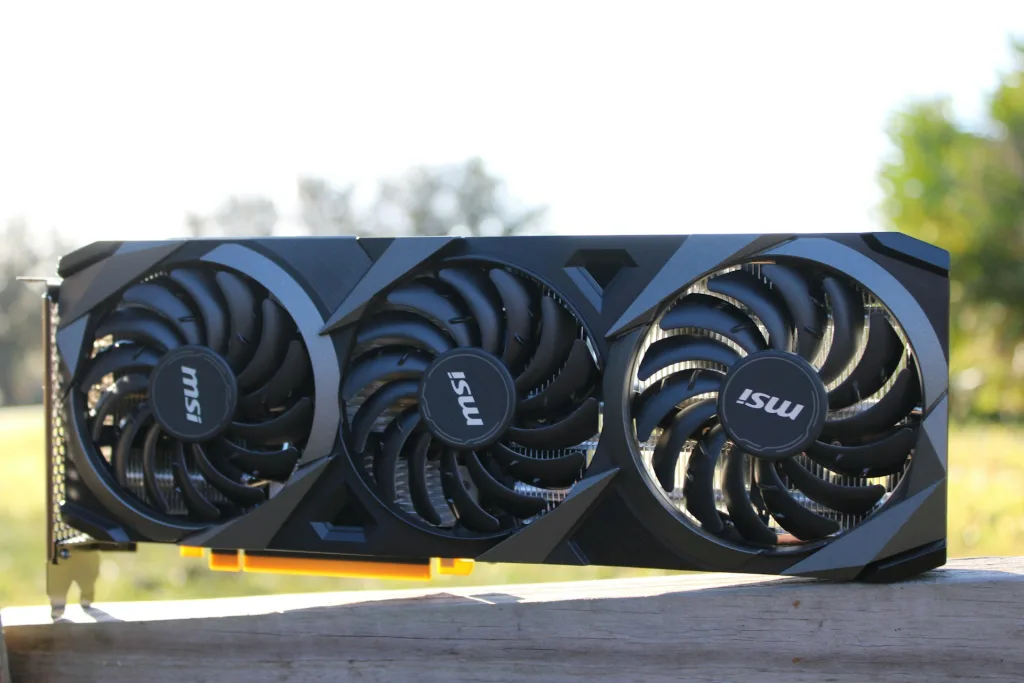
3DCG向けPCには、GeForce RTXとNVIDIA RTX PROのどちらかが搭載されます。
多くの個人制作者には、GeForce RTXがおすすめです。
| 比較項目 | GeForce RTX | NVIDIA RTX PRO |
|---|---|---|
| 価格性能比 | 高い | 価格が高い |
| GPUレンダリング | 高速 | 対応 |
| VRAM | 最大32GB | 24~96GBなど |
| ECCメモリ | 基本的に非対応 | 対応モデルあり |
| 認定ドライバー | 限定的 | 業務ソフト向け |
| 向いている人 | 個人・小規模制作 | 企業・専門業務 |
GeForce RTXがおすすめな人
次のような人にはGeForce RTXが向いています。
- Blenderを使う
- 個人で3DCGを制作する
- GPUレンダリング速度を重視する
- 予算を抑えたい
- ゲームや動画編集にも使う
GeForce RTX 5070 TiやRTX 5080なら、GPUレンダリングでも高い処理性能を確保しやすくなります。
NVIDIA RTX PROがおすすめな人
RTX PROは次のような用途に向いています。
- Maya・3ds Maxなどの認定構成が必要
- 企業で使う
- ECC付きVRAMが必要
- 24GBを超えるVRAMが必要
- 安定性やサポートを重視する
- 非常に大規模な業務用データを扱う
RTX PRO 4000 Blackwellは24GBのGDDR7メモリを搭載し、上位モデルではさらに大容量のVRAMを選べます。
ただし、一般的なBlender制作だけが目的なら、RTX PROは割高になりやすいです。
用途別のおすすめ構成
学習・軽いモデリング向け
| パーツ | おすすめ構成 |
|---|---|
| CPU | Core Ultra 5・Ryzen 5以上 |
| GPU | RTX 5060 |
| メモリ | 32GB |
| SSD | 1TB |
| 電源 | 650~750W程度 |
BlenderやMayaを学習し、小規模なモデルを制作する構成です。
GPUレンダリングを本格的に使わないのであれば、上位GPUまで選ぶ必要はありません。
将来的にGPUレンダリングも行う予定なら、RTX 5060 Ti 16GBを選んでおくと余裕を持って使えます。
一般的な3DCG制作向け
| パーツ | おすすめ構成 |
|---|---|
| CPU | Core Ultra 7・Ryzen 7 |
| GPU | RTX 5060 Ti 16GB・RTX 5070 |
| メモリ | 32~64GB |
| SSD | 1~2TB |
| 電源 | 750W前後 |
モデリング、アニメーション、軽~中程度のレンダリングに対応する構成です。
幅広い作業に使うなら、メモリを64GB、SSDを2TBへ増やしておくと余裕を持って使えます。
GPUレンダリング向け
| パーツ | おすすめ構成 |
|---|---|
| CPU | Core Ultra 7・Ryzen 7以上 |
| GPU | RTX 5070 Ti・RTX 5080 |
| メモリ | 64GB |
| SSD | 2TB |
| 電源 | 850~1000W程度 |
Blender CyclesやRedshiftを使う人向けです。
CPUを最上位にするより、RTX 5070からRTX 5070 Ti・RTX 5080へGPUを上げることを優先しましょう。
CPUレンダリング・シミュレーション向け
| パーツ | おすすめ構成 |
|---|---|
| CPU | Ryzen 9 9950X・Core Ultra 9以上 |
| GPU | RTX 5070~RTX 5070 Ti |
| メモリ | 64~128GB |
| SSD | 2TB+キャッシュ用SSD |
| 冷却 | 大型空冷・水冷 |
CPUレンダリングや物理シミュレーションでは、CPUのコア数とメモリ容量を優先します。
ゲーム性能を最優先しない場合は、X3D付きRyzenだけでなく、通常版Ryzen 9も比較しましょう。
大規模制作・プロ用途
| パーツ | おすすめ構成 |
|---|---|
| CPU | Ryzen 9・Threadripper・Xeon |
| GPU | RTX 5080・RTX 5090・RTX PRO |
| メモリ | 128GB以上も検討 |
| SSD | 2TB以上+複数ストレージ |
| OS | Windows 11 Proも検討 |
大規模な映像制作、建築、製造、Houdini、AIとの併用などを想定した構成です。
ソフトウェア会社が認定ハードウェアやドライバーを指定している場合は、価格よりも認定状況を優先してください。
3DCG制作向けおすすめPC
ここでは、2026年7月30日時点で公式サイトに掲載されているモデルから、用途別におすすめを紹介します。
価格や販売状況は変わるため、購入前に公式ページで最新情報を確認してください。
3DCG制作向けおすすめPC比較表
| 製品 | 主な用途 | CPU | GPU・VRAM | メモリ | SSD |
|---|---|---|---|---|---|
| VRAM重視・標準構成 | Ryzen 7 9700X | RTX 5060 Ti 16GB | 32GB | 1TB | |
| 一般的な3DCG制作 | Core Ultra 7 270K Plus | RTX 5070 12GB | 32GB | 1TB | |
| SENSE-F189-265F-TKX[CG MOVIE GARAGE] | 3DCG・動画編集の兼用 | Core Ultra 7 265F | RTX 5070 12GB | 64GB | 1TB |
| GPUレンダリング | Core Ultra 7 270K Plus | RTX 5080 16GB | 64GB | 1TB | |
Lepton Hydro WSX870A | CPU・GPU処理と冷却重視 | Ryzen 9 9950X | 水冷RTX 5080 16GB | 64GB | 1TB |
| 業務・認定環境 | Core Ultra 7 270K Plus | RTX PRO 4000 Blackwell 24GB | 64GB | 1TB |
6台の中で価格とVRAM容量のバランスを重視するなら、RTX 5060 Ti 16GB搭載のDAIV FM-A7G6Tが向いています。
一般的なモデリングやアニメーション制作なら、RTX 5070搭載のG-GEARまたはSENSE∞が選びやすいでしょう。G-GEARはCPU性能、SENSE∞は標準メモリ64GBが強みです。
Blender CyclesやRedshiftなどのGPUレンダリングを重視するなら、RTX 5080搭載のDAIV FX-I7G80またはLepton Hydro WSX870Aが向いています。
CPUレンダリングとGPUレンダリングの両方を長時間するなら、Ryzen 9 9950XとCPU・GPUのデュアル水冷を採用したLepton Hydro WSX870Aが向いています。
企業での業務利用や認定ドライバー、大容量VRAMを重視するなら、RTX PRO 4000 Blackwell 24GBを搭載したDAIV FX-I7N40が候補です。
VRAM重視の標準構成:DAIV FM-A7G6T
| パーツ | 構成 |
|---|---|
| CPU | Ryzen 7 9700X |
| GPU | GeForce RTX 5060 Ti 16GB |
| メモリ | 32GB |
| SSD | 1TB |
| CPUクーラー | 240mm水冷 |
| 保証 | 3年間 |
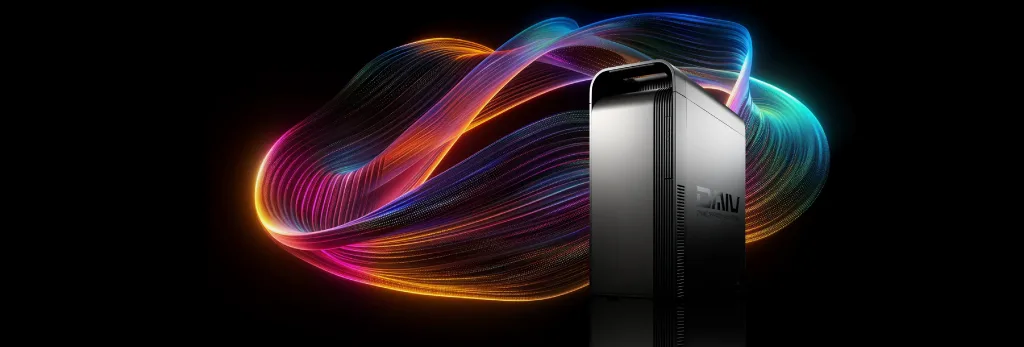
「DAIV FM-A7G6T」は、Ryzen 7 9700XとRTX 5060 Ti 16GBを搭載したクリエイター向けPCです。メモリ32GB、SSD 1TB、240mm水冷CPUクーラーを標準で搭載しています。
RTX 5060 Tiの処理性能は上位GPUに及びませんが、16GBのVRAMを搭載しているのが強みです。
次のような人に向いています。
- Blenderを学習する
- モデリングを中心に使う
- VRAM容量を確保したい
- 軽~中程度のGPUレンダリングを行う
- 長期保証を重視する
本格的に3D制作するなら、メモリ64GB、SSD 2TBへの変更を候補に入れましょう。
一般的な3DCG制作向け:G-GEAR GE7J-M261BH/CP1
| パーツ | 構成 |
|---|---|
| CPU | Core Ultra 7 270K Plus |
| GPU | GeForce RTX 5070 12GB |
| メモリ | 32GB |
| SSD | 1TB |
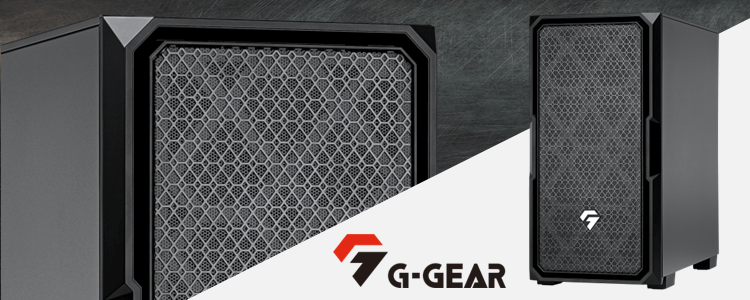
「G-GEAR プレミアムミドルタワー GE7J-M261/BH」は、Core Ultra 7 270K Plus、RTX 5070、メモリ32GB、SSD 1TBを搭載しています。
RTX 5070は12GBのVRAMを搭載しており、一般的なモデリングから中規模のGPUレンダリングまでこなしやすい構成です。
次の用途に向いています。
- Maya・3ds Max
- Blenderの一般的な制作
- ゲーム開発
- 3DCGと動画編集の兼用
- 中規模シーン
標準SSDは1TBです。大量の素材やキャッシュを保存するなら、2TB以上への変更をおすすめします。
3DCG制作と動画編集の兼用向け:SENSE-F189-265F-TKX[CG MOVIE GARAGE]
| パーツ | 構成 |
|---|---|
| CPU | Core Ultra 7 265F |
| GPU | GeForce RTX 5070 12GB |
| メモリ | 64GB |
| SSD | 1TB NVMe SSD |
| CPUクーラー | 空冷CPUクーラー |
| 保証 | 1年間 |
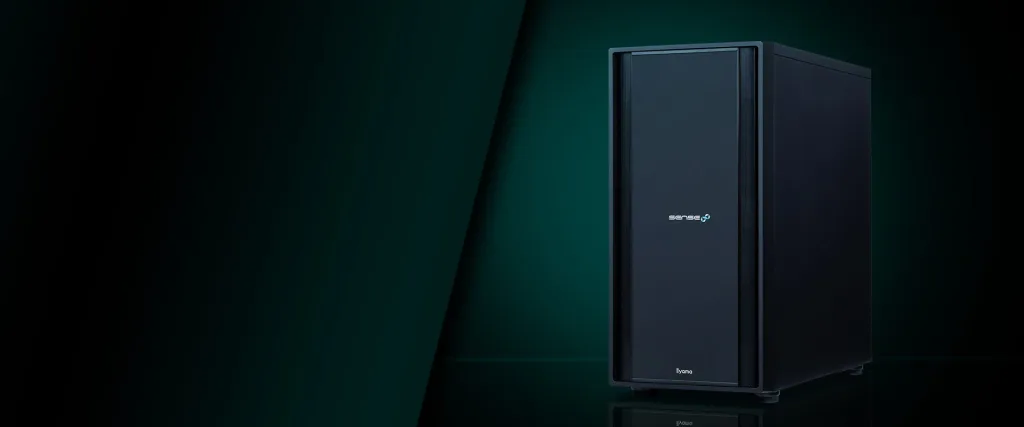
「SENSE-F189-265F-TKX[CG MOVIE GARAGE]」は、Core Ultra 7 265FとGeForce RTX 5070 12GBを搭載したクリエイター向けPCです。
標準でメモリ64GBを搭載しているため、Blender、Maya、3ds Max、Cinema 4Dなどを使った一般的なモデリングやアニメーション制作を余裕を持って進めやすい構成です。Photoshop、Substance 3D Painter、After Effectsなどを同時に起動しても、メモリ容量に余裕を持って使えます。
RTX 5070は12GBのVRAMを搭載しており、中規模までのシーンや軽~中程度のGPUレンダリングに向いています。
次のような人におすすめです。
- 一般的な3Dモデリングを行う
- MayaやBlenderでアニメーションを制作する
- 3DCGと動画編集を同じPCで行う
- 最初からメモリ64GBを搭載したい
- パソコン工房の実店舗サポートを利用したい
RTX 5070のVRAMは12GBなので、大量の高解像度テクスチャや大規模シーンを扱うなら、16GBのVRAMを搭載したRTX 5070 TiやRTX 5080のほうが適しています。
標準SSDは1TBです。3DCG素材、テクスチャ、キャッシュ、レンダリング結果まで保存するなら、2TBへの変更か2台目のSSD追加をおすすめします。
GPUレンダリング向け:DAIV FX-I7G80
| パーツ | 構成 |
|---|---|
| CPU | Core Ultra 7 270K Plus |
| GPU | GeForce RTX 5080 16GB |
| メモリ | 64GB |
| SSD | 1TB |
「DAIV FX-I7G80(Vket推奨PC)」は、Core Ultra 7 270K Plus、RTX 5080、メモリ64GBを搭載したクリエイター向けフルタワーPCです。
RTX 5080は16GBのVRAMを搭載しており、Blender CyclesやRedshiftなどのGPUレンダリングに向いています。
- GPUレンダリングを高速化したい
- Cinema 4D・Redshiftを使う
- 高解像度テクスチャを扱う
- After Effectsや動画編集も行う
標準SSDは1TBなので、制作データやキャッシュまで保存すると容量が足りなくなることがあります。2TB以上への変更、または2台目のSSD追加がおすすめです。
CPU・GPU処理と冷却重視:Lepton Hydro WSX870A
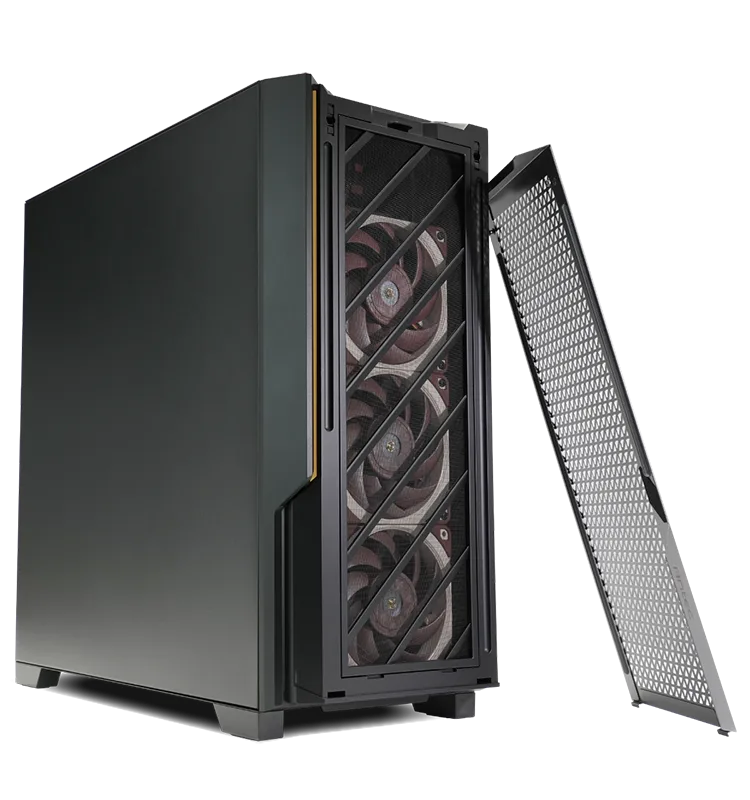
| パーツ | 構成 |
|---|---|
| CPU | Ryzen 9 9950X |
| GPU | GeForce RTX 5080 16GB |
| メモリ | 64GB |
| SSD | 1TB |
| CPUクーラー | 240mm水冷 |
| GPUクーラー | 240mm水冷 |
| 電源 | 1000W・80PLUS Gold |
サイコムの「Lepton Hydro WSX870A」は、Ryzen 9 9950Xと水冷仕様のRTX 5080を搭載したデュアル水冷PCです。標準構成ではメモリ64GB、SSD 1TB、1000W電源を搭載しています。
CPUとGPUの両方に長時間負荷がかかる用途に向いています。
- CPUレンダリング
- GPUレンダリング
- 流体・物理シミュレーション
- 長時間の連続処理
- 静音性と冷却性能を重視する
SSDは2TB以上へ変更し、シミュレーションをする場合はキャッシュ用SSDの追加も候補に入れましょう。
業務・認定環境向け:DAIV FX-I7N40
| パーツ | 構成 |
|---|---|
| CPU | Core Ultra 7 270K Plus |
| GPU | NVIDIA RTX PRO 4000 Blackwell 24GB |
| メモリ | 64GB |
| SSD | 1TB |
| 保証 | 3年間 |
「DAIV FX-I7N40」は、Core Ultra 7 270K PlusとNVIDIA RTX PRO 4000 Blackwellを搭載したワークステーションです。RTX PRO 4000は24GBのVRAMを搭載しています。
次のような人に向いています。
- 企業で使う
- 業務用3Dソフトを使う
- 24GBのVRAMが必要
- 認定ドライバーを重視する
- 大規模なシーンを扱う
個人でBlenderを使うだけなら、GeForce RTX 5080搭載PCのほうが価格性能比に優れることがあります。
RTX PROは、認定環境や大容量VRAM、安定性が必要な場合に選ぶ製品です。単純なレンダリング速度だけで決めるものではありません。
ノートPCでも3DCG制作はできるか
高性能なクリエイター向けノートPCやゲーミングノートPCなら、3DCG制作は可能です。
ただし、同じGPU名でもデスクトップ版とLaptop GPUでは性能が異なります。
ノートPC用GPUは、同じ型番でも製品ごとに消費電力の設定が異なります。そのため、薄型モデルと大型モデルでは性能差が生じます。
ノートPCが向いている人
- 学校や職場へ持ち運ぶ
- 撮影現場や出張先で作業する
- 軽~中程度のモデリングを行う
- 設置スペースを抑えたい
- 外部モニターと組み合わせる
デスクトップPCが向いている人
- 自宅や事務所だけで作業する
- GPUレンダリングを長時間行う
- Houdiniを使う
- メモリを64~128GBへ増設したい
- GPUやSSDを後から交換したい
- 静音性や冷却性能を重視する
本格的に3DCG制作するなら、同じ予算でより高い性能を確保しやすく、増設もしやすいデスクトップPCがおすすめです。
ノートPCを選ぶ場合は、次の項目を確認してください。
- GPUの型番と消費電力
- VRAM容量
- メモリを増設できるか
- SSDスロットがいくつあるか
- ディスプレイの色域
- 冷却機構
- ACアダプターの大きさ
BTOで変更したいカスタマイズ
BTOパソコンを購入するときは、CPUとGPU以外の構成も確認してください。
メモリは32GBから64GBへ変更する
標準メモリが16GBのモデルは、3D制作には余裕が少なめです。
一般的な3DCG制作なら32GB、本格的なレンダリングや複数ソフトの併用では64GBがおすすめです。
Houdini、流体シミュレーション、大規模シーンでは128GBも候補に入れましょう。
SSDは1TBから2TBへ変更する
3Dソフトに加えて素材、テクスチャ、キャッシュまで保存すると、1TBでは容量が不足しやすくなります。
予算に余裕があるなら、次の構成がおすすめです。
- システム用SSD:1~2TB
- 制作データ・キャッシュ用SSD:1~2TB
- バックアップ用HDD:4TB以上
大量のキャッシュを書き込むなら、OS用SSDとは別にキャッシュ用SSDを用意すると管理しやすくなります。
CPUクーラーを強化する
Ryzen 9やCore Ultra 9でCPUレンダリングするなら、標準クーラーより高性能なCPUクーラーを選びましょう。
- 大型空冷CPUクーラー
- 240mm水冷
- 360mm水冷
長時間レンダリングでは、瞬間的な最高性能だけでなく、性能を継続できる冷却能力が重要です。
電源容量に余裕を持たせる
RTX 5070 TiやRTX 5080搭載モデルでは、電源容量も確認してください。
将来GPUを交換する可能性があるなら、現在の構成に必要な最低容量より少し余裕のある電源を選ぶのがおすすめです。
電源は容量だけでなく、80PLUS Gold以上の認証、ATX 3.xへの対応、メーカーや保証期間も確認してください。
よくある質問
3DモデリングにはCore Ultra 9やRyzen 9が必要ですか?
一般的なモデリングには必須ではありません。
Core Ultra 7やRyzen 7でも十分対応できます。
Ryzen 9やCore Ultra 9は、CPUレンダリング、物理シミュレーション、大規模シーン、複数ソフトの同時使用をする場合に候補に入れましょう。
RTX 5060でも3DCG制作はできますか?
学習や軽いモデリングであれば十分可能です。
ただし、RTX 5060のVRAMは8GBなので、大規模なGPUレンダリングや高解像度テクスチャでは不足することがあります。
本格的な3DCG制作に使うなら、RTX 5060 Ti 16GB以上がおすすめです。
RTX 5060 Ti 16GBとRTX 5070はどちらがおすすめですか?
レンダリング速度やビューポート性能を重視するならRTX 5070、VRAM容量を重視するならRTX 5060 Ti 16GBが候補になります。
両方を重視する場合は、16GBのVRAMを搭載したRTX 5070 Tiがおすすめです。
メモリ32GBでも足りますか?
一般的なモデリングや学習用途なら32GBでも対応できます。
GPUレンダリング、複数ソフトの併用、複雑なシーンでは64GBがおすすめです。
Houdiniや大規模シミュレーションでは64~128GBを候補に入れましょう。
BlenderにはNVIDIAとAMDのどちらがよいですか?
Blender Cyclesは、NVIDIA、AMD、Intel、Appleの対応GPUを使えます。
ただし、OptiX、CUDA、他の3Dソフトやレンダラーとの互換性まで考えると、NVIDIA GeForce RTXシリーズが選びやすい傾向があります。
AMD GPUを選ぶ場合は、使うレンダラーやプラグインが正式対応しているか確認してください。
GeForceではなくRTX PROが必要ですか?
個人でBlender、Maya、Cinema 4Dなどを使う場合は、GeForce RTXで十分なことが多いです。
RTX PROは、認定ドライバー、ECCメモリ、大容量VRAM、業務サポートなどが必要な場合に向いています。
3DCG制作にゲーミングPCを使ってもよいですか?
問題なく使えます。
ゲーミングPCも高性能なCPUとGPUを搭載しているため、3DCG制作に使えます。
ただし、標準メモリが16GB、SSDが1TBだけのモデルもあるため、3D制作向けにメモリやストレージを増やす必要があります。
また、仕事で認定GPUが必要な場合は、一般的なゲーミングPCでは条件を満たさないことがあります。
3DCG制作にはデスクトップPCとノートPCのどちらがおすすめですか?
持ち運ばないならデスクトップPCがおすすめです。
デスクトップPCは、同じ価格帯でも高性能なGPUを選びやすく、冷却性能やメモリ・SSDの増設性にも優れています。
学校や職場へ持ち運ぶ必要がある場合は、高性能ノートPCを選びましょう。
まとめ
3DCG・3Dモデリング向けPCは、使うソフト名だけでは決まりません。モデリング、レンダリング、スカルプト、シミュレーションのうち、どの作業を中心に行うかで必要な構成が変わります。
一般的な3DCG制作では、次の構成を基準にすると選びやすくなります。
| パーツ | 基準となる構成 |
|---|---|
| CPU | Core Ultra 7・Ryzen 7 |
| GPU | RTX 5060 Ti 16GB・RTX 5070 |
| メモリ | 32~64GB |
| SSD | 1~2TB |
| 電源 | 750W前後 |
GPUレンダリングが中心なら、RTX 5070 Ti・RTX 5080とメモリ64GBを目安にするとよいでしょう。
CPUレンダリングや流体シミュレーションをする場合は、Ryzen 9・Core Ultra 9、メモリ64~128GBを候補に入れましょう。
GPUは型番だけでなく、VRAM容量も確認してください。
RTX 5070はRTX 5060 Tiより高速ですが、VRAM容量はRTX 5060 Ti 16GBのほうが多くなります。大規模シーンでは、処理性能より先にVRAMが足りなくなることもあるため、扱うデータの規模まで考えて選びましょう。
3D制作PCで迷った場合は、次の順番で決めるのがおすすめです。
- 使う3Dソフトを決める
- CPU・GPUのどちらでレンダリングするか確認する
- 扱うシーンやテクスチャの規模を考える
- 必要なVRAM容量を決める
- メモリとSSDに余裕を持たせる
すべての人にCore Ultra 9・Ryzen 9やRTX 5080が必要なわけではありません。
自分の作業で負荷がかかるパーツを見極め、CPU、GPU、VRAM、メモリへ適切に予算を配分しましょう。
関連ページ
こちらの記事も参考にしてください。
- BlenderにおすすめのBTOパソコン!モデリング・レンダリング向けの選び方を解説
- CAD向けの最適BTOパソコン構成!2D・3D・建築BIM・機械設計別におすすめスペックを解説
- クリエイターPCのおすすめと用途別の必要スペック
- BTOパソコンのメモリは16GB・32GB・64GBのどれがよい?用途別におすすめ容量を解説
- VRAMは8GB・12GB・16GBのどれが必要?用途別の目安を解説