Premiere Pro向けノートPCおすすめ4選!4K・Quick Sync・RTX 50で失敗しない選び方

PRが含まれています
最終更新日:2026年8月29日
Premiere Pro用のノートPCは、「Core i7」「メモリ32GB」「GeForce RTX搭載」といった部品名だけでは選び切れません。同じ4K動画でも、H.264かHEVCか、8bitか10bitか、4:2:0か4:2:2かで再生負荷が変わるうえ、同じRTX 5060 Laptop GPUでも電力設定と冷却設計が異なるからです。
2026年にPremiere Pro用ノートPCを買うなら、標準的な基準は「メモリ32GB、SSD 1TB以上、GPUメモリ8GB、H/HX系CPU」。ただし、4KマルチカムやAfter Effects併用では、メモリ64GB・SSD 2TB・GPUメモリ12GBへ一段上げるべきです。
この記事では、AdobeとGPUメーカーの一次情報、現行製品の販売ページ、第三者検証、過去のトラブル事例を突き合わせました。さらに、検索上位記事では比較軸になりにくかった「素材コーデック」「Laptop GPUの電力幅」「プロジェクト単位のSSD容量」「AC接続時の性能」「短縮時間の金額換算」まで独自に分析します。
※本記事の価格・在庫は2026年8月29日(日本時間)確認時点です。セール、構成変更、在庫切れによって変動します。購入前にリンク先で最終確認してください。
Premiere Pro向けノートPCの結論
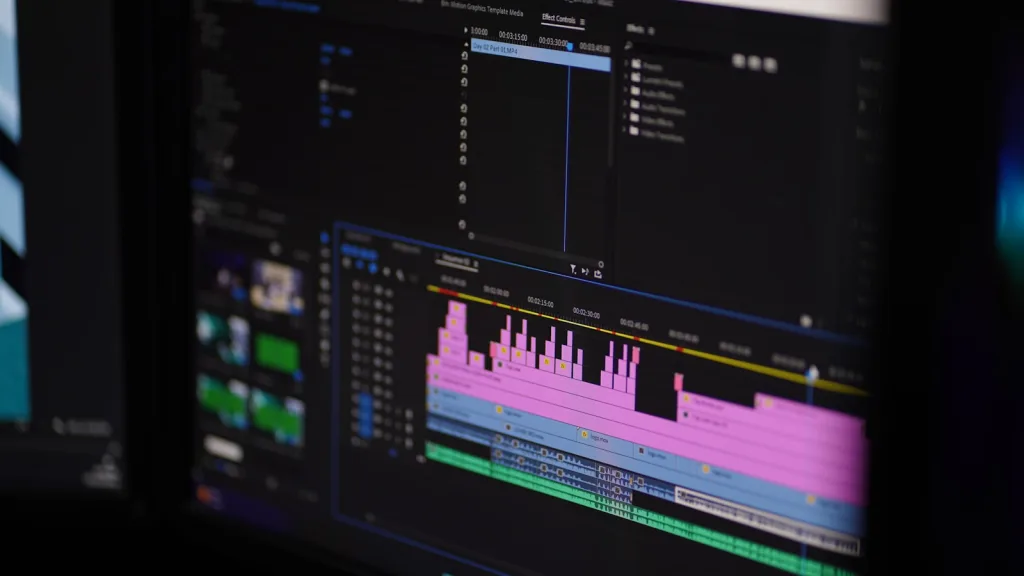
迷ったら「32GBメモリ・1TB SSD・RTX 5060 Laptop 8GB」を下限にし、撮影素材がHEVC 10bit 4:2:2ならIntel Quick Sync対応CPUまたはRTX 50世代を優先してください。
| 主な作業 | CPUの目安 | メモリ | GPUの目安 | SSD |
|---|---|---|---|---|
| フルHD、短尺、カット中心 | 新しいH系/Core Ultra 5以上 | 16GBでも可能、購入時は32GB推奨 | 内蔵GPUでも条件付きで可 | 1TB |
| 4K 1カメ、字幕・色調整 | 8コア以上のH系/Core Ultra 7級 | 32GB | RTX 5060 Laptop 8GB級 | 1TB、できれば2TB |
| 4K 10bit、複数カメラ | 高性能H/HX系 | 64GB | RTX 5070 Ti Laptop 12GB級 | 2TB以上 |
| Premiere Pro+After Effects常用 | 高性能H/HX系 | 64GB以上 | 12GB以上を優先 | 2TB+増設/外付けSSD |
上の表は「起動できる最低条件」ではなく、新品を数年使う前提の購入目安です。重い4Kマルチカム、ノイズ除去、長時間のAfter Effects連携が中心なら、薄型ノートにこだわらず、冷却余力のある大型ノートまたはデスクトップPCも比較してください。
Adobe公式要件と「快適に使える構成」は違う
Adobeの必要システム構成は合否ラインであり、エフェクトを重ねた4K編集や複数アプリの同時使用まで快適と保証する数字ではありません。
Adobeの現行Windows要件では、HD編集に16GB、4K以上に32GB以上のメモリ、推奨GPUメモリ8GB、高速な内蔵SSDとメディア用高速ドライブが示されています。OSもWindows 11 24H2が現行要件です。古い記事に残るWindows 10前提の説明は、そのまま購入判断に使えません。
| 項目 | Adobeの推奨 | 本記事の新品購入目安 | 差を設ける理由 |
|---|---|---|---|
| CPU | Intel第11世代以降+Quick Sync、またはRyzen 3000以降など | 8コア以上の新しいH/HX系 | 薄型向け低消費電力CPUとの混同を避ける |
| メモリ | HDは16GB、4K以上は32GB以上 | 4Kは32GB、複数アプリは64GB | ブラウザー、音声、After Effects併用分を確保 |
| GPUメモリ | 8GB | 標準4Kは8GB、重い処理は12GB以上 | 8GBは現行推奨を満たす「入口」 |
| ストレージ | 高速SSD、メディア用高速ドライブ | 1TB以上、長尺・複数カメラは2TB | 素材、プロキシ、キャッシュ、書き出しを同時保存 |
16GBでも動くが、2026年の新品では32GBを基準にする
フルHDの短い動画なら16GBでも編集できますが、4K素材、Photoshop、ブラウザーを並行して使うと余裕が急速に減るため、増設できない16GB固定モデルは避けるのが安全です。
メモリ不足は、プレビューの引っかかりだけでなく、SSDへの退避による反応低下として現れます。購入時に32GBを選ぶか、ユーザーが64GBまで増設できる機種を優先すると、用途が広がっても買い直しにくくなります。
GPUメモリ8GBは十分条件ではなく、Adobe推奨を満たす基準
RTX 5060 Laptopの8GBは標準的な4K編集に妥当ですが、AI処理、重いノイズ除去、大量のGPUエフェクト、After Effects併用まで無条件に余裕がある容量ではありません。
「RTX 5070」という名称だけで安心もできません。RTX 5070 Laptopも8GB構成であり、12GBになるのはRTX 5070 Ti Laptopからです。GPU名とGPUメモリ容量を別々に確認してください。
SSDは容量だけでなく、素材とキャッシュの置き場所を見る
SSD 1TBは最低限の作業領域であり、4K長尺やマルチカムでは「素材用2TB」または「内蔵SSD増設+高速外付けSSD」のほうが運用しやすくなります。
Adobeのストレージ推奨は、OS・アプリ用SSD、メディアキャッシュ用SSD、高速なメディア用ドライブを分ける構成を案内しています。ノートPCで完全に分離できない場合も、M.2空きスロットやUSB4/Thunderbolt 4の有無を確認すると拡張しやすくなります。
最初に「4Kか」ではなく撮影素材を確認する
Premiere Proの負荷を左右するのは解像度だけではなく、コーデック、bit深度、色差サンプリング、フレームレート、カメラ台数です。
スマートフォン、ミラーレス、一眼、アクションカメラのファイルを右クリックしてプロパティを確認するか、Premiere Proのプロパティ表示、MediaInfoなどで次の5項目を記録してください。
- コーデック:H.264、HEVC/H.265、ProRes、DNxHR、RAWなど
- bit深度:8bit、10bit
- 色差サンプリング:4:2:0、4:2:2、4:4:4
- 解像度とフレームレート:4K 30fps、4K 60fpsなど
- 同時に再生するカメラ数:1台、2台、4台以上
| 素材の例 | 負荷の傾向 | 購入時に重視する点 |
|---|---|---|
| H.264 8bit 4:2:0、フルHD | 比較的軽い | CPU、32GBメモリ、SSD容量 |
| HEVC 10bit 4:2:0、4K | 圧縮が重くなりやすい | 対応するハードウェアデコード、32GB以上 |
| H.264/HEVC 10bit 4:2:2、4K | 構成によって再生差が出やすい | Quick SyncやRTX 50世代の対応、実素材テスト |
| ProRes/DNxHR | デコードしやすい一方、容量が大きい | 高速・大容量SSD |
| 4Kマルチカム、RAW | CPU、GPU、SSDへ同時に高負荷 | 64GB、12GB GPU、2TB以上、冷却 |
Puget SystemsのPremiere Pro検証でも、H.264/H.265のハードウェアデコード対応は、GPU世代だけでなくbit深度と色差サンプリングで変わることが示されています。これは第三者検証であり、すべてのカメラファイルを保証するものではありませんが、「4Kなら全部同じ」と扱えない根拠になります。
自分の素材が分からない場合の安全策
素材仕様が不明なら、32GB・RTX 5060 8GB・1TBを最低線にし、メモリ64GB化とSSD増設ができる機種を選ぶと、後から逃げ道を作れます。
購入前に30秒〜1分の元ファイルを用意し、同じ型番の展示機や返品条件の明確な販売店で確認するのが理想です。メーカー名やベンチマーク総合点より、自分のファイルが全画質で再生できるかのほうが直接的な判断材料になります。
検索上位10記事との比較で追加した独自検証
検索上位10記事で共通していたCPU・GPU・メモリ・SSDの説明に加え、本記事では購入後の失敗に直結する5つの比較軸を独立して検証しました。
| 比較軸 | 上位記事での扱い | 本記事で追加した内容 | 読者への影響 |
|---|---|---|---|
| 素材コーデック | 解像度中心で、bit深度・4:2:2の比較が薄い | コーデック×bit深度×色差で構成を分ける | 高価なPCでも再生が重いミスマッチを減らす |
| Laptop GPUの電力 | GPU名だけの比較が中心 | NVIDIA公式の45〜100W幅と冷却を確認 | 同じRTX 5060でも同速と思い込まない |
| SSDの実使用量 | 1TB/2TBという容量目安が中心 | ビットレート、尺、カメラ数から独自計算 | 編集中の容量不足を購入前に予測できる |
| AC接続とバッテリー | 公称駆動時間と重量が中心 | 編集性能はAC接続、移動性は別採点 | 外出先で想定性能が出ない失敗を防ぐ |
| 追加費用の回収 | 価格帯の提示が中心 | 短縮時間を円/時間へ換算 | 上位構成へ払う価値を仕事量で判断できる |
調査日は2026年8月29日(日本時間)。「上位記事にない」とは、確認した10記事で独立した購入比較軸として明示されていなかった、または扱いが限定的だった項目を指します。検索順位と本文は変動します。確認対象は記事末尾に掲載しています。
Premiere Pro用ノートPCを選ぶ7つの基準
部品の型番を単独で比べず、「素材との相性・持続性能・増設性」の3層で確認すると失敗を減らせます。
1.CPUは8コア以上と動画デコード機能を確認する
CPUは新しいH/HX系の8コア以上を基準にし、H.264/HEVC素材が中心ならIntel Quick Syncの有無も確認してください。
AdobeのCPU・メモリ・GPU推奨は、8コアで高い効率が得られることと、Intel Quick SyncによるH.264/HEVCのデコード・再生支援を説明しています。ただし、「Intelなら常にRyzenより速い」という意味ではありません。素材形式、Premiere Proのバージョン、GPU、冷却によって結果は変わります。
2.GPUは型番、GPUメモリ、電力設定を分けて見る
RTX 5060 Laptopは全機種が同じ性能ではなく、NVIDIA公式仕様のGPUサブシステム電力は45〜100Wと2.2倍の設定幅があります。
NVIDIA公式仕様では、RTX 5060 Laptopは8GB GDDR7、電力設定45〜100Wです。最大値は最小値の約2.22倍ですが、性能がそのまま2.22倍になるという意味ではありません。高い電力を長時間維持するには冷却が必要で、薄型筐体では温度や騒音との交換条件が生まれます。
販売ページにTGP/MGPが明記されない機種もあります。その場合は、メーカーの実機レビュー、長時間ベンチマーク、ACアダプター容量、筐体厚を補助情報にし、「RTX 5070だからRTX 5060より必ず快適」と決めつけないでください。
3.メモリは32GBを標準、重い併用は64GBにする
4K編集だけなら32GBが現実的な基準ですが、After EffectsのDynamic Link、Photoshop、多数のブラウザータブを併用するなら64GBの効果が大きくなります。
オンボード固定メモリは薄型化に有利な一方、購入後に増やせません。現時点の作業が軽くても、3年以上使う予定なら最大容量と空きスロットを確認します。
4.SSDは1TBを入口に、増設方法まで決める
内蔵1TBだけで完結させるより、2本目のM.2 SSDまたはUSB4/Thunderbolt接続の外付けSSDへ素材とキャッシュを分けられる機種が有利です。
空きM.2スロットがあれば、将来2TBを追加しやすくなります。空きがない機種は、交換時のデータ移行と保証条件まで含めて考えます。容量の独自計算は次の章で具体化します。
5.画面は解像度より色域と作業領域を見る
Premiere Pro用なら16:10、1920×1200以上、sRGB 100%相当の明記を目安にし、厳密な納品色は校正済み外部モニターで確認するのが安全です。
14型4K級は高精細でも、UIが小さくなりやすく、消費電力も増えます。フルHD納品が中心ならノート本体に4K表示は必須ではありません。OLEDは黒とコントラストに優れますが、映り込み、焼き付き対策、明るさ制御も確認してください。
6.バッテリー時間と編集性能を別々に評価する
高性能ノートの書き出しと重い編集はAC接続が前提で、公称バッテリー時間を「最高性能で編集できる時間」と読み替えてはいけません。
バッテリー駆動では、CPU・GPUの電力制限によって性能が下がる場合があります。持ち運びでは本体重量だけでなくACアダプターも必要です。カフェで素材整理や粗編集をし、重いエフェクトと書き出しは電源のある場所で行う、と役割を分けると現実的です。
7.端子、冷却、保証は作業停止時間に直結する
SDカード、USB4/Thunderbolt、HDMI、有線LAN、M.2空きスロット、保証年数は、CPUの数%差より日常の作業効率を左右することがあります。
毎回カードリーダーやハブを持ち歩く構成は、忘れ物と接触不良のリスクを増やします。動画編集は高負荷が長く続くため、底面吸気をふさがない設置、定期的な清掃、3年保証の有無も総保有コストに含めてください。
独自計算:SSD容量はビットレートと撮影時間から逆算する
「4Kだから2TB」ではなく、ビットレート×秒数×カメラ数で素材量を出し、プロキシ・キャッシュ・書き出し分を足すと必要容量を説明できます。
素材容量(GB)=ビットレート(Mbps)×撮影秒数÷8÷1,000×カメラ台数
メーカー表記に合わせた10進法の概算です。音声、管理ファイル、可変ビットレートによる差は含みません。
| ビットレート | 1時間・1カメラ | 2時間・1カメラ | 2時間・4カメラ |
|---|---|---|---|
| 100Mbps | 約45GB | 約90GB | 約360GB |
| 200Mbps | 約90GB | 約180GB | 約720GB |
| 400Mbps | 約180GB | 約360GB | 約1.44TB |
4カメラ・2時間・100Mbpsの案件を計算する
100Mbpsの4カメラを2時間収録すると元素材だけで約360GBになり、1TB SSDは1案件で余裕がほぼなくなります。
- 元素材:100×7,200÷8÷1,000×4=360GB
- プロキシ+キャッシュ:元素材の50%を計画枠と仮定=180GB
- 書き出し・差し替え・音源:100GBを仮置き
- 案件の作業領域:360+180+100=約640GB
1TB SSDを1,000GBとして、OS・アプリに150GB、速度低下や更新に備えた空き領域に200GBを残すと、案件へ使える計画枠は650GBです。上の案件だけでほぼ埋まります。プロキシ50%と書き出し100GBは本記事の保守的な計画仮定であり、設定や案件によって増減します。
長尺マルチカムを扱う読者への影響は明確で、1TBモデルを安く買うより、最初から2TBまたは増設可能モデルを選ぶほうが、編集中の退避と再リンク作業を減らせます。
2026年に選ぶPremiere Pro向けノートPCおすすめ4機種
おすすめは単純な速さ順ではなく、「価格」「Quick Sync」「増設性」「画面」「持ち運び」を分け、用途が合わない弱点も併記しました。
| 機種 | CPU/GPU | メモリ/SSD | 画面・重量 | 確認価格 | 向く人 |
|---|---|---|---|---|---|
| Ryzen AI 7 350/RTX 5060 8GB | 32GB/1TB | 15.3型 16:10/約1.92kg | 379,800円(通常439,800円) | セール時の価格と拡張性 | |
| Core i7-13620H/RTX 5060 8GB | 32GB/1TB | 15.6型WQHD/約2.19kg | 389,800円 | 据え置き中心でQuick Sync重視 | |
| Core Ultra 7 155H/RTX 5060 8GB | 32GB/1TB | 15.3型・sRGB 100%/約1.92kg | 439,800円 | Quick Sync重視の総合構成 | |
| Ryzen AI 9 465/RTX 5060 8GB | 32GB固定/1TB | 14型OLED/約1.50kg | 512,820円 | 持ち運びと画面品質を優先 |
価格重視:DAIV S5-A7G60SR-A
セール中は32GB・1TB・RTX 5060 8GBを379,800円でそろえ、メモリ64GBと2本目のM.2 SSDへ拡張できるため、4K編集の入口として最も費用を抑えやすい構成です。
- Ryzen AI 7 350、GeForce RTX 5060 Laptop 8GB
- 32GBメモリ、1TB NVMe SSD
- 15.3型2560×1600、sRGB 100%、約1.92kg
- SD Express、USB4、最大64GB、M.2スロット2基、3年保証
Intel Quick Syncは使えませんが、RTX 50世代の動画処理を利用でき、一般的な4K 1カメ編集にはバランスのよい候補です。HEVC 10bit 4:2:2を頻繁に扱う場合は、自分の素材で再生確認するか、次のIntel構成と比較してください。
弱点:最軽量ではなく、Quick Syncを前提にしたワークフローには不向きです。通常価格は439,800円で、379,800円のセールは2026年9月16日10時59分までと表示されていたため、終了後は比較結果が変わります。
公式で詳しく見るにはこちら
据え置き中心:G TUNE P5-I7G60BK-C
Core i7のQuick Sync、32GB、1TB、RTX 5060 8GBを389,800円でまとめ、持ち運びよりAC接続での編集を優先する人に向きます。
- Core i7-13620H、GeForce RTX 5060 Laptop 8GB
- 32GBメモリ、1TB NVMe SSD
- 15.6型WQHD、約2.19kg、180W ACアダプター
- 最大64GB、3年保証
今回の4機種で最安のDAIV AMD構成との差は10,000円です。Quick Syncを得られる価格差としては小さい一方、本体は約270g重く、販売ページではsRGBカバー率が明記されていません。色を厳密に扱うなら外部モニターを組み合わせるのが安全です。
弱点:約2.19kgで、公称の動画再生バッテリー時間は約3時間です。SDカードスロットやThunderbolt 4を重視する撮影者には、DAIVのIntel構成が扱いやすくなります。
公式で詳しく見るにはこちら
Quick Sync重視:DAIV S5-I7G60SR-A
Intel Quick SyncとRTX 5060を併用でき、sRGB 100%、SD Express、Thunderbolt 4、M.2空きスロットまでそろうため、H.264/HEVC素材を重視する総合本命です。
- Core Ultra 7 155H、GeForce RTX 5060 Laptop 8GB
- 32GBメモリ、1TB NVMe SSDの推奨構成
- 15.3型2560×1600、sRGB 100%、約1.92kg
- SD Express、Thunderbolt 4、M.2スロット2基、3年保証
セール中の同じ筐体、32GB、1TB、RTX 5060のDAIV AMD構成より60,000円高く、価格差は約15.8%です。AMD版の通常価格は同じ439,800円なので、この差は恒久的ではありません。sRGB 100%、SD Express、M.2空きスロットはAMD構成にもあるため、主な比較点はCPUとQuick Sync、USB4に対するThunderbolt 4、無線LANの仕様です。撮影素材がQuick Syncの恩恵を受ける形式ほど差額を回収しやすくなります。
弱点:RTX 5060は8GBなので、4Kマルチカム、AI処理、After Effects常用の上限構成ではありません。重い用途なら購入時に64GBへ増やすか、RTX 5070 Ti 12GB級も比較してください。
公式で詳しく見るにはこちら
持ち運び重視:ROG Zephyrus G14 GA403GM-AI9R5060W(TSUKUMO)
約1.50kgの14型に高性能CPU、RTX 5060、2880×1800 OLEDを収め、移動頻度が高くても画面品質を妥協したくない人向けです。
- Ryzen AI 9 465、GeForce RTX 5060 Laptop 8GB
- 32GB LPDDR5X、1TB NVMe SSD
- 14型OLED 2880×1800、約1.50kg
- USB4、HDMI 2.1、microSDカードリーダー
TSUKUMO販売ページで512,820円、在庫ありを確認しました。DAIV AMD構成より133,020円高い一方、約420g軽く、高精細OLEDと上位CPUを得られます。毎日持ち歩く人には意味がありますが、机に置いたままなら割高です。
弱点:メモリは32GB固定で増設できず、Intel Quick Syncもありません。64GBが必要になりそうなAfter Effects併用者には勧めにくい構成です。
販売ページで詳しく見るにはこちら
ROG Zephyrus G14 GA403GM-AI9R5060W
4機種の価格差は「何分短縮できるか」で判断する
高い機種を選ぶ理由はスペック表の優越感ではなく、再生待ち、プロキシ作成、転送、書き出し、持ち運びの時間をどれだけ減らせるかです。
| 機種 | セール最安構成との差 | 差額で得る主な価値 | 見落としやすい制約 |
|---|---|---|---|
| 基準 | 価格、sRGB、SD、USB4、増設性 | Quick Syncなし | |
| +10,000円 | Quick Sync | 重い、色域表記なし、端子差 | |
| +60,000円 | Quick Sync、Thunderbolt 4、無線仕様 | AMD版と画面・SD・増設性は共通 | |
| +133,020円 | 約420g軽量、OLED、上位CPU | 32GB固定、Quick Syncなし |
この差額は価格確認時点の単純比較です。CPU、筐体、画面、無線、保証など複数の違いを含むため、「Quick Syncだけで60,000円」とは解釈しないでください。
反証:よくある選び方はどこまで正しいか
定説の多くは条件付きで正しく、用途を省いて断言すると購入ミスにつながります。
| よくある主張 | 判定 | 反証と条件 |
|---|---|---|
| 16GBあればPremiere Proは十分 | 条件付き | フルHDの短尺なら可能。Adobeは4K以上に32GB以上を推奨 |
| RTX 5070はRTX 5060より必ず快適 | 断定不可 | Laptop GPUは電力と冷却が異なり、両者とも8GB構成。実機確認が必要 |
| 内蔵GPUでは編集できない | 誤り | 軽いフルHDやプロキシなら可能。ただし新品を長期利用する構成として余裕は小さい |
| RyzenはPremiere Proに向かない | 誤り | Ryzen+RTXでも編集可能。特定のH.264/HEVCではIntel Quick Syncが有利になり得る |
| プロキシを作れば低性能PCで十分 | 一部正しい | 再生負荷は下がるが、作成時間・保存容量が増え、すべてのエフェクトや書き出しが速くなるわけではない |
| 公称10時間なら外で10時間編集できる | 誤り | 公称値は軽い条件で測ることが多く、高負荷編集では短縮。バッテリー時に性能制限も起こり得る |
| 4K編集には4K液晶が必須 | 誤り | 編集自体はWUXGA/WQXGAでも可能。色域、外部モニター、UIの見やすさのほうが重要 |
過去事例から分かる「高スペックなのに重い」理由
過去には当時の高性能CPU、32GBメモリ、GTX 1060 6GBを備えても4K再生が途切れた相談があり、部品の格だけでは素材との相性を説明できませんでした。
Adobeコミュニティに残る2017年の相談では、Core i7-7700HQ、32GB、GTX 1060 6GBという当時としては強いノートPCでも4K再生が滑らかでなく、質問者はシーケンスをレンダリングしても改善しなかったと記しています。一方、2018年に同じスレッドへ投稿した別の利用者は、シーケンスのレンダリングで改善したと報告しました。個人事例であり現行機の性能比較には使えませんが、似た症状でも素材や設定によって結果が分かれ、「高価なGPUを積めば元素材が必ず滑らか」という前提への反例になります。
その後、Premiere ProとGPU側のハードウェアデコード対応は拡張されました。Puget Systemsの検証では、Premiere Pro 25.3とRTX 50世代でH.264/HEVC 4:2:2の対応範囲が広がったとされています。つまり、古いベンチマークや旧世代の体験談を現行版へそのまま当てはめるのも危険です。
過去事例の読者への影響は、「CPUスコアだけで選ばず、Premiere Proの版、GPUドライバー、素材仕様、ハードウェアデコードの組み合わせを確認する」という購入手順に変わることです。
購入後に行う15分実素材テスト
返品・交換期限を過ぎる前に、ベンチマークではなく自分のカメラ素材で再生、編集、書き出しを確認してください。
- Premiere ProとGPUドライバーを更新する。安定性重視ならNVIDIA Studio Driverを選ぶ
- 普段のコーデックで10分のテストシーケンスを作る
- 全画質と1/2画質で再生し、フレーム落ちを確認する
- Lumetri、テロップ、手ぶれ補正など普段使う処理を追加する
- タスクマネージャーでCPU、メモリ、GPUのVideo Decode、GPUメモリを確認する
- AC接続で15分以上の連続書き出しを行い、速度低下、騒音、キーボード表面温度を見る
- 同じテストをバッテリーでも短時間行い、移動時の現実的な範囲を把握する
独自計算:上位構成の差額を作業時間で回収できるか
上位構成へ60,000円追加し、1案件あたり10分を短縮できるなら、月8案件を2年間行う場合の「短縮1時間あたり費用」は1,875円です。
60,000円÷(10分÷60×8案件×24か月)=1,875円/短縮時間
これは性能測定値ではなく、投資判断の例です。10分の短縮は、実素材テストで測った「再生待ち+プロキシ作成+書き出し+転送」の合計に置き換えてください。
- 自分の1時間の価値が3,000円なら、32時間の短縮価値は96,000円。60,000円の追加は回収可能
- 自分の1時間の価値が1,000円なら、短縮価値は32,000円。60,000円の追加は回収困難
- 趣味でも、納期ストレスや持ち運び負担を減らす価値は別に加算できる
読者への影響は、最上位を盲目的に買うのでも、最安へ妥協するのでもなく、自分の案件数と時給から「払ってよい差額」を決められることです。
用途別の最終判断
同じPremiere Pro利用者でも、素材、案件数、持ち運び頻度によって最適解は変わります。
| 読者 | 第一候補 | 判断理由 |
|---|---|---|
| フルHD〜標準4Kを低予算で始める | DAIV S5-A7G60SR-A | 32GB・1TB・RTX 5060と増設性を最安で確保 |
| 机で使い、H.264/HEVC素材が多い | G TUNE P5-I7G60BK-C | 小さな差額でQuick Syncを得やすい |
| 撮影から編集まで1台で完結したい | DAIV S5-I7G60SR-A | Quick Sync、色域、SD、Thunderbolt、増設性 |
| 毎日持ち歩き、画面も重視する | ROG Zephyrus G14(TSUKUMO) | 約1.50kgとOLED。ただし32GB固定 |
| 4Kマルチカム、AE、AI処理が中心 | 今回の4機種を上限にしない | 64GB、RTX 5070 Ti 12GB、2TB以上かデスクトップを検討 |
買う順序は、①素材仕様を確認、②必要メモリとSSDを計算、③Quick Syncの必要性を判断、④重量・端子・保証で絞る、⑤実素材テスト、です。この順番なら、製品名が入れ替わっても選び方を再利用できます。
よくある質問
Premiere Pro用ノートPCは、可否を一言で決めるより「どの素材を、どの待ち時間で扱うか」まで条件を付けると答えが明確になります。
グラフィックボードなしでもPremiere Proは使えますか?
フルHDのカット編集やプロキシ中心なら使えますが、4K、GPUエフェクト、AI機能を数年使う新品としてはRTX 5060 8GB級を選ぶほうが安全です。
Premiere ProにCore i9は必要ですか?
標準的な4K 1カメ編集ならCore i9は必須ではなく、新しいCore Ultra 7/Core i7 H系と32GB、適切なGPUのバランスを優先します。
Core i9/HX系は、長尺書き出し、マルチカム、After Effects併用で価値が出やすい一方、発熱、騒音、重量、価格も増えます。
RTX 5060とRTX 5070はどちらを選ぶべきですか?
両方ともGPUメモリ8GBのため、標準4KはRTX 5060、重い用途で容量も増やすならRTX 5070 Ti 12GBまで上げる考え方が明快です。
RTX 5070 Laptopを選ぶ場合も、電力設定、冷却、実機ベンチマーク、価格差を確認してください。
外付けSSDだけで動画編集できますか?
USB4/Thunderbolt対応の高速SSDなら素材置き場に使えますが、ケーブル抜けと速度低下に備え、プロジェクト自動保存とバックアップを別に持ってください。
外付けSSDは作業用であり、唯一のバックアップにはしません。元素材、プロジェクト、完成データのうち重要なものは別ドライブやクラウドにも複製します。
14型と16型ではどちらが編集向きですか?
移動が多いなら14型、タイムラインの見やすさと冷却余力を優先するなら15〜16型が向きます。
自宅では外部モニターを使うなら14型でも成立します。毎日持ち歩かないなら、画面と冷却に余裕のある15〜16型の費用対効果が高くなります。
まとめ
Premiere Pro向けノートPCは、32GB・1TB・RTX 5060という入口を置きつつ、実際のコーデック、SSD作業量、電力・冷却、持ち運び、短縮時間の価値で最終決定してください。
標準4Kなら今回の4機種が候補になります。中でも総合力はDAIV S5-I7G60SR-A、価格優先はDAIV S5-A7G60SR-A、据え置き中心でQuick Syncを安く得るならG TUNE P5-I7G60BK-C、毎日持ち歩くならTSUKUMOで扱うROG Zephyrus G14が分かりやすい選択です。
一方、4Kマルチカム、RAW、After Effects、AI処理を常用するなら、今回のRTX 5060・32GBを上限にしないでください。64GB、GPUメモリ12GB、2TB以上、またはデスクトップPCまで比較したほうが、待ち時間と買い直しを減らせます。
関連ページ
ノートかデスクトップか、Quick Sync、SSD構成、After Effects併用まで迷う場合は、目的別の記事も続けて確認してください。
- Premiere Pro向けPCの総合的な選び方
- Premiere ProはIntelとRyzenのどちらがよい?Quick Syncを比較
- SSD 2TB×1と1TB×2の違い
- Premiere Pro+After Effects向け64GB・デュアルSSD構成
- Adobe用PCはデスクトップとノートのどちらを買うべきか
- クリエイター向けGPUの選び方
- クリエイター向けノートPCの選び方
- 動画編集ノートPCの総合比較
参照した一次情報・検証データ
要件、GPU仕様、価格は更新されるため、公開後もAdobe・NVIDIA・各販売ページの一次情報を基準に定期確認してください。
- Adobe:Premiere Proの必要システム構成
- Adobe:CPU・メモリ・GPUの推奨
- Adobe:ストレージの推奨
- NVIDIA:GeForce RTX 50シリーズLaptop GPU仕様
- NVIDIA Studio:クリエイティブアプリとStudio Driver
- Puget Systems:Premiere ProのH.264/H.265ハードウェアデコード検証
- Puget Systems:動画編集におけるRTX 50シリーズ検証