Photoshop向けWindowsノートPCおすすめ8選|必要スペックと選び方

PRが含まれています
最終更新日:2026年10月3日
Photoshopはノートパソコンでも使えます。
ただし、Photoshopを起動できるだけの性能と、高解像度の画像を快適に編集できる性能は別です。
性能が足りないノートPCでは、画像の拡大・縮小が重くなったり、フィルター処理に時間がかかったりします。レイヤーを増やすと、動作が不安定になることもあります。
Photoshop向けのノートPCは、CPUやメモリに加えて、ディスプレイの色域や解像度も確認しておきたいところです。
この記事では、Photoshopを快適に使えるWindowsノートPCを紹介し、購入前に確認しておきたいスペックも解説します。
Photoshop向けノートPCのおすすめ比較表
Photoshop向けノートPC選びで迷ったら、まずは以下の製品から用途に合うものを絞り込むと選びやすくなります。
| おすすめ用途 | 製品 | メモリ | GPU | ディスプレイの特徴 |
|---|---|---|---|---|
| 総合的におすすめ | 32GB | RTX 4050 Laptop | 14型・sRGB比100% | |
| 画面品質と性能を重視 | ASUS ROG Zephyrus G14 GA403GM | 32GB | RTX 5060 Laptop | 14型・2880×1800 OLED・DCI-P3 約100% |
| 画面品質とタッチ操作を重視 | HP OmniBook X Flip 14-kb | 32GB | Intel内蔵グラフィックス | 14型・3K OLED・DCI-P3 100% |
| 軽さを最優先 | HP OmniBook 7 Aero 13-bg | 16GB | Radeon 780M | 13.3型・約990g |
| 大画面・色再現性・タッチ操作を重視 | 32GB | Radeon 840M | 15.3型・WQXGA OLED・DCI-P3 100% | |
| 高性能を重視 | 32GB | RTX 5060 Laptop | 15.3型OLED・DCI-P3 100% | |
| プロの制作環境向け | ASUS ProArt P16 | 32GB | RTX 5060 Laptop | 16型・4K OLED・DCI-P3 100% |
| 大画面と拡張性を重視 | 32GB | RTX 4060 Laptop | 16型・sRGB比100% |
Photoshopを本格的に使うなら、次の構成をひとつの目安にすると選びやすくなります。
- CPU:Core Ultra 7、Core i7、Ryzen 7以上
- メモリ:32GB
- SSD:1TB
- GPU:新しい内蔵GPUまたはGeForce RTXシリーズ
- 画面:1920×1200以上、sRGB 100%前後
多くの人にはメモリ32GB・SSD 1TB・高色域ディスプレイがおすすめ
Photoshop用ノートPCでは、メモリ32GB、SSD 1TB、sRGB 100%前後のディスプレイを備えた構成が、性能と使いやすさのバランスを取りやすくなります。
Adobeが公開しているPhotoshopの技術要件では、メモリは8GBが最低要件、16GB以上が推奨です。ただし、この数値はPhotoshopを動かすための目安です。
複数のレイヤーを使う場合や、RAW画像、高解像度のPSDファイルを編集する場合は、メモリ32GBのほうが余裕があります。
Photoshop本体をインストールするだけなら、大容量のストレージは必要ありません。ただ、写真素材やPSDファイル、一時ファイルまで保存するなら、512GBでは足りなくなる可能性があります。
長く使う予定なら、最初からSSD 1TB以上を選んでおくと安心です。Adobeも、高速な内蔵SSDと仮想記憶ディスク用の空き容量を推奨しています。
Photoshop向けWindowsノートPCおすすめ8選
DAIV R4-I7G50WT-B|性能・画面・携帯性のバランスがよい
| 項目 | スペック |
|---|---|
| CPU | Core i7-13620H |
| GPU | GeForce RTX 4050 Laptop |
| メモリ | 32GB |
| SSD | 1TB NVMe |
| 画面 | 14型・ノングレア |
| 色域 | sRGB比100% |
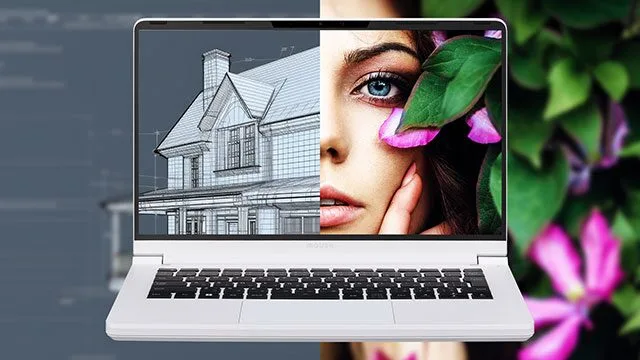
「DAIV R4-I7G50WT-B」は、Photoshop用ノートPCとして、性能・画面・携帯性のバランスが取れた製品です。
CPUにCore i7-13620H、GPUにGeForce RTX 4050 Laptopを搭載しており、一般的な写真編集やイラスト制作はもちろん、RAW現像や高解像度画像の編集にも対応できます。
標準でメモリ32GB、SSD 1TBを搭載しているため、購入後にメモリやストレージの容量不足に悩みにくいのも利点です。
ディスプレイはsRGB比100%で、Webコンテンツや写真、イラストの色を確認しながら作業できます。
14型で持ち運びやすいため、外出先でもPhotoshopを使いたい方にも向いています。
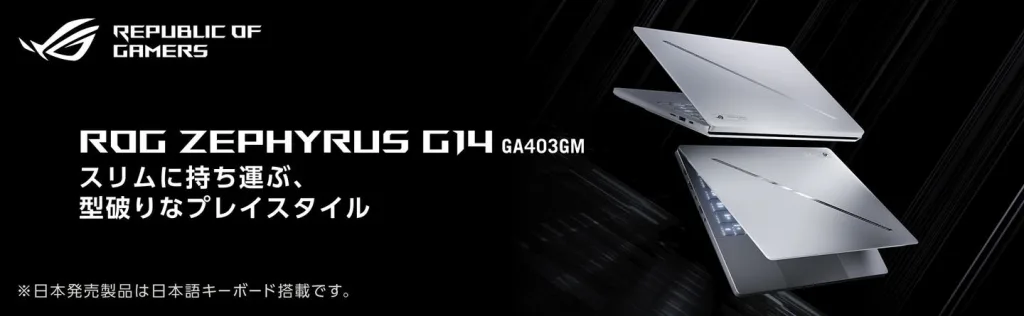
ASUS ROG Zephyrus G14 GA403GM|高品質な有機ELと性能を持ち運べる
| 項目 | スペック |
|---|---|
| 型番 | GA403GM-AI9R5060W |
| CPU | AMD Ryzen AI 9 465 |
| GPU | GeForce RTX 5060 Laptop/VRAM 8GB |
| メモリ | 32GB LPDDR5X |
| SSD | 1TB NVMe |
| 画面 | 14型・2880×1800・OLED・120Hz |
| 色域 | DCI-P3 約100% |
| 重量 | 約1.5kg |
「ASUS ROG Zephyrus G14 GA403GM」は、画面品質と処理性能を重視し、外出先でも制作したい方に向いたノートPCです。ここでは、メモリ32GBを搭載した「GA403GM-AI9R5060W」を紹介します。
14型の有機ELディスプレイを搭載しています。解像度は2880×1800で、DCI-P3を約100%カバーします。写真やイラストの細部を確認しながら編集したい方にも向いています。
画面はPANTONE認証に対応し、工場出荷時に色の調整も行われています。
CPUはRyzen AI 9 465、GPUはGeForce RTX 5060 Laptopです。メモリ32GBとSSD 1TBも備えています。Photoshopでの写真編集に加え、Premiere Proなどで動画編集も行いたい方の候補になります。
本体重量は約1.5kgです。14型の画面と単体GPUを備え、持ち運びも考えやすい構成です。USB4、HDMI、microSDカードスロットを搭載し、外部モニターや周辺機器も接続できます。
同シリーズには、メモリ16GBのモデルもあります。購入時は製品名だけでなく、型番が「GA403GM-AI9R5060W」で、メモリが32GBか確認してください。
価格は高めなので、簡単な写真補正やWeb画像制作が中心なら、ほかのモデルとも比較したい製品です。写真と動画の両方を編集し、画面品質や携帯性にもこだわる方に向いています。
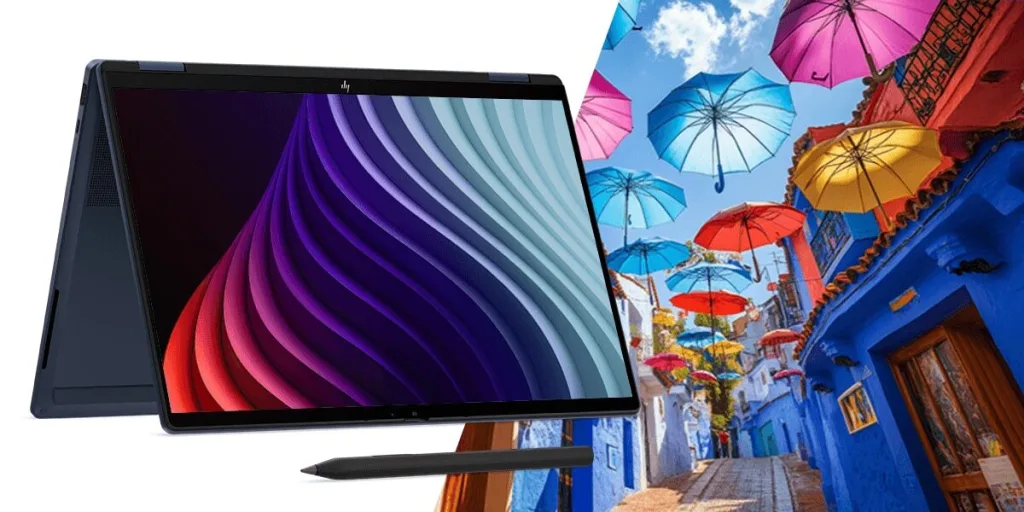
HP OmniBook X Flip 14-kb|高色域の有機ELとタッチ操作に対応
| 項目 | スペック |
|---|---|
| CPU | Core Ultra 7 356H |
| GPU | Intel内蔵グラフィックス |
| メモリ | 32GB |
| SSD | 1TB PCIe Gen5 |
| 画面 | 14型・2880×1800・OLED |
| 色域 | DCI-P3 100% |
| 輝度 | 500nit |
| 重量 | 約1.39kg |
「HP OmniBook X Flip 14-kb」は、ディスプレイの品質とタッチ操作を重視する方に向いたノートPCです。
パフォーマンスモデルにはCore Ultra 7 356H、メモリ32GB、SSD 1TBを搭載しています。複数の画像を開きながら写真を編集したり、レイヤー数の多いPSDファイルを扱ったりしやすい構成です。
ディスプレイは2880×1800の3K有機ELで、DCI-P3を100%カバーしています。最大輝度は500nit、最大リフレッシュレートは120Hzです。色域が広く、Photoshopで写真やイラストの色を確認しながら作業する用途にも向いています。
画面を360度回転できるコンバーチブルタイプで、通常のノートPCとしても、タブレットに近い形でも使えます。タッチディスプレイで画像の拡大やスクロールを直感的に操作したい方にも便利です。
本体重量は約1.39kg。約1kgの軽量ノートほど軽くはないものの、14型の高解像度有機ELディスプレイを搭載したモデルとしては持ち運びやすい重さです。
ただし、GPUは単体のGeForceではなく、CPU内蔵グラフィックスです。Photoshop中心なら候補になりますが、本格的な動画編集や3DCG、GPU処理の多い作業まで行うなら、GeForce RTX 5060 Laptopなどを搭載した製品のほうが向いています。
価格は比較的高めです。タッチ操作を使わないなら、DAIV R4などの単体GPU搭載モデルとも比較して選ぶとよいでしょう。
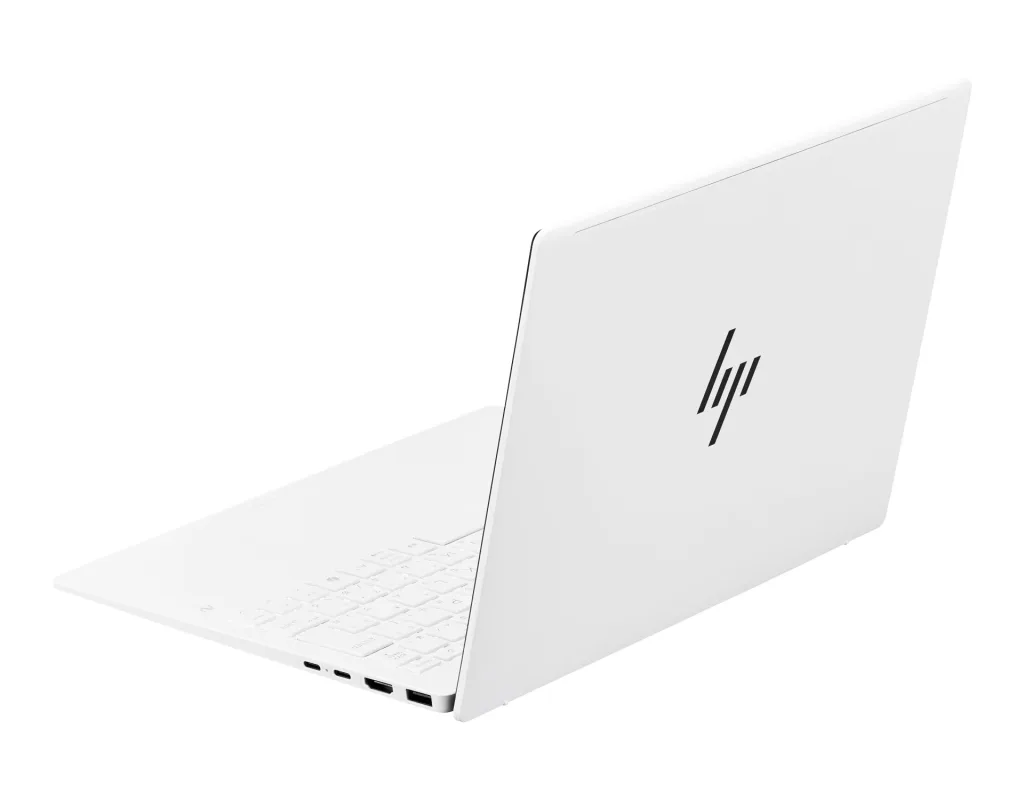
HP OmniBook 7 Aero 13-bg|約990gの軽量ノートPC
| 項目 | スペック |
|---|---|
| CPU | Ryzen AI 7 350 |
| GPU | AMD Radeon 860 |
| メモリ | 32GB |
| SSD | 1TB |
| 画面 | 13.3型・1920×1200・IPS・非光沢 |
| 重量 | 約1.00kg |
「HP OmniBook 7 Aero 13-bg」は、持ち運びやすさを最優先したい方に向いています。
重量は約990gで、毎日ノートPCを持ち歩く方でも負担を抑えやすくなっています。
Ryzen AI 7 350にはRadeon 860が内蔵されています。GeForceなどの専用GPUほど高性能ではありませんが、写真の色調補正や切り抜き、Web画像制作といった一般的なPhotoshop作業には対応できます。
メモリは32GBです。RAW画像を大量に開く場合や、レイヤー数の多いPSDファイルを編集する場合も、32GBあればメモリに余裕を持たせやすくなります。
軽さを優先したモデルなので、本格的な制作性能や画面の色再現性を重視する場合は、ほかの候補とも比較したい製品です。
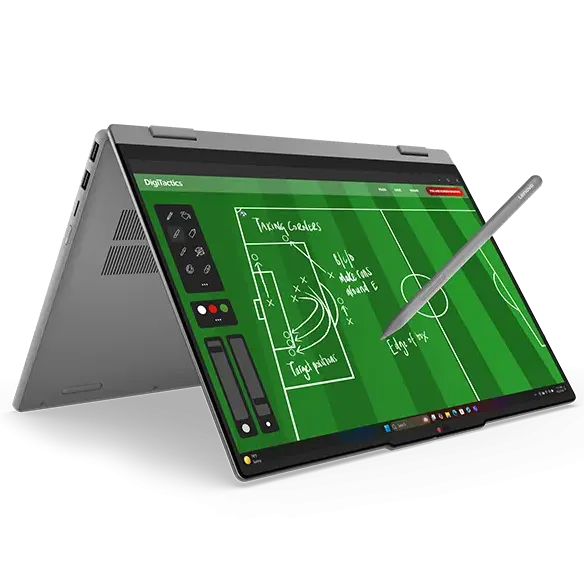
Lenovo IdeaPad 5a 2-in-1 Gen 11|大画面OLEDとタッチ操作に対応
| 項目 | スペック |
|---|---|
| CPU | AMD Ryzen AI 7 445 |
| GPU | AMD Radeon 840M |
| メモリ | 32GB |
| SSD | 1TB |
| 画面 | 15.3型・2560×1600・OLED |
| 色域 | DCI-P3 100% |
| 輝度 | 500nit |
| 特徴 | タッチ操作・ペン入力対応 |
「Lenovo IdeaPad 5a 2-in-1 Gen 11」は、大きな画面でタッチ操作やペン入力を使いたい方に向いたノートPCです。
画面を360度回転できます。通常のノートPCとして使えるほか、タブレットやスタンドに近い形でも使用できます。
おすすめは、Ryzen AI 7 445、メモリ32GB、SSD 1TBを搭載した構成です。Photoshopで複数の画像やレイヤーを開く場合も、メモリに余裕を持たせやすくなっています。
15.3型の有機ELディスプレイを搭載しています。解像度は2560×1600で、DCI-P3を100%カバーしています。写真やイラストの色を確認しながら作業したい方にも向いています。
タッチ操作に加えて、付属のLenovo Yoga Penを使用できます。画像の拡大やスクロールだけでなく、画面へ直接書き込みたい場合にも便利です。
ただし、単体のGeForceは搭載していません。Photoshopを中心に使うなら候補になりますが、本格的な動画編集や3DCGも行う場合は、GeForce RTXシリーズを搭載したノートPCが適しています。
公式ページにはメモリ16GBや液晶の色域が狭い構成もあります。購入時には、メモリ32GB、SSD 1TB、WQXGA OLEDを搭載した構成を選んでください。
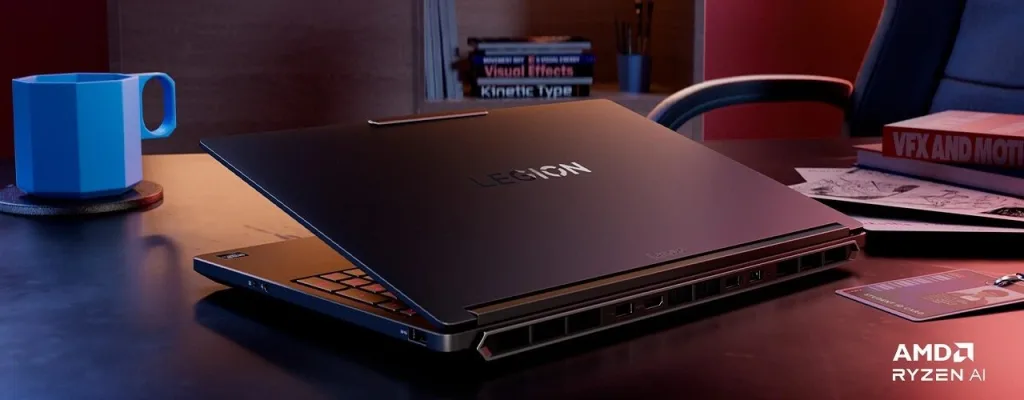
Lenovo Legion 5a Gen 11|高性能とOLEDディスプレイを重視
| 項目 | スペック |
|---|---|
| CPU | Ryzen AI 9 465 |
| GPU | GeForce RTX 5060 Laptop |
| メモリ | 32GB |
| SSD | 512GB |
| 画面 | 15.3型・2560×1600・OLED |
| 色域 | DCI-P3 100% |
「Lenovo Legion 5a Gen 11」は、Photoshop以外のクリエイティブソフトも使いたい方に向いています。
GeForce RTX 5060 Laptopとメモリ32GBの構成を選べるため、高解像度の写真編集や複雑なPSDファイル、AIを使った処理にも対応できます。
ディスプレイは2560×1600のOLEDで、DCI-P3を100%カバーしています。広い色域を備えており、写真や映像を鮮やかに表示できます。
Photoshopに加えて、動画編集やイラスト制作、3DCGまで行いたい方に向いています。
標準構成ではSSDが512GBの場合があります。購入時に1TB以上へ変更できるか確認しておきましょう。
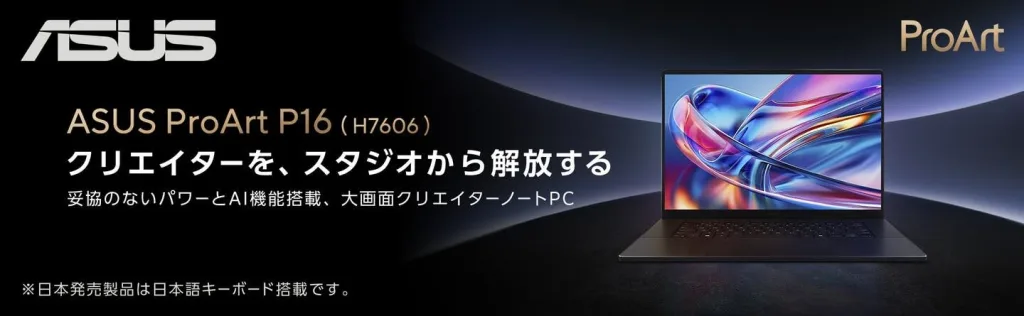
ASUS ProArt P16|本格的なクリエイター向け
| 項目 | スペック |
|---|---|
| CPU | Ryzen AI 9 HX 370 |
| GPU | GeForce RTX 5060 Laptop |
| メモリ | 32GB |
| SSD | 1TB |
| 画面 | 16型・3840×2400・OLED |
| 色域 | DCI-P3 100% |
「ASUS ProArt P16」は、写真編集やイラスト制作、動画編集を仕事にするクリエイター向けの高性能ノートPCです。
16型の4K OLEDディスプレイを搭載し、DCI-P3 100%、PANTONE認証に対応しています。高解像度の写真や細かなデザインも確認しながら作業できます。
CPUにはRyzen AI 9 HX 370、GPUにはGeForce RTX 5060 Laptopを搭載しています。Photoshopだけに使うには高性能ですが、Premiere ProやAfter Effects、3DCGソフトなどを併用するなら性能を生かせます。
価格は高めですが、ノートPC単体で本格的な制作環境を整えたい方には有力な候補です。
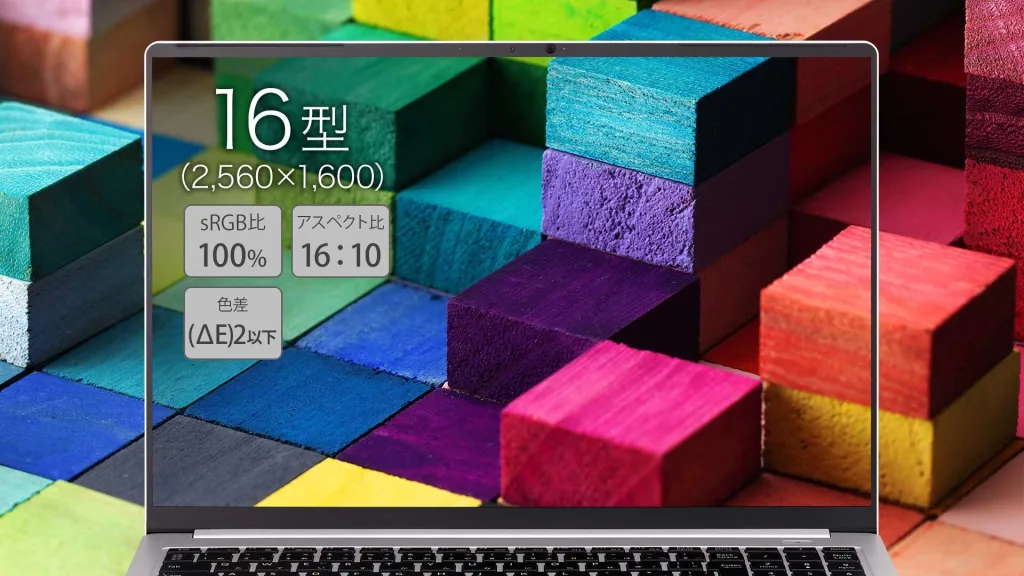
DAIV Z6-I7G60SR-A|大画面で作業しやすい
| 項目 | スペック |
|---|---|
| CPU | Core i7-13700H |
| GPU | GeForce RTX 4060 Laptop |
| メモリ | 32GB |
| SSD | 1TB |
| 画面 | 16型 |
| 色域 | sRGB比100% |
「DAIV Z6-I7G60SR-A」は、自宅や職場で据え置きに近い使い方をする方におすすめです。
16型の大画面なので、Photoshopのツールパネルを表示しても編集スペースを確保しやすくなっています。
GeForce RTX 4060 Laptopを搭載したNVIDIA Studio認定PCで、Photoshopに加えて動画編集、CAD、3DCGなどにも対応できます。
メモリやSSDをカスタマイズできるのも利点です。携帯性より、性能や画面サイズ、拡張性を優先したい方に向いています。
Photoshop向けノートPCの用途別必要スペック
Photoshopに必要な性能は、どのような作業をするかで変わります。
| 用途 | CPU | メモリ | GPU | SSD |
|---|---|---|---|---|
| Web画像・バナー制作 | Core Ultra 5・Ryzen 5以上 | 16GB | 新しい内蔵GPU | 512GB |
| 写真補正・一般的なデザイン | Core Ultra 7・Ryzen 7 | 32GB | 内蔵GPU~RTX 4050 | 1TB |
| RAW現像・高解像度PSD | Core Ultra 7・Ryzen 7以上 | 32~64GB | RTX 4050以上 | 1TB以上 |
| Photoshopと動画編集 | Core Ultra 7・Ryzen 7以上 | 32GB以上 | RTX 5060以上 | 1~2TB |
| 業務用の大規模データ | Core Ultra 9・Ryzen 9 | 64GB | RTX 5060以上 | 2TB以上 |
Webサイト用の画像や簡単なバナーを作る程度なら、メモリ16GBと新しい内蔵GPUでも対応できます。
数千万画素の写真や多数のレイヤー、スマートオブジェクト、大きなブラシを扱うなら、メモリは32GB以上が適しています。
動画編集も行うなら、GeForce RTX 5060 Laptop以上を搭載した製品を選ぶと、1台でこなせる作業の幅が広がります。
CPUの選び方
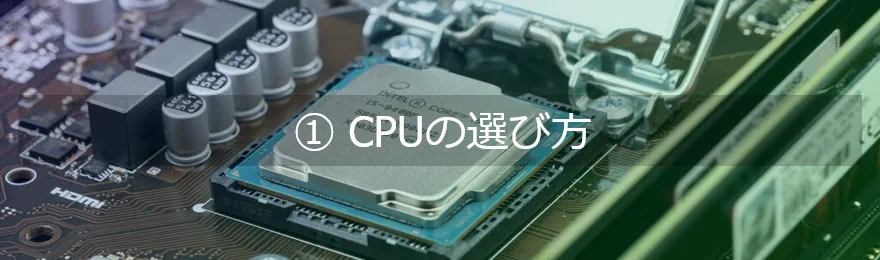
Photoshopでは、画像の読み込みやフィルター処理、レイヤーの合成、ファイル保存などでCPUを使います。
CPUの性能が低いと、フィルターの適用や大きなPSDファイルの保存に時間がかかります。
Photoshopを快適に使うなら、次のCPUが目安になります。
- Core Ultra 7
- Core i7
- Ryzen 7
- Ryzen AI 7
- Ryzen AI 9
ただし、「Core i7」「Ryzen 7」という名称だけでは、実際の性能までは判断できません。
ノートPC向けCPUには、省電力性を重視したモデルと、処理性能を重視したモデルがあります。
処理性能を優先するなら、型番の末尾に「H」や「HX」が付くCPUが候補になります。
末尾に「U」や「V」が付くCPUは、消費電力やバッテリー駆動時間を重視した製品に多く採用されています。持ち運びには向く一方、長時間の高負荷処理ではHシリーズより性能が低くなる場合があります。
PassMarkのスコアだけで決めない
CPUを比較するときは、PassMarkなどのベンチマークスコアが参考にされることがあります。
ベンチマークはCPU全体の性能を比べる目安になりますが、Photoshopでの実際の処理速度と完全に一致するわけではありません。
ノートPCでは、同じCPUを搭載していても、本体の冷却性能や消費電力の設定によって性能が変わります。
ベンチマークスコアだけで決めず、CPUの世代や型番、冷却性能、メモリ容量まで確認してください。
メモリは16GBと32GBのどちらがよいか
Adobeの公式要件では、Photoshopの推奨メモリは16GB以上です。
16GBでもPhotoshopは使えます。
ただし、Photoshopと同時にブラウザやIllustrator、Lightroomなどを起動すると、16GBではメモリが足りなくなる場合があります。
用途別の目安は次のとおりです。
| メモリ容量 | 向いている用途 |
|---|---|
| 8GB | 最低要件。新規購入では非推奨 |
| 16GB | Web画像、簡単な写真補正、軽いイラスト制作 |
| 32GB | 一般的な写真編集、RAW現像、レイヤーの多い作業 |
| 64GB | 大規模PSD、超高解像度画像、複数ソフトの同時使用 |
これからPhotoshop用ノートPCを買うなら、メモリは32GBを基準にすると選びやすくなります。
ノートPCには、メモリが基板に直接取り付けられた「オンボードメモリ」を採用する製品もあります。
オンボードメモリは購入後に増設できません。16GBと32GBで迷うなら、最初から32GBを選んでおくほうが安心です。
内蔵GPUでもPhotoshopは使えるか
| 用途 | GPUの目安 |
|---|---|
| Web画像・バナー | 新しい内蔵GPU |
| 写真補正・一般的なデザイン | 新しい内蔵GPUで対応可能 |
| RAW・高解像度PSD | 高性能内蔵GPU~RTX 4050 |
| Photoshopと動画編集 | RTX 4050・RTX 5050以上 |
| 動画編集・3DCG・ローカルAIも使用 | RTX 5060以上 |
比較的新しい内蔵GPUなら、Photoshopを使えます。
Adobeの最低要件では、DirectX 12の機能レベル12_0以降に対応し、1.5GB以上のGPUメモリを利用できるGPUが必要です。また、AdobeはGPU性能の目安として、PassMarkの平均Ops/Secが2,000以上のGPUを検討するよう案内しています。
Intel ArcやRadeon 780Mなどの比較的新しい内蔵GPUなら、一般的な写真編集やWeb画像制作に対応できます。
Photoshopを使うだけなら、必ずしもGeForce搭載ノートPCを選ぶ必要はありません。
ただし、次の用途ではGeForceなどの専用GPUを搭載した製品が候補になります。
- 高解像度の画像を頻繁に編集する
- PhotoshopのAI機能を多く使用する
- 4K以上の外部モニターを使用する
- Premiere ProやAfter Effectsも使用する
- 3DCGや動画編集も行う
専用GPUを選ぶなら、GeForce RTX 4050 Laptop以上がひとつの目安です。
4K以上のディスプレイを使用する場合、Adobeは4GB以上のGPUメモリを推奨しています。
ディスプレイの色域と解像度を確認する
Photoshop向けノートPCでは、処理性能だけでなくディスプレイの品質も重要です。
PC本体の性能が高くても、ディスプレイの色域が狭ければ、画像の色を正確に確認しにくくなります。
sRGB 100%前後がおすすめ
WebサイトやSNS向けの画像、一般的な写真、イラストなどを制作する場合は、sRGBを100%前後カバーしているディスプレイがおすすめです。
製品ページに次のような表記があるか確認してください。
- sRGB 100%
- sRGB比100%
- DCI-P3 100%
- Adobe RGB対応
- PANTONE認証
「45% NTSC」と表記された画面は色域が狭いため、正確な色調整には向いていません。
色域の狭いノートPCを使う場合は、sRGB 100%対応の外部モニターを接続する方法もあります。
解像度は1920×1200以上がおすすめ
Adobeは1920×1080以上のディスプレイを推奨しています。
最近のノートPCでは、縦方向に少し広い1920×1200のディスプレイも増えています。
Photoshopは画面の左右にツールやパネルを表示するため、解像度が高いほど画像の表示領域を確保しやすくなります。
おすすめの解像度は次のとおりです。
- 1920×1200
- 2560×1600
- 2880×1800
- 3840×2400
ただし、高解像度になるほど文字やボタンが小さく見えるため、Windows側で表示倍率を調整することがあります。
SSDは1TB以上がおすすめ
Photoshop用ノートPCを選ぶなら、ストレージはHDDよりSSDが適しています。
SSDなら、Photoshopの起動や画像の読み込み、ファイル保存を高速化できます。
容量は最低512GB、余裕を持たせるなら1TB以上が目安です。
Photoshopは、メモリが不足するとSSDの空き容量を仮想記憶ディスクとして使います。
SSDの空き容量が減ると、Photoshopの動作が遅くなったり、仮想記憶ディスクの容量不足エラーが出たりすることがあります。
写真やPSDファイルを長期間保存する場合は、次の構成がおすすめです。
- 内蔵SSD:1TB以上
- 外付けSSD:完成したデータや過去の素材を保存
- クラウドストレージ:重要なデータのバックアップ
内蔵SSDを2台搭載できるノートPCなら、Photoshopと作業中のデータを別々のSSDに保存する使い方もできます。
重量・端子・バッテリー・増設可否も確認する
ノートPCは性能だけで決めず、持ち運びやすさや周辺機器との接続も確認して選びましょう。
重量
頻繁に持ち運ぶなら、1.0~1.5kg程度がひとつの目安です。
ただし、軽量なノートPCは冷却性能やGPU性能が抑えられている場合があります。
携帯性より性能を優先するなら、1.8~2.5kg程度のクリエイターPCやゲーミングPCも候補に入ります。
USB-CやThunderbolt
外付けSSDやペンタブレット、カードリーダー、外部モニターを使うなら、必要な端子がそろっているか確認してください。
特に確認したい端子は次のとおりです。
- USB Type-C
- Thunderbolt 4またはUSB4
- USB Type-A
- HDMI
- SDカードスロット
- microSDカードスロット
USB-C端子を備えていても、映像出力や充電に対応しているとは限りません。
製品仕様を見て、DisplayPort出力とUSB Power Deliveryに対応しているか確認しましょう。
メモリやSSDの増設
ノートPCによって、メモリやSSDを交換できるかどうかは異なります。
長期間使用する予定なら、購入時に次の項目を確認してください。
- メモリがオンボードか
- メモリスロットの数
- 最大メモリ容量
- M.2 SSDスロットの数
- メーカーのカスタマイズに対応しているか
オンボードメモリは購入後に増設できないため、最初から余裕のある容量を選んでおく必要があります。
バッテリー動作時の性能
高性能ノートPCの中には、ACアダプター接続時に最大性能を発揮するよう設計された製品があります。
バッテリー動作時は、消費電力を抑えるためにCPUやGPUの性能が低下する場合があります。
自宅や職場で長時間Photoshopを使うなら、ACアダプターを接続して作業するのが基本です。
PhotoshopにはノートPCとデスクトップのどちらがよいか
持ち運ぶならノートPC、性能や拡張性を優先するならデスクトップPCが選びやすくなります。
| 比較項目 | ノートPC | デスクトップPC |
|---|---|---|
| 持ち運び | できる | 基本的にできない |
| 設置スペース | 小さい | 大きい |
| 同じ価格での性能 | 低くなりやすい | 高くなりやすい |
| 冷却性能 | 制限がある | 高くしやすい |
| メモリ・SSD増設 | 製品による | 比較的簡単 |
| GPU交換 | 基本的にできない | できる |
| 画面 | 本体に搭載 | 別途必要 |
外出先でもPhotoshopを使う場合や、作業場所をよく変える場合はノートPCが便利です。
自宅や職場など決まった場所でしか作業しないなら、同じ予算でもデスクトップPCのほうが高性能な構成を選びやすくなります。
ノートPCでも、自宅では外部モニターやキーボード、マウスを接続すれば、デスクトップPCに近い作業環境を作れます。
Photoshop向けノートPCについてよくある質問
メモリ16GBでもPhotoshopは使用できますか
メモリ16GBでもPhotoshopは使えます。
Web画像やバナー、簡単な写真補正が中心なら、16GBでも対応できます。
RAW画像や大きなPSDファイル、多数のレイヤーを扱うなら、32GBのほうが余裕があります。
グラフィックボードなしでもPhotoshopは使えますか
Intel ArcやRadeon 780Mなどの比較的新しい内蔵GPUなら、Photoshopを使えます。
AI機能や高解像度画像の編集、動画編集、4K以上のモニターまで使うなら、GeForce RTXシリーズ搭載モデルが候補になります。
ゲーミングノートPCでもPhotoshopは使えますか
ゲーミングノートPCでもPhotoshopは使えます。
高性能なCPUとGPUを搭載したモデルが多く、Photoshopの処理性能には余裕を持たせやすい傾向があります。
ただし、ゲーミングノートPCには色域の狭いディスプレイを搭載した製品もあります。
購入前に、sRGBやDCI-P3、Adobe RGBなどの色域を確認しておきましょう。
有機ELディスプレイはPhotoshopに向いていますか
有機ELディスプレイは黒を深く表現でき、色も鮮やかなので、写真やイラストの確認に向いています。
ただし、製品によっては光沢仕上げの画面が採用され、照明や周囲の景色が映り込むことがあります。
同じ画面を長時間表示する使い方が多いなら、焼き付き対策機能も確認しておきましょう。
13インチと16インチのどちらがよいですか
持ち運びやすさを優先するなら13~14インチ、作業スペースを重視するなら15~16インチが目安です。
13~14インチでも、外部モニターを接続すれば自宅では大きな画面で作業できます。
まとめ
Photoshop向けノートPCを選ぶときは、CPUやGPUだけで判断せず、メモリ、SSD、ディスプレイの色域まで確認しておきましょう。
一般的な写真編集やイラスト制作なら、次の構成がひとつの目安です。
| パーツ | おすすめスペック |
|---|---|
| CPU | Core Ultra 7・Core i7・Ryzen 7以上 |
| メモリ | 32GB |
| GPU | 新しい内蔵GPUまたはRTX 4050以上 |
| SSD | 1TB以上 |
| 画面 | 1920×1200以上 |
| 色域 | sRGB 100%前後 |
携帯性と性能のバランスならDAIV R4が候補になります。高品質な有機ELと処理性能を持ち運びたいなら、ASUS ROG Zephyrus G14 GA403GMが向いています。大きな有機EL画面ならLenovo Legion 5a、本格的な制作環境ならASUS ProArt P16も比較してください。
「Photoshopが動くか」だけで決めず、どのような画像を編集するのか、何年くらい使う予定なのかまで考えて選んでください。
パソコンを持ち運ばないなら、デスクトップPCも比較してみてください。同じ予算では、デスクトップPCのほうがCPU性能や冷却性能、メモリ・SSDの増設性を高めやすくなります。デスクトップを含む具体的な候補は、「PhotoshopにおすすめのPCと必要スペック」で紹介しています。
関連ページ
あわせて、こちらのページも参考にしてください。
- Photoshop向けパソコンおすすめ3選|必要スペックと選び方を用途別に解説
- 写真編集・RAW現像ができるパソコンの選び方!LightroomやPhotoshopをスムーズに使いたい方へ
- イラスト制作向けPCを買う方法!CLIP STUDIO PAINTやPhotoshopに最適なパソコンを紹介
- メインパソコンにノートPCをおすすめしない理由