CAD向けの最適BTOパソコン構成!2D・3D・建築BIM・機械設計別におすすめスペックを解説

PRが含まれています
最終更新日:2026年7月30日
CAD用にBTOパソコンを選ぶ場合、単純に「高性能なゲーミングPCを買えばよい」とは限りません。
AutoCADのような2D/3D作図、SOLIDWORKSのような機械設計、RevitのようなBIM、Vectorworksのような建築・内装設計では、重視すべきパーツが少しずつ違います。
結論から言うと、CAD向けBTOパソコンは CPUのシングルスレッド性能、メモリ容量、GPUの安定性、SSDの速度 を重視して選ぶのが基本です。特に仕事で使う場合は、ゲーム性能だけでなく、長時間安定して動く構成を選ぶことが重要です。
この記事では、CAD向けBTOパソコンの最適構成を、用途別にわかりやすく解説します。
CAD向けパソコンで重要なパーツ
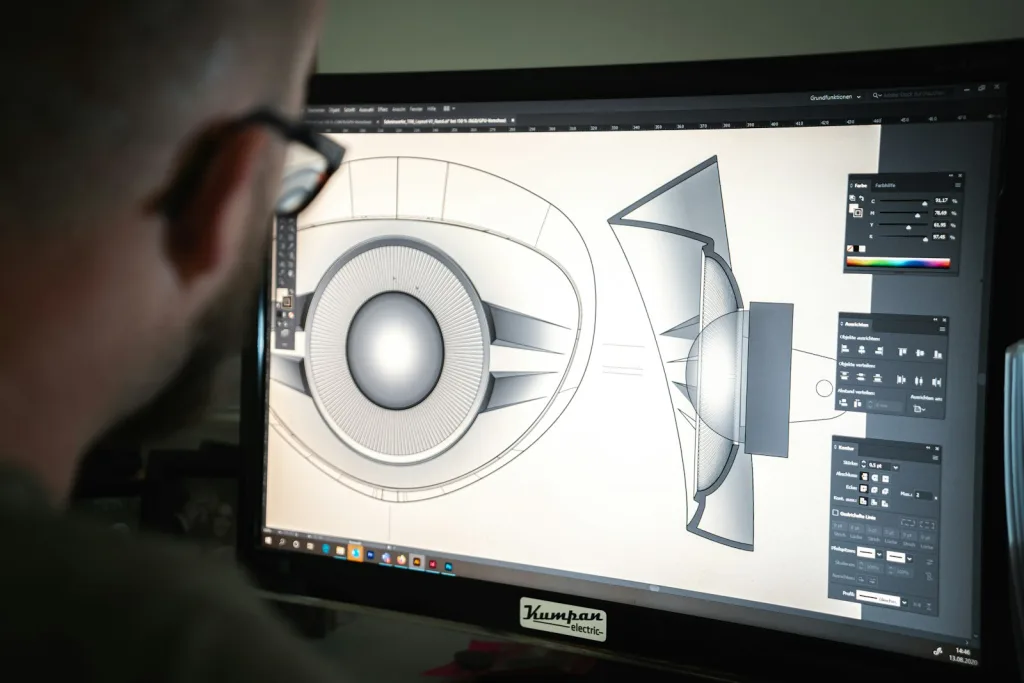
CAD用パソコンで特に重要なのは、以下の4つです。
| パーツ | 重要度 | 選び方の目安 |
|---|---|---|
| CPU | 非常に高い | 高クロック・高いシングル性能を重視 |
| メモリ | 非常に高い | 最低16GB、実用は32GB以上 |
| GPU | 用途による | 2D中心なら中級GPU、3D/BIMならVRAM重視 |
| SSD | 高い | NVMe SSD 1TB以上がおすすめ |
CADは「図面を開く」「モデルを回転する」「寸法を編集する」「部品を読み込む」といった操作が多く、作業中の快適さにはCPUとメモリが大きく影響します。
一方、3D表示、リアルタイムビュー、BIM、大規模アセンブリ、レンダリングを行う場合はGPUの重要度も上がります。
CADではCPUのシングル性能が重要
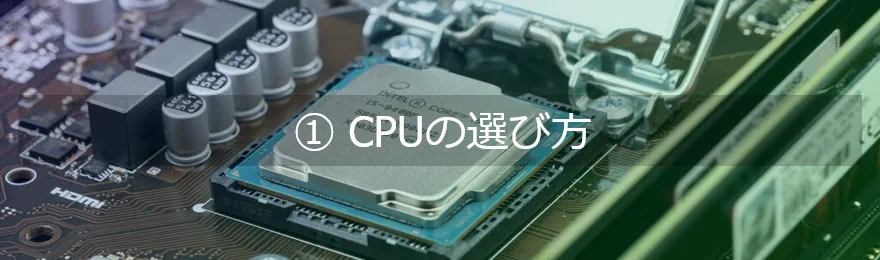
CADソフトはマルチコアを使う場面もありますが、日常的な作図・モデリング操作ではCPUのシングルスレッド性能が効きやすいです。
Autodesk Revit 2026の公式要件でも、CPUについて「高いシングルコアのベースクロック」が推奨されており、Revitは多くの処理で複数コアも使用するとされています。
そのため、CAD向けBTOパソコンでは、単にコア数が多いCPUよりも、1コアあたりの性能が高いCPUを選ぶのがおすすめです。
おすすめCPUの目安
| 用途 | CPUの目安 |
|---|---|
| 2D CAD中心 | Core Ultra 5 / Ryzen 5以上 |
| 2D+軽い3D | Core Ultra 7 / Ryzen 7以上 |
| 3D CAD・機械設計 | Core Ultra 7~Core Ultra 9 / Ryzen 7~Ryzen 9 |
| BIM・大規模モデル | Core Ultra 9 / Ryzen 9クラス |
現在のBTOで選ぶなら、迷った場合は Core Ultra 7、Ryzen 7クラス以上 を基準にすると失敗しにくいです。
予算に余裕があるならCore Ultra 9やRyzen 9も候補になりますが、CAD用途では「最高級CPUにすれば必ず劇的に速くなる」というより、メモリやGPUとのバランスが重要です。
メモリは最低16GB、実用は32GB以上
CAD向けパソコンではメモリ容量が非常に重要です。
2D CADだけなら16GBでも動作しますが、複数図面を開いたり、ブラウザ、PDF、Excel、画像資料などを同時に使うことを考えると、32GB以上をおすすめします。
SOLIDWORKSの公式システム要件では、RAMは16GB、推奨32GBとされています。
また、Revit 2026では、価格と性能のバランス重視構成で32GB以上、大規模で複雑なモデル向けには64GB以上が示されています。
メモリ容量の目安
| 用途 | メモリ容量 |
|---|---|
| 2D CAD・学習用 | 16GB |
| 2D CADを快適に使う | 32GB |
| 3D CAD・機械設計 | 32GB~64GB |
| Revit・BIM・大規模案件 | 64GB以上 |
| 点群・巨大モデル・複数ソフト併用 | 128GBも候補 |
CAD用BTOパソコンを買うなら基本は32GB以上をおすすめします。
後から増設できるモデルもありますが、仕事用なら最初から32GBまたは64GBにしておく方が安心です。
GPUは用途によって選び方が変わる
CAD向けGPU選びで迷いやすいのが、「GeForceでよいのか」「NVIDIA RTX/RTX PROやRadeon Proのようなプロ向けGPUが必要なのか」という点です。
結論としては、個人用途・副業・小規模設計ならGeForceでも十分なケースが多いです。
一方で、業務用の安定性、認定ドライバー、サポート、SOLIDWORKSやAutodesk系ソフトの検証済み環境を重視するなら、プロ向けGPUも候補になります。
Autodeskは認定グラフィックスハードウェアの検索ページを用意しており、対象製品でテストされたGPUやドライバーを確認できます。
SOLIDWORKSも、認定ワークステーションとグラフィックスカードを確認できる公式ページを用意しています。
GPUの目安
| 用途 | GPUの目安 |
|---|---|
| 2D CAD中心 | 内蔵GPU~GeForce RTX 5060クラス |
| 2D+軽い3D | GeForce RTX 5060クラス以上 |
| 3D CAD | GeForce RTX 5060~RTX 5070クラス、またはプロ向けGPU |
| BIM・大規模3D | VRAM 12GB以上のGPU |
| 業務用・認定重視 | NVIDIA RTX PRO / Radeon Pro系 |
AutoCAD 2026の公式要件では、基本要件として2GB GPU、推奨として8GB GPUが示されています。高解像度表示やDirectX 12の高速な表示スタイルを使う場合は、より新しいGPUが有利です。
Vectorworks 2026のWindows向け要件でも、上位構成では8GB以上のVRAM、複数ディスプレイや4K以上の表示では12GB VRAMが推奨されています。
そのため、今からCAD向けBTOパソコンを買うなら、GPUは最低でもVRAM 8GB以上を目安にするとよいでしょう。
3D CADやBIMまで考えるなら、VRAM 12GB以上のモデルを選ぶと余裕があります。
| VRAM容量 | GTX | RTX 50 | 業務用 |
|---|---|---|---|
| 96GB | RTX PRO 6000 | ||
| 48GB | RTX 6000 Ada RTX PRO 5000 | ||
| 32GB | RTX 5090 | RTX 5000 Ada RTX PRO 4500 | |
| 24GB | RTX 4500 Ada RTX PRO 4000 | ||
| 20GB | RTX 4000 Ada RTX 4000 SFF Ada | ||
| 16GB | RTX 5080 RTX 5070 Ti RTX 5060 Ti (16GB) | RTX 2000 Ada RTX PRO 2000 | |
| 12GB | RTX 5070 | ||
| 10GB | |||
| 8GB | RTX 5060 Ti (8GB) RTX 5060 RTX 5050 | ||
| 6GB | GTX 1660 SUPER | ||
| 4GB | GTX 1650 |
SSDはNVMe SSD 1TB以上がおすすめ
CAD用パソコンでは、SSDの速度も作業効率に影響します。
図面ファイル、部品データ、テクスチャ、BIMデータ、レンダリング素材などを扱う場合、HDDでは読み込みや保存が遅くなりやすいです。
SOLIDWORKSの公式要件でも、最適なパフォーマンスのためにSSDが推奨されています。
ストレージ構成の目安
| 用途 | おすすめ構成 |
|---|---|
| 学習・2D CAD中心 | NVMe SSD 500GB~1TB |
| 実務用CAD | NVMe SSD 1TB |
| 3D CAD・BIM | NVMe SSD 1TB~2TB |
| 大容量データ保存 | SSD+HDD、または外付け/NAS |
おすすめはNVMe SSD 1TB以上です。
予算が許すなら、OS・ソフト用に1TB、データ保存用に2TB SSDまたはHDDを追加する構成も便利です。
用途別:CAD向けBTOパソコンのおすすめ構成
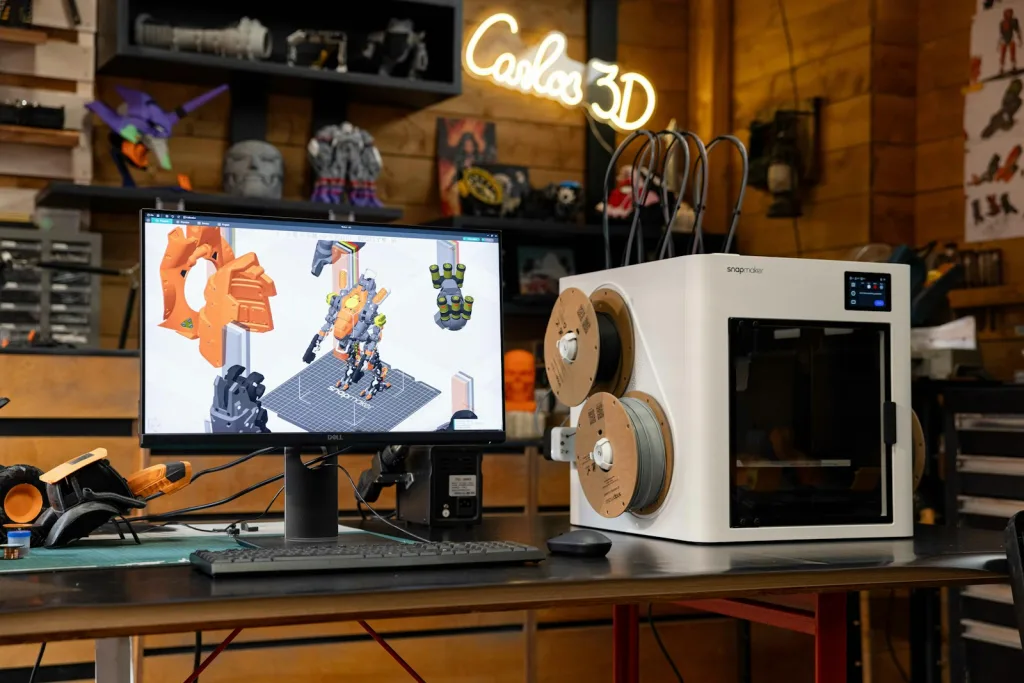
ここからは、用途別におすすめのBTO構成を紹介します。
2D CAD向けのおすすめ構成
AutoCAD LT、Jw_cad、DraftSightなど、2D図面作成が中心なら、極端に高性能なGPUは必要ありません。
重要なのはCPU、メモリ、SSDです。
| パーツ | おすすめ構成 |
|---|---|
| CPU | Core Ultra 5 / Ryzen 5以上 |
| メモリ | 16GB~32GB |
| GPU | 内蔵GPUまたはGeForce RTX 5060クラス |
| SSD | NVMe SSD 500GB~1TB |
| 電源 | 500W~650W |
| OS | Windows 11 |
2D CAD中心なら、エントリー~ミドルクラスのBTOパソコンでも十分です。
ただし、長く使うならメモリは32GBにしておくと安心です。
こんな人におすすめ
- AutoCAD LTを使う
- Jw_cadを使う
- 建築・設備・電気図面が中心
- 学生・資格学習用
- 予算を抑えたい
2D+軽い3D CAD向けのおすすめ構成
AutoCADの3D機能、Fusion、SketchUp、簡単な3Dモデリングも行うなら、CPUに加えてGPUもある程度必要になります。
| パーツ | おすすめ構成 |
|---|---|
| CPU | Core Ultra 7 / Ryzen 7 |
| メモリ | 32GB |
| GPU | GeForce RTX 5060クラス以上 |
| SSD | NVMe SSD 1TB |
| 電源 | 650W前後 |
| OS | Windows 11 |
このクラスが、個人ユーザーや副業用途では最もバランスがよい構成です。
2D作図も快適で、軽めの3Dモデルなら問題なく扱えます。
こんな人におすすめ
- AutoCADで2Dと3Dを両方使う
- Fusionを使う
- SketchUpを使う
- 仕事用だが大規模案件は少ない
- コスパを重視したい
3D CAD・機械設計向けのおすすめ構成
SOLIDWORKS、Inventor、CATIA、Creoなどの3D CADを使う場合は、CPU、メモリ、GPUのバランスが重要です。
| パーツ | おすすめ構成 |
|---|---|
| CPU | Core Ultra 7~Core Ultra 9 / Ryzen 7~Ryzen 9 |
| メモリ | 32GB~64GB |
| GPU | GeForce RTX 5070クラス、またはプロ向けGPU |
| SSD | NVMe SSD 1TB~2TB |
| 電源 | 750W前後 |
| OS | Windows 11 Proも候補 |
機械設計では、大規模アセンブリや複雑な部品を扱うほどメモリとGPUが重要になります。
SOLIDWORKSを本格的に使う場合は、公式の認定GPUや認定ワークステーションも確認しておくと安心です。
こんな人におすすめ
- SOLIDWORKSを使う
- Inventorを使う
- 部品点数の多いアセンブリを扱う
- 3Dモデルを頻繁に回転・編集する
- 業務で安定性を重視したい
Revit・BIM・建築3D向けのおすすめ構成
Revit、ARCHICAD、Vectorworks ArchitectなどのBIM系ソフトは、2D CADよりも要求スペックが高くなりやすいです。
建物全体のモデル、設備、構造、レンダリング、複数ソフト連携を考えると、メモリは64GB以上を検討したいところです。
| パーツ | おすすめ構成 |
|---|---|
| CPU | Core Ultra 9 / Ryzen 9クラス |
| メモリ | 64GB以上 |
| GPU | VRAM 12GB以上のGPU |
| SSD | NVMe SSD 2TB |
| 電源 | 750W~850W |
| OS | Windows 11 Pro |
Revit 2026では、バランス重視構成で32GB以上、大規模で複雑なモデル向けでは64GB以上のメモリが示されています。
BIM用途では、最初から64GB構成を選んだ方が作業中の余裕が出やすいです。
こんな人におすすめ
- Revitを使う
- Vectorworks Architectを使う
- BIMモデルを扱う
- 建築パースや3D表示も使う
- 大きめの建築案件を扱う
レンダリングもする場合の構成
CADだけでなく、Twinmotion、Lumion、Enscape、Blender、V-Rayなどでレンダリングも行う場合は、GPU性能がかなり重要になります。
| パーツ | おすすめ構成 |
|---|---|
| CPU | Core Ultra 7~Core Ultra 9 / Ryzen 7~Ryzen 9 |
| メモリ | 64GB以上 |
| GPU | GeForce RTX 5070~RTX 5080クラス以上 |
| SSD | NVMe SSD 2TB |
| 電源 | 850W前後 |
レンダリング用途では、CAD単体よりもGPUに予算を回す価値があります。
特にリアルタイムレンダリングやVR表示を行う場合は、VRAM容量とGPU性能が快適さに直結します。
CAD向けBTOパソコンでGeForceはあり?
CAD用パソコンでは、GeForceを選んでもよいのか迷う人が多いです。
結論として、個人利用・学習・副業・小規模案件ならGeForce搭載BTOでも十分なケースは多いです。
GeForceは価格あたりの性能が高く、BTOパソコンでも選択肢が豊富です。
一方で、企業での業務利用、長期運用、サポート重視、認定ドライバー重視なら、NVIDIA RTX PROやRadeon Proなどのプロ向けGPUを検討する価値があります。
AutodeskやSOLIDWORKSは認定ハードウェア情報を公開しているため、業務でトラブルを避けたい場合は事前に確認しておくと安心です。
GeForceのメリット
- 価格が比較的安い
- BTOで選びやすい
- ゲームや動画編集にも使いやすい
- 同価格帯でGPU性能が高いことが多い
GeForceのデメリット
- CADソフトの認定対象外の場合がある
- 業務用ドライバーの安定性ではプロ向けGPUに劣る場合がある
- 企業サポートや検証済み環境を重視する場合は不向きなことがある
個人用途ならGeForce、業務で安定性重視ならプロ向けGPU、という考え方で選ぶとわかりやすいです。
★CADにおすすめのパソコン紹介
【パソコン工房】クリエイターパソコン SENSE∞(高コスパ)
「パソコン工房」は全国に実店舗が60店以上あるBTOパソコン・PCパーツショップです。
パソコン工房には実店舗があるのでパソコンに詳しい店員から直接サポートや修理を受けられます。BTOショップの中には実店舗がなくネットでの購入申込のみのショップが多いです。
パソコン工房にはクリエイター向けパソコンの「SENSE∞」シリーズがあります。SENSE∞の特徴はコスパが高いところです。
できるだけ安く高性能なパソコンが欲しい方におすすめです。
おすすめ①: SENSE∞ [Ryzen 9 + RTX 5070 Ti搭載]
3D CADには「クリエイターパソコン SENSE∞ [SENSE-F1B6-LCR99D-UKX]」がRyzen 9 9900X搭載でおすすめです。
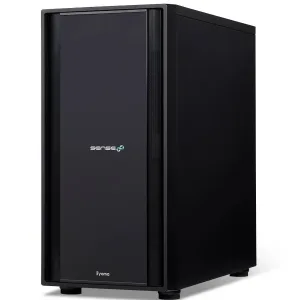
| 名前 | クリエイターパソコン SENSE∞ [SENSE-F1B6-LCR99D-UKX] |
| CPU | Ryzen 9 9900X3D(PassMarkスコア:56,238) |
| グラフィック | GeForce RTX 5070 Ti(PassMarkスコア:32,768) |
| メモリ | 32GB |
| SSD | 1TB (NVMe対応 M.2 Gen4) |
上記のように「Ryzen 9 9900X3D」と「GeForce RTX 5070 Ti」搭載となっているので3DCG制作に最適です
性能的にモデリングなどの他にVFXなどもできます。
カスタマイズでメモリ容量を64GBや128GBにしたりSSD・HDDを増設したりできます。
おすすめ②: SENSE∞ [Ryzen 9 + RTX 5080搭載]
さらに性能の高いPCが欲しい方は「クリエイターパソコン SENSE∞ [SENSE-F1B6-LCR99D-VKX]」がおすすめです。
| 名前 | クリエイターパソコン SENSE∞ [SENSE-F1B6-LCR99D-VKX] |
| CPU | Ryzen 9 9900X3D(PassMarkスコア:56,238) |
| グラフィック | GeForce RTX 5080(PassMarkスコア:36,158) |
| メモリ | 32GB |
| SSD | 1TB (NVMe Gen4 対応 M.2 SSD) |
こちらのPCはCPUにさらに性能の高い「Ryzen 9 9900X3D」とGPUに「GeForce RTX 5080」を搭載したハイスペックなパソコンです。
大量のオブジェクト配置、流体シミュレーションなどでも快適に使用できるPCが欲しい方におすすめです。
こちらもカスタマイズでメモリやSSDの増設ができます。
おすすめ③:SENSE∞ [Ryzen 7 + RTX 5070搭載]
コストを抑えたい方は「クリエイターパソコン SENSE∞ [SENSE-F1B6-R97X-TKX]」がおすすめです。
| 名前 | クリエイターパソコン SENSE∞ [SENSE-F1B6-R97X-TKX] |
| CPU | Ryzen 7 9700X(PassMarkスコア:37,171) |
| グラフィック | GeForce RTX 5070(PassMarkスコア:28,971) |
| メモリ | 16GB |
| SSD | 1TB (NVMe Gen4 対応 M.2 SSD) |
こちらのPCにはCPUに「Ryzen 7 9700X」とGPUに「GeForce RTX 5070」を搭載したハイスペックなパソコンです。
3D CADや高解像度の制作作業などに十分使用できます。
こちらもカスタマイズでメモリやSSDの増設ができます。
パソコン工房で詳しく見るにはこちら
【ツクモ】クリエイターPC(幅広いカスタマイズ・信頼性高い)
「ツクモ」は秋葉原に店舗がある老舗のパソコン・PCパーツショップです。
ツクモにはBTOパソコンショップのブランドとして「TSUKUMO eX.computer」もあります。
カスタマイズ注文ページでカスタマイズできるパーツのメーカーまで表示していたり、「お取引実績」ページを見ると全国の企業や官公庁、大学でも使われているなど信頼性が高いBTOパソコンショップです。
ツクモには「クリエイター&ワークステーション向けモデル」の中に「クリエイターPC」があります。カスタマイズの幅がとても広いのでカスタマイズをして自分の求めているスペックのパソコンを作れます。
またツクモは価格もBTOショップの中でも最安に近いくらい安くなっています。カスタマイズの幅が広いBTOショップは価格が高いことが多いですが、ツクモはカスタマイズの幅が広いのに価格もBTOショップで最安に近いくらい安くなります。
ツクモは「カスタマイズの幅」、「価格の安さ」、「信頼性」を総合的に判断すると最もおすすめです。
おすすめ①:クリエイターPC [ハイスペックGPU搭載]
性能の高いPCが欲しい方は「クリエイターPC WA7A-K257/XBH」がGPUにRTX 5070を搭載しているのでおすすめです。
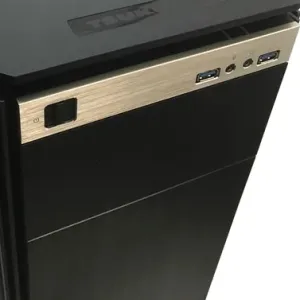
| 名前 | |
| CPU | Ryzen 7 9700X(PassMarkスコア:37,171) ※Ryzen 9 9900Xなどにカスタマイズ可 |
| グラフィック | GeForce RTX 5070 Ti(PassMarkスコア:32,768) ※RTX 5070、5080などにカスタマイズ可 |
| メモリ | 32GB |
| SSD | 1TB [NVMe Gen4] ストレージ最大6つまで搭載可 |
CPUに標準構成では「Ryzen 7 9700X」が搭載されていますが、カスタマイズで「Ryzen 9 9900X」「Ryzen 9 9950X」などにすることもできます。3D CADの制作作業をとにかく重くしたくない方におすすめです。
こちらも標準構成ではGPUに「GeForce RTX 5070 Ti」が搭載されているので3D CADに最適です。
こちらもGPUにカスタマイズでさらに性能の高いGeForce RTX 5080にすることができます。
他にもカスタマイズでSSDやHDDを追加で搭載するのもおすすめです。
おすすめ②:クリエイターPC [ミドルスペックGPU搭載可]
もう少し安いPCが欲しい方は「クリエイターPC WA7A-E257/XB」がおすすめです。
| 名前 | |
| CPU | Ryzen 7 9700X(PassMarkスコア:37,171) ※Ryzen 9 9900Xなどにカスタマイズ可 |
| グラフィック | GeForce RTX 5050(PassMarkスコア:16,922) ※多くのGeForce RTXシリーズにカスタマイズ可 |
| メモリ | 32GB |
| SSD | 1TB [NVMe Gen4] ストレージ最大6つまで搭載可 |
こちらも標準構成ではGPUが性能の低いRTX 5050となっているので、必ずカスタマイズでGeForce RTX 5060以上に変える必要があります。
GPUのカスタマイズでは「GeForce RTX 5060」、「RTX 5060 Ti」などを幅広く選ぶことができます。
カスタマイズで「グラフィック機能(GPU)」をGeForce RTX 5060 Tiあたりにすると3D CADに最適なパソコンになります。
ツクモのサイトで詳しく見るにはこちら
【サイコム】Leptonなど(信頼性が高い、幅広いカスタマイズ)
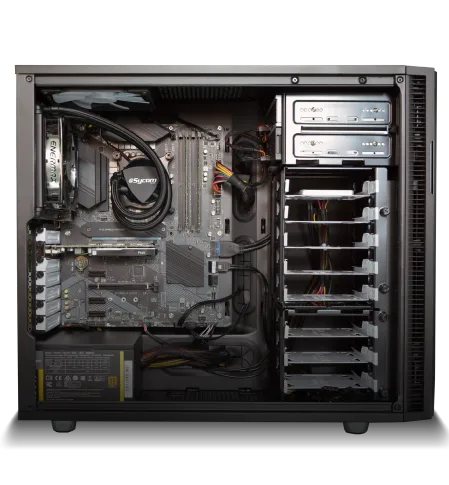
「サイコム  」は信頼性の高く、フルカスタマイズに近いくらい幅広いBTOパソコンが注文できるBTOショップとして有名です。
サイコムが信頼性が高い理由は「パーツをメーカーや型番まで選べる」、「パーツ同士の相性チェックまでしている」、「組み立てや配線が丁寧」、「全国の企業・学校・官公庁に搬入実績がある」ところです。多くのBTOショップではここまでの丁寧さはありません。
またサイコムはフルカスタマイズに近いくらいカスタムの幅が広いのも特徴です。
サイコムの場合はグラフィックボードを同じRTX 5070でも
などメーカーや製品の細かい仕様まで見て選択できます。
※ サイコム以外の多くのBTOショップではカスタマイズで選べるパーツは幅が狭いです。
例えばグラフィックボード・GPUはそもそもカスタマイズができないBTOショップも多いです。
もしカスタマイズできたとしても「GeForce RTX 5060」、「RTX 5070」などのチップだけしか選べず、メーカーや型番まで指定できないことがほとんどです。
なのでサイコムは幅広く選べるということがわかると思います。
CADソフトは様々な作業があるのでサイコムのように細かく選べるBTOショップは3D CAD制作をしたい方におすすめです。
おすすめ①:Lepton [WS3600X870-A]
「Lepton WS3600X870-A 」はプロフェッショナル向けワークステーションの動画編集向けモデルです。
| 名前 | Lepton WS3600X870-A |
| CPU | Ryzen 7 9700X(PassMarkスコア:37,171) ※Ryzen 9などにカスタマイズ可 |
| グラフィック | NVIDIA RTX A400(PassMarkスコア:5,972) ※GeForceシリーズなどを幅広くカスタマイズ可 |
| メモリ | 16GB |
| SSD | 500GB (M.2 NVMe) |
サイコムは基本構成からカスタマイズするのが前提のBTOショップなので基本構成のままでは3D CADをするのにあまり向いていません。
こちらは基本構成ではCPUにRyzen 7 9700Xが搭載されていますが、こちらは3D CADには性能が低いです。
CPUをカスタマイズで「Ryzen 9 9900X」、「Ryzen 9 9950X」などにするのがおすすめです。
GPUも「GeForce RTX 5060 Ti」「RTX 5070」「RTX 5070 Ti」「RTX 5080」あたりにカスタマイズすることがおすすめです。
他にメモリも64GBや128GBにすることもできますし、SSD・HDDの増設も可能です。
おすすめ②:スタンダードモデル Radiant [GZ3600X870A]
「スタンダードモデル Radiant [GZ3600X870A] 」はカスタマイズの幅が広い基本構成モデルです。
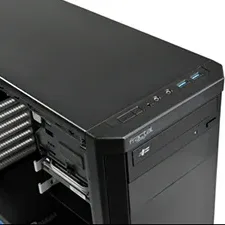
| 名前 | スタンダードモデル Radiant [GZ3600X870A] |
| CPU | Ryzen 5 9600X(PassMarkスコア:30,019) ※Ryzen 9などにカスタマイズ可 |
| グラフィック | CPU内蔵グラフィック ※GeForceシリーズなどを幅広くカスタマイズ可 |
| メモリ | 16GB |
| SSD | 500GB |
こちらの基本構成はカスタマイズの幅がとても広く、PCケースまでカスタマイズできます。
PCケースまでカスタマイズできるBTOショップはあまりありません。
ただしこちらも基本構成の状態では全く3D CADに向いているスペックではないので必ずカスタマイズが必要です。
ですが同じ性能にした場合、こちらのスタンダードモデルのほうが安くなるのでおすすめです。
こちらもカスタマイズでCPUにRyzen 9、GPUにRTX 5070以上、メモリ容量に32GB・64GB以上、SSDに合計1TB以上搭載させるのがおすすめです。
サイコムの公式サイトはこちら

【マウスコンピューター】クリエイターパソコンDAIV
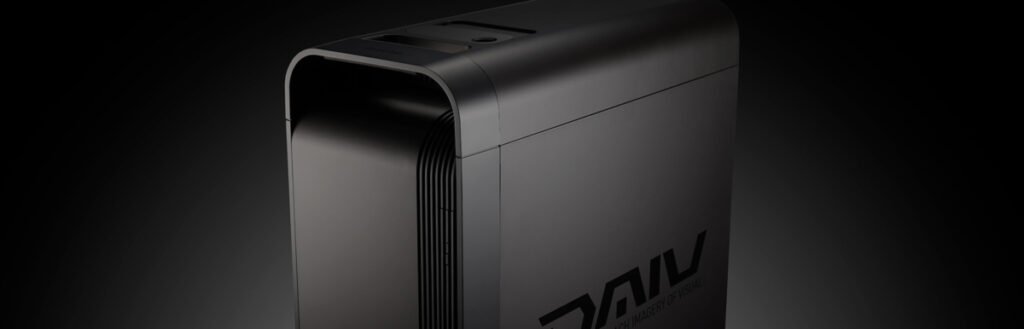
クリエイターパソコン
DAIV
「マウスコンピューター」にはクリエイター向けパソコンの「
DAIV」シリーズがあります。
DAIVはクリエイターの方が使用する制作ソフトに最適な性能となっているパソコンです。
またキャスターを取り付けられたり、PCパーツの増設がしやすい内部構造になっているなどクリエイターの方にとって便利な機能がついているのが特徴です。
おすすめ①:DAIV FM-A7G7A
3D CADには「DAIV FM-A9G70」がおすすめです。
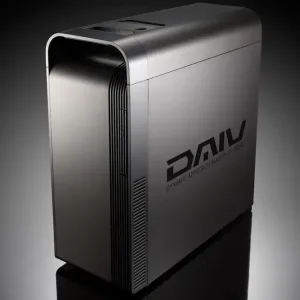
| 名前 | |
| CPU | Ryzen 9 9900X(PassMarkスコア:54,590) |
| グラフィック | GeForce RTX 5070(PassMarkスコア:28,971) |
| メモリ | 32GB |
| SSD | 1TB [M.2 NVMe Gen4] |
こちらの構成は上記のようにGPUに「GeForce RTX 5070」となっているので3D CADに使用できます。
CPUにもCPUを「Ryzen 9 9900X」が搭載されています。3D CADには性能の高いRyzen 9がおすすめです。
他にもカスタマイズでメモリを64GB・128GBしたりSSDを増設することなどもできます。
おすすめ②:DAIV FM-A7G7S
さらに性能の高いPCが欲しい方は「DAIV FM-A9G7T」がおすすめです。こちらの構成は、
| 名前 | |
| CPU | Ryzen 9 9900X(PassMarkスコア:54,590) |
| グラフィック | GeForce RTX 5070 Ti(PassMarkスコア:32,768) |
| メモリ | 32GB |
| SSD | 1TB [M.2 NVMe Gen4] |
「GeForce RTX 5070 Ti」は性能が高いので3D CADにおすすめです。
CPUに「Ryzen 9 9900X」が搭載されているので3D CADをさらに快適に使用することができます。
他にもこちらもカスタマイズでメモリやSSDを増設することなどもできます。
おすすめ③:DAIV FX-I7G7A
コストを抑えたい方は「DAIV KM-A7G6T」がおすすめです。
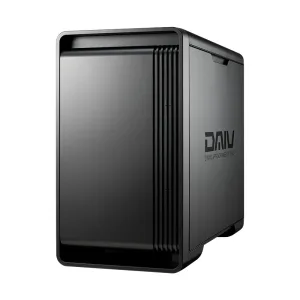
| 名前 | |
| CPU | Ryzen 7 9700X(PassMarkスコア:37,171) |
| グラフィック | GeForce RTX 5060 Ti(PassMarkスコア:22,831) |
| メモリ | 32GB |
| SSD | 2TB [M.2 NVMe Gen4] |
上記のようにGPUに「GeForce RTX 5060 Ti」を搭載しているのでCG制作に使用することができます。
このPCに搭載されているCPUはRyzen 7 9700Xです。性能が十分高いので2D CADにも十分な性能です。
他にもカスタマイズでメモリやSSDを増設することなどもできます。
マウスコンピューターのサイトで詳しく見るにはこちら
【パソコンショップSEVEN】ZEFT(フルカスタマイズ可能)
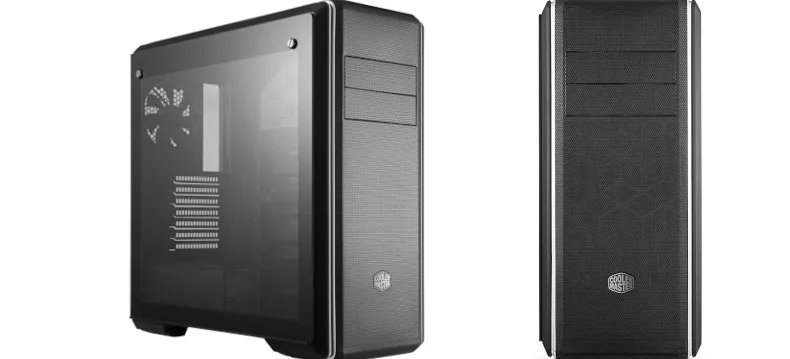 CoolerMaster - MasterBox CM694
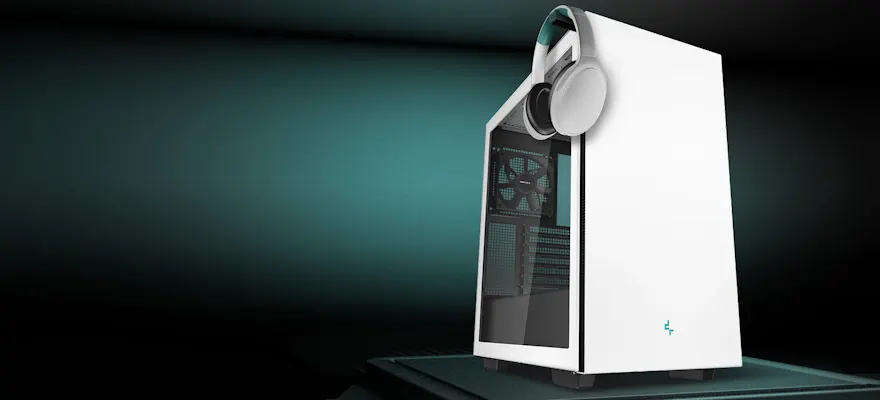
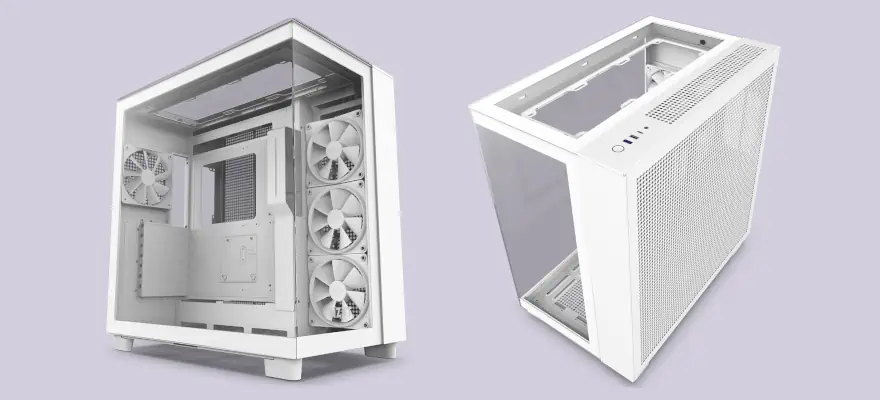
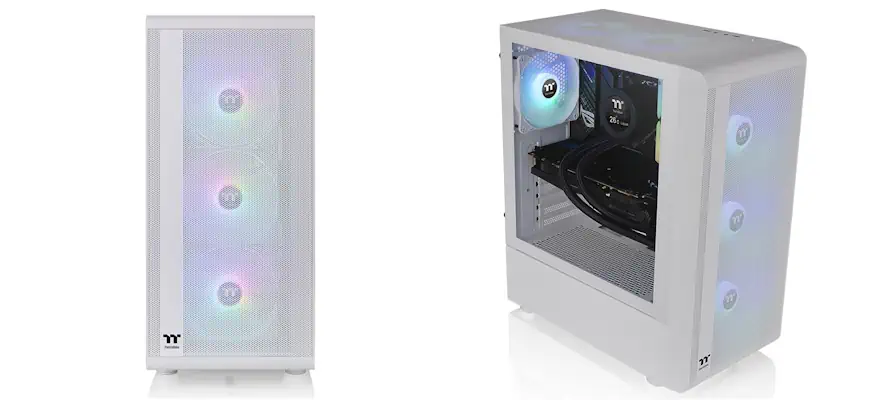
「パソコンショップSEVEN」はフルカスタマイズが可能なBTOパソコンショップです。
BTOショップの中でもパーツのカスタマイズが幅広くできる玄人好みのショップです。
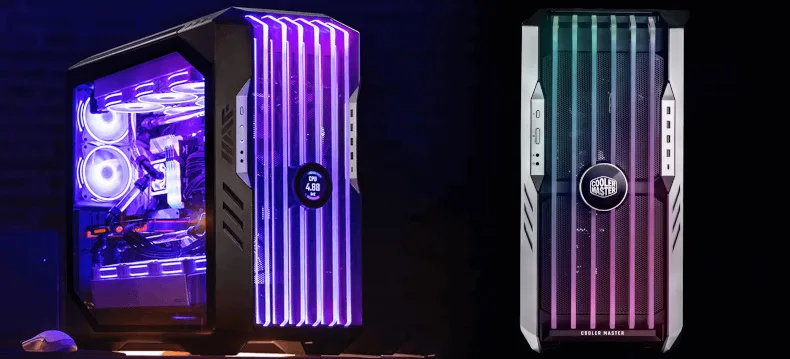
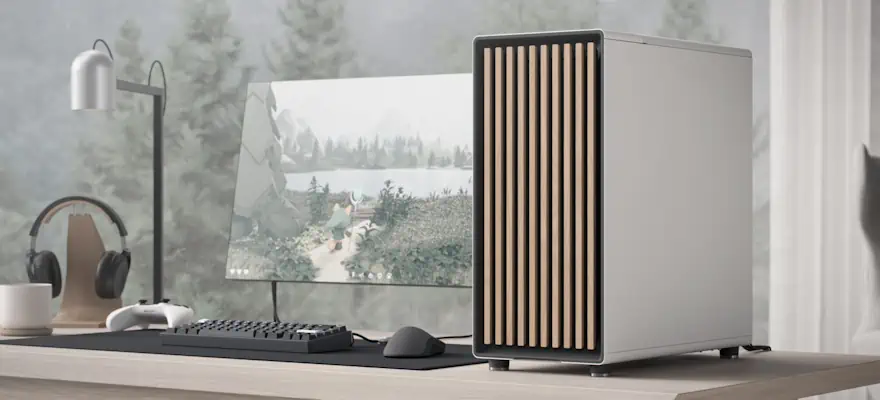
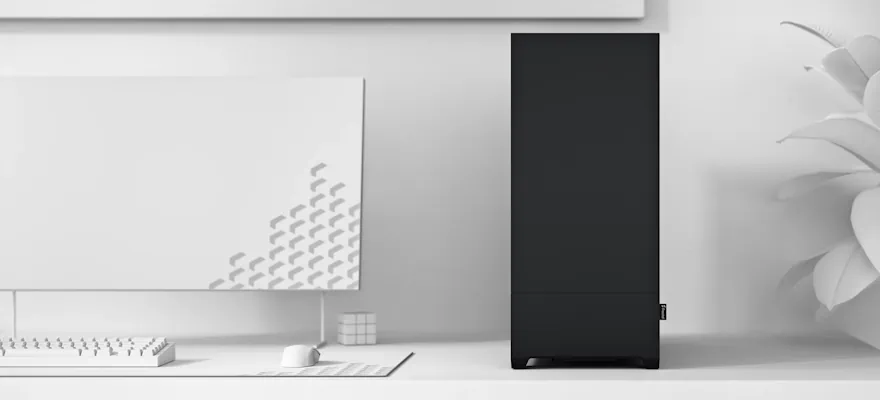
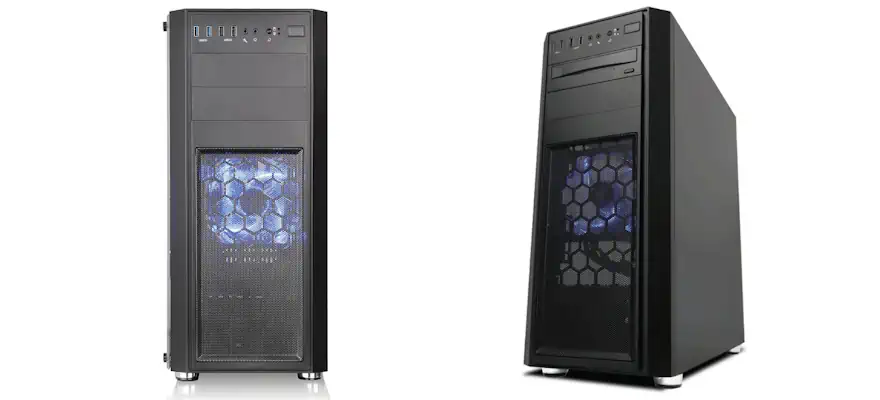
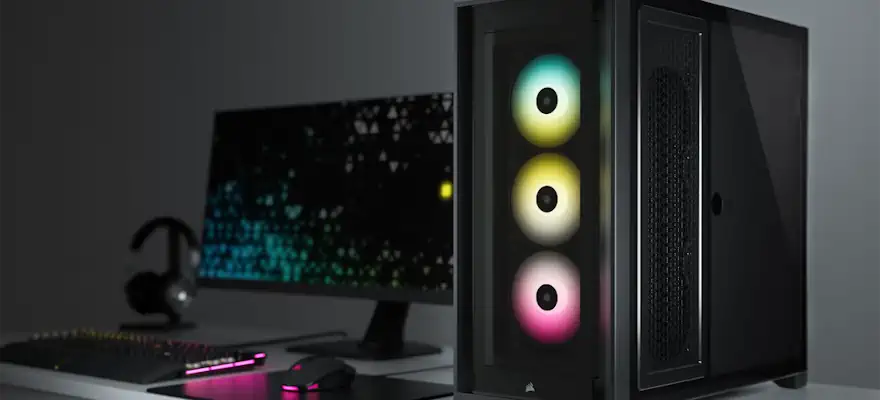
パソコンケースもカスタマイズできるので見た目にこだわる方にもおすすめです。
パソコンショップSEVENではカスタマイズで選べるパーツのひとつひとつに製品画像が見ることができたり、パーツひとつひとつに細かい解説がついています。
またフルカスタマイズが可能なBTOショップは上級者向けの店が多いので、実際には組み合わせができないパーツ同士で注文できてしまうこともあります。
ですがパソコンショップSEVENでは実際にはできない組み合わせを選ぶと注意を促すメッセージが表示されるのでパソコン初心者の方でも安心です。
なので初心者の方でもカスタマイズしやすくなっている、おすすめのBTOショップです。
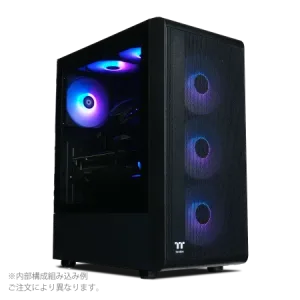
おすすめ①:ZEFT Z45BI [Ryzen 9 + RTX 5070搭載]
CPUに第14世代Core i9を使用した「EFFA G09B」がおすすめです。
| 名前 | |
| CPU | Ryzen 9 9900X(PassMarkスコア:54,590) |
| グラフィック | GeForce RTX 5070(PassMarkスコア:28,971) |
| メモリ | 32GB |
| SSD | 1TB [NVMe] |
こちらの基本構成から様々なパーツをカスタマイズできます。
またカスタマイズでGPUを「RTX 5060 Ti」、「RTX 5070 Ti」、「RTX 5080」などから幅広く選べるので予算に合わせやすいです。
その他メモリやSSDなどの増設もできますし、PCケースのカスタマイズもできるので見た目を気にする方にもおすすめです。
おすすめ②:ZEFT Z52GR [Core Ultra + RTX 5070搭載]
CPUにIntel社のCore Ultraシリーズを搭載したPCが欲しい方は「ZEFT Z59AO」がおすすめです。
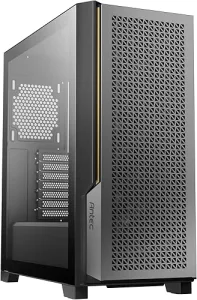
| 名前 | |
| CPU | Core Ultra 7 265K(PassMarkスコア:58,825) |
| グラフィック | GeForce RTX 5070(PassMarkスコア:28,971) |
| メモリ | 32GB |
| SSD | 1TB (NVMe Gen4 WD製) |
こちらはGPUに「GeForce RTX 5070」を搭載しているので3D CADに使用したい方におすすめです。
こちらもカスタマイズでCPUやGPUを幅広く選べたり、メモリやSSDなどの増設もできます。メモリは64GB以上に増設することがおすすめします。
パソコンショップSEVENで詳しく見るにはこちら
まとめ:CAD向けBTOパソコンは「CPU・メモリ・安定性」を重視する
CAD向けBTOパソコンを選ぶときは、ゲーミング性能だけで判断するのではなく、使用するCADソフトと作業内容に合わせて構成を選ぶことが重要です。
2D CAD中心なら、Core Ultra 5/Ryzen 5以上、メモリ16GB~32GBでも対応できます。ただし、仕事で快適に使うなら、Core Ultra 7/Ryzen 7、メモリ32GB、NVMe SSD 1TB以上を基準にするのがおすすめです。
3D CADやBIMを扱うなら、メモリ64GB以上、VRAM 12GB以上のGPUも検討しましょう。
特にSOLIDWORKSやRevit、Vectorworksなどを本格的に使う場合は、公式の推奨スペックや認定GPUも確認しておくと安心です。
CAD向けBTOパソコンは、安さだけで選ぶと後から動作の重さに悩みやすいジャンルです。
長く快適に使うなら、CPU、メモリ、SSD、GPUのバランスを重視して、少し余裕のある構成を選ぶのがおすすめです。
関連ページ
こちらのページも参考にしてください
- クリエイター向けPCの選び方!スペックが全然違います!用途別のおすすめ紹介
- 3DCG・3Dモデリングに必要なPCスペック|ソフト・用途別に解説
- 評判の良いサイコムでPCを買う方法!BTOパソコンを買うならここ