BlenderにおすすめのBTOパソコン!モデリング・レンダリング向けの選び方を解説

PRが含まれています
最終更新日:2026年9月10日
Blender用のパソコンは、CPUやGPUだけを高性能にすればよいわけではありません。モデリング、Cyclesレンダリング、アニメーション、シミュレーションなど、重視する作業によって優先するパーツが変わります。
一般的なBlender制作なら、Core Ultra 7・Ryzen 7クラス、GeForce RTX 5070、メモリ32GB以上、NVMe SSD 1TB以上を基準にすると選びやすくなります。
ただし、CyclesでGPUレンダリングを多く使うなら、GPUに予算を回す方が効果的です。大規模なシーンや高解像度テクスチャを扱うなら、VRAMとメモリの容量を増やしましょう。
| 用途 | CPU | GPU | VRAM | メモリ | SSD |
|---|---|---|---|---|---|
| 学習・軽いモデリング | Core Ultra 5・Ryzen 5以上 | RTX 5060 | 8GB | 32GB | 1TB |
| 一般的なBlender制作 | Core Ultra 7・Ryzen 7 | RTX 5060 Ti 16GB・RTX 5070 | 12~16GB | 32~64GB | 1~2TB |
| Cycles GPUレンダリング | Core Ultra 7・Ryzen 7以上 | RTX 5070 Ti・RTX 5080 | 16GB | 64GB | 2TB |
| 重いシミュレーション | Core Ultra 9・Ryzen 9 | RTX 5070 Ti以上 | 16GB以上 | 64~128GB | 2TB以上 |
| 大規模制作・業務用途 | Ryzen 9以上 | RTX 5080・RTX 5090など | 16~32GB以上 | 128GBも検討 | 2TB以上 |
迷ったら「Ryzen 7・Core Ultra 7+RTX 5070+メモリ32GB+SSD 1TB」を基準にするのがおすすめです。負荷の大きい作業に関係するパーツだけ、1段階上げると選びやすくなります。
Blender公式の推奨スペックと実用上のおすすめは違う
まず確認しておきたいのが、Blender公式のシステム要件です。
Blender公式のシステム要件では、Windows環境の推奨構成として8コアCPU、メモリ32GB、VRAM 8GBのGPUが示されています。
| 最低環境 | 推奨環境 | |
|---|---|---|
| CPU | 4コア・SSE4.2対応 | 8コア |
| メモリ | 8GB | 32GB |
| GPU | VRAM 2GB | VRAM 8GB |
ただし、この推奨環境は「Blenderを動かすための基準」です。あらゆる3DCG制作を快適にできるという意味ではありません。
たとえば、軽いモデリングならメモリ32GBとVRAM 8GBでも十分な場合があります。一方、大量の4K・8Kテクスチャを使う場合や、複雑なCyclesレンダリングでは、VRAM 8GBでは余裕がなくなることがあります。
新しくBlender用PCを買うなら、「公式推奨を満たしているか」だけで判断しないようにしましょう。自分の制作内容に対して、十分な余裕があるかも確認することが大切です。
BlenderではGPUを最優先した方がよい?
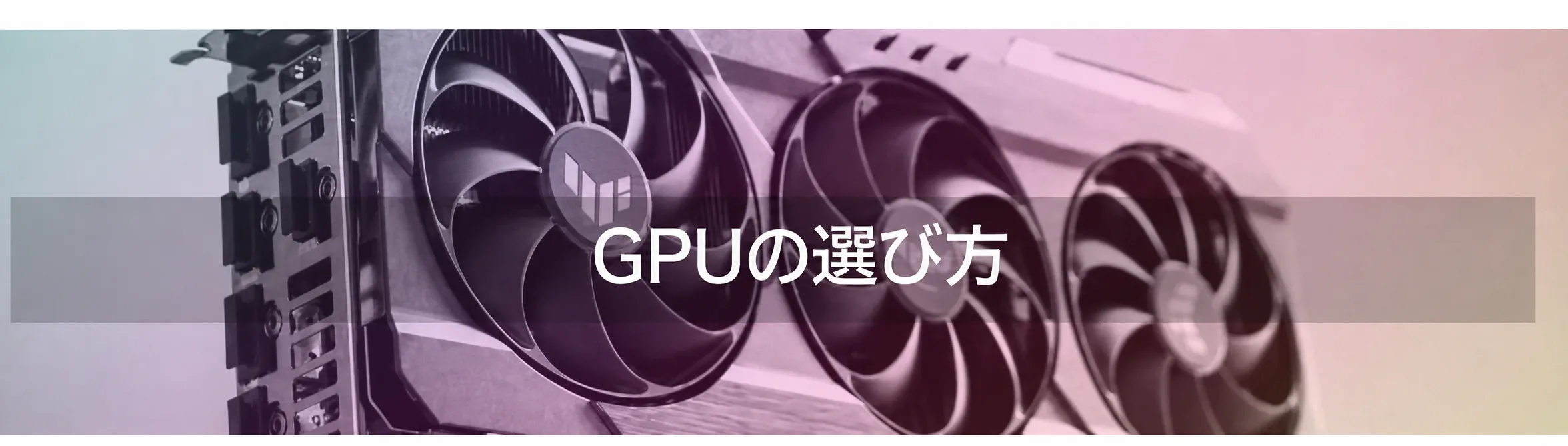
CyclesでGPUレンダリングを使うなら、Blender用PCではGPU性能が特に重要です。
Cyclesは、CPUレンダリングとGPUレンダリングの両方に対応しています。NVIDIAのGPUではCUDAやOptiXを利用できます。
BTOパソコン選びで迷った場合、BlenderのGPUレンダリング性能を重視するなら、GeForce RTXシリーズを基準にすると構成を決めやすいです。
ただし、「RTX 50シリーズならどれでもよい」というわけではありません。GPUごとに処理性能だけでなくVRAM容量も異なります。
Blender Open DataでRTX 50シリーズを比較
Blender公式の「Blender Open Data」では、Blender Benchmarkから集められたGPUのレンダリング性能データを公開しています。
2026年9月時点で公開されている各GPUのMedian Score(中央値)を比べると、次のようになります。
| GPU | Blender Open Data中央値 | VRAM | Blenderでの位置付け |
|---|---|---|---|
| GeForce RTX 5060 | 3,687.55 | 8GB | 学習・軽い制作 |
| GeForce RTX 5060 Ti | 4,309.56 | 8GB / 16GB | VRAM重視なら16GB版 |
| GeForce RTX 5070 | 6,113.05 | 12GB | 一般制作のバランス型 |
| GeForce RTX 5070 Ti | 7,605.11 | 16GB | 本格GPUレンダリング |
| GeForce RTX 5080 | 9,140.12 | 16GB | レンダリング時間重視 |
このデータでは、RTX 5070の中央値はRTX 5060より約66%高い結果です。
Cyclesのレンダリング時間を短くしたいなら、RTX 5060からRTX 5070への変更は、比較的大きな性能差を期待できます。
一方で、RTX 5060 Tiには16GB版があり、RTX 5070のVRAMは12GBです。
シーンが12GB以内に収まるなら、処理性能が高いRTX 5070が候補です。12GBを超える大規模シーンを扱う可能性があるなら、RTX 5060 Ti 16GBも選択肢になります。
レンダリング速度とVRAM容量の両方を求めるなら、16GBを搭載するRTX 5070 TiやRTX 5080が候補になります。
なお、Blender Open Dataは、多数のユーザーから送られたベンチマーク結果の中央値です。PCの構成や実行環境はそれぞれ異なります。そのため、絶対的な性能差ではなく、GPU同士を比べる目安として使ってください。
GPU自体の違いについては「RTX 50シリーズはどれを選ぶ?RTX 5050・5060・5060 Ti・5070・5070 Ti・5080を比較」でも詳しく比較しています。
RTX 5060はBlender入門向け
RTX 5060は、Blenderの学習、軽いモデリング、小規模なCyclesレンダリングなら候補になります。
ただし、VRAMは8GBです。大規模なシーンや高解像度テクスチャを本格的に扱う場合は、余裕が少なくなります。
「まずBlenderを覚えたい」「予算をできるだけ抑えたい」という人向けです。
RTX 5060 Ti 16GBはVRAM容量を重視する人向け
RTX 5060 Tiには8GB版と16GB版があります。Blender用に選ぶなら、価格差を許容できる場合は16GB版を優先したいところです。
処理速度はRTX 5070の方が上です。一方、VRAM使用量が12GBを超えるシーンでは、16GB搭載GPUの方が扱いやすい場合があります。
詳しくは「RTX 5060 Ti 16GBとRTX 5070はどちらを選ぶ?」も参考にしてください。
RTX 5070はBlender用PCの基準にしやすい
2026年にBlender用BTOパソコンを選ぶなら、RTX 5070は性能と価格のバランスが取りやすいGPUです。
VRAMは12GBですが、一般的なモデリングやアニメーション、中規模のCyclesレンダリングには十分対応しやすい性能です。
「どのGPUを買えばよいか分からない」なら、RTX 5070を基準にすると選びやすくなります。VRAM容量を重視するならRTX 5060 Ti 16GB、さらに高速化したいならRTX 5070 Tiが候補です。
RTX 5070 Ti・RTX 5080はGPUレンダリングを多用する人向け
Cyclesで何度もレンダリングする人にとって、処理時間の短縮は作業効率に直結します。
RTX 5070 TiとRTX 5080はいずれも16GBのVRAMを搭載しており、RTX 5070より大きなシーンを扱いやすくなります。
特に仕事で何度もレンダリングする場合は、GPUの価格だけで判断しない方がよいでしょう。「1回のレンダリング時間をどれだけ減らせるか」で考えると、選びやすくなります。
Blender用PCのCPUはCore Ultra 7・Ryzen 7を基準にする
BlenderではGPUが注目されやすいですが、CPU性能も重要です。
CPUは主に次の処理に影響します。
- モデリングやモディファイア処理
- 物理シミュレーション
- アニメーションやリグの計算
- コンポジット
- CPUレンダリング
- ファイルの読み込みや書き出し
| 作業内容 | CPUの目安 |
|---|---|
| 学習・軽いモデリング | Core Ultra 5・Ryzen 5以上 |
| 一般的なBlender制作 | Core Ultra 7・Ryzen 7 |
| アニメーション | Core Ultra 7・Ryzen 7以上 |
| CPUレンダリング | Core Ultra 9・Ryzen 9 |
| 流体・物理シミュレーション | Core Ultra 9・Ryzen 9 |
CyclesをGPUでレンダリングするなら、CPUだけを最上位にする必要はありません。GPUをRTX 5070からRTX 5070 Tiへ上げた方が、効果的な場合があります。
一方、CPUレンダリングや物理シミュレーションを多く使うなら、Ryzen 9・Core Ultra 9クラスに予算をかける効果が大きくなります。
「BlenderだからRyzen 9が必須」というわけではありません。GPUレンダリングが中心なら、Core Ultra 7・Ryzen 7でも十分な場合があります。
Blenderのメモリは32GB・64GBのどちらがよい?
Blender公式の推奨メモリは32GBです。そのため、これから新しくパソコンを買うなら32GBを基本にするのがおすすめです。
| 用途 | メモリ |
|---|---|
| Blender最低環境 | 8GB |
| Blender公式推奨 | 32GB |
| 学習・通常の制作 | 32GB |
| Blender+Photoshop・Premiere Pro | 64GB |
| 大規模シーン・シミュレーション | 64~128GB |
16GBでもBlenderを起動し、軽いモデルを編集できます。
ただし、ブラウザ、Photoshop、Substance 3D、After Effects、Premiere Proなどを同時に使うと、Blender以外でもメモリを消費します。
一般的な個人制作なら32GBが目安です。BlenderとAdobeソフトを同時に使うなら、64GBを目安にすると選びやすくなります。
VRAMは8GB・12GB・16GBのどれを選ぶ?
BlenderではGPUの処理速度だけでなく、VRAM容量も重要です。
VRAMには、シーンやテクスチャ、マテリアルなど、GPUが処理するデータを保存します。
VRAMが不足すると、GPUが高速でもその性能を十分に発揮できない場合があります。
| VRAM | 向いている用途 |
|---|---|
| 8GB | 学習・軽いモデリング・小規模シーン |
| 12GB | 一般的なBlender制作・中規模シーン |
| 16GB | 高解像度テクスチャ・GPUレンダリング・重いシーン |
| 24~32GB以上 | 大規模制作・業務・非常に重いシーン |
これから長く使うBlender用PCを買うなら、VRAMは12GB以上あると余裕を持ちやすくなります。
ただし、学習用途ならVRAM 8GBでもBlenderは使えます。扱うシーンの規模と予算に合わせて判断してください。
SSDは1TB以上、素材が増えるなら2TBがおすすめ
Blenderでは、.blendファイル以外にも多くのデータを保存します。たとえば、テクスチャ、HDRI、動画素材、アセット、キャッシュなどです。
そのため、これから新しく購入するならNVMe SSD 1TB以上がおすすめです。
| 用途 | SSD |
|---|---|
| 学習 | 1TB |
| 一般的な制作 | 1~2TB |
| 動画編集との兼用 | 2TB以上 |
| 大規模制作 | 2TB+追加SSD |
特に動画編集やUnreal Engineなども同じPCで使うなら、1TBは意外と早く埋まります。
Blenderの用途別おすすめPC構成
学習・軽いモデリング向け
| CPU | Core Ultra 5・Ryzen 5以上 |
| GPU | GeForce RTX 5060 |
| VRAM | 8GB |
| メモリ | 32GB |
| SSD | 1TB |
Blenderをこれから勉強する人や、軽いモデリングを中心に使う人向けです。
最上位のCPUやGPUは必要ありません。CPUに予算をかけすぎず、メモリ32GBとSSD 1TBを確保した方が使いやすくなります。
モデリング・アニメーション・個人制作向け
| CPU | Core Ultra 7・Ryzen 7 |
| GPU | RTX 5060 Ti 16GB・RTX 5070 |
| VRAM | 12~16GB |
| メモリ | 32~64GB |
| SSD | 1~2TB |
個人でBlender作品を作るなら、この構成が最もバランスを取りやすいです。
レンダリング速度を優先するならRTX 5070、VRAM容量を優先するならRTX 5060 Ti 16GBが候補です。
Cycles GPUレンダリング向け
| CPU | Core Ultra 7・Ryzen 7以上 |
| GPU | RTX 5070 Ti・RTX 5080 |
| VRAM | 16GB |
| メモリ | 64GB |
| SSD | 2TB |
CyclesでGPUレンダリングを頻繁に使うなら、CPUを最上位にする必要はありません。GPUに予算を回した方が、効果が大きい場合があります。
RTX 5070 Tiは、16GBのVRAMと高いBlender Benchmark性能を備えています。そのため、本格制作の基準にしやすいGPUです。
物理シミュレーション・大規模制作向け
| CPU | Core Ultra 9・Ryzen 9 |
| GPU | RTX 5070 Ti~RTX 5090 |
| VRAM | 16GB以上 |
| メモリ | 64~128GB以上 |
| SSD | 2TB+追加SSD |
流体、煙、炎、大量のオブジェクトなどを扱うと、GPUだけでなくCPUとメモリにも負荷がかかります。
こうした用途ではRyzen 9・Core Ultra 9と64~128GBのメモリを検討してください。
BlenderはデスクトップとノートPCのどちらがおすすめ?
持ち運ぶ必要がないなら、デスクトップPCがおすすめです。
- 同じ価格帯で高性能なGPUを選びやすい
- 長時間のレンダリングでも冷却しやすい
- メモリを増設しやすい
- SSDを追加しやすい
- 将来GPUを交換できる可能性がある
ノートPCでもBlenderは使えます。ただし、同じ「RTX 5070」という名前でも、デスクトップ用GPUとノート用GPUでは性能が同じではありません。
大学や職場へ持ち運ぶならノートPCが向いています。一方、自宅での使用が中心ならデスクトップPCを選ぶと分かりやすいです。
Blender向けBTOパソコンを買うときの注意点
メモリ16GBのまま買わない
ゲーミングPCをBlender用として購入しても問題ありません。
ただし、GPUがRTX 5070でも標準メモリが16GBになっているモデルがあります。
Blender用として購入するなら、基本的に32GBへ変更してから注文するのがおすすめです。
CPUとGPUの型番だけで決めない
同じRyzen 7+RTX 5070でも、構成はBTOショップによって異なります。電源、CPUクーラー、ケース、マザーボード、SSD、保証内容も確認しましょう。
長時間レンダリングするなら、冷却性能と電源にも余裕を持たせましょう。
後からメモリ・SSDを増設できるか確認する
Blenderを使い続けると、扱うデータが大きくなることがあります。その結果、メモリやSSDを増やしたくなる場合があります。
- メモリスロットの空き
- 最大メモリ容量
- M.2 SSDの空きスロット
- 電源容量
- ケース内のGPU搭載スペース
をあらかじめ確認しておくと、あとから拡張しやすくなります。
BlenderにおすすめのBTOパソコン
ここからは、Blender用として選びやすいBTOパソコンを紹介します。
価格や在庫、カスタマイズ内容は変わります。購入するときは、リンク先で最新の構成を確認してください。
| ショップ・モデル | 主な構成 | 向いている人 |
|---|---|---|
| パソコン工房 SENSE∞ | Ryzen 9 9900X3D+RTX 5070 Ti+32GB | 性能重視 |
| ツクモ WA7A-K257/XBH | Ryzen 7 9700X+RTX 5070 Ti+32GB | 品質・拡張性重視 |
| DAIV FM-A9G70 | Ryzen 9 9900X+RTX 5070+32GB | Blender+動画・画像制作 |
| SEVEN ZEFT Z59AO | Core Ultra 7+RTX 5070 | 細かくカスタマイズしたい人 |
パソコン工房 SENSE∞|RTX 5070 Tiでレンダリング性能を重視
GPUレンダリング性能を重視するなら、「SENSE-F1B6-LCR99D-UKX」が候補です。
| CPU | Ryzen 9 9900X3D |
| GPU | GeForce RTX 5070 Ti 16GB |
| メモリ | 32GB |
| SSD | 1TB NVMe |
RTX 5070 Tiは16GBのVRAMを搭載しています。一般的なBlender制作からCyclesレンダリングまで、幅広く対応しやすい構成です。
大規模シーンやAdobeソフトを同時に使用するなら、メモリ64GBへの変更も検討してください。
ツクモ WA7A-K257/XBH|拡張性とパーツ構成を重視
ツクモの「クリエイターPC WA7A-K257/XBH」もBlender向けに使いやすい構成です。
| CPU | Ryzen 7 9700X |
| GPU | GeForce RTX 5070 Ti 16GB |
| メモリ | 32GB |
| SSD | 1TB NVMe Gen4 |
CPUを最上位にせず、RTX 5070 Tiに予算を回した構成です。GPUレンダリングが中心なら、バランスがよいでしょう。
メモリスロットやストレージの拡張性も高くなっています。制作データが増えてからアップグレードしたい人にも向いています。
ツクモについては「ツクモのクリエイターPCがおすすめな理由」でも詳しく解説しています。
DAIV FM-A9G70|BlenderとAdobeを1台で使いたい人向け
Blenderだけでなく、PhotoshopやPremiere Proなども使うなら「DAIV FM-A9G70」も候補です。
| CPU | Ryzen 9 9900X |
| GPU | GeForce RTX 5070 12GB |
| メモリ | 32GB |
| SSD | 1TB NVMe Gen4 |
RTX 5070を搭載しているため、一般的なBlender制作に対応しやすい構成です。Ryzen 9 9900Xを採用し、CPU処理にも余裕を持たせています。
Blender、動画編集、画像編集を1台にまとめたい人に向いた構成です。
パソコンショップSEVEN ZEFT Z59AO|構成を細かく変更したい人向け
パーツを細かく選びたい人には「ZEFT Z59AO」があります。
| CPU | Core Ultra 7 265KF |
| GPU | GeForce RTX 5070 |
| メモリ | 16GB |
| SSD | 1TB NVMe Gen4 |
標準メモリは16GBなので、Blender用として購入するなら32GB以上への変更をおすすめします。
SEVENでは、CPU、GPU、メモリ、SSD、電源、ケースなど幅広い項目を変更できます。自分で構成を細かく決めたい人に向いています。
ショップごとの違いは「BTOショップおすすめ比較|主要7社を価格・品質・カスタマイズ・サポートで比較」も参考にしてください。
Blender用PCでよくある質問
BlenderにRTX 5090は必要ですか?
多くの個人ユーザーには必要ありません。
RTX 5090は非常に高性能です。ただし、学習や一般的なモデリングでは、その性能を使い切れるとは限りません。
まずRTX 5070・5070 Ti・5080で必要な性能を満たせるか確認しましょう。
Blenderはメモリ16GBでも使えますか?
軽い作業なら使用できますが、新しく購入するBlender用PCとしては32GBをおすすめします。
Blender公式の推奨メモリも32GBです。
ゲーミングPCをBlenderに使ってもよいですか?
問題ありません。
ただし、ゲーミングPCにはメモリ16GBの構成も多くあります。Blender用なら、32GB以上へ変更するのがおすすめです。
CPUとGPUのどちらに予算をかけるべきですか?
CyclesでGPUレンダリングするならGPUを優先します。
CPUレンダリング、流体、物理シミュレーションなどを多く使うなら、CPUとメモリも重視してください。
RTX 5060 Ti 16GBとRTX 5070ならどちらがおすすめですか?
レンダリング速度を優先するならRTX 5070が候補です。一方、大規模なシーンを扱うためにVRAM容量を重視するなら、RTX 5060 Ti 16GBが候補です。
レンダリング速度と16GBのVRAMを両立したいなら、RTX 5070 Tiを検討してください。
まとめ:Blender用PCは「一番高いパーツ」ではなく作業内容で決める
Blender用PCは、CPUやGPUの型番だけで決めないことが大切です。自分がどの作業を中心に行うかを基準に、構成を決めるのがおすすめです。
| パーツ | 一般的なおすすめ |
|---|---|
| CPU | Core Ultra 7・Ryzen 7 |
| GPU | RTX 5060 Ti 16GB・RTX 5070 |
| VRAM | 12GB以上を基準 |
| メモリ | 32~64GB |
| SSD | 1~2TB |
Cyclesレンダリングを多く使うなら、RTX 5070 Ti・RTX 5080が候補です。物理シミュレーションやCPU処理を多く使うなら、Ryzen 9・Core Ultra 9と64GB以上のメモリを検討しましょう。
すべての人にRyzen 9やRTX 5080が必要なわけではありません。Blenderで負荷がかかる作業を見極めることが大切です。GPU、VRAM、CPU、メモリに予算を適切に配分すれば、価格と性能のバランスがよいPCを選びやすくなります。
関連ページ
- 3DCG・3Dモデリングに必要なPCスペック|ソフト・用途別に解説
- RTX 5060 Ti 16GBとRTX 5070はどちらを選ぶ?価格・VRAM・ゲーム・制作性能を比較
- RTX 50シリーズはどれを選ぶ?RTX 5050・5060・5060 Ti・5070・5070 Ti・5080を比較
- BTOショップおすすめ比較|主要7社を価格・品質・カスタマイズ・サポートで比較