DTM向けPCはノートとデスクトップのどちらがよい?違いと選び方を解説

PRが含まれています
最終更新日:2026年8月14日
DTM用のパソコンを購入するとき、「ノートPCとデスクトップPCのどちらを選ぶべきか」で迷う人は多いでしょう。
自宅で本格的に楽曲制作をするならデスクトップPC、持ち運びや省スペース性を重視するならノートPCがおすすめです。
同じ価格帯で比較した場合、デスクトップPCのほうが高い処理性能を確保しやすく、冷却性能や拡張性にも優れています。一方、ノートPCには外出先やスタジオ、ライブ会場などへ持ち運べるという、デスクトップPCにはない大きな利点があります。
この記事では、DTM向けPCとしてノートPCとデスクトップPCのどちらが適しているのか、それぞれのメリット・デメリットや選び方を解説します。
DTM向けPCはノートとデスクトップのどちらがおすすめ?
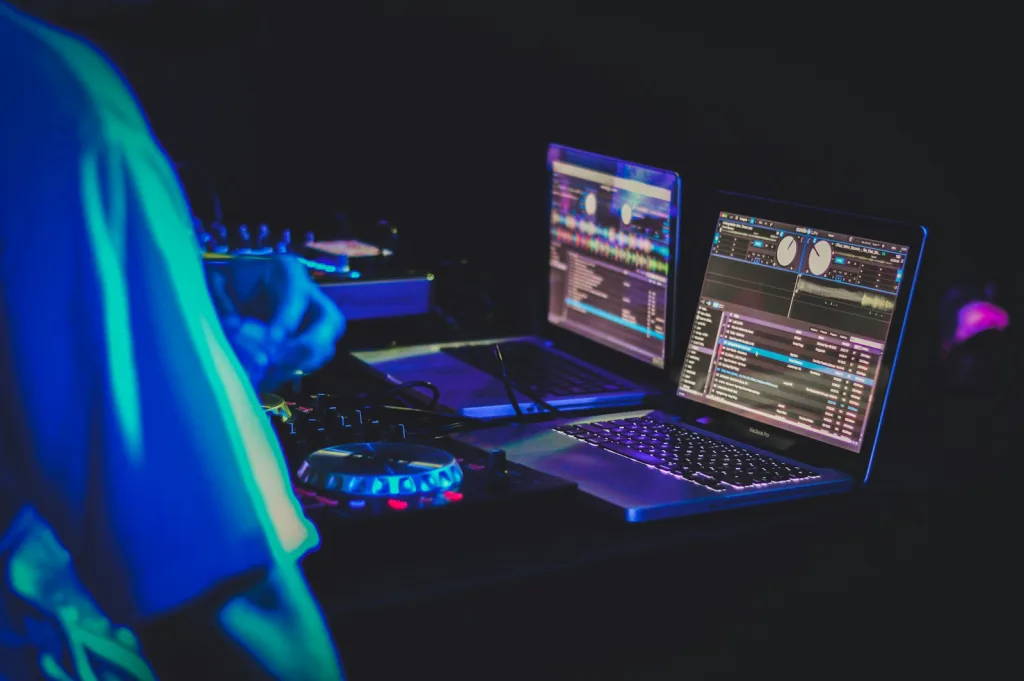
DTM向けPCの選び方は、パソコンを使用する場所によって変わります。
- 自宅の決まった場所で制作する:デスクトップPC
- 外出先やスタジオでも制作する:ノートPC
- ライブでDAWやソフト音源を使用する:ノートPC
- 大規模なオーケストラ音源を使用する:デスクトップPC
- 将来的にメモリやストレージを増設したい:デスクトップPC
- 設置スペースをできるだけ減らしたい:ノートPC
DTMではソフト音源やエフェクトプラグインを増やすほどCPUへの負荷が高くなります。Abletonも、高性能なCPUほど多数のトラック、ソフト音源、エフェクトを同時に処理でき、録音時のバッファーサイズを小さくしやすいと説明しています。
そのため、特別な理由がなければ、性能と安定性を確保しやすいデスクトップPCが有利です。
ただし、現在のノートPCもDTMに必要な処理性能を十分に確保できます。小規模から中規模のプロジェクトであれば、CPUとメモリを適切に選ぶことで、ノートPCでも問題なく楽曲制作ができます。
ノートPCとデスクトップPCの違い
| 比較項目 | ノートPC | デスクトップPC |
|---|---|---|
| 処理性能 | 高性能モデルなら十分 | 同価格帯では高性能になりやすい |
| 冷却性能 | 筐体が小さく熱がこもりやすい | 大型クーラーを搭載しやすい |
| 静音性 | 高負荷時にファン音が大きくなりやすい | 静音性を高めやすい |
| 拡張性 | 増設できる部品が限られる | メモリやSSDを増設しやすい |
| 持ち運び | 可能 | 基本的に不可能 |
| 設置スペース | 少ない | 本体とモニターの場所が必要 |
| 消費電力 | 比較的少ない | 構成によって大きくなる |
| 価格性能比 | やや低い | 高い |
| 故障時の対応 | 部品単位で交換しにくい | 部品ごとに交換しやすい |
DTMにデスクトップPCを選ぶメリット
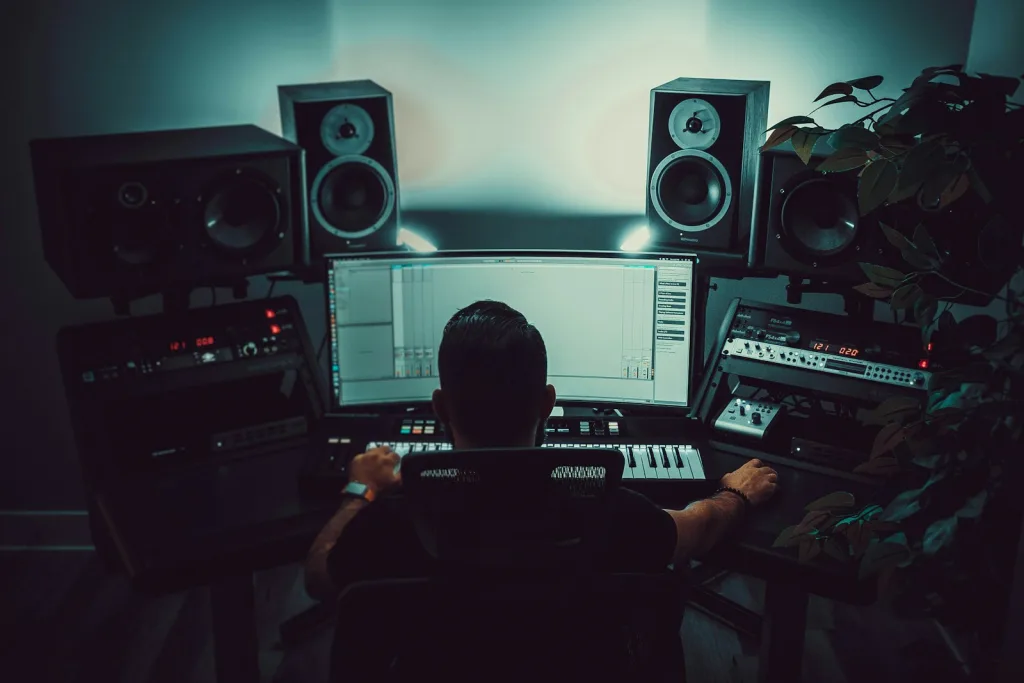
同じ予算で高性能なPCを購入しやすい
デスクトップPCの大きなメリットは、ノートPCよりも価格に対する性能が高いことです。
ノートPCには、ディスプレイ、キーボード、バッテリー、タッチパッドなどが組み込まれています。また、薄い筐体に部品を収める必要があるため、専用設計の部品や冷却機構が必要です。
デスクトップPCは本体のスペースに余裕があり、高性能なCPUや大型CPUクーラーを搭載しやすくなっています。同程度の予算なら、デスクトップPCのほうがCPU性能やメモリ容量を高くしやすいでしょう。
DTMでは、CPU性能が同時に使用できるソフト音源やエフェクトの数に影響します。FL StudioでもCPUが高性能になるほど多くの楽器やエフェクトを実行できると案内しています。
高負荷時でも性能が安定しやすい
DTMでは、DAWを起動している間、ソフト音源やエフェクトのリアルタイム処理が続きます。
特に負荷が高くなりやすいのは、次のような使い方です。
- 多数のソフトシンセを使用する
- リバーブやマスタリング系プラグインを多用する
- 大容量のオーケストラ音源を使用する
- 低いバッファーサイズで録音する
- 高いサンプリングレートで制作する
デスクトップPCは大型のCPUクーラーやケースファンを搭載できるため、長時間の高負荷でもCPU温度を抑えやすいのが特徴です。
ノートPCでも瞬間的には高い性能を発揮できますが、筐体内部の温度が上昇すると、消費電力や動作クロックが調整される場合があります。長時間のミックスや書き出しを行うなら、冷却性能に余裕のあるデスクトップPCが有利です。
静音性を高めやすい
ボーカルやアコースティックギターをパソコンと同じ部屋で録音する場合、パソコンのファン音がマイクに入ることがあります。
ノートPCは小型ファンを高速回転させて冷却する製品が多いため、高負荷時にファン音が目立つことがあります。
デスクトップPCは、大型のCPUクーラーや低回転のケースファンを使用できます。静音性を重視したケースや電源を選べば、録音環境への影響を抑えられます。
ただし、デスクトップPCなら必ず静かというわけではありません。小型ケース、高性能GPU、簡易水冷クーラーなどの組み合わせによっては、デスクトップPCでも動作音が大きくなります。
DTM用として購入する場合は、単純な性能だけでなく、CPUクーラーやケースファンの仕様も確認しましょう。
メモリやSSDを増設しやすい
DTMを続けていると、ソフト音源やサンプルライブラリが増えていきます。
Ableton Live 12は基本インストールとは別に、追加サウンドコンテンツだけで最大約76GBを使用します。Logic Proも、フルサウンドライブラリのインストールに約72GBのストレージを必要としています。
Kontaktなどの大容量音源を追加すれば、必要なストレージ容量はさらに増加します。
デスクトップPCなら、空いているスロットやドライブベイにSSDを追加できます。メモリについても、マザーボードに空きスロットがあれば比較的簡単に増設可能です。
最初はメモリ32GB、SSD 1TBで購入し、必要になった段階でメモリ64GBや追加SSDへ拡張するといった運用ができます。
故障した部品だけを交換しやすい
デスクトップPCは、電源、メモリ、SSD、CPUクーラーなどを部品単位で交換できます。
ノートPCは部品が基板に直接実装されている製品が多く、メモリやストレージを交換できないことがあります。故障した部品によっては、本体をメーカーへ送って修理する必要があります。
長期間使用することを考えると、修理や部品交換がしやすいデスクトップPCのほうが維持しやすいでしょう。
DTMにデスクトップPCを選ぶデメリット
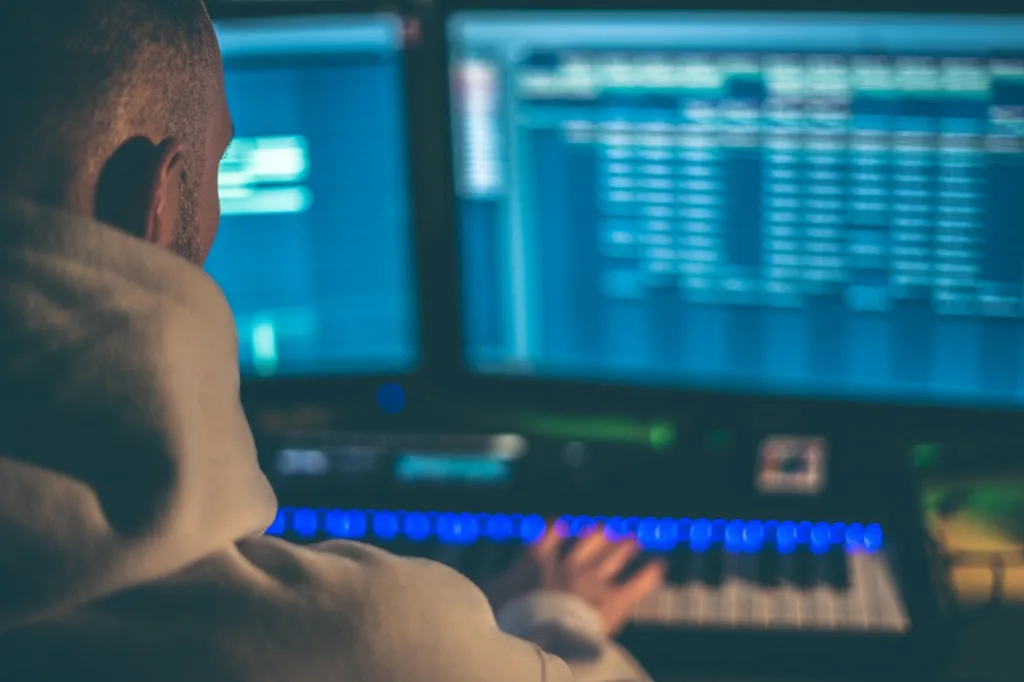
持ち運びが難しい
デスクトップPCは外出先で使用することを想定していません。
スタジオで録音したり、ほかのクリエイターと共同制作したりする場合、プロジェクトデータだけを外付けSSDなどで持ち運ぶ必要があります。
自宅以外でもDAWを操作したい人には不向きです。
設置スペースが必要
デスクトップPCには、本体だけでなく、モニター、キーボード、マウスを設置するスペースが必要です。
さらにDTMでは、MIDIキーボード、オーディオインターフェース、モニタースピーカーなども使用します。机の広さやコンセントの数を事前に確認しておきましょう。
周辺機器をそろえる必要がある
デスクトップPCには通常、ディスプレイやキーボードが付属していません。
すでに周辺機器を所有していない場合は、PC本体とは別に購入費用がかかります。ただし、一度そろえれば、PC本体だけを買い替えながら継続して使用できます。
DTMにノートPCを選ぶメリット
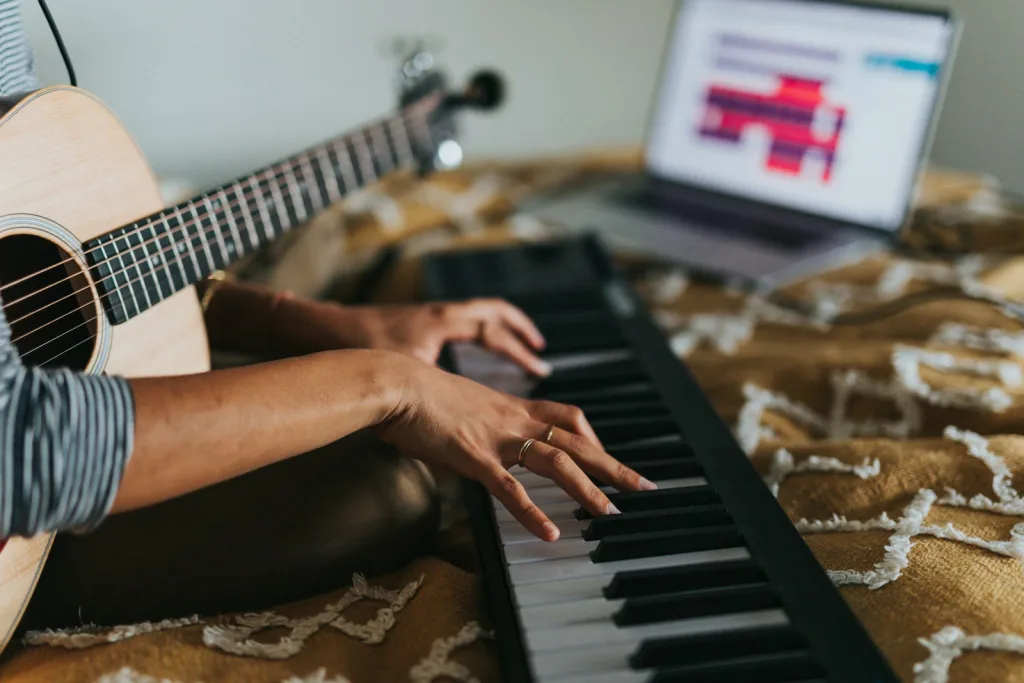
外出先でも楽曲制作ができる
ノートPC最大のメリットは、制作環境を持ち運べることです。
ヘッドホンと小型のMIDIキーボードを組み合わせれば、次のような場所でも作業できます。
- スタジオ
- ライブ会場
- カフェ
- ホテル
- 学校
- 職場
- 帰省先
- 移動中の車内
思いついたメロディやアレンジを、その場でDAWに入力できるのはノートPCならではの強みです。
ボーカリストや演奏者のもとへPCとオーディオインターフェースを持ち込み、録音することもできます。
ライブやステージで使用できる
ライブでソフト音源を演奏したり、同期音源を再生したりする場合は、ノートPCが事実上の標準的な選択肢になります。
ただし、ライブ中は安定性が重要です。ノートPCはバッテリー駆動時に省電力設定へ切り替わり、処理性能が変化することがあります。Native Instrumentsも、ノートPCを電源アダプターに接続して使用することを推奨しています。
本番では必ず電源へ接続し、事前に長時間の動作テストを行いましょう。
設置スペースを減らせる
ノートPCはディスプレイとキーボードが一体化しているため、デスクトップPCよりも省スペースです。
使用しないときは閉じて片付けられるため、DTM専用の机を用意できない人にも適しています。
自宅では外部モニター、キーボード、マウスを接続して、デスクトップPCのように使うことも可能です。
停電や電源トラブルに強い
ノートPCにはバッテリーが搭載されています。
停電や電源ケーブルの抜け落ちが発生しても、すぐには電源が切れません。保存前のプロジェクトデータを失うリスクを抑えられます。
デスクトップPCで同様の対策をするには、別途UPSを導入する必要があります。
DTMにノートPCを選ぶデメリット
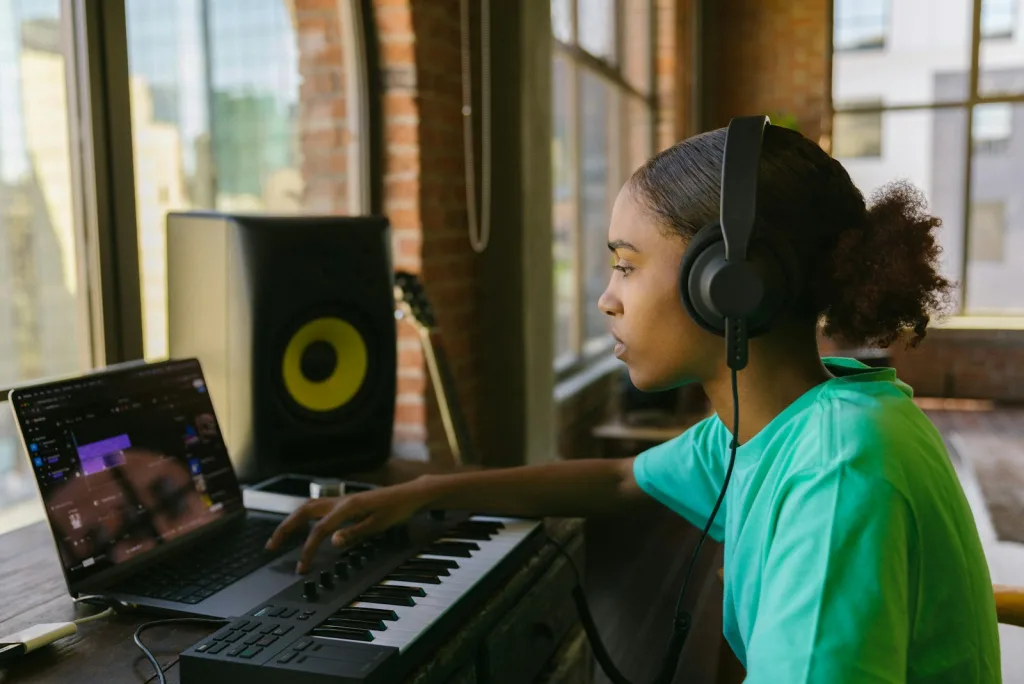
高負荷時にファン音が大きくなりやすい
ノートPCは薄い筐体の中にCPUや冷却装置を搭載しています。
負荷の高いソフト音源やエフェクトを使用すると、内部温度を下げるためにファンの回転数が上がります。静かな部屋でマイク録音を行う場合は、ファン音が収録される可能性があります。
録音時にはノートPCをマイクから離す、指向性のあるマイクを使用する、録音ブースの外にPCを置くなどの対策が必要です。
メモリやストレージを増設できない場合がある
薄型ノートPCでは、メモリがマザーボードに直接実装されていることがあります。
購入後にメモリを増設できない製品では、最初の構成選びが重要です。DTM用途なら、現在必要な容量ではなく、数年後に必要になりそうな容量を選びましょう。
特に大容量のサンプル音源を使用する予定がある人は、メモリ32GB以上、SSD 1TB以上を選んでおくと安心です。
接続端子が少ない
DTMでは、複数のUSB機器を接続することがあります。
- オーディオインターフェース
- MIDIキーボード
- USBドングル
- 外付けSSD
- マウス
- 外部キーボード
- USBマイク
- コントロールサーフェス
薄型ノートPCはUSB端子が少なく、USBハブやドッキングステーションが必要になる場合があります。
オーディオインターフェースは、可能であればノートPC本体へ直接接続し、それ以外の機器をUSBハブへ接続するとトラブルを減らしやすくなります。
バッテリーは消耗する
ノートPCのバッテリーは消耗品です。
長期間使用すると、購入時よりも駆動時間が短くなります。バッテリーが交換しにくいモデルでは、メーカー修理が必要になる場合があります。
据え置きでしか使用しないのであれば、バッテリーを搭載していることがコスト面で無駄になる可能性もあります。
DTM向けノートPCがおすすめな人
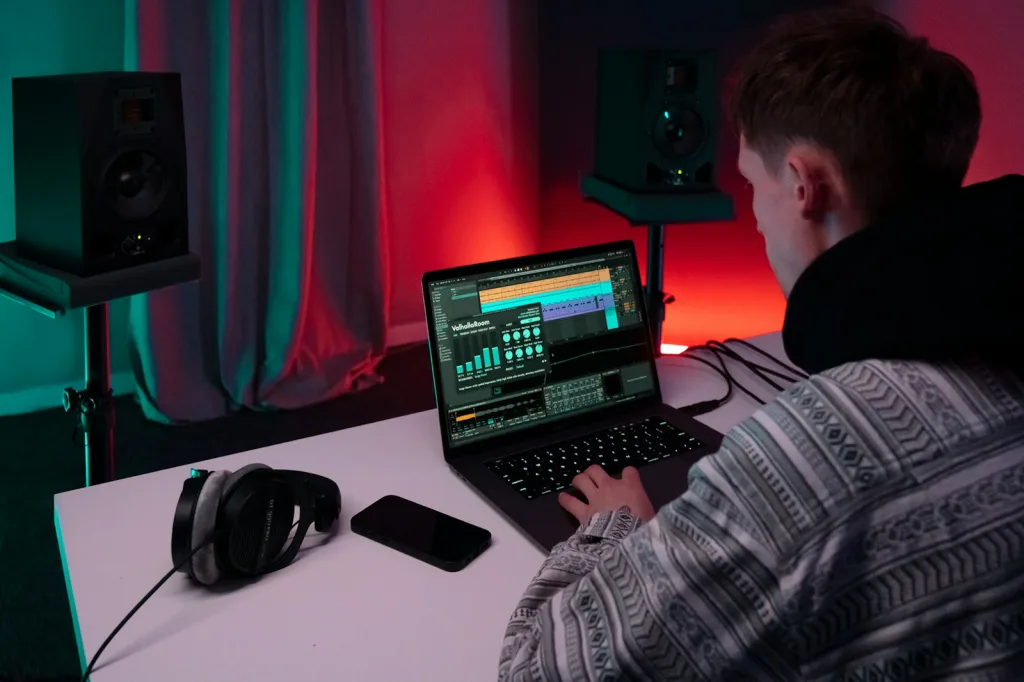
ノートPCは、次のような人におすすめです。
外出先でも曲を作りたい人
移動中や外出先でも作曲したい人にはノートPCが適しています。
MIDI入力や簡単なアレンジだけであれば、ノートPC本体とヘッドホンだけでも作業できます。
スタジオで録音する人
リハーサルスタジオやレンタルスタジオへ機材を持ち込み、ボーカルや楽器を録音する場合もノートPCが便利です。
オーディオインターフェースとマイクを含めても、比較的コンパクトな録音環境を構築できます。
ライブでDAWを使用する人
ソフト音源の演奏、同期音源の再生、エフェクト処理などをステージ上で行う場合はノートPCを選びましょう。
ただし、本番用と同じオーディオ設定、プラグイン、周辺機器を使用して、安定性を十分に確認する必要があります。
PCを設置するスペースが少ない人
ワンルームや小さなデスクでDTMをする人にもノートPCが向いています。
自宅では外部モニターへ接続し、必要なときだけ持ち出す使い方もできます。
DTM向けデスクトップPCがおすすめな人
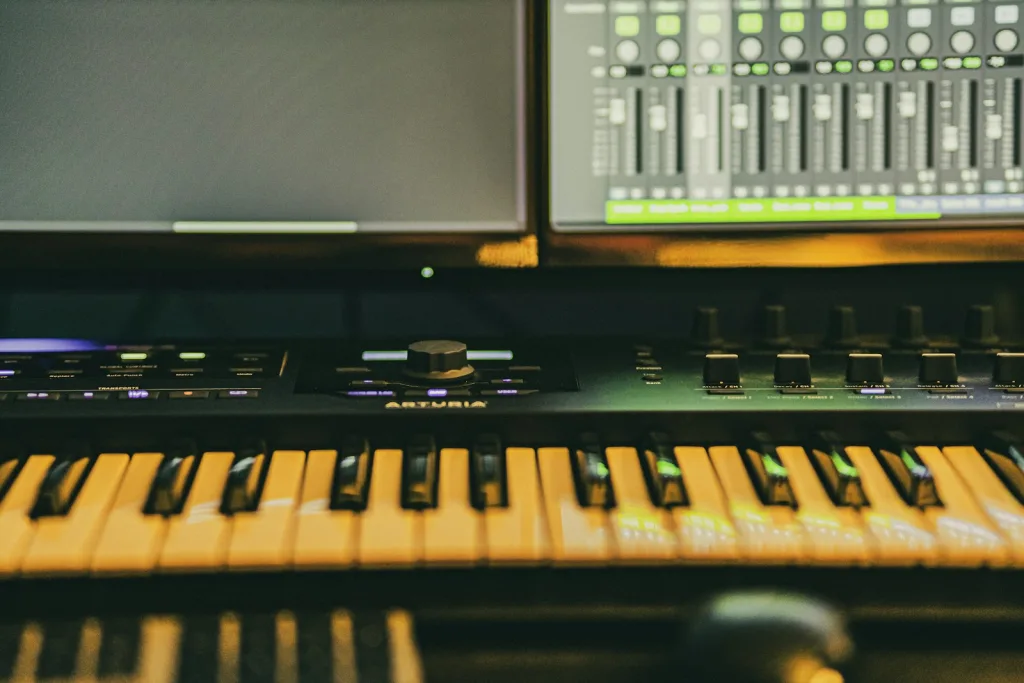
デスクトップPCは、次のような人におすすめです。
自宅で本格的に楽曲制作をする人
基本的に自宅だけで作業するなら、持ち運べないことは大きな欠点になりません。
同じ予算で性能やメモリ容量を高くしやすいため、デスクトップPCを選ぶメリットが大きくなります。
ソフト音源やエフェクトを大量に使用する人
多数のソフト音源やエフェクトを使用するプロジェクトでは、CPU性能が重要です。
DAWは複数のCPUコアを利用できますが、すべての処理を完全に均等へ分散できるわけではありません。FL Studioも、処理を複数のCPUコアへ分散できるかどうかは、ミキサールーティングやプラグインの接続状態によって変わると説明しています。
コア数だけでなく、1コアあたりの性能も高いCPUを選ぶことが重要です。
オーケストラ音源を使用する人
オーケストラ音源では、大量のサンプルをメモリとストレージから読み込みます。
SteinbergのHALionも、大容量サンプル音源ではRAMとストレージの両方を使用し、設定によって両者の負荷を調整すると説明しています。
大規模なオーケストラ制作では、メモリ64GB以上や複数のSSDが必要になることもあるため、増設しやすいデスクトップPCが適しています。
長期間同じPCを使いたい人
購入後にメモリやSSDを追加しながら使用したい人にも、デスクトップPCがおすすめです。
故障した部品だけを交換できるため、適切にメンテナンスすれば長期間使用できます。
DTM向けPCに必要なスペック
ノートPCとデスクトップPCのどちらを選ぶ場合でも、DTMではCPU、メモリ、SSDを重視しましょう。
CPU
CPUは、ソフト音源やエフェクトの処理性能を左右する重要な部品です。
DTMでは、コア数だけでなく、1コアあたりの処理性能も重要です。複数のトラックはマルチコアへ分散できますが、1本の信号経路上にあるプラグインは順番に処理しなければならないためです。
目安は次のとおりです。
| 制作用途 | 推奨CPUの目安 |
|---|---|
| 初心者・小規模制作 | Core Ultra 5・Ryzen 5クラス以上 |
| 本格的な楽曲制作 | Core Ultra 7・Ryzen 7クラス以上 |
| 大規模プロジェクト | 上位Core Ultra 7・Core Ultra 9・Ryzen 9クラス |
| ライブ用途 | 高性能な省電力CPU+十分な冷却性能 |
CPUの製品名だけで判断せず、世代、コア数、消費電力、ノートPCの冷却性能も確認しましょう。
メモリ
DTM用PCでは、次の容量を目安にしましょう。
| 用途 | 推奨メモリ容量 |
|---|---|
| 軽い打ち込み・録音 | 16GB |
| 一般的なDTM | 32GB |
| 大容量音源・オーケストラ | 64GB以上 |
これから新品PCを購入するなら、基本的には32GBがおすすめです。
現在販売されている主要DAWは、最低動作環境として4~8GB程度のメモリを提示していることがあります。たとえば、Ableton Live 12の最低要件は8GB、FL Studioの最低要件は4GBです。
ただし、最低動作環境は快適に制作できる容量とは限りません。最低動作環境はあくまでDAWが動作するメモリ容量であり、音源やプラグインを読み込むうちにメモリの容量をどんどん使用します。
ストレージ
DTM用PCのストレージにはSSDを選びましょう。
容量の目安は次のとおりです。
| 用途 | 推奨容量 |
|---|---|
| DAWと少数のプラグイン | 500GB |
| 一般的なDTM | 1TB |
| 大容量サンプル音源を使用 | 2TB以上 |
| オーケストラ音源を多数使用 | 2~4TB以上 |
500GBでもDTMは始められますが、ソフト音源やプロジェクトデータを保存すると不足しやすくなります。可能であれば1TB以上を選びましょう。
デスクトップPCなら、システム用SSDと音源用SSDを分ける構成もおすすめです。
GPU
通常のDTMでは、高性能なGPUは必要ありません。
DAWやソフト音源の処理は、主にCPUとメモリが担当します。映像編集、3DCG、ゲームも同じPCで行う場合を除き、GPUよりもCPUやメモリへ予算を回したほうがよいでしょう。
ただし、複数の4Kモニターを使用する場合や、GPU処理に対応した特殊なプラグインを使用する場合は、ある程度のGPU性能が必要です。
WindowsとMacはどちらがよい?
ノートPCとデスクトップPCだけでなく、WindowsとMacのどちらを選ぶかも重要です。
Windowsがおすすめな人
- BTOパソコンから細かく構成を選びたい
- 予算に対する性能を重視したい
- メモリやSSDを増設したい
- Windows専用ソフトや古いプラグインを使用したい
- デスクトップPCを購入したい
WindowsでDTMをする場合は、安定したASIOドライバーを提供しているオーディオインターフェースを使用しましょう。Abletonも、Windowsでは最適なオーディオ性能を得るためにASIO対応オーディオハードウェアを推奨しています。
Macがおすすめな人
- Logic Proを使用したい
- ノートPCでも性能と省電力性を両立したい
- iPhoneやiPadと連携したい
- PC構成を細かく選ぶ必要がない
- シンプルな制作環境を構築したい
Logic ProはMac向けのDAWであるため、Logic Proを使いたい場合はMacを選ぶ必要があります。
ただし、古いプラグインを使用している場合は、Appleシリコンや最新macOSへの対応状況を確認しましょう。Image-Lineも、Appleシリコンへ対応していない古いプラグインはCPU使用率や安定性に影響する可能性があると説明しています。
ノートPCをデスクトップPCのように使う方法もある
ノートPCとデスクトップPCのどちらか一方に決められない場合は、高性能ノートPCを自宅で据え置き運用する方法があります。
自宅では次の機器を接続します。
- 外部モニター
- 外付けキーボード
- マウス
- オーディオインターフェース
- MIDIキーボード
- 外付けSSD
- USBハブまたはドッキングステーション
外出するときは、ノートPC本体だけを取り外して持ち運びます。
デスクトップPCほどの拡張性や静音性はありませんが、持ち運びと作業効率を両立しやすい構成です。
ただし、高性能ノートPC、外部モニター、ドッキングステーションなどをそろえると、デスクトップPCより総額が高くなることがあります。
迷った場合はデスクトップPCがおすすめ
ノートPCとデスクトップPCのどちらでもDTMはできますが、使用場所が自宅中心ならデスクトップPCがおすすめです。
デスクトップPCは、同じ予算で高いCPU性能や大容量メモリを確保しやすく、冷却性能、静音性、拡張性にも優れています。ソフト音源やプラグインが増えても、メモリやSSDを追加しながら対応できます。
一方、外出先、スタジオ、ライブ会場でも使用するならノートPCが適しています。現在の高性能ノートPCであれば、適切なCPUと32GB程度のメモリを選ぶことで、本格的な楽曲制作も可能です。
最終的には、次の基準で選ぶとよいでしょう。
- 性能・静音性・拡張性を重視する:デスクトップPC
- 持ち運び・省スペース性を重視する:ノートPC
- 自宅だけで使用する:デスクトップPC
- スタジオやライブでも使用する:ノートPC
- 大容量音源を使用する:デスクトップPC
- 自宅と外出先の両方で使う:高性能ノートPC+外部モニター
DTMでは、パソコンの形状よりも、CPU性能、メモリ容量、ストレージ容量、冷却性能のバランスが重要です。自分の制作スタイルと使用する音源を整理したうえで、必要な性能を満たすPCを選びましょう。
関連ページ
こちらのページも参考にしてください