カスタマイズ項目が多いBTOメーカー4選|ケース・電源・マザーボードまで選べるショップ

PRが含まれています
最終更新日:2026年9月10日
BTOパソコンは、メーカーやモデルによって、変更できるパーツはかなり違います。メモリとSSDだけを変更できるモデルもあれば、CPUクーラー、マザーボード、GPU、PCケース、電源まで製品単位で選べるモデルもあります。
ただし、注文画面に並ぶ項目が多いからといって、カスタマイズ性が高いとは限りません。モニターやマウスなどの周辺機器は数に入れず、PC本体の性能・冷却・静音性・拡張性に関わるパーツを、どこまで変更できるかを確認しましょう。
Web上で幅広くカスタマイズするならパソコンショップSEVEN、冷却と静音性までこだわるならサイコム、専門パーツや豊富なベースモデルから選ぶならアーク、価格とのバランスを重視するならツクモが有力です。
この記事では、この記事では、カスタマイズ項目の数だけではなく、同じモデル内での自由度も比べます。メーカー・型番が公開されているか、選びやすいかも確認します。
カスタマイズ項目が多いBTOメーカーの結論
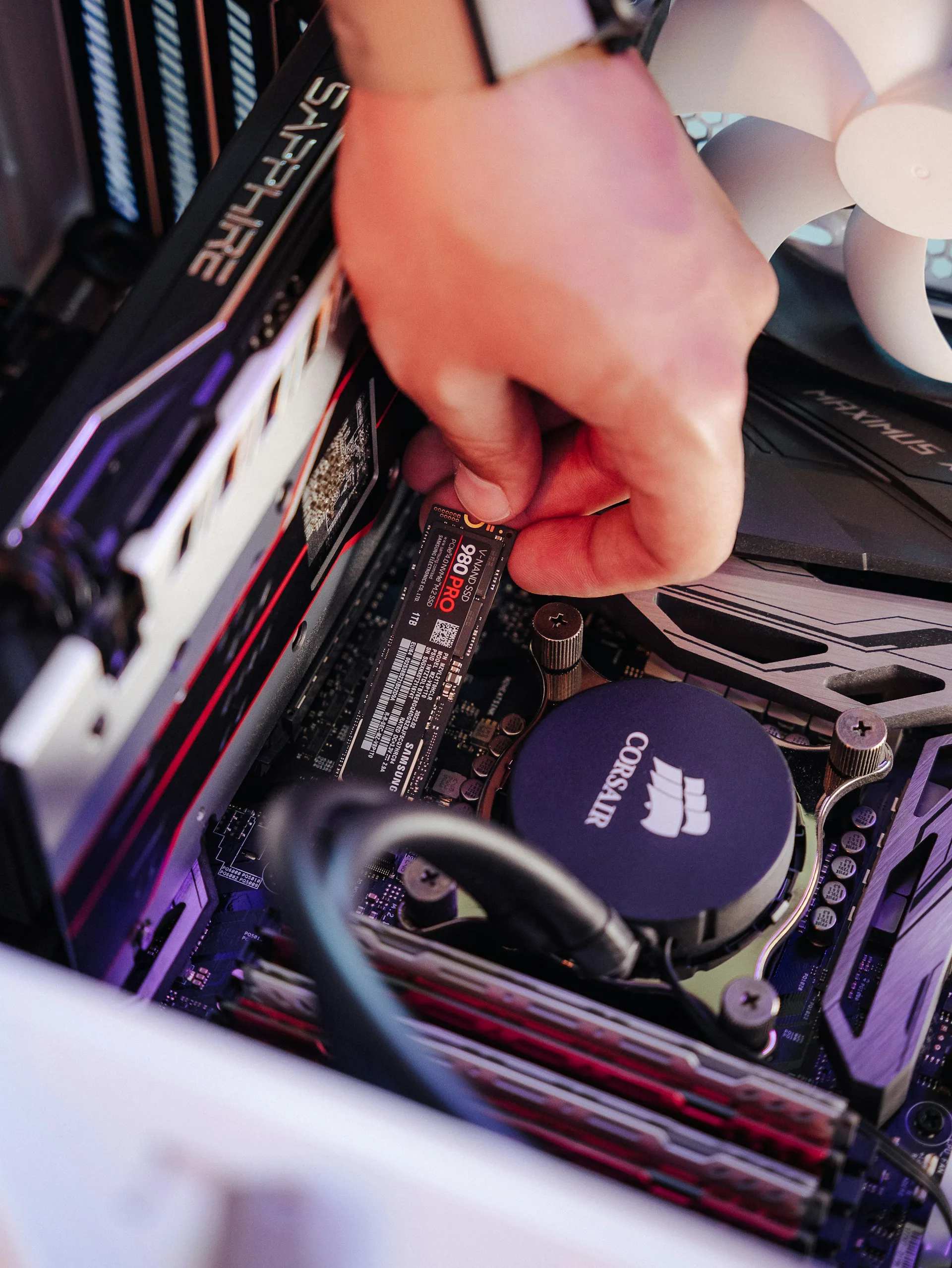
1つの注文画面でケースや主要パーツまで広く変更しやすいのは、パソコンショップSEVENとサイコムです。
| BTOメーカー | 主な特徴 | 同一モデル内の自由度 | 型番の分かりやすさ | おすすめの人 |
|---|---|---|---|---|
| ケース、GPU、電源まで候補が多い | 非常に高い | 非常に分かりやすい | 外観と中身の両方を細かく決めたい人 | |
サイコム | 冷却、静音、GPU、ケースの選択肢が豊富 | 非常に高い | 非常に分かりやすい | 静音性とパーツ品質を重視する人 |
| 専門パーツ、ストレージ、豊富なベースモデルが特徴 | 高い | 分かりやすい | パーツの仕様まで比較したい人 | |
| 性能に関係する実用的な項目を変更できる | 標準~高い | 項目による | 価格とカスタマイズ性を両立したい人 |
表の評価は、各メーカー全体の傾向をまとめたものです。同じメーカーでも、即納モデルや小型モデル、コラボモデル、台数限定モデルなどは、変更できる項目が少ない場合があります。メーカー名だけで決めず、購入候補のカスタマイズ画面まで確認してください。
「カスタマイズ項目が多い」を4つの基準で判断する
周辺機器の選択肢が多くても、パソコン本体を細かくカスタマイズできるとは限りません。
本体パーツの変更項目が多いか
カスタマイズ性を比べるときは、キーボードやマウスよりも、性能・冷却・静音性・拡張性に関わる項目を確認します。
本記事では、主に次の項目を比較対象にしています。
- CPU
- CPUクーラー
- CPUグリス
- マザーボード
- メモリ
- GPU
- メインSSD
- 追加SSD・HDD
- PCケース
- ケースファン
- 電源ユニット
- LANカード、サウンドカード、キャプチャーボードなどの拡張カード
OS、Office、モニター、キーボード、マウス、セキュリティソフト、延長保証も注文項目には含まれます。ただ、PC本体のカスタマイズ性を見るときは、これらを分けて考える方が実際の違いをつかみやすくなります。
1つの項目に複数の選択肢があるか
「CPUクーラーを変更できる」だけで判断せず、空冷・240mm水冷・360mm水冷といった方式や製品型番まで選べるかを見ます。
変更できる項目が同じ10個でも、各項目で2種類しか選べないメーカーと、メーカーや型番の異なる製品を多数比較できるメーカーでは、実際に選べる自由度には差があります。
違いが出やすいのは、CPUクーラー、GPU、SSD、PCケース、電源ユニットです。容量や性能だけでなく、冷却方式やメーカー、製品型番まで分かれば、目的に合う構成を選びやすくなります。
同一モデル内で変更できるか
メーカー全体では多数のケースを扱っていても、購入する1モデルの注文画面ではケースを変更できない場合があります。
カスタマイズ性は、次の2つに分けて考えられます。
- 同一モデル内の自由度:1つの注文画面でケースやマザーボードまで変更できる
- カタログ全体の自由度:ケースやマザーボードの異なるベースモデルが多数用意されている
パソコンショップSEVENやサイコムには、同一モデル内でケースやマザーボードまで変更できる製品が多くあります。アークやツクモは、希望するケースやマザーボードを採用したベースモデルを先に選び、そこからほかのパーツを調整する形式が中心です。
メーカー・型番まで確認できるか
選択肢が多くても「1TB NVMe SSD」「850W電源」としか書かれていなければ、性能や品質を製品単位で比較できません。
SSDは容量が同じでも、PCIeの世代、読み書き速度、NANDの種類、耐久性などが異なります。電源も容量だけでなく、変換効率、ATX規格、保護回路、保証期間などに違いがあります。
すべての型番まで細かく確認する必要はありません。ただし、電源、SSD、マザーボード、CPUクーラーなど、長く使う場合や増設を考えるなら、これらのパーツは詳細が分かる方が選びやすくなります。
パソコンショップSEVEN|ケースと主要パーツの選択肢が多い
「パソコンショップSEVEN」はケース、GPU、CPUクーラー、マザーボード、電源まで、1つの注文画面で細かく選びたい人に向いています。
ZEFTシリーズでは、CPU、GPU、メモリ、SSDだけでなく、マザーボード、CPUクーラー、CPUグリス、PCケース、ケースファン、電源などを変更できるモデルがあります。
公式サイトが公開しているカスタマイズ自由度の比較例では、ZEFTの選択肢としてCPUが7種類、GPUが14種類、メモリが11種類、SSDが12種類、ケースが25種類、冷却が8種類、電源が13種類とされています。
実際に選べる数は、モデルや在庫、パーツ同士の相性によって変わります。それでも、同じモデルのままケースまで幅広く変更できる点は大きな強みです。
主要パーツは、メーカーや型番が書かれているものが多くあります。SSDの規格や電源のATX規格、ケースの寸法などを確認しながら選べます。GPUも、チップ名だけでなくメーカーや製品型番まで指定できる構成があります。
ケースに収まらないGPUや、容量が足りない電源など、組み合わせに問題がある構成は選べない仕組みです。自作PCに近い自由度がありながら、構成ミスを避けやすい点もメリットです。
パソコンショップSEVENが向いている人
- PCケースの外観まで指定したい
- GPUのメーカーや冷却方式にもこだわりたい
- 電源やマザーボードの型番を確認したい
- アップグレードだけでなくダウングレードも利用したい
- 自作PCに近い構成をWeb上で注文したい
選択肢が多いため、初めてBTOパソコンを買う人は構成を決めるまで迷うことがあります。先に用途と予算、必要なメモリ・SSD容量を決めておくと、カスタマイズ画面でも選びやすくなります。
サイコム|冷却・静音性まで細かく決めやすい

「サイコム」はパーツの種類に加え、冷却性能や静音性まで考えて構成を決めたい人に向いています。
サイコムのスタンダードモデル「Radiant」では、CPU、CPUグリス、CPUクーラー、マザーボード、メモリ、SSD、追加ストレージ、GPU、拡張カード、PCケース、電源などを変更できるモデルがあります。
CPUクーラーは、一般的な空冷、高性能なNoctua製空冷、120mm・240mm・360mmの簡易水冷などから選べるモデルがあります。高性能CPUを長時間使う場合や、処理中の音を抑えたい場合は、冷却方式を製品単位で選べるメリットが大きくなります。
GPUもチップ名だけではなく、MSI、ASUS、PNY、ASRockなどのメーカーや製品型番を確認できるモデルがあります。同じGPUでも、カードの大きさやファン数、冷却性能、動作音は違います。そのため、製品まで指定できるのは実用的です。
PCケースも、エアフロー型、静音型、ガラスパネル型、白色ケースなど複数の方向性から選択できます。静音性を重視する人は、Silent-MasterシリーズやNoctua製ファンを採用した構成も候補になります。
サイコムが向いている人
- 静かなパソコンを組みたい
- CPUクーラーを製品単位で選びたい
- GPUや電源のメーカー・型番を確認したい
- マザーボードの端子やLAN機能まで指定したい
- ゲーミング用途とクリエイター用途を両立したい
標準価格だけを見ると、安さは感じにくいかもしれません。ただし、他社でも希望するCPUクーラーや電源、ケース、SSDなどを追加すると、最終価格の差が小さくなる場合があります。

アーク|専門パーツと豊富なベースモデルから選べる

「アーク」のarkhiveはパーツの詳細仕様を確認しながら、用途やケースに合うベースモデルを選びたい人に適しています。
arkhiveには、注文時に構成を変更できる「CUSTOM」、厳選構成の即納シリーズ「ALTERNATE」、コラボ・認定モデルの「ALLIANCE」、数量限定の「LIMITED」などがあります。細かく構成を変えたいなら、即納品よりCUSTOMシリーズを中心に探すと選びやすくなります。
カスタマイズできる項目はモデルごとに違いますが、CPUクーラー、メモリ、システムSSD、追加ストレージ、GPU、電源などを変更できる製品があります。メモリやSSDでは、容量に加えてメーカー名、型番、クロック、読み書き速度などを確認できる場合もあります。
カタログ全体では、Fractal Design、Corsair、NZXT、Cooler Master、Antec、Thermaltake、MSI、ASUS、SilverStoneなど、さまざまなメーカーのケースを採用したモデルを探せます。
ただし、PCケースは注文画面で変更するより、希望するケースを使ったベースモデルを先に選ぶ方式が中心です。GPUも、モデルや在庫によってはメーカーを指定できません。SEVENやサイコムとは選び方が違います。まずケースとマザーボードを確認し、その後で残りの構成を調整するのが基本です。
一般的なゲーミングPCやクリエイターPCだけでなく、Threadripper搭載ワークステーションやプロ向けGPUを採用したモデルも探しやすく、PCパーツ専門店らしい品ぞろえです。
アークが向いている人
- SSDやメモリの型番まで確認したい
- 希望するPCケースを採用したモデルを探したい
- 追加ストレージを搭載したい
- Threadripperやプロ向けGPUも検討している
- 特定メーカーのパーツで構成されたモデルを選びたい
ツクモ|実用的なカスタマイズと価格のバランスがよい
「ツクモ」はフルカスタムではないものの、性能や容量に関わる主要パーツは変更しやすいBTOメーカーです。
G-GEARやeX.computerのカスタマイズモデルでは、CPU、CPUクーラー、CPUグリス、メモリ、GPU、メインSSD、追加ストレージ、ケースファン、電源などを変更できるモデルがあります。
メインSSDとは別にSSDやHDDを追加できるモデルは、動画編集や写真編集、DTM、ゲーム録画などに便利です。大容量のデータを扱う用途に向いています。購入後に増設したくない人は、注文時に作業用SSDやデータ保存用HDDを追加できます。
マザーボードとPCケースは、モデルごとに固定されていることが多くあります。同じ注文画面で多くのケースから選ぶ形式ではありません。希望するマザーボードやケースがあるなら、条件に合うベースモデルを先に探します。
パーツのメーカー・型番がすべて公開されているとは限りません。型番を重視するなら、商品仕様とカスタマイズ画面の両方を確認し、分からないパーツがあれば、注文前に問い合わせて確認してください。
ツクモが向いている人
- 主要パーツだけ変更できればよい
- カスタマイズ後の価格を抑えたい
- SSDやHDDを複数搭載したい
- ケースやマザーボードはベースモデルから選べばよい
- 選択肢が多すぎるショップでは迷ってしまう
まずケースの大きさとマザーボードの仕様を確認し、条件に合うモデルを選びます。その後でCPU、GPU、メモリ、SSD、電源を調整すると、構成を決めやすくなります。
選択肢にないパーツまで指定したいならフルカスタム相談を使う
Web画面の選択肢だけで希望する構成を作れないなら、PC-takeなどのフルカスタム対応ショップへ相談する方法もあります。
PC-takeでは、一般的なIntel・AMD搭載PCに加え、XeonやThreadripper PROを使ったクリエイター・業務向け構成も用意されています。Web画面で選べない構成を相談するときは、製品URLや型番も伝えると希望が伝わりやすくなります。
フルカスタムは希望を細かく反映できます。ただし、見積もりやパーツ手配に時間がかかる場合があります。価格だけでなく、納期、保証、故障時の交換方法まで確認してから注文してください。
目的別に選ぶおすすめBTOメーカー
選択肢の総数だけで比べず、自分が変更したいパーツに強いメーカーを選ぶ方が実用的です。
| 重視すること | おすすめメーカー | 理由 |
|---|---|---|
| 同一モデル内でのケース変更 | SEVEN・サイコム | 注文画面で複数のケースを選べるモデルがある |
| 静音性 | サイコム | Noctua製クーラーや静音重視のシリーズを選べる |
| パーツの型番公開 | SEVEN・サイコム・アーク | 主要パーツを製品単位で比較しやすい |
| ストレージの複数搭載 | アーク・ツクモ | 用途別にSSDやHDDを追加できるモデルがある |
| マザーボードの選択 | SEVEN・サイコム | チップセットだけでなく製品型番まで選べるモデルがある |
| ケース採用モデルの豊富さ | アーク | 複数メーカーのケースからベースモデルを探せる |
| 価格とのバランス | ツクモ | 主要項目に絞った実用的なカスタマイズができる |
| 特殊な構成 | アーク・PC-take | ワークステーションやプロ向けパーツにも対応しやすい |
カスタマイズ項目が多いメーカーで注文する手順
最初からすべてを比べるより、変更できない部分から順に決める方が構成を絞りやすくなります。
| 手順 | 決めること・確認項目 | 判断基準 |
|---|---|---|
| 1 | 用途と予算を決める | ゲーム、動画編集、3DCG、DTMなど、最も負荷の高い用途を基準にします。 |
| 2 | PCケースを決める | 設置スペース、冷却性能、外観、拡張性を確認します。 |
| 3 | CPUとGPUを決める | 2段階以上変更する場合は、最初から上位ベースモデルも比較します。 |
| 4 | メモリとSSDを決める | 容量、枚数、空きスロット、追加ストレージの有無を確認します。 |
| 5 | 冷却と電源を合わせる | CPU・GPUの発熱と消費電力に合うクーラー、ケースファン、電源を選びます。 |
| 6 | マザーボードの端子を確認する | M.2、PCIe、USB、LAN、Wi-Fiの必要数を確認します。 |
| 7 | カスタマイズ後の総額を比較する | 送料と保証を含め、別メーカーの同等構成とも比較します。 |
| 8 | 注文構成を保存する | 注文画面をPDFまたは画像で保存し、届いたPCと照合できるようにします。 |
CPUやGPUを大幅に変更するなら、標準構成が希望に近い上位モデルの方が安くなる場合もあります。
カスタマイズで優先する項目
予算が限られているなら、すべてを上位パーツへ変更せず、足りないと困る項目から優先して強化しましょう。
| 優先度 | カスタマイズ項目 | 判断基準 |
|---|---|---|
| 高い | メモリ・SSD容量 | 不足を体感しやすく、日常的な使いやすさに影響する |
| 高い | GPU | ゲーム、動画編集、3DCG、生成AIでは用途に合う性能が必要 |
| 中~高 | CPUクーラー | 高性能CPUや長時間処理では温度と騒音に影響する |
| 中~高 | 電源 | GPUの消費電力、将来の交換、ATX規格を確認する |
| 用途次第 | マザーボード | M.2、PCIe、USB、LANなど必要な端子があるか確認する |
| 用途次第 | ケース・ケースファン | 高発熱構成、静音性、将来の増設を重視する場合に変更する |
| 低め | 高額なCPUグリス・LED | 性能や容量が不足しているなら、ほかのパーツを優先する |
追加予算をどこに回すか迷ったときは、以下の記事で1万円単位の優先順位を解説しています。
カスタマイズ項目が多いBTOメーカーを選ぶときの注意点
カスタマイズの自由度が高いほど、必要のない変更まで追加し、予算を使いすぎやすくなります。
| 注意点 | 理由・確認すること |
|---|---|
| 周辺機器の数を本体のカスタマイズ項目に含めない | モニターやマウスが多くても、PC本体の自由度が高いとは限りません。 |
| 最安モデルから大幅に変更しない | CPUやGPUを2段階以上変更すると、上位ベースモデルの方が安くなる場合があります。 |
| 高性能GPUだけを追加しない | 電源容量、ケースの寸法、補助電源端子、ケースファンも確認します。 |
| 高性能CPUだけを追加しない | CPUクーラー、マザーボードの仕様、長時間負荷時の冷却を確認します。 |
| 型番だけで高品質と決めない | 用途に必要な性能に対して価格差が妥当か確認します。 |
| 選択肢の数だけでメーカーを選ばない | 納期、保証、修理時の送料、サポートも比較します。 |
| 最終価格と構成を保存する | キャンペーンや在庫によって、同じモデルでも価格と選択肢が変わる場合があります。 |
メーカーを比べるときは、標準価格ではなく、必要な変更を加えたあとの総額で比べてください。
よくある質問
カスタマイズ項目が多いメーカーは価格も高いですか?
標準価格が高く見えても、希望する構成にそろえたあとの価格まで高いとは限りません。
標準価格が安いモデルでも、メモリ、SSD、CPUクーラー、電源、無線LANなどを追加すると価格差が縮まることがあります。送料と保証も含め、カスタマイズ後の総額で比べてください。
初心者でもカスタマイズ項目が多いメーカーを選べますか?
初心者でも、CPU、GPU、メモリ、SSDを先に決め、その構成に合う冷却と電源を選べば注文できます。
選択肢が多くて迷うなら、標準構成が希望に近いモデルを選び、メモリとSSDだけ変更しても問題ありません。高性能CPUやGPUへ変更するときは、冷却と電源も重点的に確認してください。
選択肢にないパーツを取り付けてもらえますか?
ショップによっては、事前に相談すれば対応してもらえる場合があります。希望があるなら、注文前に確認してください。
連絡欄には型番だけでなく、製品URL、正確な型番、個数、希望する取り付け位置まで伝え、動作保証と納期も確認してください。
選択できるパーツなら相性問題はありませんか?
基本的には、ショップ側が組み立てられると判断した組み合わせです。ただし、どのような使用環境でも不具合が起きないと保証されるわけではありません。
高クロックメモリ、複数の拡張カード、非常に大容量のストレージなど、特殊な構成では動作条件や制限を確認してください。
ノートパソコンも細かくカスタマイズできますか?
ノートパソコンは、デスクトップより変更できる項目が少ないのが一般的です。
CPU、GPU、ディスプレイは固定され、メモリ、SSD、OS、保証だけを選べるモデルが多くあります。購入後に増設できないオンボードメモリにも注意が必要です。
カスタマイズと自分で増設するのはどちらがよいですか?
CPU、電源、CPUクーラーは購入時に変更し、メモリやSSDは価格差と保証条件を見て決めるとよいでしょう。
自分で増設すると安くなる場合もあります。ただし、部品選びや取り付け、初期不良の原因確認まで自分で行う必要があります。増設した経験がない人や仕事用PCでは、注文時に必要な容量を搭載しておく方がトラブルを避けやすくなります。
まとめ
Web上で幅広く選ぶならSEVEN、冷却と静音性ならサイコム、専門パーツとベースモデルの豊富さならアーク、価格とのバランスならツクモが候補になります。
パソコンショップSEVEN:ケース、GPU、マザーボード、電源まで幅広く選びたい人向け
- サイコム
 :静音性、CPUクーラー、パーツの型番を重視する人向け
 アーク:専門パーツ、追加ストレージ、特定ケースの採用モデルを探したい人向け
ツクモ:主要項目を変更しながら価格を抑えたい人向け
カスタマイズ項目が多いメーカーでも、すべてを変更する必要はありません。まず用途に必要なCPU、GPU、メモリ、SSDを決めます。発熱が大きい構成なら、CPUクーラー、電源、ケースファンも合わせて選んでください。
送料と保証を含めた総額まで、別メーカーの同等構成と比べてください。そうすれば、豊富な選択肢を無駄なく使えます。
※掲載内容は2026年8月12日時点で確認した情報です。選べるパーツ、価格、在庫、納期はモデルや注文時期によって変わります。購入前に、各ショップのカスタマイズ画面で最新情報を確認してください。
関連ページ
メーカーを決めたあとは、標準構成とカスタマイズ後の価格を確認しましょう。パーツの型番や、将来増設できるかも確認しておくと安心です。
- BTOショップごとのカスタマイズ項目を徹底比較
- BTOパソコンはどこで注文すればよい?目的別の選び方
- BTOパソコンの標準構成はそのまま買ってよい?
- BTOパソコンはカスタマイズ後にいくらになる?
- 型番非公開の電源・SSD・メモリを使うBTOパソコンは買ってよい?
- BTOパソコンのマザーボードはどこまで気にするべき?
- BTOパソコンのCPUクーラーは標準で十分?
- パソコンをパーツ交換・増設前提で買うのはあり?