大学生はどんなパソコンを買えばいい?おすすめの選び方を紹介!

PRが含まれています
最終更新日:2026年8月30日
大学生におすすめのパソコン5選
大学生が使うノートパソコンは、単に価格だけで選ぶのではなく、持ち運びやすさ・メモリ容量・ストレージ容量・大学で使用するソフトへの対応を確認することが重要です。
特に迷った場合は「Windows 11・メモリ16GB・SSD 512GB以上・13~14インチ」を一つの基準にすると、レポート作成からオンライン授業まで幅広く対応できます。
今回紹介する5機種は、基本的にこの条件を満たすモデルを選びました。
| 製品 | CPUの目安 | メモリ | SSD | 画面 | 重量の目安 | 特徴 |
|---|---|---|---|---|---|---|
| HP OmniBook 7 Aero 13-bg | Ryzen AI 5 340 | 16GB | 512GB | 13.3型 | 約970g | 軽さ重視 |
| Dell 14 ノートパソコン(DC14250) | Core 5 120U | 16GB | 512GB | 14型 | 約1.5kg~ | 標準的で選びやすい |
| Ryzen 5 7533HS | 16GB | 512GB~ | 14型 | 約1.39kg | 性能と価格のバランス | |
| ASUS Vivobook 14 X1407 | Core Ultra 5 325 | 16GB | 512GB | 14型 | 約1.46kg | 新しいCPUを搭載 |
| Acer Swift Lite 14 | Core Ultra 5 115U | 16GB | 512GB | 14型OLED | 約1.1kg | 軽量+高画質 |
※販売価格や選択できる構成はセールや在庫状況によって変わります。購入時には必ずメーカー公式サイトで最新仕様を確認してください。
【HP】OmniBook 7 Aero 13-bg|毎日大学へ持ち運ぶなら特におすすめ
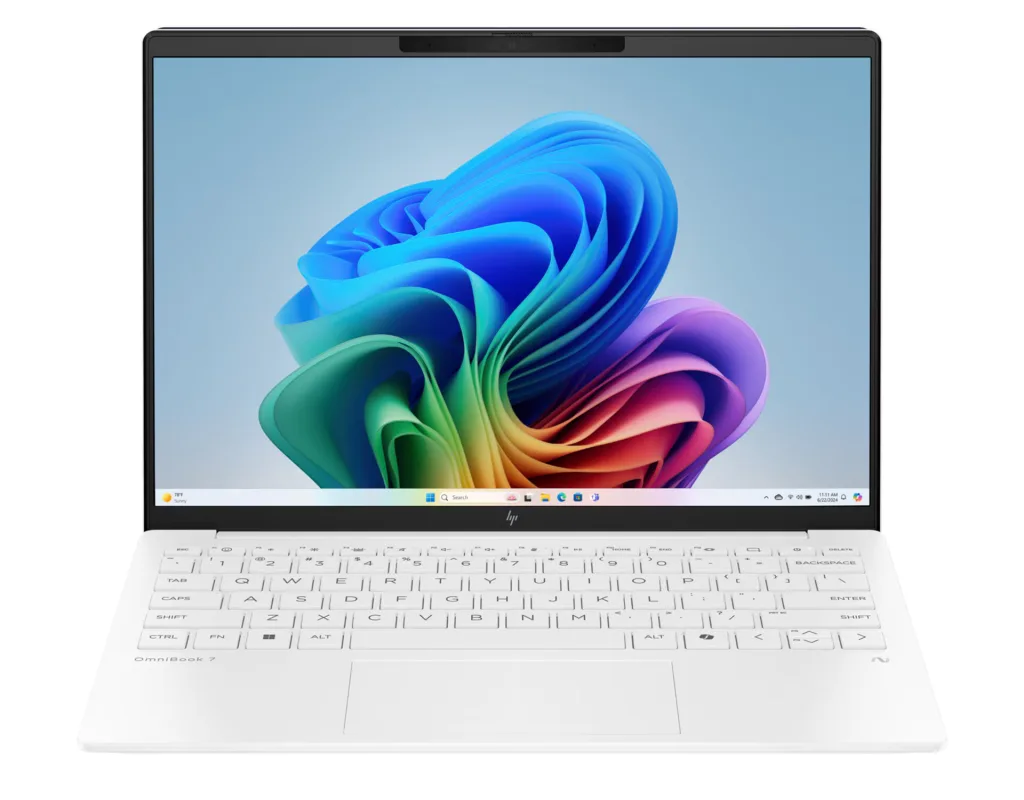
HPの「OmniBook 7 Aero 13-bg」は、大学へ毎日パソコンを持って行く人に特におすすめしたい13.3インチのモバイルノートです。
代表的なスタンダードモデルでは、
- CPU:AMD Ryzen AI 5 340
- メモリ:16GB
- SSD:512GB
- ディスプレイ:13.3インチ・1920×1200・非光沢
- 重量:約970g
という構成になっています。
最大のメリットは約970gという軽さで、1kgを切るため、教科書やノートと一緒に毎日持ち運ぶ大学生との相性が非常に良いPCです。
13.3インチですが画面比率は16:10なので、Wordでレポートを書いたり、ブラウザで資料を確認したりする用途にも適しています。
Ryzen AI 5、メモリ16GB、SSD 512GBがあれば、Word・Excel・PowerPoint、ZoomやTeams、ブラウザを複数開いた状態での作業など、一般的な大学生活で困ることはほとんどありません。
軽さを最優先するなら、この中では最有力候補です。
こんな人におすすめ
- 大学へ毎日PCを持って行く
- 電車通学などで荷物を軽くしたい
- 13インチ前後のコンパクトなPCが欲しい
- 4年間使える余裕のある性能が欲しい
【Dell】Dell 14 DC14250|価格と性能のバランスを重視する人向け
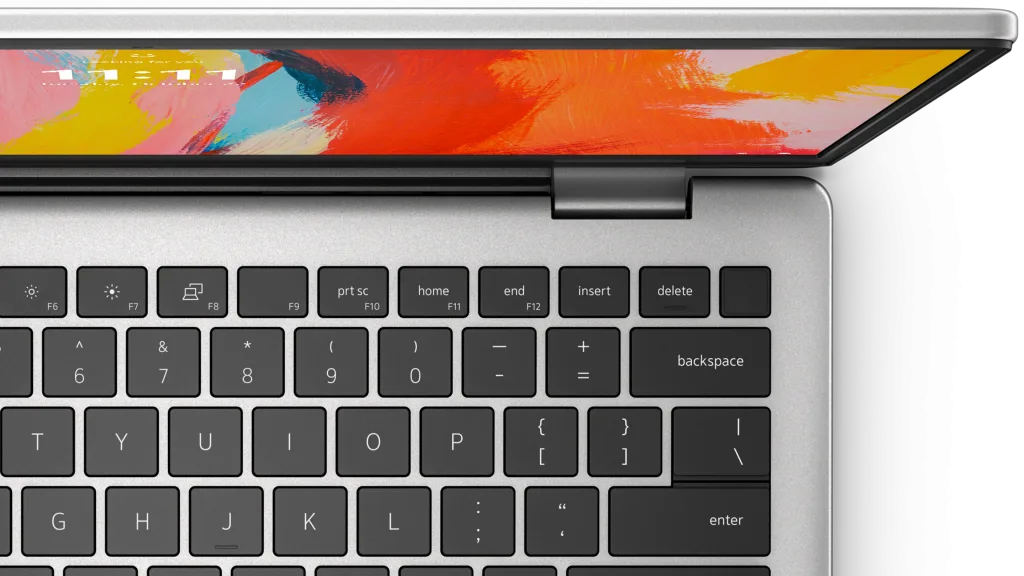
Dellの「Dell 14 ノートパソコン(DC14250)」は、大学生向けとして非常にオーソドックスな14インチノートパソコンです。
おすすめは、
- CPU:Intel Core 5 120U
- メモリ:16GB
- SSD:512GB
- ディスプレイ:14インチ・1920×1200
程度の構成です。
極端に高性能でも低性能でもなく、「大学で普通に4年間使えるWindowsノートが欲しい」という人に選びやすい構成です。
14インチ・1920×1200の16:10ディスプレイなので、一般的な16:9のフルHD液晶より縦方向の表示領域が広く、Webサイトを見ながらレポートを書くような作業にも向いています。
USB Type-A、USB Type-C、HDMIなども搭載しているため、USBメモリや外部ディスプレイを使う場合にも対応しやすいのがメリットです。
重量はHP OmniBook 7 Aeroなどの超軽量モデルより重いため、軽さよりも価格と基本性能を重視する人向けです。
こんな人におすすめ
- 標準的な14インチPCが欲しい
- 特殊な機能より価格と性能を重視したい
- Word・Excel・PowerPointを中心に使う
- 自宅と大学の両方で使いたい
【Lenovo】IdeaPad Slim 3 Gen 10(14型 AMD)|性能とコスパを重視する人向け
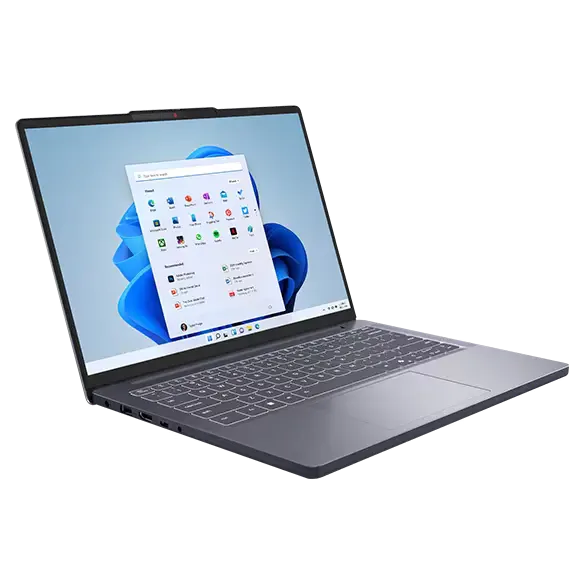
Lenovoの「IdeaPad Slim 3 Gen 10(14型 AMD)」は、性能と価格のバランスを重視したい人におすすめです。
構成によって異なりますが、
- CPU:AMD Ryzen 5 7533HS
- メモリ:16GB
- SSD:512GBまたは1TB
- ディスプレイ:14インチ・1920×1200 IPS
- 重量:約1.39kg
などを選択できます。
Ryzen 5 7533HSは一般的なレポート作成やオンライン授業にはかなり余裕があり、プログラミングなど少し負荷の高い用途まで対応しやすいのが特徴です。
14インチながら約1.39kgに収まっているため、毎日持ち歩くことも十分可能です。
HDMI、USB Type-A、USB Type-C、カードリーダーなどを備えており、インターフェースも比較的充実しています。
大学生活だけではなく、プログラミング、軽い画像編集なども行いたい場合は、低価格CPUを搭載したモデルよりこちらのほうが余裕があります。
こんな人におすすめ
- コストパフォーマンスを重視したい
- レポート以外にもさまざまな用途で使いたい
- プログラミングをする可能性がある
- 14インチである程度性能の高いPCが欲しい
【ASUS】Vivobook 14 X1407|新しいCPUを搭載した14インチPC
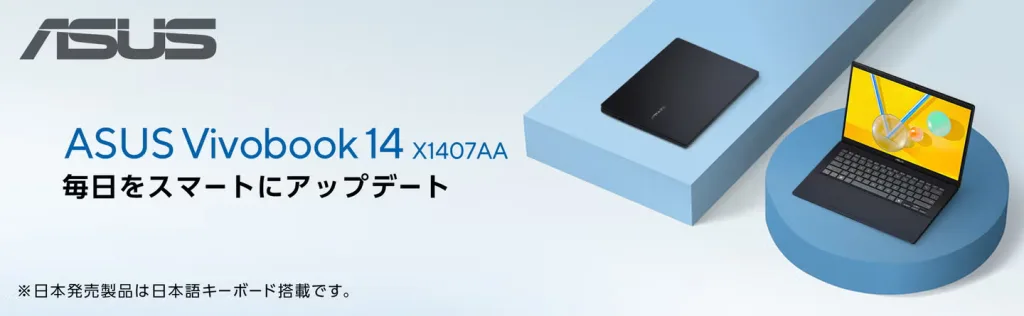
ASUSの「Vivobook 14 X1407」は、2026年に発売された比較的新しい14インチノートパソコンです。
Core Ultra 5搭載モデルでは、
- CPU:Intel Core Ultra 5 325
- メモリ:16GB
- SSD:512GB
- ディスプレイ:14インチ・1920×1200・非光沢
- 重量:約1.46kg
となっています。
Core Ultra 5、16GBメモリ、512GB SSDという大学生向けPCとして余裕のある基本構成が最初からそろっているのがメリットです。
USB Type-AだけでなくUSB Type-Cを2ポート、HDMIも搭載しており、周辺機器を接続しやすい構成です。
ASUSにはSnapdragonを搭載したVivobookもありますが、大学で指定されたWindowsソフトを使う可能性を考えるなら、ソフトウェア互換性を判断しやすいIntel搭載モデルを選ぶほうが無難です。
ASUSでは学生・教職員向けストアが用意されることもあるため、大学のメールアドレスを取得した後に価格を確認するとよいでしょう。
こんな人におすすめ
- 新しい世代のCPUを選びたい
- 14インチのスタンダードなPCが欲しい
- USB Type-Cを複数使いたい
- ASUSのデザインが好き
【Acer】Swift Lite 14|約1.1kg+OLEDの軽量ノート
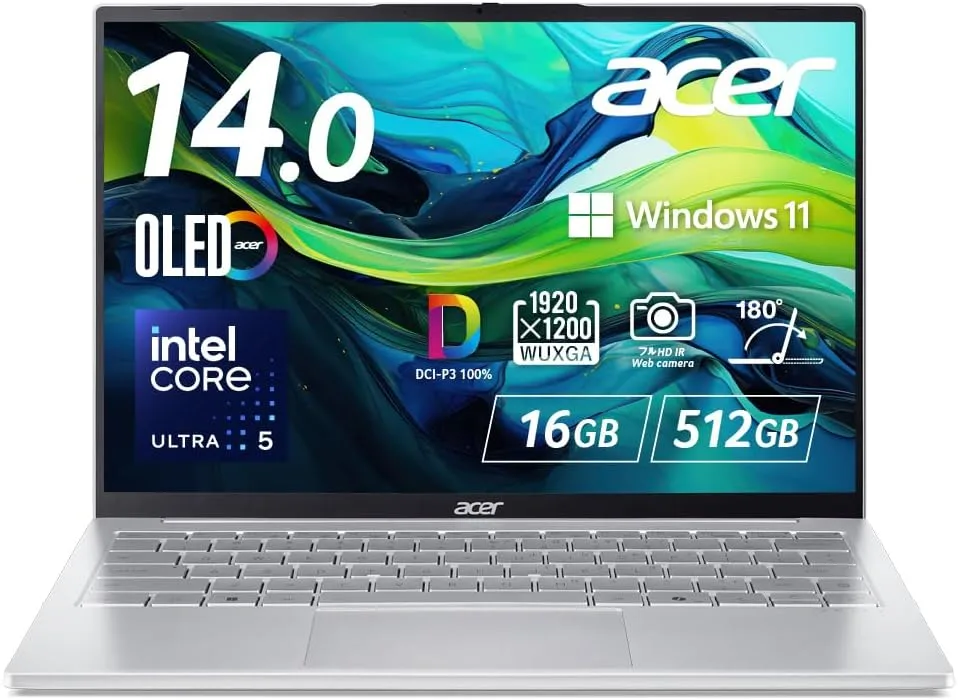
持ち運びやすさと画面のきれいさを両立したいなら、Acerの「Swift Lite 14」も候補になります。
SFL14-54M-A56Yの場合、
- CPU:Intel Core Ultra 5 115U
- メモリ:16GB
- SSD:512GB
- ディスプレイ:14インチ・1920×1200 OLED
- 重量:約1.1kg
となっています。
14インチながら約1.1kgと軽く、さらにOLEDディスプレイを搭載している点が、この5機種の中でも大きな特徴です。
レポート作成やオンライン授業に必要な性能は十分あり、写真や映像を見る場合にはOLEDの高いコントラストもメリットになります。
一方でディスプレイは光沢タイプなので、照明の映り込みが気になる人は注意してください。
「13インチでは少し小さいが、1.5kg前後の14インチPCは重い」と感じる人にはちょうどよい選択肢です。
こんな人におすすめ
- 14インチでも軽いPCが欲しい
- 持ち運ぶ頻度が高い
- OLEDのきれいな画面が欲しい
- 軽さと性能の両方を重視したい
迷ったらこの3つから選べばよい
5機種紹介しましたが、用途別に絞ると選びやすくなります。
| 重視するポイント | おすすめ |
|---|---|
| とにかく軽いPCが欲しい | OmniBook 7 Aero 13-bg |
| 性能と価格のバランス | |
| 14インチで軽さも欲しい | Acer Swift Lite 14 |
| 標準的で無難な構成 | Dell 14 ノートパソコン(DC14250) |
| 新しいIntel CPUを選びたい | ASUS Vivobook 14 X1407 |
特別な用途がなければ、メモリ16GB・SSD 512GB以上の構成を選んでおけば、一般的な大学のレポート作成、オンライン授業、Web閲覧などには十分な性能があります。
なお、大学によってはMicrosoft 365を学生向けに提供している場合があります。PC購入時にOfficeを追加すると余分な出費になる可能性があるため、入学予定の大学がMicrosoft 365を提供しているか確認してからOfficeの有無を決めることをおすすめします。
大学生向けパソコンの選び方を解説
大学で買うパソコンを指定されていることもある
大学の学部・学科によってはパソコンを指定されていることがあります。
例えば学部生全員がパソコンの機種まで指定される場合や、Macのノートパソコンを買いなさいなどと指定される場合、推奨スペックがある場合などがあります。
大学側で指定される場合、入学前から案内が届く事が多いです。
そういう学生でなければ、基本的には何を買ってもいいということになります。
大学生協「推薦」のパソコンは買う必要はない
大学が推薦するパソコンというものが多くの大学にありますが、基本的に買う必要はありません。
大学生協のパソコンはスペックのわりに価格がとても高い場合がほとんどなのでおすすめしません。自分で探して買うことをおすすめします。
生協のパソコンはだいたいどこの大学も13万円~18万円くらいしますが、アメリカメーカーのHPやDELLのパソコンの場合同じスペックのパソコンを7万円~10万円程度で買うことができます。
4年間保証はあまり得ではない
また最近は大学生活4年間保証というものを売りにしている生協パソコンも多いです。
ですが同じパソコンを4年使い続けることは無理ではないですが積極的におすすめはしません。
普通パソコンは2~3年程度で買い替えるものです。
4年前のパソコンは型落ちパソコンです。性能が低くなっているのでおすすめできません。
4年目にパソコンが壊れて保証してもらえるとしても、結局は4年前の古いパソコンを使うことになるという状況になっています。
そしてHPやDELLの8万円前後のパソコンより15万円の生協パソコンのほうが4年間保証付きで安心だからと生協パソコンを買ったとしても、一度も壊れなければ損です。
それよりも大学入学時に8万円前後のDELLやHPのパソコンを買い、もし大学3~4年目で壊れてしまったら、その時にもう一度8万円前後でパソコンを買えば1年生の時に買ったパソコンよりも性能が高い最新型のパソコンが買えます。
またパソコンが壊れても4年間保証のおかげですべて元通りになるということはありません。データが壊れたり消えたりしてしまいます。パソコンのデータまでは保証してもらえません
バックアップは4年間保証があろうがなかろうが必要です。
ノートパソコンかデスクトップパソコンどちらがいいか
ノートPCのほうが便利
もし大学側でノートパソコンを買うように指定されていなければデスクトップパソコンでも構いません。
実験をする学部の場合、授業中に持ち込むと便利なのでノートパソコンのほうがいい場合もあります。
普通の文系学部や教養科目などでも講義中にノートパソコンを持っていってノートをとってもいい講義も多いです。
ノートパソコンを持ち運びたいなら13.3インチや14インチがおすすめ
ノートパソコンの大きさには様々あります。13.3インチ、14.0インチ、15.6インチ、16.0インチあたりが多いです。
15.6インチ以上となると大きいので持ち運びが難しくなります。
持ち運びをしたい方は13.3インチ、14.0インチあたりがおすすめです。
デスクトップパソコンのほうがコスパが高いのでおすすめ
ただし大学側でパソコンが指定されていないような学部の場合、ノートパソコンを持ち運ばなくても卒業することができます。
どの大学でもレポートをパソコンで作って提出しなければならない科目は多いですが、レポートの作成方法などは指定されず「家のパソコンでデータを作って提出する」という指示が多いです。なのでデスクトップパソコンでも全然構いません。
ノートパソコンは同じ性能のデスクトップパソコンと比べると価格が高くなります。またノートパソコンは熱がこもりやすく壊れやすいです。ノートパソコンはパーツが敷き詰められていているのでパーツの交換などの取り扱いが難しく、修理に時間やお金がかかることが多いです。
性能が高いパソコンが欲しい方はデスクトップパソコンをおすすめします。
「液晶一体型パソコン」というものがありますが、ノートパソコンよりもさらにコスパが悪いのでおすすめできません。
パソコンを買う前に確認するところは?
パソコンを買う前にスペックを見る
パソコンはいろいろな値段のものがあるのでどれを買えばいいかわからない方もいると思います。
パソコンを選ぶときにはスペックを見て自分にあったパソコンを探します。
パソコンの性能は使われているパーツでほぼ決まります。
CPUやGPUなどのパーツは性能が高ければ高いほど価格も高くなります。なので基本的には同じメーカーの場合、性能が高いパソコンは価格も高いということになります。
ですが同じ性能のパーツが使われていてもパソコンメーカーによっても価格に大きな差があります。なので単純に価格だけで選ぶことは難しいです。
「価格が高いパソコンなら性能も高いだろう」と思って高いパソコンを買っても意外と性能が高くなかったということは普通にあります。
なのでパソコンを買う前には必ず使用されているパーツ(スペック)を見てからどのパソコンを買えばいいか判断します。
大学生が使うパソコンに必要なスペックは?
パソコンに使用されているパーツ(スペック)はどこの店でも必ず書いてあります。例えばCPUが「Core i5-12400」、メモリが「8GB」というようなことがネットショップでも家電量販店でも書かれているので、必ずスペックを見てから購入してください。
大学生が大学でパソコンを使う時は、大抵の場合はそこまで価格が高いパソコンは必要ありません。
大学生でパソコンを使う場面は「授業で出される課題・レポートの作成をする」、「大学のオンラインシステムで履修登録などの手続きをする」、「オンライン学習」あたりです。
これらは15万円以下のパソコンでも十分できます。
大学生協で推薦されているパソコンは15万円~18万円くらいが多いです。多くの大学では日本メーカー製のPCが推薦されていますが、日本製のPCは性能の割に価格が高いです。
同じ性能のパソコンはDELL、HP、Lenovo、ASUSなどの海外メーカーのパソコンなら半額近くで買うことができます。
ものすごく性能の悪い5万円未満のパソコンでなければ大抵の場合大学生が使うパソコンとして十分なスペックがあるでしょう。
チェックしなければいけないところはCPU、メモリ容量、SSD
パソコンを買う前にチェックしなければならないスペックは
- OS
- CPU
- メモリ容量
- HDD・SSDの容量
の4つです。
基本的にOSと下3つの性能が最低基準を満たしていればどんなパソコンを買ってもいいです。
例えばDVDを読み込まなければいけなくなったりしてもDVDドライブはUSB接続の外付けがありますので、必要になれば買うとすぐに使うことができます。
OS:Windowsが一番いい、Chromebookはおすすめできない
基本的にはWindowsを買ったほうがいいでしょう。
OSには他にMacやChromeOSなどありますがWindowsが一番いいです。
特に最近安いPCにChromeBookのものがありますが、使用できるソフトが少ないのでおすすめではないです。
CPU:Core 3、Ryzen 3以上、できればCore 5、Ryzen 5がおすすめ
- オンライン学習を快適にしたい:Core 5、Ryzen 5以上がおすすめ
- コストを抑えたい方:Core 3、Ryzen 3
CPUはパソコンの処理全般を担当します。
CPUの性能が低いと画面がガクガクしたり、画面がなかなか切り替わらなかったり、フリーズしやすくなったりします。
大学生が使用するパソコンの場合最適なのは「Core 3~5」、「Ryzen 3~5」あたりです。
レポート作成のための文書作成やウェブ上での大学システムの利用(e-Learningなど)はCore 3、Ryzen 3あたりの性能があれば使用できます。
ただし最近は新型コロナウィルスの影響でオンライン学習、ビデオ会議ツールなどを使用する可能性も高くなってきています。
それらのソフトは文書作成ソフトなどよりも動作が少し重くなりやすいのでもう少し性能が高いほうがいいです。Core 5やRyzen 5あたりを選ぶと快適に使用することができます。
パソコンを快適に使用したい方は「Core 5・Ryzen 5」あたりを、できるだけ安くでもちゃんと使えるパソコンが欲しい方は「Core 3・Ryzen 3」あたりを選ぶといいでしょう。
安いパソコンにはIntelの「Celeron」、「Atom」、「Pentium Silver」などが搭載されていますが性能が低すぎるのでおすすめできません。必ずCore iかRyzenと書かれたものを選べばそれなりの性能があるので確認してください。
HDD・SSD:500GB以上がおすすめ
ストレージ容量は少なくとも500GB以上ないと使いにくくなります。
パソコンはソフトの使用中に一時保存するためのデータなどが大量に溜まっていきます。ストレージ容量が250GBくらいしかないパソコンもありますがおすすめできません。
OSだけでも数十GB使います。さらにソフトをインストールしたりデータを保存すると250GBでは容量がすぐに足りなくなります。
最低でも500GBは欲しいです。できれば500GB以上のものを選ぶといいでしょう。
メモリ:16GBがおすすめ
メモリはソフトを使用しているとどんどん消費します。
またソフトを複数同時に使用するとメモリ容量が必要になります。例えば文書作成ソフトだけ、インターネットの閲覧ソフトのブラウザだけなら4GBくらいでも使用できますが、実際にはブラウザで資料を見ながら文書作成ソフトを使用したりします。
メモリ容量は最低16GBくらいあったほうがいいでしょう。
メモリの容量が少なすぎると不便になります。メモリが足りなくなるとパソコンがカクカクになったり最悪フリーズしたりするのである程度の容量があったほうがいいです。
4GB、8GBくらいしかないパソコンでは使いづらくなります。
無線LAN・ウェブカメラ等は後からつけることができる
大学によっては無線LANやウェブカメラが必要になる可能性もあります。
ですがあとからUSBで接続できる外付けの製品があるので、パソコンに内蔵されていなくても問題ありません。
動画編集・PCゲームなどをしたい方はBTOパソコンがおすすめ
動画編集やパソコンゲームをするには性能の高いパソコンが必要です。
性能が高いパソコンを安く手に入れるにはBTOショップのパソコンがおすすめです。
BTOショップのパソコンはパーツを指定して組み立てて作ってもらえるパソコンです。普通のパソコンと同じように家に届いたらすぐに使うことができます。
こちらのページも参考にしてください
パソコンを持ち運ぶならネット回線は「WiMAX」がおすすめ
こちらのページも参考にしてください
関連ページ
こちらのページも参考にしてください