BTOパソコンの2台目SSDは購入時に付けるべき?後付けとの価格差を比較

PRが含まれています
最終更新日:2026年9月15日
BTOパソコンを注文するとき、2台目SSDを付けるか迷う人は多いでしょう。後から自分で増設すれば、安く済む場合があります。
一方、SSDの規格や空きスロットを間違えると、購入したSSDを取り付けられないことがあります。保証や作業中の破損も気になるところです。
結論は、デスクトップPCへ自分で増設できるなら後付けが割安です。作業に不安がある人や、仕事を止められない人は、購入時に付けておくと安心です。
この記事では、同じ型番のSSDで価格差を比べます。さらに、作業時間や空きスロットの価値も含めて判断します。
BTOパソコンの2台目SSDは購入時と後付けのどちらがよい?
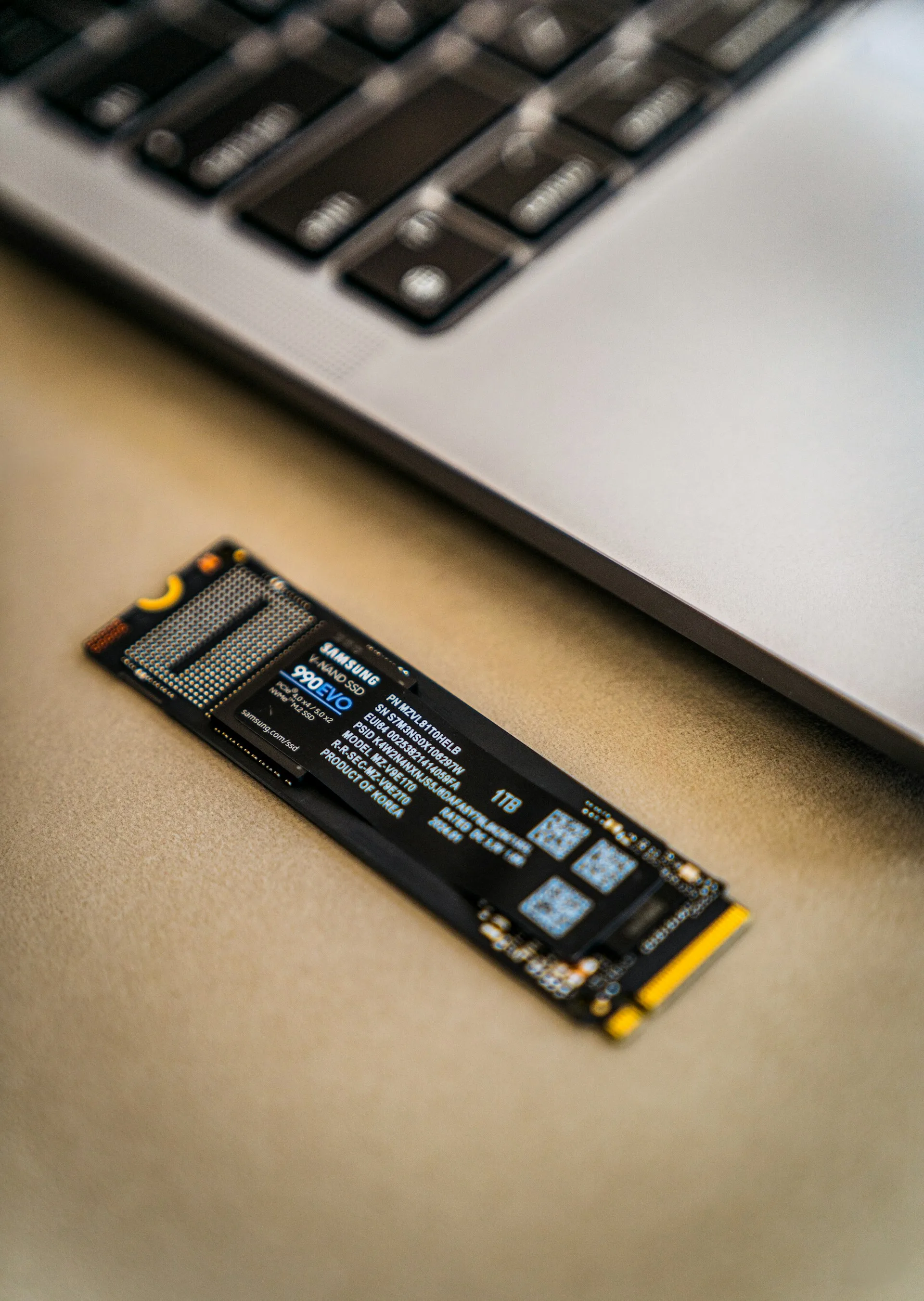
価格を優先するなら後付け、手間を減らし、失敗を避けたいなら購入時の追加がおすすめです。
| 選び方 | 向いている人 | 主なメリット | 主な注意点 |
|---|---|---|---|
| 購入時に追加 | 初めてPCを買う人、仕事用PCを使う人 | 組み立て・動作確認済みで届く | 追加料金が高い場合がある |
| 後から自分で増設 | デスクトップPCを開けられる人 | SSDを選べて、安くしやすい | 互換性確認と取り付けが必要 |
| 購入後に店舗へ依頼 | 価格も作業の安心も重視する人 | 市販SSDを選びつつ作業を任せられる | 工賃や持ち込みの条件を確認する |
ただし、後付けが必ず安いとは限りません。SSD相場、工賃、ヒートシンク代まで比べる必要があります。
ノートPCや小型PCでは、分解の難しさも変わります。底面全体を外す必要がある機種では、購入時に追加したほうが安心です。
購入時と後付けの価格差を同じSSDで比較
2026年9月の調査では、同じWD_BLACK SN850Xでも、後付けのほうが約3万7,000円安い例がありました。
容量だけで比べると、SSDの性能差まで価格に含まれてしまいます。そこで、BTOと市販品で同じ型番をそろえました。
比較条件
価格差を正しく見るため、容量だけでなく製品シリーズも合わせています。
- BTO側はマウスコンピューター「DAIV KM-I7G6T」の2台目SSD
- 市販側はヒートシンクなしのWD_BLACK SN850X
- 価格は税込で比較
- 市販品の取り付け工賃とヒートシンク代は含めない
- 価格は2026年9月調査時点
価格はセールや在庫で変わります。購入前に、必ず最新価格を確認してください。
同じWD_BLACK SN850Xの価格差
1TBと2TBのどちらも、今回の例では価格差が約3万7,000円になりました。
| 容量 | BTOで2台目に追加 | 市販品 | 後付けで安くなる金額 | BTOの上乗せ率 |
|---|---|---|---|---|
| 1TB | 72,600円 | 35,185円 | 37,415円 | 約106% |
| 2TB | 159,500円 | 121,700円 | 37,800円 | 約31% |
上乗せ率は「価格差÷市販価格」で計算しました。1TBは市販価格の約2.06倍です。
2TBは市販価格自体が高いため、上乗せ率が下がります。それでも差額は1TBとほぼ同じでした。
この結果は、すべてのBTOメーカーに当てはまりません。PCとSSDの組み合わせごとに、差額を確認する必要があります。
BTOの追加料金はSSDの性能でも大きく変わる
「1TB」だけで選ばず、TLCかどうか、型番が公開されているかも確認しましょう。
| 2台目SSDの選択肢 | 追加料金 |
|---|---|
| 500GB NVMe SSD | 39,600円 |
| 1TB NVMe SSD | 53,900円 |
| 1TB NVMe SSD TLC | 56,100円 |
| 1TB WD_BLACK SN850X | 72,600円 |
| 2TB NVMe SSD | 133,100円 |
| 2TB NVMe SSD TLC | 143,000円 |
| 2TB WD_BLACK SN850X | 159,500円 |
| 4TB NVMe SSD | 187,000円 |
同じ1TBでも、追加料金には18,700円の幅があります。容量だけを見ても、価格が高いかどうかは判断できません。
SSDの中身を詳しく知りたい人は、BTOパソコンのSSDはTLC・QLC・DRAMあり・HMBのどれがよい?も参考にしてください。
約3万7,000円の差は何に対して払うお金なのか
BTOの追加料金には、SSD本体だけでなく、選定・取り付け・動作確認を任せる価値があります。
ただし、メーカーは追加料金の細かな内訳を公開していません。そのため、差額のすべてを工賃とは呼べません。
購入時に追加すると、SSDを取り付けた状態で届きます。初期不良があった場合も、PC全体の問題として相談しやすくなります。
後付けでは、SSDメーカーとPCメーカーの窓口が分かれます。原因を自分で切り分けなければならない場面もあります。
2台目SSDを後付けする前に確認する7項目
SSDを買う前に、空きスロットと対応規格をPCまたはマザーボードの仕様書で確認してください。
| 確認項目 | 確認内容 |
|---|---|
| M.2スロットが空いているか | スロット数が2つでも、すでに両方使われている場合があります。 |
| NVMeに対応するか | M.2は形の名前です。NVMeとSATAでは対応が異なります。 |
| SSDの長さが合うか | デスクトップ向けではM.2 2280が一般的です。 |
| 2台目スロットの速度 | 1台目がGen5、2台目がGen4やGen3という構成もあります。 |
| ヒートシンクの有無 | マザーボード側に付属するなら、SSD側はなしを選びます。 |
| 固定ネジとスペーサー | SSDではなく、マザーボードやPC側の付属品になっている場合があります。 |
| 保証の条件 | 増設自体、増設したSSD、作業中の破損は別々に扱われることがあります。 |
とくに注意したいのが、PCIeレーンの共有です。2台目SSDを使うと、一部のSATA端子や拡張スロットが使えない製品もあります。
BTOの商品ページにマザーボード型番がない場合は、購入前に問い合わせましょう。「M.2 2280 NVMeをあと1枚付けられるか」と聞けば伝わります。
空きM.2スロットには将来の価値がある
今すぐ不要な1TB SSDで最後の空きスロットを埋めると、将来4TBへ増やすときに交換が必要です。
この「空きスロットの価値」は、単純な価格比較だけでは見落としがちです。増設できる枚数が少ないPCほど重要です。
たとえば、M.2スロットが合計2つのPCを考えます。1台目で1TBを使うと、空きは1つだけです。
購入時に2台目の1TBを付けると、合計2TBになります。しかし、将来4TBが必要になれば、1TBを外さなければなりません。
容量がすぐ必要でなければ、空きを残す方法があります。必要になった時点で大容量SSDを1枚追加したほうが、無駄を減らせます。
容量が必要になる時期を計算してから決める
2台目SSDは「いつか必要」ではなく、今の空き容量と毎月増えるデータ量から追加時期を計算できます。
まず、現在の空き容量から残したい余裕を引きます。その数字を、1か月に増える容量で割ります。
追加までの月数=(現在の空き容量-残したい空き容量)÷毎月増える容量
空き容量が300GBあり、150GBは残したいとします。毎月50GB増えるなら、追加時期は約3か月後です。
| 使ってよい残り容量 | 毎月30GB増える | 毎月50GB増える | 毎月100GB増える |
|---|---|---|---|
| 150GB | 約5か月 | 約3か月 | 約1.5か月 |
| 300GB | 約10か月 | 約6か月 | 約3か月 |
| 600GB | 約20か月 | 約12か月 | 約6か月 |
追加するのが半年以上先なら、急いで買わない選択肢もあります。ただし、SSD相場が下がるとは限りません。
値上がりが心配でも、まだ不要な容量を先に買えば、そのぶん保証期間だけが進みます。必要時期と相場の両方で決めましょう。
SSDを2台に分けてもバックアップにはならない
同じPCに入れた2台のSSDは、故障・盗難・落雷・マルウェアで同時に失うおそれがあります。
2台目SSDは、保存容量を増やすためのものです。大切なデータを守るバックアップとは役割が違います。
OS用SSDが故障したとき、2台目のデータが残る可能性はあります。ただし、PC全体が影響を受ける事故には対応できません。
重要なファイルは、外付けストレージやクラウドにも保存しましょう。2台目SSDだけへコピーして安心するのは危険です。
2台構成にするとPCは速くなる?
SSDを2台にしただけでは、ゲームのフレームレートや普段の操作が大きく速くなるわけではありません。
大きなファイルを同時に読み書きする作業では、2台構成の効果が出やすくなります。動画編集の素材とキャッシュを別のSSDへ分ける使い方が当てはまります。
ゲームでは、OS用とゲーム用を分けても差が小さい場面が多いでしょう。主な利点は容量追加と管理のしやすさです。
CドライブとDドライブを分ければ、Windows再設定時の整理は楽になります。ただし、Dドライブのデータも別にバックアップしてください。
購入時に2台目SSDを付けたほうがよい人
増設方法を調べる時間や、PCを止める損失が価格差より大きい人は、購入時に追加する価値があります。
- PCケースを開けたことがない
- マザーボードの型番や空きスロットを確認できない
- 届いた日から大容量を使いたい
- 仕事用PCで、取り付け失敗や停止時間を避けたい
- 分解が難しいノートPCや小型PCを選ぶ
- 問い合わせ先をPCメーカーにまとめたい
仕事用では、最安価格だけで決めないほうがよい場合があります。1日使えない損失が大きいなら、安心のために追加料金を払う意味があります。
2台目SSDを後付けしたほうがよい人
デスクトップPCへ自分で取り付けられ、型番も選びたい人は後付けが向いています。
- 数万円の価格差を抑えたい
- TLC、DRAM、TBWなどを見てSSDを選びたい
- 必要になるまで空きスロットを残したい
- セール時に大容量SSDを買いたい
- 取り付けと初期設定を自分で行える
後付けなら、BTOの選択肢にないSSDも選べます。5年保証が付く市販SSDも選択肢に入ります。
同じRTX 5070搭載PCでも各パーツに価格差があります。PC全体の差を見たい人は、同じRTX 5070+32GBなのに5万円違うBTOは何が違う?もご覧ください。
SSDを後付けする流れ
作業の流れは、大きく「対応確認、取り付け、Windowsで初期化」の3段階です。
- PCまたはマザーボードの説明書を確認する
- 対応するM.2 NVMe SSDを購入する
- Windowsを終了し、電源ケーブルを抜く
- 静電気対策をしてPCケースを開ける
- M.2 SSDを差し込み、ネジで固定する
- 必要ならマザーボード付属のヒートシンクを戻す
- Windowsを起動して「ディスクの管理」を開く
- GPTで初期化し、新しいシンプルボリュームを作る
新品SSDは、取り付けただけではエクスプローラーに出ない場合があります。Microsoftも、初期化とドライブ文字の割り当てが必要だと案内しています。
初期化するディスクを間違えると、既存データを失うおそれがあります。容量と型番を確認してから操作してください。
購入前に使える判断チェックリスト
次のうち「いいえ」が2つ以上なら、購入時の追加か店舗への依頼が安全です。
- 空いているM.2スロットの数が分かる
- M.2 2280とNVMeの意味が分かる
- PCケースを安全に開けられる
- SSD固定ネジとヒートシンクの場所が分かる
- Windowsの「ディスクの管理」を操作できる
- 増設後の保証条件を確認できる
- 作業中にPCを止めても困らない
後付けが不安なら、BTOメーカーへ相談する方法があります。カスタマイズ性を重視する人は、パソコンショップSEVENの購入方法も参考になります。
ノートPCを検討中なら、SSDだけでなくメモリの増設可否も重要です。詳しくは、クリエイターノートPCはメモリ増設できる?で解説しています。
よくある質問
価格に加えて、保証、空きスロット、初期設定まで確認すると失敗を減らせます。
購入時に2TBを1台にするのと、1TBを2台にするのはどちらがよい?
一般用途やゲーム中心なら、2TBを1台にまとめたほうが空きスロットを残せます。
動画編集で素材とキャッシュを分けたい場合は、1TBを2台にする意味があります。明確な用途がなければ、無理に2台へ分ける必要はありません。
2台目SSDにも高速なGen5が必要?
ゲーム保存や一般的なデータ置き場なら、Gen4 SSDで足りる人が多いでしょう。
Gen5は連続転送が速い一方、価格と発熱が上がりやすくなります。2台目の用途に必要な速度か確認してください。
増設するとPC全体の保証が切れる?
保証の扱いはメーカーごとに違うため、購入前に最新の保証規定を確認してください。
増設しただけで全保証が消えるとは限りません。ただし、増設SSDや作業で壊した部分は対象外になる場合があります。
後付けSSDへWindowsを移す必要はある?
2台目をデータ用に使うなら、Windowsを移す必要はありません。
初期化してDドライブなどを割り当てれば使えます。OS用SSDを交換するときだけ、クローンや再インストールを検討します。
まとめ:価格重視なら後付け、安心重視なら購入時
デスクトップPCへ自分で増設できるなら後付けが有力です。今回の同一型番比較では、約3万7,000円安くなりました。
ただし、BTO購入時の追加には、取り付けと動作確認を任せられる価値があります。仕事用や初心者なら、差額を安心のための費用と考えることもできます。
今すぐ容量が要らない人は、空きスロットを残す方法もあります。使用量が増えてから、大容量SSDを後付けすれば無駄を抑えられます。
最終的には、価格差だけで決めないほうがよいでしょう。空きスロット、作業時間、保証、必要になる時期を一緒に比べましょう。