クリエイターノートPCはメモリ増設できる?オンボードメモリの注意点

PRが含まれています
最終更新日:2026年9月7日
「まずはメモリ16GBで買って、足りなくなったら32GBに増やそう」。クリエイターノートPCでは、こうした買い方ができない機種があります。動画編集向けの高性能モデルでも、メモリが基板に固定されていて、購入後に容量を変更できないことがあるためです。
クリエイターノートPCのメモリを増設できるかどうかは、価格や「クリエイター向け」という名称ではなく、メモリの実装方式・スロット構成・メーカーの対応条件で決まります。
この記事では、メーカー公式仕様をもとにした見分け方から、16GB・32GB・64GBの選び方、購入時に増量する場合と後付けする場合の費用まで解説します。「増設できるか」だけでなく、「必要な容量まで増やせるか」「その方法が得なのか」まで確認しておきましょう。
情報確認日:2026年9月6日。WindowsノートPCを対象としています。製品例には旧世代モデルを含み、メモリ構造を説明するために掲載しています。販売中・在庫ありを示す一覧ではありません。必要容量の提案と費用シミュレーションは、公式仕様とは区別して記載します。
メモリ増設できるかは、まず4つの構造で見分ける
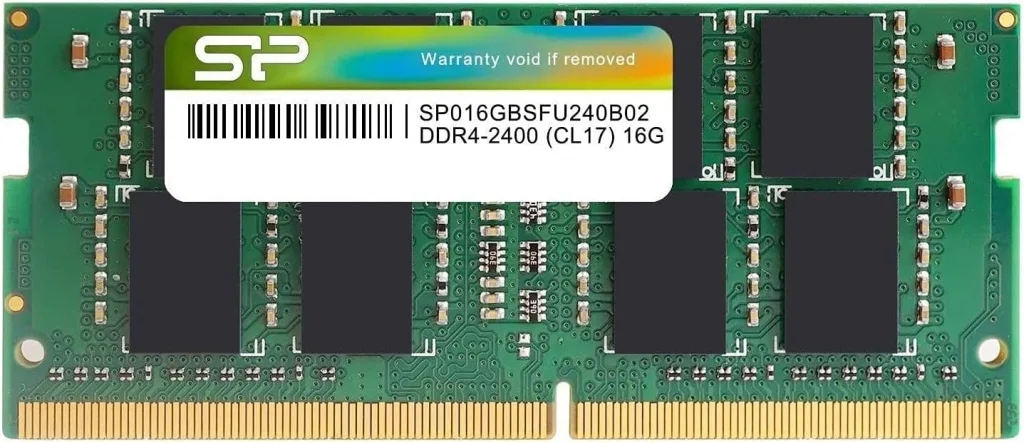
全容量が固定されているモデルは購入時の容量が基本的な上限ですが、オンボードと交換用スロットを併用するモデルなら、スロット側を変更できる場合があります。
| メモリの構造 | 購入後の容量変更 | 購入前に確認すること |
|---|---|---|
| オンボードのみ・パッケージ内メモリ | 通常の増設・交換は不可 | 購入時の容量で、今後の制作作業まで対応できるか |
| SO-DIMMスロット式 | 対応範囲内で追加・交換できる場合がある | スロット総数、空き数、1枚あたりの対応容量、作業条件 |
| オンボード+SO-DIMM | 固定部分は変更できず、スロット側のみ変更できる場合がある | 固定容量と交換可能な容量、PC全体の上限 |
| LPCAMM2などの交換式モジュール | 対応モジュールへの交換が可能な機種がある | 専用の対応規格、入手性、交換手順、メーカーの対応上限 |
オンボードメモリは、机に固定された作業台のようなものです。一方、スロット式は交換できる作業台に近く、空きがあれば追加し、空きがなければ容量の大きなものへ交換します。「空きスロットなし」と「容量を増やせない」は同じ意味ではありません。
NECも、スロットに空きがない場合は既存メモリとの交換になり、購入したメモリ容量がそのまま追加されるわけではないと説明しています。出典:NEC LAVIE「ノートパソコンのメモリ増設」
公式仕様の実例:同じノートPCでも増設の条件は違う
「メモリ32GB」という容量表示だけでは、32GBで固定されているのか、64GBへ交換できるのかまでは判断できません。
| 仕様を確認した製品 | 公式のメモリ表記 | 読み取れること |
|---|---|---|
| ASUS ProArt P16 H7606WV-AI9321R4060W | 標準32GB/最大32GB、LPDDR5X-7500、オンボードメモリのみ | 32GB固定。仕様書にも増設・交換をサポートしない旨の記載がある |
| マウスコンピューター DAIV S5-I7G60SR-A | 32GB(16GB×2)、SO-DIMM 2基・空き0、最大64GB(32GB×2)、DDR5-5600 | 64GB化では既存の16GBを2枚とも交換する構成になる。ユーザー作業や増設サービスの条件は別途確認する |
| Lenovo ThinkPad P1 Gen 7 | LPDDR5X-7500、LPCAMM2コネクター1基、最大64GB、交換による増量に対応 | LPDDR5Xでも交換可能な実例。SO-DIMMを購入して取り付けることはできない |
| ASUS Vivobook 15 OLED X1505VAの掲載構成 | オンボード8GB+SO-DIMM 8GB、SO-DIMMスロット1基 | オンボードとスロットの併用例。ただし、この表記だけでは交換後の最大容量やユーザー作業の可否までは確定できない |
出典:ASUS ProArt P16の型番別仕様書、DAIV S5-I7G60SR-A公式仕様、ThinkPad P1 Gen 7公式仕様書、Vivobook 15 OLED X1505公式仕様。
シリーズ名が同じでも、世代や型番末尾、販売地域によって仕様が異なる場合があります。購入する商品の完全な型番に対応した資料を確認してください。
購入前の確認表:「最大容量」と「増設できる」を分けて読む
購入時に選べる容量、PCメーカーが対応を示している容量、CPUが扱える容量は、それぞれ別の情報です。
| 確認項目 | 見る場所 | 判断のポイント |
|---|---|---|
| 購入する型番 | 販売ページ、見積書 | シリーズ名だけでなく、型番末尾や構成コードまでそろえる |
| 固定部分の有無 | 型番別仕様書 | オンボードのみか、交換用スロットもあるか |
| 現在の枚数と空き数 | メモリ構成欄 | 32GB×1と16GB×2では、次の増設で買う部品が変わる |
| PCメーカーの対応上限 | 仕様書、サポート回答 | 合計容量だけでなく、1枚あたりの容量・枚数・規格を確認する |
| 注文できる容量 | 購入時のカスタマイズ画面 | 仕様上の最大容量が、その時点で選択できるとは限らない |
| 購入後の作業条件 | 保守マニュアル、保証条件 | ユーザーが交換できるか、メーカー作業が必要かを確認する |
| 部品と作業費 | 対応メモリ一覧、増設見積もり | 必要な枚数、工賃、送料まで含めて比較する |
CPUの仕様に大容量メモリへの対応が記載されていても、そのPCで同じ容量を使えるとは限りません。固定メモリの設計やBIOS、メーカーの検証条件も関係するため、購入時はPC側の対応情報を優先します。
逆に、注文画面に64GBがないからといって、「購入後も64GB化できない」とは断定できません。標準の販売構成と購入後に対応できる構成は分けて、メーカーへ確認しましょう。
問い合わせるときは、「型番○○を現在32GBから64GBにしたい。対応するメモリの規格・容量・枚数、ユーザー交換の可否、メーカー増設サービスの有無と費用を教えてください」と伝えると、必要な条件をまとめて確認できます。
独自比較:買うメモリ容量と、実際に増える容量を計算する
後付け費用を比べるときは、購入するメモリの合計容量ではなく、交換後に何GB増えるのかで考えます。
以下は、構造による違いを説明するための計算例です。記載した交換後の容量・組み合わせにPCが対応していることを前提としており、特定製品での動作を保証するものではありません。
| 現在の構成 | 買うメモリ | 取り外すメモリ | 変更後 | 実際の増加量 |
|---|---|---|---|---|
| 16GB×1+空き1基 | 16GB×1=16GB | なし | 32GB | 16GB |
| 8GB×2+空きなし | 16GB×2=32GB | 8GB×2=16GB | 32GB | 16GB |
| 16GB×2+空きなし | 32GB×2=64GB | 16GB×2=32GB | 64GB | 32GB |
| オンボード8GB+SO-DIMM 8GB | 32GB×1=32GB | SO-DIMM 8GB | 40GB | 24GB |
計算式は「実際の増加量=購入する容量-取り外す容量」です。16GB×2を32GB×2へ交換する場合、64GB分のメモリを購入しても、実際に増えるのは32GBです。
オンボード8GBと32GBモジュールを組み合わせられる機種なら、合計40GBになります。ただし、固定された8GBを32GBへ交換して64GBにそろえることはできません。「一部増設可能」でも、目標容量まで増やせるとは限らない点に注意が必要です。
容量が異なる組み合わせに対応するか、どのように帯域が使われるかは機種によって異なります。容量不足の解消とメモリ帯域による性能差は分けて考え、メーカーが案内している構成を基準にしてください。
外したメモリは売却できる場合もありますが、トラブルの切り分けや修理受付で必要になる可能性があります。売却額を購入予算に含める前に、元の構成へ戻す必要があるか確認しておきましょう。
クリエイターには16GB・32GB・64GBのどれが必要?
増設できない機種では、現在の作業を動かせる最低限の容量ではなく、普段の同時作業と今後扱うデータまで考えて容量を選びます。
AdobeのWindows向け要件では、PremiereとAfter EffectsはいずれもHD素材に16GB、4K以上に32GB以上のRAMを推奨しています。ただし、すべての4K案件が32GBで快適に動くことを保証するものではありません。Premiere公式要件、After Effects公式要件。
下表は公式の推奨要件を踏まえた、本記事の購入目安です。実測に基づく容量保証ではないため、使用するソフトや素材に合わせて調整してください。
| 主な制作内容 | 購入時の容量目安 | オンボード機で考えておきたいこと |
|---|---|---|
| 軽い画像編集、Web用デザイン、HD動画の簡単な編集 | 16GBでも候補。複数ソフトを併用するなら32GB | 大きな画像や4K素材を扱う予定があるなら、16GB固定は慎重に選ぶ |
| Photoshop・Illustrator・ブラウザを併用 | 32GBを基準に検討 | レイヤー数、配置画像、複数ファイルの同時編集で確認する |
| Premiereで4K編集、写真の一括処理 | 32GB以上を基準に検討 | マルチカメラ、長尺、他ソフトとの併用が多ければ64GBも比較する |
| PremiereとAfter Effectsを併用、重い合成処理 | 64GBを有力候補にする | 32GB固定を選ぶ場合は、自分の案件でメモリ負荷を確認したい |
| 大規模3DCG、ローカルAI、大容量サンプル音源 | 64GB以上も含めて個別判断 | RAMだけでなく、GPUのVRAM、対応ソフト、CPU、SSDも確認する |
音楽制作でも、録音中心の作業と大容量のオーケストラ音源を多数読み込む作業では、必要な容量が変わります。「動画編集なら32GB」「DTMなら16GB」とソフトの種類だけで決めるより、自分が普段扱う中で最も重いプロジェクトを基準にするほうが確実です。
機種選びを進める場合は、動画編集向けノートPCの選び方、Premiere Pro向けノートPCの比較も参考にしてください。
独自チェック:いつもの作業を2通り試して、メモリ不足を見分ける
メモリ使用率が高いというだけで増設を決めず、どの作業で止まるのか、同時起動するアプリを減らすと改善するのかを確認しましょう。
タスクマネージャーは「Ctrl+Shift+Esc」で開き、「パフォーマンス」の「メモリ」を確認します。測定するのは起動直後ではなく、普段使う素材を開いて編集・プレビュー・書き出しをしているときです。
まずは普段どおりに制作ソフト、ブラウザ、資料を開いて試します。次に作業を保存し、不要なアプリやファイルを閉じて、同じ素材・同じ操作を試してください。各条件で同じ操作を繰り返し、初回の素材読み込みやキャッシュによる差も確認します。
| 記録する項目 | 普段の同時作業 | 制作ソフト中心の作業 | 比較する意味 |
|---|---|---|---|
| メモリの使用中・利用可能容量 | ピーク時を記録 | 同じ操作中を記録 | 同時作業を減らすと余裕が戻るか |
| コミット済みの現在値/上限 | 数値を記録 | 数値を記録 | 確保できるメモリの上限に近づいていないか |
| 止まる操作と待ち時間 | 例:プレビュー開始、アプリ切り替え | 同じ操作を試す | メモリ負荷の変化と体感が対応するか |
| CPU・GPU・ディスクの状態 | 停止時に確認 | 同じ場面で確認 | メモリ以外の処理が制約になっていないか |
同時作業を減らすと利用可能メモリが増え、アプリ切り替え時の停止も軽くなるなら、メモリ不足を疑う材料になります。ただし、バックグラウンドで動くCPUやディスクの負荷も同時に減るため、この比較だけで原因を断定することはできません。
「コミット済み」はRAMの実使用量そのものではありません。Microsoftは、コミット上限が物理メモリとページファイルによって支えられており、上限に達するとメモリを確保できず、不具合が起きる可能性があると説明しています。出典:Microsoft「ページファイルの概要」
詳しく調べるなら、リソースモニターの「ハードフォールト/秒」も参考になります。ただし、これはメモリ部品の故障を示す数値ではありません。通常のファイル読み込みでも発生するため、値が大きいだけでRAM不足とは断定できません。出典:Microsoft「ページファイルサイズの判断」
また、16GB機で使用量が15GBだったからといって、必要量が15GB以内に収まっているとは限りません。容量不足によってデータの退避やキャッシュ削減がすでに起きている可能性があるため、現在の使用量に一定倍率を掛けるだけで次の容量を決めるのは避けましょう。
オンボードメモリで誤解しやすい4つの注意点
メモリの規格名、GPUのメモリ表示、SSD容量は、RAMを後から増やせるかどうかとは別の話です。
LPDDR5Xだから必ず増設不可、とは言い切れない
LPDDR5Xはメモリの種類を表しているため、固定式か交換式かは実装方式まで確認する必要があります。
前述のThinkPad P1 Gen 7は、LPDDR5XをLPCAMM2モジュールとして搭載している例です。一方、ProArt P16の掲載型番はオンボードのみです。同じLPDDR5Xでも、購入後に容量を変更できるかどうかは異なります。
DDR5という表記だけで交換可能と判断するのも避けましょう。「SO-DIMM」「オンボード」「LPCAMM2」といった構造の記載と、交換・増設に関する注記を合わせて確認します。
共有GPUメモリは、専用VRAMが増えたことを意味しない
システムメモリを32GBから64GBへ増やしても、GeForceなどに搭載されている専用VRAMの物理容量は増えません。
内蔵GPUはシステムメモリを利用するため、制作ソフトとGPUを同時に動かした状態で余裕があるか確認する必要があります。ただし、「共有GPUメモリ16GB」と表示されていても、常に16GBが予約されて使えなくなるわけではありません。Intelは、共有システムメモリの表示は利用可能な上限であり、常時確保される容量ではないと説明しています。出典:Intel「グラフィックスメモリに関するFAQ」
RAM 32GBと専用VRAM 8GBを足して、「制作ソフトが自由に使える40GB」と考えることもできません。3DCGやAI用途では、RAMと専用VRAMを分けて確認してください。
SSDや仮想メモリを増やしても、RAM増設と同じにはならない
ページファイルはメモリ確保を支える仕組みですが、SSD容量を増やしてもRAM不足を完全に解消できるわけではありません。
たとえば「RAM 16GB+SSD上のページファイル32GB」を、物理メモリ48GBのPCと同じ性能として扱うことはできません。SSDとRAMではアクセス特性が異なり、データの出し入れが頻発すると待ち時間が増えます。
SSDの空き容量を確保することは大切ですが、RAMの代わりとして購入するのは避けましょう。明確な理由がない限り、ページファイルを無効化したり、根拠なく小さな容量に固定したりせず、システム管理を基本に検討してください。
分解できることと、安心して増設できることは別
裏蓋を開けられても、メモリを交換できるとは限りません。作業による破損や保証上の扱いも確認が必要です。
増設に対応している機種でも、メモリの規格・容量・動作速度、BIOSの対応条件を確認してください。DDR4とDDR5、デスクトップ用DIMMとノート用SO-DIMMは同じ部品ではありません。
実際に作業するときは、その機種の保守マニュアルに従ってシャットダウンし、電源の取り外し、内蔵バッテリーの無効化または切り離し、静電気対策を行います。バッテリーの扱いは機種によって異なります。参考:Lenovo「ノートパソコンのメモリー増設」
保証への影響はメーカーや故障原因によって異なるため、「開けただけで必ず保証がなくなる」「増設してもすべて保証される」と一律には判断できません。仕事用の1台で作業に不安があるなら、購入時の増量やメーカーの増設サービスも比較しましょう。
独自試算:購入時に増量するか、後から増設するか
比較するのは購入時の差額とメモリ単体価格だけではありません。必要な部品一式・工賃・送料・作業にかかる時間まで含めて考えます。
後付けにかかる現金支出は、「必要なメモリ一式+工賃+送料」で計算します。仕事に使う時間まで比較したい場合は、さらに「作業・動作確認時間×自分で設定した時間単価」を加えます。この時間の評価額は、実際の請求額や必ず失う売上を示すものではありません。
以下は、32GBから64GBへ変更する場合の仮定例です。金額は実売価格・相場・特定メーカーの料金を示すものではありません。将来の部品価格も予測せず、同じ時点の見積もりを比べるものとします。
| 比較項目 | 購入時に64GBを選択 | 後から自分で64GB化 |
|---|---|---|
| 購入時の増量差額 | 30,000円 | 0円 |
| 32GB×2のメモリ一式 | 増量差額に含む | 26,000円 |
| 送料 | 基本構成との差額なしと仮定 | 1,000円 |
| 自分で行う交換・検証 | 増設作業分は不要 | 2時間 |
| 現金支出の合計 | 30,000円 | 27,000円 |
| 1時間2,000円で時間を評価した合計 | 30,000円 | 31,000円 |
この仮定では、後付けのほうが現金支出は3,000円安くなります。ただし、時間を1時間2,000円で評価すると、差額がなくなるのは「3,000円÷2,000円=1.5時間」です。交換と確認に1.5時間以上かかるなら、時間まで含めた比較では購入時に増量したほうが有利になります。
とはいえ、必要になるか分からない64GBを先に買えば、その分の費用がかかります。現在32GBで足りていて、後から64GB化できることを確認できているなら、必要になるまで支出を待つ選択も合理的です。最初から64GBが必要な人と、将来必要になるかもしれない人は分けて考えましょう。
実際に見積もるときは、取り外すメモリの扱いや部品保証も確認します。費用の見方は、メモリ増設は自分でやると安い?BTOの変更料金・工賃の比較でも解説しています。
増設できないノートPCを買ってしまったときの対処法
容量を増やせない場合は、同時に扱うデータやアプリを減らして改善するか試し、それでも仕事に支障が残るなら買い替えを検討します。
| 困っている作業 | まず試すこと | 残る限界 |
|---|---|---|
| 複数アプリの切り替えで止まる | 使わないアプリ・タブ・プロジェクトを閉じる | 複数ソフトの同時使用が必要な仕事では制約になる |
| 高解像度動画の編集が重い | プロキシや低いプレビュー解像度を使う | 最終出力や一部の効果処理には重い負荷が残る |
| 大きな画像を同時に編集すると重い | 開くファイルを減らす。元データを残して処理を分ける | 1ファイル自体が大きい場合は効果に限界がある |
| 大量のサンプル音源で足りない | トラックのフリーズやオーディオ化、不要な音源の解放 | 音色や演奏を頻繁に変更すると手間が増える |
| 重い処理が継続的に必要 | 大容量メモリのPCへの移行や、既存の別PCでの処理を検討する | 費用、データ移動、作業環境の整備が必要になる |
1回の書き出しが遅いだけなら、CPUやGPUが原因になっている可能性もあります。買い替える前に、どの操作で、どの資源が不足しているのかを確認してください。オンボードメモリのチップ自体を交換するような専門作業は、一般的な増設方法として購入計画に含めないほうがよいでしょう。
結局、オンボードメモリのクリエイターノートPCは避けるべき?
必要な容量が決まっていて、その容量を購入時に選べるなら、オンボードという理由だけで候補から外す必要はありません。
オンボードやパッケージ内メモリには、小型化しやすい、配線設計の自由度を高めやすいといった利点があります。ただし、軽さやバッテリー駆動時間はPC全体の設計で決まるため、オンボードなら必ず軽い、長時間使えるとは限りません。
32GBで足りる制作作業が中心で、持ち運びや画面品質を重視するなら、32GBオンボード機も候補になります。今後、動画編集やAfter Effects、3DCGへ用途を広げたい人は、購入時に64GBを選ぶか、必要な容量まで増設できる機種を比較すると判断しやすくなります。
増設できる16GB機を買ってすぐに作業が滞るくらいなら、最初から必要容量を備えたオンボード機のほうが使いやすい場合もあります。増設の自由度は、現在必要な性能を満たしていることを確認したうえで評価しましょう。
まとめ:容量・構造・目標容量までの費用をセットで確認する
クリエイターノートPCは、「今何GBあるか」「どこを交換できるか」「必要な容量までいくらで変更できるか」の3点を確認して選びましょう。
- オンボードのみのモデルは、購入時に必要な容量を選ぶ。
- SO-DIMM式は空き数だけでなく、既存メモリの交換が必要かも調べる。
- オンボード+スロット式は、固定容量と変更後の上限を分けて確認する。
- LPDDR5Xという規格名だけで増設不可と決めつけない。
- 必要容量はソフト名だけでなく、実際の素材と同時作業で判断する。
- 購入時の増量と後付けは、部品一式・工賃・送料・作業時間をそろえて比べる。
「後から増設すればよい」という買い方ができるのは、増設条件まで確認できている場合です。メモリ不足によって制作方法を制限されないよう、購入前に型番別の仕様を確認しておきましょう。
関連ページ
メモリの条件が決まったら、制作ソフト、GPU、画面、購入総額まで合わせて比較してください。
- 動画編集向けノートPCおすすめ|4K対応スペックと選び方
- Premiere Pro向けノートPC|4K・Quick Sync・GPUの選び方
- イラスト制作におすすめの2-in-1ノートPC|ペン性能・画面・スペックを比較
- メモリ増設は自分でやると安い?BTOの変更料金・工賃・選び方
参考資料・調査方法
製品の増設可否はメーカー公式仕様を根拠とし、容量の購入目安、比較表、費用計算は本記事の分析として区別しています。
「クリエイターノートPC メモリ増設 オンボードメモリ 注意点」「ノートパソコン メモリ増設 オンボード 確認 注意点」などの検索結果から、関連する10記事を確認しました。検索結果は検索環境や時点によって変わるため、Googleの上位10件との完全一致や、他記事に同じ要素が一切ないことを保証する調査ではありません。
一般的な増設手順に加えて、本記事では、①購入容量と実際の増加量を分けた計算表、②同時作業を減らして比較する記録表、③作業時間によって損益が変わる費用試算を独自に作成しました。実機での増設検証やベンチマークを行ったものではありません。
- ASUS:ProArt P16 H7606WI/H7606WV仕様書
- マウスコンピューター:DAIV S5-I7G60SR-A仕様
- Lenovo:ThinkPad P1 Gen 7 PSREF
- ASUS:Vivobook 15 OLED X1505仕様
- Adobe:Premiereシステム要件
- Adobe:After Effectsシステム要件
- Microsoft:ページファイルの概要
- Microsoft:ページファイルサイズの判断
- Intel:グラフィックスメモリに関するFAQ