クリエイター向けノートPCおすすめ8選|用途別の必要スペック

PRが含まれています
最終更新日:2026年7月28日
動画編集、写真編集、イラスト制作、DTM、3DCGなどをノートPCで行う場合は、一般的な事務用ノートPCよりも高い性能が必要です。
ただし、「クリエイター向け」と書かれた製品なら、どれを選んでもよいわけではありません。
イラスト制作と4K動画編集では必要なGPU性能が大きく異なり、写真編集ではディスプレイの色域、DTMではメモリ容量や端子数も重要になります。
また、ノートPCでは同じGeForce RTX 5060 Laptop GPUを搭載していても、製品ごとの電力設定や冷却性能によって実際の性能が変わります。
本記事では、クリエイター向けノートPCに必要なスペックと、用途別のおすすめモデルを紹介します。
※製品情報は2026年7月23日時点のものです。販売価格や選択できる構成は変更される場合があります。
用途に合った性能と画面を選ぶ
クリエイター向けノートPCを選ぶときは、CPUやGPUの型番だけでなく、次の項目を確認することが重要です。
- CPUのシリーズ
- GPUとVRAM容量
- Laptop GPUの電力設定
- メモリ容量
- SSD容量
- ディスプレイの色域
- 本体重量
- バッテリー駆動時間
- SDカードやThunderboltなどの端子
- メモリとSSDの増設可否
イラスト制作やDTM、軽い写真編集が中心であれば、専用GPUのないノートPCでも使用できます。
一方、4K動画編集、After Effects、Blender、生成AIなどを使用する場合は、GeForce RTX 5060 Laptop GPU以上を搭載したモデルがおすすめです。
用途別スペック早見表
| 用途 | CPU | GPU | メモリ | SSD |
|---|---|---|---|---|
| イラスト制作 | Core Ultra 5・Ryzen AI 5以上 | 新しい内蔵GPUでも可 | 16~32GB | 1TB |
| 写真編集・RAW現像 | Core Ultra 5・Ryzen AI 5以上 | 内蔵GPU~VRAM 8GB | 32GB | 1TB以上 |
| DTM・作曲 | Core Ultra 5・Ryzen AI 5以上 | 内蔵GPUでも可 | 32GB | 1~2TB |
| フルHD動画編集 | Core Ultra 7・Ryzen AI 7以上 | RTX 5050・5060 | 32GB | 1TB以上 |
| 4K動画編集 | Core Ultra 7・Ryzen AI 7以上 | VRAM 8GB以上 | 32~64GB | 2TB以上 |
| After Effects | Core Ultra 7・Ryzen AI 7以上 | VRAM 8GB以上 | 64GB推奨 | 2TB以上 |
| Blender・3DCG | Core Ultra 7・Ryzen AI 7以上 | RTX 5070以上も検討 | 32~64GB | 1~2TB |
| 大規模な映像・3DCG制作 | Core Ultra 9・Ryzen AI 9以上 | RTX 5070 Ti以上 | 64GB以上 | 2TB以上 |
Adobe PremiereではGPUが動画編集処理を高速化し、After EffectsでもGPUメモリを使用する機能があります。Adobeの2026年版要件では、After EffectsでNVIDIA GPUを使用する場合、少なくとも4GBのGPUメモリが必要です。
実際にこれから購入するなら、4K編集や複数のAdobeソフトを併用することも考えて、VRAM 8GB以上を目安にした方がよいでしょう。
おすすめモデル比較表
| 製品 | 主な用途 | GPU | メモリの目安 | 画面 | 特徴 |
|---|---|---|---|---|---|
| ASUS ProArt PX13 | イラスト・写真・持ち運び | Radeon 8060S内蔵 | 64GB | 13.3型・3K OLED | 小型の2-in-1 |
| HP OmniBook X Flip 14-kb | イラスト・写真・DTM | Intel Arc内蔵GPU | 32GB | 14型・3K OLED | ペン対応の2-in-1 |
| 写真・動画・幅広い制作 | RTX 5060 8GB | 32GB | 15.3型・sRGB 100% | 保証と端子が充実 | |
| コスパ重視の動画編集 | RTX 5060 8GB | 32GB | 15.3型OLED・DCI-P3 100% | 性能と画面のバランス | |
| Dell XPS 16 ノートパソコン(DA16260) | 薄型Windowsモデル | RTX 5050~5070 | 32~64GB | 2Kまたは4K OLED | 薄型・高品質 |
| ASUS ProArt P16 | 4K動画・写真・デザイン | RTX 5060~5090 | 32~64GB | 16型・4K OLED | クリエイター特化 |
| Acer Predator Helios Neo 16S AI | 4K動画・3DCG | RTX 5060・5070 | 32GB | 16型OLED・DCI-P3 100% | 薄型とGPU性能を両立 |
| MSI Stealth 16 AI+ | 4K動画・3DCG・AI | RTX 5070以上 | 32~64GB | 16型・OLED | 高性能と携帯性を両立 |
クリエイター向けノートPCおすすめ8選
軽量・イラスト向け:ASUS ProArt PX13
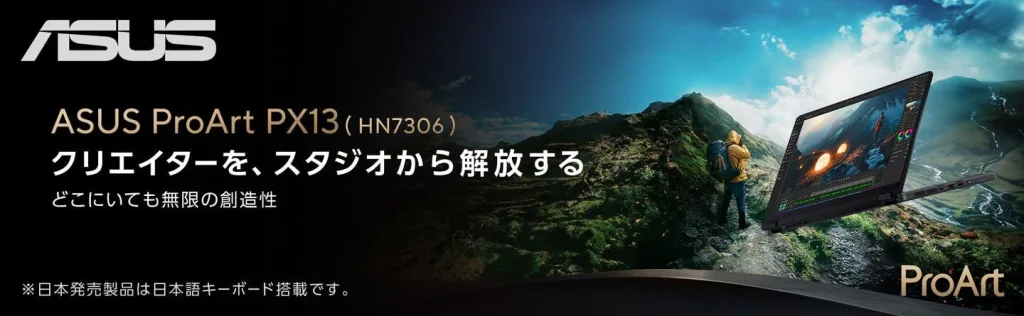
「ASUS ProArt PX13」は、持ち運びやすい13.3型のクリエイター向け2-in-1ノートPCです。
2026年モデルには、AMD Ryzen AI Max+ 395とRadeon 8060Sグラフィックスを搭載した構成があります。専用のGeForce GPUではありませんが、高性能な内蔵GPUと64GBのユニファイドメモリを備えており、イラスト制作、写真編集、DTM、軽い動画編集などに使用できます。
ディスプレイは13.3型の3K OLEDで、DCI-P3を100%カバーしています。タッチ操作やペン入力にも対応しているため、液晶ペンタブレットに近い使い方ができるのも特徴です。
GeForce RTX搭載モデルよりGPU性能が必要な3DCGや重いエフェクト処理には向きませんが、できるだけ小さい本体で写真、イラスト、音楽制作を行いたい人におすすめです。
向いている用途
- イラスト制作
- 写真編集
- RAW現像
- DTM
- 軽い動画編集
- 外出先での制作
注意点
13.3型なので、長時間作業する場合は外部モニターを併用した方が快適です。また、メモリは購入後に交換できない可能性があるため、長く使うなら64GBモデルを選ぶと安心です。
ペン入力と携帯性重視:HP OmniBook X Flip 14-kb
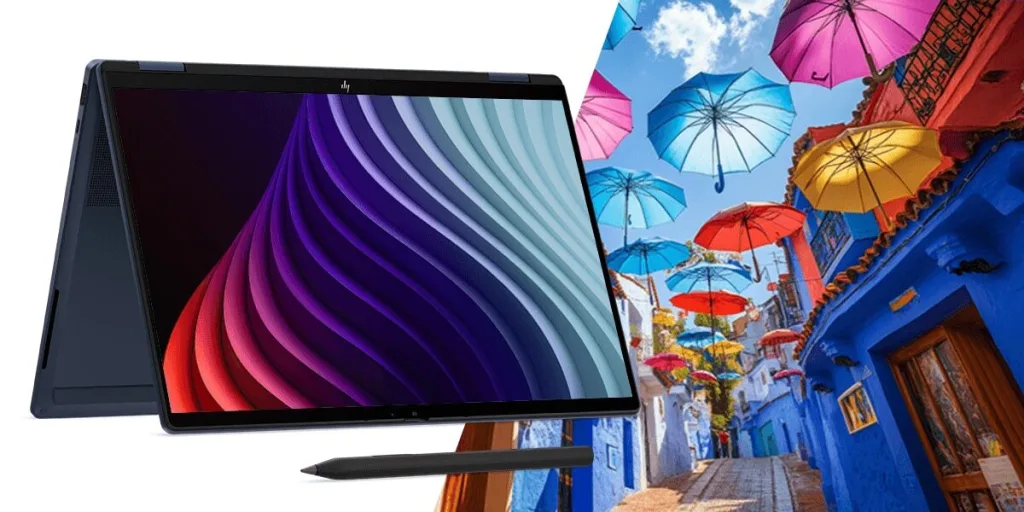
「HP OmniBook X Flip 14-kb」は画面を360度回転できる14型の2-in-1ノートPCです。
通常のノートPCとして使えるだけでなく、画面を折り返してタブレットモードやテントモードでも使用できます。タッチ操作に対応しているため、イラスト制作、写真への書き込み、資料への注釈などにも便利です。
クリエイター用途には、Core Ultra 7 356H、メモリ32GB、SSD 1TBを搭載したパフォーマンスモデルがおすすめです。複数の画像編集ソフトやブラウザを同時に開く場合でも、32GBのメモリがあれば余裕を持って作業できます。
ディスプレイは14型の3K OLEDで、解像度は2880×1800です。DCI-P3を100%カバーし、最大輝度500ニト、最大120Hzの可変リフレッシュレートに対応しています。写真、イラスト、Webデザインなど、色の確認が重要な作業に適した画面です。
本体重量は約1.39kgなので、高性能な14型ノートPCとしては持ち運びやすい部類です。自宅だけでなく、学校、仕事場、外出先などへ制作環境を持ち運びたい人にも向いています。
専用のGeForce GPUは搭載していませんが、イラスト制作、写真編集、RAW現像、DTM、Webデザインなど、GPU負荷が比較的小さい作業には使用できます。
向いている用途
- イラスト制作
- 写真編集
- RAW現像
- DTM
- Webデザイン
- 軽い動画編集
- 外出先での制作
- タッチ操作を使った作業
注意点
専用GPUを搭載していないため、重い4K動画編集、After Effects、Blender、3DCG、ローカル生成AIなどには向いていません。これらの用途には、GeForce RTX 5060 Laptop GPU以上を搭載したモデルを選びましょう。
スタンダードモデルはメモリ16GB、SSD 512GB、2K OLEDですが、クリエイター用途で長く使うなら、メモリ32GB、SSD 1TB、3K OLEDを搭載したパフォーマンスモデルがおすすめです。
メモリは購入後に増設できない可能性があるため、複数の制作ソフトを使用する場合は、購入時に32GBモデルを選んでください。
写真・RAW現像向け:DAIV S5-I7G60SR-A
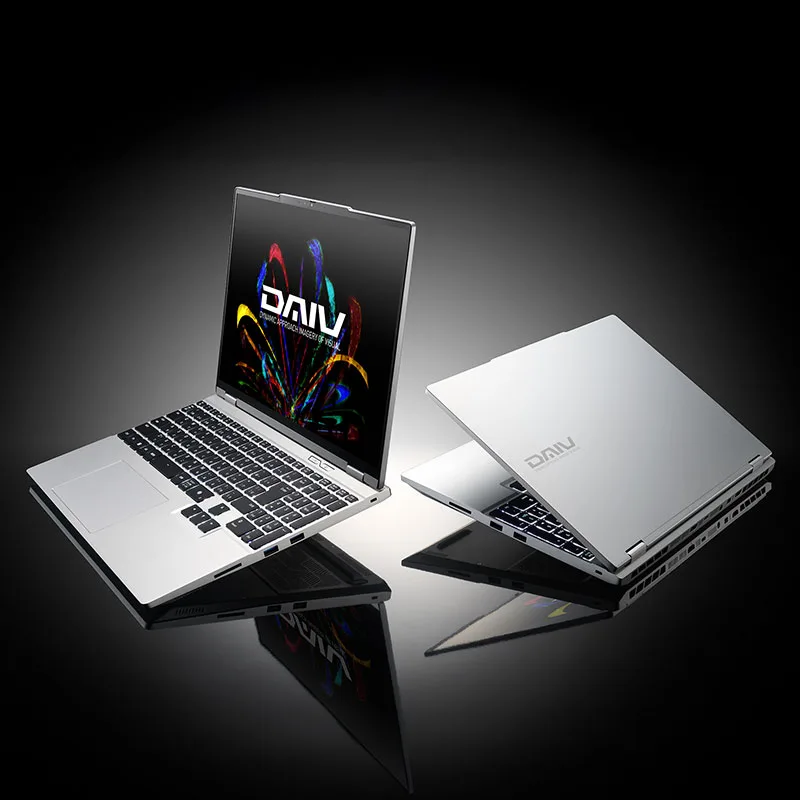
「DAIV S5-I7G60SR-A」は、マウスコンピューターのクリエイター向けノートPCです。
Core Ultra 7 155H、GeForce RTX 5060 Laptop GPU、メモリ32GB、SSD 1TBを搭載しています。RTX 5060 Laptop GPUのVRAMは8GBなので、写真編集のAI機能や4K動画編集にも対応しやすい構成です。
ディスプレイは15.3型のWQXGAで、アスペクト比は16:10、sRGB比100%です。Web掲載用の写真、イラスト、動画制作では扱いやすい画面仕様です。
SD Express対応のSDカードリーダー、Thunderbolt 4、USB Type-C、HDMI、Mini DisplayPort、有線LANなど、多くの端子を搭載しています。カメラから写真を取り込んだり、複数の外部モニターや外付けSSDを接続したりする人にも適しています。
メモリは最大64GBへ変更でき、M.2 SSDスロットにも空きがあります。
標準で3年間のセンドバック修理保証と24時間365日の電話サポートが付いている点もメリットです。
向いている用途
- 写真編集
- RAW現像
- Lightroom
- Photoshop
- フルHD・4K動画編集
- DTM
- 幅広いAdobeソフト
注意点
本体重量は約1.92kgで、210WのACアダプターも付属します。毎日持ち歩く軽量ノートというより、自宅と仕事場の間を移動できる高性能PCとして考えた方がよいでしょう。
コスパ重視の動画編集向け:Lenovo Legion 5a Gen 11
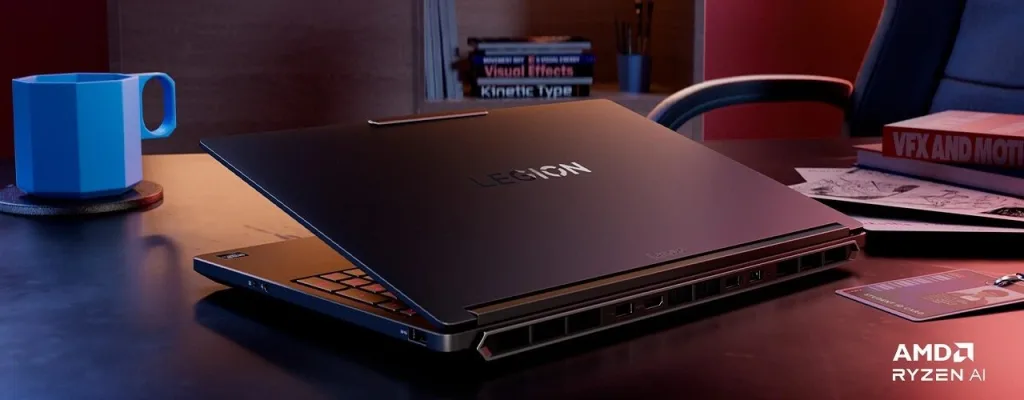
「Lenovo Legion 5a Gen 11」は、ゲーミング向け製品ですが、クリエイティブ用途にも使いやすい構成です。
Ryzen AI 9 465、GeForce RTX 5060 Laptop GPU、メモリ32GBを選べるモデルがあります。RTX 5060 Laptop GPUはVRAM 8GBなので、Premiere、DaVinci Resolve、Photoshop、Blenderなどに使用できます。
15.3型ディスプレイは2560×1600のOLEDで、DCI-P3を100%カバーしています。500ニト、165Hzにも対応しており、色の確認と滑らかな表示を両立しています。
クリエイター専用ブランドではありませんが、ディスプレイ品質とGPU性能の両方を重視する人に適しています。
向いている用途
- フルHD動画編集
- 4K動画編集
- 写真編集
- Blender
- ゲームと制作の兼用
- コストパフォーマンス重視
注意点
標準構成によってはSSDが512GBになっています。動画編集やRAW現像に使う場合は、SSDを1TB以上へ変更してください。
また、ゲーミングノートは高負荷時のファン音が大きくなりやすいため、静かな環境で録音する場合は負荷設定にも注意が必要です。
Windowsの薄型モデル:Dell XPS 16(2026)
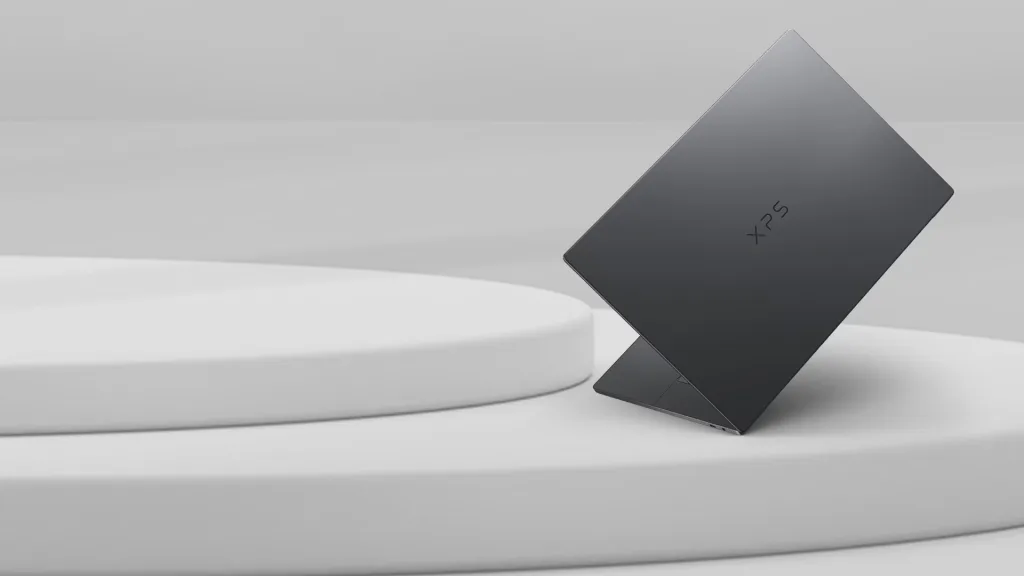
「Dell XPS 16 ノートパソコン(DA16260)」は、薄型の本体と高性能な構成を両立した16型ノートPCです。
2026年モデルでは、Core Ultra 7 255H・265HやCore Ultra 9 285Hを選択でき、GPUはGeForce RTX 5050・5060・5070から選べます。いずれの専用GPUも8GBのGDDR7メモリを搭載しています。
ディスプレイは、100% sRGBの2K液晶と、100% DCI-P3の4K OLEDから選択できます。
写真や動画の色を重視する場合は4K OLEDが魅力的ですが、価格、消費電力、反射の少なさを重視する場合は2K非光沢モデルも選択肢になります。
XPS 16は薄型である一方、RTX 5060は45W、RTX 5070も50~55W程度の設定です。高いGPU性能を長時間維持したい人より、薄さ、デザイン、画面品質を重視する人に向いています。
向いている用途
- 写真編集
- デザイン
- イラスト
- フルHD・4K動画編集
- 薄型のWindowsノートが欲しい人
- 外出先でクライアントに作品を見せる人
注意点
メモリはオンボードなので、購入後に増設できません。動画編集や複数ソフトの併用を考えるなら、32GB以上を選びましょう。
USB Type-AやHDMIは搭載しておらず、主な端子はThunderbolt Type-Cです。使用する周辺機器によっては変換アダプターが必要になります。
4K動画編集向け:ASUS ProArt P16
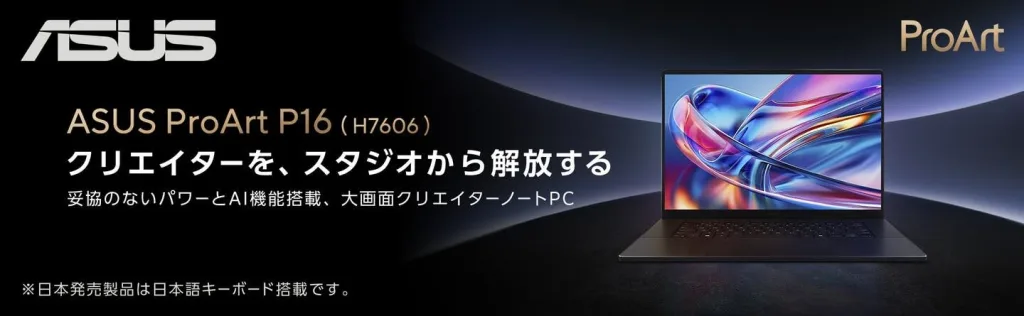
「ASUS ProArt P16」はディスプレイ品質と高い処理性能を兼ね備えたクリエイター向けノートPCです。
Ryzen AI 9 HX 370、メモリ32GBまたは64GB、GeForce RTX 5060・5070などを搭載したモデルが販売されています。上位構成ではRTX 5080やRTX 5090 Laptop GPUも選択できます。
ディスプレイは16型の4K OLEDで、DCI-P3を100%カバーしています。120Hz、HDRピーク輝度1600ニト、PANTONE認証、タッチ・ペン入力にも対応しています。
写真編集、カラーグレーディング、デザイン、4K動画編集など、色の正確さが求められる作業に適しています。
RTX 5060モデルでもVRAM 8GBを搭載しているため、Premiere、After Effects、DaVinci Resolveなどを使用できます。3DCGや重い映像制作ではRTX 5070 Ti以上のモデルも検討しましょう。
向いている用途
- 4K動画編集
- 写真・RAW現像
- カラーグレーディング
- After Effects
- デザイン
- 3DCG
- 1台で幅広い制作をしたい人
注意点
4K OLEDと高性能GPUを搭載するため、価格は高めです。また、高負荷時にはバッテリー消費が大きくなるため、本格的な制作時はACアダプターへの接続が前提になります。
メモリ容量やGPUを後から変更することはできないため、購入時に必要な構成を選びましょう。
After Effects・3DCG向け:Acer Predator Helios Neo 16S AI
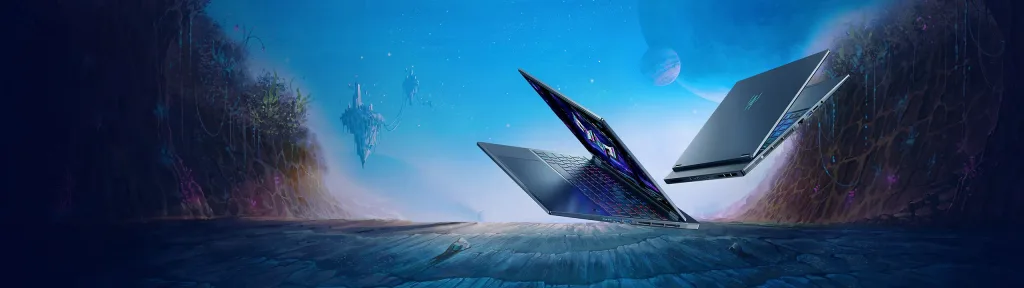
「Acer Predator Helios Neo 16S AI」は、薄型ながら高いGPU性能を備えたノートPCです。
2026年モデルでは、Core Ultra 7 356HとGeForce RTX 5060 Laptop GPUを搭載したモデルや、Core Ultra 9 386HとRTX 5070 Laptop GPUを搭載したモデルがあります。
RTX 5060・5070モデルの最大グラフィックスパワーは115Wです。同じRTX 5060を搭載する薄型ノートよりも高い電力で動作できるため、動画の書き出し、エフェクト、3DCGレンダリングなどで性能を発揮しやすい構成です。
ディスプレイは16型WQXGAのOLEDで、DCI-P3 100%、165Hzに対応しています。色域が広いため、ゲームだけでなく動画や写真制作にも利用できます。
向いている用途
- 4K動画編集
- After Effects
- Blender
- 3DCG
- 生成AI
- ゲームと制作の兼用
- GPU性能を重視する人
注意点
本体重量は約2.16kgで、ACアダプターも大きいため、毎日持ち歩く用途にはあまり向いていません。バッテリー駆動時間も高性能モデルとしては短めです。
SDカードではなくmicroSDカードスロットなので、カメラのSDカードを直接読み込む場合は外付けリーダーが必要になることがあります。
薄型でもGPU性能を重視:MSI Stealth 16 AI+
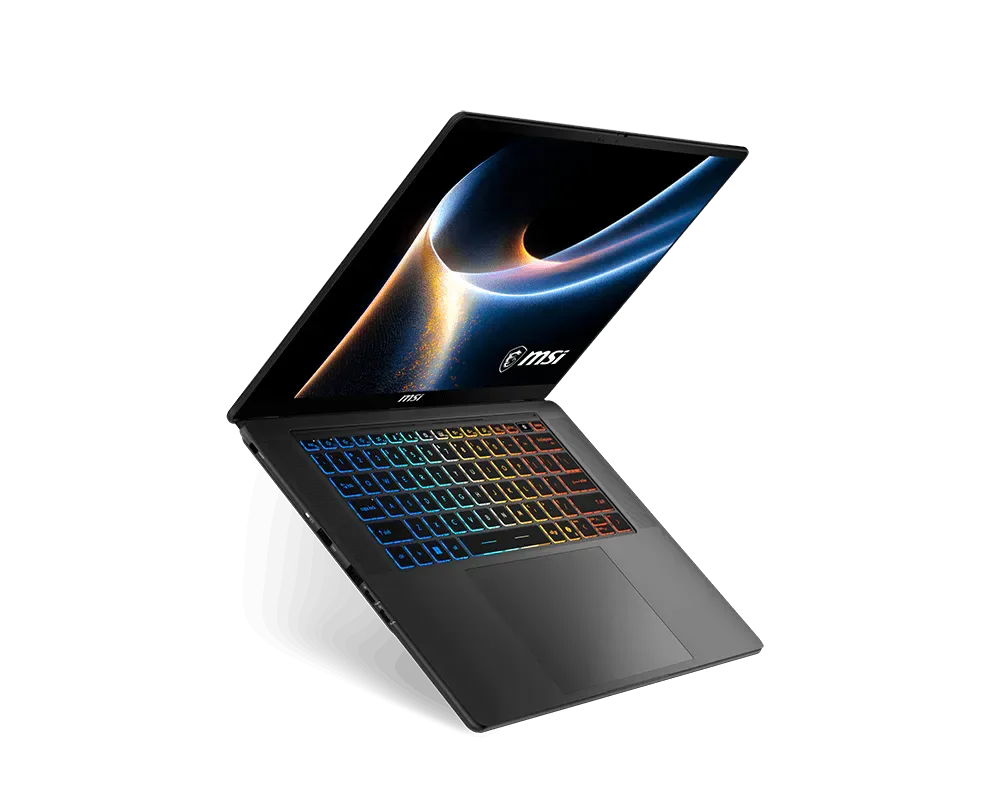
「MSI Stealth 16 AI+」は、高性能なCPUとGeForce RTX Laptop GPUを比較的薄い本体へ搭載した16型ノートPCです。
Core Ultra 9、GeForce RTX 5070 Laptop GPU、メモリ32GB、SSD 1TBなどを搭載した構成があります。上位構成ではRTX 5080 Laptop GPUやメモリ64GBを選べる場合もあります。
RTX 5070以上を搭載したモデルなら、4K動画編集、After Effects、Blender、3DCG、生成AIなど、GPU性能が重要な制作に使用できます。
16型の大画面なので、PremiereやAfter Effectsのタイムライン、Photoshopのツール、Blenderの各種パネルも表示しやすくなっています。OLEDディスプレイを採用したモデルは色域が広く、写真や映像の制作にも適しています。
大型のゲーミングノートより薄い本体で、高いGPU性能を持ち運びたい人におすすめです。
向いている用途
- 4K動画編集
- After Effects
- Blender
- 3DCG
- 生成AI
- 写真編集
- RAW現像
- ゲームと制作の兼用
注意点
薄型ノートでは、同じGPUを搭載する大型モデルよりもGPUの電力設定が低い場合があります。購入時はGPU名だけでなく、Maximum Graphics PowerやTGPも確認してください。
高負荷時にはファン音が大きくなりやすいため、マイクを使った録音やDTMでは動作モードを調整する必要があります。
本体が比較的薄くても、16型の高性能モデルなので、ACアダプターを含めると持ち運ぶ荷物は重くなります。毎日持ち運ぶ軽量ノートではなく、高性能な制作環境を移動させたい人に向いています。
また、MSI Stealthシリーズには複数のCPU・GPU・ディスプレイ構成があります。製品名が似ていても性能が異なるため、型番と詳細スペックを確認しましょう。
クリエイターノートPCの選び方
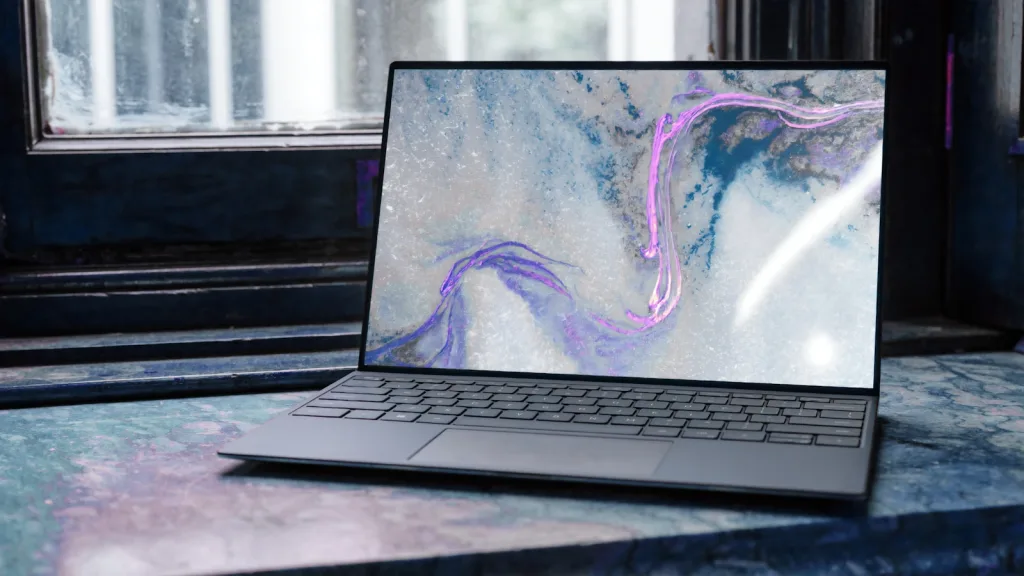
CPU:型番の末尾と冷却性能まで確認する
ノートPCのCPUは、同じCore Ultra 7やRyzen AI 7でも、シリーズによって性能が異なります。
主なCPUの分類は次のとおりです。
| CPUの種類 | 特徴 | 向いている用途 |
|---|---|---|
| U系 | 省電力 | イラスト、軽い写真編集、事務作業 |
| V系 | 省電力とAI性能を重視 | 写真、イラスト、軽い動画編集 |
| H・HS系 | 性能と携帯性のバランス | RAW現像、DTM、動画編集 |
| HX系 | 高性能・高発熱 | 4K動画、3DCG、大規模制作 |
| Ryzen AI Max系 | 高性能CPUと内蔵GPUを統合 | 写真、動画、AI、幅広い制作 |
薄型ノートに搭載されたCPUは、高負荷が続くと温度や消費電力を抑えるために、動作速度が下がる場合があります。
CPU名だけでなく、製品の厚さ、冷却ファン、電源アダプターの容量、実際のアプリベンチマークも確認しましょう。
GPU:型番だけでなくVRAMとTGPを確認する
写真編集やイラスト、DTMでは、新しい内蔵GPUでも使用できます。
一方、動画編集、After Effects、Blender、生成AIでは、専用GPUが重要です。
| 用途 | GPUの目安 |
|---|---|
| イラスト・DTM | 内蔵GPUでも可 |
| 写真編集 | 内蔵GPU~VRAM 8GB |
| フルHD動画 | RTX 5050・5060 |
| 4K動画 | RTX 5060以上・VRAM 8GB以上 |
| After Effects | VRAM 8GB以上 |
| Blender | RTX 5070以上も検討 |
| 大規模3DCG・AI | RTX 5070 Ti・5080以上 |
ノートPC用GPUは、同じ型番でも電力設定によって性能が変わります。
例えば、Dell XPS 16のRTX 5060は45Wですが、Acer Predator Helios Neo 16S AIのRTX 5060は最大115Wです。どちらも名称はRTX 5060ですが、薄さを重視した製品と性能を重視した製品では、長時間処理したときの性能が異なる可能性があります。
GPU名だけで比較せず、メーカーが公開しているTGPやMaximum Graphics Powerも確認しましょう。
メモリ:幅広い制作には32GB以上がおすすめ
クリエイター向けノートPCを新しく購入するなら、基本的には32GB以上がおすすめです。
| 用途 | メモリの目安 |
|---|---|
| イラスト制作 | 16~32GB |
| 写真・RAW現像 | 32GB |
| DTM | 32GB |
| フルHD動画編集 | 16~32GB |
| 4K動画編集 | 32~64GB |
| After Effects | 64GB推奨 |
| 3DCG | 32~64GB以上 |
イラストや軽い写真編集だけなら16GBでも使用できますが、ブラウザ、資料、Adobeソフトなどを同時に開くと、メモリ不足になりやすくなります。
また、ノートPCにはメモリが基板へ直接取り付けられ、後から増設できない製品があります。
オンボードメモリのノートPCを購入する場合は、現在必要な容量ではなく、数年間使用することを考えて容量を選びましょう。
SSD:最低でも1TBを選ぶ
クリエイター向けノートPCでは、SSD 1TB以上がおすすめです。
動画、RAWデータ、音源、3DCG素材などは容量が大きく、512GBでは早い段階で空き容量が不足する可能性があります。
| 用途 | SSDの目安 |
|---|---|
| イラスト | 1TB |
| 写真編集 | 1TB以上 |
| DTM | 1~2TB |
| フルHD動画 | 1~2TB |
| 4K動画 | 2TB以上 |
| 3DCG | 1~2TB以上 |
外付けSSDやNASを使用する場合でも、OS、ソフト、キャッシュ、一時ファイル用として内蔵1TBは確保した方が使いやすくなります。
ノートPCによってはM.2 SSDスロットが2基あり、購入後にSSDを増設できます。製品仕様の「M.2スロット」「空きスロット」も確認しましょう。
ディスプレイ:色域と解像度を確認する
クリエイター向けノートPCでは、CPUやGPUと同じくらいディスプレイが重要です。
性能が高くても、色域の狭いディスプレイでは写真や動画の色を正しく確認できません。
| 用途 | 色域の目安 |
|---|---|
| Web・SNS用イラスト | sRGB 100%前後 |
| 写真・RAW現像 | sRGB 100%以上 |
| 動画編集 | sRGB 100%またはDCI-P3対応 |
| 本格的な映像制作 | DCI-P3 100%前後 |
| 印刷用写真 | Adobe RGBを広くカバー |
解像度は、15~16型なら1920×1200以上を基準にし、写真や映像の細部を確認したい場合は2560×1600や4Kも選択肢になります。
OLEDは黒を深く表示でき、色域も広い製品が多い一方、光沢画面では照明が映り込みやすくなります。
外出先や明るい部屋で使う場合は、輝度と反射防止処理も確認しましょう。
重量とバッテリー:ACアダプターも含めて考える
ノートPCの製品ページに記載されている重量は、通常は本体だけの重量です。
高性能なGPUを搭載するモデルでは、200Wを超える大型ACアダプターが付属することがあります。
毎日持ち歩く場合は、次の基準を目安にしてください。
| 重量 | 持ち運びやすさ |
|---|---|
| 1.5kg未満 | 持ち運びやすい |
| 1.5~2kg | 性能と携帯性のバランス |
| 2~2.5kg | ときどき移動する人向け |
| 2.5kg以上 | 据え置き中心 |
高性能GPUを使用するとバッテリーの消費が大きくなるため、動画編集や3DCGをバッテリーだけで長時間行うのは難しいです。
本格的な制作は電源接続時、外出先では確認や軽い編集を行う、という使い分けも考えましょう。
端子:SDカード・USB4・Thunderboltを確認する
クリエイター用途では、端子の種類も重要です。
確認したい端子は次のとおりです。
- SDカードスロット
- USB Type-A
- USB Type-C
- USB4
- Thunderbolt 4・5
- HDMI
- 有線LAN
- ヘッドホン端子
- USB Power Delivery
- DisplayPort出力
写真や動画をカメラから取り込む場合は、フルサイズのSDカードスロットがあると便利です。
外付けSSDを頻繁に使う場合は、USB4やThunderboltに対応していると、対応SSDを高速に使用できます。
USB Type-Cしか搭載していない薄型ノートでは、変換アダプターやドッキングステーションが必要になることがあります。
メモリ・SSDの増設可否を確認する
薄型ノートPCでは、メモリがオンボードになっている製品が多くあります。
MacBook、Dell XPS、ASUS ProArtの一部などは、購入後にメモリを増設できません。
一方、DAIVなどには、SO-DIMMメモリや空きM.2スロットを備えたモデルがあります。
長く使いたい場合は、次のいずれかを選びましょう。
- 購入時に十分なメモリとSSDを搭載する
- メモリやSSDを増設できるモデルを選ぶ
- 外付けSSDやNASを前提に運用する
用途別に必要なスペック
イラスト制作
イラスト制作では、CPUやGPUよりもメモリ、ディスプレイ、ペン入力の使いやすさが重要です。
通常の2Dイラストであれば、Core Ultra 5、Ryzen AI 5、Apple M5などのCPUと、メモリ16~32GBで使用できます。Core Ultra 7、Ryzen AI 7もおすすめです。
3D素材、AI機能、大きなキャンバス、多数のレイヤーを扱う場合は32GB以上がおすすめです。
ASUS ProArt PX13のようなペン入力対応2-in-1は、液晶へ直接描きたい人に向いています。
写真編集・RAW現像
写真編集では、CPU、メモリ、SSD、ディスプレイのバランスが重要です。
一般的なRAW現像なら、Core Ultra 5・Ryzen AI 5以上、メモリ32GB、SSD 1TBが目安です。
AIノイズ除去や高画素RAWを大量に処理する場合は、VRAM 8GBの専用GPUを搭載したモデルを選ぶと処理時間を短縮しやすくなります。
Web用ならsRGB 100%、本格的な映像や作品制作ならDCI-P3やAdobe RGBも確認しましょう。
DTM
DTMではCPUの処理性能とメモリ容量が重要です。
多数のソフトウェア音源やエフェクトを使用する場合は、Core Ultra 7・Ryzen AI 7・Apple M5以上と、メモリ32GBをおすすめします。
大容量の音源ライブラリを使う場合は、SSD 2TBも検討しましょう。
専用GPUは基本的に必要ありません。録音する場合は、ファン音の小ささ、USB端子、Thunderbolt対応、バッテリー駆動時の性能も確認してください。
フルHD動画編集
フルHD動画編集なら、Core Ultra 7・Ryzen AI 7以上、メモリ32GB、RTX 5050・5060程度が目安です。
簡単なカット編集だけであれば内蔵GPUでもできますが、カラー補正、ノイズ除去、テロップ、複数トラックを使用するなら専用GPUがある方が快適です。
SSDは最低1TBを選び、素材が多い場合は外付けSSDも用意しましょう。
4K動画編集
4K動画編集では、VRAM 8GB以上のGPU、メモリ32~64GB、SSD 2TB以上をおすすめします。
CPUやGPU性能が高くても、本体が薄く冷却性能が低いと、長時間の書き出しで性能が下がる場合があります。
毎日長時間編集する場合は、薄さより冷却性能を重視したモデルを選びましょう。
MacではM5 Pro搭載MacBook Pro、WindowsではRTX 5060以上を搭載したDAIV、ProArt P16、Predator Heliosなどが候補になります。
After Effects・3DCG
After Effectsや3DCGでは、メモリとGPU性能が特に重要です。
After Effectsを本格的に使用するなら、メモリ64GB、VRAM 8GB以上をおすすめします。複雑なコンポジションや複数のAdobeソフトを同時に使用する場合は、さらに多いメモリが必要になることがあります。
BlenderではGPUを使用してCyclesレンダリングを行えるため、RTX 5070以上を選ぶとレンダリング時間を短縮しやすくなります。Blender公式マニュアルでも、GPUとドライバーが動作や性能へ大きく影響すると説明されています。
ノートPCとデスクトップの違い
同じ価格で比較すると、一般的にはデスクトップPCの方が高い性能を得やすくなります。
デスクトップPCには、次のメリットがあります。
- 冷却性能が高い
- 長時間の高負荷処理に強い
- GPUを交換できる
- メモリやSSDを増設しやすい
- 故障したパーツだけを交換しやすい
- 同価格なら高性能にしやすい
一方、ノートPCには次のメリットがあります。
- 制作環境を持ち運べる
- 外出先や仕事場でも作業できる
- モニターやキーボードが一体になっている
- 省スペースで設置できる
- 停電時もバッテリーで一時的に動作できる
動画制作や3DCGを一日中行うならデスクトップが向いています。
外出先でも作業したい人、仕事場と自宅を行き来する人、省スペースを重視する人にはノートPCが適しています。
ノートPCが一律に壊れやすいわけではありませんが、薄い本体にパーツが集約されているため、高負荷時に温度やファン音が上がりやすい傾向があります。
長時間の書き出しやレンダリングを行う場合は、冷却性能と保証内容も確認しましょう。
WindowsとMacのどちらがよいか
WindowsとMacのどちらがよいかは、使用するソフトと作業内容によって異なります。
Windowsが向いている人
- NVIDIA GeForce RTXを使いたい
- Blenderや生成AIを使用する
- Windows専用ソフトを使う
- GPUの選択肢を増やしたい
- メモリやSSDを増設したい
- BTOで構成を選びたい
- ゲームもしたい
WindowsノートPCは製品数が多く、内蔵GPUからRTX 5090 Laptop GPUまで幅広い構成を選べます。
CUDAやNVIDIA専用機能を使う場合もWindowsが適しています。
Macが向いている人
- Final Cut ProやLogic Proを使用する
- iPhoneやiPadと連携したい
- バッテリー駆動時間を重視する
- 静音性を重視する
- ProRes動画を扱う
- 持ち運びやすい高性能PCが欲しい
MacBookは、動画や音楽制作に向いた専用エンジンを備えており、バッテリー駆動中でも性能が低下しにくいのが特徴です。
一方、購入後にメモリやSSDを増設できず、Windows専用ソフトもそのままでは使用できません。
Macを購入する前に、必要なプラグイン、周辺機器、制作ソフトがmacOSへ対応しているか確認しましょう。
クリエイターノートPCについてよくある質問
クリエイター向けノートPCにグラフィックボードは必要ですか?
用途によって異なります。
イラスト制作、DTM、軽い写真編集なら、新しい内蔵GPUでも使用できます。
4K動画編集、After Effects、Blender、3DCG、生成AIを行う場合は、VRAM 8GB以上の専用GPUがおすすめです。
メモリ16GBでは足りませんか?
イラスト制作や軽い写真編集であれば、16GBでも使用できます。
ただし、複数ソフトを同時に使用したり、高解像度データを扱ったりする場合は不足しやすいため、新しく購入するなら32GBをおすすめします。
4K動画編集やAfter Effectsには32~64GB以上が適しています。
ゲーミングノートPCをクリエイター用途に使えますか?
使用できます。
ゲーミングノートPCは高性能なCPUとGPU、冷却機能を備えているため、動画編集や3DCGにも向いています。
ただし、画面の色域が狭い製品もあります。写真、デザイン、動画編集に使用する場合は、sRGBやDCI-P3のカバー率を確認してください。
クリエイター向けノートPCは何年使えますか?
使用目的や性能によって異なりますが、十分な性能のモデルを選べば4~6年程度使用できる可能性があります。
ただし、バッテリーは消耗品です。長期間使用すると駆動時間が短くなるため、交換方法や修理料金も確認しておきましょう。
メモリ16GB・SSD512GBの最低限の構成より、32GB・1TB以上の構成を選んだ方が長く使用しやすくなります。
ノートPCに外部モニターを接続した方がよいですか?
自宅で長時間作業するなら、外部モニターを接続した方が快適です。
ノートPC本体にはツールや資料を表示し、外部モニターには制作画面を表示することで、作業領域を広げられます。
写真や映像の色を重視する場合は、色域とキャリブレーションに対応した外部モニターも検討しましょう。
SSDは1TBと2TBのどちらがよいですか?
写真、イラスト、DTMなら1TBから始めてもよいでしょう。
4K動画、3DCG、大容量の音源を扱う場合は2TB以上がおすすめです。
ただし、外付けSSDやNASへデータを保存する場合は、内蔵1TBでも運用できます。
まとめ
クリエイター向けノートPCは、用途によって必要なスペックが大きく異なります。
イラスト制作、軽い写真編集、DTMであれば、Core Ultra 5・Ryzen AI 5・Apple M5以上、メモリ16~32GB、SSD 1TBが目安です。
RAW現像、フルHD動画編集、複数ソフトの併用を行う場合は、メモリ32GBを選びましょう。
4K動画編集、After Effects、Blender、3DCGを行う場合は、Core Ultra 7・Ryzen AI 7以上、メモリ32~64GB、VRAM 8GB以上のGPUがおすすめです。
特にノートPCでは、GPUの型番だけでなく、TGP、冷却性能、ディスプレイの色域、本体重量、端子、増設可否も確認することが重要です。
迷った場合は、次の基準で選ぶとよいでしょう。
- 持ち運び・イラスト:ASUS ProArt PX13
- ペン入力・写真・DTM:HP OmniBook X Flip 14-kb
- 写真・幅広い制作:
DAIV S5-I7G60SR-A
- コスパ重視:
Lenovo Legion 5a Gen 11
- 薄型Windows:Dell XPS 16 ノートパソコン(DA16260)
- 4K動画・デザイン:ASUS ProArt P16
- 3DCG・GPU性能重視:Acer Predator Helios Neo 16S AI
- 薄型と高性能GPUの両立:MSI Stealth 16 AI+
製品名や「クリエイター向け」という表記だけで判断せず、自分が使うソフトと作業内容に合った性能を選びましょう。
関連ページ
こちらのページも参考にしてください
- クリエイターPCのおすすめと用途別の必要スペック
- メインパソコンにノートPCをおすすめしない理由
- 写真編集・RAW現像ができるパソコンの選び方!LightroomやPhotoshopをスムーズに使いたい方へ
- もし2-in-1パソコンでイラスト制作をするなら?必ず買う前にスペックの確認が必要