動画編集向けノートPCおすすめ7選|4K対応スペックと選び方

PRが含まれています
最終更新日:2026年9月4日
「動画編集にはデスクトップPCが必要」「ノートPCでは性能が足りない」といわれることもありますが、現在はノートPCでも本格的な動画編集が可能です。
ただし、必要なPC性能は「4K動画だから高性能PCが必要」といったように、解像度だけで決まるわけではありません。
必要な性能を考えるときは、次の3点をあわせて確認します。
- 撮影した素材の重さ
- 使用するエフェクトや補正の量
- 編集ソフトとほかのアプリをどれだけ同時に使うか
たとえば4K動画でも、カット編集とテロップ挿入が中心なら、GeForce RTX 5060 Laptop GPUとメモリ32GB程度で十分対応できます。
フルHDでも、DaVinci Resolveでノイズ除去やカラーグレーディングを多用したり、After EffectsとPremiereを同時に起動したりするなら、より高性能なGPUと大容量メモリが必要になります。
ここからは、動画の解像度だけに頼らず、実際の編集工程から必要なスペックを逆算していきます。
※掲載製品と仕様は2026年7月27日時点で公式サイトを確認したものです。価格や販売状況、選択できる構成は変更される場合があります。
動画編集向けノートPCの結論
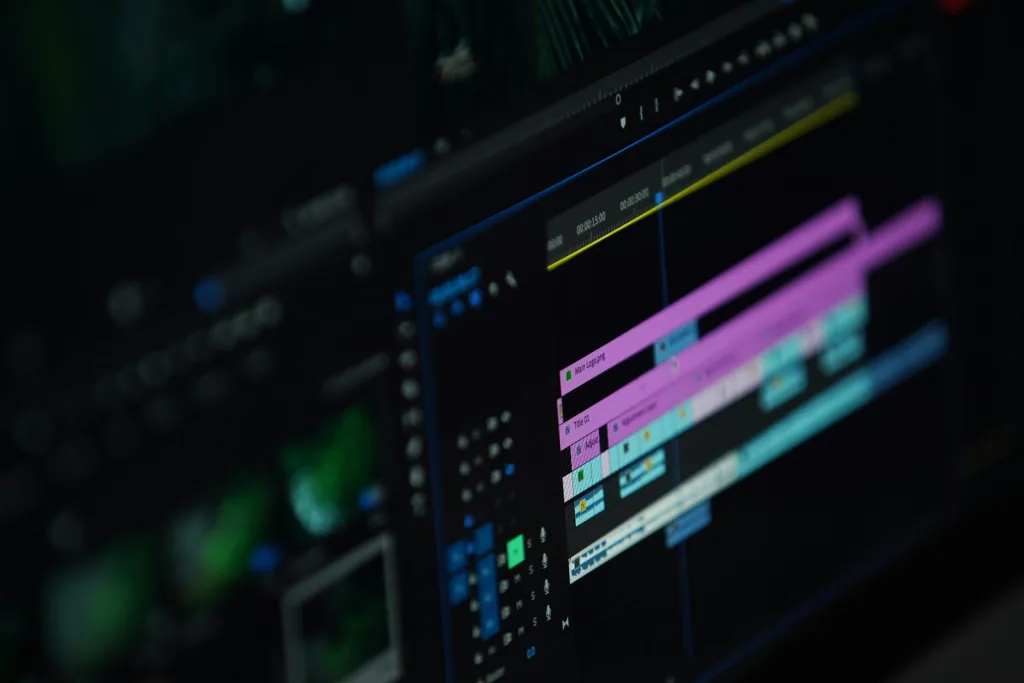
動画編集用ノートPCで迷ったら、まずは次の構成を基準にすると選びやすくなります。
| 用途 | おすすめ構成 |
|---|---|
| SNS動画・簡単なフルHD編集 | Core Ultra 5・Ryzen AI 5以上、メモリ16GB、SSD 1TB |
| YouTube・Premiere Pro | Core Ultra 7・Ryzen AI 7以上、メモリ32GB、RTX 5060、SSD 1TB |
| 4K動画編集 | Core Ultra 7・Ryzen AI 7以上、メモリ32~64GB、RTX 5060以上、SSD 1~2TB |
| DaVinci Resolve | 高性能H・HX系CPU、メモリ32~64GB、RTX 5070以上を検討 |
| After Effects併用 | 高性能CPU、メモリ64GB推奨、RTX 5060以上 |
| 本格的なカラー編集 | RTX 5060以上、メモリ32GB以上、DCI-P3対応ディスプレイ |
Premiereの公式推奨環境では、HD編集にメモリ16GB、4K以上の編集に32GB以上、GPUには8GBのVRAMが推奨されています。したがって、2026年に動画編集用ノートPCを買うなら、メモリ32GB・VRAM 8GB・SSD 1TBをひとつの現実的な基準にできます。
特におすすめの構成
フルHDから一般的な4K編集まで幅広く使いやすいのは、次の構成です。
- CPU:Core Ultra 7またはRyzen AI 7
- GPU:GeForce RTX 5060 Laptop GPU
- メモリ:32GB
- SSD:1TB
- 画面:WQXGA、sRGB 100%以上
- サイズ:15~16インチ
RTX 5060 Laptop GPUはVRAM 8GBを搭載しており、Premiereの推奨スペックを満たしやすいGPUです。フルHDはもちろん、一般的な4K動画編集にも対応できます。
RTX 5070 Laptop GPUを選ぶとGPUの処理性能は上がりますが、製品によってはVRAMがRTX 5060と同じ8GBです。
予算が限られているなら、RTX 5060からRTX 5070へ上げるより、メモリを16GBから32GBへ、SSDを500GBから1TBへ増やすほうが効果的な場合があります。
動画編集向けノートPCおすすめ7選
ここで紹介する7機種は、単純な性能順ではなく、それぞれ得意な用途が分かるように選びました。
| 製品 | GPU | メモリの目安 | 特徴 | おすすめ用途 |
|---|---|---|---|---|
| RTX 5060 | 32GB | 持ち運びと編集性能のバランス | Premiere・4K編集 | |
| Acer Nitro V 16 | RTX 5060 | 32GB | 必要十分な構成を標準搭載 | コスト重視・Premiere |
| RTX 5060 | 32GB推奨 | WQHD・sRGB比100%・165Hz | 動画編集とゲーム | |
| Alienware 16 Auroraゲーミング ノートパソコン(AC16250) | RTX 5060 | 32GB | sRGB 100%のWQXGA画面 | Premiere・YouTube |
| RTX 5060・5070 | 32GB | OLED・DCI-P3 100% | カラー編集 | |
| MSI Vector 16 HX AI A2XW | RTX 5070 Ti | 32~64GB | VRAM 12GB・高性能HX系CPU | DaVinci Resolve・重い4K編集 |
| ASUS ProArt P16 | RTX 5060以上 | 32~64GB | 4K OLED・DCI-P3 100% | プロ向け編集 |
DAIV S5-A7G60SR-A|総合的におすすめ
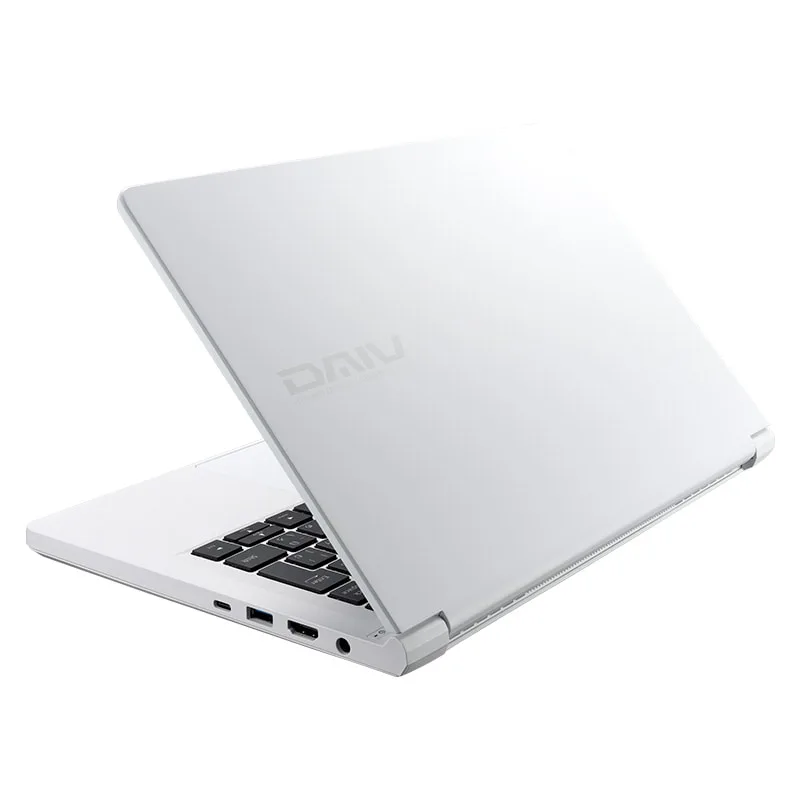
「DAIV S5-A7G60SR-A」は、動画編集性能・画面品質・持ち運びやすさのバランスが取れた、クリエイター向けノートPCです。
構成例は次のとおりです。
| 項目 | スペック |
|---|---|
| CPU | AMD Ryzen AI 7 350 |
| GPU | GeForce RTX 5060 Laptop GPU 8GB |
| メモリ | 16~32GB |
| SSD | 500GB~1TB |
| 画面 | 15.3型、2560×1600 |
| 色域 | sRGB比100% |
| 重量 | 約1.92kg |
| カードリーダー | SD Express対応 |
標準構成にはメモリ16GB・SSD 500GBのモデルもありますが、本格的な動画編集に使うなら、メモリ32GB・SSD 1TB構成がおすすめです。
15.3型のWQXGAディスプレイはsRGB比100%に対応しており、YouTubeやWeb向け動画の編集には十分使いやすい仕様です。SDカードリーダーも備えているため、カメラで撮影した素材をそのまま取り込めます。
重量は約1.92kg。独立GPUを搭載した高性能ノートPCとしては比較的軽く、外へ持ち出しやすい部類です。
おすすめする人
- PremiereでフルHD・4K動画を編集する人
- 自宅と外出先の両方で作業する人
- ゲーミングPCらしくない外観を求める人
- サポートや保証を重視する人
注意点
ベースモデルのメモリ16GB・SSD 500GBは、4K動画編集を考えると余裕が少なめです。
購入時にカスタマイズできるなら、メモリ32GB・SSD 1TBへ上げておくと安心です。
Acer Nitro V 16|必要なスペックを無駄なくそろえたい人向け
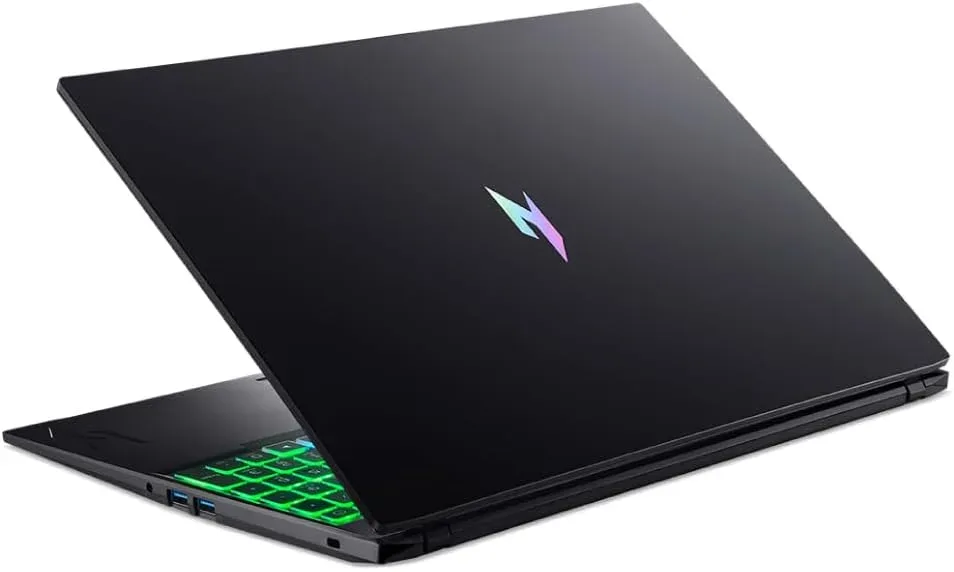
「Acer Nitro V 16」は、動画編集に必要なメモリ32GB、SSD 1TB、GeForce RTX 5060 Laptop GPUを標準搭載したノートPCです。
主な構成は次のとおりです。
| 項目 | スペック |
|---|---|
| CPU | Core 7 240H |
| GPU | GeForce RTX 5060 Laptop GPU 8GB |
| メモリ | 32GB |
| SSD | 1TB |
| 画面 | 16型、1920×1200 |
| 色域 | sRGB 100% |
| リフレッシュレート | 120Hz |
動画編集向けノートPCの中には、GPUがRTX 5060でも、メモリ16GB・SSD 500GBに抑えられている製品があります。
こうした製品は、購入時にメモリやSSDを増量すると、表示価格より実際の購入額が高くなります。
Acer Nitro V 16は、最初からメモリ32GB・SSD 1TBを搭載しています。PremiereでフルHDや一般的な4K動画を編集するなら、購入後すぐに使いやすい構成です。ディスプレイもsRGB 100%に対応しており、YouTubeやWeb向け動画の編集にも向いています。
画面解像度は1920×1200で、一般的なフルHDより縦方向を少し広く使えます。タイムラインとプレビューを配置しやすいものの、WQXGA搭載機ほどの作業領域はありません。
外付けモニターを使用する人や、ノートPCの画面解像度より本体性能を優先したい人に向いています。
おすすめする人
- メモリ32GB・SSD 1TBを標準搭載した製品がよい人
- PremiereでフルHDや4K動画を編集する人
- RTX 5060搭載機を探している人
- 外付けモニターも使用する予定の人
注意点
16型ディスプレイはsRGB 100%に対応していますが、解像度はWUXGAです。
細かなカラーグレーディングを行う場合や、複数のパネルを広く表示したい場合は、WQXGA以上の外付けモニターを組み合わせると快適です。
DaVinci Resolveで重いノイズ除去やFusion、複雑なAI処理を頻繁に使うなら、RTX 5070 Ti以上の製品も候補に入ります。
G TUNE P5-A7G60BK-D|動画編集とゲームを両立したい人向け
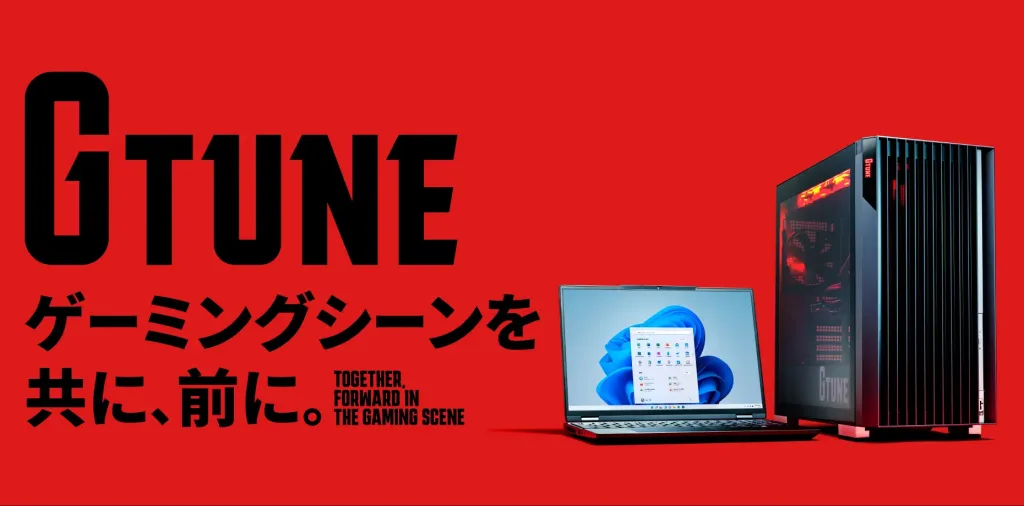
「G TUNE P5-A7G60BK-D」は、Ryzen AI 7 450とGeForce RTX 5060 Laptop GPUを搭載したゲーミングノートPCです。
ゲーム向けの性能に加え、動画編集で重視したい画面品質やストレージの拡張性も備えています。
| 項目 | スペック例 |
|---|---|
| CPU | AMD Ryzen AI 7 450 |
| GPU | GeForce RTX 5060 Laptop GPU 8GB |
| メモリ | 16~32GB |
| SSD | 500GB~1TB |
| 画面 | 15.6型、2560×1440 |
| 色域 | sRGB比100% |
| リフレッシュレート | 165Hz |
| 重量 | 約2.42kg |
| M.2スロット | 2基、空き1基 |
RTX 5060 Laptop GPUはVRAM 8GBを搭載しており、Premiere ProならフルHDから一般的な4K動画編集までこなしやすい性能です。
15.6型のWQHDディスプレイはsRGB比100%に対応しています。フルHD画面より作業領域が広く、タイムライン、プレビュー、エフェクトパネルを並べやすいのが利点です。165Hz表示にも対応しているので、PCゲームでも滑らかな表示を楽しめます。
M.2 SSD用スロットは2基あり、そのうち1基は空いています。あとからSSDを追加し、OS・編集ソフト用と動画素材・キャッシュ用で保存先を分けられます。
おすすめする人
- Premiere ProでフルHD・4K動画を編集する人
- 動画編集とPCゲームの両方を楽しみたい人
- WQHD・sRGB比100%の画面を求める人
- 将来SSDを追加したい人
- 3年間保証や24時間サポートを重視する人
注意点
標準構成のSSDは500GBなので、動画素材やゲームを保存すると容量不足になりやすいでしょう。購入時に1TB以上へ変更するか、空いているM.2スロットへ2台目のSSDを追加する方法があります。
本格的に動画編集するなら、メモリは32GBが目安です。After Effectsを日常的に併用する場合は、64GBも検討する価値があります。
本体は約2.42kgあり、ACアダプターまで含めると頻繁な持ち運びにはやや重めです。SDカードリーダーもないため、カメラから素材を取り込むには外付けカードリーダーが必要になります。
Alienware 16 Aurora|画面と性能のバランスを重視する人向け
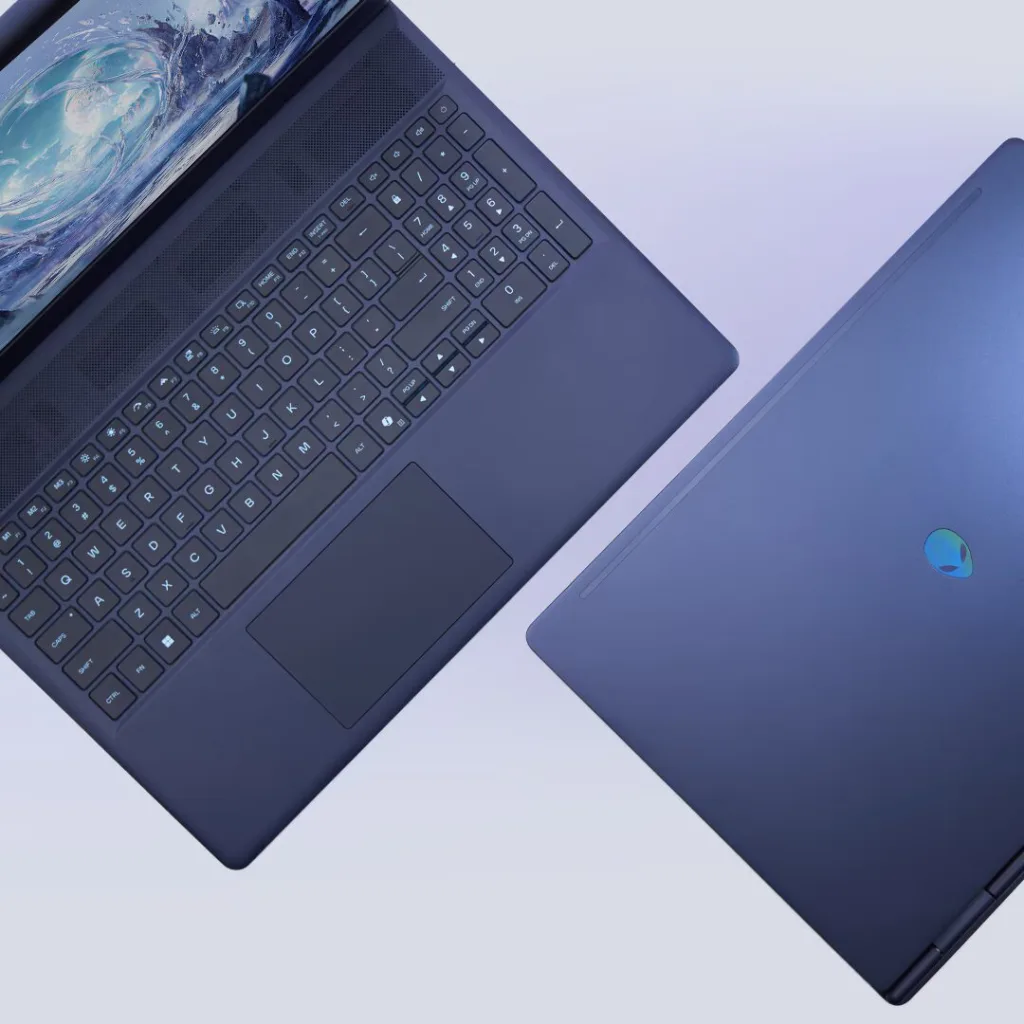
「Alienware 16 Auroraゲーミング ノートパソコン(AC16250)」はゲーミングノートPCですが、RTX 5060搭載構成なら動画編集に必要な基本性能がひと通りそろっています。
| 項目 | スペック例 |
|---|---|
| CPU | Core 7 240H |
| GPU | GeForce RTX 5060 Laptop GPU 8GB |
| メモリ | 32GB |
| SSD | 1TB |
| 画面 | 16型、2560×1600 |
| 色域 | sRGB 100% |
| 輝度 | 300nit |
メモリ32GB・SSD 1TB・RTX 5060の組み合わせなら、Premiereでの4K動画編集にも使いやすいでしょう。
16型WQXGAディスプレイはsRGB 100%に対応しています。ゲーミングノートPCでは色域が明記されていない製品もあるため、購入前に画面性能を確認できる点は安心材料です。
おすすめする人
- カスタマイズせず32GB・1TB構成を選びたい人
- 動画編集とゲームを両立したい人
- WQXGA・sRGB 100%の画面を求める人
注意点
画面輝度は300nitなので、明るい場所ではやや見づらく感じることがあります。
本格的なHDR編集や厳密な色管理が必要なら、外付けのカラーマネジメントモニターを使うほうが確実です。
Lenovo Legion Pro 5 Gen 10|OLEDでカラー編集したい人向け
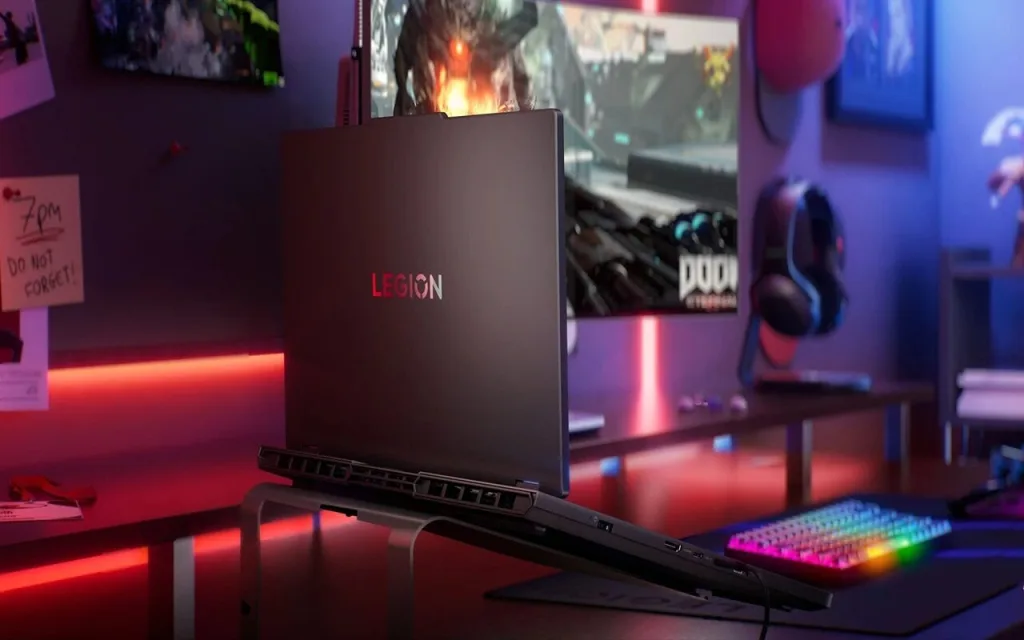
「Lenovo Legion Pro 5 Gen 10」は、動画編集性能とOLEDディスプレイを両立したノートPCです。
確認できる構成例は次のとおりです。
| 項目 | スペック例 |
|---|---|
| CPU | Ryzen 7 8745HX |
| GPU | GeForce RTX 5060 Laptop GPU 8GB |
| メモリ | 32GB |
| SSD | 1TB |
| 画面 | 16型、2560×1600 OLED |
| 色域 | DCI-P3 100% |
| 輝度 | 500nit |
| HDR | DisplayHDR True Black 1000 |
DCI-P3 100%のOLEDディスプレイを搭載しているため、広色域の映像を扱いたい人に向いています。
ゲーミングノートPCは処理性能が高くても、ディスプレイがsRGB向けにとどまる製品があります。Legion Pro 5は、処理性能と広色域の画面を両方重視したい人に向くモデルです。
おすすめする人
- DaVinci Resolveでカラー編集する人
- DCI-P3対応ディスプレイが必要な人
- OLEDの黒表現を重視する人
- 動画編集とゲームを1台で行いたい人
注意点
OLEDは高いコントラストと深い黒を表示できますが、同じ画面を長時間表示し続ける場合は焼き付きに注意が必要です。
タイムラインや編集ソフトのUIを長時間固定表示するなら、適度に画面を消灯する、外付けモニターを併用するといった対策が考えられます。
MSI Vector 16 HX AI A2XW|DaVinci Resolveや重い4K編集向け
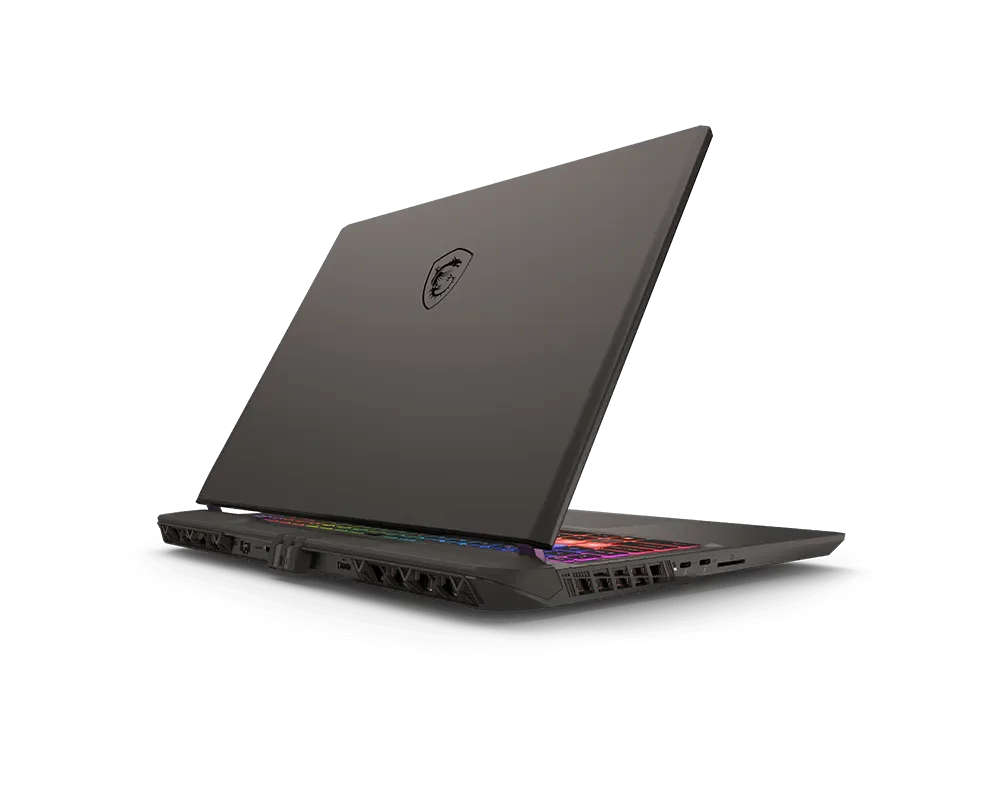
「MSI Vector 16 HX AI A2XW」は、Core Ultra 9 275HXとGeForce RTX 5070 Ti Laptop GPUを搭載できる高性能ノートPCです。
RTX 5070 Ti搭載モデルはVRAM 12GBなので、VRAM 8GBのRTX 5060・RTX 5070搭載機より、GPUメモリを多く使う処理に余裕があります。
| 項目 | スペック例 |
|---|---|
| CPU | Core Ultra 9 275HX |
| GPU | GeForce RTX 5070 Ti Laptop GPU 12GB |
| メモリ | 32GBまたは64GB |
| SSD | 2TB |
| 画面 | 16型、2560×1600 |
| リフレッシュレート | 240Hz |
| カードリーダー | SDカード対応 |
| 重量 | 約2.7kg |
DaVinci Resolveでは、ノイズ除去、Magic Mask、Fusion、複数ノードを使用したカラー処理などでGPUとVRAMが使われます。
RTX 5060とRTX 5070 Laptop GPUはVRAM 8GBの製品が中心ですが、RTX 5070 Ti Laptop GPUは12GBです。処理速度だけでなく、VRAM容量にも余裕を持たせたい場合に選びやすいGPUです。
CPUは24コアのCore Ultra 9 275HXです。動画の書き出しやエンコード、After Effectsとの併用など、CPU負荷が高い作業にも向いています。
メモリは32GBモデルに加えて64GBモデルもあります。Premiere単体なら32GBでも対応できますが、After Effects、DaVinci Resolve、Photoshopなどを同時に使うなら64GBが安心です。
SSDは1TBで、M.2 SSD用の空きスロットを1基備えています。動画素材やキャッシュ専用のSSDをあとから追加しやすい構成です。
SDカードリーダーとThunderbolt 5対応端子も搭載しています。カメラからの素材取り込みや、高速な外付けSSDの接続にも困りにくいでしょう。
おすすめする人
- DaVinci Resolveを本格的に使用する人
- ノイズ除去やAI機能を多用する人
- RTX 5070 TiのVRAM 12GBが必要な人
- After EffectsとPremiereを併用する人
- メモリ64GBを選びたい人
- SSDを追加して素材とキャッシュを分けたい人
注意点
本体重量は約2.7kgで、毎日持ち歩くには重めです。高性能なCPUとGPUを搭載しているぶんACアダプターも加わるため、持ち運びの負担は大きくなります。
この製品は、モバイルノートとして頻繁に持ち歩くより、自宅や仕事場を中心に据え、必要なときだけ移動できる高性能な編集PCとして考えるのが現実的です。
ディスプレイはWQXGAで作業領域が広い一方、構成によっては公式仕様に色域が明記されていません。
厳密なカラーグレーディングを行うなら、DCI-P3対応の外付けカラーマネジメントモニターを組み合わせたほうが安心です。
ASUS ProArt P16|画面品質を妥協したくない人向け
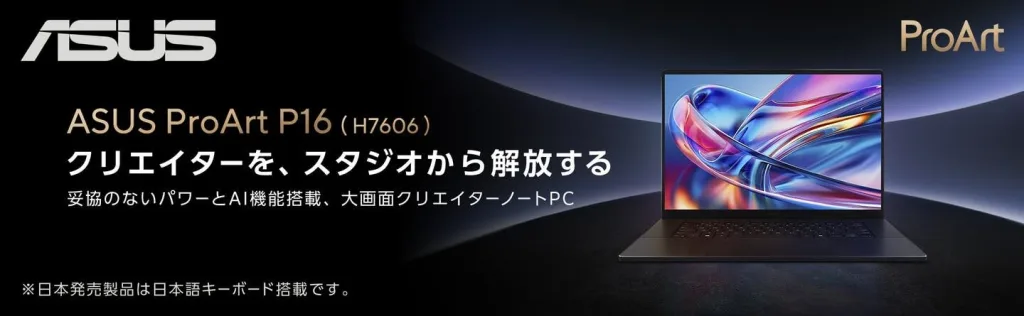
「ASUS ProArt P16」は、映像・写真・3DCGなど、本格的なクリエイティブ用途を想定した高性能ノートPCです。
RTX 5060搭載構成の主な仕様は次のとおりです。
| 項目 | スペック例 |
|---|---|
| CPU | Ryzen AI 9 HX 370 |
| GPU | GeForce RTX 5060 Laptop GPU 8GB |
| メモリ | 32GB |
| SSD | 1TB |
| 画面 | 16型、3840×2400 OLED |
| 色域 | DCI-P3 100% |
| HDRピーク輝度 | 最大1600nit |
| カードリーダー | SDカード対応 |
最大構成ではRTX 5090 Laptop GPU、メモリ64GB、大容量SSDも選択できます。
4K OLEDディスプレイはDCI-P3 100%に対応し、PANTONE認証も取得しています。撮影した映像の確認からカラー調整までをノートPCだけで完結させたい人に向く仕様です。
おすすめする人
- 映像制作を仕事にしている人
- DCI-P3対応の4K画面が必要な人
- Premiere、DaVinci Resolve、After Effectsを使用する人
- 撮影先でも画面品質を妥協したくない人
注意点
高性能な構成ほど価格が高くなります。
自宅では外付けモニターを使うのであれば、ProArt P16のような高性能ディスプレイ搭載機より、処理性能を優先したノートPCと外付けモニターを組み合わせたほうが安く済む場合があります。
動画編集に必要なスペック早見表
SNS動画・簡単なフルHD編集
TikTok、Instagram、YouTube Shortsなどの短い動画が中心なら、高性能なゲーミングノートPCは必須ではありません。
| パーツ | 目安 |
|---|---|
| CPU | Core Ultra 5・Ryzen AI 5以上 |
| GPU | 高性能内蔵GPUまたはRTX 5050以上 |
| メモリ | 16GB |
| SSD | 1TB推奨 |
| 画面 | フルHD以上 |
CapCutやFilmora、Premiereでカット・テロップ・BGM挿入をする程度なら、この構成でも十分です。
ただしSSD 512GBでは、動画素材を保存していくと余裕がなくなりやすいため、長く使うなら1TBを選んでおくと安心です。
PremiereでフルHD動画を編集する場合
| パーツ | 目安 |
|---|---|
| CPU | Core Ultra 7・Ryzen AI 7以上 |
| GPU | RTX 5050・RTX 5060以上 |
| メモリ | 32GB推奨 |
| SSD | 1TB以上 |
| 色域 | sRGB 100%推奨 |
フルHD動画でも、複数カメラの映像、長時間動画、大量のテロップ、複数レイヤーを扱う場合はメモリ32GBが適しています。
メモリ16GBでも編集ソフトは動きますが、ブラウザやPhotoshop、音声編集ソフトなどを同時に使うと、メモリ不足になりやすくなります。
4K動画を編集する場合
| パーツ | 目安 |
|---|---|
| CPU | Core Ultra 7・Ryzen AI 7以上 |
| GPU | RTX 5060以上 |
| VRAM | 8GB以上 |
| メモリ | 32~64GB |
| SSD | 1~2TB |
| 画面 | WQXGA以上推奨 |
Adobeは4K以上の編集にメモリ32GB以上、GPUには8GBのVRAMを推奨しています。
4K動画を扱うからといって、必ずRTX 5070やRTX 5080が必要になるわけではありません。
カット編集、テロップ、基本的な色補正が中心ならRTX 5060でも十分対応できます。負荷が大きくなりやすいのは、次のような編集です。
- 複数の4K動画を重ねる
- マルチカメラ編集をする
- ノイズ除去を使用する
- 手ぶれ補正を多用する
- AI機能を使用する
- After Effectsのコンポジションを読み込む
- 高フレームレート素材を編集する
こうした編集を頻繁に行うなら、RTX 5070以上やメモリ64GBも候補に入ります。
DaVinci Resolveを使用する場合
DaVinci Resolveでは、PremiereよりGPU性能を重視したほうがよい場面があります。
特に負荷が高くなりやすいのは、次の処理です。
- カラーグレーディング
- 時間的ノイズ除去
- Magic Mask
- Super Scale
- ResolveFX
- Fusion
- 複数ノードを使った補正
DaVinci Resolve StudioにはGPUアクセラレーションを利用する機能が多く、AI処理にもGPUが使われます。
一般的な4K編集ならRTX 5060でも対応できます。ノイズ除去やFusionを多用する場合は、RTX 5070以上が候補になります。
After Effectsを併用する場合
After EffectsをPremiereと併用する場合は、GPUだけでなくメモリ容量が重要です。
Premiere、After Effects、Photoshop、ブラウザを同時に起動すると、メモリ32GBでも余裕が少なくなることがあります。
本格的にモーショングラフィックスを制作するなら、次の構成を目安にしてください。
- 高性能Core Ultra 7・9またはRyzen 9
- RTX 5060以上
- メモリ64GB
- SSD 2TBまたは外付けSSD
- WQXGA以上の画面
After Effectsをほとんど使わないなら、メモリ64GBまで増やす必要はありません。日常的に使う場合は、GPUを1段階上げるより、メモリを64GBに増やしたほうが効果を感じやすいことがあります。
動画編集向けノートPCの選び方
CPUは名称ではなく末尾まで確認する
同じCore i7やCore Ultra 7でも、ノートPC向けCPUは種類によって性能が異なります。
大まかには、次の順で性能重視の設計になります。
- U系:省電力重視
- H・HS系:性能と消費電力のバランス
- HX系:処理性能重視
持ち運びやバッテリー駆動時間とのバランスを重視するならH・HS系、書き出し性能や長時間の処理を優先するならHX系が向いています。
HX系CPU搭載機は高性能なぶん、本体が重く、ACアダプターも大型になる傾向があります。
毎日持ち歩くなら、HX系の性能を生かし切る前に本体やACアダプターの重さが負担にならないか確認しておきたいところです。
メモリは32GBを基準にする
動画編集用ノートPCでは、メモリ32GBを基準にすると選びやすくなります。
16GBでも簡単な編集はできますが、次の使い方では不足しやすくなります。
- 4K動画を編集する
- 長時間動画を編集する
- 複数の編集ソフトを起動する
- ブラウザのタブを多数開く
- After Effectsを使用する
- Fusionを使用する
購入後にメモリを増設できない製品もあります。
LPDDRメモリは基板に直接実装されていることが多く、あとから増設できない製品もあります。その場合は購入時に必要な容量を選ぶ必要があります。
GPUはRTX 5060を中心に考える
2026年の動画編集用ノートPCでは、RTX 5060 Laptop GPUが基準にしやすいGPUです。
| GPU | 向いている用途 |
|---|---|
| 内蔵GPU | 簡単なフルHD編集 |
| RTX 5050 | フルHD・軽い4K編集 |
| RTX 5060 | 一般的な4K動画編集 |
| RTX 5070 | GPUエフェクト・DaVinci Resolve |
| RTX 5070 Ti以上 | 重いカラー処理・AI・VFX |
GPU名とあわせて、VRAM容量も確認しておきましょう。
RTX 5060とRTX 5070 Laptop GPUは、製品によってどちらもVRAM 8GBです。RTX 5070のほうが計算性能は高いものの、VRAM使用量が8GBを超える処理では、GPUだけ上位モデルに替えても解決しない場合があります。
高負荷な編集では、プロキシ、最適化メディア、レンダーキャッシュも積極的に活用したいところです。
SSDは最低でも1TBにする
動画編集用ノートPCなら、SSDは1TB以上を基準にするとよいでしょう。
SSDには次のデータが保存されます。
- OSと編集ソフト
- 撮影した動画素材
- 音楽や画像素材
- プロジェクトファイル
- プレビューファイル
- メディアキャッシュ
- 書き出した完成動画
500GBのSSDでも、実際にユーザーが自由に使える容量は500GBより少なくなります。
4K動画を保存していくと短期間で容量を使い切りやすいため、内蔵SSDは1TBを基準にし、必要になったら外付けSSDを追加するのが現実的です。
ディスプレイは解像度だけで選ばない
動画編集用ノートPCは、画面解像度とあわせて色域も確認しておきましょう。
| 用途 | 色域の目安 |
|---|---|
| YouTube・Web動画 | sRGB 100% |
| 映像制作・広色域編集 | DCI-P3 100%前後 |
| 印刷物も扱う | Adobe RGBの対応状況も確認 |
4Kディスプレイでも、色域が狭ければ正確な色調整には不向きです。
WQXGAでもsRGB 100%やDCI-P3 100%に対応していれば、動画編集では十分使いやすい場合があります。
動画編集では、4K表示の有無よりも、扱う映像の色域に対応しているかを優先したほうが実用的です。
SDカードスロットとUSB端子を確認する
カメラで撮影した動画を編集する場合は、SDカードスロットがあると便利です。
外付けSSD、カードリーダー、オーディオインターフェース、外付けモニターなどを使うなら、端子の種類も確認が必要です。
特に確認したい端子は次のとおりです。
- SDカードスロット
- USB Type-A
- USB Type-C
- Thunderbolt 4またはUSB4
- HDMI
- 有線LAN
- USB Power Delivery
薄型ノートPCは端子が少ないことがあります。USBハブで増設できますが、高速な外付けSSDは、ハブの仕様によって転送速度が落ちる場合があります。
重量はACアダプター込みで考える
ノートPCの製品ページに記載される重量には、通常ACアダプターが含まれていません。
高性能ノートPCは本体が約2kgでも、ACアダプターまで持ち歩くと荷物はさらに重くなります。
毎日持ち運ぶなら、本体重量に加えて次の点も確認しておきましょう。
- ACアダプターの大きさ
- USB PD充電への対応
- バッテリー駆動時の性能
- 使用するバッグの重さ
- 外付けSSDやマウスの重さ
どれだけ高性能でも、重さが理由で持ち出さなくなってしまえば、ノートPCを選ぶ利点は小さくなります。
ノートPCとデスクトップPCはどちらがよい?
| 比較項目 | ノートPC | デスクトップPC |
|---|---|---|
| 持ち運び | できる | 基本的にできない |
| 同じ価格での性能 | 低め | 高い |
| 拡張性 | 低い | 高い |
| 冷却性能 | 制限がある | 高い |
| 画面 | 本体に内蔵 | 別途必要 |
| 故障時の交換 | 部品交換が難しい | 部品単位で交換しやすい |
| 設置スペース | 少ない | 多い |
| 消費電力 | 比較的少ない | 多い |
ノートPCがおすすめなのは、次のような人です。
- 自宅以外でも編集する
- 撮影先でデータを確認する
- 自宅にPCを置くスペースが少ない
- 仕事場と自宅を行き来する
- 1台で作業環境を完結させたい
一方、次のような人にはデスクトップPCが向いています。
- パソコンを持ち運ばない
- 同じ予算で最大限の性能が欲しい
- 4K・8K動画を頻繁に編集する
- After EffectsやDaVinci Resolveを多用する
- 将来GPUやメモリを交換したい
- 長時間の書き出しを頻繁に行う
ノートPCとデスクトップPCには、それぞれ得意な使い方があります。
そのうえで、多少性能を抑えてでも、撮影場所・仕事場・自宅で同じ編集環境を使えることは、ノートPCならではの利点です。
動画編集用ノートPCは「小さなデスクトップPC」ではなく、編集環境そのものを持ち運ぶためのPCと考えると、選ぶ基準が見えやすくなります。
動画編集向けノートPCに関するよくある質問
10万円台のノートPCでも動画編集できる?
簡単なフルHD動画なら編集できます。
ただし、10万円台前半のノートPCでは、メモリ16GB、SSD 512GB、内蔵GPUという構成が多くなります。
短いSNS動画や簡単なカット編集ならこなせますが、4K動画や長時間動画、After Effects、DaVinci Resolveを使うには余裕がありません。
長く使うことを考えるなら、20万円台以上でRTX 5050・RTX 5060を搭載した製品も候補に入ります。
内蔵GPUでも動画編集できる?
フルHDのカット編集やテロップ挿入程度なら、内蔵GPUでもこなせます。
次の用途では、独立GPUを搭載したノートPCのほうが余裕があります。
- 4K動画を編集する
- GPUエフェクトを使う
- ノイズ除去を使う
- DaVinci Resolveを使う
- After Effectsを使う
- AI機能を使う
「ソフトが起動すること」と「快適に仕事ができること」は別です。
継続的に動画を制作するなら、RTX 5060 Laptop GPUをひとつの基準にすると選びやすいでしょう。
4K動画編集にはメモリ何GB必要?
4K動画編集では32GBを基準にするのがおすすめです。
カット編集と簡単なテロップだけなら16GBでも動く場合があります。ただし、複数のアプリを起動したりエフェクトを使ったりすると、すぐに余裕がなくなりやすい容量です。
After EffectsやFusionも使うなら、64GBも候補になります。
ゲーミングノートPCでも動画編集できる?
できます。
ゲーミングノートPCは高性能CPUと独立GPUを搭載し、冷却にも余裕を持たせた製品が多いため、動画編集にも向いています。
ただし、ゲーミングノートPCなら何でも動画編集に向くわけではありません。
購入前に次の項目を確認してください。
- メモリが32GBあるか
- SSDが1TBあるか
- 画面がsRGB 100%以上か
- SDカードスロットがあるか
- 重量が許容範囲か
- 外観が使用環境に合うか
本体画面の色域が狭くても、色域の広い外付けモニターを使えば補えます。
ノートPCは熱くなって性能が落ちる?
高負荷な動画編集や書き出しを長時間行うと、CPUやGPUの温度が上がり、性能が抑えられることがあります。
高性能ノートPCでは珍しくない現象です。
温度上昇を抑えるには、次の方法があります。
- 吸気口をふさがない
- 柔らかい布団やソファの上で使わない
- ノートPCスタンドを使用する
- 冷却台を使用する
- 定期的に吸気口のほこりを取る
- 室温が高すぎる場所を避ける
長時間の書き出し性能を最優先するなら、冷却に余裕があるデスクトップPCのほうが向いています。
まとめ
動画編集用ノートPCは、解像度だけで決めず、使用する編集ソフトと作業内容から必要な性能を決めるのが基本です。
Premiereで一般的なフルHD・4K動画を編集するなら、次の構成がひとつの目安になります。
- Core Ultra 7またはRyzen AI 7
- GeForce RTX 5060 Laptop GPU
- メモリ32GB
- SSD 1TB
- WQXGA・sRGB 100%以上のディスプレイ
簡単なフルHD編集が中心なら、これより低いスペックでも十分です。
DaVinci Resolveのノイズ除去やカラーグレーディング、Fusion、After Effectsなどを多用するなら、RTX 5070以上やメモリ64GBが候補になります。
製品選びで避けたいのは、GPUだけを見て判断することです。
RTX 5060を搭載していても、メモリ16GB・SSD 500GBでは本格的な動画編集には余裕がありません。RTX 5060・メモリ32GB・SSD 1TBまでそろえば、対応できる編集の幅はかなり広がります。
同じ価格なら、処理性能はデスクトップPCのほうが有利です。
その代わり、撮影先・自宅・仕事場で同じ編集環境をそのまま使えるのは、ノートPCならではの強みです。
持ち運びが必要ならノートPC、据え置きで性能と拡張性を優先するならデスクトップPCが向いています。
関連ページ
あわせて、次のページも参考にしてください