写真編集・RAW現像ができるパソコンの選び方!LightroomやPhotoshopをスムーズに使いたい方へ

PRが含まれています
最終更新日:2026年8月18日

写真編集・RAW現像ができる
パソコンの選び方
このページは【紹介編】と【解説編】の二部構成となっています。
写真編集をするにはある程度の性能があるパソコンが必要です。特にRAW形式はデータ量が普通の画像データより大きいので、RAWを編集するにはパソコンの性能が高くないといけません。
パソコンで写真データを編集したい方はAdobeの「Photoshop」や「Lightroom」、他にも「Affinity Photo」、「Corel AfterShot」、「PhotoDirector 365」などの画像編集・RAW現像ソフトを使うと思います。
それらの画像編集ソフトは普通のソフトよりデータ処理が多くて複雑なので、ある程度以上の性能がないとパソコンの動作全体が重くなったりフリーズしてしまったりします。
★おすすめの写真編集・RAW現像向けパソコン紹介【紹介編】
スタンダードモデル(フルカスタマイズ可・高い信頼性)【サイコム】
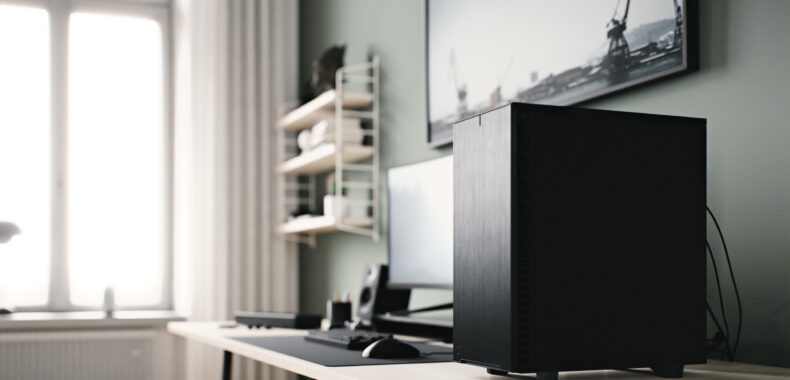 Fractal Design - Define 7 Compact

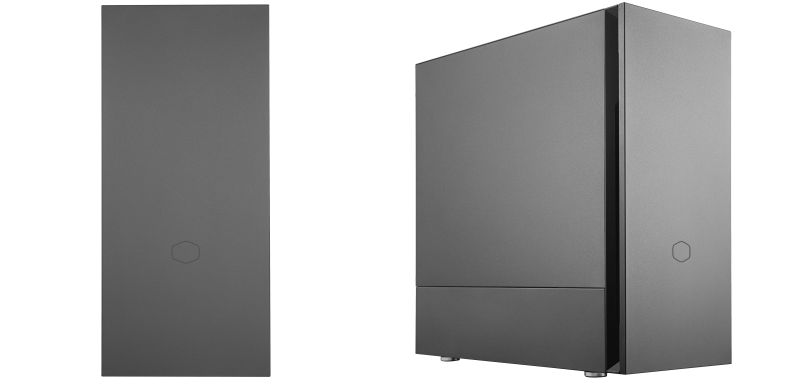
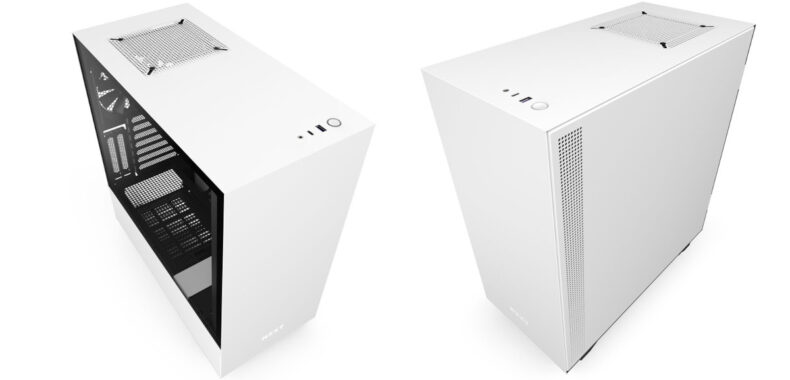
「サイコム 」は信頼性が高いパソコンを製作してもらえるBTOショップです。
信頼性が高い理由は
- 相性チェックをしている
- パーツに型番まで記載している
- 組み立てが丁寧
- 全国の企業・学校・官公庁に搬入実績がある

ところです。
サイコムは他のBTOショップと比べるととても丁寧に配線をされていたり、あとで拡張する時のために余裕を残してあるなど自作PCを作る方からの評価も高いです。
その代わりサイコムはBTOショップの中では価格が少し高いです。ですがDELL・HP・NEC・富士通などの一般パソコンメーカーよりは安いです。
サイコムは価格が高くても多くのパソコンユーザーから信頼されて注文されている人気ショップです。
おすすめ①:スタンダードモデル Radiant (Ryzenシリーズ搭載)
サイコムでおすすめの基本構成パソコンモデルはスタンダードモデルです。スタンダードモデルはカスタマイズの幅が広くコスパが高いのでサイコムでパソコンを買いたい多くの方におすすめです。
その中でも「スタンダードモデル Radiant [GZ3600X870A] 」が写真編集におすすめです。
基本構成は以下のようになっています
| 名前 | スタンダードモデル Radiant [GZ3600X870A] |
| CPU | Ryzen 5 9600X(PassMarkスコア:30,019) ※Ryzen 7、Ryzen 9などにカスタマイズ可 |
| グラフィック | オンボード ※GeForceなどに幅広くカスタマイズ可 |
| メモリ | 16GB |
| SSD | 500GB |
基本構成のままでは写真編集で使用するのには向いていませんが、サイコムではここからフルカスタマイズに近いくらい幅広くカスタマイズができます。
ここからカスタマイズでCPUに「Ryzen 7 7700X」や「Ryzen 7 9700X」あたりにするのがおすすめです。動画編集、特に4Kなどの高解像度動画編集もしたい方はRyzen 9もおすすめです。
他にGPUもカスタマイズで「GeForce RTX 3050」、「RTX 5060」あたりを予算に合わせて搭載させるのがおすすめです。
またメモリ容量を16GB・32GB・64GB・128GBなどにしたりできます。 写真編集で使用するには最低でも16GB以上にすることがおすすめです。
おすすめ②:Lepton (ワークステーション)
クリエイター向けワークステーションPCが欲しい方は「Lepton [WS3600X870-A] 」がおすすめです。
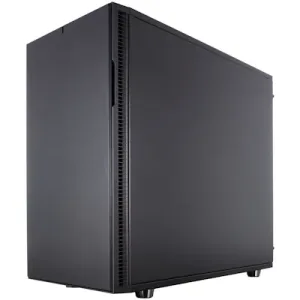
| 名前 | Lepton [WS3600X870-A] |
| CPU | Ryzen 7 9700X(PassMarkスコア:37,171) ※Ryzen 9などにカスタマイズ可 |
| グラフィック | NVIDIA RTX A400(PassMarkスコア:推定7,000) ※GeForceなどに幅広くカスタマイズ可 |
| メモリ | 16GB ※32GBなどにカスタマイズ可 |
| SSD | 500GB (2.5インチSSD SATAタイプ) ※増設可 |
こちらは基本構成のままでも写真編集ソフトを使用することができます。ここからさらに高いスペックにカスタマイズしていくことができます。
RAW現像をするにはここからスペックを上げることがおすすめです。
写真編集ソフトを使用するパソコンにするには、カスタマイズでCPUに「Ryzen 7 7700X」「Ryzen 7 9700X」あたりにするのがおすすめです。
またビデオカード(GPU)が標準構成では価格が高いわりに性能が低い「NVIDIA RTX A400」となっているので「GeForce RTX 3050」「GeForce RTX 5060」「GeForce RTX 5050」あたりにカスタマイズがおすすめです。
他にもメモリ容量を16GB・32GB・64GBなどにしたりできます。 増設がおすすめです。
SSDはデフォルトでは最大速度約550MB/sの「2.5インチSSD (SATAタイプ)」が選択されています。
カスタマイズで最大速度約7000MB/sの「M.2 SSD (PCI-E4.0対応 NVMe)高速次世代SSD」を選ぶのがおすすめです。
おすすめ③:スタンダードモデル Radiant (Intel Core Ultra搭載)
Core Ultraシリーズ搭載PCが欲しい方は「スタンダードモデル Radiant [GZ3600Z890]  」がおすすめです。
基本構成は以下のようになっています
| 名前 | スタンダードモデル Radiant [GZ3600Z890] |
| CPU | Core Ultra 5 245K(PassMarkスコア:43,459) ※Core Ultra 7、9などにカスタマイズ可 |
| グラフィック | オンボード ※GeForceなどに幅広くカスタマイズ可 |
| メモリ | 16GB |
| SSD | 500GB |
こちらも基本構成のままでは写真編集で使用するのには向いていませんが、ここから幅広くカスタマイズができます。
ここからカスタマイズでCPUに「Core Ultra 7 265K」「Core Ultra 7 270K Plus」あたりにするのがおすすめです。動画編集、特に4Kなどの高解像度動画編集もしたい方はCore Ultra 9 285Kもおすすめです。
他にGPUもカスタマイズで「GeForce RTX 3050」、「RTX 5060」のあたりを予算に合わせて搭載させるのがおすすめです。
またメモリ容量を32GB・64GB・128GBなどにしたりできます。 写真編集で使用するには最低でも16GB以上にすることがおすすめです。
サイコムのサイトで詳しく見るにはこちらから

クリエイターパソコン SENSE∞【パソコン工房】
「パソコン工房」は実店舗が60店以上あるBTOパソコン・PCショップです。実店舗があるので店に行けばパソコンに詳しい専門の店員から直接サポートや修理を受けることができます。
パソコン工房にはクリエイター向けパソコンの「SENSE∞シリーズ」があります。SENSE∞の特徴はコスパが高いところと基本構成がたくさんあるところです。
パソコン工房はBTOショップの中ではカスタマイズの幅が狭いですが、基本構成が多いのでカスタマイズしなくてもそれぞれの方に最適な性能のパソコンを選ぶことができます。
おすすめ①:SENSE∞ [Core Ultra 7 + RTX 5060搭載]
画像編集におすすめのPCは「クリエイターパソコン SENSE∞ [SENSE-F189-LC270K-RKX]」です。
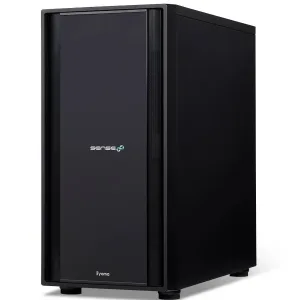
| 名前 | SENSE∞ [SENSE-F189-LC270K-RKX] |
| CPU | Core Ultra 7 270K Plus(PassMarkスコア:68,770) |
| グラフィック | GeForce RTX 5060(PassMarkスコア:20,875) |
| メモリ | 16GB |
| SSD | 1TB (NVMe対応 M.2 SSD) |
こちらのPCはCPUに最新「Core Ultra 7 270K Plus」を、GPUにミドルスペックの「RTX 5060」が搭載されています。
性能的に画像編集、RAW現像に使用できますが、メモリが少ないのでメモリを32GB以上にすることがおすすめです。
こちらもカスタマイズでメモリやSSD・HDDを増設することができます。
おすすめ②:LEVELθ M-Class [Ryzen 7 + RTX 5050]
コストを抑えたい方は「LEVELθ M-Class [LEVEL-M1AM-R77-PKX]」がおすすめです。
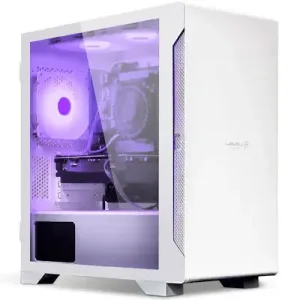
| 名前 | LEVELθ M-Class [LEVEL-M1AM-R77-PKX] |
| CPU | Ryzen 7 7700(PassMarkスコア:34,438) |
| グラフィック | GeForce RTX 5050(PassMarkスコア:16,922) |
| メモリ | 16GB |
| SSD | 500GB (NVMe対応 M.2 SSD) |
CPUにRyzen 7が搭載されているので画像編集をするのに十分な性能です。
またGPUの「RTX 5050(PassMarkスコア:16,922)」は画像編集などに使用するのにも十分な性能があります。
こちらもカスタマイズでSSDやメモリを増設することができます。
メモリ容量が基本構成では16GB搭載となっているので、カスタマイズで32GB以上にすることがおすすめです。
パソコン工房で詳しく見るにはこちら
クリエイターPC(信頼性が高い・幅広いカスタマイズ)【ツクモ】
「ツクモ」は秋葉原の有名な老舗パソコンショップ・PCパーツショップです。
パーツのメーカーを表示していたり、全国の企業、大学、官公庁にもパソコンを搬入している信頼性の高いBTOパソコンショップとなっています。
ツクモのBTOパソコンは価格が安いにもかかわらずカスタマイズの幅が広く、信頼性も高いショップです。
ツクモにはクリエイター&ワークステーション向けモデルの「クリエイターPC」シリーズがあります。
このモデルの特徴はカスタマイズが幅広くコスパも高いところです。特にGPUはGeForce RTX 5050~RTX 5090まで幅広く選べます。
おすすめ①:クリエイターPC [Ryzen 7 9700X搭載]
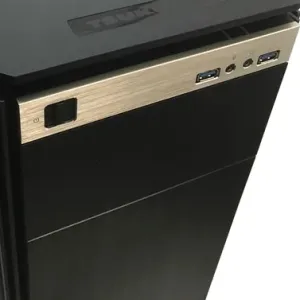
写真編集やRAW現像をしたい方は「クリエイターPC WA7A-C261/B」がRyzen 7 9700Xを搭載しているのでおすすめです。
| 名前 | |
| CPU | Ryzen 7 9700X(PassMarkスコア:37,171) ※Ryzenシリーズを幅広くカスタマイズ可 |
| グラフィック | GeForce RTX 5050(PassMarkスコア:16,922) ※RTXシリーズを幅広くカスタマイズ可 |
| メモリ | 32GB |
| SSD | 1TB (NVMe対応) |
こちらのPCはCPUにRyzen 7 9700Xを搭載しているのでそのままでも写真編集ソフトを使用することができます。
カスタマイズでさらに性能の高い「Ryzen 9 9900X」などにすることもできます。
またGPUが基本構成では「GeForce RTX 5050」となっています。カスタマイズで「RTX 5060」などにカスタマイズできます。
他にもカスタマイズ注文でメモリを64GB、128GBまで増やしたり、SSDなどを増設したりできます。
おすすめ②:クリエイターPC [Core Ultraシリーズ搭載]
Core Ultraシリーズを搭載したPCが欲しい方は「クリエイターPC [WA7J-C257/B]」がおすすめです。
| 名前 | |
| CPU | Core Ultra 7 265(PassMarkスコア:48,600) ※Core Ultra 9 285Kなどにカスタマイズ可 |
| グラフィック | GeForce RTX 5050(PassMarkスコア:16,922) ※RTXシリーズを幅広くカスタマイズ可 |
| メモリ | 32GB |
| SSD | 1TB (NVMe Gen4対応) |
こちらはCPUに性能の高いCore Ultra 7 265を搭載しているのでRAW現像をしたい方におすすめです。カスタマイズでさらに性能の高い「Core Ultra 9 285K」などにすることもできます。
またGPUが基本構成では「GeForce RTX 5050」を搭載しています。
もちろんカスタマイズでメモリやSSDを増設したりすることもできます。
ツクモのサイトで詳しく見るにはこちら
クリエイターパソコンDAIV Adobe Creative Cloud推奨スペックパソコン【マウスコンピューター】
クリエイターパソコン DAIV
Adobe Creative Cloud推奨スペックパソコン
「マウスコンピューター」にはクリエイターパソコンの「
DAIV」シリーズがあります。
DAIVシリーズはクリエイターの方が使用するのに最適な性能のパソコンとなっています。
またパソコンにキャスターを取り付けられたり、PCパーツの増設がしやすい内部構造になっているなど、クリエイターの方に便利なパソコンとなっています。
DAIVシリーズの中には「Adobe Creative Cloud 推奨スペックパソコン」も用意されています。
Adobe CC推奨パソコンには「写真編集/イラスト作成/DTP/WEBデザイン向けパソコン」というコンセプトモデルもあります。PhotoshopやLightroomなどを使用するのに最適なスペックのパソコンになっています。
おすすめ①:DAIV KM-I5G5A [RTX 3050搭載]
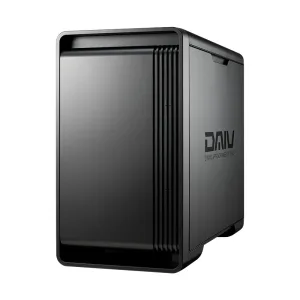
写真編集をしたい方におすすめのPCは「DAIV KM-I5G5A」です。
| 名前 | |
| CPU | Core Ultra 5 225(PassMarkスコア:31,556) ※Core Ultra 7 265にカスタマイズ可 |
| グラフィック | GeForce RTX 3050(PassMarkスコア:12,827) |
| メモリ | 16GB |
| SSD | 1TB (NVMe Gen4×4) |
こちらはCPUに「Core Ultra 5 225」とGPUに「GeForce RTX 3050」が搭載されていますが、このままでも性能的に画像編集を十分できます。
さらにカスタマイズ注文でCPUを「Core Ultra 7 265」にすることができます。
「Core Ultra 7 + GeForce RTX 3050」の組み合わせのパソコンが欲しい方はこちらのPCからカスタマイズがおすすめです。
他にもカスタマイズでメモリやSSDなどを増設したりできます。メモリを32GB以上にカスタマイズするとRAW現像に最適です。
おすすめ②:DAIV KM-I7G60
さらに性能の高いPCが欲しい方は「DAIV KM-I7G60」がおすすめです。
| 名前 | |
| CPU | Core Ultra 7 265(PassMarkスコア:48,600) ※Core Ultra 9 285にカスタマイズ可 |
| グラフィック | GeForce RTX 5060(PassMarkスコア:20,875) |
| メモリ | 16GB |
| SSD | 1TB (NVMe Gen4×4) |
このPCはCPUに「Core Ultra 7 265」を、GPUに「GeForce RTX 5060」を搭載しているのでこのままでの写真編集に使用できます。
さらにカスタマイズでCPUを「Core Ultra 9 285」にすることもできます。本格的な編集をしたい方、快適にRAW現像をしたい方におすすめです。
他にもカスタマイズ注文でメモリやSSD・HDDを増設したりできます。メモリを32GB以上にカスタマイズするとRAW現像に最適です。
マウスコンピューターのサイトで詳しく見るにはこちら
ZEFT (フルカスタマイズ可)【パソコンショップSEVEN】
 CoolerMaster - MasterBox CM694
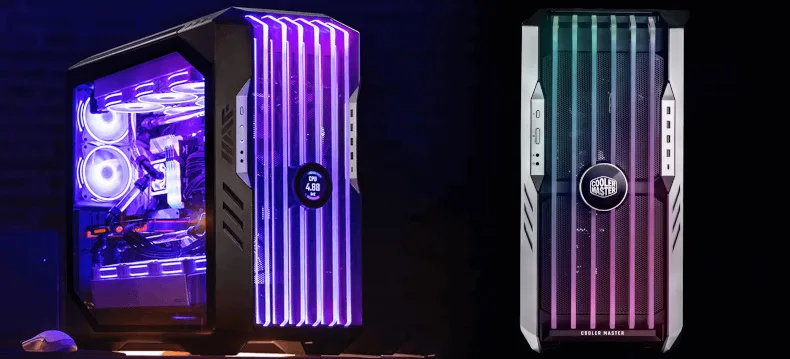
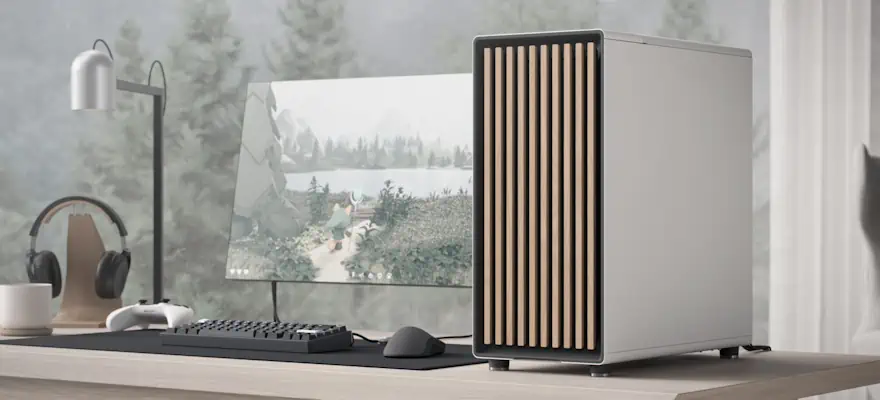
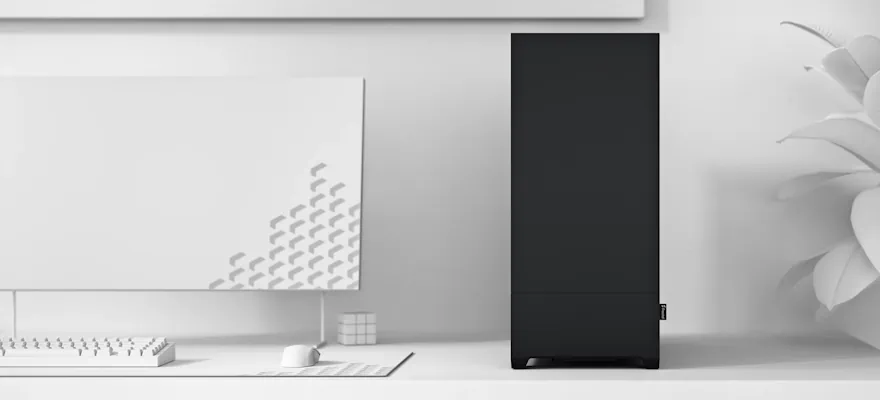
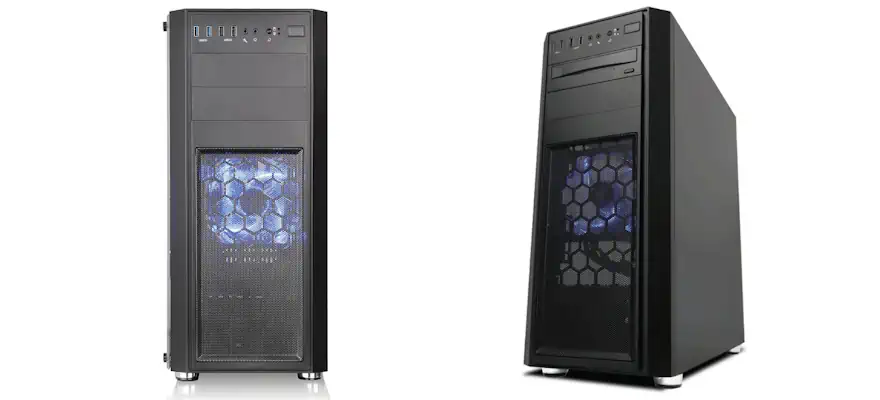
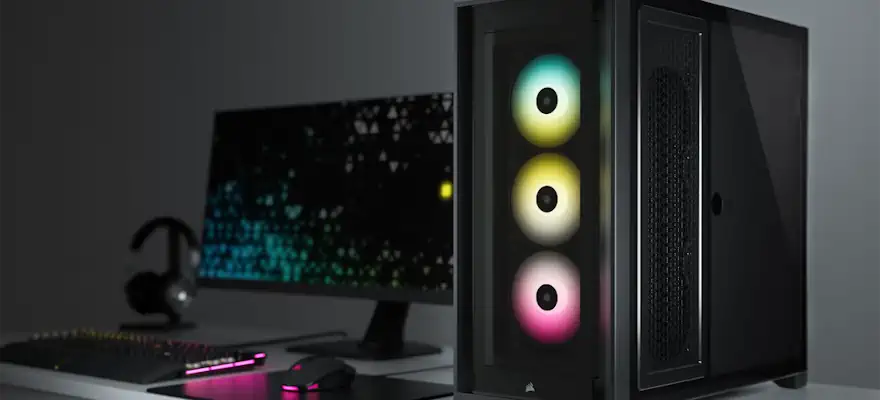
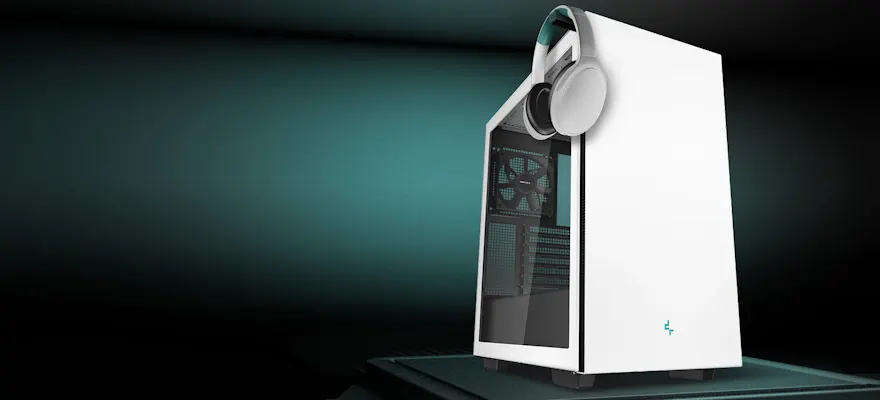
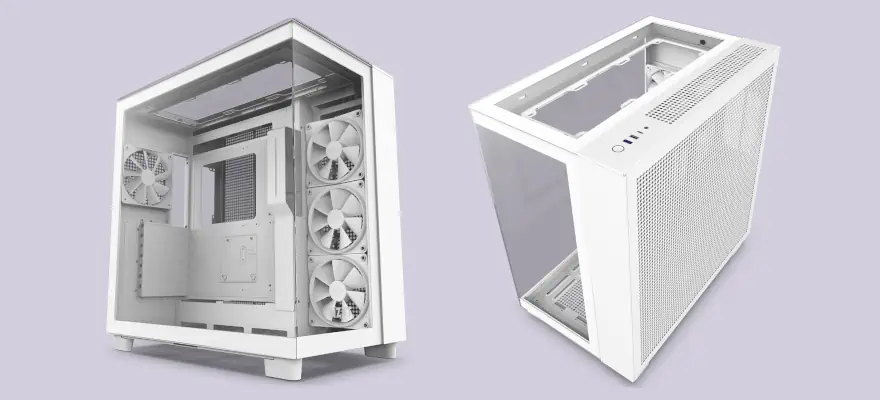
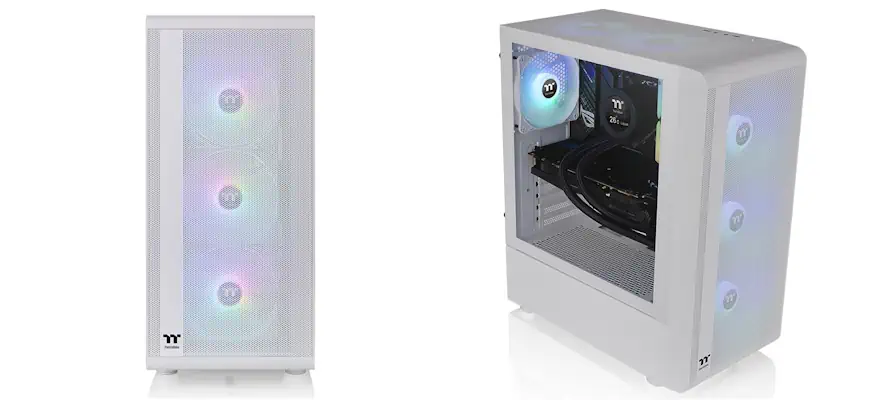
「パソコンショップSEVEN」はフルカスタマイズ可能なBTOパソコンショップです。
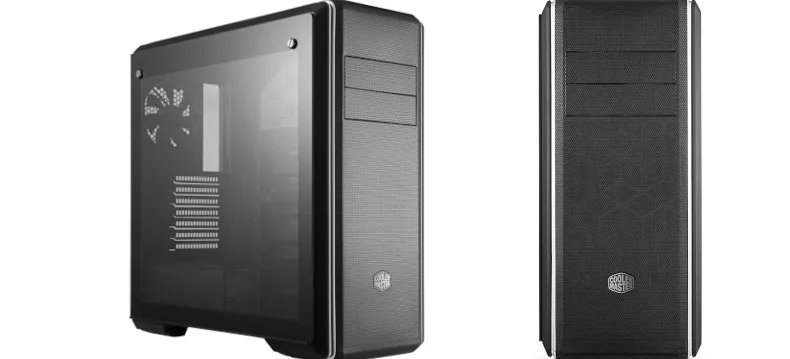
パソコンショップSEVENはすべてのパーツを変えることが通好みなパソコンショップとなっています。パソコンケースも交換できるので見た目を気にする方にもおすすめです。
フルカスタマイズができるBTOショップは上級者向けの店が多いので実際には組み合わせができないパーツ同士でパソコンを注文できてしまいます。
ですがパソコンショップSEVENでは組み合わせられないパーツを選ぶと注意のメッセージが表示されます。
またカスタマイズ画面では一つ一つのパーツで細かく解説が書かれていますし一つ一つのパーツの画像まで表示されるので、初心者の方にも安心してフルカスタマイズができるようになっています。
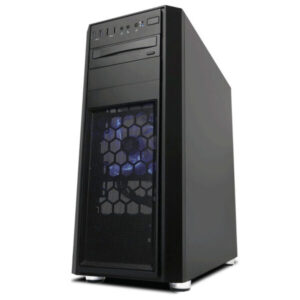
おすすめ①:ZEFT R47RA
写真編集やRAW現像をするパソコンには「ZEFT R47RA」がおすすめです。
| 名前 | |
| CPU | Ryzen 7 7700(PassMarkスコア:34,438) ※Ryzenシリーズを幅広くカスタマイズ可 |
| グラフィック | GeForce RTX 5050(PassMarkスコア:16,922) ※RTXシリーズを幅広くカスタマイズ可 |
| メモリ | 16GB |
| SSD | 1TB (NVMe) |
基本構成でもCPUに性能が高い「Ryzen 7 7700」とGPUにちょうどいい性能の「GeForce RTX 5050」を搭載しているので写真編集・RAW現像をするのに十分な性能のパソコンとなっていておすすめです。
カスタマイズ注文でCPUをさらに性能の高いRyzen 7 9700X、Ryzen 7 7700X、Ryzen 9 9900Xなどにすることもできます。
他にグラフィックボードもRTXシリーズから幅広く選ぶことが出来るのでハイスペックなPCが欲しい方やコストを抑えたい方にも自由に組み合わせることが出来るのでおすすめです。
またフルカスタマイズが可能なのでHDD・SSD、メモリの他に、マザーボードやパソコンケースも変えることができます。
カスタマイズでメモリを32GB以上にすると写真編集・RAW現像をするのに最適になります。
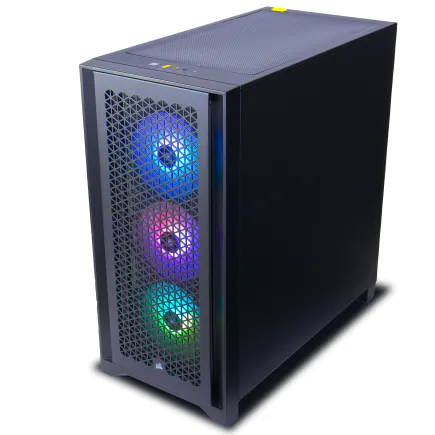
おすすめ②:ZEFT Z54W
Core Ultraシリーズを搭載したPCが欲しい方は「ZEFT Z54W」がおすすめです。
| 名前 | |
| CPU | Core Ultra 7 265K(PassMarkスコア:58,825) ※Core Ultra 9などにカスタマイズ可 |
| グラフィック | GeForce RTX 5050(PassMarkスコア:16,922) ※RTXシリーズを幅広くカスタマイズ可 |
| メモリ | 16GB |
| SSD | 1TB (NVMe) |
こちらは基本構成でもCPUに性能が高い「Core Ultra 7 265K」とGPUにちょうどいい性能の「GeForce RTX 5050」を搭載しているので写真編集・RAW現像をするのに十分な性能のパソコンとなっていておすすめです。
さらにカスタマイズ注文でCPUをCore Ultra 9 285Kなどにすることもできます。
他にグラフィックボードもRTXシリーズやGTXシリーズを幅広く選ぶことが出来るのでハイスペックなPCが欲しい方やコストを抑えたい方にも自由に組み合わせることが出来るのでおすすめです。
またフルカスタマイズが可能なのでHDD・SSD、メモリの他に、マザーボードやパソコンケースも変えることができます。
カスタマイズでメモリを32GB以上にすると写真編集・RAW現像をするのに最適になります。
パソコンショップSEVENで詳しく見るにはこちら
写真編集・RAW現像に最適なパソコンとは【解説編】
写真編集・RAW現像に
最適なパソコンとは
RAW現像とは
RAWとはデジタルカメラで撮影した未加工のデータ
「RAW」とは生・未加工という意味の英単語です。
つまりRAWデータは文字通り生データ・未加工データということで、デジタルカメラで撮ったそのままのデータのことを言います。
RAWはJPEGやPNGよりもデータ量が多く、また編集・加工するとしても元のデータ量が多いところから編集できるので、ホワイトバランスやレンズ補正などをとても細かく調整ができます。
RAWというのはデジタルカメラで撮った時の生のデータなので、デジカメのメーカーによってデータの形式は様々な形となっています。例えばSONYは「.ARW」、キヤノンは「.CR3」「.CR2」「.CRW」「.TIF」、富士フィルムは「.RAF」、ニコンは「.NEF」「.NRW」などです。
JPEGは容量を小さくするために圧縮して保存された画像
JPEGは、カメラ内で色や明るさなどを処理し、容量を小さくするために圧縮して保存された画像です。
一方、RAWは撮像素子から得られた情報を多く保持しているため、露出やホワイトバランスを後から柔軟に調整できます。
RAW形式に対応したソフトも多い
RAWはデジカメの会社が独自に作った形式のデータなので基本的にはそのままではパソコンで表示したり編集したりすることはできませんでした。
以前まではRAWデータを読み込んだり編集したり「RAW現像」をしたりするには基本的にデジカメのメーカー純正のソフトを使うことが多かったです。例えばソニー純正の「Image Data Converter」やキャノン純正の「Digital Photo Professional」などです。
ですが最近は「Lightroom」や「Photoshop」、「Affinity Photo」、「Corel AfterShot」など多くの画像編集ソフトでRAW形式のまま加工・編集ができるようになっています。
Photoshop・Lightroomとは
「Photoshop(フォトショップ)」はAdobe社が開発した世界で最も有名な画像編集・イラスト制作・写真編集ソフトです。
1990年に発売されてから今までずっと定番の画像ソフトで、プロからアマチュアまで世界中のデザイナー、フォトグラファーなどのクリエイターに使われてきています。
プロの方も使用しますがプロ用だからといって使うのが難しいということはなく初心者の方でも使いやすくなっています。
「Lightroom」もAdobe社が開発した画像ソフトです。Lightroomも画像編集ソフトですが、Lightroomは写真の編集に重点を置いたソフトとなっています。
またPhotoshopとLightroomの連携もできるようになっています。
PhotoshopやLightroomでRAWデータを開くときには「Camera Raw」というプラグインソフトを使用します。
写真編集をしたい方はそれらを安く利用できる「Adobe Creative Cloud フォトプラン」がおすすめです。
写真編集・RAW現像ができるパソコンのスペックとは
写真編集・RAW現像ができる
パソコンのスペックとは
性能を確認するには「4つのスペック」を見る
店で販売のパソコンには性能が低いものも多い
家電量販店で何も考えずにパソコンを買うと写真編集・RAW現像ができない可能性があります。
家電量販店で売られているパソコンには性能が低いものも多いです。
なのでパソコンを適当に買ってしまうと性能が低くて写真編集ソフトを使用する時にパソコンの動作が重くなったりフリーズしてしまったりする可能性があります。
写真編集をするには普通より性能が高めのパソコンが必要
写真編集やRAW現像をするために使う画像編集ソフトは普通のパソコンよりも性能が高いパソコンが必要です。
パソコンを買う前にLightroom、Photoshopなどの写真編集ソフトが使える性能があるかどうか確認しなければなりません。
パソコンの性能を確認する方法は「4つのスペック」を見ることです。パソコンの性能はパソコンに使用されているパーツでほぼ決まるのでパーツを見れば画像編集ソフトが使えるかどうかわかります。
パソコンの商品説明欄には使われているCPUやメモリ容量などのスペックが必ず書かれているので、パソコンを買う前に確認することが必要です。
「4つのスペック」を確認する
画像編集ソフトが使えるかどうか判断するためにみるパーツ(スペック)は
- CPU
- グラフィックボード(GPU)
- メモリ容量
- SSD・HDD容量
の4つです。この4つをパソコンを買う前に確認しておかなければなりません。
Lightroom ClassicによるRAW現像だけでなく、Photoshopで多数のレイヤー、スマートオブジェクト、AI機能を使う場合は、必要な構成が変わります。Photoshopを主用途にしたスペックとおすすめモデルは、「PhotoshopにおすすめのPCと必要スペック」で詳しく比較しています。
ノートPCは性能がとても分かりづらいので注意
写真編集はノートPCでもできる
写真編集やRAW現像はノートPCでもすることができます。最近はノートPCでもスペックが高いものもでてきています。
個人的にはノートPCよりもデスクトップPCがおすすめです。ノートPCはデスクトップPCよりも性能が低いですし、性能の割に価格が高いからです。
ですがノートPCを持ち運んで作業したり、メインパソコンが使えないときのサブとしてノートPCが欲しい方もいると思います。
他のクリエイターの方にはノートPCはあまりおすすめしていません。イラストを制作したり動画編集をしたりする時に外でする必要はあまりないからです。
ですが特に写真編集をしたい方の場合は外に持ち歩いて作業することも多いでしょう。
ノートPCの性能を確認するのは少し難しい
ただしノートPCの場合、クリエイター系のソフトを使用できるスペックなのかを判断するのは難しいです。
ノートパソコンとデスクトップPCではパソコンの選び方がかなり違います。ノートPCの選び方を見るにはこちらのページも参考にしてください。
※ Adobe Creative Cloud推奨スペックパソコンとは

Adobe Creative Cloud推奨パソコンというものが販売されています。
Adobe Creative Cloud推奨スペックパソコンを注文すればPhotoshopなどのAdobe CC製品を使用するのに最適なパソコンがすぐに手に入ります。
ただしスペックが高すぎたり低すぎたりするパソコンも多いので、BTOパソコンショップでパーツをある程度カスタマイズして作ったほうがコスパは高くなることが多いです。
Photoshop向けのAdobe Creative Cloud推奨パソコンはこちらにあります
写真編集ができる「4つのスペック」を確認する方法

写真編集ができる
パソコンの「4つのスペック」とは
ほとんどのソフトウェアには使用するのに必要なスペックが書かれています。
| 用途 | CPU | メモリ | GPU | SSD |
|---|---|---|---|---|
| 24~33MPのRAWを通常編集 | Core Ultra 5/Ryzen 5以上 | 32GB | 内蔵GPU~VRAM 4GB | 1TB |
| 40~60MP・大量のRAW | Core Ultra 7/Ryzen 7 | 32~64GB | VRAM 8GB | 1~2TB |
| AIノイズ除去を多用 | Core Ultra 7/Ryzen 7以上 | 64GB | RTX 5060以上 | 2TB |
| 100MP・パノラマ・大規模合成 | Core Ultra 7・9/Ryzen 9 | 64~128GB | VRAM 8~16GB | 2TB以上 |
| Photoshop・動画編集も行う | Core Ultra 7/Ryzen 7以上 | 64GB | RTX 5060 Ti以上 | 2TB以上 |
①CPU(プロセッサー):Core Ultra 7、Ryzen 7以上がおすすめ
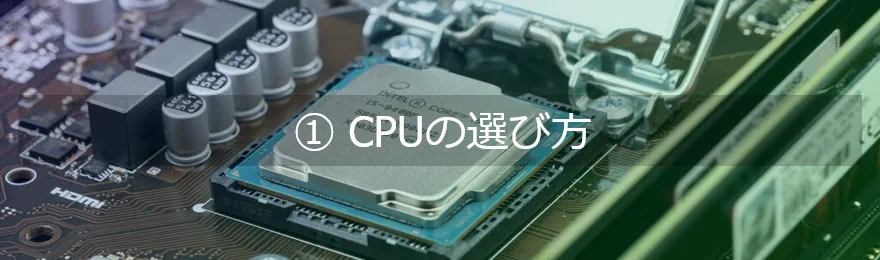
- ・写真編集やRAW現像をしたい方:
- Core Ultra 7、Ryzen 7がおすすめ
- ・RAW現像を快適にしたい方:
- Core Ultra 7、Ryzen 7以上。Core Ultra 9、Ryzen 9もおすすめ
- ・PhotoshopなどのAdobeを使用したい方:
- Core Ultraシリーズ搭載がおすすめ
- ・コストを抑えたい方:
- 最低Core Ultra 5、Ryzen 5以上。できれば「Core Ultra 5 245K」以上
CPUの性能によって動作が軽くなるか重くなるかが決まるので重要
CPUの性能はとても重要なので他のパーツを価格を削ってでもCPUにお金をかけたほうがいいです。
CPUはパソコンの動作全般を担当します。なのでCPUの性能が低いとパソコンの動作がカクカクになったり、フリーズしやすくなります。
性能が高いCPUになるとフィルターをかける時間が短くなるので何度も微調整しながらかけやすくなったり、レイヤーの数が増えても重くなりにくくなったりします。
作業一つ一つでいちいち待つ必要がなくなるので作業が効率的になって快適に編集ができます。
また性能の高いCPUは画像編集ソフトの使用時だけでなく、様々なソフトやOSの動作が軽くなります。
例えばYouTubeなどで動画を見たり、ファイルを読み込んだりするときなどパソコンのほとんどの動作が軽くなります。
性能の高いCPUを搭載させることはコスパ・タイパが高くなるということになります。
必要スペックよりも性能が高いCPUが必要
Photoshopの必要スペック要件ではプロセッサー(CPU)は「2 GHz 以上のプロセッサー」と書いてありますが、Adobe公式の「2GHz以上」という条件は、CPUの実用性能を比較する基準にはなりません。
CPUは周波数だけではなく、正確な型番とLightroom・Photoshopでのベンチマークを確認して選びましょう。
写真編集やRAW現像をする時に安定した動作を求める方はCore Ultra 7、Ryzen 7以上のCPUを選ぶといいでしょう。
★CPUの選び方:多くの方はCore Ultra 7、Ryzen 7以上を選ぶのがおすすめ
基本的にはCore Ultra 7やRyzen 7を選べばRAW現像にも使用できる性能があります。
快適に使用するには「Core Ultra 7、Ryzen 7」以上のCPUがあるといいでしょう。Core Ultra 7 265K、Ryzen 7 9700X、Ryzen 7 7700Xなどがおすすめです。
価格を抑えたい方でもできれば「Core Ultra 5 245K」、「Ryzen 5 9600X」以上の性能のCPUを選びたいです。
また画像編集をしながらブラウザで資料や動画を見るなど同時に複数のソフトをよく使用する方は性能が高いCPUがおすすめです。
なので予算に余裕がある方はCPUにお金を掛けたほうがいいです。Core Ultra 9、Ryzen 9を搭載したPCもおすすめです。
②メモリ:32GB以上がおすすめ
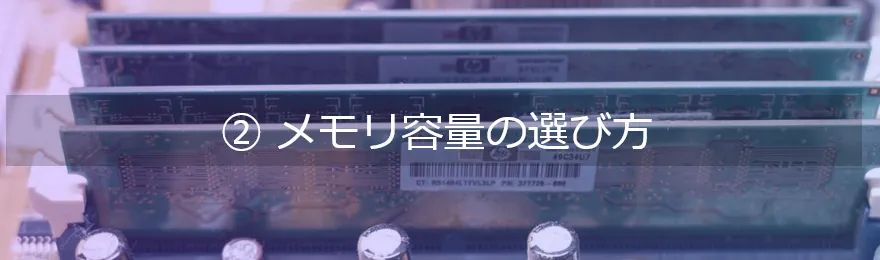
- ・写真編集をしたい方:
- 最低16GB以上、32GB以上がおすすめ
- ・RAW現像をしたい方:
- 最低32GB以上
- ・快適に使用したい方・たくさんのソフトを同時に使用したい方:
- 32GB~64GB
画像編集ソフトやRAW現像にはメモリ容量が多めに必要
メモリは読み込んだデータを一時的に入れておくパーツです。起動したソフトに必要なデータや編集中のデータをメモリに入れて作業をすることになります。
なのでRAWデータのような容量が大きいデータを読み込むとメモリがすぐにいっぱいになってしまいます。
Photoshopの必要要件にはRAMが「8 GB」と書かれていますが8GBでは少ないです。この8GBという数字はソフトが動作する最低レベルのメモリ容量なので、実際に画像を読み込むとどんどんメモリ容量を使用するので足りなくなっていきます。
なので実際に使用するときには最低でも16GB以上、できれば32GB以上搭載したほうがいいです。
快適に使用したい方は32GBがおすすめ
高解像度の画像データを開いたりレイヤーをたくさん使用するとメモリをどんどん使用します。なのでメモリ容量は最低16GB以上、できれば32GB以上がおすすめです。
RAWデータはデータ量が多いのでRAW現像をしたい方の場合は32GB以上あったほうがいいでしょう
また画像編集ソフトを使用するときには別のソフトで資料などを見ながら作業をすることも多いと思います。ソフトを同時に使用すればするほどメモリを消費します。
そのように使う方の場合も32GB以上がおすすめです。
③グラフィックカード:GeForce RTX 5050以上がおすすめ
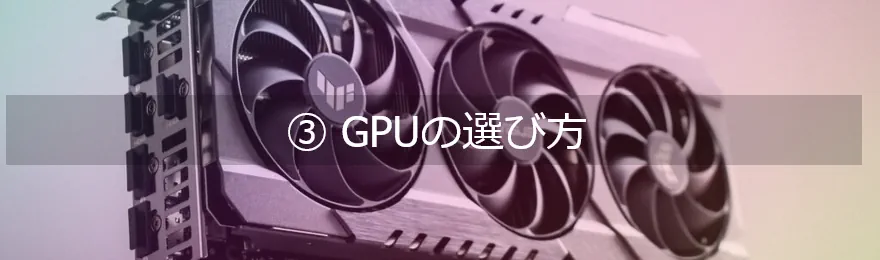
- ・写真編集やRAW現像をしたい多くの方:
- 「GeForce RTX 5050」「RTX 3050」あたり
- ・快適に作業したい方:
- 「RTX 5060」あたり
- ・ゲームや3D・VR制作もしたい方:
- 「RTX 5060 Ti」「RTX 5070」以上
- ・コストを抑えたい方:
- 「GeForce RTX 5050」、「GTX 1650」、「内蔵GPU」
GPUは画像編集ソフトではエフェクトなどの処理を補助する
グラフィックボードは画面を表示するパーツです。グラフィックボードの中にGPUというチップが搭載されていて、エフェクトを掛けたときに処理を高速にしたりします。
グラフィックカードは必要スペック要件に「4GBのGPUメモリ」と書かれています。GPUメモリが4GB以上あるグラフィックボードはGeForce GTX 1650以上のものです。
PhotoshopなどはGPUなしでは使用できない機能がある
特にPhotoshopの場合はグラフィックカード(GPU)が利用できないパソコンでは「遠近法ワープ」、「フリックパン」などの機能が使用不可になります。GPU搭載のパソコンを買うことを強くおすすめです。
PhotoshopでGPUを使用する機能、GPUなしでは動作しない機能についてはこちらのページに書かれています。
GPUの選び方:RTX 5050あたりがおすすめ
| 使い方 | GPUの目安 |
|---|---|
| 基本的な明るさ・色調整 | 新しい内蔵GPUでも可能 |
| 4Kモニターでの編集 | VRAM 4GB以上 |
| AIノイズ除去・AIマスクを使用 | VRAM 8GB以上 |
| AI処理を大量の写真に適用 | RTX 5060以上を検討 |
| Photoshop・動画編集・3Dも併用 | RTX 5060 Ti以上も選択肢 |
おすすめのGPUは「GeForce RTX 5050」、「RTX 5060」あたりです。
3D機能や画像編集の動作を快適にしたい方、動画編集などもしたい方は「RTX 5060 Ti」以上あるといいと思います。
最低でもGeForce GTX 1650程度のグラフィックボードがあったほうがいいでしょう。
※ GPUには「GeForceシリーズ」以外にも「Quadroシリーズ」や「NVIDIA Tシリーズ」、「Aシリーズ」などがあります。それらは業務用・産業用のGPUで性能のわりに価格がとても高いです。予算に余裕がある方にはおすすめですが、基本的にはGeForceシリーズでいいでしょう。
④SSD・HDD容量:1TB以上がおすすめ
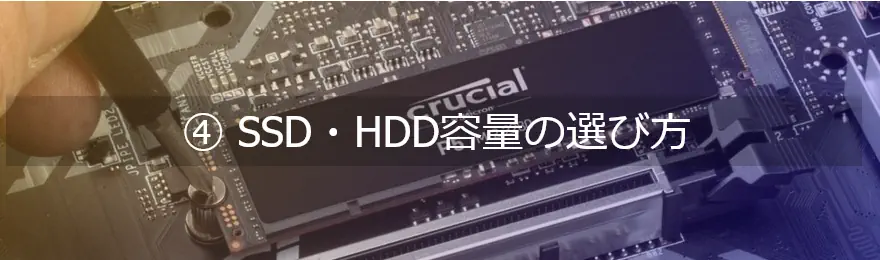
- ・写真編集をしたい方におすすめ:
- SSDを最低でも500GB。1TB以上がおすすめ
- ・RAW現像をしたい方:
- SSDを2TB以上。SSDを2つ以上搭載させるのもおすすめ
- ・大量に画像を保存したい方:
- HDDは容量あたりの価格が安いのでおすすめ
RAWデータ保存にはストレージ容量が多いほうがいい
画像を保存するためには容量も多くないといけません。特にRAWデータはとても大きいので普通のパソコンよりも容量の多いSSDを搭載させたほうがいいでしょう。
SSDとHDDではSSDのほうがデータの読み書き速度が早いのでおすすめです。SSDにOSをインストールするとパソコン全体の動作が早くなります。
基本的にはSSDのみを使用したほうがパソコンの動作も速くなるので、容量を増やしたいときはSSDを増設するのがおすすめです。
ストレージ容量は画像データ以外にもソフトのインストールなどにも容量を使用します。500GBのSSDを搭載しても画像データを500GB分保存できるというわけではありません。
なので容量は最低でも1TB以上あったほうがいいでしょう。
容量が足りなくなったらUSB接続の外付けSSD・HDDで簡単に増設できるのであまり深く悩まなくてもかまいません。
SSDにはM.2 NVMe接続とSATA接続がある:M.2 NVMe接続のほうが早い
SSDにはM.2 NVMe接続とSATA接続のものがあります。
近年SSDの読み込み速度・書き込み速度が高速化しています。
SATA接続のSSDは読み書き速度が550MB/sですが、NVMe Gen3は3000MB/s、NVMe Gen 4は7000MB/sとなっていてSATA接続よりも5倍以上早いです。
基本的にM.2 NVMe接続のSSDを搭載するのがおすすめです。
HDDはSSDよりも安く、耐久性も高い
ただしHDDは価格が安いので、費用を抑えて容量を増やしたい方はHDDがおすすめです。
SSDとHDDの両方を搭載する場合、
- SSD:OSやソフトをインストール
- HDD:あまり使わないデータの保存用、バックアップ
として使い分けるとパソコンの動作を快適にしながら容量を多くできるのでおすすめです。
HDDはSSDより容量当たりの価格が安いため、大量の写真保存やバックアップ先として利用しやすいストレージです。ただし、内蔵HDDだけに保存するのではなく、外付けドライブやクラウドなどにも別のコピーを作りましょう。
モニター:色域と色精度を確認する
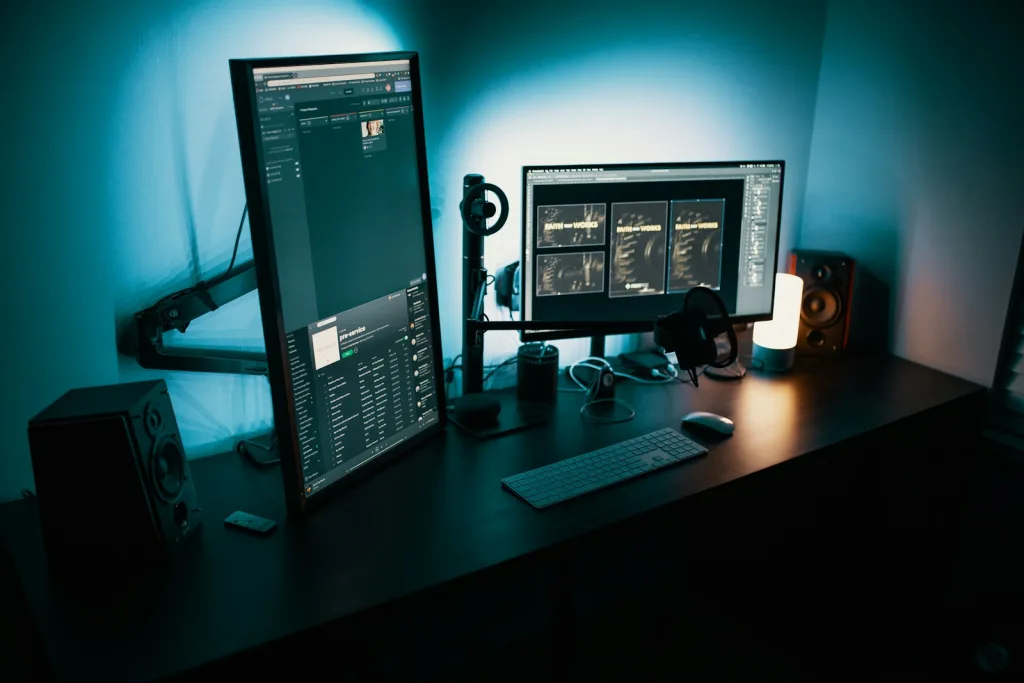
写真編集では、CPUやメモリなどの処理性能だけでなく、モニターの色再現性も重要です。性能の高いパソコンを使っていても、モニターの色が正確でなければ、実際より暗く補正したり、彩度を上げすぎたりする可能性があります。
WebサイトやSNSへ掲載する写真が中心であればsRGBの色域をほぼ100%カバーしているモニターがおすすめです。一般的なWebコンテンツはsRGBを基準に表示されることが多いため、sRGBカバー率の高いモニターなら、他の端末で見たときの色の違いを抑えやすくなります。
写真を印刷したり、本格的な作品制作をしたりする場合は、Adobe RGBを広くカバーしたモニターも選択肢になります。Adobe RGBはsRGBよりも表現できる色の範囲が広く、特に緑や青系の階調を確認しやすいのが特徴です。ただし、Web掲載が中心であれば、Adobe RGB対応を最優先にする必要はありません。
色域だけでなく、色の正確さを示す色差にも注目しましょう。製品によっては「Delta E」や「ΔE」と表記されており、数値が小さいほど基準となる色との差が少なくなります。写真編集用として選ぶなら、出荷時に色調整されているモデルや、色精度について具体的な数値が記載されているモニターが安心です。
また、長期間使用するとモニターの色や明るさは少しずつ変化します。正確な色を維持したい場合は、測色機を使ったキャリブレーションに対応している製品がおすすめです。本格的な写真編集や印刷を行う場合は、モニター内部で色を調整できるハードウェアキャリブレーション対応モデルも検討しましょう。
パネル方式は、視野角が広く色の変化が少ないIPS系が写真編集に向いています。ノートパソコンを選ぶ場合も、CPUやGPUだけで判断せず、sRGBカバー率、パネル方式、解像度、輝度などを確認することが重要です。
用途別の目安は次のとおりです。
| 写真の用途 | モニターの目安 |
|---|---|
| Webサイト・SNSへの投稿 | sRGBカバー率100%前後 |
| 趣味のRAW現像・写真編集 | sRGB 100%前後、IPS系パネル |
| 印刷・作品制作 | Adobe RGBを広くカバー |
| 正確な色管理が必要 | キャリブレーション対応 |
| ノートパソコン | 色域とパネル仕様を必ず確認 |
写真編集用パソコンを購入するときは、本体の性能だけに予算を使い切らず、色再現性の高いモニターの購入費用も含めて考えましょう。
RAW現像におすすめのモニター
写真編集では、パソコンの処理性能だけでなく、モニターの色再現性も重要です。
WebサイトやSNSへ掲載する写真が中心であれば、sRGBをほぼ100%カバーしたIPS系モニターが適しています。写真の印刷や作品制作まで行う場合は、Adobe RGBを広くカバーし、キャリブレーションに対応したモデルがおすすめです。
| 用途 | おすすめモニター |
|---|---|
| コストと性能のバランス | ASUS ProArt PA279CRV-J |
| 本格的なRAW現像 | BenQ SW272U |
| 業務・印刷用途 | EIZO ColorEdge CG2700X |
モニターによって色域、解像度、キャリブレーション機能が異なります。詳しい選び方と製品比較は「RAW現像におすすめのモニター」の記事で解説しています。
関連ページ
こちらのページも参考にしてください