OS用とゲーム用でSSDを分ける意味はある?1台・2台構成の違いを解説

PRが含まれています
最終更新日:2026年8月14日
ゲーミングPCのストレージを選ぶとき、「Windowsを入れるOS用SSD」と「ゲームを入れるSSD」を分けた方がよいのか迷うことがあります。
以前は小容量SSDへOSを入れ、大容量HDDへゲームを保存する構成が一般的でした。しかし、現在は2TB以上のNVMe SSDも選びやすくなり、1台へまとめても容量と速度を両立できます。
一般的なゲーム用途なら2TB以上のNVMe SSDを1台搭載する構成で十分です。OS用とゲーム用を分けても、平均フレームレートやロード時間が必ず改善するわけではありません。
SSDを2台へ分ける価値が出るのは、ゲームを大量に保存する、Windowsを再インストールしやすくする、ゲーム中に録画や大容量コピーを行うなど、明確な目的がある場合です。
この記事では、単純なSSDの速度比較ではなく、ゲーム中に実際に起きる読み書き、空き容量、故障時の影響、M.2スロットの使い方まで含めて、1台構成と2台構成のどちらを選ぶべきか解説します。
OS用とゲーム用でSSDを分けるべきか
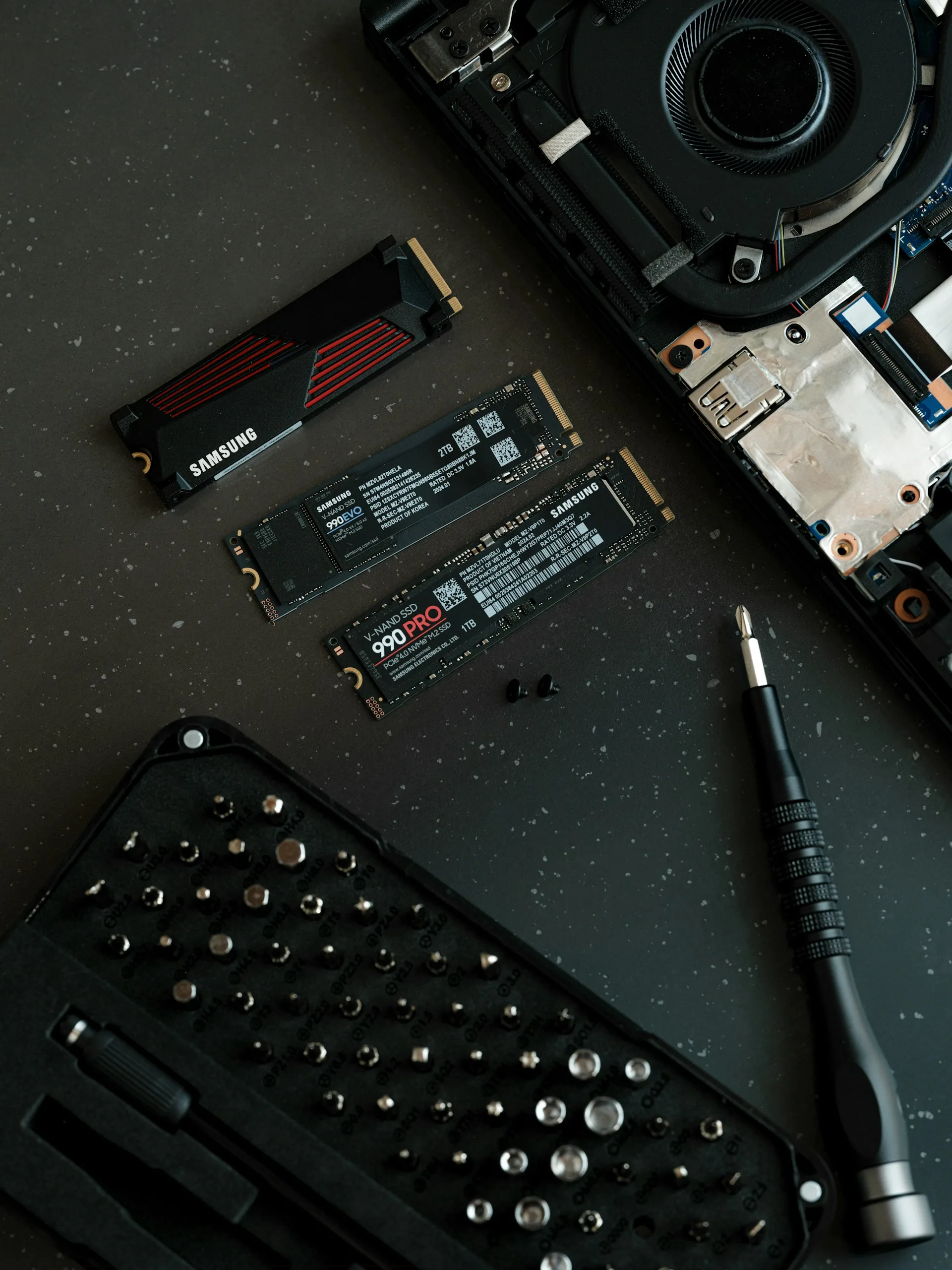
速度向上だけが目的なら分ける必要はありません。容量管理や復旧のしやすさまで重視するなら、2台構成を検討する意味があります。
| 使い方 | おすすめ構成 | 主な理由 |
|---|---|---|
| 一般的なゲーム用途 | 2TB SSD×1台 | 十分高速で、保存先の管理も簡単 |
| 大型ゲームを多数残す | OS用1TB+ゲーム用2~4TB | ゲームを削除せずに残しやすい |
| Windowsを入れ直す機会が多い | OS用1TB+ゲーム用2TB以上 | ゲームファイルを残したままOSを初期化しやすい |
| ゲームを録画する | OS・ゲーム用2TB+録画用2TB | ゲームの読み込みと録画の書き込みを分散できる |
| ゲーム配信と動画編集を行う | OS用1TB+ゲーム用2TB+素材・録画用2TB以上 | 保存先を役割別に分けやすい |
| M.2スロットが1基しかない | 2~4TB SSD×1台 | 小容量SSDで貴重なスロットを埋めない |
2台目SSDを追加するだけでゲームが速くなるわけではありません。何を別のSSDへ逃がすのかによって効果が変わります。
合計2TBを1台と2台のどちらで搭載するか迷っている方は「BTOパソコンのSSDは2TB×1台と1TB×2台のどちらがよい?」も参考にしてください。
SSDを分ける目的は「速度・容量・復旧」の3つに分けて考える
OS用とゲーム用を分ける意味を判断するときは、「速くしたいのか」「容量を管理したいのか」「トラブル時に復旧しやすくしたいのか」を分けて考えることが重要です。
速度の境界を分ける
物理的に異なるSSDなら、OSの読み書きとゲームの読み書きを別々のコントローラーへ処理させられます。
ただし、Windowsの軽いバックグラウンド処理とゲームを動かす程度では、高速なNVMe SSDが処理能力を使い切るとは限りません。2台構成の効果が出やすいのは、ゲームをしながら録画する、大容量ファイルをコピーする、別のゲームを更新するといった同時処理です。
容量の境界を分ける
ゲームをDドライブへ固定すれば、大型タイトルを追加してもWindowsが入るCドライブの空き容量を圧迫しにくくなります。
CドライブではWindows Update、一時ファイル、アプリ、ページファイルなども容量を使用します。ゲームをすべて同じSSDへ入れる場合でも、空き容量が少なくなる前に不要なゲームを削除できるなら問題ありません。
復旧の境界を分ける
2台の物理SSDへ分けておけば、OS用SSDを初期化しても、ゲーム用SSDのファイルを残せる可能性があります。
ただし、Windowsを再インストールした後は、Steamなどのランチャーへゲームライブラリを再登録する作業が必要です。また、セーブデータはゲームフォルダではなく、Cドライブ内の「ドキュメント」や「AppData」に保存される場合があります。
ゲーム本体がDドライブに残っていても、セーブデータまで残るとは限りません。クラウドセーブの対応状況を確認し、重要なセーブデータは別にバックアップしてください。
2台のSSDとパーティション分割は同じではない
1台のSSDをCドライブとDドライブに分割しても、物理的な速度、発熱、故障リスクは分散できません。
| 比較項目 | 物理SSDを2台搭載 | 1台のSSDをC・Dに分割 |
|---|---|---|
| 保存先の整理 | できる | できる |
| 同時読み書きの分散 | できる | できない |
| SSD故障時の影響 | 故障していないSSDは残る可能性がある | C・Dの両方へアクセスできなくなる |
| OS再インストール | ゲーム用SSDを外して作業できる | 操作を誤るとDドライブも消す可能性がある |
| 容量の融通 | SSDごとに上限がある | パーティションサイズの変更が必要になる場合がある |
| バックアップ | 別々に保存するだけではバックアップにならない | バックアップにならない |
パーティション分割には保存場所を整理できる利点がありますが、Cドライブだけが不足し、Dドライブには空きが残るといった使いにくさも生まれます。速度や故障範囲を分けたい場合は、パーティションではなく物理的に2台のSSDを使う必要があります。
SSDを分けるとゲームは速くなる?
ゲーム速度を決めるのは「OSと別か」ではなく、ゲームを保存したSSDの実性能、ゲーム側の読み込み方法、CPUによる展開処理などです。
平均FPSは基本的に変わらない
OS用とゲーム用でSSDを分けても、GPUやCPUの性能は変わらないため、平均FPSが大きく上がることは基本的にありません。
ゲーム中のフレームレートは、主にGPU、CPU、メモリ、画質設定によって決まります。広いマップを移動しながらデータを読み込むゲームではストレージがカクつきに関係する場合もありますが、SSDを2台にするだけで解消するとは限りません。
ロード時間はゲームを入れたSSDの性能で決まる
ゲームを低速なSATA SSDからNVMe SSDへ移せば短縮できる可能性がありますが、同等性能のNVMe SSDを1台から2台へ分けるだけでは差が出にくい場合があります。
製品ページに書かれた最大読み込み速度が2倍でも、ゲームのロード時間が半分になるわけではありません。小さなファイルの読み込み、CPUによるデータ展開、シェーダーコンパイル、ネットワーク接続など、ストレージ以外の待ち時間も含まれるためです。
DirectStorageのためにOS用とゲーム用を分ける必要はない
DirectStorage対応ゲームを使うために、Windowsとゲームを別々のSSDへ入れる必要はありません。
Microsoftは、DirectStorageを高速なNVMe SSDの性能をゲームで活用するための仕組みとして説明しています。重要なのは対応ゲームをNVMe SSDへ保存することであり、CドライブかDドライブかではありません。
ゲーム用Dドライブが対応するNVMe SSDなら、OS用SSDと分けた構成でも利用できます。反対に、OS用が高速なNVMe SSDでも、ゲームをHDDへ入れていればゲーム側はNVMe SSDの読み込み性能を利用できません。
PCIe世代による違いは「PCIe 5.0 SSDは必要?PCIe 4.0 SSDとの違い」で詳しく解説しています。
同時読み書きでは2台構成が有利になる場合がある
2台構成の性能上の利点は、異なる処理を異なるSSDへ割り当てたときに生まれます。
| 使用状況 | SSDを分ける効果 | 理由 |
|---|---|---|
| ゲームだけを起動する | 小さい | 高速NVMe SSD 1台でも処理しやすい |
| Windows Update中にゲームを起動する | 出る可能性がある | OS側とゲーム側の読み書きを分けられる |
| Dドライブのゲームを遊びながら、同じDドライブの別ゲームを更新する | 出にくい | 両方の処理が同じSSDへ集中する |
| ゲームを読み込みながら別SSDへ録画する | 出やすい | 読み込みと連続書き込みを物理的に分けられる |
| ゲーム中に別SSDの動画を書き出す | 出る可能性がある | 大容量の読み書きがゲーム用SSDへ集中しない |
ここで重要なのは、単に「OS用」と「ゲーム用」に分けることではありません。例えば、ゲームと録画先を同じDドライブにすると、ゲーム読み込みと録画書き込みは同じSSDで行われます。録画を安定させたいなら、2台目をゲーム専用にするより、録画専用にした方が合理的な場合があります。
OS用とゲーム用でSSDを分けるメリット
2台構成の主なメリットは、FPS向上よりも、空き容量の維持、再インストール、同時処理、増設時の使い回しにあります。
Cドライブの空き容量を保ちやすい
ゲームの保存先をDドライブへ統一すれば、Cドライブが大型ゲームで埋まるのを防ぎやすくなります。
Windowsは更新ファイル、一時ファイル、ページファイルなどにも空き容量を使用します。Microsoftも、空き容量不足がパソコンのパフォーマンスへ影響する可能性を案内しています。
ただし、OS用SSDを250GBや500GBにすると、ゲームを入れなくてもアプリやキャッシュで余裕が減る場合があります。新しく2台構成を組むなら、OS用は1TBを基準にすると管理しやすくなります。
Windowsを再インストールしやすい
物理的にゲーム用SSDを分けておくと、OS用SSDだけを初期化しやすくなります。
Steamでは、設定の「ストレージ」から既存のゲームライブラリを別ドライブへ移動できます。Windows再インストール後も、残したゲームファイルを認識させれば、すべてを最初からダウンロードせずに済む可能性があります。
ただし、ランチャー、ランタイム、MOD管理ツール、アンチチートなどは再設定が必要になる場合があります。「ゲーム用SSDが残る=以前と完全に同じ環境へ戻る」わけではありません。
容量追加と交換の計画を立てやすい
ゲーム用SSDだけを大容量品へ交換したり、以前のSSDを別のPCへ移したりしやすいことも2台構成の利点です。
一方で、最初から小容量SSDを2台搭載するとM.2スロットを余計に消費します。将来4TB SSDを追加する予定なら、現在必要な容量を2TB×1台で確保し、空きスロットを残した方が増設しやすい場合があります。
OS用とゲーム用でSSDを分けるデメリット
目的が曖昧なまま2台へ分けると、費用とM.2スロットを使う一方で、体感できる効果がほとんどない可能性があります。
同じ予算なら合計容量が小さくなる場合がある
1TB SSDを2台選ぶ費用で2TB SSDを1台選べるなら、一般的なゲーム用途では大容量1台の方が使いやすいことがあります。
SSDは製品ごとに価格が違うため、必ず「1TB×2台」と「2TB×1台」のカスタマイズ後価格を比較してください。OS用だけ高価なPCIe 5.0 SSDにしても、ゲームを入れたSSDが遅ければゲーム側の読み込みは速くなりません。
M.2スロットとPCIeレーンを消費する
M.2スロットが2基しかないマザーボードで購入時からSSDを2台搭載すると、次の増設では既存SSDの交換やPCIe拡張カードが必要になります。
また、2基目以降のM.2スロットは、1基目と対応するPCIe世代が違う場合があります。M.2 SSDの使用によってSATA端子やPCIeスロットと帯域を共有するマザーボードもあるため、スロット数だけで判断できません。
確認方法は「BTOパソコンのマザーボードはどこまで気にするべき?」で解説しています。
発熱源と管理項目が増える
NVMe SSDを2台搭載すると、発熱する部品、ヒートシンク、温度監視の対象も2台分になります。
2台目のM.2スロットがGPUの近くにあると、ゲーム中にGPUの熱の影響を受ける場合があります。高性能SSDを追加するなら、2基目にもヒートシンクが付くか、グラフィックボードを装着した状態で冷却できる位置かを確認してください。
2台構成はバックアップにならない
CドライブとDドライブへ分けても、誤削除、マルウェア、電源故障、盗難などからデータを守るバックアップにはなりません。
ゲーム本体は再ダウンロードできますが、クラウド保存に対応しないセーブデータ、MOD、スクリーンショット、録画ファイルは失う可能性があります。残したいデータは外付けSSD、NAS、クラウドなど、PC本体とは別の保存先にも複製してください。
用途別のおすすめSSD構成
SSDの台数を先に決めるのではなく、必要容量と同時に行う処理を決めてから、1台または2台以上へ割り当てます。
一般的なゲーミングPCは2TB×1台
ゲーム、Web閲覧、動画視聴が中心なら、PCIe 4.0対応NVMe SSDの2TB×1台が最も扱いやすい構成です。
OSとゲームを同じSSDへ入れても、通常のゲームプレイで大きな問題はありません。M.2スロットを1基残せるため、容量が不足してから2台目を追加できます。
大型ゲームを多数残すなら1TB+2~4TB
インストール済みゲームを削除したくない方は、OS・アプリ用1TBとゲーム用2~4TBの組み合わせが便利です。
この構成ではCドライブの役割が明確になり、ゲームライブラリの使用量も把握しやすくなります。ただし、合計3TB以上必要なだけなら、価格と空きM.2スロットを比較し、4TB×1台も候補にしてください。
ゲーム録画では録画先を別SSDへ分ける
2台しか搭載できない場合、OS用とゲーム用を分けるより、ゲームを読み込むSSDと録画を書き込むSSDを分けた方が目的に合うことがあります。
例えば、1台目の2TB SSDへWindows、アプリ、ゲームを入れ、2台目の2TB SSDへOBSなどの録画ファイルを保存します。ゲーム読み込みと録画書き込みを分離でき、録画ファイルが増えてもCドライブの空き容量を圧迫しにくい構成です。
配信を含むPC全体の選び方は「ゲーム配信に必要なPCスペック」も参考にしてください。
ゲームと動画編集を兼用するなら作業データを優先する
動画編集も行うPCでは、2台目SSDをゲーム専用に固定せず、素材、キャッシュ、録画データの保存先として使う方が作業効率を上げやすい場合があります。
ゲームは再ダウンロードできますが、撮影素材や制作データは同じものを取り戻せない可能性があります。ストレージの役割は「OS用・ゲーム用」だけでなく、「再入手できるデータ・再入手できないデータ」で分ける方法も有効です。
ノートPC・小型PCは大容量1台を優先する
M.2スロットが1基しかないPCでは、OS専用の小容量SSDを選ばず、購入時から2TB以上を搭載する方が長く使いやすくなります。
ノートPCはSSD交換時に分解が必要で、メーカー保証へ影響する場合もあります。空きスロットの有無、対応容量、交換の可否を購入前に確認してください。
BTOパソコンでSSDを2台にするときの確認項目
BTOのカスタマイズ画面では容量だけでなく、「搭載後に空くM.2スロット」「2台目の接続規格」「ヒートシンク」「保証」を確認してください。
| 確認項目 | 確認する内容 | 見落とした場合 |
|---|---|---|
| 合計M.2スロット数 | SSDを2台搭載した後に何基空くか | 将来増設できない |
| スロット別のPCIe世代 | Gen5・Gen4・Gen3のどれで動くか | 高価なSSDが低い世代で動作する |
| CPU直結・チップセット接続 | スロットごとの接続先と共有条件 | 他の端子や拡張カードと帯域を共有する |
| M.2ヒートシンク | 2台目にも付属するか | 高負荷時に温度が上がりやすい |
| SSDの型番・仕様 | NVMe、NAND、保証、耐久性、公称速度 | 同じ容量でも性能や保証が分からない |
| カスタマイズ価格 | 1台構成と2台構成の総額 | 容量単価の悪い構成になる |
| ユーザー増設時の保証 | 自分で追加しても本体保証が続くか | 故障時の対応範囲で迷う |
将来の増設を前提にする場合は「パソコンをパーツ交換・増設前提で買うときの注意点」も確認してください。
1台のSSDから2台構成へ変更する手順
現在のWindows環境はそのまま残し、追加したSSDを初期化してから、ゲームランチャーの機能でゲームを移動する方法が安全です。
| 手順 | 作業 | 確認・設定内容 |
|---|---|---|
| 1 | 空きM.2スロットを確認する | 対応サイズ、PCIe世代、ヒートシンク、共有条件をマザーボードの仕様書で確認します。 |
| 2 | SSDを取り付ける | パソコンの電源を切り、必要に応じてM.2ヒートシンクとサーマルパッドを取り付けます。 |
| 3 | Windowsで初期化する | 「ディスクの管理」から新しいSSDをGPTで初期化し、NTFSでフォーマットしてドライブ文字を割り当てます。 |
| 4 | ゲーム用フォルダーを作る | 「Games」「SteamLibrary」など、用途が分かる名前のフォルダーを作成します。 |
| 5 | ランチャーからゲームを移動する | Steamでは「設定」→「ストレージ」から対象ゲームと移動先ドライブを選択します。 |
| 6 | 既定のインストール先を変更する | 今後インストールするゲームが新しいSSDへ保存されるように、各ランチャーを設定します。 |
| 7 | 起動とセーブデータを確認する | ゲームを起動し、MOD、追加コンテンツ、セーブデータが正しく認識されるか確認します。 |
ゲームフォルダーをエクスプローラーで切り取り、別ドライブへ貼り付けるだけでは、ランチャーがインストール先を認識できない場合があります。Steam、Epic Games、Xboxアプリなど、使用するランチャーの移動機能または公式手順を利用してください。
SSDを分ける効果を自分のPCで確認する方法
SSDを追加する前に、タスクマネージャーでディスクの使用率を確認すれば、現在のSSDが本当にボトルネックか判断しやすくなります。
| 手順 | 作業 | 確認・測定内容 |
|---|---|---|
| 1 | 通常状態を測る | ゲーム更新や録画を止め、同じ場面のロード時間を3回測定します。 |
| 2 | 困っている状況を再現する | ゲーム録画、別ゲームの更新、大容量ファイルのコピーなどを同時に実行します。 |
| 3 | ディスク使用率を見る | タスクマネージャーの「パフォーマンス」で、対象SSDのアクティブ時間と転送量を確認します。 |
| 4 | CPU・GPUも確認する | ディスク使用率が低く、CPUやGPUの使用率が上限に達している場合は、SSDを追加しても改善しにくいと判断できます。 |
| 5 | 保存先を変えて再測定する | 録画先や更新対象を別のSSDへ移し、同じ条件で3回測定して中央値を比較します。 |
ロード時間を1回だけ測ると、キャッシュ、サーバー接続、バックグラウンド処理の影響を受けます。複数回測定し、通常プレイと同時処理ありの両方を比較することが重要です。
OS用とゲーム用SSDに関するよくある質問
SSDの台数、容量、速度、バックアップは別々の問題です。2台に分けただけですべてが改善するわけではありません。
OS用SSDは500GBでも足りますか?
Windowsと軽いアプリだけなら500GBでも使えますが、新しく2台構成を組むなら1TBの方が空き容量を維持しやすくなります。
Adobeソフト、ゲームランチャー、キャッシュ、ページファイルなどをCドライブへ置くと、想定より容量を使う場合があります。OS用を小さくしすぎて頻繁に整理するより、容量に余裕を持たせた方が管理は簡単です。
用途別の容量は「BTOパソコンのSSDは500GB・1TB・2TBのどれがよい?」で比較しています。
OS用をPCIe 5.0、ゲーム用をPCIe 4.0にするべきですか?
一般的なゲーム用途では、両方をPCIe 4.0対応NVMe SSDにして容量を確保する方法が無難です。
Windows起動やゲームロードでは、最大シーケンシャル速度だけで体感差は決まりません。PCIe 5.0 SSDへ予算を使うためにゲーム用容量を減らすなら、標準的なPCIe 4.0 SSDの容量を増やす方が実用的な場合があります。
ゲーム用SSDはDドライブで問題ありませんか?
ゲームランチャーが対応していれば、Dドライブへインストールして問題ありません。
DirectStorageもCドライブ専用ではありません。ゲームを保存するDドライブが必要条件を満たすNVMe SSDであり、ゲームやGPUなども対応していることが重要です。
ページファイルをゲーム用SSDへ移すべきですか?
特別な理由がなければ、ページファイルはWindowsのシステム管理に任せることをおすすめします。
ページファイルは搭載メモリ量、使用状況、クラッシュダンプ設定などによって必要量が変わります。OS用SSDの容量不足を解決するためだけに手動移動するより、Cドライブの不要ファイル削除やSSD容量の見直しを優先してください。
SSDを2台にすれば故障しても安心ですか?
故障の影響範囲は分けられますが、2台構成だけではバックアップになりません。
OS用SSDが故障したときにゲーム用SSDが残る可能性はありますが、その反対もあります。同じPC内の2台は、電源トラブル、マルウェア、誤操作などの影響を同時に受ける可能性があります。
まとめ
一般的なゲーミングPCでは2TB以上のNVMe SSDを1台搭載し、容量不足や同時読み書きの必要が生まれてから2台目を追加する方法が失敗しにくい選択です。
- OS用とゲーム用を分けても、平均FPSが大きく上がるわけではない
- ロード時間は、主にゲームを保存したSSDとゲーム側の処理で決まる
- DirectStorageのためにCドライブとDドライブへ分ける必要はない
- 2台構成は容量管理、Windows再インストール、同時読み書きに強い
- パーティション分割では、物理的な性能や故障リスクを分散できない
- 録画するなら、OSとゲームより「ゲームと録画先」を分ける方が有効な場合がある
- 2台構成でも、セーブデータや録画ファイルのバックアップは別に必要
SSDを分けるか迷ったときは、「2台なら速そう」という印象ではなく、何の読み書きを同時に行うのか、何TB必要か、M.2スロットを何基残したいかで決めてください。
関連ページ
SSD容量、台数、PCIe規格、増設性を個別に確認すると、BTOパソコンのストレージ構成を決めやすくなります。
- BTOパソコンのSSDは2TB×1台と1TB×2台のどちらがよい?
- BTOパソコンのSSDは500GB・1TB・2TBのどれがよい?
- PCIe 5.0 SSDは必要?PCIe 4.0 SSDとの違い
- BTOパソコンのマザーボードはどこまで気にするべき?
- パソコンをパーツ交換・増設前提で買うときの注意点
- ゲーム配信に必要なPCスペック