Adobe用PCはノートとデスクトップのどっち?用途・ソフト別に比較

PRが含まれています
最終更新日:2026年9月9日
Adobe Creative Cloud用のパソコンを購入するとき、ノートPCとデスクトップPCのどちらを選ぶべきか迷う方も多いでしょう。
現在のノートPCは性能が向上しており、PhotoshopやIllustratorだけでなく、Premiere Proを使った動画編集にも対応できます。ただ、同じ価格帯で比べるとデスクトップPCのほうが高性能な傾向があり、長時間の動画編集やAfter Effectsを使った映像制作ではデスクトップPCが有利です。
パソコンを持ち運ばないならデスクトップPC、外出先でも作業するならノートPCがおすすめです。
使うAdobeソフトや作業内容によって、適したパソコンは変わります。
| 使用状況 | おすすめ |
|---|---|
| Photoshop・Illustratorを中心に使用する | ノートPC・デスクトップPCのどちらでもよい |
| 外出先や撮影現場でも作業する | ノートPC |
| 自宅や事務所だけで使用する | デスクトップPC |
| Premiere Proで本格的な4K動画を編集する | デスクトップPC |
| After Effectsで複雑な映像を制作する | デスクトップPC |
| 設置スペースを抑えたい | ノートPC |
| 後からメモリ・SSD・GPUを増設したい | デスクトップPC |
| 移動と自宅作業を1台でこなしたい | 高性能ノートPC+外部モニター |
ここからは、Adobe用PCとしてノートPCとデスクトップPCのどちらが適しているのか、使うソフトや作業内容ごとに解説します。
Adobe用PCは基本的にデスクトップがおすすめ
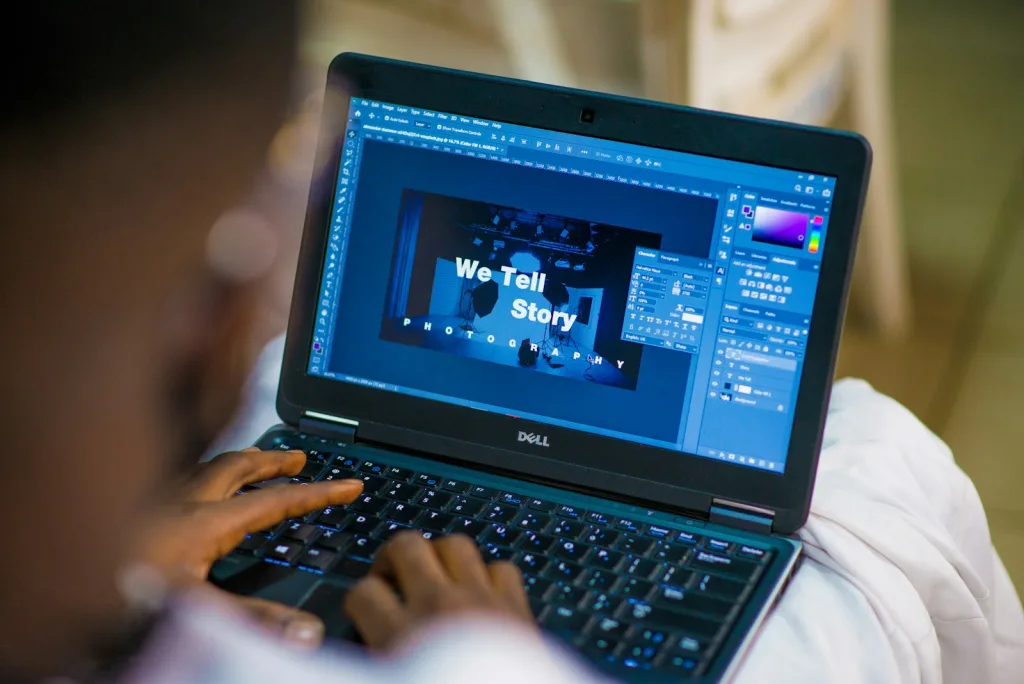
Adobe用のパソコンを自宅や事務所だけで使用するなら、基本的にはデスクトップPCがおすすめです。
デスクトップPCは本体が大きいぶん、高性能なCPUやGPU、大型の冷却装置を搭載できます。同程度の価格で比べても、デスクトップPCのほうが高い処理性能を確保しやすい傾向があります。
特にPremiere ProやAfter Effectsでは、CPU、GPU、メモリに継続して負荷がかかります。長時間のプレビューや書き出しでは、冷却性能に余裕のあるデスクトップPCが有利です。
PhotoshopやIllustratorが中心なら、必ずしもデスクトップPCを選ぶ必要はありません。持ち運びや設置スペースを優先するなら、ノートPCでも十分に作業できます。
持ち運ぶならノートPCを選ぶ
自宅以外でもAdobeソフトを使用するならノートPCが適しています。
ノートPCはディスプレイ、キーボード、バッテリーを内蔵しているため、外出先や撮影現場、学校、職場などへそのまま持ち運べます。
写真撮影の現場でデータを確認する、取引先でデザインを修正する、移動中に動画を確認するといった使い方は、デスクトップPCでは難しいでしょう。
ただし、高性能なクリエイター向けノートPCは、本体とACアダプターを合わせるとかなり重くなります。頻繁に持ち運ぶ場合は、性能だけでなく、本体重量やACアダプターの大きさも確認しましょう。
Photoshop・IllustratorならノートPCでも十分
PhotoshopやIllustratorを使った一般的な画像編集、イラスト制作、Webデザインなら、現在のミドルクラス以上のノートPCでも快適に作業できます。
Photoshopの公式要件では、メモリは8GBが最低、16GB以上が推奨されています。GPUについても、基本的な動作に最上位クラスのグラフィックボードが必須というわけではありません。
次のような作業をするなら、ノートPCでも高い性能が必要です。
- 数億画素に近い高解像度画像を扱う
- 多数のレイヤーやスマートオブジェクトを使用する
- Lightroom ClassicとPhotoshopを同時に起動する
- AIを利用したフィルターや画像処理を頻繁に使用する
- 大型の外部ディスプレイを複数接続する
一般的な画像編集ならメモリ16GBでも使えますが、仕事で使うなら32GBを推奨します。
Premiere Pro・After Effectsはデスクトップが有利
Premiere ProやAfter EffectsでもノートPCは使用できますが、本格的な動画・映像制作ではデスクトップPCが有利です。
Adobeは、Premiere Proを安定して動かすための構成として、8コア以上のCPU、Windowsでは32GB以上のメモリ、4GB以上のVRAMを持つGPUなどを推奨しています。
After Effectsも、公式の推奨メモリはHD素材で16GB、4K以上では32GB以上です。GPUメモリは8GBが推奨されています。
これらはAdobeソフトを動かすための目安であり、複雑な編集を快適にこなせる性能の上限を示すものではありません。
次のような作業が中心なら、デスクトップPCを優先しましょう。
- 4K・6K・8K動画を編集する
- 複数カメラの映像を同時に扱う
- 重いエフェクトやカラーグレーディングを使用する
- After Effectsで多数のレイヤーを使用する
- 長時間の書き出しやレンダリングを行う
- Premiere ProとAfter Effectsを同時に起動する
本格的な4K動画編集やAfter Effects用途では、メモリ64GB以上を選んでおくと余裕があります。
ノートPCとデスクトップPCの違いを比較
ノートPCとデスクトップPCは、性能だけでなく、価格、冷却性能、拡張性、設置性にも違いがあります。
| 比較項目 | ノートPC | デスクトップPC |
|---|---|---|
| 処理性能 | 同価格では低くなりやすい | 高性能にしやすい |
| 持ち運び | できる | 基本的にできない |
| 設置スペース | 少ない | 本体とモニターの場所が必要 |
| 冷却性能 | 本体サイズによる制約がある | 大型ファンや水冷を搭載しやすい |
| 動作音 | 高負荷時にファン音が大きくなりやすい | 大型ファンで静音化しやすい |
| メモリ増設 | 機種によってはできない | 比較的簡単 |
| SSD増設 | 台数に制限がある | 複数台搭載しやすい |
| GPU交換 | 基本的にできない | 交換できる |
| ディスプレイ | 本体に内蔵 | 別途必要 |
| 停電への強さ | バッテリーで一時的に動作できる | UPSがなければ停止する |
| 価格性能比 | 低くなりやすい | 高くなりやすい |
性能
同じ価格で比べるなら、基本的にはデスクトップPCのほうが高性能です。
ノートPCは限られた本体サイズの中に、CPU、GPU、メモリ、SSD、ディスプレイ、バッテリー、キーボードなどを収める必要があります。消費電力や発熱にも制約があるため、デスクトップPCと同じ条件で高性能な部品を動かすのは難しくなります。
デスクトップPCなら大型のCPUクーラーや複数のケースファンを搭載できるため、CPUやGPUの性能を長時間維持しやすくなります。
短時間の処理では差が小さくても、長時間の動画書き出しやレンダリングではデスクトップPCが有利になることがあります。
価格
ノートPCにはディスプレイ、キーボード、タッチパッド、バッテリーなどが含まれています。
そのため、単純に本体価格だけを見ると、同程度のCPUやGPUを搭載したデスクトップPCより高くなりやすいです。
ただし、デスクトップPCでは次の機器を別途購入する必要があります。
- モニター
- キーボード
- マウス
- スピーカーまたはヘッドホン
- 必要に応じてWebカメラや無線LAN機器
初めてパソコン一式を購入する場合は、周辺機器を含めた総額で比較しましょう。
冷却性能
ノートPCは本体が薄く、搭載できるファンやヒートシンクの大きさに限界があります。
動画編集やレンダリングでCPUとGPUに長時間負荷をかけると、本体温度が上がり、ファンの回転音も大きくなりやすくなります。温度を抑えるためにCPUやGPUの動作速度が下がる場合もあります。
デスクトップPCは本体内部に余裕があり、大型のCPUクーラーやケースファンを搭載できます。長時間の高負荷作業でも性能を維持しやすく、静音性も確保しやすいのが利点です。
拡張性
デスクトップPCは、購入後にメモリ、SSD、HDD、GPUなどを増設・交換できます。
最初はメモリ32GBで購入し、After Effectsを本格的に使うようになった段階で64GBや128GBへ増設する、といった使い方もできます。
ノートPCでもメモリやSSDを交換できる製品はありますが、すべての製品が対応しているわけではありません。
薄型ノートPCでは、メモリがマザーボードに直接実装されていて、購入後に増設できないことがあります。SSDスロットも1つしかなく、容量を増やすには既存のSSDを交換するしかない機種もあります。
設置スペース
ノートPCは本体を開けばすぐ使えるため、設置スペースを抑えられます。使わないときに収納しやすい点もメリットです。
デスクトップPCでは、本体、モニター、キーボード、マウスを設置する場所が必要です。大型のクリエイターPCでは本体サイズも大きくなるため、購入前に机の広さや本体の設置場所を確認しましょう。
ディスプレイ
ノートPCはディスプレイを内蔵していますが、すべての製品が画像・映像制作に適しているわけではありません。
Adobe用途のノートPCでは、次の項目を確認しましょう。
| 確認項目 | 目安 |
|---|---|
| 解像度 | 1920×1080以上 |
| 画面サイズ | 持ち運び重視なら14インチ、作業性重視なら16インチ前後 |
| 色域 | sRGB 100%前後を目安 |
| 明るさ | 室内作業なら300nit前後以上が目安 |
| パネル | IPS系または有機EL |
| 外部出力 | HDMI、USB Type-C、Thunderboltなど |
特に写真編集、印刷物制作、カラーグレーディングでは、色域や色精度が重要です。
デスクトップPCはモニターを別に選べるため、用途に合った画面を用意しやすいのが利点です。
持ち運び
ノートPC最大のメリットは持ち運べることです。
持ち運べるからといって、バッテリーだけで高負荷な作業を長時間こなせるとは限りません。
多くの高性能ノートPCは、バッテリー駆動時にCPUやGPUの性能を抑えます。Premiere ProやAfter Effectsの性能を十分に引き出すには、基本的に付属のACアダプターへ接続して作業します。
移動先でも動画編集をするなら、本体に加えてACアダプターを持ち運ぶことも考えておきましょう。
Adobeソフト別にどちらを選ぶべきか
使うAdobeソフトによって、ノートPCとデスクトップPCの向き・不向きは変わります。
| Adobeソフト | ノートPC | デスクトップPC | おすすめ |
|---|---|---|---|
| Photoshop | 十分使用できる | 大量処理や高解像度画像に強い | 持ち運びの有無で選ぶ |
| Illustrator | 十分使用できる | 大画面・複数画面で作業しやすい | どちらでもよい |
| Lightroom Classic | 撮影先で写真を確認できる | 大量RAW処理と保存容量に強い | 写真枚数と利用場所で選ぶ |
| Premiere Pro | 軽~中程度の編集に対応 | 4K・長時間編集に強い | 本格用途はデスクトップ |
| After Effects | 高性能モデルなら使用可能 | 冷却・メモリ・処理性能で有利 | デスクトップ優先 |
| InDesign | 十分使用できる | 大画面・複数ソフト併用に便利 | どちらでもよい |
| Audition | 十分使用できる | 静音性とストレージを確保しやすい | 作業場所で選ぶ |
Photoshop
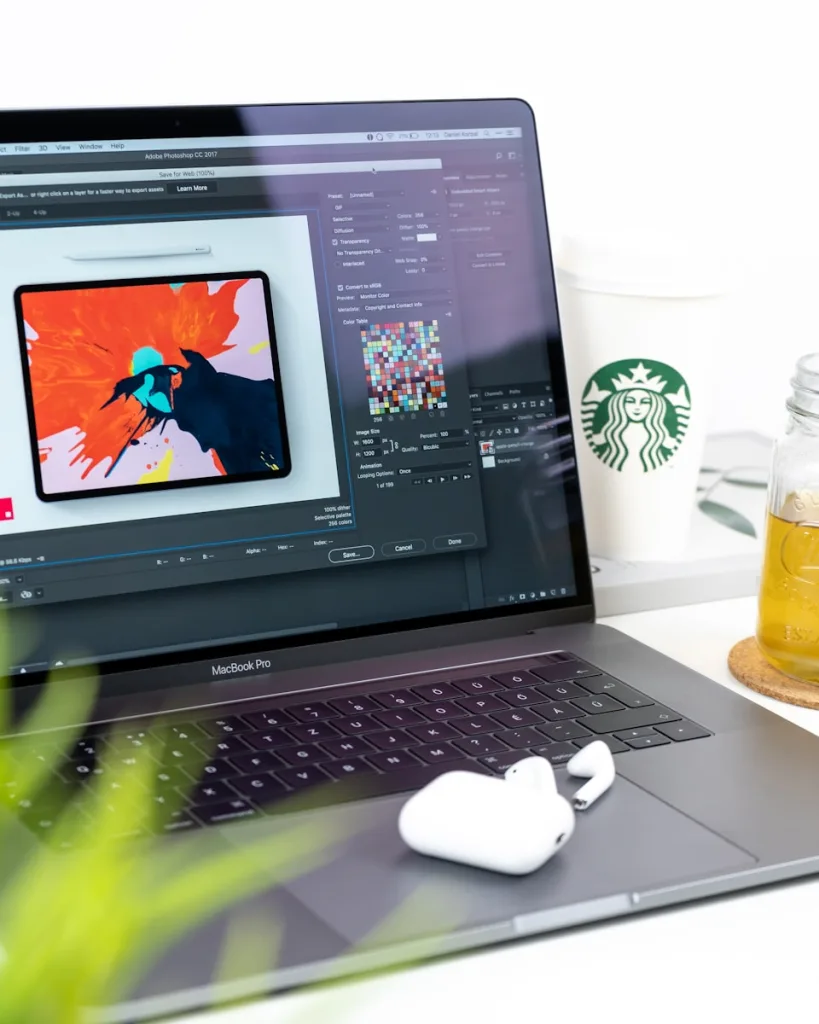
「Photoshop」は、Premiere ProやAfter Effectsと比べて、ノートPCでも扱いやすいソフトです。
Web用画像、写真の色調補正、バナー制作、イラスト制作などなら、メモリ16~32GBを搭載したノートPCで対応できます。
ただし、高解像度画像、多数のレイヤー、AI機能、複数ソフトの同時使用ではメモリ消費量が増えます。仕事で長く使うなら、メモリ32GBを選んでおくと安心です。
持ち運ばないなら、同じ予算でより高性能なデスクトップPCを選ぶか、モニターの品質に予算を回す方法もあります。
Illustrator
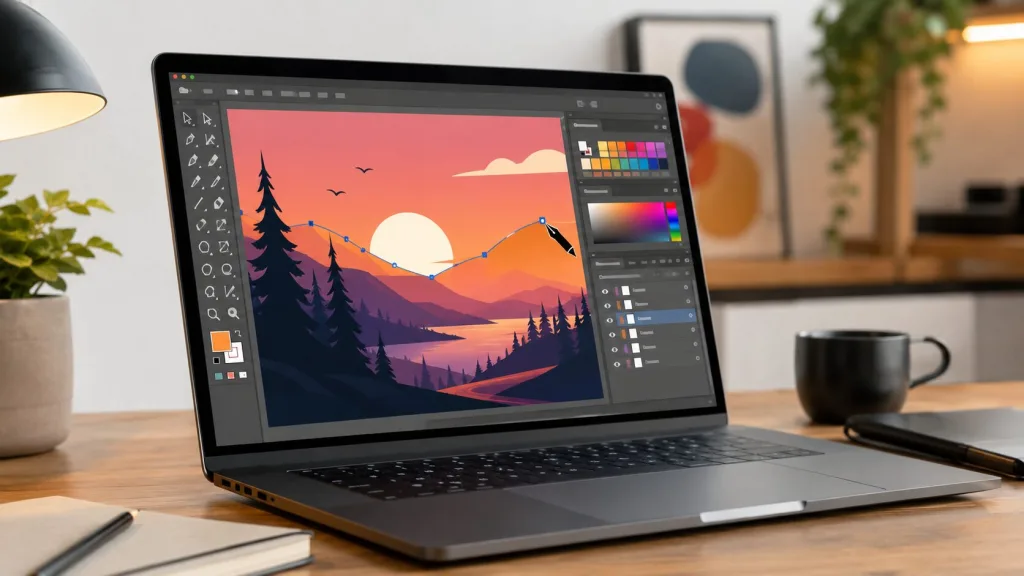
「Illustrator」も、一般的なロゴ、チラシ、イラスト、Web素材の制作ならノートPCで十分使えます。
Adobe公式では1920×1080以上の画面解像度が推奨されています。
IllustratorではGPU性能だけでなく、CPU、メモリ、画面の広さも作業のしやすさに影響します。
多数のオブジェクトを配置した複雑なデータを扱ったり、PhotoshopやInDesignを同時に使ったりする場合は、メモリ容量が重要です。複数のAdobeソフトを併用するなら、32GB以上を推奨します。
Lightroom Classic
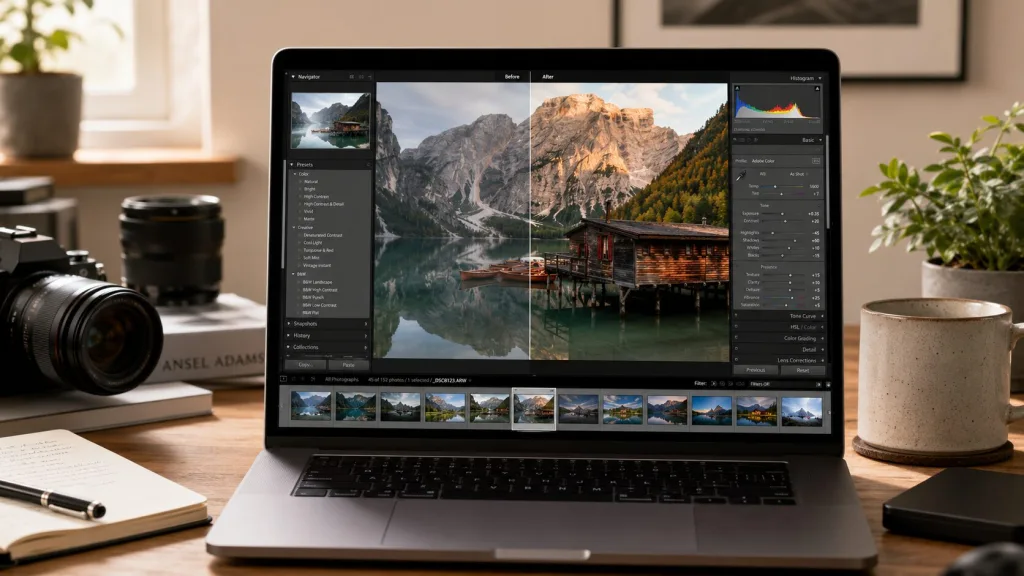
「Lightroom Classic」を撮影先で使うなら、ノートPCが便利です。
撮影した写真をその場で取り込み、ピントや露出を確認できます。カタログやスマートプレビューを利用すれば、外出先でも写真を整理・編集できます。
一方、大量のRAW画像を読み込み、AI機能を使って一括処理する場合は、高性能なCPUやGPUを搭載したデスクトップPCが有利です。
写真データは容量が増えやすいため、複数のSSDやHDDを搭載しやすい点もデスクトップPCのメリットです。
Premiere Pro
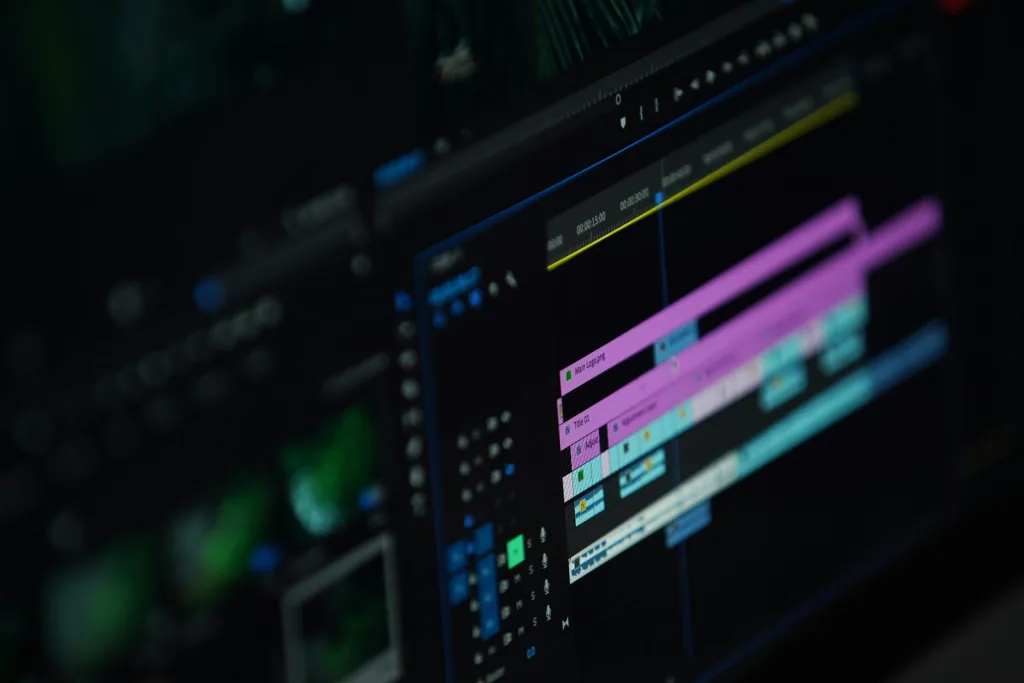
「Premiere Pro」でフルHD動画や短い動画を編集する程度なら、高性能なノートPCでも十分対応できます。
YouTube用動画、SNS用の短い動画、簡単なテロップ編集なら、持ち運べるノートPCが便利です。
次のような編集が中心なら、デスクトップPCがおすすめです。
- 4K以上の動画を編集する
- 10bitや高ビットレートの素材を扱う
- 複数カメラの映像を編集する
- ノイズ除去や重いエフェクトを使用する
- 長時間の動画を書き出す
- After Effectsと連携する
ノートPCで4K動画を編集する場合は、メモリ32GBを最低限と考え、本格的に使用するなら64GBを検討しましょう。
After Effects
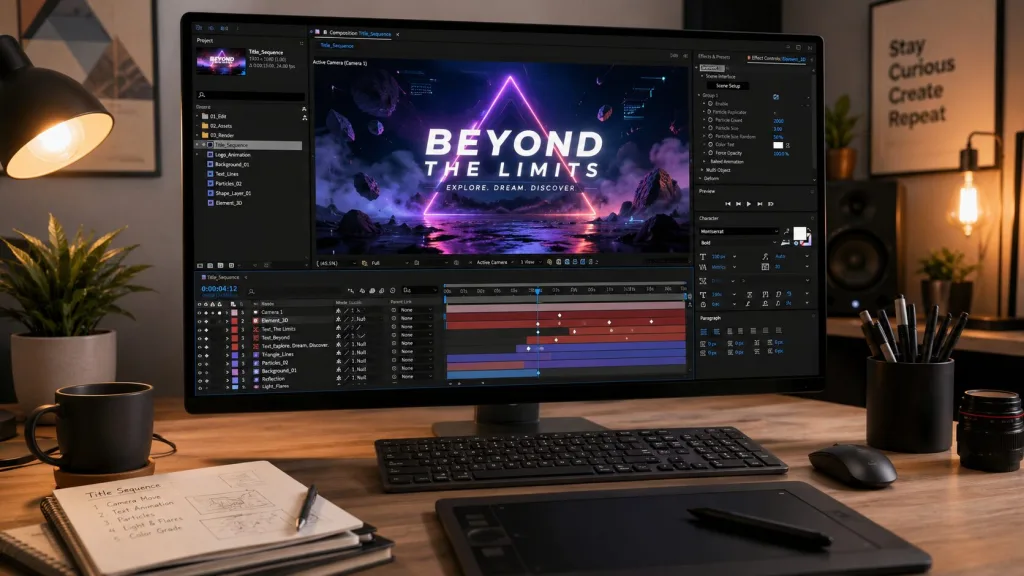
「After Effects」はメモリを多く使うため、ノートPCよりデスクトップPCが向いています。
プレビュー可能な長さは、搭載しているメモリ容量やコンポジションの内容によって変わります。Premiere Pro、Photoshop、Illustratorなどを同時に起動すると、さらに多くのメモリを使用します。
簡単なモーショングラフィックスや短いアニメーションであれば、高性能ノートPCでも制作できます。
ただ、仕事でAfter Effectsを使う場合や、4Kコンポジション、3Dレイヤー、多数のエフェクトを扱う場合は、メモリ64GB以上のデスクトップPCがおすすめです。
InDesign
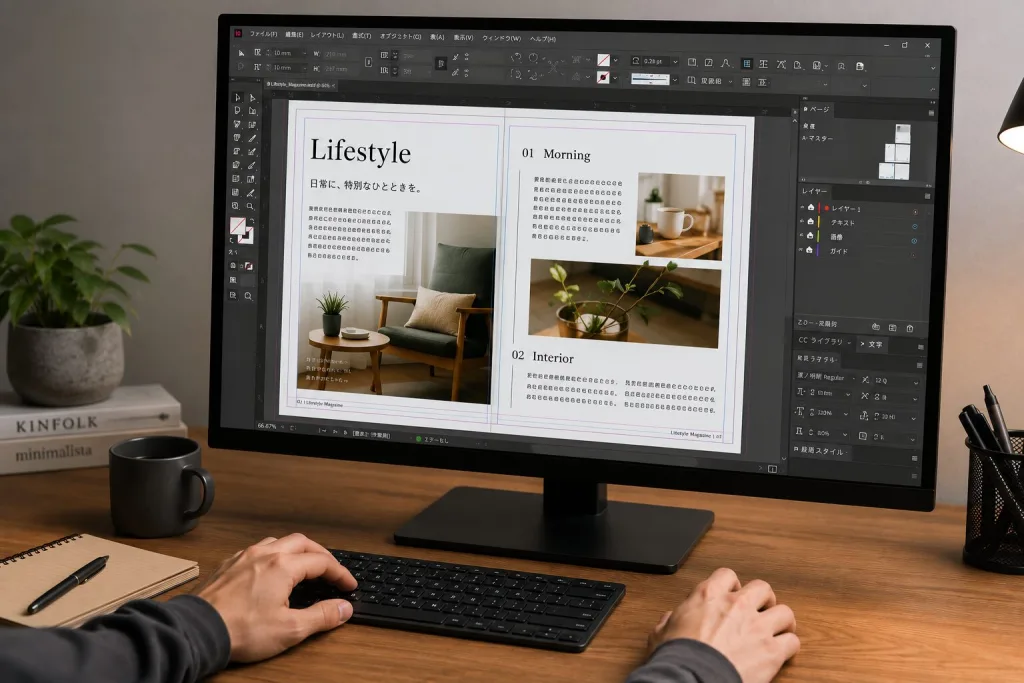
「InDesign」は、動画編集ソフトほど高性能なGPUを必要としません。
一般的な冊子、チラシ、書籍、PDF資料の制作なら、ノートPCでも十分使えます。
ただし、PhotoshopやIllustratorを同時に使う機会が多いなら、メモリは32GBあると快適です。複数の資料を並べて作業するなら、外部モニターまたはデスクトップPCが適しています。
Audition
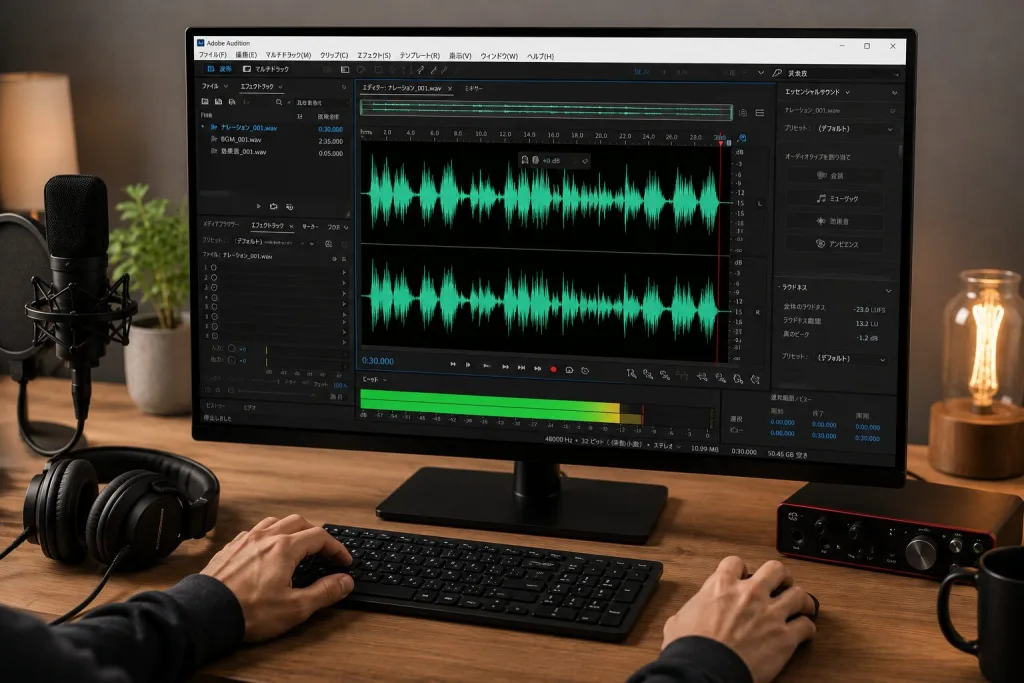
「Audition」で一般的な音声編集、ノイズ除去、ポッドキャスト制作をするなら、ノートPCでも対応できます。
ただし、収録用途ではパソコン本体のファン音に注意が必要です。高性能ノートPCは負荷が高まるとファンが高速回転するため、マイクの近くに置くと動作音を拾う可能性があります。
据え置きで録音する場合は、本体をマイクから離して設置しやすく、静音化もしやすいデスクトップPCが有利です。
ノートPCを選ぶときの注意点
Adobe用のノートPCをCPUやGPUの型番だけで選ぶと、期待したほど性能が出ないことがあります。
次の項目を確認しましょう。
デスクトップ用とノート用のCPU・GPUは性能が違う
デスクトップPCとノートPCに似た名前のCPUやGPUが搭載されていても、性能は同じではありません。
例えば、ノートPCには「GeForce RTX 5060 Laptop GPU」のようなモバイル用GPUが搭載されます。
NVIDIA公式仕様では、RTX 5060 Laptop GPUのCUDAコアは3,328基、GPU電力は45~100Wです。製品ごとに電力設定が異なるため、同じRTX 5060 Laptop GPUを搭載していても性能に差が出ます。
薄型ノートPCでは消費電力が低めに設定され、大型の高性能ノートPCでは高めに設定される傾向があります。
ノートPCを選ぶときは、GPU名に加えて、製品レビューやベンチマーク、GPU電力も確認しましょう。
GPUの消費電力を確認する
ノートPC用GPUは、製品ごとに設定される消費電力が異なります。
同じGPUを搭載していても、冷却性能や消費電力の設定によって性能が変わります。
メーカーの商品ページにGPU電力が掲載されていないこともあります。その場合は、薄型・軽量を重視した製品より、クリエイター向けやゲーミング向けに設計された大型モデルのほうが、性能を維持しやすい傾向があります。
メモリとSSDを増設できるか確認する
ノートPCには、購入後にメモリを増設できない機種もあります。
メモリ16GBのモデルを購入し、後から32GBへ増設しようとしても、メモリが基板へ固定されている製品では交換できません。
Adobe用ノートPCを購入する前に、次の点を確認しましょう。
- メモリが交換可能か
- メモリスロットはいくつあるか
- 最大メモリ容量はいくつか
- SSDを交換できるか
- 空きM.2 SSDスロットがあるか
後から増設できない機種では、将来必要になる容量を見越して、購入時にメモリを増やしておく必要があります。
画面の色域と解像度を確認する
Adobe用ノートPCでは、画面の表示品質もしっかり確認したいところです。
低価格なノートPCには、表示できる色の範囲が狭いディスプレイが搭載されていることがあります。CPUやメモリが十分でも、色を正しく確認できなければ、写真、イラスト、映像制作には適していません。
一般的なWebコンテンツ制作では、sRGBをほぼ100%表示できる製品を目安にしましょう。
印刷や本格的な映像制作では、Adobe RGB、Display P3、DCI-P3などの対応範囲も確認します。
ACアダプター接続時に使用する
高性能ノートPCは、ACアダプター接続時に最大性能を発揮するよう設計されていることがあります。
バッテリー駆動時は消費電力を抑えるため、CPUやGPUの性能が制限される場合があります。
軽い画像修正や資料確認ならバッテリーでも対応できますが、動画編集、AI処理、書き出し、レンダリングを行う場合はACアダプターへ接続しましょう。
デスクトップPCを選ぶときの注意点
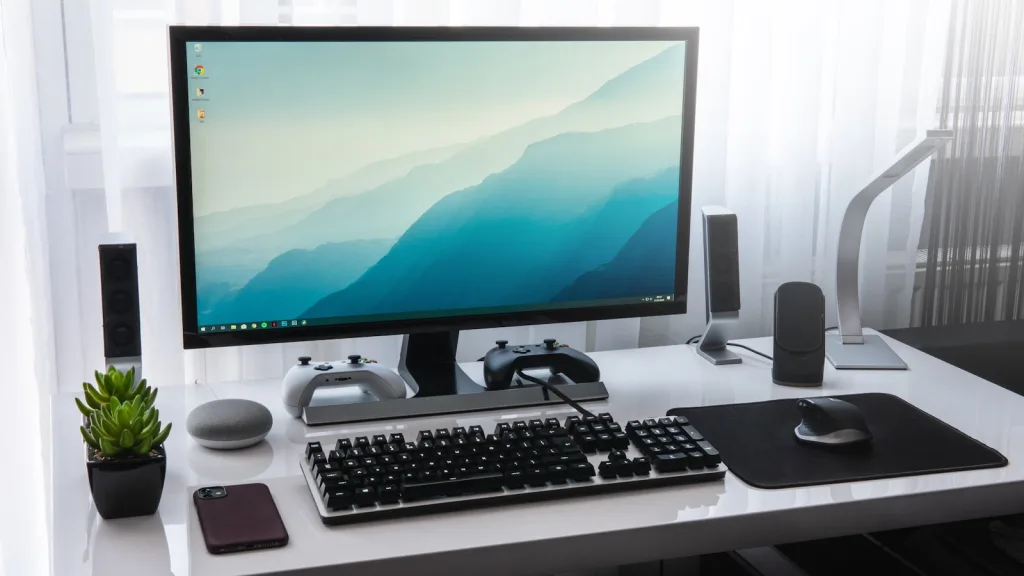
デスクトップPCは性能や拡張性に優れていますが、本体だけを見て選ぶと、周辺機器の予算や設置スペースが足りなくなることがあります。
モニター代を含めて予算を考える
デスクトップPCには、通常モニターが付属していません。
Adobe用PCでは画面の品質も大切なので、価格だけでモニターを決めず、用途に合った製品を選ぶ必要があります。
パソコン本体だけに予算を使い切らず、モニター、キーボード、マウス、外付けストレージまで含めた総額で考えましょう。
設置場所と本体サイズを確認する
高性能なクリエイターPCは、大型のミドルタワーケースを採用していることがあります。
購入前に次の点を確認しましょう。
- 本体の幅・奥行き・高さ
- 机の上または下に設置できるか
- 背面にケーブルを接続する余裕があるか
- 吸気口や排気口をふさがないか
- モニターを設置するスペースがあるか
壁や家具に密着させると冷却性能が下がる可能性があるため、本体の周囲にはある程度の空間を確保します。
必要以上に高性能なGPUを選ばない
Adobe用PCだからといって、必ずしも高性能なGPUが必要なわけではありません。
Photoshop、Illustrator、InDesignが中心なら、最上位クラスのGPUを搭載しても、価格差に見合うほど作業が速くならない可能性があります。
Premiere Pro、After Effects、AI機能、3D機能を使う場合は、GPU性能やVRAM容量が重要です。
使うソフトに合わせて、CPU、GPU、メモリへの予算配分を調整しましょう。
| 主な用途 | 優先したいパーツ |
|---|---|
| Photoshop・Illustrator | CPU、メモリ、ディスプレイ |
| Lightroom・RAW現像 | CPU、メモリ、SSD、GPU |
| Premiere Pro | CPU、GPU、メモリ、SSD |
| After Effects | CPU、メモリ、GPU、キャッシュ用SSD |
| InDesign | CPU、メモリ、ディスプレイ |
| Audition | CPU、メモリ、静音性、ストレージ |
ノートPCと外部モニターを組み合わせる方法
ノートPCとデスクトップPCのどちらかに決めきれないなら、ノートPCに外部モニターを接続する方法があります。
外出先ではノートPC単体で使い、自宅では大型モニター、キーボード、マウスを接続します。
この方法なら、ノートPCの機動性を保ちながら、自宅ではデスクトップPCに近い作業環境を作れます。
特に次のような方に向いています。
- 自宅と職場の両方で作業する
- 撮影先へパソコンを持って行く
- 机の上をすっきりさせたい
- パソコンを2台購入したくない
- PhotoshopやIllustratorを中心に使用する
- Premiere Proで軽~中程度の動画を編集する
外部モニターを接続しても、ノートPC自体のCPUやGPU性能、冷却性能が上がるわけではありません。
After Effectsや本格的な4K動画編集が中心なら、最初からデスクトップPCを選んだほうが、結果的に費用を抑えられる可能性があります。
用途別のおすすめスペック
以下はAdobe公式の最低必要条件ではなく、これからパソコンを購入する場合に快適に使いやすい構成の目安です。
Photoshop・Illustrator中心
| パーツ | おすすめ構成 |
|---|---|
| CPU | Core Ultra 5・Ryzen 5以上 |
| メモリ | 16GB以上、仕事用途は32GB推奨 |
| GPU | 内蔵GPU~GeForce RTX 5050クラス |
| SSD | 1TB以上 |
| ディスプレイ | フルHD以上、sRGB 100%前後 |
一般的な画像編集やイラスト制作では、GPUよりもCPU、メモリ、ディスプレイを優先しましょう。
Photoshop・Lightroom・複数ソフト併用
| パーツ | おすすめ構成 |
|---|---|
| CPU | Core Ultra 7・Ryzen 7以上 |
| メモリ | 32GB以上 |
| GPU | GeForce RTX 5050~RTX 5060クラス |
| SSD | 1~2TB |
| ディスプレイ | sRGB 100%前後、用途によって広色域対応 |
大量のRAW画像、AI処理、Photoshopとの同時使用では、メモリ32GB以上がおすすめです。
フルHD動画編集
| パーツ | おすすめ構成 |
|---|---|
| CPU | Core Ultra 7・Ryzen 7以上 |
| メモリ | 32GB以上 |
| GPU | GeForce RTX 5060クラス以上 |
| VRAM | 8GB以上を目安 |
| SSD | 1TB以上、できれば2TB |
短い動画や軽い編集であればノートPCでも対応できます。
4K動画編集
| パーツ | おすすめ構成 |
|---|---|
| CPU | Core Ultra 7・Core Ultra 9・Ryzen 7・Ryzen 9 |
| メモリ | 64GB推奨 |
| GPU | GeForce RTX 5060 Ti 16GB・RTX 5070クラス以上 |
| SSD | 2TB以上 |
| ストレージ | 必要に応じて素材用SSDを追加 |
軽い4K編集なら32GBでも可能ですが、本格的な編集、複数ソフトの併用、長期使用を考えるなら64GBがおすすめです。
After Effects・映像制作
| パーツ | おすすめ構成 |
|---|---|
| CPU | Core Ultra 9・Ryzen 9クラス |
| メモリ | 64GB以上、重い制作は128GBも検討 |
| GPU | GeForce RTX 5070クラス以上 |
| VRAM | 12GB以上を目安 |
| SSD | システム用1~2TB+キャッシュ・素材用SSD |
After Effectsを本格的に使うなら、メモリを増設しやすいデスクトップPCが向いています。
よくある質問
Adobe用PCはノートPCでも大丈夫ですか?
Photoshop、Illustrator、InDesign、Auditionなどは、ミドルクラス以上のノートPCでも十分使えます。
Premiere ProやAfter Effectsも高性能ノートPCなら使用できますが、4K動画や複雑な映像制作ではデスクトップPCが有利です。
ノートPCで4K動画編集はできますか?
高性能なCPU、GPU、メモリを搭載したノートPCなら編集できます。
長時間の編集や書き出しでは本体温度が上がり、ファン音も大きくなりやすいため、メモリ64GB、十分な冷却性能、1TB以上のSSDを備えた大型ノートPCを推奨します。
軽量・薄型ノートPCでは、同じGPU名でも性能が抑えられていることがあります。
Adobe用PCに高性能GPUは必要ですか?
使うソフトによって異なります。
PhotoshopやIllustratorが中心なら、最上位のGPUは必要ありません。Premiere Pro、After Effects、AI処理、3D機能を使用する場合は、高性能GPUや大容量VRAMが役立ちます。
メモリは16GBでも足りますか?
PhotoshopやIllustratorを単体で使う程度なら、16GBでも対応できます。
Adobeソフトを複数起動する場合や、RAW現像、動画編集、After Effectsを使う場合は不足しやすいため、今から新しく購入するなら32GB以上がおすすめです。
本格的な4K動画編集やAfter Effectsでは、64GB以上を検討しましょう。
ノートPCとデスクトップPCの2台持ちは必要ですか?
必ずしも必要ではありません。
外出先では軽い確認や修正だけを行い、自宅で本格的な制作をする場合は、ノートPCとデスクトップPCを使い分ける方法があります。
ただし、PhotoshopやIllustratorを中心に使用するなら、高性能ノートPCに外部モニターを接続する方法でも十分です。
ノートPCに外部モニターを接続すればデスクトップPCと同じになりますか?
画面の広さや操作性はデスクトップPCに近づきますが、処理性能や冷却性能はノートPCのままです。
高負荷な動画編集やレンダリングを長時間行う場合は、デスクトップPCのほうが性能を維持しやすくなります。
まとめ
Adobe用PCは、持ち運ばないならデスクトップPC、外出先でも作業するならノートPCを基本に選びましょう。
Photoshop、Illustrator、InDesignなどはノートPCでも十分使えます。Premiere Proで本格的な4K動画を編集したり、After Effectsで映像を制作したりするなら、処理性能、冷却性能、メモリ容量に余裕のあるデスクトップPCが適しています。
ノートPCとデスクトップPCで迷った場合は、次の基準で判断できます。
| 重視すること | 選ぶべきパソコン |
|---|---|
| 持ち運び | ノートPC |
| 設置スペース | ノートPC |
| 処理性能 | デスクトップPC |
| 価格性能比 | デスクトップPC |
| 長時間の高負荷作業 | デスクトップPC |
| メモリ・SSDの増設 | デスクトップPC |
| 外出先と自宅の両方で使用 | ノートPC+外部モニター |
外出先で使う予定がないなら、基本的にはデスクトップPCを選んだほうが、同じ予算で高い性能を得られます。
持ち運びが必要な方は、CPUやGPUの型番だけで判断せず、メモリの増設可否、GPUの消費電力、ディスプレイの色域、ACアダプターの大きさまで確認してノートPCを選びましょう。
関連ページ
こちらのページも参考にしてください。
- Photoshop向けパソコンおすすめ3選|必要スペックと選び方を用途別に解説
- Adobe Premiereに最適なパソコンを買う方法!重くならないパソコンが欲しい方へ
- Adobe Creative Cloudが使えるパソコンを選ぶ方法!快適に制作できるPCの買い方
- Photoshop向けWindowsノートPCおすすめ8選|必要スペックと選び方
- Premiere Proが使えるノートPCを買う方法!