クリエイターPCに必要な端子は?Thunderbolt・USB4・SDカード・10GbEを解説

PRが含まれています
最終更新日:2026年9月1日
クリエイターPCを選ぶときは、CPU、GPU、メモリ、SSDへ目が向きがちです。しかし、撮影データを取り込む、外付けSSDで編集する、NASから素材を読む、液晶ペンタブレットやオーディオインターフェースを接続するといった作業では、端子が制作速度を左右します。
万人にThunderbolt 5や10GbEが必要なわけではありません。「何を同時につなぐか」「1回に何GB移動するか」「接続先も同じ速度に対応するか」から逆算することが重要です。
本記事では、Thunderbolt・USB4・SDカードスロット・10GbEを中心に、USB-A、映像出力、音声端子まで含めて選び方を解説します。規格名の比較だけで終わらせず、SDカードとNASの転送時間、1本のケーブルへ複数機器をつないだときの帯域競合、購入後に増設できる端子・できない端子も独自計算で整理しました。
調査日:2026年9月1日。転送速度は、カード、ケーブル、リーダー、PC、ストレージ、ファイル構成、OSなどで変わります。本記事の計算値は、記載した条件に基づく目安です。
クリエイターPCに必要な端子
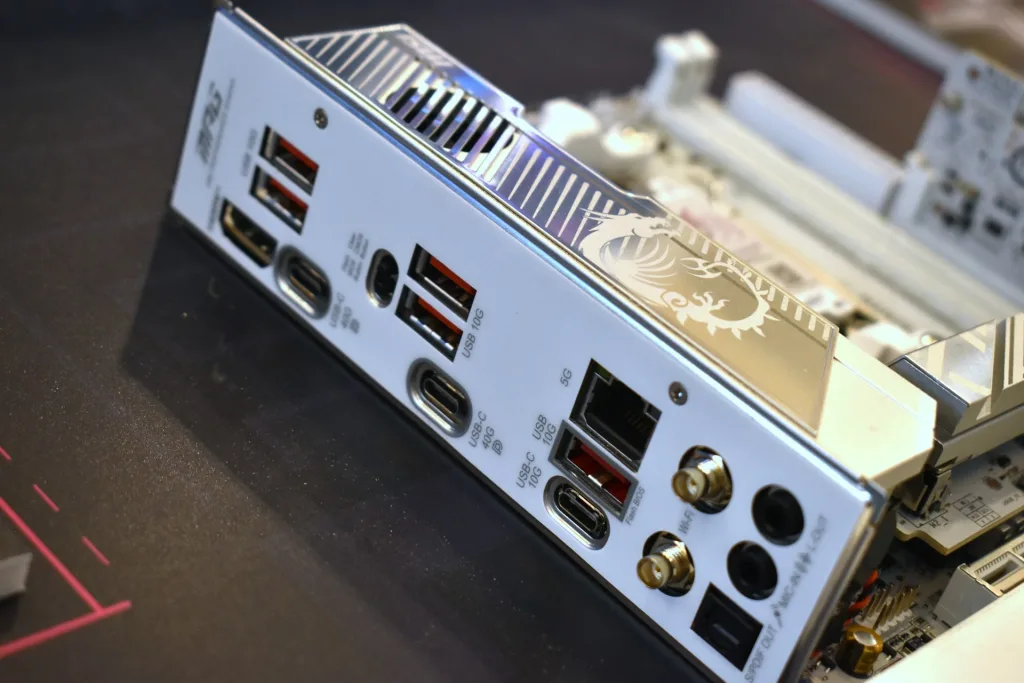
迷った場合は、USB4 40GbpsまたはThunderbolt 4を1基以上、10Gbps以上のUSB-Cを1基、USB-Aを2基以上、用途に合う映像出力を確保するのがいいでしょう。
| 端子・機能 | 必要性が高い人 | 選択の目安 |
|---|---|---|
| Thunderbolt 5 | 複数の高速SSD、CFexpress 4.0、高解像度ディスプレイを1本へ集約する人 | 80Gbps双方向。映像負荷時は一方向最大120Gbps |
| Thunderbolt 4 | 高速外付けSSD、ドック、複数画面、対応オーディオ機器を使う人 | 40Gbps、PCIe帯域32Gbpsが最低要件 |
| USB4 | 高速SSDやドックを使うが、Thunderbolt認証機器が必須ではない人 | 「USB4」だけでなく20・40・80Gbps、映像出力、PCIe対応を個別確認 |
| SDカードスロット | 一眼カメラ、ミラーレス、ビデオカメラの素材を頻繁に取り込む人 | フルサイズ、UHS-II対応を優先。microSDだけでは用途が異なる |
| 10GbE | 高速NASから4K・8K・RAW素材を直接扱う人、複数人で共有する人 | PCだけでなくNAS・スイッチ・ケーブル・ストレージも10GbE級にそろえる |
| 2.5GbE | 一般的なNAS、バックアップ、大容量ダウンロードを高速化したい人 | 10GbE環境を組まない個人制作者には費用対効果が高い |
| USB-A | ペンタブレット、MIDI機器、ライセンスキー、キーボードなどを使う人 | 常時接続分に加えて1基空ける。速度不要の機器も多い |
| HDMI・DisplayPort | 外部モニター、液晶ペンタブレット、テレビへ出力する人 | 端子名ではなく、必要な解像度・Hz・色深度・同時出力数を確認 |
| 3.5mm音声・光デジタル | スピーカーやヘッドホンを直結する人 | 本格的なDTMはUSB・Thunderbolt接続のオーディオインターフェースを優先 |
クリエイターPC全体のCPU・GPU・メモリ構成は、クリエイターPCのおすすめと用途別の必要スペックも参考にしてください。
端子は「形」「通信規格」「機能」を分けて確認する
USB Type-Cはコネクターの形であり、USB4やThunderboltの性能を保証する名称ではありません。
同じUSB-C形状でも、USB 2.0相当のデータ通信しかできない端子、10Gbps対応端子、USB4 40Gbps端子、Thunderbolt 5端子があります。映像出力やPCへの充電に対応しない製品もあるため、外観だけでは判断できません。
| 表示例 | 意味 | 購入前に追加確認する項目 |
|---|---|---|
| USB Type-C | 端子の形だけを示す場合がある | 通信速度、DisplayPort出力、USB PD、接続方向 |
| USB 10Gbps/20Gbps | 主にUSBデータ通信速度を示す | 映像出力、充電、ポートごとの速度 |
| USB4 20Gbps/40Gbps/80Gbps | USB4の最大リンク速度を示す | PCIeトンネリング、画面数、PD出力・入力、対応ドック |
| Thunderbolt 4 | 40Gbpsと一定の最低機能要件を持つ認証規格 | PC側の画面出力仕様、給電量、対応OS・周辺機器 |
| Thunderbolt 5 | 80Gbps双方向、映像向け最大120Gbpsに対応 | TB5対応アクセサリー、ケーブル、PC側GPU、必要性 |
USB-IFは、USB4について20Gbpsから最大80Gbpsまでの構成を認めています。Intelが公開する比較表では、PC側の最低速度要件はUSB4が20Gbps、Thunderbolt 4が40Gbps、Thunderbolt 5が80Gbpsです。したがって、「USB4搭載」とだけ書かれたPCを40Gbps対応と決めつけないでください。
Thunderbolt 4とUSB4は同じではない
最大40Gbpsという数字が同じでも、Thunderbolt 4はPCIe 32Gbpsなどの最低要件が決められているのに対し、USB4は製品ごとの機能差が大きくなります。
高速外付けSSD、10GbEアダプター、外付けPCIe機器、ドッキングステーションを確実に使いたい場合は、周辺機器メーカーの互換リストまで確認しましょう。映像出力も、PCの内蔵GPU・外部GPUからUSB-C端子へ信号が配線されている必要があります。
Windows 11では、対応システムなら「設定」→「Bluetoothとデバイス」→「USB」→「USB4ハブとデバイス」に接続機器と機能が表示されます。Microsoftによると、USB4ホストルーターが検出されないPCでは、このページ自体が表示されません。
Thunderbolt 5が必要になるのは一部の重い制作環境
UHS-II SDカードの取り込みや1台の一般的な外付けSSDだけなら、Thunderbolt 5の80Gbpsを使い切ることはほとんどありません。
Intelによると、Thunderbolt 5は80Gbpsの双方向帯域、映像負荷が高い場合に一方向最大120Gbps、PCIe 64Gbpsへ対応します。Thunderbolt 5の価値が出やすいのは、次のような使い方です。
- 高速な外付けNVMe SSDやRAIDを複数同時に使う
- CFexpress 4.0の高速リーダーと外付けSSDを同時に使う
- 複数の高解像度・高リフレッシュレートモニターをドックへ集約する
- 10GbE、SSD、映像、USB機器を1本のケーブルへまとめる
- 外付けPCIe機器の帯域をThunderbolt 4より増やしたい
反対に、4Kモニター1台、UHS-IIカードリーダー、10Gbps外付けSSDという構成なら、Thunderbolt 4または機能が明記されたUSB4 40Gbpsで十分な場合があります。
ケーブルも速度と給電能力を確認する
PCと周辺機器が高速でも、途中のUSB-CケーブルがUSB 2.0用なら、本来の速度や映像出力は使えません。
USB-IFは、認証対象となるUSB-C to USB-Cケーブルについて、60Wまたは240Wの給電表示と、USB 2.0用を除くケーブルへの対応データ速度表示を求めています。「充電できるケーブル」と「40Gbpsでデータ転送できるケーブル」は同義ではありません。ケーブル本体やパッケージの20Gbps・40Gbps・80Gbps、60W・240Wなどの表示を確認してください。
SDカードスロットは「搭載」だけでなくUHS規格を見る
写真・動画制作者が確認すべきなのは、SDスロットの有無よりも「フルサイズか」「UHS-IIか」「実際の読み取り速度はいくつか」です。
SD Associationによるバス速度の上限は、UHS-Iが104MB/s、UHS-IIが312MB/sです。ただし、これはインターフェースの上限であり、カードやリーダーが常にこの速度で動くわけではありません。
| 表示 | 示すもの | 注意点 |
|---|---|---|
| UHS-I | バス速度最大104MB/s | 高速カードでもリーダー側が遅いと頭打ちになる |
| UHS-II | バス速度最大312MB/s | カードとスロットの両方がUHS-II対応である必要がある |
| V30 | 連続書き込み最低30MB/s | PCへの最大読み取り速度を示す表示ではない |
| V60 | 連続書き込み最低60MB/s | カメラが要求する記録速度と照合する |
| V90 | 連続書き込み最低90MB/s | 「最大90MB/s」という意味ではない |
| SD Express | PCIe・NVMeを利用する高速規格 | SD AssociationによるとSD 7で最大985MB/s。対応機器は別途確認 |
独自計算:256GBの取り込みで約30分差がつく
256GBを実効90MB/sで読む場合は約47.4分、実効250MB/sなら約17.1分となり、1回で約30.3分短縮できます。
次の表は、UHS-I環境を実効90MB/s、UHS-II環境を実効250MB/sと仮定し、「データ量(MB)÷速度(MB/s)÷60」で計算したものです。1GB=1,000MBとしており、製品保証値ではありません。
| 取り込むデータ量 | 90MB/s | 250MB/s | 短縮時間 |
|---|---|---|---|
| 128GB | 約23.7分 | 約8.5分 | 約15.2分 |
| 256GB | 約47.4分 | 約17.1分 | 約30.3分 |
| 512GB | 約94.8分 | 約34.1分 | 約60.7分 |
256GBを週2回、年間48週取り込む条件では、約48.5時間の短縮です。仮に作業時間を1時間2,000円で評価すると、年間約96,960円相当になります。これは売上を保証する計算ではありませんが、撮影回数が多い人ほどUHS-II対応へ予算を回す合理性が高いことを示します。
CFexpressを使う人はSDスロットより高速USBを優先する
カメラの記録媒体がCFexpress Type A・Bなら、内蔵SDスロットが高性能でも素材を取り込めないため、対応リーダー用の高速端子が重要です。
CompactFlash Associationによると、Type Bは2本のPCIeレーンを使い、1本のType Aより高い最大速度を実現できます。CFexpress 4.0製品には読み取り3,000MB/sを超える例もあるため、USB 10Gbpsではリーダー側がボトルネックになり得ます。CFexpress 4.0を頻繁に使う人は、USB4 40GbpsまたはThunderbolt 4・5対応リーダーを検討してください。
写真編集用PCの全体構成は、写真編集・RAW現像ができるパソコンの選び方で詳しく解説しています。
10GbEは高速NASを使う人向け
10GbEの価値が最も出やすいのは、インターネット閲覧ではなく、NASや共有ストレージとの大容量転送です。
10Gbpsを8で割ると理論上は1.25GB/sですが、実際にはプロトコルのオーバーヘッド、NIC、CPU、NAS、ストレージ、ファイル数などの影響を受けます。OWCは同社のThunderbolt 4対応10GbEアダプターについて、実環境テストで900MB/s超と公表しています。
独自計算:500GBの転送は1GbEより約66分短くなる
500GBを転送する条件では、実効110MB/sの1GbEが約75.8分、実効900MB/sの10GbEが約9.3分となり、約66.5分の差です。
| ネットワーク | 計算上の実効速度 | 500GB | 1TB |
|---|---|---|---|
| 1GbE | 110MB/s | 約75.8分 | 約151.5分 |
| 2.5GbE | 280MB/s | 約29.8分 | 約59.5分 |
| 10GbE | 900MB/s | 約9.3分 | 約18.5分 |
1GbEと2.5GbEの速度は比較用の仮定、10GbEの900MB/sは前述したメーカー実測値を丸めた条件です。大量の小ファイルでは低下しやすく、暗号化、SMB設定、NASの負荷でも変わります。
PCだけ10GbEにしても速くならない
転送速度は「PCのLAN端子、ケーブル、スイッチ、NASのLAN端子、NAS内部ストレージ」のうち、最も遅い部分で決まります。
| 確認箇所 | 10GbEで必要な条件 | よくあるボトルネック |
|---|---|---|
| PC | 10GBASE-T内蔵、PCIe NIC、または対応USB4・Thunderboltアダプター | 1GbE・2.5GbE端子のまま |
| ケーブル | 100mまで確実に使うならCat6A | 古い配線、長いCat6、施工不良 |
| スイッチ | PCとNASの双方を収容できる10GbEポート | アップリンクだけ10GbE、端末側は1GbE |
| NAS | 10GbE NICと十分なCPU・メモリ | NAS側が1GbE、処理性能不足 |
| ストレージ | 複数HDDのRAID、SATA SSD群、NVMeなど | 単体HDDや遅いRAID構成 |
Ethernet Allianceの資料では、10GBASE-TはCat6で55m、Cat6Aで100mが規格上の目安です。また、SeagateのIronWolf Proには最大持続転送が250~285MB/s程度のモデルがあり、Samsung 870 EVOは最大読み取り560MB/s、書き込み530MB/sです。単体ドライブでは10GbEの900MB/s級を満たせない例があるため、NASのドライブ数とRAID構成まで確認しましょう。
10GbEが不要な人
素材を内蔵SSDへ保存し、NASは夜間バックアップにしか使わない人なら、2.5GbEで十分な可能性があります。
- 扱うデータが数十GB以下で、転送頻度も低い
- NASが1GbEまたは単体HDD中心である
- Wi-Fi経由でしかNASへ接続できない
- クラウド側やインターネット回線が先に頭打ちになる
- 10GbEスイッチや配線まで更新する予算を割けない
この場合は、PC本体を10GbEへ上げるより、2台目SSD、メモリ、モニターへ予算を回したほうが制作全体を改善しやすくなります。
独自分析:1本のドックへ集約すると帯域を取り合う
Thunderbolt・USB4ドックのポート数が多くても、各端子が最大速度で同時動作するとは限りません。
USB-IFはUSB4について、1本の高速リンクを複数種類のデータと映像で動的に共有する仕組みと説明しています。つまり、ドックに10GbE、外付けSSD、SDカードリーダー、モニターをつなぐと、ホスト側の1本のリンクを共同利用します。
帯域の混雑度は、次の簡易式で考えられます。
帯域使用率の目安 = 同時に使う機器の実効転送速度合計 ÷ ホスト接続の利用可能帯域 × 100
例えば、外付けSSDが2,800MB/s、10GbEが900MB/s、UHS-IIカードリーダーが250MB/sなら、合計3,950MB/sです。Thunderbolt 4が最低要件として保証するPCIeデータ帯域32Gbpsは、単純換算で4,000MB/sです。実際にはUSB・PCIe・映像のトンネルがリンクを共有し、各種オーバーヘッドもあるため、カタログ上の最大値を足した3,950MB/sが常に同時に出るとは判断できません。実装が最低要件を上回るPCもあるため、この計算は実測速度の予測ではなく、競合の可能性を見つけるための判定です。
| 対策 | 効果 |
|---|---|
| 高速SSDと10GbEを別のUSB4・Thunderboltポートへ分ける | 別コントローラー・別リンクなら競合を減らせる |
| モニターをGPUのHDMI・DisplayPortへ直結する | ドック内の映像トラフィックを減らせる |
| SD取り込みとNASコピーを時間差で行う | ピークの同時発生を避けられる |
| Thunderbolt 5へ上げる | 高負荷を1本へ集約する場合の余裕が増える |
| ドックの内部仕様・実測レビューを確認する | 全ポートがどの上流リンクを共有するか判断しやすい |
「ワンケーブル化」は着脱の手間を減らせる一方、速度、発熱、ドック故障時の影響が一か所へ集まります。持ち運ぶノートPCでは便利ですが、据え置き制作ではモニターと10GbEを本体へ直結し、一時接続機器だけをドックへまとめる方法も有効です。
必要な端子数は同時接続する機器から逆算する
「USBが4基あるから十分」ではなく、常時接続機器と一時接続機器を書き出し、充電で埋まる端子も数えるのが確実です。
ノートPCでは、USB-C充電に1基使うとデータ用端子が減ります。必要数は、次の式で見積もれます。
必要な端子数 = 同時接続する機器数 + 充電に使う端子数 + 予備1基
| 用途 | 同時接続しやすい機器 | 優先する端子 |
|---|---|---|
| 写真・RAW現像 | SD・CFexpressリーダー、外付けSSD、モニター、キャリブレーター、テザー撮影ケーブル | UHS-II、USB4・Thunderbolt、USB-A、映像出力 |
| 動画編集 | カードリーダー、複数SSD、モニター、音声機器、編集コントローラー、NAS | Thunderbolt 4・5、USB4、10GbE、複数の映像出力 |
| イラスト・DTP | ペンタブレット・液タブ、キーボード、マウス、モニター、外付けSSD | USB-A、USB-C映像出力、HDMI・DisplayPort |
| DTM | オーディオI/F、MIDI鍵盤、コントローラー、ライセンスキー、外付けSSD | USB-A・Cの数、対応するThunderbolt、安定した直結ポート |
| 3DCG・VFX | 複数モニター、入力機器、外付けストレージ、共有NAS | DisplayPort、USB、2.5・10GbE |
| ライブ配信 | キャプチャーボード、カメラ、マイク、オーディオI/F、Stream Deck、有線LAN | 別系統の高速USB、有線LAN、USB-A・Cの数 |
ライブ配信では、キャプチャーボードとカメラを同じ低速ハブへまとめると帯域不足や不安定化につながることがあります。高速機器はPC本体へ直結し、マウスやライセンスキーなど低速機器をハブへまとめると整理しやすくなります。
購入後に追加しやすい端子・追加しにくい端子
SDカードや10GbEは比較的後付けしやすい一方、Thunderboltは空きPCIeスロットがあるだけでは追加できない場合があります。
| 機能 | デスクトップの後付け | ノートPCの後付け | 注意点 |
|---|---|---|---|
| USB-A | PCIeカードや内部ヘッダーで追加しやすい | USBハブで追加 | ハブの上流帯域と給電を共有する |
| USB-C 10・20Gbps | 対応PCIeカードで追加可能 | 元の端子速度以上にはできない | 映像出力やPC充電は別機能 |
| Thunderbolt 4・5 | 対応マザーボード、専用ヘッダー、BIOS、対応増設カードが必要 | 内部増設は事実上困難 | 一般的なUSB-Cを変換アダプターでThunderbolt化できない |
| SD・CFexpress | 内蔵ベイまたは外付けリーダー | 外付けリーダーで追加 | 外付けのほうが規格更新へ対応しやすい |
| 2.5・10GbE | PCIe NICで追加しやすい | USB4・Thunderboltアダプターで追加 | 空きレーン、ドライバー、発熱、対応OSを確認 |
| HDMI・DisplayPort | GPU交換・増設で変更可能 | USB-C映像出力やドックを利用 | ドックをつないでもPC側に映像機能がなければ出力できない |
ASUSのThunderboltEX 4は、Intel 500シリーズ以降かつ14-1ピンThunderboltヘッダーを備えた対応マザーボードに限定されています。メーカーの異なる増設カードを自由に使えるとは限りません。将来Thunderboltを使う可能性があるデスクトップでは、最初から搭載済みのマザーボードを選ぶほうが確実です。
BTOでマザーボードをどこまで確認すべきかは、BTOパソコンのマザーボード選びも参考にしてください。
前面・背面・左右の配置も作業効率を変える
端子は数だけでなく、頻繁に抜き差しするものを手元へ、常時接続するものを背面へ配置できるか確認してください。
| 配置 | 向いている機器 | 理由 |
|---|---|---|
| デスクトップ前面 | SD・CFexpressリーダー、一時接続SSD、USBメモリ、ヘッドホン | 抜き差ししやすく、短いケーブルを使える |
| デスクトップ背面 | モニター、LAN、キーボード、マウス、オーディオI/F | 常時接続ケーブルを固定しやすい |
| ノートPC左右 | 充電、ドック、外付けSSD | 机のレイアウトにより、片側だけではケーブルが交差する |
デスクトップで高速USB-Cが背面にしかない場合、毎日のカード取り込みで本体裏へ手を伸ばすことになります。前面USB-Cが10Gbps・20Gbpsに対応するか、ケースの内部Type-Eヘッダーとマザーボードが対応しているかも確認しましょう。
HDMI・DisplayPortは端子名より出力仕様を確認する
4Kモニターへ接続できるだけでは不十分で、4K・60Hz・10bit、HDR、複数画面など、自分が必要とする組み合わせで出力できるかを見る必要があります。
HDMI Licensing Administratorは、HDMIの仕様バージョン番号と対応機能は同義ではなく、対応機能を併記すべきだと説明しています。PCの商品ページに「HDMI 2.1」「HDMI 2.2」とだけ書かれていても、最大解像度、リフレッシュレート、色深度、クロマ形式、DSC、同時出力数を確認してください。
デスクトップの外部GPU搭載機では、モニターをマザーボード側ではなくグラフィックボード側のHDMI・DisplayPortへ接続するのが基本です。液晶ペンタブレットをUSB-C 1本で接続したい場合は、PC側USB-CのDisplayPort Alt Modeと必要な給電量の両方を確認します。
色域や色管理まで含むモニター選びは、クリエイター向けモニターの選び方で解説しています。
ノートPCとデスクトップでは端子の考え方が違う
ノートPCは後から内部端子を増やしにくいため高速端子を最初に確保し、デスクトップはPCIeスロットとマザーボードの対応を重視します。
| 項目 | クリエイターノート | クリエイターデスクトップ |
|---|---|---|
| 高速端子 | USB4・Thunderboltを購入時に確保 | 搭載済みが確実。USB・LANはPCIe増設もしやすい |
| SDカード | 内蔵は便利だが、UHS規格を要確認 | 外付けリーダーでも配置しやすい |
| LAN | 非搭載、1GbE、2.5GbEが多い。10GbEは外付けも検討 | 2.5GbE・10GbE内蔵またはPCIe NICを選べる |
| 映像出力 | USB-CとHDMIの同時出力数を確認 | GPUの端子数と規格を確認 |
| 端子数 | 充電で1基埋まることを計算 | 前面・背面の位置と速度を分けて確認 |
| 将来性 | 高規格を少し余裕を持って選ぶ | 空きPCIeスロット、レーン、内部ヘッダーを残す |
持ち運び用モデルの選び方は、クリエイター向けノートPCの必要スペックも参考にしてください。Premiere Proで外付けSSDを使う場合は、Premiere Pro向けノートPCの選び方でも注意点を解説しています。
用途別のおすすめ端子構成
端子の最適解は制作分野で異なり、すべてを最上位規格にするより、毎日使う入出力へ予算を集中したほうが効果的です。
| 用途 | 最低限の目安 | 本格制作の目安 |
|---|---|---|
| イラスト・DTP | USB-A×2、USB-C×1、HDMIまたはDisplayPort | USB-C映像出力、映像出力2系統、USB予備1基 |
| 写真・RAW現像 | USB 10Gbps、フルサイズSD | UHS-II SD、USB4・Thunderbolt、2.5GbE |
| 4K動画編集 | USB 10・20Gbps、映像出力2系統、2.5GbE | Thunderbolt 4・USB4 40Gbps、UHS-IIまたはCFexpressリーダー、10GbE |
| 8K・RAW・VFX | Thunderbolt 4・USB4 40Gbps、10GbE | Thunderbolt 5、複数高速ポート、10GbE以上、GPU直結映像出力 |
| DTM | USB-A・C合計4基、有線LAN、音声端子 | 使用I/F対応のThunderbolt、低速機器用ハブ、高速SSD用の別系統ポート |
| 配信 | 1GbE、有線USB複数、HDMI | キャプチャー用の別系統USB、2.5GbE、予備USBポート |
Adobeソフトを横断して使う場合は、Adobe Creative Cloud向けPCの選び方もあわせて確認してください。
クリエイターPCの端子でよくある誤解
高い規格を一つ搭載することより、PCから保存先までの経路をそろえることが重要です。
| 誤解 | 実際の考え方 |
|---|---|
| USB-Cなら高速・映像・充電にすべて対応する | USB-Cは形状。速度、映像、USB PDを別々に確認する |
| USB4 40GbpsとThunderbolt 4は完全に同じ | 最大速度が同じでも、最低機能要件と認証が異なる |
| Thunderbolt 5なら何でも2倍速い | SDカード、SSD、NASなど接続先が遅ければ差は出ない |
| V90は読み取り90MB/sを意味する | V90は連続書き込みの最低保証速度を示す |
| SDスロットがあれば十分 | フルサイズ・microSD、UHS-I・IIで用途と速度が異なる |
| PCを10GbEにすればNASが10倍速くなる | NAS、スイッチ、ケーブル、ストレージを含む最遅箇所で決まる |
| 多機能ドックなら全端子を最大速度で使える | 上流のUSB4・Thunderbolt帯域を複数機器と映像で共有する |
| Thunderboltは後からPCIeカードで簡単に追加できる | 対応マザーボード、専用ヘッダー、BIOS、対応カードが必要 |
購入前チェックリスト
商品ページの端子一覧を読むときは、名称、速度、機能、数、配置、同時利用の6点を確認してください。
- 現在使っている周辺機器をすべて書き出す
- 常時接続と一時接続へ分ける
- USB-Cごとの速度を確認する
- USB-Cの映像出力とUSB PD入力・出力を確認する
- USB4は20・40・80Gbpsのどれか確認する
- Thunderboltは世代とポート数を確認する
- ノートPCは充電中に空く端子数を数える
- SDはフルサイズ・microSD、UHS-I・IIを確認する
- 映像端子は必要な解像度・Hz・色深度・画面数で確認する
- 10GbEはNAS・スイッチ・配線・ドライブ構成まで確認する
- 前面・背面・左右の配置を確認する
- デスクトップは空きPCIeスロット、レーン、専用ヘッダーを確認する
よくある質問
端子選びでは、規格名だけで判断せず、手持ちの周辺機器と実際の接続方法を照合することが失敗防止につながります。
クリエイターPCにThunderboltは必須ですか?
必須ではありませんが、高速外付けSSD、対応ドック、対応オーディオ機器を使う人には有力です。
内蔵SSD中心で、モニターをGPUへ直結し、周辺機器もUSB 10Gbps以内なら、Thunderboltなしでも制作できます。将来使う可能性があるノートPCでは、後付けしにくいため購入時に確保する価値があります。
USB4があればThunderbolt機器は必ず使えますか?
必ず使えるとは限らないため、周辺機器側がPCのUSB4環境を対応対象に含めているか確認してください。
特にPCIeトンネリングを使う高速ストレージ、外付けPCIe機器、業務用ドックでは互換性確認が重要です。
SDカードスロットは内蔵と外付けのどちらがよいですか?
持ち運びやすさは内蔵、速度と将来の規格更新は外付けリーダーが有利です。
内蔵スロットがUHS-Iで、使用カードがUHS-IIなら、外付けUHS-IIリーダーを使うほうが高速です。CFexpressへ移行する可能性がある人も、外付けを前提にすると更新しやすくなります。
動画編集には2.5GbEと10GbEのどちらが必要ですか?
ローカルSSDへ素材をコピーしてから編集する個人制作者は2.5GbE、NAS上の高ビットレート素材を直接編集する人は10GbEを検討してください。
必要帯域は、コーデック、解像度、カメラ台数、同時利用者数で変わります。10GbEを選ぶ前に、NASの実測読み書き速度を確認しましょう。
USBハブで端子数を増やせば問題ありませんか?
低速機器の整理には有効ですが、高速SSDやキャプチャーボードを同じハブへ集めると帯域と電力を共有します。
マウス、キーボード、ライセンスキーはハブへ、高速ストレージ、映像、キャプチャー、10GbEは本体または電源付き高性能ドックへ分けるのが基本です。
まとめ
クリエイターPCの端子は、規格の新しさではなく「自分の素材がPCへ入り、編集中のデータが滞らず、必要な機器を同時接続できるか」で選びましょう。
- USB-Cは形状。USB4、Thunderbolt、映像、給電を分けて確認する
- 一般的な高速制作環境はUSB4 40GbpsまたはThunderbolt 4が基準になる
- Thunderbolt 5は複数の高速機器と高解像度映像を1本へ集約する人向け
- 写真・動画制作者はフルサイズUHS-II SDの対応を確認する
- CFexpress利用者はSDスロットよりUSB4・Thunderbolt対応リーダーを重視する
- 10GbEはNAS、スイッチ、ケーブル、ストレージまでそろえて初めて生きる
- ドックは便利だが、上流1本の帯域を全機器で共有する
- Thunderboltは後付け条件が厳しいため、必要なら購入時に確保する
関連ページ
端子とあわせてCPU・GPU・モニター・マザーボードまで確認すると、用途に合わない高額構成を避けやすくなります。
- クリエイターPCのおすすめと用途別の必要スペック
- クリエイター向けノートPCおすすめ|用途別の必要スペック
- Adobe Creative Cloud向けPCの選び方
- 写真編集・RAW現像ができるパソコンの選び方
- Premiere Pro向けノートPCの選び方
- クリエイター向けモニターの選び方
- BTOパソコンのマザーボードはどこまで気にするべき?
主な参考資料
規格値は、Intel、USB-IF、SD Association、Ethernet Allianceなどの一次情報を基準にしています。
- Intel:Thunderbolt Technology Overview
- USB-IF:USB4
- USB-IF:Cables and Connectors
- Microsoft Learn:USB4 settings enablement
- SD Association:SD Memory Cardの速度規格
- SD Association:Speed Classの選び方
- Ethernet Alliance:NBASE-T Downshift White Paper
- OWC:Thunderbolt 4 10G Ethernet Adapter
- ASUS:ThunderboltEX 4 Technical Specifications
- CompactFlash Association:CFexpress Card Types
- HDMI Licensing Administrator:HDMI仕様番号と対応機能
- Seagate:IronWolf Pro Data Sheet
- Samsung:870 EVO Data Sheet