動画編集向けGPUの選び方!Premiere Pro・DaVinci Resolve別に解説

PRが含まれています
最終更新日:2026年9月4日
動画編集用PCでは、CPUだけでなくGPUの性能も重要です。ただし、GPUがどこまで効くかは使用する編集ソフトによって異なります。
Premiere ProではCPUが多くの処理を担い、GPUはエフェクト、カラー変換、拡大縮小、レンダリングなどを高速化します。対してDaVinci Resolveは、カラーグレーディング、ノイズ除去、AI機能などでGPUを積極的に使うため、Premiere Proより高性能なGPUが必要になりやすいソフトです。
「4K動画ならこのGPU」と解像度だけで決めるのではなく、次の条件を確認して選ぶ必要があります。
- 使用する動画編集ソフト
- 動画の解像度とフレームレート
- 素材のコーデック
- 使用するエフェクトやAI機能
- 必要なVRAM容量
ここでは、Premiere ProとDaVinci Resolveに適したGPUを用途別に解説します。
動画編集向けGPUのおすすめ早見表
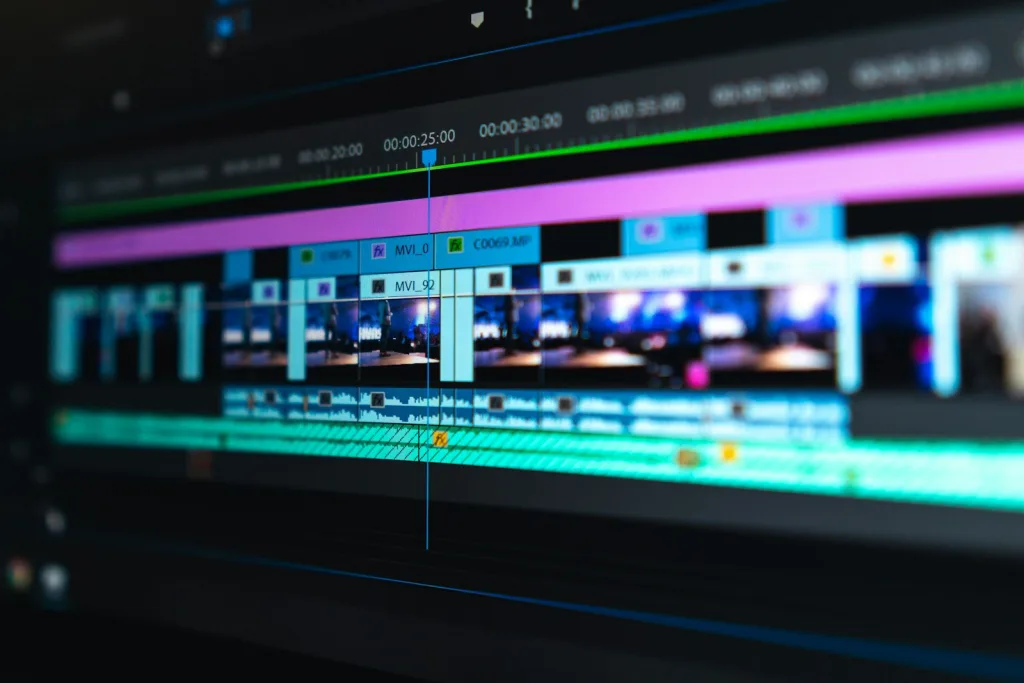
動画編集用GPUを選ぶときの目安は、以下のとおりです。
Premiere Pro向けGPU
| 編集内容 | おすすめGPU | VRAM |
|---|---|---|
| フルHDの基本的な編集 | GeForce RTX 5060 | 8GB |
| フルHDの多層編集・軽い4K編集 | GeForce RTX 5060 Ti | 16GB推奨 |
| 一般的な4K編集 | GeForce RTX 5070 | 12GB |
| 4Kマルチカメラ・重いエフェクト | GeForce RTX 5070 Ti | 16GB |
| 6K・8K・高度な業務編集 | GeForce RTX 5080以上 | 16GB以上 |
Premiere Proの性能はGPUだけでは決まりません。H.264やH.265の素材を多く扱うなら、GPUに加えてIntel Quick Syncに対応したCPUを選ぶことで、デコードやタイムライン再生が速くなる場合があります。Adobeも、Quick SyncによってH.264・HEVCのデコードと再生を高速化できると説明しています。
一般的な4K動画編集なら、RTX 5060 Ti 16GBまたはRTX 5070が性能と価格のバランスを取りやすい選択です。
DaVinci Resolve向けGPU
| 編集内容 | おすすめGPU | VRAM |
|---|---|---|
| フルHD・簡単な4K編集 | GeForce RTX 5060 | 8GB |
| 4K編集・基本的なカラー調整 | GeForce RTX 5060 Ti | 16GB推奨 |
| 4Kカラー・Fusionの使用 | GeForce RTX 5070 Ti | 16GB |
| ノイズ除去・AI・重いFusion | GeForce RTX 5080 | 16GB |
| 8K・高度な業務編集 | GeForce RTX 5090 | 32GB |
DaVinci ResolveはGPU性能の影響を受けやすく、特にGPUエフェクト、ノイズ除去、AI機能を使うとGPUによる性能差が出やすくなります。Puget Systemsの検証でもGPU性能による差が大きく、現行GeForceではRTX 5090が最も高い性能を示しています。
迷ったら、Premiere ProはRTX 5060 Ti 16GBまたはRTX 5070、DaVinci ResolveはRTX 5070 Tiを基準にすると選びやすいでしょう。
GPUを選ぶ前に確認する5項目
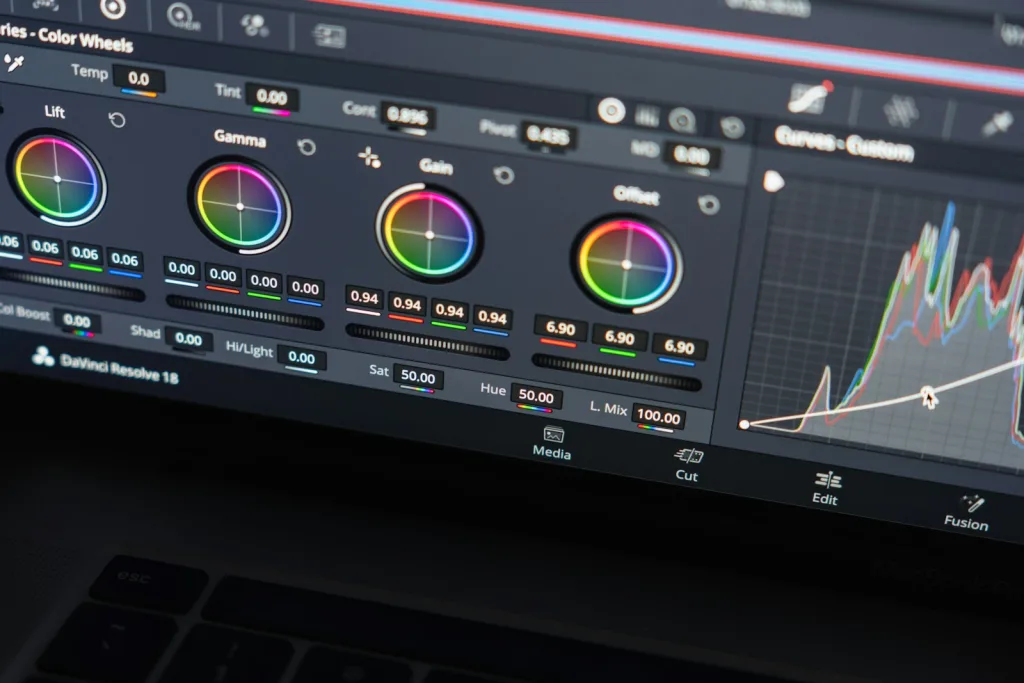
動画の解像度だけを基準にGPUを選ぶと、必要以上に高価なGPUを買ってしまったり、逆に特定の処理で性能が足りなくなったりすることがあります。
使用する編集ソフト
最初に確認したいのは、使用する動画編集ソフトです。
Premiere ProではCPUが多くの処理を担い、GPUは一部のエフェクト、カラー処理、スケーリング、レンダリングなどを補助します。GPUだけを高性能にしても、CPUの性能が低ければ全体の処理速度が伸びないことがあります。
DaVinci ResolveはPremiere ProよりGPUへの依存度が高く、カラーグレーディング、Resolve FX、ノイズ除去、AI機能などではGPU性能が効きやすくなります。
After EffectsやBlenderも併用するなら、CUDAや各ソフトの対応状況を考えると、GeForce RTXが幅広い用途に対応しやすい選択です。
解像度とフレームレート
解像度が高くなるほどGPUが処理する画素数は増え、必要なVRAM容量も大きくなります。
同じ4Kでも30fpsより60fpsのほうが負荷は高くなります。動画が長い場合や、1レイヤーではなく多層で編集する場合も同様です。
GPUの目安は、以下のように考えられます。
| 動画 | GPUの目安 |
|---|---|
| フルHD・30fps | RTX 5060 |
| フルHD・60fps | RTX 5060~5060 Ti |
| 4K・30fps | RTX 5060 Ti~5070 |
| 4K・60fps | RTX 5070~5070 Ti |
| 6K・8K | RTX 5080以上 |
ただし、必要な性能は解像度とフレームレートだけでは決まりません。素材のコーデックも大きく影響します。
コーデック・ビット深度・色差形式
動画編集では、素材の圧縮形式によって再生時の負荷が大きく変わります。
特に、次の素材は負荷やハードウェア対応の差が出やすくなります。
- H.264
- H.265/HEVC
- 10bit
- 4:2:2
- ProRes
- DNxHR
- RED RAW
- Blackmagic RAW
H.264やH.265はファイル容量を小さくできる一方、デコード処理は複雑です。Premiere Proでは、Intel Quick SyncとGPU側のデコーダーを組み合わせることで、対応するH.264・H.265素材をより快適に扱える場合があります。
ProResやDNxHR、RAW素材では、CPU性能やストレージ速度も重要です。Puget Systemsも、Premiere ProについてH.264・HEVC向けとRAW・ProRes・DNx向けでCPU構成を分けています。
同じ4K動画でも、比較的軽いH.264素材と高ビットレートのRAW素材では、必要なPC構成が変わります。
エフェクト・ノイズ除去・AI
カット編集とテロップ追加が中心なら、高性能なGPUは必要ありません。
次の処理を多用する場合は、GPU性能の差が出やすくなります。
- カラーグレーディング
- 複数のGPUエフェクト
- DaVinci Resolveの時間的ノイズ除去
- Magic Mask
- Super Scale
- スピードワープ
- オブジェクト除去
- Fusion
- AIによる映像処理
DaVinci Resolve Studioには、AI Neural Engine、ノイズ除去、Super Scale、Magic Maskなど、GPUを活用する高度な機能が搭載されています。
これらの機能を使うなら、RTX 5070 Ti以上を選ぶと性能不足を感じにくくなります。
必要なVRAM容量
VRAMはGPU専用のメモリで、映像データ、エフェクト、フレーム、AI処理用データなどを一時的に保存します。
VRAMが不足すると、処理速度が落ちたり、プレビューが止まったりするほか、エラーや書き出し失敗が起きることもあります。
| 用途 | VRAMの目安 |
|---|---|
| フルHD編集 | 8GB |
| 一般的な4K編集 | 8~12GB |
| 4Kの多層編集・カラー処理 | 12~16GB |
| Fusion・ノイズ除去・AI | 16GB以上 |
| 8K・高度な業務用途 | 24~32GB |
Adobe公式では、Premiere ProのGPUアクセラレーションに必要な最低VRAMを4GB、1080pでは4GB、4Kでは6GBとしています。ただし、これは動作や基本的なGPUアクセラレーションの目安です。2026年に動画編集用PCを新しく購入するなら、最低でも8GB、4K編集では12GB以上あると余裕を持ちやすくなります。
RTX 5060 Tiには8GB版と16GB版があります。動画編集用に購入するなら、長く使いやすい16GB版がおすすめです。
Premiere Pro向けGPUの選び方
CPUとGPUの役割
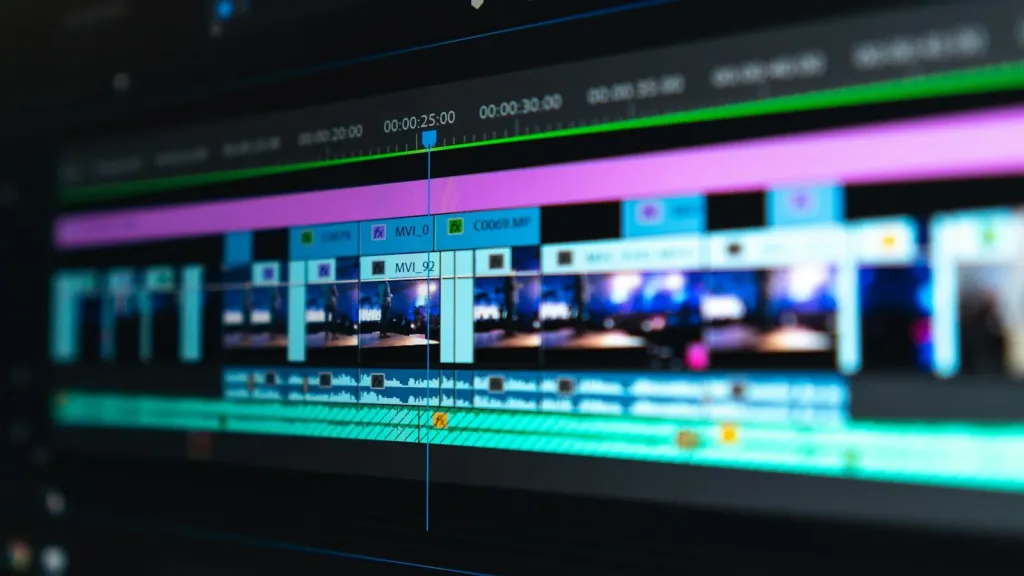
Premiere ProはCPUとGPUの両方を使って処理します。
CPUが主に担当するのは、以下の処理です。
- 動画素材のデコード
- タイムライン全体の処理
- 一部のエフェクト
- ソフトウェアエンコード
- オーディオ処理
GPUが主に担当するのは、以下の処理です。
- GPU対応エフェクト
- カラー変換
- Lumetriカラー
- 拡大縮小
- 回転
- 一部のトランジション
- ハードウェアエンコード・デコード
Adobeは、Premiere ProではCPUが大部分の処理を担い、GPUが特定の機能やエフェクトを分担すると説明しています。
そのため、Premiere Pro用PCでCPUを低価格モデルに抑え、GPUだけをRTX 5080などに上げる構成はおすすめできません。
一般的な4K編集なら、Core Ultra 7またはRyzen 7以上にRTX 5060 Ti~RTX 5070を組み合わせると、バランスのよい構成にしやすくなります。
Quick SyncとNVDEC
Premiere ProでH.264やH.265素材を編集するなら、Intel Quick Syncが役立ちます。
Quick Syncは、Intel CPUの内蔵GPUに搭載された動画処理機能です。対応するH.264やH.265のデコード・再生を高速化できます。
GeForce RTXには、動画をデコードするNVDECと、動画を書き出すNVENCも搭載されています。
RTX 50シリーズでは、RTX 5090に3基の第9世代NVENC、RTX 5080とRTX 5070 Tiに2基、RTX 5070以下に1基が搭載されています。複数の動画を同時に扱うマルチカメラ編集や大量の書き出しでは、エンコーダーやデコーダーを複数搭載する上位GPUが有利になる場合があります。
ただし、すべての素材や処理がハードウェアアクセラレーションに対応しているわけではありません。GPUだけを見るのではなく、CPU、コーデック、編集ソフトの対応状況も含めて判断してください。
フルHD・4K・マルチカメラ別の推奨GPU
フルHD編集
フルHDでカット編集、テロップ、簡単なエフェクトを使う程度なら、RTX 5060で対応できます。
VRAMは8GBですが、フルHD編集なら十分な容量です。YouTube動画や一般的なSNS動画の編集が中心なら、上位GPUを選ばなくても大きな問題はありません。
一般的な4K編集
4K編集では、RTX 5060 Ti 16GBまたはRTX 5070がおすすめです。
RTX 5060 Ti 16GBはVRAMに余裕があり、複数レイヤーや高解像度素材を扱いやすいのが強みです。
RTX 5070はVRAM 12GBですが、CUDAコア数が多く、GPUエフェクトや書き出し性能を重視する場合に向いています。
4Kマルチカメラ・重いエフェクト
複数の4Kカメラ素材を同時に扱う場合や、Lumetriカラー、ノイズ除去、複数のエフェクトを使う場合は、RTX 5070 Tiがおすすめです。
RTX 5070 Tiは16GBのVRAMに加え、2基のNVENCを搭載しています。
6K・8K編集
6K・8K素材、本格的なRAW編集、大規模なマルチカメラ編集では、RTX 5080以上を検討します。
ただし、RAWやProRes、DNxHRはCPUやストレージの影響も大きいため、GPUだけを強化しても十分とは限りません。CPU、メモリ、SSDまで含めて構成を考える必要があります。
DaVinci Resolve向けGPUの選び方
無料版とStudio版の違い
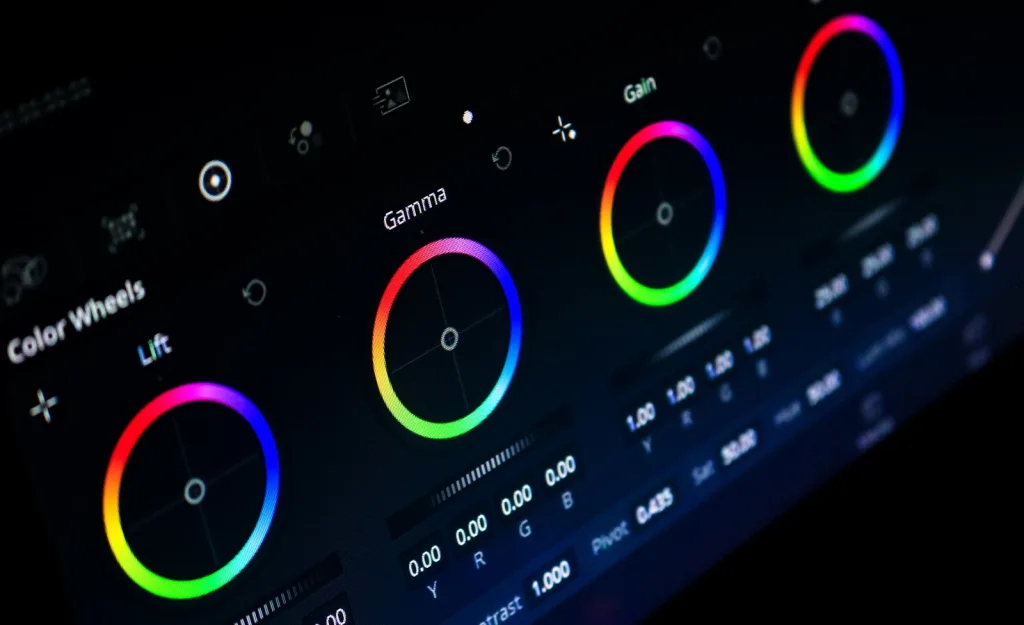
DaVinci Resolveには、無料版と有料のStudio版があります。
無料版は、Ultra HDの3840×2160、60fpsまでのプロジェクト編集に対応しています。Studio版では、32K、120fps、複数GPU、ハードウェアアクセラレーションによるH.264・H.265のデコードとエンコード、AI Neural Engine、高度なノイズ除去などを利用できます。
無料版でも高性能GPUは使えますが、複数GPUに対応するのはStudio版です。Studio版にはGPUを使う高度な機能が多いため、求められるGPU性能も高くなります。
カラー・Fusion・ノイズ除去別の推奨GPU
基本的なカラー調整
簡単なカラー補正やLUTの適用が中心なら、RTX 5060またはRTX 5060 Tiで対応できます。
4K編集まで考えるなら、VRAMに余裕があるRTX 5060 Ti 16GBがおすすめです。
Fusion
FusionはCPU性能の影響も受けますが、使うエフェクトや3D処理によってはGPU負荷も高くなります。
一般的なFusion作業ならRTX 5070、複雑な3D合成や多数のノードを使う場合はRTX 5070 Ti以上を検討してください。
ノイズ除去
DaVinci Resolve Studioの時間的・空間的ノイズ除去は、GPU負荷が非常に高い処理です。
4K素材にノイズ除去を使うならRTX 5070 Ti以上、リアルタイム性能や処理時間を重視するならRTX 5080以上がおすすめです。
Puget Systemsの検証でも、DaVinci ResolveのGPUエフェクトやAI処理では、NVIDIAの上位GPUが高い性能を示しています。
VRAM容量を優先すべき作業
次の作業では、GPUの演算性能に加えてVRAM容量も重視してください。
- 8K編集
- 高解像度RAW素材
- 多数のノードを使用したカラーグレーディング
- Fusion
- ノイズ除去
- Magic Mask
- Super Scale
- AI機能
- 複数の高解像度モニター出力
同価格帯でGPU性能に大きな差がなければ、VRAM容量の多いモデルを選ぶほうが、高解像度や複雑なプロジェクトに対応しやすくなります。
RTX 5060 Tiを動画編集に使うなら、8GB版より16GB版を優先したいところです。
NVIDIA・AMD・Intelのどれを選ぶ?
NVIDIA GeForce
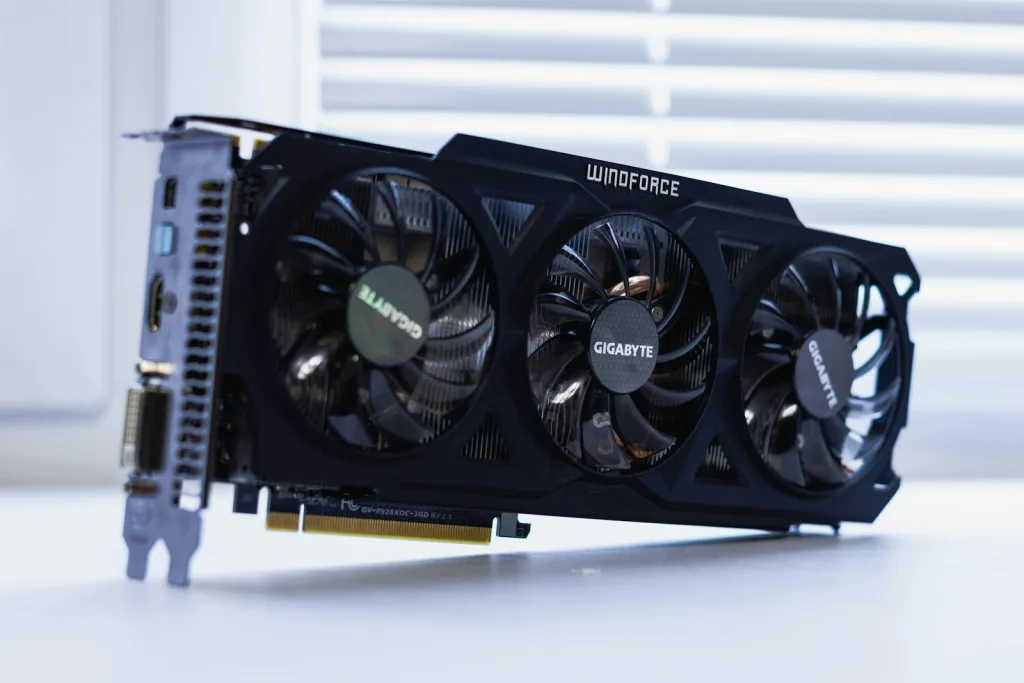
複数の動画編集ソフトやクリエイティブソフトを幅広く使うなら、NVIDIA GeForce RTXが最も選びやすいGPUです。
GeForce RTXの主な強みは以下のとおりです。
- CUDA対応
- NVENC・NVDEC
- Adobe製品との相性
- DaVinci ResolveのGPUエフェクト性能
- AI処理性能
- Studio Driver
- 3DCG・生成AIへの対応
Puget Systemsの複数GPU比較でも、Premiere ProのGPUエフェクト、DaVinci ResolveのGPUエフェクトやAI処理では、NVIDIAの上位GPUが高い性能を示しています。
Premiere Pro、DaVinci Resolve、After Effects、Blenderなどを幅広く使うなら、GeForce RTXを選ぶと対応しやすいでしょう。
AMD Radeon
Radeonは、DaVinci Resolveや一部の動画コーデックで高い性能を発揮する場合があります。
Puget Systemsの検証では、Radeon RX 9070 XTがPremiere Proの一部のLong GOP処理でGeForceを上回り、DaVinci Resolveでも作業内容によってRTX 5070前後と競合する結果が出ています。
ただし、GPUエフェクト、AI処理、3DCGソフトなどではNVIDIAが有利になるケースが多いため、RadeonはDaVinci Resolveを中心に使い、価格性能比を重視する人に向いています。
Intel Arc
Intel Arcは、比較的安い価格で大容量VRAMや動画のエンコード・デコード機能を利用できる点が強みです。
Puget Systemsの検証では、Premiere ProやDaVinci Resolveの総合性能でGeForceを下回るケースが多く、アプリケーションやドライバーによる性能差も見られます。
低予算で動画編集用GPUを選ぶ際の候補にはなります。ただ、安定性や幅広いソフトへの対応を優先するならGeForce RTXがおすすめです。
RTX 50シリーズの仕様・VRAM比較
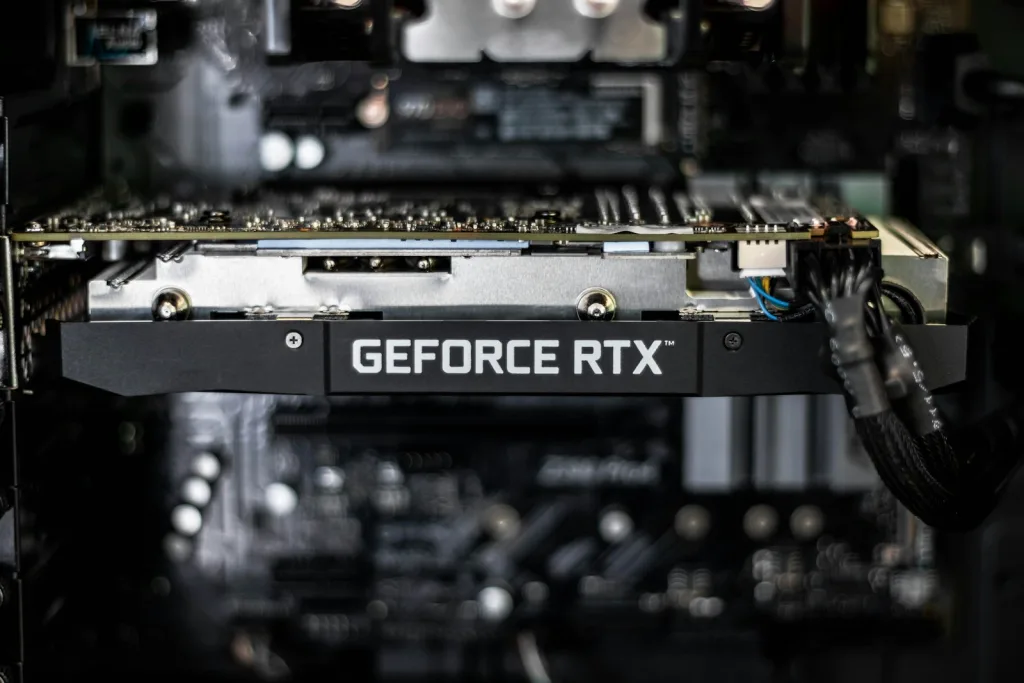
現行のデスクトップ向けGeForce RTX 50シリーズについて、主な仕様をまとめると以下のとおりです。
| GPU | CUDAコア | VRAM | NVENC | 動画編集での位置付け |
|---|---|---|---|---|
| RTX 5090 | 21,760 | 32GB GDDR7 | 3基 | 8K・AI・最高性能 |
| RTX 5080 | 10,752 | 16GB GDDR7 | 2基 | 重い4K・8K |
| RTX 5070 Ti | 8,960 | 16GB GDDR7 | 2基 | 4K・カラー・Fusion |
| RTX 5070 | 6,144 | 12GB GDDR7 | 1基 | 一般的な4K編集 |
| RTX 5060 Ti | 4,608 | 16GB/8GB GDDR7 | 1基 | フルHD~4K |
| RTX 5060 | 3,840 | 8GB GDDR7 | 1基 | フルHD・軽い4K |
| RTX 5050 | 2,560 | 8GB GDDR6 | 1基 | 入門・軽量編集 |
動画編集では、CUDAコア数だけでGPUの良し悪しは決まりません。
例えば、RTX 5070はRTX 5060 Tiより演算性能が高い一方、VRAM容量はRTX 5060 Ti 16GB版のほうが多くなります。
- GPUエフェクト性能を重視:RTX 5070
- VRAM容量と価格を重視:RTX 5060 Ti 16GB
- 両方を重視:RTX 5070 Ti
用途に合わせて選び分けられます。
CPU・メモリ・電源とのバランス
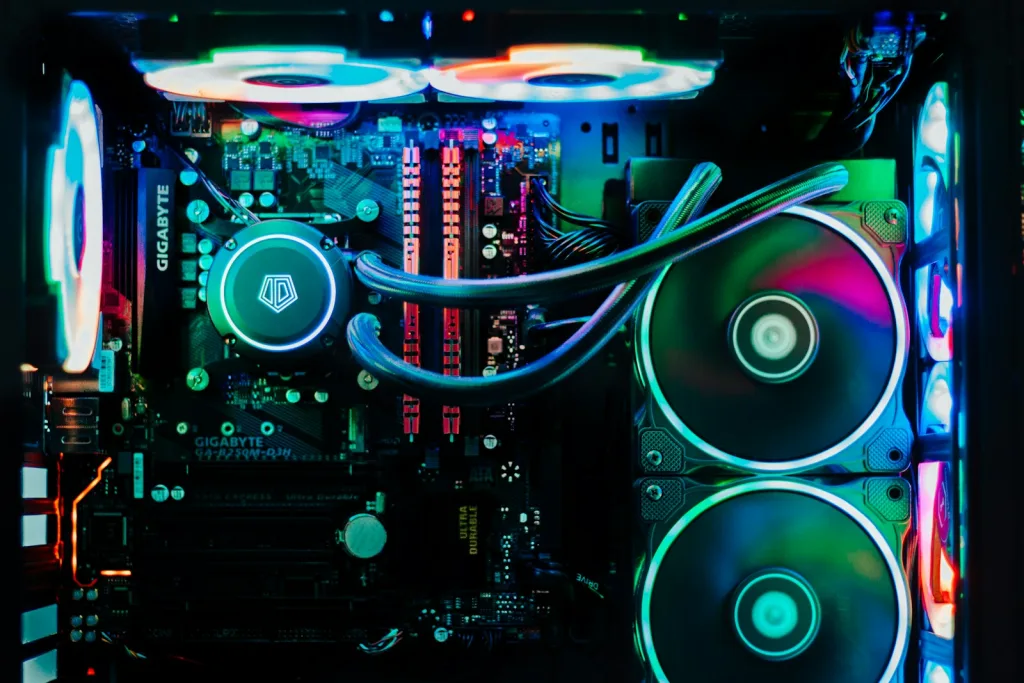
CPU
Premiere ProはCPU性能の影響が大きいため、GPUだけを過剰に高性能にしないことが大切です。
| GPU | CPUの目安 |
|---|---|
| RTX 5050・5060 | Core Ultra 5/Ryzen 5以上 |
| RTX 5060 Ti・5070 | Core Ultra 7/Ryzen 7以上 |
| RTX 5070 Ti・5080 | Core Ultra 7~9/Ryzen 9 |
| RTX 5090 | Ryzen 9/Threadripperクラスも検討 |
H.264やH.265を中心に編集するなら、Intel Quick Syncを利用できるCPUが有力です。RAW、ProRes、DNxHRを多用する場合は、CPUそのものの演算性能を重視してください。
メモリ
| 編集内容 | メモリ容量 |
|---|---|
| フルHD編集 | 32GB |
| 一般的な4K編集 | 32~64GB |
| 4K多層・After Effects併用 | 64GB |
| 6K・8K・Fusion | 64~128GB |
Adobeは、Premiere Pro用のWindows PCに32GB以上のメモリを推奨しています。
動画編集に加えてAfter Effects、Photoshop、ブラウザなども同時に使うなら、64GBがおすすめです。
電源
電源容量はGPUだけを見て決めず、CPUの消費電力、ストレージ数、冷却ファン、将来の増設も含めて考えます。
BTOパソコンでは、標準電源がGPUに必要な最低限の容量に近い場合があります。長時間の動画書き出しや将来のGPU交換も考えるなら、メーカー推奨容量を満たしたうえで、少し余裕のある高品質な電源へ変更すると安心です。
RTX 5080やRTX 5090では、電源容量に加えて、電源コネクター、ケースの奥行き、冷却性能も確認してください。
BTOパソコンでGPUを選ぶ際の注意点
RTX 5060 TiはVRAM容量を確認する
RTX 5060 Tiには、8GB版と16GB版があります。
BTOの商品名に「RTX 5060 Ti」としか記載されていない場合は、詳細スペックでVRAM容量を確認してください。
動画編集用として長く使うなら、基本的には16GB版がおすすめです。
GPUだけでなくカスタマイズ後の構成を見る
動画編集用のBTOパソコンでは、GPU以外にも次の点を確認してください。
- メモリが32GB以上あるか
- 4K編集なら64GBへ変更できるか
- SSDが1TB以上あるか
- 素材用SSDを増設できるか
- 電源容量に余裕があるか
- CPUがGPUに対して低性能すぎないか
- ケースの冷却性能が十分か
RTX 5070を搭載していても、メモリ16GB、SSD 500GBでは動画編集用として使いにくい場合があります。
Studio Driverを使用する
GeForce RTXでは、ゲーム向けのGame Ready Driverと、クリエイティブアプリ向けのStudio Driverを選べます。
動画編集が中心なら、Premiere ProやDaVinci Resolveなどで検証されたStudio Driverがおすすめです。
ノートPCは同じ型番でも性能が違う
ノートPC向けのRTX 50シリーズは、デスクトップ版とCUDAコア数、VRAM容量、消費電力が異なります。
例えば、デスクトップ版RTX 5070のVRAMは12GBですが、RTX 5070 Laptop GPUは8GBです。
ノートPCでは、GPU名だけでなく以下の項目も確認してください。
- VRAM容量
- GPUの最大消費電力
- 冷却性能
- メモリの増設可否
- SSDの増設可否
- 長時間書き出し時の性能低下
同じGPU名でも、ノートPC向けとデスクトップ向けで性能は同じではありません。
まとめ
動画編集向けGPUは、解像度だけで決めず、編集ソフト、コーデック、エフェクト、AI機能、VRAM容量まで確認して選ぶ必要があります。
Premiere ProはCPU性能の影響が大きいため、GPUだけを優先せず、CPUやQuick Syncとのバランスも考えて構成を決めます。
用途別の目安は以下のとおりです。
- フルHD編集:RTX 5060
- 4K編集:RTX 5060 Ti 16GBまたはRTX 5070
- 4Kの多層編集・カラー・Fusion:RTX 5070 Ti
- ノイズ除去・AI・重い4K編集:RTX 5080
- 8K・最高性能:RTX 5090
Premiere Proが中心ならRTX 5060 Ti 16GBまたはRTX 5070、DaVinci Resolveでノイズ除去やAI機能まで使うならRTX 5070 Ti以上がおすすめです。
NVIDIA、AMD、Intelの中では、動画編集ソフトへの対応範囲、AI、3DCG、ドライバーの安定性まで含めると、GeForce RTXが選びやすいGPUです。
DaVinci Resolveを中心に使い、価格性能比を重視するならRadeonも候補になります。
GPU単体の性能だけを追うより、CPU、メモリ、SSD、電源まで含めてバランスのよいPCを選ぶことが大切です。
関連ページ
こちらのページもあわせて参考にしてください
- Adobe Premiereに最適なパソコンを買う方法!重くならないパソコンが欲しい方へ
- DaVinci ResolveにおすすめのPCと必要スペック!4K・Fusion対応構成を解説
- 4K動画編集に必要なPCスペックは?CPU・GPU・メモリの選び方を解説
- After Effects向けPCのおすすめスペック!CPU・GPU・メモリを用途別に解説