OLEDノートPCは画像編集に向く?焼き付き・色域・光沢を解説

PRが含まれています
最終更新日:2026年9月8日
OLED(有機EL)ノートPCは、写真の深い黒や鮮やかな色を楽しめる一方、「Photoshopのパネルが焼き付かないか」「色が派手すぎないか」「光沢画面で編集しにくくないか」といった点が気になる製品です。
OLEDノートPCは画像編集に向いています。ただし、購入の決め手は「OLED搭載」ではなく、用途に合った色を安定して表示でき、作業場所での映り込みを抑えられるかどうかです。
Web用の写真やバナー制作なら、sRGBを適切に表示できるOLEDが候補になります。同じ編集画面を毎日長時間使う人や、印刷物の色合わせが中心の人は、非光沢IPS液晶や外部のカラーマネジメントモニターも比較したほうがよいでしょう。
この記事では、メーカーやAdobeの公開情報に加え、固定パネルの年間表示時間の試算、明るさが変化する原因の切り分け、映り込みの確認手順、拡大率を含めた作業領域の比較をもとに、OLEDノートPCの選び方を解説します。
情報確認日:2026年9月8日。WindowsノートPCを対象にしています。掲載している計算は条件を設定した試算、確認手順は本記事独自の提案であり、実機による耐久試験や測色結果ではありません。機能・保証条件は機種や販売地域によって異なります。
OLEDノートPCが画像編集に向く人・IPS液晶を優先したい人
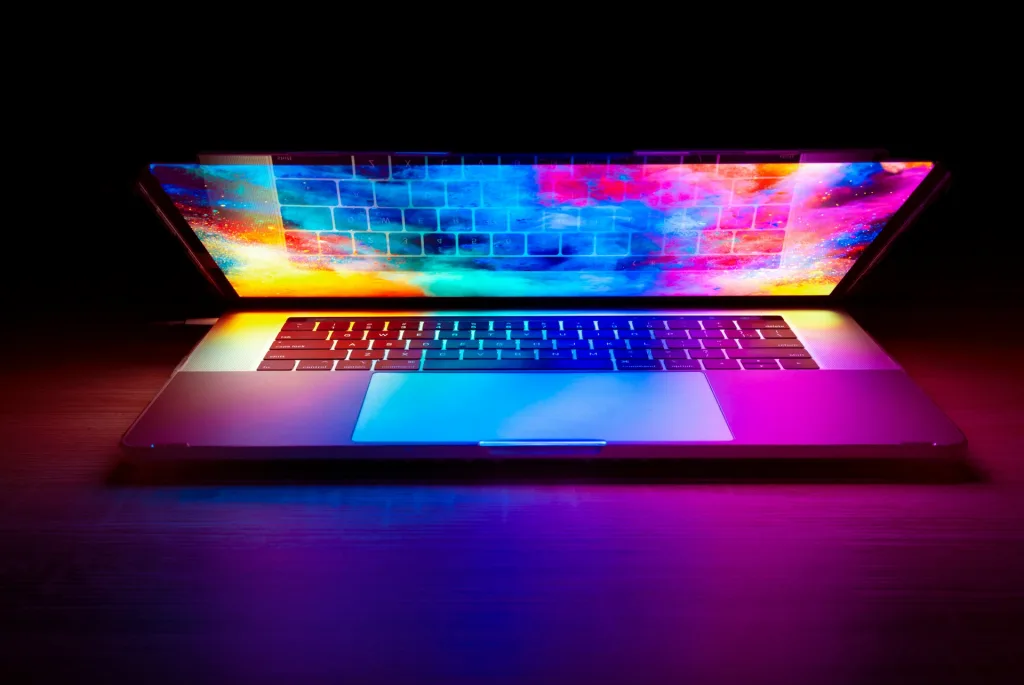
外出先でも写真をきれいに確認したいならOLEDが有力です。同じ場所で長時間編集するなら、表示の安定性や保守のしやすさまで含めて選びましょう。
| 主な使い方 | OLEDの評価 | 購入前に確認したいこと |
|---|---|---|
| ブログ・SNS用の写真、Webバナー | sRGB表示を整えられれば有力候補 | sRGBモード、色管理、映り込み |
| RAW現像と写真鑑賞を1台で行う | 広い色域と深い黒を生かしやすい | 肌色・暗部階調・グレーの均一性、書き出し先の色空間 |
| 商品写真の色合わせ | パネル方式だけでは適性を判断できない | 測色、一定の照明、納品先の指定 |
| 印刷物・写真プリントの色合わせ | 出力条件まで管理できることが前提 | Adobe RGBの実際のカバー率、ソフト校正、試し刷り |
| 毎日長時間、PhotoshopやIllustratorを開く | 固定表示の多さを考慮したい | 焼き付き対策、保証、外部モニターの併用 |
| 窓際・カフェなど、照明を調整できない場所で編集 | 表面処理と設置条件の影響が大きい | 暗い写真での映り込み、通常表示の明るさ |
「OLEDならクリエイター向け」「IPSなら事務用」と単純に分けることはできません。色域の狭いIPS液晶もあれば、色の調整機能を備えた制作向けIPS液晶もあります。比較するなら、同じ用途・価格帯の製品同士で見る必要があります。
OLEDのメリットは、広い色域と深い黒を薄型ノートで使えること
OLEDの強みは豊かな色や深い黒を表現できることですが、鮮やかに見えることと、納品データの色が正しいことは別です。
OLEDは画素自体が発光する方式です。黒い部分の発光を抑えられるため、バックライトを使う一般的な液晶に比べて、暗い環境で深い黒を表現しやすくなります。夜景や黒い背景の作品を見ると、その違いを感じやすいでしょう。
DCI-P3を広くカバーするノートPCもあり、内蔵画面で広色域の画像を扱えることも利点です。ASUSはOLEDノート向けに、sRGB・DCI-P3・Display P3などへ表示色域を切り替える機能を紹介しています。ただし、利用できるモードは機種によって異なります。出典:ASUS「有機ELディスプレイを搭載したASUSノートパソコン」
ただ、黒が深いからといって「暗部の修正が必ず正確になる」とは限りません。黒に近い階調の調整、明るさ、室内の照明、画面への反射も関係します。画像編集では、黒そのものの深さと、暗いグレーの違いを見分けられるかを分けて確認します。
色域は「DCI-P3 100%」だけで判断しない
Web向けはsRGB、印刷向けは出力条件を基準にし、色域の広さと色の正確さをそれぞれ確認することが大切です。
sRGB・Adobe RGB・DCI-P3は用途が異なる
DCI-P3のカバー率から、Adobe RGBのカバー率をそのまま推定することはできません。
| 色空間・色域の表記 | 主な用途 | OLEDノートでの注意点 |
|---|---|---|
| sRGB | 一般的なWeb画像、バナー、SNS用のSDR画像 | カバー率に加えて、sRGBを自然に表示できるモードや色管理を確認する |
| Adobe RGB | 広色域の写真編集、一部のプリント制作 | P3の数値で代用せず、Adobe RGBのカバー率を別に確認する |
| DCI-P3 | デジタルシネマ由来の広色域の指標 | カバー率の表記だけでは、映画館向けの白色点やガンマまで再現するとは限らない |
| Display P3 | 対応環境での広色域の写真・画像表示 | DCI-P3とは白色点や階調特性が異なるため、納品先の指定を確認する |
Adobe RGBとP3では、色域が広がっている方向が異なります。P3をほぼ覆う画面でも、Adobe RGBの緑からシアン側まで十分に表示できるとは限りません。EIZOもDCI-P3とAdobe RGBの違いを説明しています。出典:EIZO「カラーワークフロー連載 第14回」
Web公開が中心なら、まずsRGBでの編集・書き出しを安定させましょう。Adobeも一般的なオンライン表示用のドキュメントにはsRGBを推奨しています。広色域での公開が必要な仕事では、配信先や閲覧環境が対応しているかを確認したうえで運用を変えます。出典:Adobe「オンライン表示用ドキュメントのカラーマネジメント」
「sRGB比133%」と「sRGBカバー率100%」は別の数値
色域の面積が広くても、必要な色域を漏れなく覆っているとは限りません。
カバー率は、基準となる色域をどれだけ覆っているかを示す数値で、上限は100%です。一方、「sRGB比133%」などの表記は、基準に対する面積比などを示している場合があります。メーカーの測定条件や注記まで確認してください。
たとえるなら、大きな敷物でも置く位置がずれていれば、覆いたい床の一部がはみ出します。仕様表を見るときは、「比」なのか「カバー率」なのかまで読み分けましょう。出典:EIZO「液晶ディスプレイの『色域』を理解しよう」
色差・工場調整・ICCプロファイルを確認する
色域は「表示できる色の範囲」、色精度は「目標の色からどれだけずれるか」を表すため、別々に評価します。
色精度の指標にはΔE(デルタE)があります。ただし、平均値か最大値か、測定方式、対象色、表示モード、輝度条件が違えば単純には比較できません。「ΔEが小さい」という広告だけで、全モード・全輝度・画面全域の正確さまで保証されるわけではありません。
選ぶときは、色差の条件が公開されているか、どのモードが工場調整の対象なのか、そのモードに対応するICCプロファイルを利用できるかを確認します。工場調整済みでも、経年変化を含めて永久に同じ表示を保てるわけではありません。
ICCプロファイルは、機器や画像が持つ色の特性を伝えるための情報です。Adobeが説明するカラーマネジメントも、機器ごとの色の違いを考慮しながら、一貫した表示・出力を目指す仕組みです。出典:Adobe「Photoshop カラーマネジメントの設定」
関連記事:クリエイター向けモニターの選び方|sRGB・Adobe RGB・DCI-P3・10bitの違い
焼き付きは「何時間で発生するか」より、固定表示の使い方を見る
OLEDの焼き付きは対策によってリスクを減らせますが、「対策機能があれば発生しない」「何年でも安心」とまでは言い切れません。
長時間、同じ場所に明るい表示が続くと、画素の劣化に差が生じ、跡として残ることがあります。一時的な残像と、劣化によって残り続ける焼き付きは同じものではありません。画面を休ませれば、すべての跡が元どおりになるとは限らない点にも注意が必要です。
画像編集では写真を次々に切り替えていても、上部のメニュー、ツールバー、レイヤーパネル、タスクバーなどは同じ位置に表示され続けやすくなります。
ASUSのノートPC向けサポートでは、OLED Careの利用、最大輝度での長時間固定表示を避けること、ダークモード、無操作時の画面消灯などを案内しています。出典:ASUS「有機ELディスプレイの焼き付きに関して」
独自試算:編集画面の固定部分を年間何時間表示するか
「写真をよく変えるから大丈夫」と考える前に、固定パネルが表示されている時間を年間に換算してみましょう。
ここでは、同じパネル配置で編集する時間を次の式で整理します。
年間の固定パネル表示時間=1日の編集時間×週の編集日数×年間の稼働週数
| 使い方の仮定 | 計算 | 年間の表示時間 |
|---|---|---|
| 週末に写真を編集 | 2時間×週2日×50週 | 200時間 |
| 平日に副業で画像を制作 | 3時間×週5日×50週 | 750時間 |
| 仕事で毎日編集 | 8時間×週5日×50週 | 2,000時間 |
この仮定では、週末利用と仕事での利用で表示時間に10倍の差があります。ただし、焼き付きの確率や劣化量が10倍になるという意味ではありません。輝度、温度、表示内容、パネルの世代、保護制御によって結果は変わるため、この数字から寿命を計算することはできません。
この試算の目的は、購入後の使い方を具体的に考えることです。年2,000時間の編集のうち6時間/日を外部モニターへ移し、内蔵画面を消灯して残り2時間/日だけ使えば、内蔵画面の表示時間は年500時間になります。外部モニターをつないでも、内蔵画面に同じパネルを表示し続けていれば表示時間は減りません。
焼き付き対策と、色を安定させる設定を両立する
画面を保護する機能を使いながら、色を判断するときは明るさや色温度が勝手に変わらない環境を整えます。
| 対策 | 画像編集での使い方 | 注意点 |
|---|---|---|
| メーカーのOLED保護機能 | 推奨設定を維持する | 名称・動作・実行条件は機種別に確認する |
| 無操作時の画面消灯 | 席を離れたまま固定画面を表示し続けない | 編集・書き出し作業の妨げにならない時間を選ぶ |
| ダークモード・タスクバーの自動非表示 | 固定UIの明るい部分を減らす | 写真そのものを暗く加工する対策ではない |
| 適切な輝度へ調整 | 照明に合う明るさで使う | 暗くしすぎて写真の露出を過大に補正しない |
| 外部モニターの併用 | 長時間作業を外部画面へ移す | 内蔵画面を消灯して初めて表示時間を減らせる |
ASUSの設定案内では、OLED Careやタスクバーの自動非表示などを確認できます。パソコン工房も、対象のiiyama PCでControl Centerから画面保護を設定する手順を公開しています。保護機能の動作はメーカーによって異なります。出典:ASUSの画面保護設定、パソコン工房のOLEDディスプレイ保護機能の設定方法
保護機能による減光が作業の妨げになる場合も、非公式な方法で保護制御を解除せず、メーカーが認める設定や外部画面の利用で対応しましょう。
「焼き付き対応」と「無条件のパネル交換」は違う
保証は、焼き付きが対象になるかだけでなく、修理・補正・交換のうち、どの対応が受けられるのかまで確認します。
例えばASUSの日本向けノートPCサポートには、保証期間内に修理センターで焼き付きを確認した場合、出力の矯正などによる改善保守対応を行う旨が記載されています。すべてのケースで新品パネルへ無条件に交換するという説明ではありません。出典:ASUSのノートPC向け焼き付き案内
購入候補の型番を示したうえで、「通常使用中の焼き付きは対象か」「保証期間は何年か」「改善しない場合はどう扱われるか」を確認してください。外付けOLEDモニターの保証内容を、同じメーカーのノートPCにもそのまま当てはめないようにします。
光沢はOLEDと別の仕様。写真の暗部で映り込みを確認する
画像編集では、白いWebページが読みやすいかを見るより、暗い写真に窓や照明が映り込まないかを確認するほうが実用的です。
OLEDは発光方式、光沢・非光沢は画面表面の処理を指します。OLEDだからといって、すべて同じように映り込むわけではありません。光沢面に反射防止コーティングを施した製品もあります。ASUSも一部のLumina Pro OLEDについて反射防止コーティングを案内していますが、すべてのOLEDノートに当てはまるわけではありません。出典:ASUS Lumina OLED display
| 表面処理 | 利点 | 画像編集での注意点 |
|---|---|---|
| 光沢 | 表面の拡散が少なく、画像がくっきり見えやすい | 窓や照明の形が映り込みやすく、暗部の判断を妨げることがある |
| 反射防止コーティング付き | 光沢感を保ちつつ反射を減らす設計がある | 効果は製品ごとに異なり、映り込みがなくなるわけではない |
| 非光沢 | 反射像を拡散し、輪郭のはっきりした映り込みを抑えやすい | 強い照明では白っぽく感じたり、表面の粒状感が気になったりする場合がある |
光沢と非光沢のどちらか一方が、必ず正確な色を表示できるわけではありません。EIZOも表面処理による見え方の違いと、色域・階調性を分けて説明しています。出典:EIZO「光沢液晶 vs. ノングレア液晶」
独自手順:映り込みと画像の暗さを切り分ける
画面上の明るい部分が、写真を動かしても同じ位置に残るなら、画像を修正する前に反射や画面の表示状態を疑います。
- いつもの作業席で、夜景や黒い服など、暗部を含む写真を開きます。
- 写真のウィンドウを移動し、気になる明るい部分が写真と一緒に動くか確認します。
- 写真に付いて動かない場合は、画面の角度や座る位置を変え、窓・照明からの反射が動くか確認します。
- 照明やカーテンを調整して再確認し、それでも同じ場所に残るムラについては、画面側の表示も調べます。
- 反射を抑えてから、ヒストグラムや暗部の警告表示も併用し、露出を判断します。
この手順は原因を絞り込むためのもので、焼き付きやパネル不良を確定診断するものではありません。窓の反射によって黒が浅く見えているだけなのに、画像の黒をさらに沈めてしまわないことが大切です。
店頭でも、明るいデモ動画だけを見て決めず、可能なら普段使っている写真で確認します。自分の作業席に近い条件で試すのが難しい場合でも、少なくとも暗い画像とグレーの画面の両方を見ておきましょう。
画像編集では、HDRのピーク輝度より明るさの安定性が重要
「HDRで最大○○nits」という数値は、SDRの白いキャンバスを全面表示したときの明るさや、明るさの安定性を示しているとは限りません。
OLEDには、明るい面積が増えたとき、電力などの制約に合わせて輝度を抑えるABL(自動輝度制限)が働く製品があります。MSIは外付けOLEDモニターの解説で、大きな明るい画像を表示すると画素の輝度を下げる仕組みを説明しています。ノートPCでどの程度現れるかは、パネルや設定によって異なります。出典:MSI「OLED Monitors – Uniform Brightness」
Windowsやメーカーの省電力機能にも、表示内容に応じて明るさやコントラストを変えるものがあります。これはパネル側のABLとは別の仕組みです。dynabookはWindows 11の「コンテンツに基づいて明るさを変更する」設定と、オフ・常時・バッテリ使用時のみの選択肢を案内しています。対象機種や環境によって、表示される項目は異なります。出典:dynabookの設定案内
独自手順:白い面積・放置時間・電源の3条件で確認する
画像が暗くなったと感じたら、編集データを直す前に、どの条件を変えたときに表示が変化するのか記録します。
| 比較する条件 | 確認方法 | 変化があった場合の確認先 |
|---|---|---|
| 白い表示面積 | 同じ白いウィンドウを小さく表示した状態と最大化した状態で比べる | ABL、コンテンツ連動の輝度制御、表示モード |
| 静止している時間 | 作業中と、数分操作せず同じ画面を表示した後を比べる | 画面保護、無操作時の減光、在席検知 |
| AC電源とバッテリー | 同じ表示のまま電源条件を変える | 省電力設定、電源別の輝度設定、HDRの切り替わり |
一度に変える条件は1つにします。色温度、室内照明、アプリの表示モードもそろえてください。差が出た場合は関連する公式設定を確認し、色を判断するときの条件を固定します。
白い面積を変えると、人の目の順応や周囲との明暗差によっても見え方が変わります。目視だけで「ABLが何%働いた」と判断することはできません。正確に比較するには、同じ位置・同じ測定条件で輝度を測る必要があります。スマートフォンのカメラは自動露出が変化するため、そのまま測定器の代わりにはなりません。
この確認で実用上気になる変動が見られるなら、SDR編集用の安定したモードが使えるか調べます。希望する条件を維持できない場合は、その機種の画面を最終的な露出判断に使うかどうか、改めて検討しましょう。
OLEDノートでPhotoshopを使うときの色設定
一般的なWeb向けSDR画像では、「表示モード」「画面のプロファイル」「画像のプロファイル」「書き出し先」をそろえるのが基本です。
| 設定箇所 | 基本の考え方 | 避けたい操作 |
|---|---|---|
| 画面の表示モード | sRGBモード、または適切に色管理した広色域モードを使う | 鮮やかさを強調するモードの見た目だけで彩度を決める |
| 画面のICCプロファイル | 使用中の画面・表示モードに合うものを使う | 別の機種のプロファイルや、合わないモードのプロファイルを流用する |
| Photoshopの画像プロファイル | 埋め込みプロファイルを確認し、必要に応じて変換する | 画面用ICCプロファイルを、画像の作業用RGBとして指定する |
| 明るさ・色温度 | 色を判断する間は一定に保つ | 夜間モードなどで色味が変わったままホワイトバランスを決める |
| Web用の書き出し | 一般的なSDR画像はsRGBへ変換し、対応形式でプロファイルを埋め込む | 「プロファイルの指定」と「プロファイル変換」を同じ操作だと思う |
AdobeはPhotoshopの作業用スペースについて、モニター固有のプロファイルではなく、sRGBやAdobe RGBなどを使うよう説明しています。表示側のプロファイルと、画像の色を定義するプロファイルでは役割が異なります。出典:Adobe「Photoshop のカラー設定」
「プロファイル変換」は、変換先での色の見え方を考慮しながら色の数値を変える処理です。「プロファイルの指定」は数値を変えず、その解釈だけを変更します。Web用に色空間を変える場面で、理由なく指定だけを変更すると、色が変わって見える原因になります。出典:Adobe「ドキュメントのカラープロファイルを変更」
画面をsRGBモードへ切り替えたとき、対応するプロファイルもメーカーの仕組みで切り替わるか確認してください。広色域のままでも正しく色管理できればsRGB画像は扱えるため、「OLEDでは必ず色域を狭めなければならない」わけではありません。
HDR画像の制作が目的でなければ、まずHDRをオフにしたSDR環境で表示を整える方法が分かりやすいでしょう。HDRをオンにしたからといってSDR画像が必ず不正確になるわけではありませんが、WindowsにはSDRコンテンツの明るさ調整があり、アプリによって見え方に差が生じる場合があります。出典:Microsoft「Windows の HDR 設定」
関連記事:Photoshop向けWindowsノートPCおすすめ8選|必要スペックと選び方
印刷物の色合わせは、OLEDの「きれいな黒」だけでは判断できない
印刷が目的なら、画面上の見栄えよりも、用紙・インク・印刷条件を想定したソフト校正と試し刷りを重視します。
画面は自ら発光しますが、紙は照明を反射して見えます。OLEDで引き締まって見える黒も、そのまま紙で再現できるとは限りません。画面を明るくしすぎると、画面上では十分に明るく見えていた写真が、プリントでは暗く感じられることもあります。
Photoshopのソフト校正では、出力先のプロファイルを使い、対応する条件で紙色や黒インキの見え方をシミュレーションできます。ただし、実物を完全に再現できるわけではありません。出典:Adobe「Photoshop での色の校正」
印刷所や写真プリントサービスからsRGBを指定されている場合は、その指示を優先します。「印刷だから必ずAdobe RGBに変える」と決めつける必要はありません。
プリント制作を続けるなら、内蔵OLEDで画像の選別や下処理を行い、最終的な色合わせは測色・調整した外部モニターと試し刷りで行う方法もあります。ただし、外部モニターを使うだけで色が正確になるわけではありません。プロファイル、照明、明るさをそろえることが前提です。
独自計算:高解像度OLEDでも、編集画面が広いとは限らない
2.8Kや4Kという解像度だけを見るのではなく、実際に使う拡大率でパネルやキャンバスをどれだけ表示できるか比較しましょう。
小型の高解像度画面では、文字を読みやすくするためにWindowsの拡大率を上げることがあります。拡大率を考慮したUI上の広さは、概算として次の式で比較できます。
論理的な作業領域の目安=画素数÷拡大率
| 画面解像度 | 拡大率の仮定 | 論理的な作業領域の概算 |
|---|---|---|
| 2,880×1,800 | 200% | 1,440×900 |
| 2,880×1,800 | 150% | 1,920×1,200 |
| 1,920×1,200 | 125% | 1,536×960 |
| 3,840×2,400 | 200% | 1,920×1,200 |
例えば2,880×1,800を200%で使う場合、論理的な面積は1,440×900=1,296,000です。1,920×1,200を125%で使う場合の1,536×960=1,474,560と比べると、約12.1%小さくなります。
これは、高解像度パネルの画素が無駄になるという意味ではありません。高精細に表示できる利点は残りますが、画素数が多いほどメニューやパネルをたくさん置けるとは限らないということです。アプリ独自のUI設定や、画像を100%表示したときの扱いは別途確認してください。
購入前には、自分が読める文字サイズでレイヤーパネルやプロパティを開き、キャンバスにどれだけ領域が残るかを確認します。細かい文字にしなければ十分な広さを確保できないなら、画面サイズの大きい機種や外部モニターのほうが作業しやすい可能性があります。
関連記事:IllustratorにおすすめのPCと必要スペック|Photoshop・InDesign兼用構成も解説
購入前に確認したい項目を1枚の表にまとめる
色域の数値だけで決めず、普段の編集条件で使えるかどうかを、仕様・設定・実機確認の3つから判断します。
| 確認項目 | 確認する内容 | 判断の目安 |
|---|---|---|
| 色域 | sRGB、Adobe RGB、P3のカバー率 | 納品先に必要な範囲を満たす。非公開の数値は推定しない |
| 色精度 | ΔEの測定条件、工場調整、対応プロファイル | 使用予定のモードで評価できる |
| 映り込み | 暗い写真とグレーの表示 | 通常の作業姿勢で窓や照明が編集箇所を妨げない |
| 輝度の安定性 | 白い面積、無操作時、電源別の変化 | 色を判断する間、実用上支障のある変動がない |
| 階調・均一性 | 暗部グラデーション、中央と四隅のグレー | 実際の編集輝度で、階調のつぶれや気になるムラがない |
| 文字・細線 | 実際のアプリと拡大率で確認 | メニューが読みやすく、細線の表示に違和感がない |
| 画面保護 | メーカーの保護機能と動作条件 | 有効にした状態で普段の作業を続けられる |
| 保証 | 焼き付きの扱い、期間、補正・修理・交換条件 | 購入型番について公式の説明が確認できる |
| 外部画面への接続 | 映像出力対応端子と、使うモニターへの出力条件 | 必要な解像度・リフレッシュレートで接続できる |
細線の見え方やグレーの均一性も、機種や個体によって異なります。インターネット上のテスト画像だけで色精度を測定することはできませんが、実際の作業に支障がないか確かめる材料にはなります。この表はOLEDに限らず、IPS液晶の確認にも使えます。
OLEDノートPCの画像編集に関するよくある質問
迷いやすい点は、パネル自体の性能と、設定・使い方による影響を分けて考えると整理しやすくなります。
OLEDだと写真が派手になりすぎますか?
広色域の表示に対して色管理が適切でない場合は、必要以上に鮮やかに見えることがあります。
正しく色管理された環境なら、広色域のOLEDでもsRGB画像を扱えます。鮮やかすぎると感じたら、写真の彩度を下げる前に、画面の強調モード、ICCプロファイル、画像のプロファイルを確認してください。
キャリブレーションすれば焼き付きや映り込みも直りますか?
キャリブレーションは色や階調を整えるためのもので、パネルの劣化や室内の反射を解消する機能ではありません。
測色する場合は、測定器とソフトが対象のOLEDに適切に対応しているか確認します。焼き付きが疑われる場合はメーカーへ相談し、映り込みについては照明や設置位置を調整します。
OLEDならバッテリーは長持ちしますか?
OLEDだから必ずバッテリーが長持ちするとはいえず、表示内容やPC全体の構成に左右されます。
OLEDは表示する色や明るさによって消費電力が変わるため、暗い映像中心の使い方と、白いキャンバス中心の編集では条件が異なります。OLEDの表示色と消費電力の関係は研究でも扱われていますが、過去のスマートフォンで得られた削減率を現在のノートPCへそのまま転用することはできません。出典:Dong・Zhong「Chameleon: A Color-Adaptive Web Browser for Mobile OLED Displays」
候補機種を比較するときは、同じ輝度・電源モード・アプリに近い条件での駆動時間を確認します。動画再生の公称値だけを見ても、RAW現像を続けられる時間までは判断できません。
すでにOLEDノートを持っていたら買い替えるべきですか?
色管理を整え、表示のムラや明るさの変化が作業を妨げていなければ、OLEDという理由だけで買い替える必要はありません。
まず本記事の確認表を使い、問題が設定で改善するか調べましょう。長時間作業やプリントの最終確認だけが課題なら、PC本体を買い替える前に、用途に合った外部モニターを追加する方法も比較できます。
まとめ:OLEDは「きれいさ」に加えて、編集条件を固定できるかで選ぶ
OLEDノートPCは画像編集に使える有力な選択肢ですが、広色域・深い黒・高解像度という特徴だけで適性を決めないことが大切です。
- Web制作は、sRGBを適切に表示・書き出しできることを優先する。
- 印刷用途は、Adobe RGBのカバー率だけでなく、出力プロファイル・ソフト校正・試し刷りまで確認する。
- 焼き付きは一律の寿命で判断せず、固定パネルの表示時間、保護機能、保証を確認する。
- 映り込みと明るさの変化は、画像の補正ミスにつながるため、普段の作業条件で確かめる。
- 高解像度の画面は、拡大率を含めて実際の作業領域を比較する。
持ち運びと写真鑑賞を兼ねるならOLEDの魅力は大きく、長時間の固定作業や厳密な色合わせでは外部モニターの併用も有効です。自分の編集時間・作業場所・納品先に合った画面を選びましょう。
関連ページ
画面の選び方とあわせて、使用するソフトに必要なPC性能も確認すると、購入候補を絞りやすくなります。
- クリエイター向けモニターの選び方|sRGB・Adobe RGB・DCI-P3・10bitの違い:色域・色精度と外部モニター選びを詳しく確認できます。
- Photoshop向けWindowsノートPCおすすめ8選|必要スペックと選び方:画像編集用ノートPCの本体構成を比較できます。
- IllustratorにおすすめのPCと必要スペック|Photoshop・InDesign兼用構成も解説:複数の制作ソフトを使う場合の構成選びに役立ちます。