IllustratorにおすすめのPCと必要スペック|Photoshop・InDesign兼用構成も解説

PRが含まれています
最終更新日:2026年8月23日
Adobe Illustratorは、ロゴ、アイコン、チラシ、パッケージ、図版などを制作できるベクターグラフィックソフトです。
Illustratorの公式要件はそれほど高くありませんが、最低要件を満たすだけのPCでは、多数のオブジェクトや配置画像を含むデータ、Photoshop・InDesignとの同時使用で動作が重くなる可能性があります。
これからIllustrator用PCを購入するなら、Core Ultra 5・Ryzen 5以上、メモリ32GB、NVMe SSD 1TBを基本にするのがおすすめです。
PhotoshopやInDesignも同時に使用する場合はCore Ultra 7・Ryzen 7、メモリ32~64GBへ引き上げます。Illustratorだけなら、RTX 5070のような高性能グラフィックボードは基本的に必要ありません。
この記事ではWindows PCを対象に、Illustratorの公式要件と実用的な推奨スペック、Photoshop・InDesign兼用構成、おすすめのデスクトップ・ノートPCを解説します。
Illustrator向けPCのおすすめスペック
Illustrator用PCは、作品の寸法よりも、オブジェクト数、効果、配置画像、アートボード数、同時に開くAdobeアプリから必要スペックを決めます。
迷った場合は、Core Ultra 7またはRyzen 7、メモリ32GB、SSD 1TB、現在の内蔵GPUまたはエントリークラスGPUを選べば、一般的なデザイン制作へ対応できます。
| 用途 | CPU | メモリ | GPU | SSD |
|---|---|---|---|---|
| Illustratorの学習・軽いWeb素材 | Core Ultra 5・Ryzen 5 | 16GB | 新しい内蔵GPU | 512GB~1TB |
| ロゴ・バナー・チラシ・一般的なデザイン | Core Ultra 5~7・Ryzen 5~7 | 32GB | 内蔵GPU~VRAM 4GB以上 | 1TB |
| Illustrator+InDesign | Core Ultra 7・Ryzen 7 | 32GB | 内蔵GPUでも可 | 1TB |
| Illustrator+Photoshop | Core Ultra 7・Ryzen 7 | 32~64GB | 内蔵GPU~RTX 5050・5060 | 1~2TB |
| 3ソフト同時使用・大規模DTP | Core Ultra 7・Ryzen 7以上 | 64GB | VRAM 8GB前後 | 2TB |
| Premiere・After Effectsも兼用 | Core Ultra 7・Ryzen 7以上 | 64GB以上 | RTX 5060 Ti 16GB以上 | 2TB以上 |
Illustrator・Photoshop・InDesign以外のAdobeアプリも使用する場合は、最も負荷の高いソフトを基準にしてください。
動画編集やAfter Effectsまで含めた構成は、以下のページで詳しく解説しています。
Adobe Creative Cloud向けPCの選び方|ソフト別の必要スペックとおすすめBTO
Illustratorの公式必要スペック
Adobeが公開しているIllustrator 30.0以降のWindows向け要件は、メモリ8GB、SSD推奨、GPUメモリ1GB以上です。GPUパフォーマンス機能については4GBのGPUメモリが推奨されています。
公式要件はIllustratorを起動・使用するための基準であり、複雑な制作データを快適に編集できるスペックとは限りません。
| パーツ | Adobe公式の主な要件 | 新規購入時のおすすめ |
|---|---|---|
| CPU | 64bit対応マルチコアCPU、SSE 4.2以降 | Core Ultra 5~7・Ryzen 5~7 |
| OS | 対応する64bit版Windows 10・11 | Windows 11 |
| メモリ | 8GB、16GB推奨 | 32GB |
| ストレージ | インストール用空き容量2GB、SSD推奨 | NVMe SSD 1TB |
| GPU | VRAM 1GB以上、4GB推奨、DirectX 12またはOpenGL 4.0以上 | 新しい内蔵GPU~VRAM 8GB |
| 画面解像度 | 1,024×768、1,920×1,080推奨 | フルHD以上、できればWQHD |
| インターネット | 認証・オンラインサービスに必要 | 常時接続できる環境 |
出典:Illustrator 30.0以降の必要システム構成(Adobe公式)
8GBメモリはWindowsとIllustratorだけで消費しやすく、ブラウザー、メール、クラウドストレージ、フォント管理ソフトを同時に使用すると余裕がありません。新しくPCを購入する場合は、最低でも16GB、基本は32GBを選びましょう。
Illustratorの動作を重くするのはファイル容量だけではない
Illustratorでは、同じ100MBのファイルでも内容によって操作感が変わります。ファイルサイズだけを見て必要スペックを判断することはできません。
Illustratorの負荷は、完成画像の縦横サイズよりも、編集対象となるパス、アンカーポイント、効果、マスク、配置画像などの構造に左右されます。
特に負荷が高くなりやすいのは、次のようなデータです。
- 数千から数万単位のオブジェクトやアンカーポイントがある
- 複雑な地図、図面、インフォグラフィックを制作する
- ぼかし、ドロップシャドウ、光彩などの効果を多用する
- 高い解像度でラスタライズ効果を使用する
- クリッピングマスクや不透明マスクを重ねている
- 高解像度のPSD・TIFF画像を多数配置している
- 多数のアートボードを一つのファイルへまとめている
- 複雑なブラシ、パターン、グラデーションメッシュを使用する
- 多数のフォントを読み込んでいる
- Illustrator、Photoshop、InDesignを同時に開いている
Adobeも、高いラスタライズ効果解像度、大きなオブジェクト、メモリやディスク容量の不足が、効果を適用できない原因になると案内しています。
単純なロゴを一つ制作する人と、複雑なパッケージや冊子用の図版を制作する人では、同じIllustratorでも必要な性能が異なります。
CPUはコア数より1コアあたりの速さを重視する
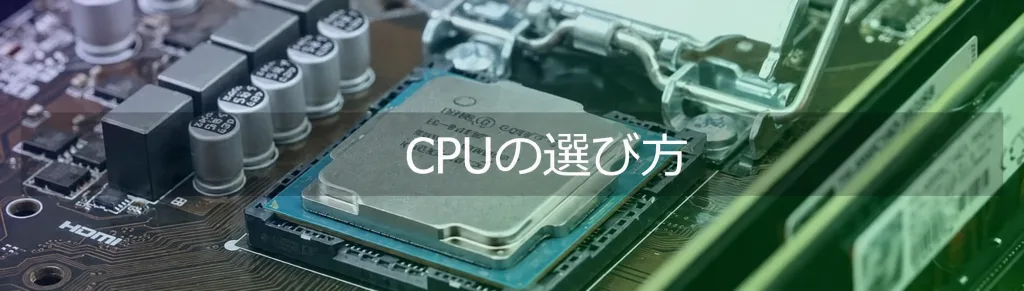
Illustratorでは、オブジェクトの選択、変形、効果の反映、プレビュー、保存などにCPUが使用されます。
Illustrator用CPUは、コア数だけが多い上位CPUより、1コアあたりの処理性能が高いCore Ultra 5~7またはRyzen 5~7を選ぶのが効率的です。
おすすめCPUの目安は次のとおりです。
| 作業内容 | CPUの目安 |
|---|---|
| 学習・軽いWeb素材 | Core Ultra 5・Ryzen 5 |
| 一般的なデザイン制作 | Core Ultra 5~7・Ryzen 5~7 |
| 複雑な図版・多数のアートボード | Core Ultra 7・Ryzen 7 |
| Photoshop・InDesignとの併用 | Core Ultra 7・Ryzen 7 |
| 動画編集・After Effectsも兼用 | Core Ultra 7以上・Ryzen 7以上 |
IllustratorやPhotoshopは、すべての処理が多数のCPUコアへ均等に分散されるわけではありません。16コア・24コアの最上位CPUへ変更しても、一般的な操作がコア数に比例して速くなるとは限りません。
Puget Systemsの検証でも、PhotoshopやIllustratorなどのグラフィックデザイン用途は比較的軽いスレッド数で処理され、高性能GPUよりCPU性能が重要になる傾向が示されています。
Illustrator・PhotoshopにRTX 50シリーズは必要か(Puget Systems)
IllustratorだけならCore Ultra 9やRyzen 9を無理に選ぶより、メモリ32GBと色再現性の高いモニターを優先したほうが、制作環境全体を改善しやすくなります。
メモリは16GBより32GBがおすすめ
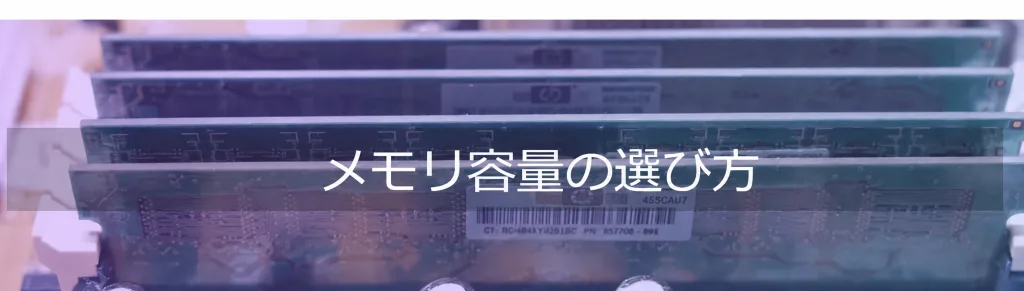
Adobeの公式推奨メモリは16GBですが、Illustratorだけを起動した状態を前提にした購入はおすすめできません。
Illustrator用PCを今から買うなら32GBを基本にし、大規模データやPhotoshop・InDesignとの常時併用では64GBを検討してください。
| メモリ容量 | 向いている用途 |
|---|---|
| 8GB | 公式最低要件。新規購入では非推奨 |
| 16GB | 学習、軽いロゴ、Web素材、単体使用 |
| 32GB | 一般的なデザイン制作、Illustrator+InDesign |
| 64GB | 大容量PSD、複雑な図版、Adobeアプリ3本の同時使用 |
| 96~128GB | After Effectsや4K動画編集まで兼用する構成 |
メモリが不足すると、使用頻度の低いデータをSSDへ退避するページングが増えます。その結果、アプリの切り替え、データのコピー、配置画像の編集、保存などが急に遅くなることがあります。
メモリを増やせばすべての処理が速くなるわけではありません。しかし、容量不足による急激な速度低下や不安定化を防ぐ効果があります。
BTOパソコンを選ぶ場合は、32GBが16GB×2枚になっているか確認しましょう。将来64GBへ増設したい場合は、メモリスロット数と空きスロットも確認してください。
Illustratorだけなら高性能GPUは必要ない
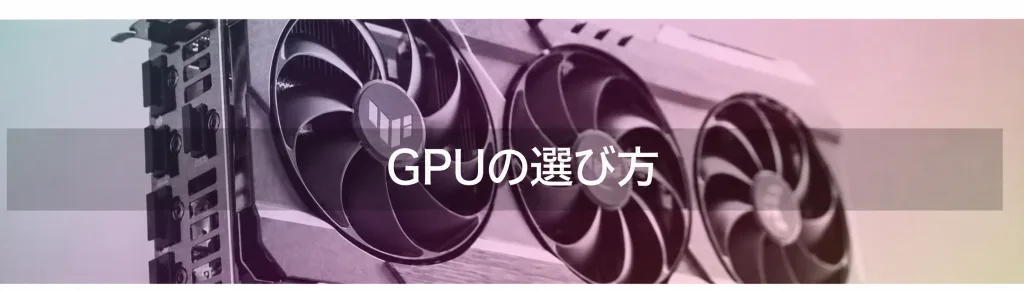
Illustratorには、GPUを使用してズーム、パン、表示、リアルタイム描画などを滑らかにする「GPUパフォーマンス」機能があります。
GPUはIllustratorの画面表示を滑らかにしますが、RTX 5070やRTX 5080へ変更しても、すべての編集・保存処理が大幅に速くなるわけではありません。
| GPU | 向いている用途 |
|---|---|
| 現在のIntel・AMD内蔵GPU | Illustrator、InDesign、軽いPhotoshop |
| Radeon RX 6400・RTX 3050前後 | 4Kモニター、複数画面、一般的な画像制作 |
| RTX 5050・RTX 5060 | PhotoshopのGPU機能、RAW現像、軽い動画編集 |
| RTX 5060 Ti 16GB以上 | Premiere、After Effects、3DCGとの兼用 |
| RTX 5070以上 | 本格的な動画、VFX、GPUレンダリング |
Illustratorだけを使用するなら、Ryzen 7 8700GのRadeon 780Mや、現在のCore Ultraに搭載されるIntel Arc系内蔵GPUでも対応できます。
一方、次の条件では専用GPUを検討してください。
- Photoshopの高解像度PSDやGPU対応機能も使う
- Lightroom ClassicのAI処理を多用する
- 4Kモニターを複数台接続する
- PremiereやAfter Effectsも使用する
- 3D、動画、ローカル生成AIも兼用する
- 内蔵GPUとメインメモリの共有を避けたい
Illustratorの生成AI機能を使うためだけに、最上位GPUを選ぶ必要はありません。Adobeの現行要件ではNPUも必須項目に含まれていないため、「AI PC」やNPUの性能だけで機種を決めないようにしましょう。
Photoshopまで使用する場合のGPU選びは、以下のページも参考にしてください。
Photoshop向けPCに高性能GPUは必要?グラフィックボードの選び方
SSDは512GBより1TBを選ぶ
Illustrator本体のインストール容量は大きくありませんが、実際の制作では配置画像、フォント、PDF、書き出しデータ、バックアップなどを保存します。
Illustrator用PCはNVMe SSD 1TBを基本にし、高解像度PSDや写真素材を大量に扱う場合は2TBを選ぶのがおすすめです。
| SSD容量 | 向いている用途 |
|---|---|
| 512GB | 学習・軽いWeb素材。長期使用では不足しやすい |
| 1TB | 一般的なIllustrator・InDesign制作 |
| 2TB | Photoshop兼用、写真素材、印刷データ |
| 2TB+追加SSD | 動画編集、業務用データ、キャッシュ分離 |
SSDの容量が少なく、空き領域がほとんど残っていない状態では、Windowsの更新、一時ファイル、アプリのキャッシュなどにも影響します。
外付けSSDやNASへ完成データを移す場合でも、編集中のファイルは内蔵SSDへ置くと安定しやすくなります。ただし、SSDを2台搭載してもバックアップにはなりません。外付けストレージ、NAS、クラウドなどへ別途コピーを残してください。
モニターはGPUより色域と色精度が重要
Illustratorでは、パソコン本体の処理性能だけでなく、モニターの色再現性と作業領域も重要です。
Web用デザインではsRGBを十分にカバーするIPS系モニター、印刷物では色域だけでなくICCプロファイルやキャリブレーションへ対応しやすいモニターを選びましょう。
| 用途 | モニターの目安 |
|---|---|
| Webサイト・SNS・バナー | sRGB 100%前後 |
| 一般的なデザイン・イラスト | 24~27インチ、WQHD、sRGB 100%前後 |
| 写真・印刷物 | Adobe RGB対応、色差、キャリブレーション対応を確認 |
| 多数のパネルを表示 | 27インチWQHD~4K |
| ノートPC | sRGBカバー率、輝度、パネル方式を確認 |
印刷物はモニター上のRGB表示を、そのまま紙へ再現するわけではありません。Adobe RGBのカバー率だけで判断せず、印刷会社が指定するCMYK設定、用紙、印刷方式、ICCプロファイルを確認する必要があります。
Illustratorだけなら、高性能GPUへ数万円を追加するより、色の正確なモニターやキャリブレーション機器へ予算を回したほうが有効な場合があります。
IllustratorとPhotoshopを兼用する場合のスペック
Photoshopを併用すると、高解像度画像、レイヤー、フィルター、スマートオブジェクト、作業用ディスクによる負荷が加わります。
IllustratorとPhotoshopを兼用するなら、Core Ultra 7またはRyzen 7、メモリ32GB、SSD 1TBを最低基準にし、大容量PSDでは64GBと2TB SSDを選びましょう。
| パーツ | 一般的な兼用構成 | 大容量PSD向け |
|---|---|---|
| CPU | Core Ultra 7・Ryzen 7 | Core Ultra 7以上・Ryzen 7以上 |
| メモリ | 32GB | 64GB |
| GPU | 内蔵GPU~RTX 5050 | RTX 5050~5060 |
| SSD | 1TB | 2TB |
| モニター | sRGB 100%前後 | 用途に合った広色域モニター |
Photoshopの公式要件はメモリ16GB以上を推奨していますが、4K以上のディスプレイでは4GBのGPUメモリ、ストレージは100GBの空き容量と高速SSDが推奨されています。
出典:Photoshop 27.x以降の必要システム構成(Adobe公式)
Photoshop向けの詳しい構成と購入候補は、以下のページで解説しています。
PhotoshopにおすすめのPCと必要スペックを用途別に解説
IllustratorとInDesignを兼用する場合のスペック
InDesignはIllustratorより多ページの文書制作に向いており、IllustratorやPhotoshopで作成した素材を配置して冊子、カタログ、書籍などを制作できます。
IllustratorとInDesignの兼用では高性能GPUより、メモリ32GB、SSD 1TB、作業領域の広いモニターを優先してください。
| パーツ | おすすめ構成 |
|---|---|
| CPU | Core Ultra 5~7・Ryzen 5~7 |
| メモリ | 32GB |
| GPU | 現在の内蔵GPUでも可 |
| SSD | NVMe SSD 1TB |
| モニター | 27インチWQHD前後 |
| その他 | バックアップ用ストレージ、十分な接続端子 |
AdobeのInDesign 21.3以降の公式要件はメモリ8GB、16GB推奨です。GPUパフォーマンスについてはVRAM 1GB以上、2GB推奨、OpenGL 4.4以上が案内されています。
冊子やカタログを制作するときは、Illustrator、InDesign、Photoshopに加え、Acrobat、ブラウザー、フォント管理ソフト、クラウドストレージなども同時に使用します。そのため、公式推奨の16GBより32GBを選ぶほうが余裕を持たせられます。
Illustrator・Photoshop・InDesignを同時に使う場合
3本のAdobeアプリを同時に使用する場合、個別の公式要件を満たすだけでは十分とは限りません。
Illustrator・Photoshop・InDesignを常時起動する業務用PCは、Core Ultra 7またはRyzen 7、メモリ64GB、SSD 2TBを基準にするのがおすすめです。
特に次のような業務では64GBを検討してください。
- Illustratorの図版をInDesignへ多数配置する
- リンクしたPSDをPhotoshopで頻繁に修正する
- 高解像度の商品画像を使ったカタログを制作する
- 数百ページの書籍やマニュアルを扱う
- Acrobatで印刷用PDFを確認する
- ブラウザーやオンライン会議も同時に起動する
- 複数の案件を同時に開く
GPUはRTX 5050・RTX 5060クラスで十分です。動画編集や3DCGをしないのであれば、RTX 5070以上へ予算をかけるより、メモリ64GB、SSD 2TB、モニター、バックアップ環境を優先しましょう。
IllustratorにおすすめのPC
ここでは、Illustratorの用途に合うWindows PCを、デスクトップ、Photoshop兼用、ノートPCに分けて紹介します。
Illustrator用PCはGPUの高さだけで選ばず、CPU、メモリ容量、SSD、モニター、持ち運びの必要性を含めて比較してください。
※価格・在庫・構成は2026年8月23日の確認内容です。キャンペーンやカスタマイズによって変わる場合があります。
| モデル | CPU | GPU | メモリ | SSD | 確認時価格 | 向いている用途 |
|---|---|---|---|---|---|---|
| HP OmniDesk(AMD) | Ryzen 7 8700G | Radeon 780M | 32GB | 1TB | 194,800円~ | 価格重視・Illustrator中心 |
| Ryzen 7 9700X | GeForce RTX 5050 8GB | 32GB | 1TB | 309,800円~ | Illustrator・Photoshop・InDesignの兼用 | |
| HP OmniDesk AI | Core Ultra 7 265 | RTX 5060 | 32GB | 1TB | 399,960円~ | Photoshop・動画も兼用 |
| HP OmniBook 7 Aero 13-bg | Ryzen AI 7 350 | Radeon 860M | 32GB | 1TB | 199,800円~ | 持ち運び・Webデザイン |
HP OmniDesk(AMD)|価格を抑えたIllustrator向け
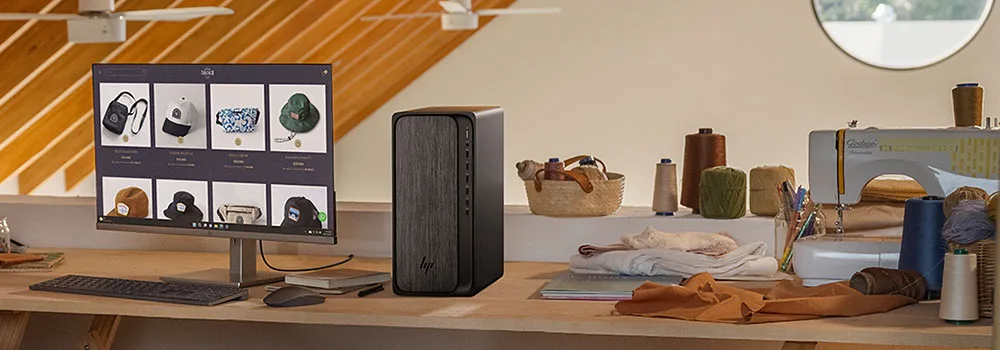
HP OmniDeskのアドバンスモデルは、Ryzen 7 8700G、Radeon 780M、32GBメモリ、1TB SSDを搭載しています。
Illustrator、InDesign、一般的なPhotoshop作業が中心なら、専用GPUを省いて価格を抑えた構成として選びやすいPCです。
Radeon 780MはCPU内蔵GPUですが、Illustratorの一般的な表示やフルHD・WQHDモニターでの制作に対応できます。
一方、RTXシリーズを搭載していないため、動画編集、3DCG、重いGPU処理まで予定している人には向きません。デスクトップ本体にモニターは含まれないため、sRGBを十分にカバーするモニターを別途用意してください。
ツクモ WA7A-C261/B|Illustrator・Photoshop兼用におすすめ
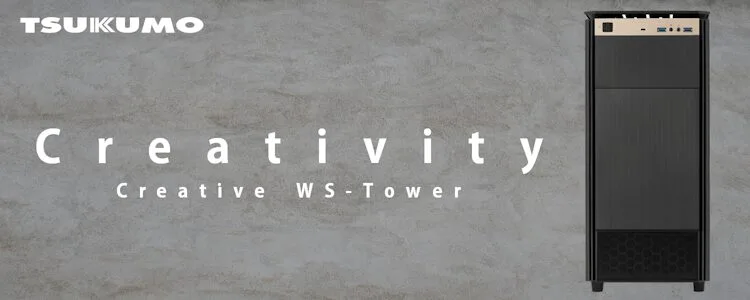
ツクモのクリエイターPC「WA7A-C261/B」は、Ryzen 7 9700X、GeForce RTX 5050 8GB、32GBのDDR5メモリ、1TBのNVMe Gen4 SSDを搭載できます。
Illustratorだけでなく、Photoshop、InDesign、Lightroom Classicも使用したい人に向く、CPU・GPU・メモリのバランスがよいデスクトップPCです。
| パーツ | 構成 |
|---|---|
| CPU | Ryzen 7 9700X |
| GPU | GeForce RTX 5050 8GB |
| メモリ | 32GB(16GB×2枚)DDR5-5600 |
| SSD | 1TB NVMe Gen4 |
| OS | Windows 11 Home |
| 確認時価格 | 309,800円(税込)~ |
Ryzen 7 9700Xは、Illustratorのオブジェクト編集、効果の適用、データの保存だけでなく、Photoshopのフィルター処理やRAW現像にも対応しやすいCPUです。
GeForce RTX 5050は8GBのVRAMを搭載しており、IllustratorのGPUパフォーマンス機能、PhotoshopのGPU対応機能、高解像度モニターの使用にも余裕を持たせられます。
32GBメモリと1TB SSDを最初から搭載しているため、一般的なIllustrator・Photoshop・InDesign兼用構成なら、購入時に大幅な変更をする必要がありません。
高解像度PSDや多数の配置画像を含む印刷データを扱う場合は、メモリ64GBとSSD 2TBへの変更を検討してください。PremiereやAfter Effectsまで本格的に使用する場合は、RTX 5060 Ti 16GB構成が候補になります。
HP OmniDesk AI|Photoshopや動画編集も兼用
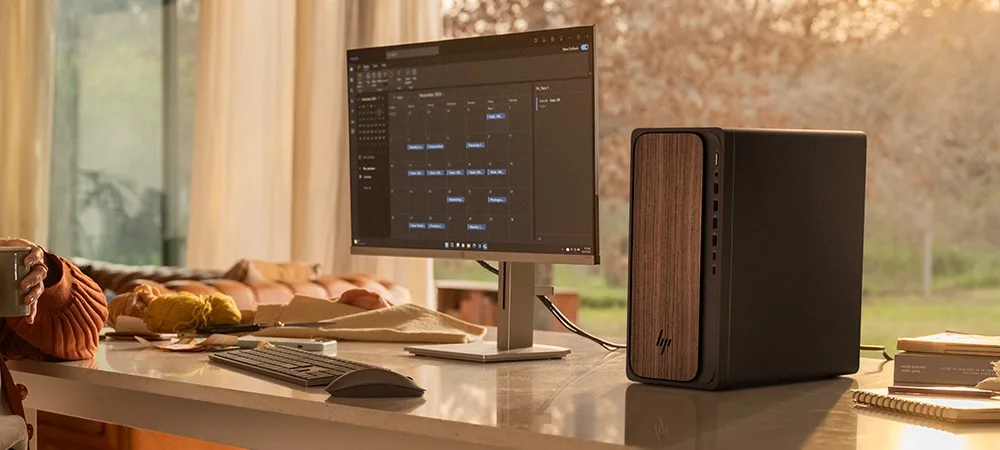
HP OmniDesk AIのパフォーマンスモデルは、Core Ultra 7 265、GeForce RTX 5060、32GBメモリ、1TB SSDを搭載しています。
Illustratorだけには性能が高すぎますが、PhotoshopのGPU機能、RAW現像、動画編集まで1台で行いたい人に向いています。
RTX 5060を搭載しているため、高解像度モニター、Photoshop、Lightroom Classic、軽~中程度のPremiere編集まで用途を広げやすい構成です。
Illustrator・InDesign中心なら前の2台で十分です。将来動画編集や3D制作を始める予定がある場合に選びましょう。
HP OmniBook 7 Aero 13-bg|持ち運び向けノートPC
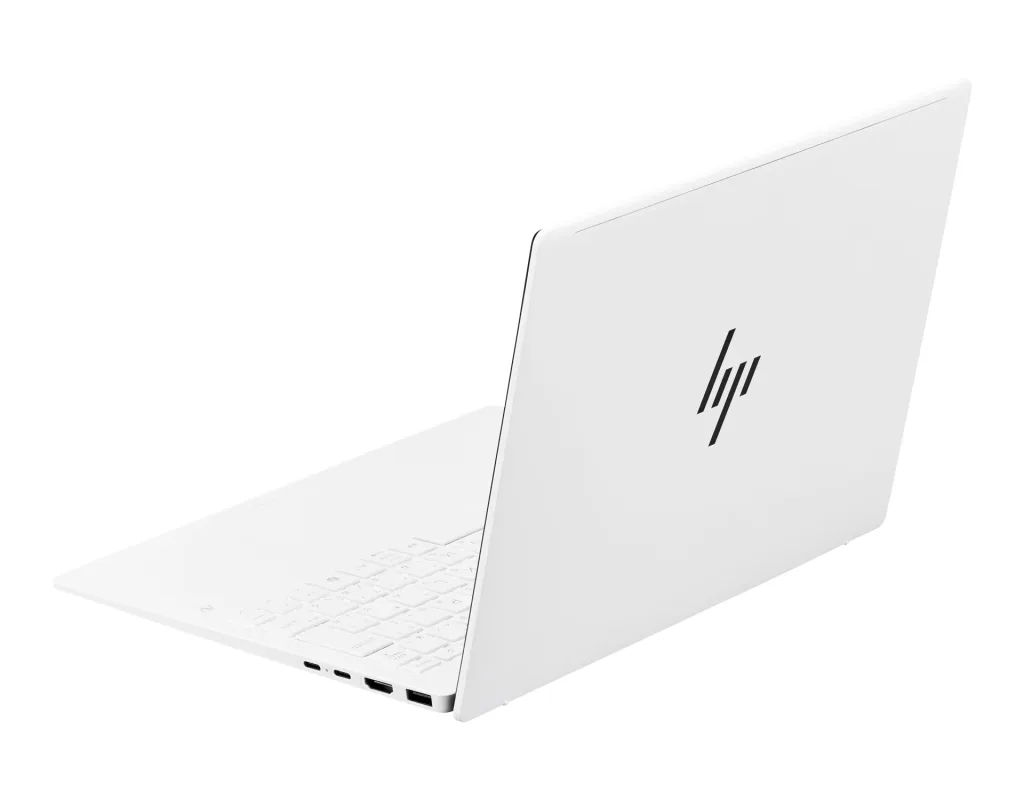
HP OmniBook 7 Aero 13-bgのパフォーマンスプラスモデルは、Ryzen AI 7 350、32GBメモリ、1TB SSDを搭載しています。
約1kgの軽さとsRGB 100%の13.3インチディスプレイを備えており、外出先でIllustratorやPhotoshopを使いたい人に向いています。
専用GPUはありませんが、Illustrator、InDesign、一般的なPhotoshop制作には対応しやすい構成です。メモリは購入後に増設できないため、16GBではなく32GBモデルを選ぶことをおすすめします。
画面が13.3インチと小さいため、自宅や事務所では27インチ前後の外部モニターへ接続すると作業しやすくなります。
HP OmniBook 7 Aero 13-bgを公式サイトで確認する
Illustrator用PCを購入する前のチェックリスト
Illustrator用PCは、CPUとGPUの型番だけでは選べません。
購入前に、制作データ、同時使用するソフト、メモリの増設可否、モニター、接続端子まで確認してください。
| 確認項目 | 確認する内容 |
|---|---|
| 主な制作物 | ロゴ、Web素材、チラシ、冊子、パッケージ、地図など |
| データの複雑さ | パス、効果、マスク、アートボード、配置画像の数 |
| 併用ソフト | Photoshop、InDesign、Acrobat、Premiereなど |
| CPU | 型番と世代、ノートではU・H・HXなどの違い |
| メモリ | 16GB・32GB・64GB、枚数、増設可否 |
| GPU | 内蔵か専用か、VRAM容量、出力端子 |
| SSD | 1TB以上あるか、増設できるか |
| モニター | sRGB・Adobe RGB、解像度、色精度 |
| 接続端子 | HDMI、DisplayPort、USB Type-C、カードリーダー |
| バックアップ | 外付けSSD、NAS、クラウドの保存先 |
| 保証 | 保証期間、修理時の送料、業務停止期間 |
Illustrator用PCのよくある質問
メモリ16GBでもIllustratorは使えますか?
公式推奨要件を満たしているため、軽いロゴやWeb素材の制作なら16GBでも使用できます。
ただし、新しく購入する場合はブラウザーやPhotoshopとの同時使用を考え、32GBをおすすめします。
オンボードメモリで増設できないノートPCは、購入時の容量を後から変更できません。長期間使用するなら最初から32GBを選んでください。
Illustratorにグラフィックボードは必須ですか?
必須ではありません。現在のIntel Arc系やAMD Radeon系の内蔵GPUでも一般的なIllustrator制作に対応できます。
専用GPUは、Photoshop、動画編集、3DCG、高解像度モニターの複数接続まで行う場合に検討してください。
Core UltraとRyzenはどちらがおすすめですか?
Illustratorでは、同じ価格帯で1コアあたりの性能が高いCPUを選ぶことが重要です。
Core Ultra 5~7とRyzen 5~7のどちらでも使用できるため、CPU名だけでなく、PC全体の価格、メモリ、SSD、冷却、保証で比較してください。
デスクトップCPUの詳しい違いは、以下のページで解説しています。
デスクトップCore UltraとRyzenを比較|用途別にどちらがおすすめ?
IllustratorはノートPCでも使えますか?
Core Ultra 5・Ryzen AI 5以上、メモリ16~32GB、SSD 1TBを搭載したノートPCなら使用できます。
持ち運びが不要ならデスクトップ、外出先でも制作するなら32GBメモリとsRGB 100%前後の画面を備えたノートPCがおすすめです。
デスクトップとノートPCの違いは、以下のページも参考にしてください。
Adobe用PCはノートとデスクトップのどっち?用途・ソフト別に比較
ゲーミングPCでもIllustratorを使えますか?
CPU、メモリ、SSDが必要な条件を満たしていれば使用できます。
ただし、Illustratorだけのために高性能GPUを搭載したゲーミングPCを選ぶと、費用を持て余す可能性があります。
標準メモリが16GBのモデルは32GBへ変更し、SSD容量、ファンの音、ケースの大きさ、モニターの色再現性も確認してください。
Windows 11 HomeとProはどちらがよいですか?
個人制作や一般的なデザイン業務ならWindows 11 Homeで使用できます。
会社のドメイン参加、BitLockerの管理、リモートデスクトップのホスト機能などが必要な場合はWindows 11 Proを選びましょう。
まとめ:Illustrator用PCはメモリ32GBを基準にする
Illustratorは動画編集や3DCGほど高性能GPUを必要としませんが、複雑なデータやAdobeアプリの同時使用ではCPU、メモリ、SSDの余裕が重要です。
一般的なIllustrator用PCはCore Ultra 5~7・Ryzen 5~7、メモリ32GB、SSD 1TBを基本にし、Photoshop・InDesignを常時併用する業務用途では64GBと2TB SSDを検討してください。
要点をまとめると、次のとおりです。
- Illustrator単体はCore Ultra 5・Ryzen 5以上で対応できる
- 新規購入ではメモリ32GBを基本にする
- Illustratorだけなら高性能GPUは必要ない
- Photoshop兼用ではCore Ultra 7・Ryzen 7、32~64GBが目安
- InDesign兼用ではGPUよりメモリとモニターを優先する
- 3ソフトを常時併用する業務用PCは64GB、SSD 2TBがおすすめ
- Web用はsRGB、印刷用は色管理とICCプロファイルも確認する
- NPUや「AI PC」という表記だけで機種を選ばない
PC本体の性能だけでなく、制作データの複雑さ、モニター、バックアップ、保証まで含めて選ぶと、購入後の失敗を減らせます。
関連ページ
- Adobe Creative Cloud向けPCの選び方|ソフト別の必要スペックとおすすめBTO
- PhotoshopにおすすめのPCと必要スペックを用途別に解説
- Photoshop向けPCに高性能GPUは必要?グラフィックボードの選び方
- Adobe用PCはノートとデスクトップのどっち?用途・ソフト別に比較
- クリエイターPCのおすすめと用途別の必要スペック