Photoshop向けPCに高性能GPUは必要?グラフィックボードの選び方を解説

PRが含まれています
最終更新日:2026年9月10日
Photoshop向けのパソコンを選ぶとき、「画像編集にも高性能なグラフィックボードが必要なのでは?」と考える人は少なくありません。
Photoshopだけを使うなら、ハイエンドGPUはほとんど必要ありません。
PhotoshopでもGPUを使う機能は増えています。ただし、パソコン全体の操作速度にはCPUやメモリのほうが大きく影響します。GeForce RTX 5080やRTX 5090のような高性能GPUを搭載しても、普段のPhotoshop作業が価格差に見合うほど速くなるわけではありません。
もちろん、GPUが不要という意味ではありません。比較的新しいGPUがあれば、ズームや表示、被写体選択、ニューラルフィルターなどを快適に使えます。
Photoshopにはどの程度のGPUが必要なのか、CPUやメモリにはどこまで予算をかけるべきなのかを順に見ていきます。
Photoshop単体なら高性能GPUは必要ない
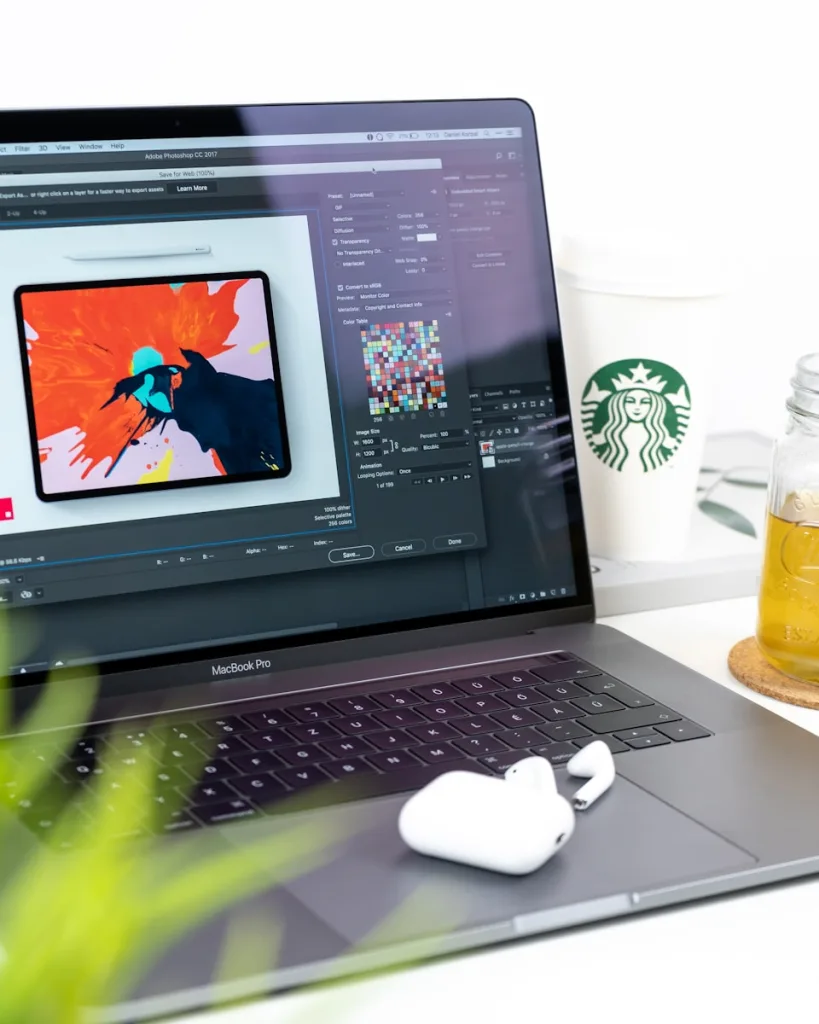
Photoshop向けPCでは、最高性能のGPUを選ぶ必要はありません。Photoshopが正式に対応している、比較的新しいGPUを搭載していることのほうが重要です。
Photoshopは、次のような処理でGPUを使います。
- ズームイン・ズームアウト
- 画像の回転や表示
- Camera Raw
- ニューラルフィルター
- ぼかしギャラリー
- レンズぼかし
- スマートシャープ
- 選択とマスク
- 画像サイズの「ディテールを保持」
- オブジェクト選択
- 遠近法ワープ
- 油彩フィルター
GPUを無効にすると、ニューラルフィルターやオブジェクト選択、ズーム操作などが大幅に遅くなる可能性があります。一部の機能は、対応GPUがないと利用できません。
Photoshop用PCでも、GPUは必要なパーツです。
ただし、GPU対応機能があるからといって、ハイエンドGPUまで必要なわけではありません。PhotoshopのGPU負荷は、ゲーム、3DCG制作、AI画像生成、動画編集などと比べると軽い傾向があります。
Puget Systemsの検証では、PhotoshopのGPU処理でGeForce RTX 5070がRTX 5090とほぼ同じスコアを記録しています。旧世代のRTX 4060 Tiとの差も数%程度です。一定以上のGPUでは、性能差が小さくなる傾向があります。
Photoshopだけを目的に、RTX 5080やRTX 5090まで選ぶ必要はありません。
PhotoshopにおけるGPUの役割
Photoshopでは、すべての画像処理をGPUが担当するわけではありません。
CPU、メモリ、GPU、ストレージには、それぞれ異なる役割があります。
| パーツ | 主な役割 |
|---|---|
| CPU | フィルター処理、画像変換、保存、通常操作など |
| メモリ | レイヤーや履歴、大きな画像データの保持 |
| GPU | 画面表示、ズーム、一部フィルター、AI処理の高速化 |
| SSD | ファイルの読み書き、仮想記憶ディスク |
| VRAM | GPU処理中の画像・表示データの保持 |
PhotoshopのGPUは、ソフト全体を動かすエンジンではありません。特定の処理を高速化するアクセラレーターに近い役割です。
ゲームでは、画面内の映像をGPUが続けて描画します。一方、Photoshopは仕組みが異なります。画像を表示しながら、必要な処理だけをGPUに任せます。
ゲームではGPUの性能差がフレームレートに表れやすくなります。一方、Photoshopは一定以上のGPUを搭載すると、性能差が出にくくなります。
PhotoshopではGPUよりCPUを優先する
Photoshop向けPCでは、GPUに予算をかけすぎないほうがよいでしょう。CPUを優先したほうが、全体の動作を快適にしやすくなります。
Photoshopでは、次のような処理にCPU性能が影響します。
- 画像を開く
- フィルターを適用する
- 画像を変形する
- レイヤーを合成する
- PSDファイルを保存する
- JPEGやPNGへ書き出す
- 複数の画像を連続処理する
Puget Systemsも、PhotoshopではGPUよりCPUの選び方がシステム全体の性能に大きく影響するとしています。ただし、CPUコアは増やすほど速くなるわけではありません。8コアを超えると、性能の伸びが小さくなる傾向があります。
Photoshop用なら、高価な16コアや24コアのCPUを選ぶ必要はありません。1コアあたりの処理性能が高い6~8コア程度のCPUを選ぶほうが、費用対効果を高めやすくなります。
Photoshopだけを使う場合は、次のようなクラスが目安です。
| 用途 | CPUの目安 |
|---|---|
| Web画像や簡単な写真編集 | Core Ultra 5・Ryzen 5クラス |
| RAW現像や本格的な画像編集 | Core Ultra 7・Ryzen 7クラス |
| 大容量PSDや複数ソフトの併用 | 上位Core Ultra 7・Ryzen 7~9クラス |
高性能GPUと標準的なCPUを組み合わせるより、CPUを1ランク上げるほうが効果的です。GPUをミドルクラス以下に抑えたほうが、Photoshopでは快適になりやすい構成です。
メモリ容量もGPUより重要
大きな画像やレイヤー数の多いPSDファイルでは、GPU性能よりメモリ不足のほうが問題になりやすくなります。
Photoshopの公式推奨メモリは16GB以上です。ただし、これは一般的な使い方を想定した目安です。
必要な容量は、画像の解像度やレイヤー数、履歴数によって変わります。同時に起動するソフトの数も影響します。
| 使用内容 | 推奨メモリ |
|---|---|
| Web画像、バナー、軽い写真編集 | 16GB |
| RAW現像、複数レイヤー、一般的な業務利用 | 32GB |
| 大容量PSD、パノラマ、印刷物、複数ソフト併用 | 64GB |
| 数GB規模のPSD、非常に大きな作品 | 128GBを検討 |
Puget Systemsは、開いているドキュメントが500MB以下なら16GBを目安としています。500MB~1GBなら32GB、それ以上なら64GB以上です。ここでいうドキュメントサイズは、ストレージ上のPSDファイル容量ではありません。レイヤーを展開した状態でPhotoshopに表示されるサイズです。
予算が限られているなら、GPUを上位モデルへ変えるより、メモリを16GBから32GBへ増やすほうが効果を実感しやすい場合があります。
Photoshopに必要なVRAM容量
Photoshop用のGPUを選ぶときは、処理性能だけでなくVRAM容量も確認しましょう。
Adobeが公開しているPhotoshopの動作要件では、Windows環境でDirectX 12対応GPUが必要です。GPUメモリは1.5GB以上が必要です。4K以上のディスプレイを使う場合は、4GBのGPUメモリが推奨されています。
ただし、これからPhotoshop用PCを買うなら、VRAMが1.5GBや2GBしかないGPUをあえて選ぶ理由はありません。
実際に使う場合の目安は次のとおりです。
| 使用環境 | VRAMの目安 |
|---|---|
| フルHDモニター・軽い画像編集 | 4GB以上 |
| WQHD・4Kモニター | 6~8GB以上 |
| 4Kマルチモニター・大きな画像 | 8GB以上 |
| ローカルAI処理も利用する | 機能の要件に合わせて12~16GB以上 |
現在販売されているエントリー~ミドルクラスのGPUには、8GB以上のVRAMを搭載した製品が多くあります。通常のPhotoshop利用なら、VRAM不足を過度に心配する必要はありません。
内蔵GPUでもPhotoshopは使える?
比較的新しいCPUなら、内蔵GPUでもPhotoshopを使えます。
Webサイト用の画像作成や、写真の明るさ・色の補正なら内蔵GPUでも対応できます。簡単な切り抜き程度でも、大きな問題はありません。
特に次のような使い方なら、グラフィックボードなしのPCも選択肢になります。
- フルHDモニターを1台だけ使用する
- 扱う画像が小さい
- レイヤー数が少ない
- GPU対応フィルターをあまり使用しない
- Photoshopを毎日長時間使用するわけではない
4Kモニターや複数のモニターを使うなら、専用GPUを搭載するほうがよいでしょう。表示やGPU対応機能が安定しやすくなります。
Puget Systemsの検証では、GPU対応処理に限ると、エントリークラスの専用GPUでも内蔵GPUより大幅に高速です。4Kや複数ディスプレイの環境でも、専用GPUが推奨されています。
仕事でPhotoshopを使うなら、内蔵GPUだけで済ませないほうが安心です。エントリー~ミドルクラスの専用GPUを搭載しておくと安心です。
生成AIを使う場合は高性能GPUが必要?
Photoshopの生成AI機能は、すべて同じ仕組みで処理されるわけではありません。
ニューラルフィルターには、パソコン内のGPUを使う処理があります。一方、一部のフィルターはインターネット接続が必要です。新しい削除ツールでは、クラウド処理とデバイス上のローカル処理を選べます。
つまり、「生成AIを使うなら必ずハイエンドGPUが必要」というわけではありません。
ただし、生成AI処理をデバイス上で実行したい場合は例外です。
2026年に追加された削除ツールのデバイスモードでは、Windows環境で次の最低要件が示されています。
| GPUの種類 | デバイスモードの最低要件 |
|---|---|
| NVIDIA | GeForce RTX 30シリーズ以降、VRAM 14GB以上 |
| Intel Arc | VRAM 12GB以上 |
| Intel内蔵GPU | Arrow Lake・Lunar Lake以降、システムメモリ32GB以上 |
| Appleシリコン | M1 Pro以降、メモリ24GB以上 |
この条件では、GPUそのものの処理性能に加えて、VRAM容量が重要になります。たとえば、高性能なGPUでもVRAMが12GBなら、NVIDIA向けの「14GB以上」という条件を満たせません。
削除ツールのデバイスモードを積極的に使うなら、VRAM 16GB以上のGPUを選ぶ価値があります。
ただし、これはPhotoshop全体の動作要件ではありません。特定のローカルAI機能を使うための条件です。通常の写真編集やクラウド側で処理する機能だけを使うなら、16GBのVRAMは必須ではありません。
Photoshop向けGPUのおすすめ
Photoshop向けPCでは、GPUの処理性能を必要以上に求める必要はありません。8GB以上のVRAMを搭載したエントリー~ミドルクラスGPUを選ぶのがおすすめです。
Adobeは4K以上のディスプレイで4GB以上のVRAMを推奨しています。また、Camera Rawの完全なGPU高速化やAI機能では、8GBの専用VRAMが推奨されています。
| GPU | VRAM | おすすめ用途 | Photoshop向け評価 | 選ぶときのポイント |
|---|---|---|---|---|
| CPU内蔵GPU | 共有メモリ | Web画像、ブログ画像、簡単な写真補正 | ○ | 軽い編集なら使用可能。4K表示やAI処理を重視するなら専用GPUがおすすめ |
| GeForce RTX 5050 | 8GB | 一般的な画像編集、4Kモニター | ◎ | Photoshopに必要十分。GPUの予算を抑えてCPUやメモリを優先したい場合に適している |
| GeForce RTX 5060 | 8GB | RAW現像、Camera Raw、業務利用 | ◎ | Photoshop向けとして最もバランスがよい。動画編集も軽めなら対応しやすい |
| Intel Arc B580 | 12GB | AI機能、大容量画像、複数モニター | ○ | 12GBのVRAMを搭載。削除ツールのデバイスモードが求めるIntel GPUの最低条件を満たす |
| Radeon RX 9060 XT 16GB | 16GB | 大容量画像、ゲームとの兼用 | ○ | VRAM容量に余裕がある。ただし、削除ツールのデバイスモードが求めるAMD GPUの23GB以上という条件は満たさない |
| GeForce RTX 5060 Ti 16GB | 16GB | ローカルAI、動画編集との併用 | ◎ | NVIDIA GPUで削除ツールのデバイスモードを使いたい場合の有力候補 |
| GeForce RTX 5070以上 | 12GB以上 | 4K動画編集、3DCG、ローカルAI生成 | △ | Photoshopだけなら性能を持て余しやすい。ほかの高負荷ソフトも使用する場合に選ぶ |
GeForce RTX 5050、RTX 5060、RTX 5060 TiのVRAMは、それぞれ8GB、8GB、最大16GBです。Intel Arc B580は12GBです。Radeon RX 9060 XTは8GB版と16GB版が販売されています。
最もおすすめなのはGeForce RTX 5060
一般的なPhotoshop用途なら、GeForce RTX 5060が最もバランスのよい選択肢です。
8GBのVRAMを搭載しており、PhotoshopやCamera RawのGPU機能に対応できます。4Kモニターでの画像編集にも対応できます。PhotoshopだけならRTX 5070以上に上げても、価格差に見合う性能向上は期待しにくいでしょう。その分の予算をCPUやメモリへ回すほうが効果的です。
予算を抑えたいならRTX 5050でも十分です。Premiere ProやDaVinci Resolveも使うなら、RTX 5060 Ti 16GB以上を検討します。
ローカルAI機能にはVRAM容量が重要
Photoshopの削除ツールには、生成AI処理をパソコン内で行う「デバイスモード」があります。
デバイスモードの最低要件は、NVIDIAではRTX 30シリーズ以降かつVRAM 14GB以上です。Intel Arcでは12GB以上、AMDではRDNA 2以降かつ23GB以上です。
NVIDIA製GPUでデバイスモードを使うなら、RTX 5070の12GBモデルより、RTX 5060 Tiの16GBモデルのほうが要件に適しています。
ただし、この条件はPhotoshop全体ではありません。削除ツールのデバイスモードだけに適用されます。通常の画像編集やクラウド処理を使うなら、16GB以上のVRAMは必須ではありません。
用途別の結論
| 使用目的 | おすすめGPU |
|---|---|
| ブログ画像や簡単な写真編集 | CPU内蔵GPU |
| 予算を抑えたPhotoshop用PC | GeForce RTX 5050 |
| 一般的なPhotoshop・RAW現像 | GeForce RTX 5060 |
| ローカルAI機能を使いたい | GeForce RTX 5060 Ti 16GB、Intel Arc B580 |
| Photoshopと動画編集を併用 | GeForce RTX 5060 Ti 16GB~RTX 5070 |
| Photoshopと本格的な3DCGを併用 | 使用する3DCGソフトに合わせてRTX 5070以上 |
Photoshopだけなら、GeForce RTX 5050またはRTX 5060で十分です。RTX 5070以上は、動画編集や3DCG、ローカルAI画像生成も行う人向けです。
NVIDIA・AMD・Intelのどれを選ぶべき?
DirectX 12に対応した比較的新しいGPUなら、NVIDIA、AMD、IntelのどれでもPhotoshopを使えます。
Photoshopだけなら、メーカーによる性能差は小さめです。そのため、「NVIDIAだから」という理由だけで高価なGPUを選ぶ必要はありません。
NVIDIAがおすすめの人
NVIDIAのGeForceは、BTOパソコンで選べる機種が多くあります。ほかのクリエイティブソフトとの併用にも向いています。
- Premiere Proも使用する
- After Effectsも使用する
- Blenderや3DCGソフトを使用する
- ローカルAIツールを使用する
- 対応ソフトの多さを重視する
Photoshop以外のソフトも幅広く使うなら、NVIDIAが選びやすいでしょう。
AMDがおすすめの人
RadeonでもPhotoshopは問題なく利用できます。
同じ価格帯でも、VRAM容量の多い製品を選べる場合があります。そのため、マルチモニター環境やVRAM容量を重視する人には候補になります。
ただし、Photoshop以外でCUDAを使うソフトやプラグインを利用するなら、NVIDIAのほうが適している場合があります。
Intelがおすすめの人
Intelの内蔵GPUでも、軽いPhotoshop作業なら十分にこなせます。
Intel Arcの専用GPUもDirectX 12に対応しています。購入前に、使用するPhotoshopのバージョンとドライバーの対応状況を確認しておきましょう。
Photoshopと動画編集を両方する場合はGPUを上げる
Photoshopだけなら高性能GPUは必要ありません。ただし、Premiere Pro、After Effects、DaVinci Resolveなども使う場合は、GPU選びの基準が変わります。
特に次の作業では、PhotoshopよりもGPU性能が重要です。
- 4K動画編集
- GPUエフェクトの使用
- ノイズ除去
- カラーグレーディング
- 3DCGレンダリング
- AI画像生成
- AI動画生成
- 高解像度動画の書き出し
複数のクリエイティブソフトを使うPCでは、最も負荷の大きいソフトに合わせてGPUを選びます。
たとえば、Photoshopと4K動画編集を同じPCで行う場合です。Photoshop基準でRTX 5060を選ぶのではなく、動画編集の内容に合わせてRTX 5070以上を検討する場合があります。
この場合、高性能GPUが必要になる理由はPhotoshopではありません。動画編集や3DCGのためです。
Photoshop向けPCのおすすめ構成
Photoshop向けPCの構成を用途別にまとめると、次のようになります。
こちらのページも参考にしてください。
軽い画像編集向け
| パーツ | 推奨構成 |
|---|---|
| CPU | Core Ultra 5・Ryzen 5クラス |
| メモリ | 16GB |
| GPU | CPU内蔵GPU |
| SSD | NVMe SSD 500GB以上 |
| 想定用途 | Web画像、ブログ画像、簡単な写真補正 |
ブログのアイキャッチ画像やWeb用バナーを作る程度なら、専用GPUがなくても対応できます。
メモリは最低でも16GB確保しておきましょう。
標準的なPhotoshop向け
| パーツ | 推奨構成 |
|---|---|
| CPU | Core Ultra 7・Ryzen 7クラス |
| メモリ | 32GB |
| GPU | VRAM 8GB以上のエントリー~ミドルクラス |
| SSD | NVMe SSD 1TB以上 |
| 想定用途 | RAW現像、写真加工、デザイン、業務利用 |
Photoshop用PCとして、性能と価格のバランスを取りやすい構成です。
GPUを必要以上に高性能にする必要はありません。CPU、32GBのメモリ、1TB以上のSSDを優先します。
大容量PSD・複数ソフト向け
| パーツ | 推奨構成 |
|---|---|
| CPU | 上位Core Ultra 7・Ryzen 7~9クラス |
| メモリ | 64GB以上 |
| GPU | VRAM 8~16GBのミドルクラス |
| SSD | NVMe SSD 2TB以上 |
| 追加ストレージ | 必要に応じて作業用SSDを追加 |
| 想定用途 | 大容量PSD、印刷物、パノラマ、動画編集併用 |
大容量ファイルを扱う場合は、GPUよりもメモリ容量とSSDの空き容量が重要です。
Photoshopはメモリが足りなくなると、SSDを仮想記憶ディスクとして使います。そのため、高速なNVMe SSDを搭載し、空き容量も十分に確保しておきましょう。
Photoshop向けPCで優先するパーツの順番
Photoshopだけを使うPCなら、予算は次の順番で配分するのがおすすめです。
- CPU
- メモリ容量
- NVMe SSD
- GPU
- 電源や冷却性能
対応GPUを搭載することは必要です。ただし、GPUをRTX 5060からRTX 5080へ上げるより、メモリを16GBから32GBへ増やしたり、CPUを1ランク上げたりするほうが効果的なことがあります。
BTOパソコンをゲーミングPC基準で選ぶと、GPUだけが高性能になりがちです。一方、メモリやSSD容量が物足りない構成になることがあります。
Photoshop用に購入するなら、ゲーミング性能だけで判断しないことが大切です。CPU、メモリ、ストレージを含めて、全体のバランスを確認しましょう。
CPU・メモリ・SSD・GPUまで含めたおすすめ構成と、現在購入できるデスクトップPCは、「PhotoshopにおすすめのPCと必要スペック」で詳しく紹介しています。
まとめ
Photoshop向けPCには、RTX 5080やRTX 5090のような高性能GPUは基本的に必要ありません。
PhotoshopもGPUを使います。ただし、一定以上の性能になると、さらに上位のGPUへ変えても差は小さくなります。通常の画像編集なら、エントリー~ミドルクラスのGPUで十分です。
Photoshop用PCを選ぶときは、次の点を重視しましょう。
- Photoshopが対応している比較的新しいGPUを選ぶ
- 4K環境ではVRAM 4GB以上、実用上は8GB程度を目安にする
- GPUよりCPU性能を優先する
- 一般的な業務利用ではメモリ32GBを搭載する
- 大容量PSDでは64GB以上のメモリを検討する
- 高速なNVMe SSDと十分な空き容量を確保する
- ローカルAI機能を使う場合は個別のVRAM要件を確認する
- 動画編集や3DCGも行う場合は、そのソフトに合わせてGPUを選ぶ
Photoshopだけを使うなら、GPUに予算を集中させる必要はありません。GPUをミドルクラス以下に抑え、その分をCPU、メモリ、SSDへ回した構成のほうが、Photoshop向けPCとして実用的です。
関連ページ
こちらのページも参考にしてください。