DaVinci ResolveにおすすめのPCと必要スペック|4K・Fusion・ノイズ除去別に解説

PRが含まれています
最終更新日:2026年9月10日
DaVinci Resolveは、動画編集、カラーグレーディング、VFX、モーショングラフィックス、音声編集まで1本で行える高機能な動画編集ソフトです。
無料版でも本格的な動画編集ができます。ただし、DaVinci Resolveは一般的な動画編集ソフトよりGPUを多く使います。パソコンを選ぶときは、CPUだけでなくGPU性能とVRAM容量も確認しましょう。
DaVinci Resolve用PCは、「4K動画を編集するか」だけで選ぶと、必要な性能を見誤りやすくなります。ノイズ除去やFusion、AI機能、素材のコーデックも含めて選ぶ必要があります。
同じ4K編集でも、作業内容によって必要なパソコン性能は大きく変わります。カットとテロップが中心の場合と、複数のカラー処理や時間的ノイズ除去を使う場合では負荷が違うためです。
この記事では、DaVinci Resolveに必要なCPU、GPU、メモリ、SSDを、作業内容ごとに解説します。おすすめのBTOパソコンも、選んだ理由や注意点とあわせて紹介します。
動画編集以外の制作にもパソコンを使う方は、以下の記事も参考にしてください。
DaVinci Resolve用PCのおすすめスペック
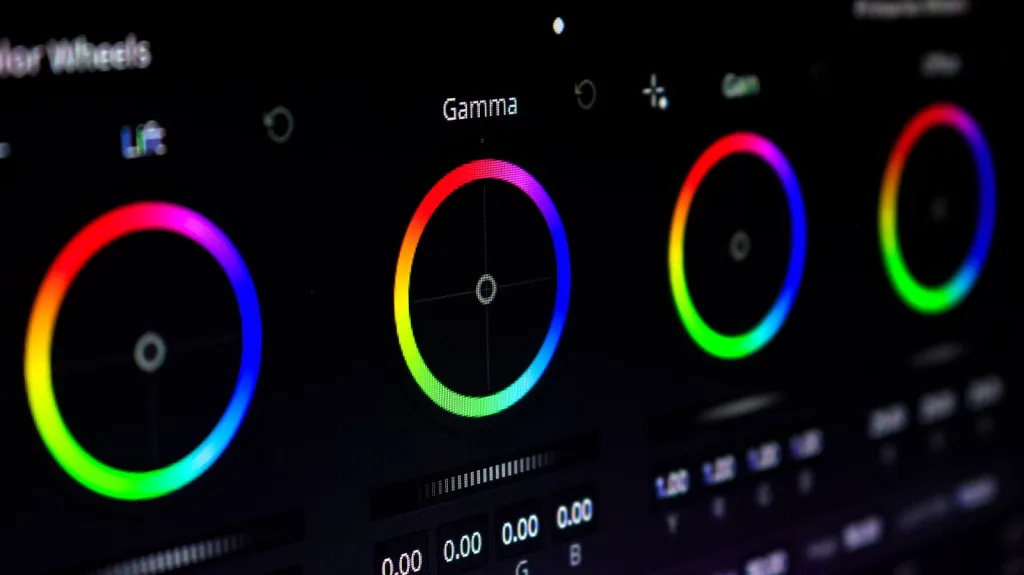
一般的な4K動画編集なら、Core Ultra 7またはRyzen 7をひとつの目安にできます。GPUはRTX 5060 Ti 16GB以上、メモリ32GB、SSD 2TBを基準にすると選びやすくなります。
カラーグレーディングやFusion、ノイズ除去、Magic Maskなどを頻繁に使うなら、RTX 5070 Ti以上とメモリ64GBを検討してください。
| 使用目的 | CPU | GPU | VRAM | メモリ | SSD |
|---|---|---|---|---|---|
| フルHDのカット・テロップ編集 | Core Ultra 5~7 Ryzen 5~7 | RTX 5060 | 8GB以上 | 32GB | 1TB以上 |
| 一般的な4K編集 | Core Ultra 7 Ryzen 7以上 | RTX 5060 Ti 16GB RTX 5070 | 12~16GB推奨 | 32GB | 2TB以上 |
| 4Kカラーグレーディング | 上位Core Ultra 7 Ryzen 9 | RTX 5070 Ti | 16GB以上 | 64GB | 2TB+増設SSD |
| Fusion・VFX・ノイズ除去 | Core Ultra 7~9 Ryzen 9 | RTX 5070 Ti~5080 | 16GB以上 | 64~128GB | 合計2~4TB以上 |
| 6K・8K・業務用途 | Core Ultra 9 Ryzen 9・Threadripper | RTX 5080~5090 | 16~32GB | 64~128GB以上 | 複数SSD推奨 |
ここで示しているのは、ソフトが起動する最低環境ではありません。2026年に新しくパソコンを購入する場合を想定した、実用的な目安です。
価格を優先して最低動作環境に近いPCを選ぶと、快適に使いにくくなります。プレビューのコマ落ちや、エフェクト処理の待ち時間、書き出しの遅さ、メモリ不足が起こりやすいためです。
DaVinci Resolveの必要スペックは解像度だけでは決まらない
「フルHDなら低スペック、4Kなら高スペック」と解像度だけで判断するのはおすすめできません。必要以上に高価なPCを選んだり、逆に性能不足になったりするためです。
DaVinci Resolveの負荷は、次の条件で変わります。
- 素材の解像度とフレームレート
- H.264、H.265、ProRes、BRAWなどのコーデック
- 8bit・10bitなどの色深度
- カラーグレーディングのノード数
- ノイズ除去やAI機能の使用
- Fusionのノード数や3D処理
- マルチカメラの映像数
- 同時に使うソフト
解像度とフレームレート
4K・60fps素材は、フルHD・30fps素材より1秒あたりの情報量が多くなります。そのため、GPUやメモリ、ストレージへの負荷も高くなります。
ただし、4K素材でもプロキシや最適化メディアを作成すれば、比較的性能を抑えたPCでも編集しやすくなります。
逆にフルHDでも、120fps素材や長時間動画、マルチカメラ、複数のエフェクトを使えば負荷は高くなります。
コーデックと色深度
同じ4K動画でも、素材の形式によって負荷は変わります。H.265の10bit・4:2:2素材は、編集しやすい中間コーデックより再生負荷が高くなる場合があります。
ミラーレスカメラやスマートフォンで撮ったH.264・H.265素材を中心に扱うなら、CPUの動画デコード機能も確認してください。
Intel CPUでは、内蔵GPUを使うQuick Syncを、対応コーデックのデコードやエンコードに利用できます。動画編集を重視してIntel CPUを選ぶなら、内蔵GPUがないF・KF系CPUとの違いも確認しておきましょう。
カラーグレーディングとノイズ除去
DaVinci Resolveでは、重い処理を使うほどGPU性能の差が出やすくなります。たとえば、複数ノードのカラー処理、時間的ノイズ除去、Magic Mask、Super Scaleなどです。
カット、字幕、BGM追加が中心ならRTX 5060でも対応できます。一方、4K素材にノイズ除去や複数のGPUエフェクトを使うなら、RTX 5070 Ti以上のほうが処理時間を短くしやすくなります。
特にノイズ除去は負荷が高いため、「4K編集ができる」という説明だけでPCを選ばないようにしてください。
Fusion・モーショングラフィックス
Fusionを本格的に使うなら、GPUだけを見ても足りません。CPU、メモリ、VRAMを含めたPC全体の性能が必要です。
簡単なタイトルアニメーションや合成であれば、RTX 5060 Ti 16GBとメモリ32GBでも始められます。
多数のノードや3D合成、パーティクル、高解像度素材を扱うなら、RTX 5070 Ti以上が目安です。メモリは64GB以上を基準にしましょう。複雑なプロジェクトでは、128GBが役立つこともあります。
複数ソフトの同時使用
DaVinci Resolve単体では十分でも、PhotoshopやBlender、ブラウザなどを同時に開くと、メモリが足りなくなることがあります。
制作中は、参考資料やチャット、クラウドストレージ、音声編集ソフトなども同時に開くことがあります。
4K編集を仕事で行う場合や、複数のソフトを同時に使う場合は、メモリ64GBにすると余裕が出ます。
公式の最低動作環境と購入時の推奨スペックは違う
ソフトメーカーの最低動作環境は「起動できる目安」であり、快適に編集できることを保証するものではありません。
最低環境に近いPCでも、DaVinci Resolveが起動する場合はあります。ただし、4K素材やFusion、ノイズ除去、AI機能まで使うと、性能不足を感じやすくなります。
最低動作環境は、手元のPCでソフトが動くかを確認する目安にはなります。しかし、これから数年間使うPCを選ぶ基準としては余裕がありません。
| 項目 | 起動を目的とした考え方 | 新規購入時のおすすめ |
|---|---|---|
| CPU | 対応する比較的新しいCPU | Core Ultra 7・Ryzen 7以上 |
| GPU | 対応GPU | RTX 5060以上 |
| VRAM | 最低容量を満たす | 8GB以上、4Kは12~16GB |
| メモリ | 16GB前後 | 32GB、重い4K・Fusionは64GB |
| SSD | ソフトをインストールできる容量 | 1~2TB以上 |
GPUの選び方|DaVinci Resolveでは最優先にしたいパーツ
DaVinci Resolve用PCでは、最上位CPUを選ぶことが最優先とは限りません。用途に合ったGPUと十分なVRAMを確保したほうが、快適になる場合があります。
GPUは、画面表示だけでなく、カラー処理、エフェクト、ノイズ除去、AI機能、Fusion、書き出しなどに使われます。
| GPU | VRAM | おすすめ用途 | 注意点 |
|---|---|---|---|
| RTX 5060 | 8GB | フルHD編集 軽い4K編集 | 重いカラー処理やFusionには余裕が少ない |
| RTX 5060 Ti 8GB | 8GB | フルHD編集 ゲーム兼用 | 動画編集では16GB版を優先したい |
| RTX 5060 Ti 16GB | 16GB | 一般的な4K編集 VRAM重視 | 処理性能ではRTX 5070が上 |
| RTX 5070 | 12GB | 4K編集 書き出し・エフェクト重視 | VRAM容量はRTX 5060 Ti 16GBより少ない |
| RTX 5070 Ti | 16GB | 4Kカラー Fusion ノイズ除去 | PC全体の価格が上がる |
| RTX 5080 | 16GB | 重い4K 6K・8K AI処理 | 電源・冷却・ケースも確認が必要 |
| RTX 5090 | 32GB | 8K・高度なVFX 業務・AI用途 | 多くの個人ユーザーには過剰 |
GPUについてさらに詳しく比較したい方は、以下の記事も参考にしてください。
RTX 5060 Tiは8GB版より16GB版を優先する
DaVinci Resolve用としてRTX 5060 Tiを選ぶなら、基本的にはVRAM 16GB版を優先したいところです。
8GB版でもフルHD編集や軽い4K編集はできますが、複数のカラー処理やFusion、高解像度素材を扱うにはVRAMの余裕が少なめです。
BTOの商品名に「RTX 5060 Ti」としか書かれていない場合は、詳細仕様から8GB版か16GB版かを確認してください。
RTX 5060 Ti 16GBとRTX 5070のどちらがよいか
処理性能を重視するならRTX 5070、VRAM容量と価格のバランスを重視するならRTX 5060 Ti 16GBが候補です。
RTX 5070はGPU自体の処理性能が高く、エフェクトや書き出し速度を重視する方に向いています。
RTX 5060 Ti 16GBは処理性能でRTX 5070に劣るものの、VRAM容量は多くなっています。VRAMを多く使うプロジェクトでは有力な選択肢です。
Fusionやノイズ除去を本格的に使うなら、どちらよりも上位のRTX 5070 Tiを検討してください。
NVIDIAとAMDはどちらがよいか
DaVinci Resolve以外の制作ソフトも使うなら、NVIDIA GeForce RTXのほうが選びやすいでしょう。
AMD Radeonも、作業内容によっては高い性能を発揮します。また、同じ価格帯のGeForceより多くのVRAMを搭載できる場合があります。
DaVinci ResolveのAI処理だけでなく、Adobe製品やBlender、生成AIも使うなら、GeForce RTXが幅広く使えます。CUDA、NVENC、Studio Driverなどを利用できるためです。
価格と性能の差を細かく比較して選び分けるのでなければ、GeForce RTXのほうが無難です。
CPUの選び方|Core Ultra 7・Ryzen 7以上が目安
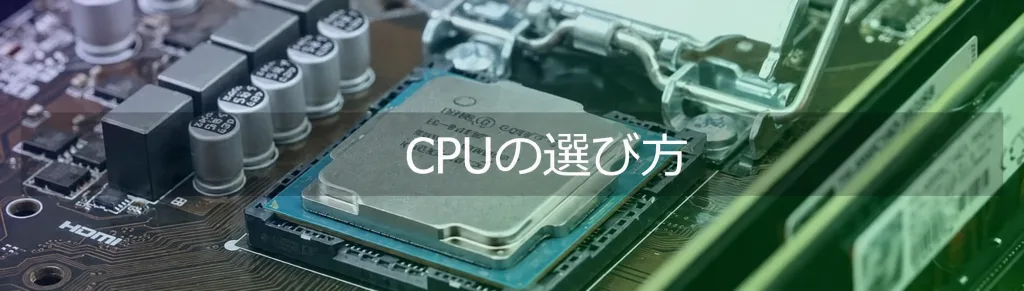
一般的な4K編集なら、Core Ultra 7またはRyzen 7が目安です。Fusionや複数のソフトをよく使うなら、Ryzen 9やCore Ultra 9も候補になります。
CPUは、素材のデコードやFusion、音声処理、一部のエフェクトなどに影響します。プロジェクトの反応速度や書き出し速度にも関わります。
| CPUクラス | おすすめ用途 |
|---|---|
| Core Ultra 5・Ryzen 5 | フルHD編集、軽い4K編集 |
| Core Ultra 7・Ryzen 7 | 一般的な4K編集、多くの個人ユーザー |
| 上位Core Ultra 7・Ryzen 9 | 4Kカラー、Fusion、マルチカメラ |
| Core Ultra 9・上位Ryzen 9 | 長尺4K、6K・8K、複数ソフト、業務用途 |
| Threadripper | 大規模RAW、業務用マルチカメラ、複数の高負荷処理 |
CPUだけを最上位にしない
Core Ultra 9やRyzen 9を搭載していても、GPUがRTX 5050・RTX 5060では、重いGPU処理で性能を生かせない可能性があります。
予算が限られているなら、CPUだけを高性能にする必要はありません。次のような構成より、CPUを一段下げてGPUを強化したほうが、DaVinci Resolve向けのバランスを取りやすくなります。
- Core Ultra 9+RTX 5060
- Ryzen 9+RTX 5060
一般的な4K編集では、次のような構成のほうがバランスを取りやすくなります。
- Core Ultra 7+RTX 5070 Ti
- Ryzen 7+RTX 5070 Ti
X3D付きRyzenは必要か
DaVinci Resolveを中心に使うなら、X3D付きCPUへ追加料金を払う優先度は高くありません。
Ryzen 7 9800X3DなどのX3D付きCPUは、特にゲーム性能が高いCPUです。
ゲームと動画編集を1台でこなしたい方には向いています。一方、動画編集専用PCなら、通常版のRyzen 9も候補です。X3Dとの差額をGPUやメモリ、SSDに回したほうが効果的な場合があります。
X3D付きCPUを選ぶときは、通常版CPUとの価格差と、ゲームをどの程度プレイするかを確認してください。
メモリは32GBを標準、Fusion・重い4K編集は64GB以上
2026年にDaVinci Resolve用PCを新しく購入するなら、メモリ32GBを最低ラインとして考えるとよいでしょう。
| メモリ容量 | おすすめ用途 |
|---|---|
| 16GB | 動作確認、軽いフルHD編集 |
| 32GB | フルHD~一般的な4K編集 |
| 64GB | 4Kカラー、Fusion、長尺、複数ソフト |
| 96~128GB | 高度なVFX、8K、大規模プロジェクト |
16GBでも軽い編集はできますが、ブラウザや資料を同時に開くだけで余裕が少なくなります。
4K編集だけなら32GBでも対応できます。ただし、Fusionやノイズ除去、Photoshop、Blenderなども使うなら、64GBあると余裕が出ます。
将来的に増設する予定がある場合は、メモリスロットの数と空きスロットも確認してください。
SSDは1TBではなく2TBを基本に考える
4K動画を編集するなら、SSD 1TBは短期間で埋まりやすいため、2TB以上を基本に考えたいところです。
動画編集では、元動画以外にも次のデータでストレージ容量を使います。
- プロキシメディア
- 最適化メディア
- レンダーキャッシュ
- 書き出した動画
- 音声・画像・BGM素材
- プロジェクトのバックアップ
| 構成 | 向いている使い方 |
|---|---|
| SSD 1TB | フルHD中心、素材を外付けへ移動する |
| SSD 2TB | 一般的な4K編集 |
| SSD 1TB+SSD 2TB | システムと素材・キャッシュを分ける |
| SSD 2TB+SSD 2~4TB | 長尺4K、Fusion、業務用途 |
| SSD+HDD・NAS | 終了したプロジェクトの保管・バックアップ |
SSDを2台搭載できるなら、OS・ソフト用と素材・キャッシュ用に分けると管理しやすくなります。
ただし、SSDを分けても必ず大幅に速くなるわけではありません。主な利点は、容量不足を防ぎやすくなり、素材やキャッシュを整理しやすくなることです。
無料版とStudio版で必要なPC性能は変わる
無料版だから低スペックPCで十分、というわけではありません。一方、Studio版の高度な機能を使うほど、GPU性能はさらに重要になります。
無料版でも、Ultra HDまでの編集、カラーグレーディング、Fusion、音声編集など、多くの機能を利用できます。
Studio版では、AI Neural Engineや高度なノイズ除去、Magic Mask、Super Scaleなどを利用できます。追加のResolve FXや、H.264・H.265のハードウェアアクセラレーションも使えます。
| 使い方 | おすすめGPU | メモリ |
|---|---|---|
| 無料版でカット・テロップ中心 | RTX 5060~5060 Ti | 32GB |
| 無料版で4Kカラー・Fusion | RTX 5060 Ti 16GB~5070 Ti | 32~64GB |
| Studio版でAI・ノイズ除去 | RTX 5070 Ti以上 | 64GB以上 |
| Studio版で6K・8K・高度なVFX | RTX 5080~5090 | 64~128GB以上 |
DaVinci Resolveの機能については、Blackmagic Design公式サイトでも確認できます。
DaVinci ResolveにおすすめのBTOパソコン
おすすめPCは、CPUやGPUの型番だけでは選んでいません。VRAM、メモリ、SSD、冷却、保証に加え、カスタマイズ後の構成まで確認しています。
販売価格や在庫、選べるパーツは変わることがあります。購入するときは、必ず商品ページで最新情報を確認してください。
| モデル | 標準構成の目安 | 向いている用途 | 変更したい項目 |
|---|---|---|---|
| サイコム Lepton Motion Pro II [B850A]  | Ryzen 7 9700X RTX 5060 Ti 16GB 32GB SSD 2TB | 一般的な4K編集 パーツ品質重視 | 重いFusionはRTX 5070 Ti・64GBへ |
| ツクモ | Ryzen 7 9700X RTX 5070 Ti 16GB 32GB SSD 1TB | 4Kカラー Fusion コスパ重視 | SSDを2TB以上へ |
| マウスコンピューター | Core Ultra 7 270K Plus RTX 5070 Ti 16GB 32GB SSD 1TB | 4K編集 Intel CPU 保証・サポート重視 | SSD 2TB、必要なら64GB |
| パソコンショップSEVEN | Ryzen 9 9950X RTX 5080 64GB SSD 2TB+2TB | 重い4K Fusion ノイズ除去 | 標準構成のままでも十分 用途に応じてメモリ128GBを検討 |
サイコム Lepton Motion Pro II B850A|パーツ品質とカスタマイズ重視
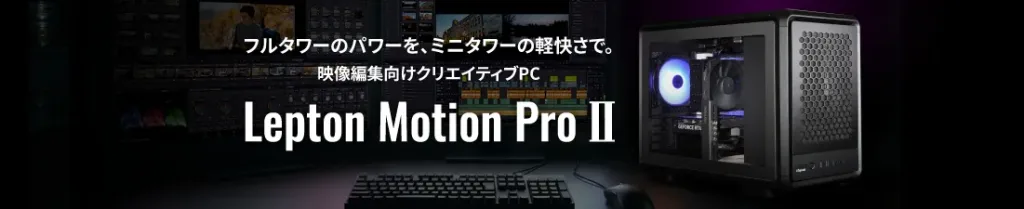
「Lepton Motion Pro II [B850A]」は4K編集を始めやすいバランスの取れた構成で、使用パーツを細かく確認して選びたい方に向いています。
| CPU | Ryzen 7 9700X |
|---|---|
| GPU | GeForce RTX 5060 Ti 16GB |
| メモリ | 32GB |
| SSD | 2TB NVMe SSD |
標準でRTX 5060 Ti 16GBとSSD 2TBを搭載しています。そのため、一般的な4K編集なら、大きく構成を変えなくても使いやすいモデルです。
サイコムは、SSDやGPU、CPUクーラー、電源などのメーカーや型番を確認しながらカスタマイズできます。
本格的なFusionや時間的ノイズ除去、複雑なカラー処理を行うなら、RTX 5070 Tiへの変更がおすすめです。メモリも64GBにすると余裕が出ます。
サイコムのページでLepton Motion Pro II [B850A]を確認するにはこちら。
向いている人
- 搭載パーツのメーカーまで確認したい
- 空冷・冷却性能を重視したい
- 必要な部分だけカスタマイズしたい
向いていない人
- 最安価格だけを重視する
- 構成を選ばず、すぐに注文したい
ツクモ WA7A-H261/BH|4K・Fusion向けのバランス構成

「クリエイターPC [WA7A-H261/BH]」はRyzen 7 9700XとRTX 5070 Ti 16GBを搭載し、一般的な4K編集からFusionまでこなしやすい構成です。
| CPU | Ryzen 7 9700X |
|---|---|
| GPU | GeForce RTX 5070 Ti 16GB |
| メモリ | 32GB |
| SSD | 1TB NVMe SSD |
RTX 5070 Tiは、16GBのVRAMを搭載しています。4Kカラーグレーディングや複数のGPUエフェクト、Fusionなどをこなしやすい構成です。
CPUはRyzen 7 9700Xです。Ryzen 9への変更は必須ではありません。GPUへの負荷が高い作業が中心なら、標準CPUのままでも全体のバランスを取りやすくなります。
SSDは標準で1TBです。4K編集用として買うなら、2TB以上へ変更したいところです。Fusionや複数のソフトを使う場合は、メモリ64GBも検討してください。
ツクモの公式サイトでクリエイターPC [WA7A-H261/BH]を見るにはこちら
向いている人
- 4K動画編集を中心に使う
- Fusionやカラー処理も行う
- 性能と価格のバランスを重視する
注意点
- 標準SSD 1TBでは容量不足になりやすい
- 重いFusionではメモリ64GBを推奨
DAIV FX-I7G7T|保証とサポートを重視する方におすすめ
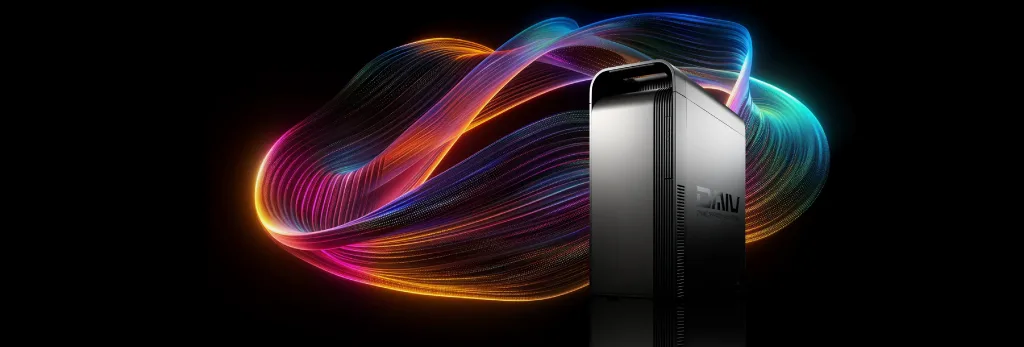
「DAIV FX-I7G7T」はCore Ultra 7 270K Plus、RTX 5070 Ti、長期保証を組み合わせたい方に適したクリエイターPCです。
| CPU | Core Ultra 7 270K Plus |
|---|---|
| GPU | GeForce RTX 5070 Ti 16GB |
| メモリ | 32GB |
| SSD | 1TB NVMe SSD |
RTX 5070 Tiを搭載しているため、4K編集、カラーグレーディング、Fusionなどを幅広く行えます。
Core Ultra 7 270K Plusは、対応するH.264・H.265素材で内蔵GPUの動画処理機能を使えます。この点も選ぶ理由の一つです。
マウスコンピューターは、対象モデルに3年間保証を用意しています。24時間365日の電話サポートもあり、故障時の対応を重視する方にも向いています。
標準SSDが1TBの場合は、4K素材用として2TB以上へ変更してください。ノイズ除去やFusionをよく使うなら、メモリも64GBへ増やすと余裕が出ます。
マウスコンピューター公式でDAIV FX-I7G7Tを確認するにはこちら
向いている人
- 保証期間を重視する
- Intel CPUを選びたい
- PCに詳しくなく、購入後のサポートが必要
向いていない人
- 同じスペックで最安価格を優先する
- パーツのメーカーを細かく指定したい
パソコンショップSEVEN EFFA G09O|重い4K・Fusion・ノイズ除去向け
「EFFA G09O」はRyzen 9 9950X、RTX 5080、メモリ64GB、合計4TBのSSDを標準搭載し、高負荷な動画編集をすぐに始められる構成です。
| CPU | Ryzen 9 9950X |
|---|---|
| GPU | GeForce RTX 5080 16GB |
| メモリ | 64GB DDR5 |
| SSD | 2TB NVMe SSD+2TB NVMe SSD |
EFFA G09Oは、16コア・32スレッドのRyzen 9 9950XとGeForce RTX 5080を搭載した、高負荷な映像制作向けのモデルです。
一般的なYouTube動画編集には、性能が高すぎる構成です。一方、複数ノードのカラーグレーディングや時間的ノイズ除去を使う方には向いています。Magic Mask、Fusion、6K・8K素材などを扱う場合にも有力な候補です。
メインSSD 2TBに加えて、データ用のセカンドSSD 2TBも標準搭載しています。そのため、OS・ソフトと、動画素材・キャッシュの保存先を最初から分けられます。
どちらも高速なNVMe SSDで、合計容量は4TBです。そのため、ほかのおすすめモデルのように、購入時にSSDを1TBから2TBへ変更する必要はありません。
メモリも標準で64GBあります。一般的な4K編集やカラーグレーディング、Fusionなら、標準構成のままでも十分です。大規模なFusionプロジェクトや8K編集まで行う場合は、128GBへの変更を検討してください。
パソコンショップSEVENの公式サイトでEFFA G09Oを確認するにはこちら
向いている人
- 重い4K編集や6K・8K編集を仕事で行う
- ノイズ除去やAI機能を頻繁に使う
- FusionやVFXを本格的に使う
- 動画素材とキャッシュ用の大容量SSDが必要
- 購入後すぐに使える完成度の高い構成を選びたい
向いていない人
- カットとテロップが中心
- フルHD動画しか編集しない
- 価格をできるだけ抑えたい
- RTX 5070 Tiクラスで十分な作業しかしない
EFFA G09Oの強みは、価格の安さではありません。CPU・GPU・メモリ・ストレージのすべてに余裕があり、カスタマイズなしでも高負荷な編集を始められる点です。
DaVinci Resolve用として避けたいPC構成
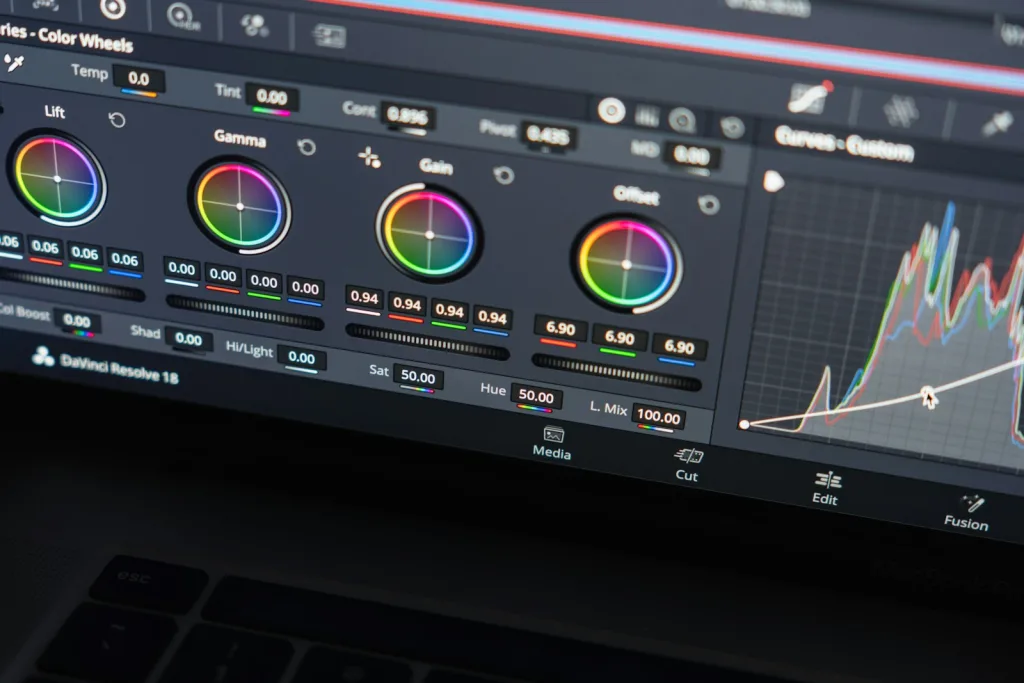
高性能なパーツが1つ搭載されているだけでは、DaVinci Resolveに適したPCとは限りません。
Core Ultra 9・Ryzen 9+低性能GPU
DaVinci ResolveはGPUを使う処理が多いため、CPUだけが高性能な構成では予算を有効に使えないことがあります。
たとえば、Core Ultra 9+RTX 5060より、Core Ultra 7+RTX 5070 Tiのほうが、カラー処理やノイズ除去で有利になる場合があります。
メモリ16GBの高性能GPU搭載PC
RTX 5070 Tiを搭載していても、メモリ16GBでは4K編集用PCとしてバランスが取れているとはいえません。
ゲーミングPCは、GPUが高性能でも標準メモリが16GBのことがあります。購入時に32GB以上へ変更してください。
SSD 500GBだけの構成
DaVinci Resolve本体をインストールできても、動画素材やキャッシュ、書き出しデータで容量はすぐに埋まります。
フルHD編集でも1TB以上、4K編集では2TB以上をおすすめします。
RTX 5060 Tiの8GB版を確認せずに買う
RTX 5060 Tiには8GB版と16GB版があるため、製品名だけで判断しないようにしてください。
ゲーム中心なら8GB版も候補ですが、DaVinci Resolveや3DCG、AI処理を目的にするなら16GB版を優先したいところです。
動画編集専用なのにX3Dへ予算を集中させる
X3D付きCPUはゲームでは魅力がありますが、動画編集専用PCならGPUやメモリへ予算を回したほうが効果的な場合があります。
ゲームも高フレームレートで遊ぶ場合を除き、通常版Ryzen 9との価格差を確認してください。
DaVinci ResolveはノートPCでも使用できるか
DaVinci ResolveはノートPCでも使えます。ただし、同じGPU名でも、デスクトップ版より性能やVRAM容量が低い場合があります。
ノートPC用のRTX 5070 Laptop GPUと、デスクトップ用RTX 5070は同じ性能ではありません。
ノートPCを選ぶ場合は、次の項目を確認してください。
- GPUのVRAM容量
- GPUの最大消費電力
- メモリ32GB以上
- メモリの増設可否
- SSDの増設可否
- 長時間書き出し時の冷却性能
- 液晶の色域
自宅で長時間編集することが多いなら、デスクトップPCが向いています。同じ予算でも、性能や冷却、拡張性を確保しやすいためです。
持ち運びが必要な方は、以下の記事も参考にしてください。
DaVinci Resolve用PCのよくある質問
DaVinci Resolveにグラフィックボードは必要ですか?
本格的に使うなら、専用グラフィックボードを搭載したPCを選びたいところです。
内蔵GPUでも起動できる場合はあります。ただし、4K編集やカラーグレーディング、Fusion、ノイズ除去では性能不足になりやすくなります。
新しく購入するなら、最低でもRTX 5060クラス、4K編集ではRTX 5060 Ti 16GB以上を目安にしてください。
4K編集にRTX 5060 Tiで足りますか?
カット、テロップ、軽いカラー補正が中心なら、RTX 5060 Ti 16GBでも4K編集に対応できます。
ただし、時間的ノイズ除去や複数の重いエフェクト、Fusionを多用するなら、RTX 5070 Ti以上が目安です。
メモリ32GBで4K編集できますか?
一般的な4K編集なら32GBでも可能です。複数のソフトやFusionを使うなら、64GBあると余裕があります。
編集内容が決まっていない場合は、後から64GBへ増設できるPCを選んでください。
MacとWindowsのどちらがよいですか?
BTOのカスタマイズ性やGPU交換、SSD増設、価格と性能のバランスを重視するなら、Windowsデスクトップが向いています。
この記事では、パーツ構成を細かく選べるWindowsのBTOパソコンを中心に紹介しています。
Premiere ProとDaVinci Resolveでは必要スペックが違いますか?
DaVinci Resolveは、カラー処理やノイズ除去、AI機能でGPUを使う場面が多いソフトです。そのため、Premiere ProよりGPU性能を重視した構成が向いています。
一方、Premiere Proでは、扱うコーデックや処理内容によって、CPUや内蔵GPU、メモリも重要になります。
Premiere Proを中心に使う方は、以下の記事も参考にしてください。
まとめ:迷ったらRTX 5070 Ti・32~64GBを基準に選ぶ
多くの4K編集ユーザーなら、Core Ultra 7またはRyzen 7、RTX 5070 Ti、メモリ32~64GB、SSD 2TB以上を基準にすると選びやすくなります。
用途別の最終的な選び方は次のとおりです。
| 読者タイプ | おすすめ構成 |
|---|---|
| フルHD編集が中心 | Core Ultra 5~7・Ryzen 5~7 RTX 5060 32GB SSD 1TB |
| 一般的な4K編集 | Core Ultra 7・Ryzen 7 RTX 5060 Ti 16GBまたはRTX 5070 32GB SSD 2TB |
| 4Kカラー・Fusion | Core Ultra 7・Ryzen 9 RTX 5070 Ti 64GB SSD合計2TB以上 |
| ノイズ除去・重いVFX | Core Ultra 9・Ryzen 9 RTX 5080以上 64~128GB 複数SSD |
高性能なCPUを選ぶだけでは、DaVinci Resolveに合ったPCにはなりません。
まずGPUとVRAMを決めましょう。そのあとにメモリ、SSD、CPUを合わせていくと、予算配分で失敗しにくくなります。
標準構成の価格だけで比べないことも大切です。メモリ32~64GB、SSD 2TBなど、必要な変更を加えたあとの総額で比較してください。
関連ページ
DaVinci Resolve以外の用途やGPU、ノートPCについても比較したい方は、以下の記事も参考にしてください。
- 動画編集向けGPUの選び方|Premiere Pro・DaVinci Resolve別に解説
- 動画編集におすすめのPCと重くなりにくい構成
- クリエイターPCのおすすめと用途別の必要スペック
- Premiere ProにおすすめのPCと必要スペック
- 動画編集向けノートPCおすすめ|4K対応スペックと選び方
- ツクモのクリエイターPCがおすすめな理由
- サイコムの評判とおすすめ構成