CPUのPassMarkスコアの目安|用途別に必要な数値を一覧で解説

PRが含まれています
最終更新日:2026年9月4日
パソコンのCPU性能を比べるとき、よく使われる指標の一つが「PassMarkスコア」です。
PassMarkスコアを見れば、世代やメーカーが異なるCPUでも、処理性能の差を数値で比較できます。
しかし、単純にPassMarkスコアが高ければよいわけではありません。
インターネットや文書作成が中心なら高性能CPUは必要ありません。動画編集や3DCG制作では、スコアの低いCPUを選ぶと処理に時間がかかります。また、ゲームでは総合スコアだけでなく、シングルスレッド性能も重要です。
CPU選びで迷わないよう、用途ごとに必要なPassMarkスコアの目安を整理します。
CPUのPassMarkスコアの目安一覧
まず、PassMarkの「CPU Mark」を基準に、大まかな性能帯をまとめました。
| PassMarkスコア | 性能の目安 | 主な用途 |
|---|---|---|
| 5,000未満 | かなり低い | 軽いWeb閲覧、簡単な文書作成 |
| 5,000~10,000 | エントリークラス | Web閲覧、動画視聴、Office |
| 10,000~20,000 | 一般用途向け | 事務作業、オンライン会議、軽い画像編集 |
| 20,000~30,000 | ミドルクラス | ゲーム、写真編集、軽い動画編集 |
| 30,000~45,000 | 高性能 | ゲーム配信、4K動画編集、DTM |
| 45,000~60,000 | ハイエンド | 本格的な4K動画編集、3DCG制作 |
| 60,000以上 | 非常に高性能 | 高負荷なレンダリング、映像制作、業務用途 |
一般的な家庭用・事務用パソコンなら、PassMarkスコアが10,000~20,000程度あれば十分です。
ゲームやクリエイティブ用途まで考えるなら、20,000~40,000程度を選んでおくと、CPU性能への不満は出にくくなります。
ただし、上の数値はあくまで目安です。使用するソフト、同時に起動するアプリ、GPUの性能などによって必要なCPU性能は変わります。
PassMarkスコアとは
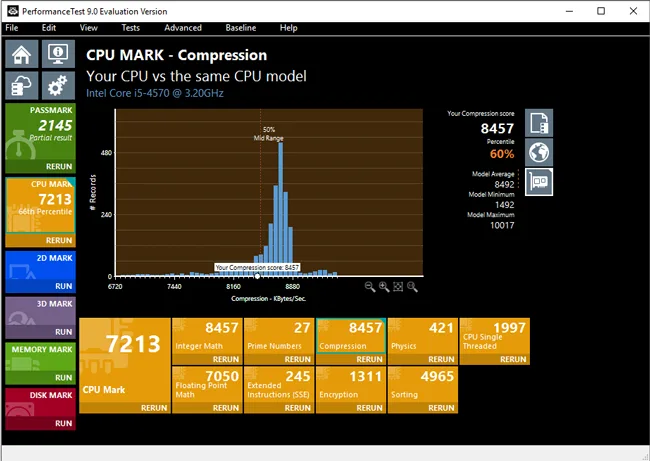
PassMarkスコアは、PassMark Softwareのベンチマークソフト「PerformanceTest」で測定したCPU性能を数値化したものです。
PassMarkのCPUベンチマークには、整数演算、浮動小数点演算、データ圧縮、暗号化、物理演算など複数のテストが含まれています。
テストでは利用可能な論理CPUを使用するため、コア数やスレッド数が多いCPUほど総合スコアは高く出やすくなります。
PassMark公式サイトには、ユーザーが送信した測定結果などが集約されており、世代やメーカーが異なる多数のCPUを比較できます。
CPU Markは総合的なマルチスレッド性能
一般に「PassMarkスコア」と呼ばれる数値は、CPU Markを指します。
CPU Markは、CPU全体を使った総合的な処理性能を表す指標です。
次のような処理性能を比べるときに役立ちます。
- 動画のエンコード
- 3DCGのCPUレンダリング
- ファイルの圧縮・解凍
- 複数アプリの同時使用
- 仮想環境の実行
- 大量のデータ処理
コア数が多いCPUは、多数の処理を同時に進められるため、CPU Markが高くなる傾向があります。
コア数が増えると具体的にどの処理が速くなるのかは「CPUのコア数が多いと何が速くなる?」で詳しく解説しています。
ゲームではシングルスレッド性能も確認する
PassMarkには、CPU Markとは別に「Single Thread Rating」という数値があります。
CPUの1スレッドあたりの処理性能を見るための指標です。
ゲーム、Photoshop、Illustrator、日常的なアプリ操作などは、すべてのCPUコアを均等に使用するとは限りません。
こうした用途では、CPU Markとあわせてシングルスレッド性能も確認する必要があります。
| シングルスレッドスコア | 性能の目安 |
|---|---|
| 2,000未満 | 動作が遅く感じやすい |
| 2,000~3,000 | 軽作業向け |
| 3,000~3,500 | 一般用途には十分 |
| 3,500~4,000 | ゲームやクリエイティブ用途にも対応 |
| 4,000~4,500 | 高性能 |
| 4,500以上 | 現行CPUでも上位クラス |
ゲーム用CPUを選ぶ場合は、CPU Markだけで判断せず、シングルスレッドスコアや実際のゲームベンチマークも確認しましょう。
現在のCPUはPassMarkスコアがどのくらいある?
PassMarkスコアだけを見ても、実際にどの程度の性能なのかはイメージしにくいものです。
代表的なCPUを並べてみると、スコアの差と性能帯の関係がつかみやすくなります。
| CPU | CPU Markの目安 | 性能帯 |
|---|---|---|
| Intel N100 | 約5,300 | エントリー |
| Core i3-13100 | 約14,100 | 一般用途向け |
| Ryzen 5 5600 | 約21,500 | ミドルクラス |
| Ryzen 7 7800X3D | 約34,300 | 高性能ゲーミング向け |
| Ryzen 7 9700X | 約37,000 | 高性能 |
| Core Ultra 7 265K | 約58,600 | ハイエンド |
| Ryzen 9 9950X | 約65,000 | ハイエンド |
Intel N100のCPU Markは約5,300、Ryzen 5 5600は約21,500です。
Ryzen 5 5600の総合スコアは、Intel N100の約4倍です。
Ryzen 7 9700Xは約37,000、Core Ultra 7 265Kは約58,600です。現行のハイエンドデスクトップCPUには、60,000を超える製品もあります。
ただし、PassMarkの数値は測定データの追加によって変動します。表の数値は固定された製品仕様ではなく、測定結果を丸めた目安です。
用途別に必要なPassMarkスコア

用途ごとに、どの程度のPassMarkスコアを見ておけばよいのかを確認していきます。
Web閲覧・動画視聴は5,000以上
Webサイトの閲覧やYouTubeなどの動画視聴が中心なら、PassMarkスコアは5,000以上が一つの目安です。
| 使用内容 | PassMarkの目安 |
|---|---|
| Webサイトを数ページ開く | 5,000以上 |
| 動画視聴 | 5,000以上 |
| SNS、メール | 5,000以上 |
| 複数タブを開く | 8,000以上 |
| Web会議をしながら作業する | 10,000以上 |
Intel N100など、スコアが5,000前後のCPUでもWeb閲覧や動画視聴には対応できます。
ブラウザのタブを多数開いたり、Web会議をしながら資料を編集したりすると、処理性能の不足を感じることがあります。
価格を優先するサブパソコンなら5,000~8,000程度でも使えますが、メインパソコンとして長く使うなら10,000以上を選ぶのが無難です。
Office・事務作業は10,000~20,000

WordやExcelを使用する一般的な事務作業では、PassMarkスコア10,000以上が目安です。
| 使用内容 | PassMarkの目安 |
|---|---|
| Wordで文書作成 | 8,000以上 |
| Excelで一般的な表計算 | 10,000以上 |
| PowerPointで資料作成 | 10,000以上 |
| Web会議とOfficeの同時使用 | 15,000以上 |
| 大規模なExcelファイル | 20,000以上 |
軽い文書作成だけなら、10,000未満のCPUでも対応できます。
複数のOfficeソフト、ブラウザ、チャットツール、Web会議ソフトを同時に起動するなら、15,000~20,000程度あると余裕が出ます。
事務作業用でも、最低価格帯のCPUを選ぶと、アプリの起動や画面の切り替えで待たされることがあります。
仕事用パソコンでは、最低でも10,000、できれば15,000以上を目安にしましょう。
普段使いのパソコンは15,000以上がおすすめ

Web閲覧だけでなく、Office、動画視聴、オンライン会議、簡単な画像編集など、さまざまな用途に使用するならPassMarkスコア15,000以上がおすすめです。
PassMarkスコアが15,000~25,000程度あれば、一般的な家庭用パソコンには十分なCPU性能です。
複数のアプリを立ち上げても動作が重くなりにくく、あとから使うソフトが増えたときにも余裕を持ちやすくなります。
新品のパソコンを買うなら、価格を極端に抑える必要がない限り、5,000前後のCPUより15,000以上のCPUを選んだほうが長く使いやすいでしょう。
ゲームは20,000~30,000以上

PCゲームをする場合、PassMarkスコアは最低でも20,000前後、できれば30,000以上を目安にしましょう。
| ゲームの用途 | CPU Markの目安 | シングルスレッドの目安 |
|---|---|---|
| 軽いゲーム | 15,000以上 | 3,000以上 |
| 一般的なPCゲーム | 20,000以上 | 3,500以上 |
| 高フレームレートでプレイ | 30,000以上 | 4,000以上 |
| 配信しながらゲーム | 35,000以上 | 4,000以上 |
| ハイエンドGPUと組み合わせる | 35,000~45,000以上 | 4,300以上 |
ゲーム用CPUをCPU Markだけで選ぶのは避けたほうがよいでしょう。
ゲーム性能は、コア数のほか、キャッシュ容量、CPUの設計、メモリ性能、ゲーム側の最適化などにも左右されます。
CPU Markが高いからといって、ゲームのフレームレートまで必ず高くなるとは限りません。
ゲーム用CPUを選ぶときは、次の項目を総合的に確認してください。
- CPU Mark
- シングルスレッド性能
- ゲームごとのベンチマーク
- キャッシュ容量
- 組み合わせるGPU
- プレイする解像度と目標フレームレート
特にフルHDで144fps以上を狙う場合は、CPU性能の影響が大きくなります。
一方、4KではGPU側の負荷が大きくなるため、CPUによる差が小さくなることがあります。
ゲームでは単純に最上位CPUを選べばよいわけではありません。Core Ultra 9やRyzen 9が必要になる条件については「ゲーミングPCにCore i9・Core Ultra 9・Ryzen 9は必要?」で解説しています。
ゲーム配信は30,000~40,000以上
ゲームをプレイしながらライブ配信する場合は、PassMarkスコア30,000以上を目安にしましょう。
配信中は、ゲームの処理に加えて、配信ソフト、ブラウザ、コメント表示、音声処理などを同時に動かします。
CPUで映像をエンコードする場合は負荷が高くなるため、40,000以上を見ておくと余裕があります。
ただし、現在はGeForceのNVENCなど、GPUに搭載されたハードウェアエンコーダーを利用できます。
GPUエンコードを使えばCPUだけですべての映像処理を担う必要がなくなるため、CPU Markが25,000~30,000程度でも配信できることがあります。
配信の安定性を重視するなら、CPU Markだけでなく、メモリ32GB以上と十分なGPU性能も確保しましょう。
配信ソフトやゲームを同時に安定して動かすための構成は「ゲーム配信に最適なスペックのパソコン」で詳しく解説しています。
写真編集・RAW現像は20,000~30,000以上

PhotoshopやLightroomなどを使った写真編集では、PassMarkスコア20,000以上が目安です。
| 使用内容 | PassMarkの目安 |
|---|---|
| 簡単な写真加工 | 15,000以上 |
| Photoshopで本格的に編集 | 20,000以上 |
| LightroomでRAW現像 | 25,000以上 |
| 大量のRAW画像を一括処理 | 30,000~40,000以上 |
| 高解像度画像と複数アプリを使用 | 35,000以上 |
写真編集のすべての処理が、多数のCPUコアを使うわけではありません。
CPU Markだけを追うより、シングルスレッド性能の高いCPUを選ぶほうが向いています。
1枚ずつ写真を調整する作業では、コア数を増やすよりも、1コアあたりの性能が高いCPUを選んだほうが操作しやすくなる場合があります。
一方、大量のRAW画像の書き出しや一括処理では、コア数が多くCPU Markの高いCPUが有利です。
LightroomやPhotoshopを使用する場合の詳しい構成は「写真編集・RAW現像ができるパソコンの選び方」で解説しています。
イラスト制作は15,000~25,000以上

CLIP STUDIO PAINTやIllustratorなどを使用する場合、PassMarkスコアは15,000~25,000程度が目安です。
一般的なイラスト制作であれば、動画編集ほど高いCPU性能は必要ありません。
キャンバスサイズが大きい、レイヤー数が多い、複雑なブラシを使う、複数の制作ソフトを同時に起動するといった使い方では、25,000以上あると余裕が出ます。
イラスト制作では、CPU性能だけでなくメモリ容量も重要です。
一般的な制作なら16GB、本格的な制作や大きなデータを扱うなら32GB以上をおすすめします。
フルHD動画編集は25,000~35,000以上
フルHD動画を編集する場合、PassMarkスコア25,000以上が目安です。
| 動画編集の内容 | PassMarkの目安 |
|---|---|
| 短いフルHD動画 | 20,000以上 |
| 一般的なフルHD動画編集 | 25,000以上 |
| エフェクトを使用したフルHD編集 | 30,000以上 |
| 長時間の動画や複数カメラ編集 | 35,000以上 |
カット編集を中心とした短い動画であれば、20,000前後のCPUでも対応できます。
カラー補正、手ぶれ補正、ノイズ除去、複数トラック、複雑なエフェクトなどを使うほど、必要なCPU性能は上がります。
動画編集ではGPUも多くの処理を担当するため、CPUだけを高性能にしても編集速度が上がるとは限りません。
CPU、GPU、メモリ、ストレージをバランスよく選ぶ必要があります。
4K動画編集は35,000~60,000以上
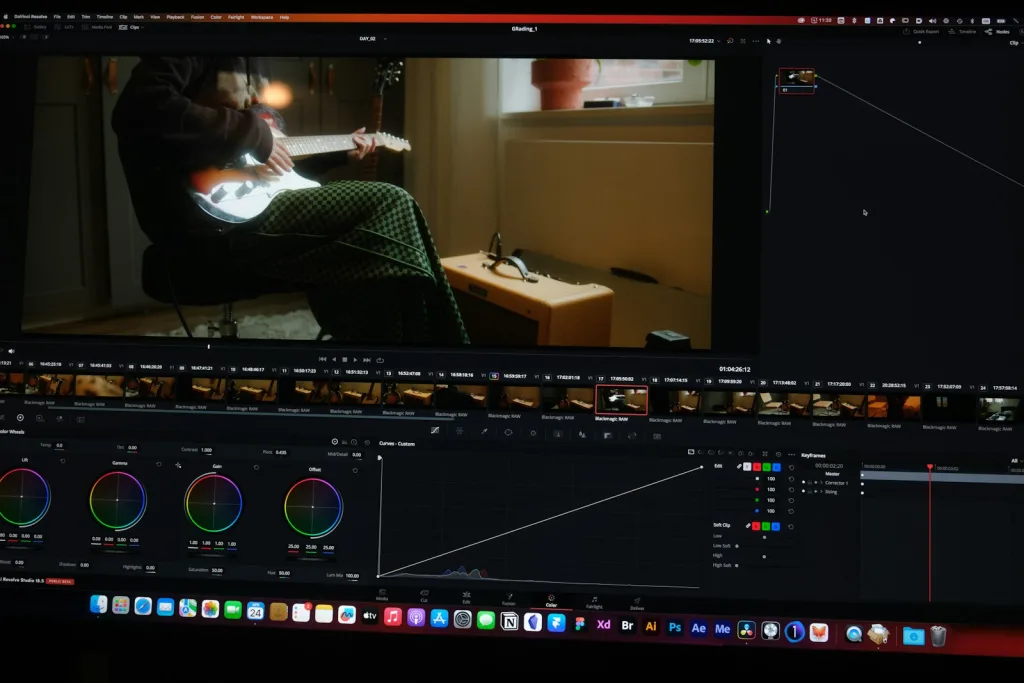
4K動画編集では、PassMarkスコア35,000以上を最低ラインの目安にするとよいでしょう。
| 4K動画編集の内容 | PassMarkの目安 |
|---|---|
| 軽い4Kカット編集 | 30,000~35,000以上 |
| 一般的な4K動画編集 | 40,000以上 |
| エフェクトやカラー補正を多用 | 50,000以上 |
| 長尺・マルチカメラ・業務用途 | 60,000以上 |
プロキシを作成して編集するなら、30,000前後のCPUでも作業できます。
一方、4K素材をそのまま編集したい場合や、エフェクトを多用する場合は、40,000~50,000以上を目安にしましょう。
本格的な4K動画編集では、CPU Markに加えて次の構成も確認してください。
- メモリ32GB以上
- 用途に合ったGPU
- NVMe SSD
- 動画素材用の十分なストレージ
- 高性能なCPUクーラー
動画のコーデックによって負荷も異なります。
H.264やH.265など圧縮率の高い素材は、編集時のデコード負荷が高くなりやすいため、CPUやGPUのハードウェアデコード対応も確認しましょう。
CPU以外も含めた詳しい構成については「4K動画編集に必要なPCスペック」で解説しています。
DTM・音楽制作は20,000~40,000以上
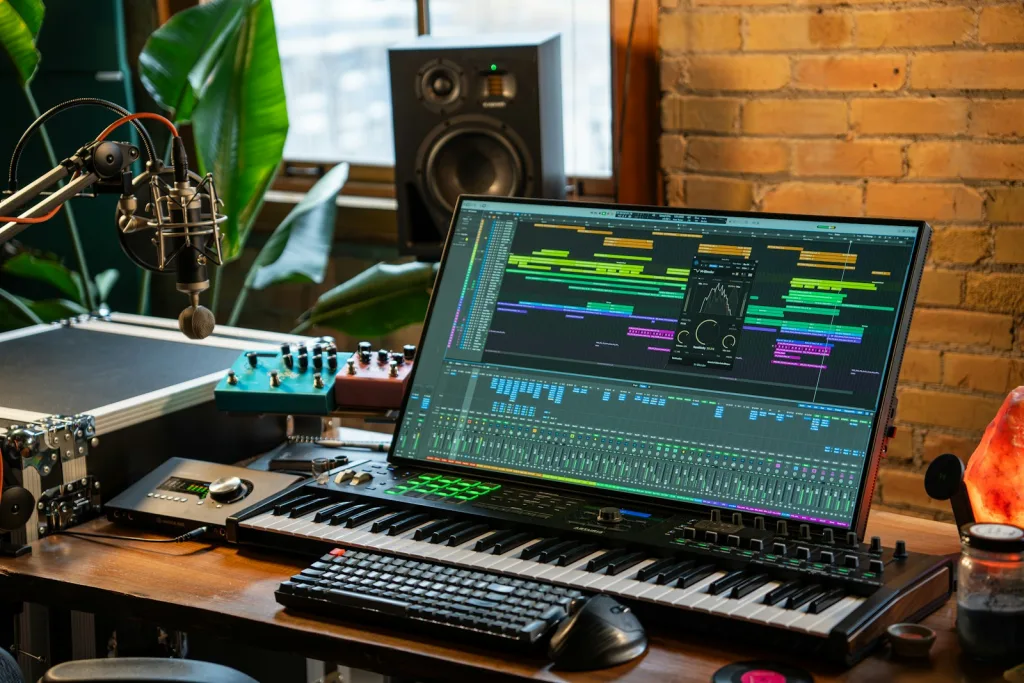
DTMでは、使用するソフト音源、エフェクト、トラック数によって必要なCPU性能が大きく変わります。
| DTMの規模 | PassMarkの目安 |
|---|---|
| 軽い録音・打ち込み | 15,000以上 |
| 一般的なDTM | 20,000~30,000以上 |
| ソフト音源を多数使用 | 30,000~40,000以上 |
| 大規模なオーケストラ制作 | 40,000~60,000以上 |
一般的なDTMでは、PassMarkスコア20,000~30,000以上が目安です。
DTMでは、CPU全体の性能だけでなく、リアルタイム処理性能も重要です。
バッファサイズを小さくして演奏や録音をする場合、1コアあたりの処理性能が低いと、CPU全体には余裕があっても音切れやノイズが発生することがあります。
コア数だけで決めず、シングルスレッド性能の高いCPUを選ぶことも大切です。
大容量のサンプル音源を使う場合は、CPUより先にメモリ容量が不足することもあります。
本格的なDTMでは32GB以上、大規模な音源を多数読み込む場合は64GB以上も検討しましょう。
使用する音源数やトラック数に合わせた詳しい構成は「DTMに最適なパソコンの選び方」で解説しています。
Blender・3DCG制作は30,000~60,000以上

Blenderなどを使用した3DCG制作では、作業内容によって必要なCPU性能が異なります。
| 3DCGの用途 | PassMarkの目安 |
|---|---|
| 軽いモデリング | 20,000以上 |
| 一般的な3DCG制作 | 30,000以上 |
| CPUレンダリング | 45,000以上 |
| 高負荷なCPUレンダリング | 60,000以上 |
モデリングや簡単なアニメーションでは、CPU Markが20,000~30,000程度でも対応できます。
CPUレンダリングではコア数の多いCPUほど処理時間を短縮しやすいため、45,000~60,000以上のCPUが適しています。
ただし、BlenderのCyclesなどではGPUレンダリングも利用できます。
高性能なGeForceを使うなら、CPUを最上位モデルにするより、GPUへ予算を回したほうがレンダリング時間を短縮できる場合があります。
BlenderではCPUレンダリングとGPUレンダリングで最適な構成が異なります。詳しくは「BlenderにおすすめのBTOパソコン」で解説しています。
プログラミングは15,000~40,000以上

一般的なWeb制作やプログラミングでは、PassMarkスコア15,000以上が目安です。
| 開発内容 | PassMarkの目安 |
|---|---|
| HTML・CSS・軽いWeb開発 | 10,000以上 |
| 一般的なプログラミング | 15,000以上 |
| 大規模プロジェクトのビルド | 25,000~40,000以上 |
| 仮想環境やコンテナを複数使用 | 30,000以上 |
| ゲーム開発・AI開発 | 30,000~50,000以上 |
コードを書くこと自体には高性能CPUは必要ありません。
大規模なプログラムのコンパイル、複数の仮想マシン、Dockerコンテナ、ゲームエンジンなどを使うと、CPU負荷は高くなります。
大規模なビルドや仮想環境を使用する場合は、25,000~40,000以上を目安にしましょう。
開発環境ではメモリも重要なので、一般的な開発なら16GB以上、仮想環境やゲーム開発では32GB以上を目安にしましょう。
PassMarkスコアが高いほど体感速度も速くなるとは限らない
PassMarkスコアが2倍になったからといって、すべての操作が2倍速くなるわけではありません。
例えば、CPU Markが20,000から40,000に上がっても、Webサイトの表示やWordでの文字入力が2倍速く感じられることはほとんどありません。
性能差を感じやすいのは、次のようなCPU負荷の高い処理です。
- 動画の書き出し
- 3DCGレンダリング
- ファイル圧縮
- 大量のRAW現像
- ソフトウェアのコンパイル
- 複数アプリの同時使用
日常的な操作が遅い場合は、CPU性能より、メモリ不足やストレージ速度が原因になっていることもあります。
PassMarkスコアだけでなく、メモリ容量やSSDの有無も確認しましょう。
ノートパソコンは同じCPUでも性能が変わる
ノートパソコンでは、同じ型番のCPUを搭載していても、製品によって実際の性能が異なることがあります。
主な理由は次のとおりです。
- CPUの電力設定が異なる
- 冷却性能が異なる
- 本体の厚さや大きさが異なる
- 長時間の処理で温度が上がる
- メモリ構成が異なる
薄型ノートパソコンは、発熱や消費電力を抑えるためにCPU性能を制限していることがあります。
一方、冷却性能の高いゲーミングノートでは、同じCPUでも高い性能を長時間維持しやすくなります。
PassMarkに掲載されている数値はCPUの平均的な測定結果なので、実際のノートパソコンが常に同じ性能を発揮するとは限りません。
ノートパソコンを選ぶ場合は、CPUのPassMarkスコアに加えて、その製品自体のレビューやベンチマークも確認しましょう。
PassMarkスコアを見るときの注意点
スコアは測定結果によって変動する
PassMarkのスコアは、複数のユーザーから集められた測定結果をもとに更新されています。
同じCPUでも、冷却、メモリ、電力設定、バックグラウンドアプリなどの違いで測定結果は変わり、平均スコアも少しずつ変動します。
数百ポイント程度の差であれば、実質的に同程度の性能と考えて問題ありません。
CPU Markだけではゲーム性能を判断できない
CPU Markは、CPU全体を使う処理性能を比較するのに便利です。
ゲーム性能は、シングルスレッド性能、キャッシュ容量、メモリ遅延、ゲーム側の設計などにも左右されます。
CPU Markが低いゲーミング向けCPUが、CPU Markの高い多コアCPUより高いフレームレートを出す場合もあります。
ゲーム用CPUは、PassMarkだけでなく、実際のゲームベンチマークを確認して選びましょう。
CPU以外のパーツも重要
パソコンの快適さは、CPUだけで決まりません。
用途に応じて、次のパーツも確認しておきましょう。
| 用途 | CPU以外に重要なパーツ |
|---|---|
| 普段使い・事務作業 | メモリ、SSD |
| ゲーム | GPU、メモリ |
| 動画編集 | GPU、メモリ、SSD |
| 写真編集 | メモリ、モニター |
| DTM | メモリ、SSD、オーディオインターフェース |
| 3DCG制作 | GPU、メモリ |
| AI処理 | GPU、VRAM |
例えば、ゲーム用パソコンでCPUだけを高性能にしても、GPU性能が低ければフレームレートは上がりません。
一つのパーツだけを極端に高性能にせず、用途に合ったバランスのよい構成を選びましょう。
CPUと同時に確認したいメモリ容量については「BTOパソコンのメモリは16GB・32GB・64GBのどれがよい?」をご覧ください。
BTOパソコンでCPUやメモリのどちらを優先して変更するべきかは「BTOパソコンはどこをカスタマイズすべき?」で解説しています。
中古パソコンはPassMarkスコア10,000以上を目安にする
中古パソコンを購入する場合は、CPU名だけでなくPassMarkスコアも確認しましょう。
「Core i7搭載」と書かれていても、古い世代のCore i7は、現在のCore i3やRyzen 3より遅いことがあります。
中古パソコンを普段使いするなら、PassMarkスコア10,000以上を目安にできます。
メインパソコンとして数年間使うなら、15,000以上を選んでおくと余裕があります。
5,000未満のCPUは、現在ではWeb閲覧やOfficeでも動作の遅さを感じる可能性があります。かなり安くても用途は限られるため、価格だけで選ばないようにしてください。
PassMarkスコアにどのくらい余裕を持たせるべき?
必要最低限のスコアと、快適に使えるスコアは異なります。
例えば、あるソフトがPassMarkスコア15,000程度のCPUで動作するとしても、ほかのアプリを同時に起動するとCPU負荷が高くなることがあります。
パソコンを長く使うなら、現在必要だと思うスコアより20~30%程度高いCPUを選ぶと余裕を持たせられます。
たとえば目安が20,000の用途なら、25,000前後のCPUを選ぶイメージです。
Web閲覧や文書作成だけなら、必要以上に高性能なCPUを選んでも体感差は小さくなります。
将来性だけを理由に高価なCPUを選ばず、用途と予算のバランスで決めることが大切です。
まとめ
PassMarkスコアは、メーカーや世代が異なるCPUの性能を比べるときに便利な指標です。
用途別の目安は次のとおりです。
| 用途 | PassMarkの目安 |
|---|---|
| Web閲覧・動画視聴 | 5,000~10,000以上 |
| Office・事務作業 | 10,000~20,000以上 |
| 普段使い | 15,000以上 |
| PCゲーム | 20,000~30,000以上 |
| ゲーム配信 | 30,000~40,000以上 |
| 写真編集・RAW現像 | 20,000~30,000以上 |
| イラスト制作 | 15,000~25,000以上 |
| フルHD動画編集 | 25,000~35,000以上 |
| 4K動画編集 | 35,000~60,000以上 |
| DTM | 20,000~40,000以上 |
| Blender・3DCG制作 | 30,000~60,000以上 |
| プログラミング | 15,000~40,000以上 |
一般的なパソコンなら、PassMarkスコア15,000以上が一つの基準です。
ゲームやクリエイティブ用途なら25,000~40,000以上、本格的な動画編集やレンダリングでは45,000~60,000以上を目安にしましょう。
ただし、ゲームやリアルタイム処理ではCPU Markだけでなく、シングルスレッド性能も重要です。
PassMarkスコアはCPU選びの判断材料の一つです。実際の用途に合わせて、GPU、メモリ、ストレージまで含めたパソコン全体の構成で判断しましょう。