Premiere ProとAfter Effectsを1台で使うPC構成|メモリ64GB・SSD2台は必要?

PRが含まれています
最終更新日:2026年8月28日
Premiere Proで編集し、After Effectsでモーショングラフィックスや合成を作る場合、各ソフトの推奨スペックを別々に確認するだけでは不十分です。Dynamic LinkでつないだコンポジションをPremiere Proで再生すると、After Effects側の処理も必要になり、さらにMedia Encoderで書き出せば、CPU・メモリ・GPU・SSDへの負荷が同じ時間帯に重なります。
4K素材を扱い、Premiere ProとAfter Effectsを行き来するWindowsデスクトップPCは、メモリ64GB、NVMe SSD 1TB+2TBの2台構成を基準にすると失敗しにくくなります。ただし、フルHDの短い動画を1ソフトずつ使うなら32GB・SSD1台でも作業できます。反対に、4Kの16bpcコンポジション、長いRAMプレビュー、Advanced 3D、複数のDynamic Link、Media Encoderとの同時書き出しを行うなら96~128GBとSSD3台構成が現実的です。
本記事では、2026年8月27日時点のAdobe公式要件、公開ベンチマーク、過去の構成例を確認したうえで、単なる「おすすめスペック」ではなく、同時使用時のメモリ残量、After Effectsのプレビュー秒数、SSDの読み書き先、増設費の回収期間まで計算します。
Premiere ProとAfter Effectsを1台で使うおすすめPC構成
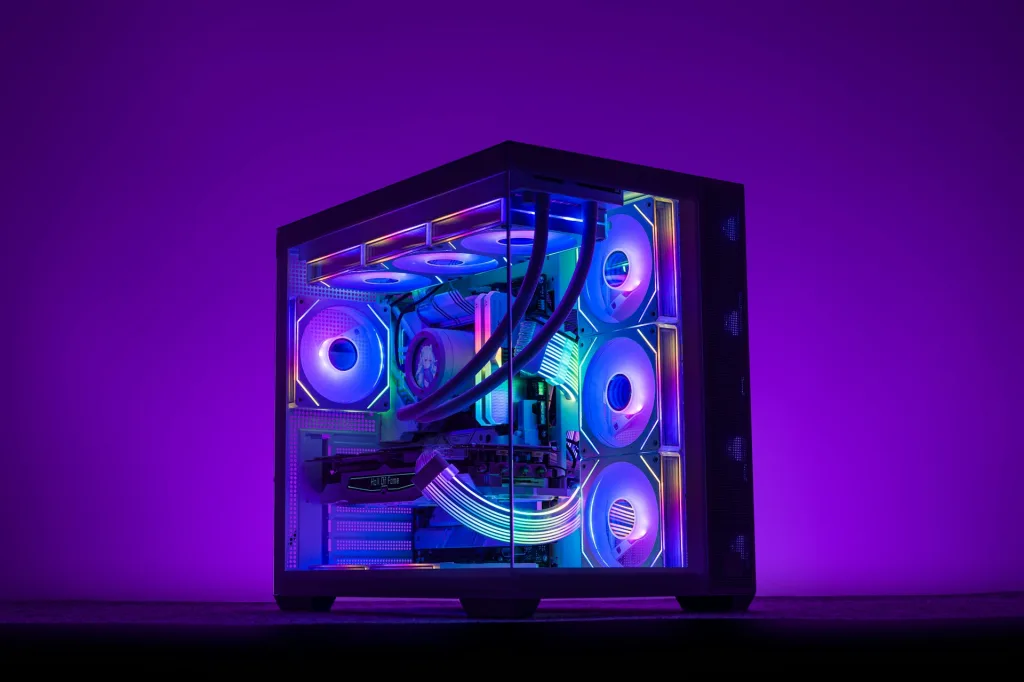
迷った場合は、Core Ultra 7 270K Plus、GeForce RTX 5060 Ti 16GBまたはRTX 5070、メモリ64GB、PCIe 4.0 NVMe SSD 1TB+2TBを基準にしてください。2D中心のAfter EffectsとH.264・HEVC中心のPremiere Proを1台で扱いやすく、GPUだけへ予算を偏らせない構成です。
| 用途 | CPU | GPU | メモリ | SSD | 判断 |
|---|---|---|---|---|---|
| フルHD・軽い4K | Core Ultra 5 250K Plus以上 | RTX 5060 Ti 16GB | 32GB 増設前提なら可 | 2TB×1台 | 同時起動を減らし、プロキシを使う |
| 一般的な4K・2Dモーション | Core Ultra 7 270K Plus または同等クラス | RTX 5060 Ti 16GB~RTX 5070 12GB | 64GB 32GB×2枚 | 1TB+2TB NVMe×2台 | 最もバランスがよい基準 |
| 重い4K・16bpc・長尺 | Core Ultra 7 270K Plus~Core Ultra 9 またはRyzen 9 9950X系 | RTX 5070 Ti 16GB | 96~128GB | OS 1TB+キャッシュ1~2TB+素材2~4TB | 3台へ役割を分離する |
| 8K・大量の3D・業務レンダリング | Ryzen Threadripper系も検討 | 用途とVRAM量から選定 | 128~256GB以上 | 3台以上+外部バックアップ | 一般的なBTO構成とは分けて考える |
この表の「32GB」は、ソフトが起動するかどうかの最低寄りの構成です。新しく業務用PCを購入し、数年間使う前提なら64GBを標準と考えたほうがよいでしょう。
Adobe公式は4Kで32GB以上を推奨している
AdobeはPremiere ProとAfter EffectsのWindows版について、4K以上では32GB以上のメモリ、8GBのGPUメモリ、高速な内蔵SSDとメディア用の追加高速ドライブを推奨しています。
| 項目 | Premiere Proの推奨 | After Effectsの推奨 | 2ソフト併用PCでの解釈 |
|---|---|---|---|
| メモリ | HDは16GB、4K以上は32GB以上 | HDは16GB、4K以上は32GB以上 | 4K併用は64GBを基準にする |
| GPUメモリ | 8GB | 8GB | 8GBを下限、余裕を見るなら12~16GB |
| ストレージ | アプリ・キャッシュ用高速SSD+メディア用追加ドライブ | アプリ・キャッシュ用高速SSD+メディア用追加ドライブ | 1TB+2TBのNVMe SSDを基準にする |
| CPU | IntelはQuick Sync対応CPUを推奨 | IntelはQuick Sync対応CPUを推奨 | H.264・HEVC中心なら内蔵GPU付きIntelが有力 |
出典:Adobe Premiereの必要システム構成、After Effectsの必要システム構成
ここで注意したいのは、「32GB+32GBだから64GB」と単純に足しているわけではないことです。Adobeの映像アプリはメモリを共有して扱う部分があり、プロジェクトによって使用量も変わります。一方で、After Effectsの設定には、OSやほかのアプリへ残すRAMを指定する項目があります。Adobeも、After Effectsと特定のアプリを併用する場合、そのアプリの必要量を確認してRAMを残すよう案内しています。つまり、単体の推奨値を満たすことと、2ソフトを同時に快適に使えることは別です。
出典:Adobe「After Effectsのメモリとストレージ」
メモリ64GBは必要?32GB・64GB・96GB・128GBを比較
64GBは「常に速くなる容量」ではなく、Premiere Proを閉じずにAfter Effectsへ実用的な作業領域を残すための容量です。32GBで使用率が上限へ達していない作業なら、64GBへ増やしてもCPUの計算速度やGPUの描画速度はほとんど変わりません。しかし、メモリ不足でSSDへの退避が始まる場面では、操作の停止、短いRAMプレビュー、アプリの切り替え待ちを減らせます。
同時使用時のメモリ残量を独自計算
メモリ容量はアプリ名だけで決めず、「搭載量-OSと常駐ソフト-Premiere Pro-安全余裕」でAfter Effectsへ何GB残せるかを計算します。以下は購入前に余裕を比較するための計画モデルであり、実測値ではありません。各数値はプロジェクトや常駐ソフトに応じて置き換えてください。
After Effectsへ残せる容量 = 搭載メモリ - OS・ブラウザー等 - Premiere Pro - 安全余裕
| 搭載メモリ | OS・ブラウザー等 | Premiere Pro | 安全余裕 | After Effectsへ残せる計画値 |
|---|---|---|---|---|
| 32GB | 8GB | 10GB | 4GB | 10GB |
| 64GB | 10GB | 16GB | 8GB | 30GB |
| 96GB | 12GB | 20GB | 12GB | 52GB |
| 128GB | 14GB | 24GB | 16GB | 74GB |
32GBではAfter Effectsへ残る計画値が10GBしかなく、4Kコンポジションのプレビューを長く保持しにくくなります。64GBなら約30GBを残せるため、Premiere Pro、After Effects、ブラウザー、素材管理ソフトを閉じずに行き来しやすくなります。96GBは64GBで足りない人の中間解、128GBは16bpc・32bpc、長いコンポジション、複数ソフトの常時起動に向いています。
メモリ容量をAfter Effectsのプレビュー秒数へ換算
4K UHD・30fpsの1分間を保持する理論メモリ量は、8bpcで約59GB、16bpcで約114GBです。Puget Systemsが公開したフレーム容量の計算では、解像度、フレームレート、ビット深度が上がるほど必要量が大きくなります。
| 搭載メモリ | After Effectsへ残す計画値 | 4K・30fps・8bpcの推定保持時間 | 4K・30fps・16bpcの推定保持時間 |
|---|---|---|---|
| 32GB | 10GB | 約10秒 | 約5秒 |
| 64GB | 30GB | 約31秒 | 約16秒 |
| 96GB | 52GB | 約53秒 | 約27秒 |
| 128GB | 74GB | 約75秒 | 約39秒 |
計算式は「After Effectsへ残す容量÷1分に必要な容量×60秒」です。実際にはAfter Effects本体、レイヤー、エフェクト、圧縮、キャッシュ管理などの影響があるため、表は性能保証ではなく比較用の概算です。それでも、同じ4Kでも8bpcから16bpcへ変えるだけでプレビュー保持時間がほぼ半分になる理由を説明できます。
比較データ:Puget Systems「How Disk Cache Impacts After Effects Preview Playback」
64GBで足りる人と96~128GBが必要な人
一般的な4K編集と2Dモーショングラフィックスなら64GB、4K・16bpc以上を長くプレビューする人やDynamic Linkを多用する人は96~128GBが目安です。
| 64GBで足りやすい | 96~128GBを検討したい |
|---|---|
| フルHD~一般的な4K | 6K・8K、重い4K |
| 8bpc中心 | 16bpc・32bpc中心 |
| 短いタイトル、テロップ、ロゴアニメーション | 長いコンポジション、多数のプリコンポーズ |
| Dynamic Linkを必要なカットだけに使う | 複数のDynamic Linkを常時有効にする |
| 書き出し中は別の重い作業をしない | Media Encoderで書き出しながら次の案件を編集する |
| プロキシや中間コーデックを使える | RAW、高解像度静止画、3D素材を大量に扱う |
SSD2台は必要?1台・2台・3台構成を比較
SSD2台はソフトを起動するための必須条件ではありませんが、4Kの実務では「キャッシュへ書く処理」と「素材を読む処理」を別ドライブへ分けるために推奨できます。Adobe公式も、高速な内蔵SSDとは別にメディア用の高速ドライブを推奨しています。
| 台数 | 構成例 | メリット | デメリット | 向いている人 |
|---|---|---|---|---|
| 1台 | 2TB OS・アプリ・キャッシュ・素材 | 安い、管理しやすい | 容量不足と同時読み書きが1台へ集中 | フルHD、趣味、外付けSSD併用 |
| 2台 | 1TB OS・アプリ・キャッシュ 2TB プロジェクト・素材 | 読み書きを分散し、OS再インストール時も素材を分けやすい | 重いAfter EffectsではCドライブのキャッシュ容量が不足しやすい | 一般的な4K、Premiere Pro+After Effects |
| 3台 | 1TB OS・アプリ 1~2TB キャッシュ 2~4TB プロジェクト・素材 | キャッシュ、素材、OSの競合を減らせる | 価格、M.2スロット、発熱が増える | 重い4K、長尺、16bpc、業務制作 |
SSD2台構成のおすすめ保存先
2台構成では、CドライブをOS・Adobeアプリ・キャッシュ、Dドライブをプロジェクトと素材へ分けると、キャッシュ書き込みと素材読み込みを別のSSDへ逃がせます。
| 保存先 | 容量の目安 | 入れるもの | 注意点 |
|---|---|---|---|
| Cドライブ | 1TB | Windows、Premiere Pro、After Effects、プラグイン、Premiereのメディアキャッシュ、After Effectsのディスクキャッシュ | 常に20%前後の空きを残し、キャッシュ上限を設定する |
| Dドライブ | 2~4TB | プロジェクト、撮影素材、音声、画像、編集中の中間ファイル | 完成データの唯一の保存先にしない |
| 外付けSSD・HDD・NAS | 制作量に応じる | バックアップ、納品済み案件、アーカイブ | 内蔵SSDが2台あってもバックアップにはならない |
書き出し先まで分けたい場合は、空き容量の多い別ドライブへ一時出力し、完了後に整理します。毎回の書き出し時間より管理の単純さを優先するなら、Dドライブへまとめても構いません。重要なのは、ドライブ名ではなく、同じ時間に発生する読み込みと書き込みを把握することです。
SSDはPCIe 5.0でなくPCIe 4.0でもよい
一般的な4K制作では、PCIe 5.0 SSDを1台だけ選ぶより、十分な容量を持つPCIe 4.0 NVMe SSDを2台へ分けるほうが実用的です。
Puget Systemsの理論計算では、4K UHD・30fpsのフレームキャッシュ帯域は8bpcで約949MB/s、16bpcで約1,898MB/sです。公開例のPCIe 4.0 NVMe SSDは最大7,000MB/sであり、一般的な4Kの理論帯域を上回ります。ただし、製品の最大速度は長時間の持続速度を保証せず、SSDの空き容量、温度、SLCキャッシュ、ランダムアクセスでも変わります。
8K、高ビット深度、大量のキャッシュを連続処理する場合はPCIe 5.0の利点が出る可能性があります。一般用途では、世代よりも容量、TLC NAND、保証、書き込み耐久性、ヒートシンク、2台目を増設できるM.2スロットを優先してください。
CPUはIntelとRyzenのどちらがよい?
Premiere ProのH.264・HEVCとAfter Effectsの2D制作を1台で両立するなら、内蔵GPU付きのCore Ultra 7 270K Plusが選びやすく、After Effectsの3D・トラッキングやほかの高負荷処理を重視するならRyzen 9も候補です。
| 重視する作業 | 候補 | 理由 | 注意点 |
|---|---|---|---|
| H.264・HEVC、スマートフォンやカメラのLongGOP素材 | Core Ultra 7 270K Plus Core Ultra 7 265K | Quick Syncを利用でき、Premiere Proで有利になりやすい | 内蔵GPUのないF系CPUは避ける |
| After Effectsの2Dモーション | Core Ultra 7 270K Plus | PugetBenchの2Dテストで比較対象中トップ | 同じCPUでもアプリのバージョンで結果は変わる |
| After Effectsの3D・トラッキング | Ryzen 9 9950X・9950X3D系 | 同テストではAMD Ryzenが優位 | Premiere Proの素材形式によってはIntelが有利 |
| ProRes・DNxHRの大量処理、128GB超のメモリ | Ryzen Threadripper系 | 高コア数と大容量メモリに対応しやすい | 価格が大幅に上がり、一般的な4Kには過剰 |
Puget Systemsの2026年テストでは、After Effects総合でRyzen 9 9950X3DがCore Ultra 7 270K Plusを1%上回りましたが、2Dでは270K Plusが9950X3Dを7%上回りました。Premiere ProではCore Ultra 7 265Kと270K Plusがほぼ同等で、Quick Syncを使う重いPremiereユーザーにはIntelを推奨しています。総合点だけで決めず、2D、3D、トラッキング、素材コーデックへ分けて判断する必要があります。
比較データ:Puget Systems「Intel Core Ultra 200S Plus Content Creation Review」
GPUはRTX 5060 Ti 16GB・RTX 5070・RTX 5070 Tiのどれがよい?
2D中心ならRTX 5060 Ti 16GB、Premiere ProのGPUエフェクトとAfter Effectsの3Dを両立するならRTX 5070、重い3Dと16GB VRAMを両立するならRTX 5070 Tiが目安です。
| GPU | VRAM | 向いている用途 | 注意点 |
|---|---|---|---|
| GeForce RTX 5060 Ti | 16GB版を推奨 | 2D、一般的な4K、予算をCPU・メモリ・SSDへ回したい | 8GB版と16GB版を取り違えない |
| GeForce RTX 5070 | 12GB | Premiere ProのGPUエフェクト、After Effectsの軽~中程度の3D | RTX 5060 Ti 16GBよりVRAMは少ない |
| GeForce RTX 5070 Ti | 16GB | Advanced 3D、GPUエフェクト、ほかの3Dソフトも併用 | 2D中心では費用対効果が下がる |
NVIDIA公式仕様では、RTX 5060 Tiは8GB版と16GB版、RTX 5070は12GB、RTX 5070 Tiは16GBです。購入画面ではGPU名だけでなくVRAM容量まで確認してください。
Puget Systemsのテストでは、RTX 5070はPremiere ProのGPU EffectsでRTX 4070 SUPERを15%上回りました。一方、After Effectsの2DとトラッキングはCPU依存が強く、GPU差はほぼありません。After Effectsの3DではRTX 5070がRTX 4070 SUPERを14%上回り、RTX 5070 TiはRTX 4070 Ti SUPERを23%上回りました。
反対にいえば、テロップ、シェイプ、2D合成が中心なのにRTX 5080やRTX 5090へ予算を使っても、同額をCPU・メモリ・SSDへ回すより体感差が小さい可能性があります。
出典:NVIDIA GeForce RTX 5060ファミリー、NVIDIA GeForce RTX 5070ファミリー、RTX 5070クリエイティブ性能、RTX 5070 Tiクリエイティブ性能
Dynamic Linkを使うならPC性能だけでなく運用方法も変える
Dynamic Linkは中間書き出しを省ける一方、複雑なAfter EffectsコンポジションほどPremiere Proでの再生待ちが増えるため、すべてをライブリンクのまま完成まで維持する必要はありません。
Adobeは、Dynamic LinkによってレンダリングせずにPremiere ProとAfter Effectsの素材を共有できる一方、複雑なリンク先は更新処理が必要になり、プレビューや再生が遅れる場合があると説明しています。また、Premiere ProとAfter Effectsのメジャーバージョンが一致しない場合、Dynamic Linkは動作しません。
| 状況 | Dynamic Linkを維持 | 中間ファイルへ書き出す |
|---|---|---|
| 修正頻度 | デザインや尺が頻繁に変わる | 見た目と尺がほぼ確定した |
| 範囲 | 数秒~短いカット | 長いコンポジション、複数カット |
| 再生状態 | Premiere Proで実時間再生できる | 毎回レンダリング待ちやコマ落ちが起きる |
| 納品段階 | 編集途中 | 最終確認、納品直前 |
| PC負荷 | メモリ・CPU・GPUに余裕がある | メモリ上限、ディスク待ち、クラッシュが起きる |
中間ファイルはProResやDNxHRなど、再編集に向くイントラフレーム形式を検討します。容量は増えますが、H.264・HEVCへ何度も再圧縮するより品質管理がしやすく、Premiere Proでの再生負荷も下げられます。保存容量が足りない場合は、完成後に中間ファイルを削除できるよう、After Effectsプロジェクトと元素材を残してください。
出典:Adobe「PremiereとAfter Effectsでアセットを共有する」
マルチフレームレンダリングではCPUをほかのアプリへ残す
After EffectsはマルチフレームレンダリングでCPUを最大100%使えるため、Premiere Proを同時操作するならCPUとRAMの両方をほかのアプリへ残す設定が必要です。
Adobeによると、マルチフレームレンダリングは初期状態で有効で、ほかのアプリ用にCPUを0~70%残せます。初期値は10%です。Media Encoderで書き出しながらPremiere Proを編集する場合、CPUを使い切る設定では高性能CPUでも操作が重くなることがあります。
まず初期値で試し、同時操作が重い場合は、After Effectsの「環境設定」からほかのアプリ用CPUを増やします。CPUを残すほどAfter Effects単体のレンダリングは遅くなるため、最速書き出しと快適な同時操作のどちらを優先するかで調整してください。
出典:Adobe「マルチフレームレンダリングでプレビュー・レンダリングする」
過去の構成例から分かること
64GBメモリと複数ドライブは新しい流行ではなく、少なくとも2020~2021年の4K向けワークステーションでも採用されていました。
| 時期 | 公開構成・推奨 | 読み取れること |
|---|---|---|
| 2020年 | Premiere Proの非RAW 4K向け構成:64GB、OS用500GB NVMe+プロジェクト用1TB SSD | 4K業務では当時から64GBと2ドライブが現実的だった |
| 2021年 | After Effectsの実用構成:64GB、上位業務構成は128GB | After Effectsではプレビューと複雑さに応じてメモリを増やしていた |
| 2025年 | After Effects向け:OS・アプリ1TB NVMe、キャッシュ2TB NVMe、プロジェクト2TB SSD | 容量だけでなくキャッシュと素材の役割分離が重視された |
過去のPCでも64GBが必要だったから、現在は必ず128GB必要という意味ではありません。素材の圧縮率、ビット深度、コンポジションの長さ、プラグイン、プロキシ運用によって必要量は変わります。ただし、古い「32GB・500GB SSDで十分」という記事を現在の4K・16bpc・Dynamic Link前提へそのまま当てはめるのは危険です。
過去事例:Premiere Proワークステーション構成(2020年)、After Effectsワークステーション構成(2021年公開)、After Effectsワークステーション構成(2025年)
よくある推奨構成と本記事の独自分析を比較
検索上位記事の多くはパーツの推奨値を示していますが、購入後の待ち時間を決めるのは「2ソフトの負荷がいつ重なるか」と「残った資源で何秒処理できるか」です。
2026年8月27日に「Premiere Pro After Effects PC スペック」「メモリ64GB SSD2台」などで日本語の上位記事10件を確認しました。検索順位は時期や利用環境で変動しますが、確認範囲では個別ソフトの推奨スペック、製品紹介、32GB対64GBの単体テスト、SSDの保存先解説が中心でした。
| 比較項目 | よくある説明 | 本記事で追加した独自要素 |
|---|---|---|
| メモリ | 4Kは32GB、快適なら64GB | OS・Premiere Pro・安全余裕を引き、After Effectsへ残る容量を計算 |
| RAMプレビュー | メモリが多いほど長くなる | 残ったメモリを4K・8bpc/16bpcのプレビュー秒数へ換算 |
| SSD | SSD2台がおすすめ | 素材を読む方向とキャッシュを書く方向から保存先を決定 |
| Dynamic Link | レンダリング不要で便利 | 修正頻度・尺・再生状態から中間書き出しへ切り替える基準を提示 |
| 費用対効果 | 上位構成ほど快適 | 短縮時間、稼働日数、時間単価から増設費の回収月数を計算 |
独自性は、他サイトにないCPU名を挙げることではありません。公開されている一次情報と比較データを、読者が自分の素材、コンポジション、作業時間へ置き換えられる形に変換することにあります。
反証:64GB・SSD2台にしても速くならない場合がある
メモリとSSDの増設は不足を解消する部品であり、CPUやGPUが原因の処理を直接速くするものではありません。
| 期待 | 速くならない条件 | 優先する対策 |
|---|---|---|
| 32GBから64GBで書き出しが速くなる | 32GB時点でメモリ不足がなく、CPUが100% | CPU、コーデック、ハードウェアエンコードを確認 |
| SSDを2台にすれば再生が滑らかになる | 低ビットレートの単一ストリームで、GPUエフェクトが原因 | GPU、プロキシ、エフェクトの順番を確認 |
| RTX 5070 TiならAfter Effects全体が速い | 2Dとトラッキング中心でCPUが原因 | CPUとメモリへ予算を配分 |
| PCIe 5.0 SSDならDynamic Linkが軽くなる | リンク先コンポジションの計算がCPU・GPU待ち | 中間書き出し、解像度低下、コンポジション整理 |
| 128GBなら常に64GBより速い | 64GBの使用率に余裕がある | GPU、モニター、バックアップへ予算を回す |
高性能パーツを追加する前に、タスクマネージャーでメモリの「使用中」と「コミット」、各SSDのアクティブ時間、GPUメモリ、CPU使用率を確認してください。上限へ達している部品がなければ、プロキシ、中間コーデック、キャッシュ削除、Dynamic Linkの範囲縮小のほうが効果的な場合があります。
メモリ・SSD増設費を作業時間で回収できるか計算する
仕事用PCでは、上位構成の価値をベンチマーク点数ではなく「1か月に減らせる待ち時間」で判断できます。
月間効果 = 1日当たりの短縮分 ÷ 60 × 月の稼働日数 × 1時間の価値
回収月数 = 追加費用 ÷ 月間効果
| 想定 | 短縮時間 | 稼働日数 | 時間単価 | 月間効果 | 追加費用6万円の回収 |
|---|---|---|---|---|---|
| 副業 | 1日10分 | 12日 | 2,000円 | 約4,000円 | 約15か月 |
| 継続案件 | 1日10分 | 20日 | 3,000円 | 約10,000円 | 約6か月 |
| 業務制作 | 1日15分 | 20日 | 4,000円 | 約20,000円 | 約3か月 |
これは増設によって本当に待ち時間が減る場合の試算です。趣味制作では時間を金額へ置き換える必要はなく、6万円をモニター、バックアップ、マイク、素材購入へ回したほうが満足度が高い場合もあります。購入前に現在のPCで1週間だけ待ち時間を記録すると、過剰投資を避けられます。
Premiere ProとAfter EffectsにおすすめのPC3選
結論は、静音性・冷却重視ならサイコム「Lepton Motion Pro II B860i」、拡張性重視ならツクモ「WA7J-E261/ZB」、サポート重視ならマウスコンピューター「DAIV FX-I7G6T 10周年モデル」が候補です。
ただし、製品名だけで決めず、最終見積もりをメモリ64GB(32GB×2枚)・NVMe SSD 2台(OS用1TB以上+作業・キャッシュ用2TB以上)という同じ条件へそろえて比較してください。
| 選び方 | おすすめPC | 公式ページで確認できた主な構成・価格 | 本記事向けの変更 |
|---|---|---|---|
| 静音性・冷却重視 | サイコム Lepton Motion Pro II B860i | Core Ultra 7 270K Plus、RTX 5060 Ti 16GB、32GBメモリ、2TB NVMe SSD、468,030円(税込)~ | 64GB(32GB×2枚)へ変更し、作業・キャッシュ用の2TB NVMe SSDを追加 |
| 拡張性重視 | 推奨カスタマイズはCore Ultra 7 270K Plus、RTX 5060 Ti 16GBで497,800円(税込)。標準は32GBメモリ、1TB NVMe SSD | 64GB(32GB×2枚)へ変更し、作業・キャッシュ用の2TB NVMe SSDを追加 | |
| サポート重視 | Core Ultra 7 270K Plus、RTX 5060 Ti 16GB、64GBメモリ、2TB NVMe SSD、649,500円(税込)~ | 標準の2TB SSDをOS・アプリ用に使い、作業・キャッシュ用のNVMe SSDをもう1台追加 |
価格、在庫、カスタマイズ項目は2026年8月27日時点で確認した内容です。購入時は各公式ページの最終見積もりを確認してください。
静音性・冷却重視:サイコム Lepton Motion Pro II B860i
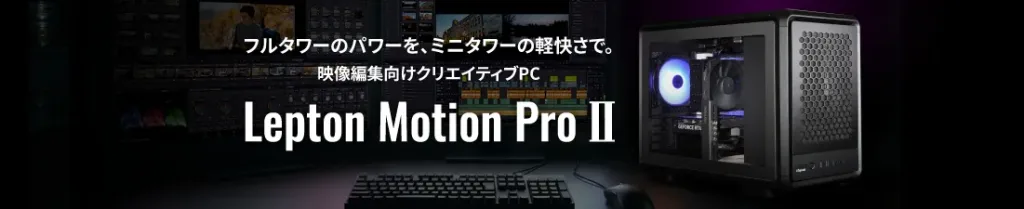
長時間のプレビューや書き出しでも冷却性能と静音性を両立させたい人には、サイコムの映像編集向けモデルが候補です。
標準構成はCore Ultra 7 270K Plus、RTX 5060 Ti 16GB、32GBメモリ、2TB NVMe SSDで、確認時は468,030円(税込)からでした。CPUクーラーにNoctua NH-U12S chromax.black、底面吸気にNoctua製20cmファンを採用しています。
本記事の基準へ合わせる場合は、メモリを64GB(32GB×2枚)へ変更し、作業・キャッシュ用の2TB NVMe SSDを追加してください。
サイコム Lepton Motion Pro II B860i
拡張性重視:ツクモ WA7J-E261/ZB
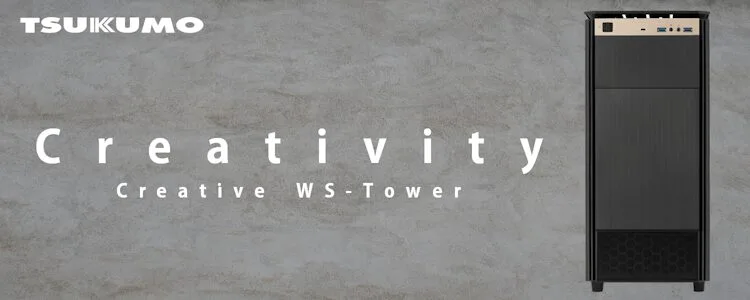
本記事の基準構成へ育てやすく、将来3台目のキャッシュSSDや高速NASも追加したい人には、このツクモ製品が最も合わせやすい候補です。
公式のおすすめカスタマイズはCore Ultra 7 270K Plus+RTX 5060 Ti 16GBで、確認時は497,800円(税込)でした。ASUS ProArt Z890-CREATOR WIFIはM.2スロットを4本備え、10GbEと2.5GbEも搭載します。標準の32GB・1TB SSDのままではなく、64GB(32GB×2枚)と2台目の2TB NVMe SSDを指定してください。
サポート重視:DAIV FX-I7G6T 10周年モデル
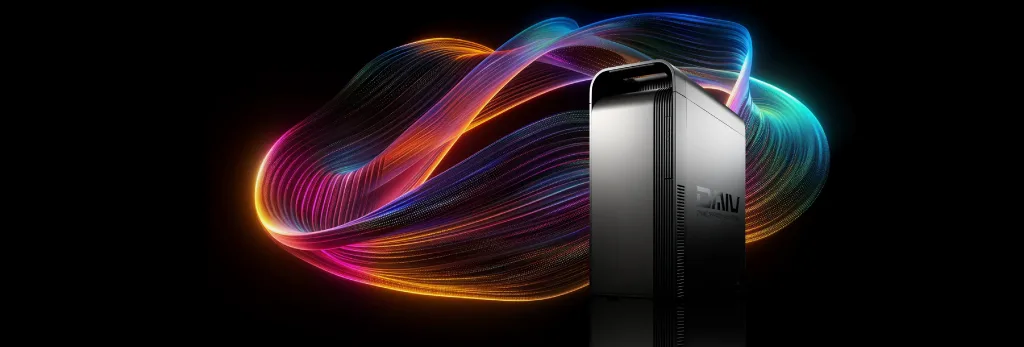
パーツ選択を減らし、64GB・RTX 5060 Ti 16GB・2TB SSDと長期サポートをまとめて確保したい人向けです。
公式構成はCore Ultra 7 270K Plus、RTX 5060 Ti 16GB、64GB(32GB×2枚)、2TB NVMe SSDで、確認時は649,500円(税込)からでした。3年間のセンドバック修理保証と24時間365日の電話サポートが含まれます。本記事のSSD分離を実現するには、購入時に2台目のNVMe SSDを追加してください。
3機種の価格差はGPUだけでなく、マザーボード、保証、組み立て後のサポート、増設しやすさへの対価です。最安値だけで選ぶと、64GB化とSSD追加後に差が縮む場合があります。3社の見積もりを同じCPUクラス、GPU、64GB、SSD合計3TB以上、保証年数へそろえ、差額を前節の「待ち時間の回収月数」で判断してください。
BTOパソコンを注文するときの確認項目
CPU・GPU・メモリ容量だけでなく、メモリの枚数、M.2スロット、SSDの型番、CPUクーラー、電源、ケースの冷却まで確認してください。
| 確認項目 | 推奨する確認内容 | 理由 |
|---|---|---|
| CPU | Intelは内蔵GPU付きか、F系ではないか | Quick Syncを利用できる構成を残す |
| メモリ | 64GBは32GB×2枚、96GBは48GB×2枚を優先 | 空きスロットと安定性を確保しやすい |
| GPU | RTX 5060 Tiは8GB版か16GB版か確認 | 同じ製品名でもVRAMが異なる |
| SSD | 容量、PCIe世代、型番、保証、TBW、ヒートシンク | キャッシュ用途は連続書き込みと発熱が増える |
| マザーボード | M.2スロット3本以上、増設時のレーン共有 | 将来キャッシュ用SSDを追加しやすい |
| 冷却 | CPUに合う大型空冷または簡易水冷、前面吸気と背面排気 | 長時間書き出しで性能を維持する |
| 電源 | GPU推奨容量、コネクタ、メーカー、型番、保証 | 容量の数字だけで品質は判断できない |
| バックアップ | 外付けストレージまたはNASを別途用意 | 内蔵SSD2台は故障・誤削除・マルウェア対策にならない |
購入後に本当に64GB・SSD2台が効いているか測る方法
最大のプロジェクトを使い、通常編集、Dynamic Link再生、書き出しの3場面を同じ条件で測れば、次に増設すべき部品を判断できます。
| 手順 | 実施内容 |
|---|---|
| 1. 再現用プロジェクトを決める | 普段より軽いサンプルではなく、最も待ち時間が長い案件を複製して使います。 |
| 2. Premiere Proだけで測る | 同じタイムラインを3回再生・書き出しし、中央値を記録します。 |
| 3. After EffectsとDynamic Linkを加える | 同じ範囲で再生し、メモリ使用量、コミット、CPU使用率、GPU使用率、GPUメモリ使用量を確認します。 |
| 4. SSDを確認する | C・Dドライブのアクティブ時間、読み込み速度、書き込み速度、空き容量を確認します。 |
| 5. Media Encoderを重ねる | Media Encoderで書き出しながら編集し、操作の遅延が許容できる範囲か確認します。 |
| 6. 設定を一つだけ変える | プロキシ、キャッシュの保存先、CPU予約、Dynamic Linkの中間書き出しを一つずつ試します。 |
| 7. 3回の中央値で比較する | 1回だけの速い・遅い結果で判断せず、3回測定した結果の中央値を比較します。 |
メモリ使用量が上限に近く、コミットが搭載量を超えるならメモリ増設が有力です。特定SSDのアクティブ時間が100%近く続くなら保存先の分離を検討します。GPUメモリが上限に達するならGPUのVRAM容量を優先します。CPUが上限で、ほかに余裕があるならCPU、コーデック、Quick Sync、プロキシを見直します。
Premiere ProとAfter Effects併用PCのよくある質問
メモリやSSDは「多いほど必ず速い」のではなく、解像度、ビット深度、同時起動するソフト、現在の使用率から必要量を判断します。
Premiere ProとAfter Effectsは32GBで使えますか?
フルHD、短いコンポジション、8bpc、1ソフトずつの利用なら32GBでも使えます。4Kで2ソフトを開いたままにする場合、メモリ不足が起きやすいため、プロキシ、中間書き出し、ブラウザーのタブ削減を併用してください。新規購入なら64GBへ増設できる2枚構成を選びます。
メモリ64GBあればAfter Effectsは必ず快適ですか?
64GBは一般的な4K併用の基準ですが、16bpc・32bpc、長いRAMプレビュー、Advanced 3D、重いプラグインでは不足する場合があります。反対に、CPUやGPUがボトルネックなら128GBへ増やしても速くなりません。
64GBと96GBではどちらを選ぶべきですか?
64GBの実測使用量が55~60GBへ頻繁に達するなら、96GBへ上げる価値があります。新規購入時に差額が許容でき、4K・16bpcやMedia Encoder併用が多い人も96GBを検討できます。48GB×2枚なら2スロットで96GBにできます。
SSDは1TBを2台と2TBを1台のどちらがよいですか?
同時読み書きの分散を優先するなら1TB×2台、素材容量と管理の単純さを優先するなら2TB×1台です。Premiere ProとAfter Effectsを業務で併用するなら、OS・キャッシュ用1TBと素材用2TBの合計3TBが扱いやすくなります。
キャッシュ用SSDは別に必要ですか?
一般的な4Kでは2台構成から始め、Cドライブの空き不足やキャッシュ待ちを実測してから3台目を追加できます。16bpc、高フレームレート、長いコンポジションでは、1~2TBの専用キャッシュSSDが有効です。
PCIe 5.0 SSDは必要ですか?
一般的な4Kでは必須ではなく、容量の大きいPCIe 4.0 SSDを複数台へ分けるほうが優先です。8K、高ビット深度、大量キャッシュの連続処理を行い、実測でストレージがボトルネックになった場合にPCIe 5.0を検討してください。
メモリを4枚挿しにしてもよいですか?
動作は可能ですが、高速なDDR5を4枚で使うと設定速度を下げなければ安定しない場合があるため、新規購入では大容量2枚を優先します。64GBなら32GB×2枚、96GBなら48GB×2枚を基準にし、将来の増設方法も確認してください。
まとめ:64GB・SSD2台を基準に作業内容で増減する
Premiere ProとAfter Effectsを1台で使う4K制作PCは、メモリ64GB、NVMe SSD 1TB+2TB、Core Ultra 7またはRyzen 9、RTX 5060 Ti 16GB~RTX 5070を基準にしてください。
- 32GBはフルHD、短いコンポジション、1ソフトずつの利用向け
- 64GBは一般的な4Kと2Dモーションの併用基準
- 96~128GBは16bpc、長尺、Advanced 3D、同時書き出し向け
- SSD2台は必須ではないが、キャッシュ書き込みと素材読み込みを分けやすい
- 重いAfter EffectsではOS・キャッシュ・素材のSSD3台構成を検討
- 2D中心では最上位GPUよりCPU・メモリ・SSDを優先
- Dynamic Linkが重くなったら、中間書き出しへ切り替える
最も重要なのは、「高性能そうなPC」を選ぶことではなく、自分の最大プロジェクトで不足する資源を特定することです。新規購入なら64GB・SSD2台で余裕を持たせ、購入後はタスクマネージャーと3回の実測で、96GB、キャッシュ用SSD、上位GPUのどれが次に必要かを判断してください。
関連ページ
Premiere Pro、After Effects、CPU、GPU、SSDを個別に確認すると、自分の作業へ必要な構成をさらに絞り込めます。
- Premiere Pro向けパソコンおすすめ5選|4K動画編集が重くなりにくいスペックと選び方
- After Effects向けPCのおすすめスペック|メモリ・CPU・GPUの選び方
- Premiere Pro用PCはIntelとRyzenどちらがよい?Quick Syncまで比較
- 4K動画編集に必要なPCスペックは?CPU・GPU・メモリの選び方
- 動画編集向けGPUの選び方|Premiere Pro・DaVinci Resolve別に解説
- PCIe 5.0 SSDは必要?PCIe 4.0 SSDとの違いと選び方
- クリエイター向けモニターの選び方|sRGB・Adobe RGB・DCI-P3を比較
主な参考情報
必要システム構成と機能の説明はAdobe公式、パーツ間の性能差とキャッシュ容量は公開ベンチマークを基に確認しました。必要スペックやアプリの挙動は更新されるため、購入時にも最新版を確認してください。
- Adobe Premiereの必要システム構成:https://helpx.adobe.com/premiere/desktop/get-started/technical-requirements/adobe-premiere-pro-technical-requirements.html
- Adobe After Effectsの必要システム構成:https://helpx.adobe.com/after-effects/desktop/get-started/technical-requirements/system-requirements.html
- Adobe After Effectsのメモリとストレージ:https://helpx.adobe.com/after-effects/desktop/memory-storage-performance/memory-and-storage/memory-storage1.html
- Adobe Dynamic Link:https://helpx.adobe.com/premiere/desktop/use-premiere-with-other-apps/working-with-other-adobe-applications/share-assets-between-after-effects-and-premiere-using-dynamic-link.html
- Adobe マルチフレームレンダリング:https://helpx.adobe.com/after-effects/desktop/render-and-export/multi-frame-rendering/multi-frame-rendering.html
- Puget Systems After Effectsのディスクキャッシュ検証:https://www.pugetsystems.com/labs/articles/how-disk-cache-impacts-after-effects-preview-playback/
- Puget Systems Core Ultra 200S Plus制作性能:https://www.pugetsystems.com/labs/articles/intel-core-ultra-200s-plus-content-creation-review/
- Puget Systems RTX 5070制作性能:https://www.pugetsystems.com/labs/articles/nvidia-geforce-rtx-5070-content-creation-review/
- Puget Systems RTX 5070 Ti制作性能:https://www.pugetsystems.com/labs/articles/nvidia-geforce-rtx-5070-ti-content-creation-review/