AI PC・Copilot+ PCは必要?NPUとGeForce GPUの違い

PRが含まれています
最終更新日:2026年8月31日
Web版のCopilotやChatGPTを使うだけならCopilot+ PCは必要ありません。一方、Recall、Click to Do、改善されたWindows検索など、Windowsに統合されたローカルAI機能を使いたいなら、40TOPS以上のNPUを備えたCopilot+ PCが候補になります。
ゲーム、動画編集、3DCG、ローカルLLMが目的なら、NPUよりGeForce GPUとVRAM容量を優先してください。NPUは省電力で継続的なAI処理を担当する装置、GeForce GPUは大量の計算を高速に処理する装置であり、得意分野が違います。
この記事では、AI PCとCopilot+ PCの違い、NPUとGeForce GPUの役割、用途別の選び方を解説します。さらに、公開されているTOPSの数字をそのまま比較できない理由、RecallがSSD容量へ与える影響、購入差額を1日単価に換算する方法まで独自に分析します。
※ハードウェア要件と機能の対応状況は2026年8月30日時点です。Windows Update、地域、言語、CPU、アプリのバージョンによって利用できる機能は変わる場合があります。
AI PC・Copilot+ PCが必要かを先に判断
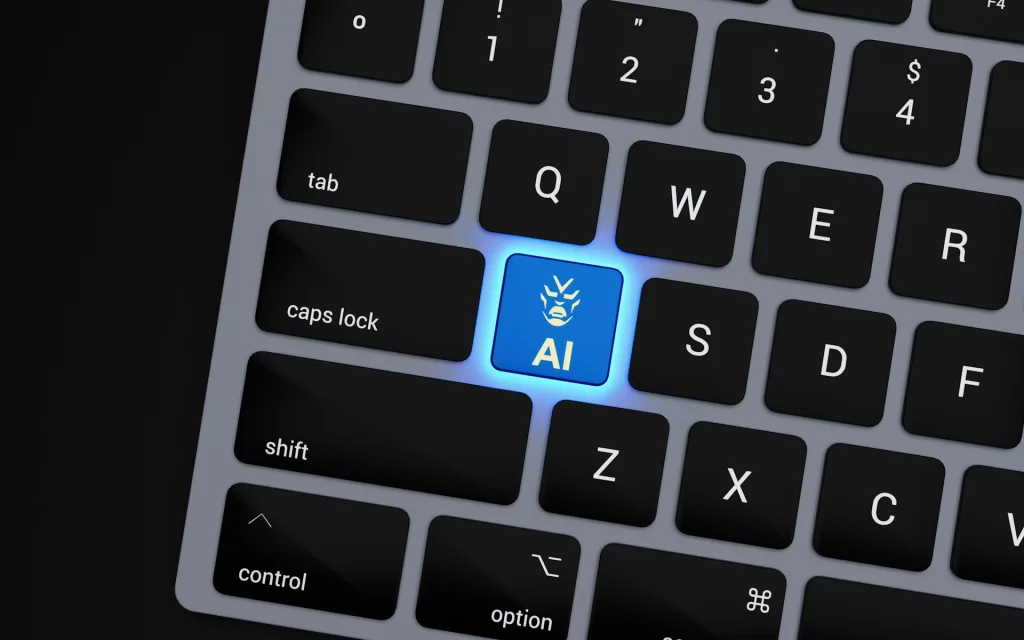
「AIを使うか」ではなく、「どのAIを、クラウドとPC内のどちらで動かすか」で必要なパーツが決まります。
| 主な用途 | 優先するもの | Copilot+ PCの必要性 |
|---|---|---|
| Web版Copilot・ChatGPT・Gemini | CPU、メモリ、通信環境 | 基本的に不要 |
| Word、Excel、Web閲覧、動画視聴 | CPU、16~32GBメモリ、SSD | 必須ではない |
| Recall、Click to Do、自然な言葉でWindows検索 | 40TOPS以上のNPU | 必要 |
| オンライン会議の背景処理、視線補正、音声処理 | NPU、対応カメラ・マイク | 利用したい効果による |
| PCゲーム | GeForce GPU、CPU | 基本的に不要 |
| Premiere Pro、DaVinci Resolve、Blender | GeForce GPU、VRAM、メモリ | 必須ではない |
| Stable Diffusion、ComfyUI、ローカルLLM | GeForce GPU、特にVRAM容量 | 必須ではない |
| 外出先の仕事と制作・ゲームを1台にまとめる | Copilot+対応NPU+GeForce GPU | 両方搭載も有力 |
すでに不満なく使えるPCを持っているなら、NPUだけを理由に買い替える必要はありません。今からノートPCを5年前後使う予定で、同じメモリ・SSD容量を維持したままCopilot+ PCを選べるなら、将来のWindows機能に備える選択としては合理的です。
AI PC・Copilot・Copilot+ PCの違い
AI PCは広い呼び方、CopilotはAIサービス、Copilot+ PCはMicrosoftが要件を定めたPCの区分です。名前が似ていますが、同じものではありません。
AI PCは厳密な共通規格ではない
販売ページに「AI PC」と書かれていても、40TOPS以上のNPUを搭載しているとは限りません。一般にはNPUを搭載するPCや、CPU・GPU・NPUを組み合わせてAI処理を行うPCを指しますが、メーカーによって表現の範囲が異なります。
「AI性能○○TOPS」という表記も、NPU単体ではなくCPU、内蔵GPU、NPUの合計値である場合があります。Copilot+ PCの判定で必要なのは、システム全体の合計ではなくNPU単体で40TOPS以上です。
Copilotは通常のWindows 11 PCでも使える
Copilotのチャットを使うために、NPUやCopilot+ PCを購入する必要はありません。Microsoftも、通常のWindows 11 PCでCopilotを利用できることを案内しています。Web上のCopilotやChatGPTは主にクラウド側で推論するため、質問への回答速度がNPUの有無だけで大幅に変わるわけではありません。
Microsoft 365 Copilotの契約とCopilot+ PCも別です。PC本体の認証区分と、クラウドサービスの利用権を混同しないようにしてください。
Copilot+ PCはMicrosoftのハードウェア要件を満たすPC
Copilot+ PCは、NPU、メモリ、ストレージなどの要件をすべて満たしたWindows 11 PCです。単にCopilotキーが付いているPCや、NPUを搭載しているだけのPCとは区別されます。
Microsoftが公開している最小要件は次のとおりです。
| 項目 | Copilot+ PCの最小要件 | 購入時の確認点 |
|---|---|---|
| NPU | 40TOPS以上 | PC全体ではなくNPU単体の性能を見る |
| メモリ | 16GB DDR5/LPDDR5以上 | 長期使用や制作なら32GB以上も検討 |
| ストレージ | 256GB SSD/UFS以上 | 実用上は512GB~1TBが扱いやすい |
| OS | Windows 11と必要な更新 | 機能ごとに更新、地域、言語条件がある |
出典:Microsoft「Windows 11の仕様とシステム要件」
NPUとGeForce GPUの違い
NPUは少ない電力でAI推論を続けることが得意で、GeForce GPUは大規模な並列計算を高速に処理することが得意です。どちらが上位という関係ではなく、使うソフトと処理内容によって適任が変わります。
| 比較項目 | NPU | GeForce GPU |
|---|---|---|
| 主な役割 | AI推論に特化した省電力処理 | 映像描画、ゲーム、制作、汎用AI計算 |
| 得意な処理 | 背景ぼかし、音声処理、検索、軽量モデルの常時実行 | 画像・動画生成、ローカルLLM、3DCG、動画編集、ゲーム |
| 電力と発熱 | 比較的小さく、ノートPC向き | 高性能だが消費電力と発熱が大きい |
| メモリ | 多くはシステムメモリを共有 | 専用VRAMを搭載 |
| ソフト対応 | 対応アプリ・モデルでのみ効果を発揮 | CUDAなど成熟した制作・AI環境が多い |
| Windows独自AI機能 | Copilot+ PCでは中心的な処理装置 | 一部APIは対応拡大中だが、全面的な代替ではない |
| 後付け | CPU/SoC内蔵が中心で、ノートではほぼ不可 | デスクトップなら交換可能な場合が多い |
CPU・NPU・GPUを仕事場に例える
CPUが仕事全体を判断する現場監督なら、NPUは定型のAI処理を低コストで繰り返す専用担当、GeForce GPUは大量の計算を一気にこなす大型作業班です。
オンライン会議中に背景処理やノイズ除去を続ける仕事はNPUに向きます。高解像度のAI画像を何十枚も生成する、動画へ重いエフェクトを適用する、ゲームを高フレームレートで描画するといった仕事はGeForce GPUに向きます。
NPUがあるからGPUが不要になるわけではありません。Microsoftも、NPUはGPUと別に動作するため、GPUをレンダリングやゲームへ使いながらAI処理を継続しやすいと説明しています。
【独自計算】40TOPSと421 AI TOPSは単純比較できない
TOPSの数字だけを見るとGeForceが圧倒的に見えますが、その倍率を実際の処理速度へ置き換えることはできません。
MicrosoftのCopilot+ PC要件はNPU単体で40TOPS以上です。一方、NVIDIAはデスクトップ向けGeForce RTX 5050の仕様を421 AI TOPSとしています。単純計算では次のようになります。
421 ÷ 40 = 約10.5倍
しかし、「RTX 5050ならCopilot+ PCのNPUより常に10.5倍速い」という意味ではありません。TOPSは1秒あたりの演算回数を示す理論値であり、数値精度、疎行列の扱い、モデル、メモリ帯域、ドライバー、ソフトの最適化によって実効性能が変わります。
さらに、Windowsの機能がNPUだけを使用する設計なら、GeForceの理論性能が高くても代わりにはなりません。反対に、ComfyUIやBlenderがGeForceを使用する設計なら、NPUの40~60TOPSを持っていても処理は速くなりません。比較するときはTOPSではなく、実際に使うアプリの対応ハードウェアと実測時間を確認してください。
Copilot+ PCで使える主なAI機能
Copilot+ PCの価値はチャットAIの速度ではなく、Windowsへ統合されたオンデバイス機能にあります。代表的な機能は次のとおりです。
| 機能 | できること | 購入前の注意 |
|---|---|---|
| Recall | 過去に見た画面を意味や時系列から探す | オプトイン式。保存容量とWindows Helloの要件がある |
| Click to Do | 画面上の文字や画像を認識し、検索・要約・編集などへつなぐ | 操作、言語、地域で利用範囲が異なる |
| 改善されたWindows検索 | 正確なファイル名を覚えていなくても自然な表現で探す | 対応する言語・形式に制限がある |
| Windows Studio Effects | 背景、視線、フレーミング、音声を処理する | カメラとNPU性能により使える効果が異なる |
| ライブキャプション翻訳 | 再生中の音声へ翻訳字幕を付ける | 翻訳先の言語が限られる |
| ペイント・フォトのAI機能 | 画像生成、再照明、超解像度、オブジェクト選択など | 一部は英語向け、ネット接続必須、特定CPU限定 |
| 自動スーパー解像度 | 対応ゲームを低解像度で描画して高解像度化する | すべてのCopilot+ PCやゲームに対応するわけではない |
Microsoftの機能一覧では、改善されたWindows検索は日本語に最適化され、設定エージェントも日本語対応と案内されています。一方、ライブキャプションの翻訳先や、画像生成のプロンプト最適化には言語上の制限があります。日本語で使う人は、機能名だけでなく入力言語と出力言語まで確認する必要があります。
Copilot+ PCでも全機種が同じ機能を使えるわけではない
Copilot+ PCのロゴは最低要件を示しますが、全AI機能の完全対応を保証するものではありません。
2026年8月時点では、自動スーパー解像度やペイントの一部機能、フォトの一部機能はSnapdragon Xシリーズに限定されています。Windows Studio Effectsも、標準的な背景処理などは10TOPS以上のNPUで使える一方、追加効果はSnapdragon搭載Copilot+ PCに限られる場合があります。
Intel、AMD、Snapdragonのどれを選んでも「Copilot+ PCだから全部同じ」と考えず、購入前に使いたい機能のMicrosoft公式ページを確認してください。
NPU搭載でもすべての処理が完全オフラインとは限らない
ローカルAI対応という言葉と、データが一切外部へ送信されないことは同義ではありません。
改善された検索や一部のWindows機能は、ダウンロード後にオフラインでも動作します。一方、Microsoftはペイントやフォトの一部生成機能について、責任あるAIの確認に使うクラウドサービスへ接続するため、Microsoftアカウントとインターネット接続が必要と案内しています。
プライバシーを重視する場合は、PC全体を「ローカル対応」と判断するのではなく、使用する機能ごとに次の3点を確認してください。
- 推論がNPU、GPU、クラウドのどこで行われるか
- 初回モデル取得や安全性確認に通信が必要か
- 入力データ、画像、履歴が外部へ送られるか
GeForce GPUが必要になるAI処理
画像・動画生成、ローカルLLM、3DCG、ゲームを本格的に行うなら、NPUのTOPSよりGeForceの型番とVRAM容量が重要です。
GeForce RTXシリーズは、AI用のTensorコアだけでなく、グラフィックス用のCUDAコア、専用VRAM、動画エンコーダー/デコーダーを備えています。そのため、AI以外のゲーム、動画編集、3DCGにも同じ予算を活用できます。
| 処理 | 重要なパーツ | NPUだけで代替しにくい理由 |
|---|---|---|
| Stable Diffusion・FLUX | GPU性能、VRAM容量 | モデルと生成データをVRAMへ置き、GPU向け環境で処理するため |
| ローカルLLM | VRAM、メモリ、GPU対応 | 大きいモデルほど格納容量とメモリ帯域が必要になるため |
| AI動画生成 | 高性能GPU、大容量VRAM | 連続フレームの生成は計算量とメモリ使用量が大きいため |
| Premiere Pro・DaVinci Resolve | GPU、VRAM、CPU、メモリ | エフェクト、ノイズ除去、カラー処理、書き出しにGPUを使うため |
| Blender・3DCG | GPU、VRAM | GPUレンダリングと大規模シーンの保持に必要なため |
| PCゲーム | GPU、CPU | 映像描画そのものをGPUが担当するため |
ローカル生成AIでは、GPUが速くてもモデルがVRAMへ収まらないとCPUやシステムメモリへ処理が逃げ、急に遅くなる場合があります。GeForceは型番の順番だけでなく、8GB、12GB、16GB、32GBといったVRAM容量を先に確認してください。
2026年はNPUとGPUの境界が変わり始めている
WindowsのローカルAIはNPU専用から、NPU・GPU・CPUを使い分ける方向へ広がっていますが、現時点でGeForceがCopilot+ PCを全面的に代替するわけではありません。
MicrosoftのWindows AI APIsは、Copilot+ PC以外のハードウェアにも対応範囲を広げています。2026年8月時点の公式情報では、Windows向け小型言語モデルPhi Silicaは、Copilot+ PCのNPUに加えて、次のGPUへ対応しています。
- NVIDIA GeForce RTX 30シリーズ以降、VRAM 6GB以上
- AMD Radeon RX 9060シリーズ以降、VRAM 6GB以上
ただし、GPU経路には開発者モード、対応ドライバー、Windowsの特定ビルド、APIの利用条件などが関係します。これは開発者向けローカルモデルの対応拡大であり、通常のGeForce搭載PCが自動的にCopilot+ PCへ変わるという話ではありません。Recall、Click to Do、改善されたWindows検索などは、引き続きCopilot+ PCの要件を基準に判断してください。
MicrosoftはWindows MLについても、アプリがNPU、GPU、CPUから対応する実行環境を使える仕組みを整えています。今後は「NPUかGPUか」の二択より、アプリが処理内容に応じて使い分ける形が増えると考えられます。
出典:Microsoft Learn「Windows AI APIsとは」、Microsoft Learn「Windows MLの概要」
NPUはGPUを空けておけることに価値がある
同じローカル言語モデルを実行できても、NPUで動かす場合とGPUで動かす場合では、ほかの作業への影響が違います。
MicrosoftのPhi Silicaに関する資料では、NPUはGPUと独立して動くため他作業への影響を抑えやすく、GPU推論はレンダリング、動画再生、ゲームなどと計算資源を奪い合う場合があると説明されています。
したがって、NPUの価値は最大速度だけでは測れません。会議の音声処理、画面認識、検索インデックスなどを裏で動かしながら、GPUを制作やゲームへ残せることが強みです。
出典:Microsoft Learn「Phi Silica on Non-Copilot+ PCsの透明性に関する注記」
【独自計算】Recallを使うなら256GB SSDは余裕が少ない
Copilot+ PCの最小要件は256GBですが、Recallを使う前提なら512GB以上、写真や動画も保存するなら1TB以上が現実的です。
MicrosoftはRecallを有効にするために50GB以上の空き容量が必要で、空き容量が25GB未満になるとスナップショット保存を停止すると案内しています。これをSSDの公称容量に対する割合へ換算すると、次のようになります。
| SSD容量 | 必要な空き50GBの割合 | 停止基準25GBの割合 | 判断 |
|---|---|---|---|
| 256GB | 19.5% | 9.8% | OSとアプリを入れると余裕が少ない |
| 512GB | 9.8% | 4.9% | 文書中心なら現実的 |
| 1TB | 5.0% | 2.5% | 写真・動画・制作にも対応しやすい |
これは公称容量で割った単純計算です。実際にはWindows、回復領域、更新ファイル、アプリが先に容量を使うため、ユーザーが自由に使える領域に対する割合はさらに大きくなります。
Recallを使わない場合は削除や無効化もできます。使うか分からない段階でも、後からSSDを交換できない薄型ノートでは256GBを避け、最低512GBを基準にすると安全です。
出典:Microsoft Support「リコールであなたの作業を遡って調べる」
【独自計算】Copilot+ PCの価格差を1日単価に直す
NPUへ払う価値は、PC本体の総額ではなく、同等構成との価格差を予定使用日数で割ると判断しやすくなります。
5年間、毎日使うと仮定した計算式は次のとおりです。
Copilot+ PCの追加費用 ÷ 1,825日 = 1日あたりの追加費用
| 同等PCとの価格差 | 5年間の1日単価 | 判断の目安 |
|---|---|---|
| 10,000円 | 約5.5円/日 | ほかの仕様が同じなら選びやすい |
| 20,000円 | 約11.0円/日 | Windows AI機能を週に何度も使うなら検討 |
| 30,000円 | 約16.4円/日 | 検索、会議、外出利用の価値と比較 |
| 50,000円 | 約27.4円/日 | NPU以外の性能差も確認したい |
ただし、価格差を比べるときはCPU名だけで揃えてはいけません。メモリ、SSD、画面品質、重量、バッテリー、保証まで同じ条件に近づけてください。Copilot+ PCにするために32GBメモリを16GBへ、1TB SSDを256GBへ落とすなら、将来性を上げるつもりが普段の使いやすさを下げる結果になります。
Copilot+ PCがおすすめな人
Windows独自のローカルAI機能を日常的に使い、ノートPCの省電力性も重視する人にはCopilot+ PCが向いています。
- Recallや改善されたWindows検索で過去の資料を探したい
- Click to Doで画面上の文字や画像をすぐ処理したい
- オンライン会議を頻繁に行い、背景・視線・音声処理を使う
- 外出先でバッテリーを保ちながらAI機能を使いたい
- オフラインでも使えるWindows AI機能を重視する
- これからノートPCを買い、4~5年以上使う予定がある
- 通常PCとの価格差が小さく、メモリやSSDを犠牲にしない
特に、ファイル名を正確に覚えていない文書や画像を日常的に探す人は、NPUの理論性能より改善された検索の使い勝手に価値を感じやすいでしょう。
Copilot+ PCを優先しなくてよい人
クラウドAI、一般事務、Web閲覧が中心で、Windows独自AI機能を使わないなら、NPUよりメモリ・SSD・画面へ予算を回したほうが効果を実感しやすくなります。
- CopilotやChatGPTはブラウザーで使えればよい
- 現在のPCに速度やバッテリーの不満がない
- 主な用途がWord、Excel、Web閲覧、動画視聴
- RecallやClick to Doを使う予定がない
- 予算内では16GB・256GBモデルしか選べなくなる
- 古い周辺機器や専用ドライバーを必ず使う
- NPUのためだけに大きな価格差を払う必要がある
同じ予算なら、16GBから32GBへのメモリ増量、256GBから1TBへのSSD増量、見やすいディスプレイ、長い保証のほうが、日常の不満を減らす場合があります。
GeForce GPU搭載PCがおすすめな人
ゲーム、動画、3DCG、ローカル生成AIの処理時間を短くしたい人は、Copilot+のロゴよりGeForceの性能とVRAMを確認してください。
- PCゲームをフルHD・WQHD・4Kで遊ぶ
- Premiere ProやDaVinci Resolveで動画編集する
- After EffectsやBlenderを使う
- Stable Diffusion、FLUX、ComfyUIをローカルで動かす
- ローカルLLMやAIエージェントを試す
- CUDA対応ソフトや拡張機能を使う
デスクトップPCでは、AI用途でもGeForceを先に選び、CPUとメモリ、SSD、電源、冷却を合わせる方法が分かりやすくなります。NPU搭載CPUを選んでも、使うソフトがNPUへ対応していなければ生成時間は短くなりません。
NPUとGeForce GPUの両方を搭載する意味
仕事中の軽いAI処理はNPU、制作やゲームはGeForceへ分担させたい人には、両方を備えたPCが最も柔軟です。
たとえば、NPUで背景処理や音声処理を行いながら、GeForceで動画を書き出す、3DCGをレンダリングする、ローカルAIを動かすといった使い分けができます。
ただし、GeForce搭載ノートは本体、ACアダプター、冷却機構が大きくなりやすく、内蔵GPUだけのCopilot+ PCよりバッテリー駆動時間も短くなる傾向があります。持ち運びを最優先するならNPU中心、机上での性能を重視するならGeForce中心、両方を頻繁に行うならハイブリッド構成と考えてください。
Intel・AMD・Snapdragonのどれを選ぶべきか
Copilot+対応の有無だけでなく、使用ソフト、周辺機器、バッテリー、内蔵GPU性能まで含めてCPUプラットフォームを選ぶ必要があります。
Microsoftが2026年8月時点でCopilot+ PC対応として挙げている主なシリーズは次のとおりです。
- AMD Ryzen AI 300・400シリーズ
- Intel Core Ultra 200V・300Vシリーズ
- Qualcomm Snapdragon Xシリーズ
「Core Ultra」と書かれているだけでは判定できません。Intel Core Ultra 200Sなど、NPUを搭載していても40TOPSへ達しない製品があります。CPUの末尾まで確認し、最終的にはPC商品ページにCopilot+ PCの表記があるかを確認してください。
互換性を優先するならIntel・AMDのx86系が無難
古いソフト、プラグイン、業務機器、ゲーム、専用ドライバーを使う人は、IntelまたはAMDのCopilot+ PCを選ぶと確認項目を減らしやすくなります。
現在のWindows 11 on ArmはPrismによりx86・x64アプリをエミュレーションできます。しかし、Microsoftはエミュレーションがユーザーモードのコードを対象とし、カーネルモードのドライバーはArm64版が必要と説明しています。
プリンター、オーディオインターフェース、測定機器、VPN、セキュリティソフト、特殊なUSB機器、アンチチートを使うゲームなどは、Snapdragon搭載PCを買う前にメーカーのArm64対応を確認してください。
出典:Microsoft Learn「Armでのエミュレーションのしくみ」
持ち運びとバッテリーを重視するなら機種単位で比較する
Snapdragonだから必ず長時間、IntelやAMDだから必ず短時間と決めつけず、同じ測定条件のバッテリーテストを機種ごとに比較してください。
駆動時間はCPUだけでなく、バッテリー容量、画面サイズ、OLEDか液晶か、リフレッシュレート、電力設定、通信状態で変わります。公称の最大時間だけでなく、Web閲覧や動画再生など、自分の使い方に近いテストを見ることが重要です。
【独自分析】購入後7日間でNPUが自分に必要か確かめる
NPU搭載PCを買ったら、返品・交換条件を確認したうえで、最初の1週間に普段のアプリが本当にNPUを使っているか確認すると失敗を減らせます。
- Windows Update、BIOS、NPUドライバーを最新にする
- タスクマネージャーを開き、[パフォーマンス]のNPUを表示する
- [プロセス]でNPU/NPUエンジン列を追加する
- 会議、検索、画像処理など普段の作業を行う
- NPUを使ったアプリ名、使用時間、便利だった機能を記録する
- 同時にGPU使用率、バッテリー減少、ファン音も確認する
- 1週間後、「NPUでなければ困る機能」があったか判断する
2026年のWindows 11更新では、タスクマネージャーにNPUやNPUエンジンの列が追加され、プロセス単位で確認しやすくなりました。ただし、NPU対応アプリでも常時使うとは限りません。使用率が低いだけで故障とは判断せず、機能を実行した瞬間の変化を見てください。
出典:Microsoft「2026年5月26日のWindows 11更新内容」
「将来のためにNPUを買うべき」という意見への反証
NPU対応は今後増える可能性がありますが、用途の決まっていない将来性だけを理由に、現在必要なメモリやGPUを削るべきではありません。
Copilot+ PCには、Windowsの新機能へ対応しやすい利点があります。一方で、MicrosoftはWindows AI APIsの一部をGPUやCPUへ広げ、Windows MLではNPU・GPU・CPUを扱えるようにしています。特定のAIモデルやAPIも更新され続けます。
実際にMicrosoftの2026年7月時点の資料では、Windows内蔵の小型言語モデルPhi Silicaを、2026年10月以降にAion Instructへ順次置き換える予定が示されています。ソフト側はPCの購入周期より速く変わるため、1つの機能名だけで5年間の価値を予測するのは困難です。
将来性を考えるなら、次の順番で不足しにくい構成を作ってください。
- 現在使うソフトが快適に動くCPUとGPU
- 増設できない場合は32GB以上のメモリ
- 512GB~1TB以上のSSD
- 画面、重量、端子、保証
- 条件を満たしたうえで40TOPS以上のNPU
AI PC選びでよくある失敗
AIという名前だけで選ばず、NPU単体性能、メモリ、SSD、GPU、対応機能を分けて確認してください。
| よくある誤解 | 実際の考え方 |
|---|---|
| CopilotキーがあればCopilot+ PC | キーではなく、Microsoftのハードウェア要件と製品表記で確認する |
| AI PCならNPUが40TOPS以上 | AI PCは広い表現。NPU単体のTOPSを見る |
| GeForceのTOPSが高ければRecallも使える | 理論性能ではなく、Windows機能の対応要件で決まる |
| NPUがあればStable Diffusionが速い | 使用ソフトがNPUへ対応しなければGeForceが中心になる |
| Copilot+ PCなら全機能がオフライン | 一部機能はアカウントやクラウド接続を必要とする |
| すべてのCopilot+ PCで全機能が同じ | CPU、カメラ、地域、言語で差がある |
| 最低要件の16GB・256GBで長く使える | 最低要件と快適な容量は別。用途に応じて32GB・1TBも検討する |
購入前の最終チェックリスト
次の項目を上から確認し、1つでも不明なら「AI PC」という商品名だけで注文しないでください。
- 使いたいAIはクラウド、Windows機能、ローカル生成AIのどれか
- NPU単体で40TOPS以上か
- 正式にCopilot+ PCとして販売されているか
- メモリ16GBで足りるか、32GBが必要か
- SSDは512GB~1TB以上あるか
- ゲーム・動画・3DCG・生成AIにGeForceが必要か
- GeForceのVRAM容量は使うモデルや素材に足りるか
- 目的の機能がIntel、AMD、Snapdragonのどれに対応するか
- Snapdragonの場合、必須アプリと周辺機器がArm64で動くか
- 通常PCとの価格差をメモリ・SSD・画面・保証まで揃えて比較したか
AI PC・Copilot+ PCに関するよくある質問
最後に、購入前に混同しやすい点を短く整理します。
Copilotを使うにはCopilot+ PCが必要ですか?
必要ありません。通常のWindows 11 PCやブラウザーからCopilotを利用できます。Copilot+ PCが必要になるのは、Recallや改善されたWindows検索など、対応するWindows独自のローカルAI機能を使う場合です。
NPUがあればGeForceは不要ですか?
ゲーム、動画編集、3DCG、ローカル生成AIを行うならGeForceは不要になりません。NPUは省電力のAI推論、GeForceは高負荷の描画と並列計算に向いています。
GeForceがあればCopilot+ PCになりますか?
GeForceの性能が高くても、40TOPS以上のNPUなどの要件を満たさなければCopilot+ PCにはなりません。一部のWindows AI APIはGPU対応を始めていますが、Copilot+ PC独自機能をすべて利用できるわけではありません。
Core Ultra搭載PCはすべてCopilot+ PCですか?
すべてではありません。Microsoftが挙げているIntelの主な対象はCore Ultra 200V・300Vシリーズです。Core Ultraというブランド名だけで判断せず、CPU末尾とPCの商品説明を確認してください。
Copilot+ PCは16GBメモリで十分ですか?
一般事務やWeb閲覧なら16GBでも使えますが、5年前後使うノートや複数アプリを開く仕事では32GBが安心です。薄型ノートはメモリを後から増設できない場合が多いため、購入時に決めてください。
Copilot+ PCは256GB SSDで十分ですか?
最低要件は満たしますが、Recallや多数のアプリを使うなら余裕が少ない容量です。文書中心でも512GB、写真・動画・制作を行うなら1TB以上をおすすめします。
NPUは後から追加できますか?
一般的なノートPCでは追加できません。NPUはCPUやSoCへ統合されていることが多いためです。デスクトップもCPUだけでなくマザーボードやメモリの交換が必要になる場合があります。
まとめ
Copilot+ PCは全員に必要なPCではなく、Windows独自のローカルAI機能と省電力処理に価値を感じる人向けです。
- CopilotやChatGPTをクラウドで使うだけならCopilot+ PCは不要
- Recall、Click to Do、改善されたWindows検索を使うなら40TOPS以上のNPUが必要
- ゲーム、動画編集、3DCG、ローカル生成AIはGeForceとVRAMを優先
- NPUとGeForceは競合ではなく、軽い常時処理と高負荷処理を分担できる
- TOPSは測定条件が違うため、NPUとGPUの数字をそのまま比較しない
- Copilot+ PCでもCPU、地域、言語、カメラによって機能差がある
- 最低要件の16GB・256GBより、32GB・512GB~1TBを選ぶほうが長く使いやすい
迷った場合は、外出中心の仕事用ノートならCopilot+ PC、机上で使うゲーム・制作・生成AI用PCならGeForce搭載PCを基準にしてください。両方を頻繁に行う人だけ、40TOPS以上のNPUとGeForceを併載した構成を選ぶと、予算を無駄にしにくくなります。
関連ページ
NPUではなくGeForce、CPU、用途別構成を詳しく決めたい場合は、次の記事も参考にしてください。
- 生成AIをローカルで動かすPCに必要なスペック
- デスクトップCore UltraとRyzenを用途別に比較
- クリエイター向けノートPCのおすすめと必要スペック
- RTX 5060 Ti 16GBとRTX 5070はどちらを選ぶ?
- パソコンは今買うべき?値下がりを待つべき?
主な参考情報
要件や機能は更新されるため、購入直前にMicrosoftとGPUメーカーの最新情報も確認してください。
- Microsoft:Windows 11の仕様とシステム要件
- Microsoft:Copilot+ PC
- Microsoft Support:Recall
- Microsoft Support:Windows Studio Effects
- Microsoft Learn:Windows AI APIs
- Microsoft Learn:Windows ML
- Microsoft Learn:Armでのエミュレーション
- NVIDIA:GeForce RTX 50シリーズ