BTOパソコンの標準構成はそのまま買ってよい?変更必須・不要な項目を判定

PRが含まれています
最終更新日:2026年9月10日
BTOパソコンの商品ページには、メモリ・SSD・電源・CPUクーラー・保証など、多くのカスタマイズ項目があります。
選択肢が多いため、何を変えるべきか迷う人も多いでしょう。
- 標準構成のまま購入して性能不足にならないか
- 電源やCPUクーラーも変更した方がよいのか
- 不要なオプションまで追加していないか
標準構成のままで問題ないBTOパソコンもあります。ただし、メモリ・SSD・CPUクーラーは、用途によって変更が必要です。
一方、電源容量・CPUグリス・Windows 11 Pro・光学ドライブなどは、必要かどうかを考えずに追加すると、価格だけが高くなります。
この記事では、BTOパソコンの各カスタマイズ項目について、標準のままでよい場合と、変更した方がよい場合を分かりやすく整理します。
BTOパソコンの標準構成をそのまま買ってよい?
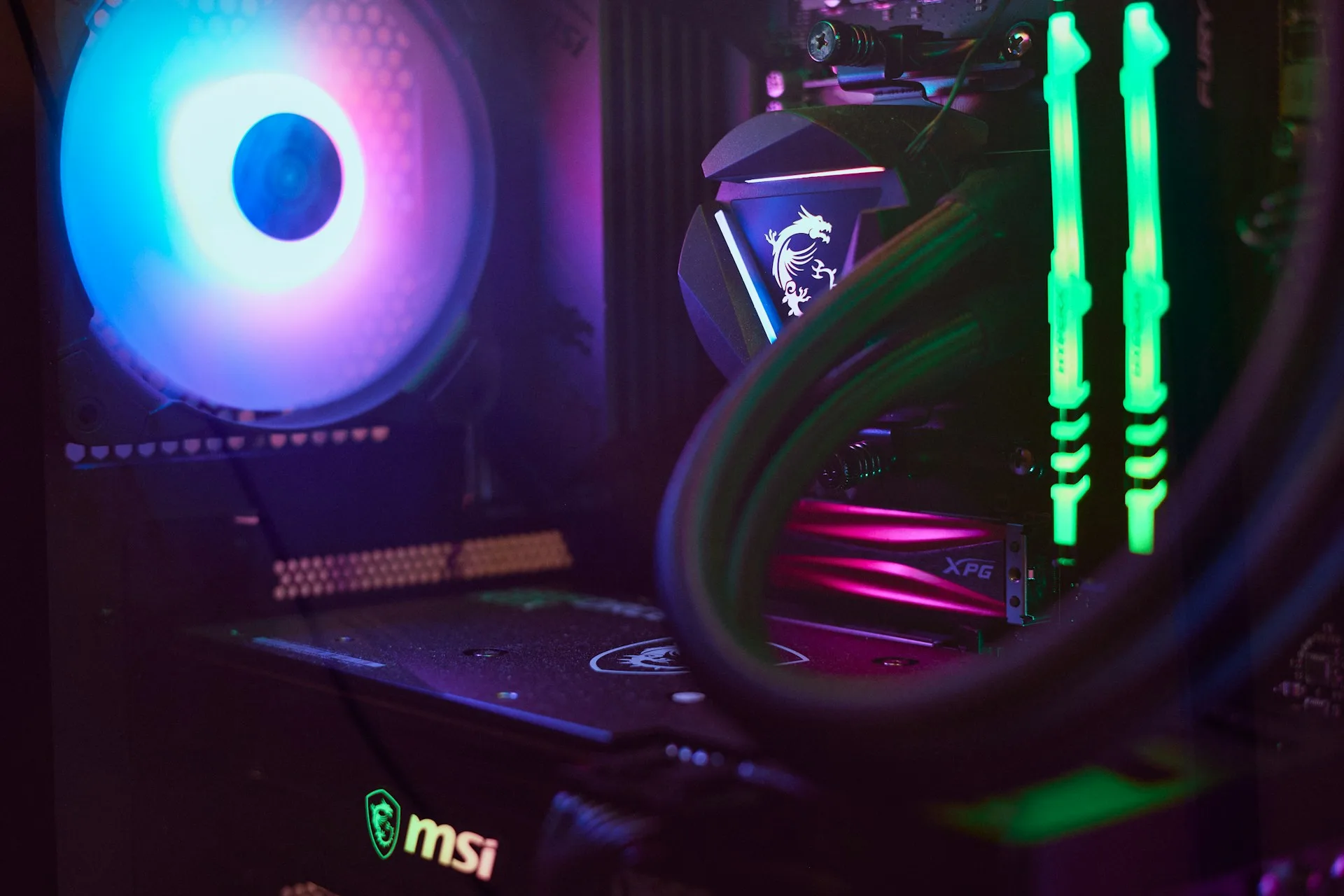
BTOパソコンの標準構成は、基本的にそのままでも正常に動くように組まれています。
メーカーは、CPU・GPU・電源・CPUクーラーなどの組み合わせを考えてモデルを設計しています。そのため、標準電源では起動できない、標準CPUクーラーではまったく冷やせない、といった構成が売られているわけではありません。
ただし、注意したいのは、「正常に動く構成」と「自分の用途に合う構成」は同じではないという点です。
同じ価格帯のゲーミングPCでも、標準メモリが16GBのモデルと32GBのモデルがあります。ストレージも、500GBと1TBでは使いやすさが大きく変わります。
つまり、「標準構成だから安心」と考えるのではなく、各項目が自分の用途に合っているか確認することが大切です。
標準構成の判定一覧
各カスタマイズ項目の基本的な判断基準は、次のとおりです。
| カスタマイズ項目 | 基本判定 | 変更した方がよいケース |
|---|---|---|
| CPU | 原則そのまま | 使用ソフトに対して性能不足 |
| GPU | 原則そのまま | 解像度や用途に対して性能不足 |
| メモリ | 要確認 | 16GBでゲーム・配信・制作をする |
| SSD容量 | 要確認 | 標準が500GB、ゲームや動画を保存する |
| SSD性能 | 基本そのまま | 大容量動画を頻繁に転送する |
| CPUクーラー | 条件付きで変更 | 高性能CPUで長時間処理する |
| CPUグリス | 基本そのまま | 低価格で高性能品に変更できる |
| 電源容量 | 基本そのまま | 将来GPUを交換する |
| 電源の品質 | 要確認 | メーカーや型番が不明 |
| Windows | Homeでよい | 業務向け管理機能が必要 |
| Wi-Fi・Bluetooth | 必要な人だけ | 無線接続やBluetooth機器を使用する |
| 追加ストレージ | 基本不要 | 動画や写真を大量に保存する |
| 光学ドライブ | 基本不要 | DVDやBlu-rayを使用する |
| Officeソフト | 必要な人だけ | WordやExcelを継続的に使用する |
| セキュリティソフト | 基本不要 | 特定の有料機能が必要 |
| 延長保証 | 使用年数次第 | 4~5年以上使用する予定 |
| キーボード・マウス | 基本不要 | 手元に周辺機器がない |
変更必須になりやすい項目
メモリが16GBなら用途を確認する
BTOパソコンで、まず確認したいのがメモリ容量です。
標準メモリが16GBのゲーミングPCもあります。ただし、ゲームと一緒にブラウザ・Discord・録画ソフト・配信ソフトなどを動かすと、16GBでは余裕が少なくなることがあります。
用途ごとの目安は次のとおりです。
| 用途 | 推奨メモリ容量 |
|---|---|
| Web閲覧・Office・動画視聴 | 16GB |
| 軽いゲーム | 16GB |
| 一般的なゲーム | 32GB |
| ゲーム配信・VTuber活動 | 32GB以上 |
| Photoshop・RAW現像 | 32GB |
| 動画編集 | 32~64GB |
| After Effects・3DCG・仮想環境 | 64GB以上を検討 |
Web閲覧や事務作業が中心なら、16GBのままでも十分です。
一方、新しくゲーミングPCやクリエイターPCを買うなら、基本的には32GBがおすすめです。
メモリは購入後でも増設できます。ただし、次の点には注意が必要です。
- 空きスロットがない場合がある
- 既存メモリとの相性を確認する必要がある
- 最大容量まで増設する場合、標準メモリを取り外すことがある
- ノートPCではメモリを増設できない場合がある
差額が極端に高くなければ、購入時に32GBへ変更した方が失敗しにくくなります。
用途ごとの詳しいメモリ使用量や、16GB・32GB・64GBの選び方は、「BTOパソコンのメモリは16GB・32GB・64GBのどれがよい?」で解説しています。
SSDが500GBなら1TBへの変更を検討する
標準SSDが500GBなら、用途に応じて1TBへの変更を検討してください。
500GBでもWindowsや一般的なソフトは入れられます。ただし、ゲーム・写真・動画素材を保存すると、空き容量が少なくなりやすいです。
特にゲーミングPCでは、容量の大きなゲームをいくつか入れるだけで、ストレージが足りなくなることがあります。
用途ごとの目安は次のとおりです。
| 用途 | 推奨SSD容量 |
|---|---|
| Web閲覧・事務作業 | 500GB~1TB |
| ゲームを数本だけ遊ぶ | 1TB |
| 複数のゲームを保存する | 2TB |
| Photoshop・RAW現像 | 1~2TB |
| フルHD動画編集 | 1~2TB |
| 4K動画編集 | 2TB以上 |
| 3DCG・ゲーム開発 | 2TB以上を検討 |
標準SSDが1TBなら、多くの人はそのまま買って問題ありません。
動画素材や大量のゲームを保存する人は、2TBへの変更や2台目のSSD追加を検討しましょう。
保存するゲームや動画の量からSSD容量を決めたい人は、「BTOパソコンのSSDは500GB・1TB・2TBのどれがよい?」も確認してください。
高性能CPUではCPUクーラーを確認する
CPUクーラーは、すべてのBTOパソコンで変更が必要なわけではありません。
Core i5・Core Ultra 5・Ryzen 5クラスで、Web閲覧やゲームが中心なら、標準CPUクーラーでも足りることが多いです。
変更を考えたいのは、次のような場合です。
- 高性能なCore Ultra 7・Core Ultra 9・Ryzen 9を選ぶ
- 動画エンコードやCGレンダリングを長時間行う
- CPU使用率が高い処理を頻繁に行う
- 静音性を重視する
- 標準クーラーが小型で冷却性能に余裕がない
高い負荷が長時間続く用途では、冷却が足りないとCPU温度が上がります。その結果、ファンの音が大きくなったり、性能が下がったりすることがあります。
この場合は、大型のサイドフロー型空冷クーラーや、メーカー推奨の簡易水冷クーラーへの変更を検討してください。
ただし、ゲームを短時間遊ぶ程度なら、高価な360mm簡易水冷クーラーまで付ける必要はありません。
CPUの価格だけでなく、高い負荷がどれくらい続くかを見て、クーラーを選ぶことが大切です。
空冷と簡易水冷のどちらを選ぶべきか迷っている人は、「BTOパソコンで簡易水冷を選ばない方がよい人」も参考にしてください。
Wi-Fi・Bluetoothは使用環境に合わせて追加する
デスクトップ型のBTOパソコンでは、Wi-FiやBluetoothが付いていない場合があります。
次の機器や接続方法を使うなら、無線機能があるか確認してください。
- Wi-Fiでインターネットに接続する
- Bluetoothイヤホンを使用する
- Bluetoothキーボードやマウスを使用する
- ゲームコントローラーを無線接続する
- スマートフォンとBluetoothで接続する
有線LANだけを使い、周辺機器もUSBでつなぐなら、追加は不要です。
ただし、将来パソコンの置き場所を変える可能性があるなら、Wi-Fi・Bluetooth内蔵モデルの方が使いやすくなります。
基本的に標準のままでよい項目
CPUとGPUはカスタマイズよりモデル変更を優先する
CPUやGPUが用途に合っているなら、標準のままで問題ありません。
反対に、標準CPUやGPUの性能が明らかに足りないなら、カスタマイズで無理に上位パーツへ変えるより、最初から上位モデルを選んだ方がよい場合があります。
上位モデルでは、CPUやGPUだけでなく、次のパーツも強化されていることがあるためです。
- 電源容量
- CPUクーラー
- ケースの冷却性能
- マザーボード
- メモリ容量
- SSD容量
たとえば、安いエントリーモデルでGPUだけを大きく強化すると、電源や冷却まで変更が必要になることがあります。その結果、上位モデルとの価格差が小さくなる場合があります。
CPUやGPUを2段階以上上げたいなら、カスタマイズを続ける前に上位モデルの価格と比べてください。
CPU・GPU・ケースなど、どこまで変更できるかはメーカーによって異なります。詳しくは「BTOショップごとのカスタマイズ項目を徹底比較」を確認してください。
電源容量はGPUを変更しないなら標準でよい
電源容量は、大きくしてもパソコンの性能が上がるわけではありません。
標準構成のCPUとGPUをそのまま使うなら、基本的には標準電源で問題ありません。
電源を変更した方がよいのは、次のような場合です。
- 数年後に上位GPUへ交換する
- CPUとGPUの両方を上位モデルへ変更する
- 標準電源のメーカーや型番が不明
- 電源効率や静音性を重視する
- 長時間の高負荷運用をする
将来GPUを交換する予定がないなら、「念のため」という理由だけで1000W電源を選ぶ必要はありません。
容量だけでなく、80PLUS認証・メーカー・型番・保証期間も確認してください。
GPU別に必要な電源容量を確認したい人は、「BTOパソコンの電源容量は750W・850W・1000Wのどれがよい?」を参考にしてください。
CPUグリスは標準で問題ない
CPUグリスは、CPUとCPUクーラーの間に塗るものです。熱を伝えやすくする役割があります。
高性能グリスへ変えると、CPU温度が少し下がることはあります。ただし、CPUクーラーを交換するほど大きな効果は期待できません。
次の基準で判断すると分かりやすいです。
- 変更料金が数百円:変更してもよい
- 変更料金が1,000円以上:優先度は低い
- 冷却性能を大きく上げたい:CPUクーラーを変更する
予算が限られているなら、CPUグリスよりメモリやSSDを優先してください。
Windows 11は個人利用ならHomeでよい
ゲーム・動画編集・写真編集・DTMなど、一般的な個人利用ならWindows 11 Homeで問題ありません。
Windows 11 Proには、BitLocker・ドメイン参加・グループポリシーなどがあります。主に企業や組織で使う機能です。
Windows 11 Proを検討した方がよいのは、次のような人です。
- 会社のドメインや管理環境に参加する
- BitLockerでドライブを管理したい
- 仕事用PCとして組織のセキュリティポリシーを適用する
- Windowsの業務向け管理機能を使用する
Windows 11 Proに変えても、処理速度やゲーム性能は上がりません。
業務向け機能を使う予定がなければ、Windows 11 Homeのままで十分です。
追加ストレージは後からでも増設できる
標準SSDが1TB以上あるなら、最初から2台目のSSDやHDDを追加する必要はありません。
写真・動画・ゲームなどを大量に保存しないなら、SSD1台でも十分です。
容量が足りなくなってから、次の方法で対応できます。
- 内蔵SSDを増設する
- 外付けSSDを使用する
- NASへ保存する
- クラウドストレージを使用する
ただし、小型PCやノートPCは増設スロットが少ない場合があります。購入前に、空きスロットや増設できるかを確認してください。
光学ドライブは必要な人だけ追加する
現在のBTOパソコンは、光学ドライブを搭載していないモデルが一般的です。
DVDやBlu-rayを使わないなら、追加する必要はありません。
必要になった場合も、USB接続の外付けドライブで対応できます。
次の用途がある人だけ、追加を検討してください。
- 音楽CDをパソコンへ取り込む
- DVDやBlu-rayを再生する
- ディスクから古いソフトをインストールする
- DVDやBlu-rayへデータを書き込む
保証は標準期間を確認して判断する
保証期間や保証内容は、BTOメーカーごとに異なります。
標準保証が1年間のメーカーもあれば、最初から3年間の保証が付くメーカーもあります。
延長保証を付けるかどうかは、次の基準で判断してください。
| 使用予定・条件 | 保証の判断 |
|---|---|
| 2~3年で買い替える | 標準保証でよい |
| 4~5年以上使用する | 延長保証を検討 |
| 自分で部品交換できる | 標準保証でもよい |
| 故障時の切り分けが苦手 | 延長保証がおすすめ |
| 仕事で毎日使用する | 保証内容を重視 |
| 修理中の代替PCがない | 出張修理や迅速修理を検討 |
保証期間だけでなく、次の内容も確認しましょう。
- 修理時の送料を誰が負担するか
- 修理時にパソコンを送る必要があるか
- 出張修理に対応しているか
- 水濡れや落下が保証対象になるか
- SSDやHDDのデータが初期化される可能性があるか
- パーツの増設や交換が保証に影響するか
価格だけでなく、故障したときにどこまで対応してもらえるかも比べてください。
用途別|標準構成を変更するポイント
Web閲覧・Office中心
おすすめの構成は次のとおりです。
- メモリ:16GB
- SSD:500GB~1TB
- GPU:CPU内蔵グラフィックス
- CPUクーラー:標準
- 電源:標準
- OS:Windows 11 Home
この用途なら、標準構成のまま買えるモデルが多いです。
ただし、メモリが8GB、SSDが256GBしかない場合は、変更を検討してください。
ゲーミングPC
おすすめの構成は次のとおりです。
- メモリ:32GB
- SSD:1TB以上
- GPU:遊ぶゲームと解像度に合わせる
- CPUクーラー:標準または中型空冷
- 電源:GPUを変更しないなら標準
- OS:Windows 11 Home
標準メモリが16GBなら、32GBへの変更を優先してください。
SSDが500GBなら、1TB以上への変更がおすすめです。
CPUグリス・光学ドライブ・Windows 11 Proなどは、必要でなければ追加しなくて構いません。
ゲーム配信・VTuber活動
おすすめの構成は次のとおりです。
- メモリ:32GB以上
- SSD:1~2TB
- GPU:ハードウェアエンコードに対応したGPU
- CPUクーラー:長時間配信なら強化を検討
- ネットワーク:有線LANを優先
- OS:Windows 11 Home
ゲーム・OBS・ブラウザ・配信支援ツール・アバターソフトを同時に動かすと、16GBでは余裕が少なくなります。
配信映像も録画して保存するなら、2TB SSDや追加ストレージを検討してください。
こちらのページも参考にしてください。
動画編集・3DCG制作
おすすめの構成は次のとおりです。
- メモリ:32~64GB以上
- SSD:1~2TB以上
- CPUクーラー:高性能空冷または簡易水冷
- 電源:CPUとGPUに合わせる
- OS:基本的にはWindows 11 Home
動画編集やレンダリングでは、CPUやGPUに高い負荷が長時間かかります。
この用途では、CPUクーラーを変更する優先度が高くなります。
また、完成データだけでなく、素材・キャッシュ・プロキシファイルなども保存します。そのため、SSD容量にも余裕を持たせてください。
予算が限られる場合のカスタマイズ優先順位
すべての項目を上位パーツへ変更する必要はありません。
予算が限られているなら、次の順番で確認してください。
- 用途に必要なGPU
- 用途に必要なCPU
- メモリ容量
- SSD容量
- CPUクーラー
- 電源の品質・容量
- 保証
- Wi-Fi・Bluetooth
- CPUグリスや外観オプション
CPUやGPUの性能が足りない場合、メモリやSSDだけを増やしても、必要な性能には届きません。
一方、CPUとGPUが十分なら、メモリ32GB・SSD1TBにするだけでも使いやすくなります。
避けた方がよいカスタマイズ例
CPUだけ最上位に変更する
ゲーム用なのにCPUだけを最上位へ変え、GPU・メモリ・SSDを標準のままにすると、予算のかけ方が偏ります。
ゲームでは、CPUよりGPUを強化した方が効果が大きい場合があります。
使わないWindows 11 Proを追加する
個人利用で業務向け管理機能を使わないなら、Windows 11 Proへ変えても体感性能は上がりません。
その予算をメモリやSSDに回した方が、使いやすくなります。
将来のためだけに大容量電源を選ぶ
GPUを交換する予定がないなら、750Wから1000Wへ変更する必要はありません。
将来交換するGPUが決まっていないなら、実際に交換するときに電源も見直した方がよい場合があります。
高価なCPUグリスだけ追加する
標準CPUクーラーの冷却性能が足りない場合、グリスだけを高性能品に変えても根本的な解決にはなりません。
冷却を重視するなら、CPUクーラーの変更を優先してください。
不要なソフトや周辺機器をまとめて追加する
Office・セキュリティソフト・キーボード・マウスなどは、市販品や手持ちのライセンスを使った方が安い場合があります。
特に、すでにMicrosoft 365を契約している人は、Officeを重ねて買わないように注意してください。
標準構成のまま買ってよい人
次の条件を満たしていれば、標準構成のまま買っても問題ありません。
- CPUとGPUが用途に合っている
- メモリが必要容量を満たしている
- SSDが1TB以上ある
- CPUに適したクーラーが搭載されている
- 有線LANまたはWi-Fiの接続方法に問題がない
- 標準保証の内容に納得している
- 将来、大幅なパーツ交換をする予定がない
特に、メモリ32GB・SSD1TB・用途に合ったCPUとGPUが標準搭載されているモデルは、そのまま買いやすい構成です。
標準構成から変更した方がよい人
次のどれかに当てはまるなら、カスタマイズを検討してください。
- ゲーミングPCなのにメモリが16GB
- SSDが500GB以下
- 動画編集や3DCGをするのにメモリが16GB
- 高性能CPUなのにCPUクーラーが小型
- Wi-Fiで使うのに無線機能が付いていない
- 動画や写真を大量に保存する
- 4~5年以上使用する予定だが保証が短い
- 数年後に上位GPUへ交換する予定がある
ただし、変更する項目が多い場合は、カスタマイズ料金の合計と上位モデルの価格を比べてください。
まとめ
BTOパソコンの標準構成は、そのままでも正常に動くように設計されています。そのため、必ずカスタマイズする必要はありません。
ただし、標準構成が自分の用途に合っているとは限りません。
購入前は、次の項目を優先して確認してください。
- CPUとGPU
- メモリ容量
- SSD容量
- CPUクーラー
- Wi-Fi・Bluetoothの有無
一般的なゲーミングPCなら、メモリ32GB・SSD1TB以上が選びやすい基準です。
CPU・GPU・電源容量が用途に合っているなら、CPUグリス・Windows 11 Pro・光学ドライブ・追加ストレージなどは、必要でない限り標準のままで構いません。
すべてのカスタマイズ項目を上位へ変えるのではなく、不足している部分だけを変更することが、BTOパソコンを割高にせず購入するポイントです。
関連ページ
こちらのページも参考にしてください。。
- BTOパソコンの電源容量は750W・850W・1000Wのどれがよい?
- BTOパソコンのSSDは500GB・1TB・2TBのどれがよい?用途別の選び方を解説
- BTOパソコンのメモリは16GB・32GB・64GBのどれがよい?用途別におすすめ容量を解説