PCIe 5.0 SSDは必要?PCIe 4.0 SSDとの違いと選び方を解説

PRが含まれています
最終更新日:2026年8月14日
BTOパソコンのカスタマイズ画面で、PCIe 4.0 SSDからPCIe 5.0 SSDへ変更できるモデルが増えています。最大読み込み速度が7,000MB/s台から14,000MB/s台へ上がるため、「新しいPCならPCIe 5.0を選ばないと後悔するのではないか」と迷う人もいるでしょう。
一般的なゲーム、Web・Office、画像編集、DTM、通常の4K動画編集では、容量に余裕のあるPCIe 4.0 SSDを選べば十分です。
PCIe 5.0 SSDの効果が出やすいのは、数百GB以上の大容量ファイルを頻繁に読み書きする、8K・RAW動画や大規模な制作データを扱う、SSDの待ち時間が仕事の処理時間を左右するといった場合です。
この記事では、PCIe 5.0 SSDとPCIe 4.0 SSDの違いを、最大速度だけでなく、体感差、発熱、消費電力、耐久性、価格、マザーボードとの組み合わせまで含めて解説します。
PCIe 5.0 SSDは必要?
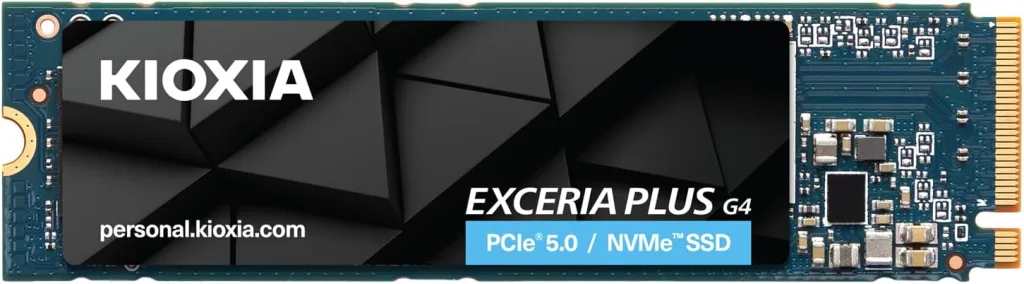
多くの人にPCIe 5.0 SSDは必須ではありません。予算が限られるなら、PCIeの世代より先にSSD容量、メモリ容量、CPU、GPUを用途に合わせるべきです。
PCI Express 5.0は、PCI Express 4.0の2倍の転送帯域を持つ規格です。しかし、SSDを使う処理のすべてが最大帯域を必要とするわけではありません。
Windowsの起動、アプリの立ち上げ、Web閲覧、ゲームのロードでは、小さなファイルへのアクセス、CPUによる展開処理、ソフト側の処理なども待ち時間に含まれます。道路を2倍広くしても、信号や料金所で時間がかかっていれば、目的地へ2倍速く着くわけではないのと同じです。
一方、巨大な動画素材や連番画像などを連続して読み書きする処理は、広い道路へ大量の荷物を一度に流す作業に近いため、PCIe 5.0の帯域を活かしやすくなります。
| 基本判断 | 該当する人 |
|---|---|
| PCIe 4.0で十分 | Web・Office、一般的なゲーム、画像編集、DTM、フルHD・一般的な4K動画編集 |
| PCIe 5.0を検討 | 8K・RAW・マルチカム編集、大容量キャッシュ、数百GB単位のデータ転送を頻繁に行う人 |
| PCIe 5.0がおすすめ | SSDの処理待ちが仕事時間へ直接影響し、短縮効果を測定できるプロ用途 |
PCIe 5.0 SSDとPCIe 4.0 SSDの違い
PCIe 5.0 SSDの主なメリットは連続読み書き速度です。ゲームのフレームレートやCPU・GPUの演算性能が上がるわけではありません。
PCI-SIGの仕様では、PCIe 4.0は1レーン・1方向あたり16.0GT/s、PCIe 5.0は32.0GT/sに対応します。一般的なM.2 NVMe SSDは4レーンを使用するため、理論上の帯域はPCIe 4.0 x4が約7.9GB/s、PCIe 5.0 x4が約15.8GB/sです。
| 比較項目 | PCIe 4.0 SSD | PCIe 5.0 SSD |
|---|---|---|
| 1レーンの転送レート | 16.0GT/s | 32.0GT/s |
| x4の理論帯域 | 約7.9GB/s | 約15.8GB/s |
| 上位製品の最大シーケンシャル読み込み例 | 最大7,450MB/s | 最大14,800MB/s |
| 上位製品の最大シーケンシャル書き込み例 | 最大6,900MB/s | 最大13,400MB/s |
| 体感差が出やすい処理 | 一般用途から制作まで幅広く対応 | 大容量ファイルの連続転送、高負荷な制作処理 |
| 発熱・冷却 | ヒートシンクがあると安心 | 適切なヒートシンクとケース内の風を重視 |
| 消費電力 | 比較的抑えやすい | 高性能モデルでは増えやすい |
| 価格 | 容量単価を抑えやすい | 同容量では高くなりやすい |
| 下位規格との互換性 | PCIe 3.0環境でも使用可能な製品が多い | PCIe 4.0・3.0環境でも使用可能な製品が多いが、接続先の速度で動作 |
最大速度の例には、同じSamsungの「990 PRO 2TB」と「9100 PRO 2TB」の公称値を使用しています。ただし、メーカーの測定環境、OS、テストソフト、キュー深度が異なるため、実際のPCで常にこの速度差が出ることを保証する比較ではありません。
PCIe 5.0はシーケンシャル速度が大きく向上する
シーケンシャル速度は、連続して並んだ大きなデータを読み書きする速さです。大容量動画、仮想マシン、大規模なプロジェクトファイルなどを扱うときに影響しやすくなります。
「最大14,000MB/s」という数値は、大容量データを理想的な条件で連続転送したときの上限であり、WindowsやすべてのソフトがPCIe 4.0の2倍速く動くという意味ではありません。
ランダムアクセスと遅延は単純に2倍にならない
OSやアプリは、1つの巨大なファイルだけでなく、多数の小さなファイルへ細かくアクセスします。このときは、SSDのコントローラー、NAND、キャッシュ、アクセス遅延、キュー深度、CPU、ソフトの処理方法も影響します。
そのため、同じPCIe 4.0 SSDでも製品によって使い勝手は異なります。PCIeの世代だけで選ばず、NANDの種類、DRAMキャッシュの有無、低キュー深度の性能、書き込みキャッシュ終了後の速度も確認したいところです。
PCIe 5.0 SSDは発熱と冷却を確認する
PCIe 5.0 SSDを選ぶなら、SSD本体だけでなく、M.2ヒートシンクとケース内のエアフローまで1セットで考えてください。
例えばSamsungの公称値では、2TBモデルの平均アクティブ消費電力は、PCIe 4.0の990 PROが読み込み6.1W・書き込み5.5W、PCIe 5.0の9100 PROが読み込み8.1W・書き込み7.9Wです。測定環境は異なりますが、高速なGen5 SSDほど冷却の重要性が高くなりやすいことが分かります。
高温になると、SSDを保護するために速度を落とすサーマルスロットリングが発生する場合があります。ヒートシンクが大型でも、ケース内に風が流れていなければ熱がこもるため、前面吸気と背面・上面排気も確認しましょう。
PCIe 5.0だから耐久性が高いとは限らない
PCIe 5.0は接続規格であり、NANDの耐久性や製品寿命を示す等級ではありません。
Samsung 990 PROと9100 PROの2TBモデルは、どちらも1,200TBW、5年限定保証です。この例では転送速度が大きく異なっても、メーカーが示す書き込み耐久性と保証期間は同じです。
耐久性を重視する場合は、PCIe 4.0・5.0の表記ではなく、TBW、保証期間、NANDの種類、メーカーの保証条件を確認してください。
最大速度が2倍でも体感速度が2倍にならない理由
SSDだけを高速化しても、処理全体の待ち時間に占めるSSDの割合が小さければ、体感差も小さくなります。
パソコンの処理時間には、次のような待ち時間が含まれます。
- SSDからデータを読み出す時間
- CPUでデータを展開・変換する時間
- GPUで映像や3Dデータを処理する時間
- メモリへデータを配置する時間
- ソフトがファイルを検索・検証する時間
- ネットワークや外付けストレージから受信する時間
処理全体のうちSSD読み込みが2秒、CPU処理が8秒なら、SSD部分だけが半分になっても合計は10秒から9秒になるだけです。反対に、SSD読み込みが80秒、ほかの処理が20秒なら、SSD部分を半分にできれば合計100秒から60秒まで短縮できる可能性があります。
これは説明用の仮定ですが、PCIe 5.0 SSDが必要かどうかは「最大速度」ではなく、「自分の処理時間のうちSSD待ちが何割あるか」で判断するべきことを示しています。
理論上の短縮時間を計算する
公称最大読み込み速度だけを使い、データを連続して読み出す理想的な条件で計算すると、次のようになります。
| 読み出すデータ量 | 7,450MB/sの場合 | 14,800MB/sの場合 | 理論上の差 |
|---|---|---|---|
| 100GB | 約13.4秒 | 約6.8秒 | 約6.6秒 |
| 1TB | 約134秒 | 約68秒 | 約66秒 |
実際のファイルコピーでは、書き込み先の速度、ファイル数、空き容量、SLCキャッシュ、温度などの影響を受けるため、この表どおりにはなりません。しかし、100GBをたまに扱う人と、1TB単位の処理を毎日繰り返す人で、PCIe 5.0の価値が異なることは分かります。
用途別にPCIe 5.0 SSDの必要性を判定
SSDの世代はPCの価格ではなく、扱うデータ量、処理回数、待ち時間によって決めるのが合理的です。
| 用途 | PCIe 5.0の必要性 | 判断理由 |
|---|---|---|
| Web・Office・動画視聴 | 不要 | ストレージ帯域を使い切る処理が少ない |
| Windows・アプリの起動 | 基本的に不要 | 小さなファイル、CPU、ソフト側の処理も影響する |
| 一般的なPCゲーム | 基本的に不要 | ロード時間が常に半分になるわけではなく、フレームレートも上がらない |
| DirectStorage対応ゲーム | 条件付き | NVMe SSDは有効だが、PCIe 5.0が必須条件ではない |
| Photoshop・RAW現像 | 基本的に不要 | 通常はメモリ容量、CPU、作業用SSDの空き容量を優先 |
| DTM | 基本的に不要 | PCIe 4.0でも多くの音源読み込みに対応でき、容量と静音性が重要 |
| フルHD・通常の4K動画編集 | 多くの場合不要 | 高性能PCIe 4.0 SSDで対応しやすい |
| 8K・RAW・マルチカム編集 | 検討価値が高い | 高ビットレート素材やキャッシュを連続して扱う |
| After Effectsの大容量ディスクキャッシュ | 条件付き | 重い構成では効果が見込めるが、先にメモリ容量を確保する |
| 3DCG・ゲーム開発 | 条件付き | 巨大アセット、ビルド、キャッシュの処理頻度で判断 |
| ローカル生成AI | 条件付き | モデル読み込みには役立つ可能性があるが、生成速度はGPU・VRAMの影響が大きい |
| 数百GB以上のファイルを毎日転送 | おすすめ | 転送元・転送先も高速なら待ち時間を短縮しやすい |
ゲームではPCIe 5.0より容量を優先しやすい
Microsoftが示すDirectStorageの要件は、対応ゲームを保存・実行するNVMe SSD、標準NVM Expressコントローラードライバー、Shader Model 6.0対応のDirectX 12 GPUです。PCIe 5.0 SSDそのものは必須条件として記載されていません。
ゲーム用なら、1TBのPCIe 5.0 SSDへ追加料金を払うより、複数の大型ゲームを残せる2TBのPCIe 4.0 SSDを選ぶ方が使いやすい場合が多いです。
SSDの容量で迷う場合は、「BTOパソコンのSSDは500GB・1TB・2TBのどれがよい?」も参考にしてください。
動画編集では素材の仕様と作業回数で判断する
「動画編集用PCだからPCIe 5.0が必要」とは限りません。一般的な圧縮形式の4K動画を数本扱うだけなら、高性能なPCIe 4.0 SSDでも不足しにくいでしょう。
PCIe 5.0を検討したいのは、8K、RAW、高ビットレート、複数カメラ、大量の連番画像など、ストレージへ継続的に高い負荷がかかる場合です。さらに、プロキシ、プレビュー、ディスクキャッシュの生成を何度も繰り返す人ほど、短縮時間を積み重ねやすくなります。
ローカル生成AIではGPU・VRAMを先に確認する
大規模なモデルやデータセットの読み込みでは高速SSDが役立つ可能性がありますが、推論・画像生成中の速度はGPUとVRAMの影響を大きく受けます。
ローカル生成AI用PCでは、PCIe 5.0 SSDへ変更したためにGPUやVRAM、メモリ容量、SSD容量を下げる構成はおすすめしません。
1TBのPCIe 5.0 SSDと2TBのPCIe 4.0 SSDはどちらがよい?
同程度の追加予算なら、多くの人には1TBのPCIe 5.0 SSDより2TBのPCIe 4.0 SSDがおすすめです。
容量不足は、ゲームや素材を削除する、外付けストレージへ移動する、空き容量を頻繁に管理するといった手間へ直結します。一方、PCIe 4.0から5.0への速度差は、用途によってはほとんど体感できません。
| 選択肢 | 向いている人 | 注意点 |
|---|---|---|
| 1TB PCIe 5.0 SSD | 高速処理を試したい、大容量データの作業領域を限定して使う | ゲームや素材を多く保存すると容量不足になりやすい |
| 2TB PCIe 4.0 SSD | ゲーム、画像・動画編集、DTM、一般ユーザー | Gen5ほどの最大転送速度は出ない |
すでに必要容量を確保できており、追加料金を払ってもCPU・GPU・メモリ・冷却を下げる必要がない場合に、PCIe 5.0を検討すると予算配分が崩れにくくなります。
2TBを1台にまとめるか、1TBを2台に分けるかは、「BTOパソコンのSSDは2TB×1台と1TB×2台のどちらがよい?」で詳しく解説しています。
おすすめのPCIe 5.0 SSD
PCIe 5.0 SSDを選ぶなら、一般用途まで含めて選びやすいSamsung 9100 PRO、最高速度を重視するならCORSAIR MP700 PRO XT、価格と発熱を抑えたいならCORSAIR MP700 ELITEが候補です。
ここでは、日本国内の製品ページまたはメーカー公式仕様を確認できる製品から選びました。実売価格は容量、ヒートシンクの有無、セールによって変わるため、購入時点でPCIe 4.0 SSDとの価格差を確認してください。
| 製品 | おすすめの人 | 容量 | 最大読み出し/書き込み | 2TBの耐久性 | 冷却 |
|---|---|---|---|---|---|
| Samsung 9100 PRO | 性能・容量・選びやすさを重視する人 | 1TB・2TB・4TB・8TB | 最大14,800/13,400MB/s | 1,200TBW・5年保証 | ヒートシンク搭載・非搭載を選択可能 |
| SANDISK Optimus GX PRO 8100 | 高速性・電力効率・大容量を重視する人 | 1TB・2TB・4TB・8TB | 最大14,900/14,000MB/s | 1,200TBW・5年保証 | ヒートシンク搭載・非搭載を選択可能 |
| CORSAIR MP700 PRO XT | 書き込み速度と高負荷性能を重視する人 | 1TB・2TB・4TB | 最大14,900/14,500MB/s | 1,400TBW・5年保証 | ヒートシンク非搭載・別途冷却が必要 |
| CORSAIR MP700 ELITE | 上位Gen5より価格と発熱を抑えたい人 | 1TB・2TB・4TB | 最大10,000/8,500MB/s | 1,200TBW・5年保証 | 非搭載モデルはマザーボード側などの冷却が必要 |
表の読み書き速度はシリーズ内の最大公称値です。容量によって最大速度が異なる製品があり、実際の速度はCPU、マザーボード、空き容量、温度、ファームウェア、処理内容によって変わります。
なお、WD_BLACK SN8100は2026年からSANDISK Optimus GX PRO 8100へブランド名が移行しています。販売店では旧名称の在庫や表記が残っている可能性がありますが、Sandiskはブランド移行後も技術・品質・速度を維持すると説明しています。
迷った場合はSamsung 9100 PRO
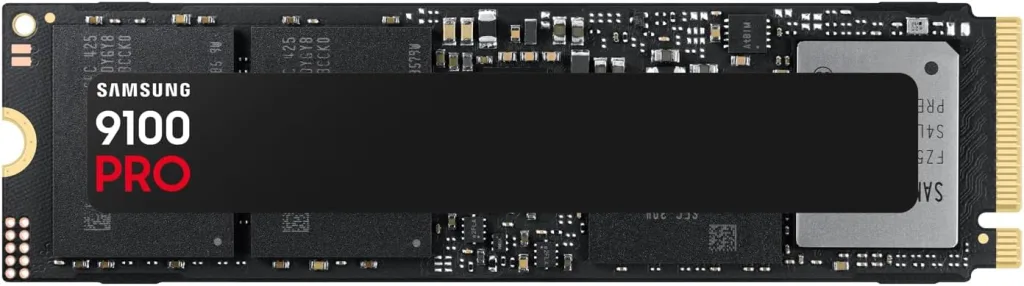
どれを選ぶか迷った場合は、容量の選択肢が広く、ヒートシンク搭載版も用意されている「Samsung 9100 PRO」が選びやすい製品です。
最大シーケンシャル速度は読み出し14,800MB/s、書き込み13,400MB/sです。1TBから8TBまで用意されているため、ゲーム用の2TB、動画編集用の4TB、大規模データ用の8TBまで同じシリーズから選べます。
ただし、マザーボードに高性能なM.2ヒートシンクが付属する場合は、ヒートシンク非搭載版を選びます。SSD側とマザーボード側のヒートシンクを重ねて装着しないでください。
電力効率と大容量を重視するならSANDISK Optimus GX PRO 8100
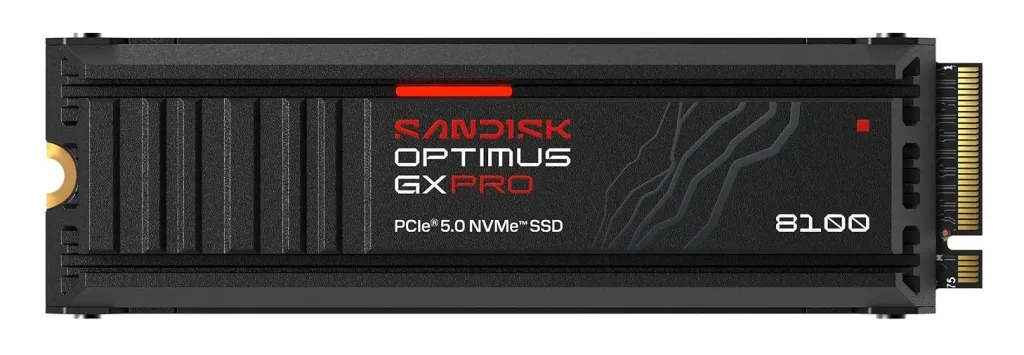
「SANDISK Optimus GX PRO 8100」は、旧名称のWD_BLACK SN8100に相当するハイエンドモデルです。2TB・4TBモデルでは最大14,900MB/sの読み出しと14,000MB/sの書き込みに対応し、8TBモデルまで選択できます。
高い転送速度だけでなく、Gen5 SSDの消費電力や冷却負担も抑えたい人に向いています。
メーカーのデータシートでは、1TBから4TBモデルの平均動作電力を7.5W以下としています。ヒートシンク搭載モデルと非搭載モデルがあるため、マザーボード側の冷却装備に合わせて選びましょう。
書き込み速度を重視するならCORSAIR MP700 PRO XT
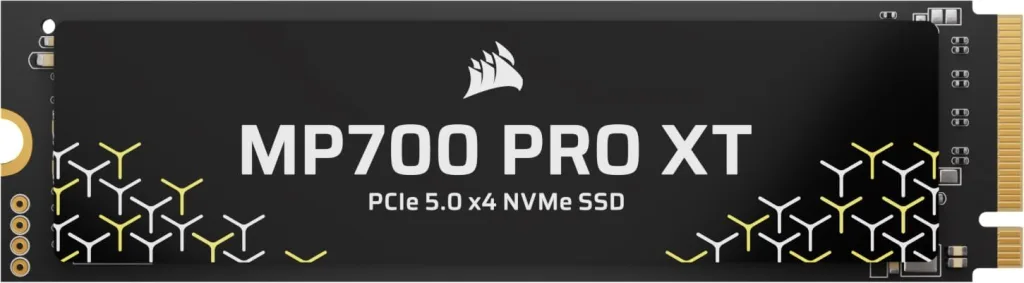
「CORSAIR MP700 PRO XT」は、最大14,900MB/sの読み出しと14,500MB/sの書き込みに対応する高性能モデルです。2TBモデルの耐久性は1,400TBWで、Samsung 9100 PROやSANDISK Optimus GX PRO 8100の2TBモデルより公称TBWが多く設定されています。
大容量動画、連番画像、キャッシュなどを書き込む機会が多く、シーケンシャル書き込み性能を優先する人に向いています。
製品にはヒートシンクが付属せず、CORSAIRも別途冷却が必要と案内しています。マザーボード付属のM.2ヒートシンクを使用するか、対応するヒートシンクを用意してください。
Gen5を試しやすい構成ならCORSAIR MP700 ELITE
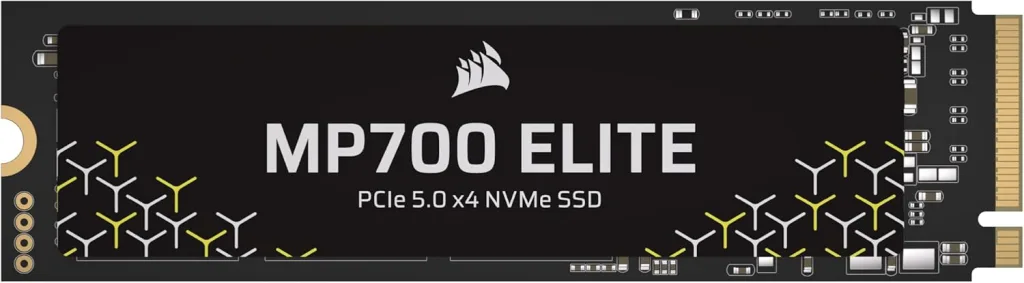
「CORSAIR MP700 ELITE」は、最大読み出し10,000MB/s、書き込み8,500MB/sのPCIe 5.0 SSDです。14,000MB/s級の上位製品には届きませんが、高性能なPCIe 4.0 SSDを超えるシーケンシャル帯域を確保しています。
最大速度を追求するほどではないものの、上位Gen5より価格と冷却負担を抑えながらPCIe 5.0を使いたい人向けです。
ただし、価格差が小さければ上位Gen5、価格差が大きければ2TB・4TBのPCIe 4.0 SSDも比較してください。「Gen5だから買う」のではなく、必要容量を確保したうえで価格差に納得できるかが判断基準です。
PCIe 5.0 SSDは2TBを基準に選ぶ
PCIe 5.0 SSDを購入するなら、容量不足を避けやすく、製品本来の性能も確保しやすい2TBモデルを基準にするのがおすすめです。
1TBモデルは購入価格を抑えられますが、同じシリーズの2TB・4TBモデルより書き込み速度やランダム性能が低い場合があります。ゲーム、動画編集、生成AIなど、Gen5の速度を必要とする用途はデータ容量も増えやすいため、1TBでは早期に不足する可能性があります。
一方、4TB・8TBは大容量データを保存できますが価格も上がります。まず2TBを基準にし、過去の使用容量、素材の保存期間、空きM.2スロットから増減させると選びやすくなります。
クリエイターPCはSSDを役割で分ける方法もある
最速SSDを必ずCドライブにするのではなく、OS・アプリ用と、素材・キャッシュ用を役割で分けると、PCIe 5.0の性能を必要な作業へ集中できます。
例えば、次のような構成が考えられます。
| ドライブ | 構成例 | 保存するもの |
|---|---|---|
| Cドライブ | 1~2TB PCIe 4.0 SSD | Windows、アプリ、一般データ |
| Dドライブ | 2TB以上のPCIe 4.0または5.0 SSD | 編集中の素材、プロジェクト、キャッシュ |
| バックアップ | HDD、NAS、外付けSSD、クラウド | 完成データ、過去の素材、重要ファイル |
ただし、SSDを2台に分けるだけではバックアップになりません。故障、誤操作、マルウェア、PC本体の破損に備え、重要なデータは別の機器やクラウドにも保存してください。
PCIe 5.0 SSDを選ぶ前に確認すること
「マザーボードがPCIe 5.0対応」と書かれているだけでは不十分です。SSDを挿すM.2スロットの世代、レーン数、共有条件、ヒートシンクを確認してください。
1.M.2スロットがPCIe 5.0 x4に対応しているか
GPU用のPCIe x16スロットが5.0に対応していても、M.2スロットはPCIe 4.0までというマザーボードがあります。また、複数あるM.2スロットのうち、PCIe 5.0 x4対応は1基だけという製品も珍しくありません。
同じマザーボードでも、搭載するCPUによってM.2スロットの世代やレーン数が変わる場合があります。BTOの商品ページだけで分からないときは、マザーボードの仕様表とマニュアルを確認しましょう。
2.GPUやほかのM.2スロットとレーンを共有しないか
マザーボードによっては、特定のM.2スロットを使用すると、GPU用スロットがx16からx8動作へ変わる、別のM.2・SATA・PCIeスロットが無効になることがあります。
ASUSも公式サポートで、マザーボードのマニュアルを確認し、M.2ストレージとPCIeスロットの帯域共有を調べるよう案内しています。すべての製品でGPU帯域が減るわけではありませんが、複数SSDや拡張カードを使う人は必ず個別の配線を確認してください。
M.2スロット数やレーン共有の見方は、「BTOパソコンのマザーボードはどこまで気にするべき?」も参考になります。
3.ヒートシンクが付属するか
次の3点を確認してください。
- SSDにヒートシンクが付いた製品か
- マザーボード側のM.2ヒートシンクを使う構成か
- 大型ヒートシンクとGPU・CPUクーラーが干渉しないか
SSD側とマザーボード側のヒートシンクを重ねて取り付けるものではありません。BTOパソコンではメーカーが組み立てますが、カスタマイズ項目に「ヒートシンクなし」と書かれていないか、ケースファンが極端に少なくないかも確認しましょう。
4.Gen5 SSDをGen4スロットで使う場合の速度
PCIeには下位互換性があるため、PCIe 5.0 SSDをPCIe 4.0対応M.2スロットで使える製品が一般的です。ただし、動作速度は接続先のPCIe 4.0 x4が上限になります。
将来のためにGen5 SSDだけを先に買ってGen4スロットへ挿しても、現在のPCでGen5本来の速度は出ません。
対応世代だけでなく、マザーボードのM.2対応サイズ、BIOS、SSDメーカーの互換性情報も確認してください。
5.BTOでSSDのメーカー・型番が分かるか
「1TB NVMe SSD(PCIe 5.0)」だけでは、NAND、DRAM、TBW、保証、最大速度、ヒートシンクの仕様まで判断できません。
型番非公開だから必ず低品質とは限りませんが、高価なGen5オプションへ変更するなら、少なくとも公称速度と冷却方法は確認したいところです。詳しくは「型番非公開の電源・SSD・メモリを使うBTOパソコンは買ってよい?」で解説しています。
BTOパソコンでのカスタマイズ優先順位
PCIe 5.0への変更は、必要な容量とメモリを確保した後に検討するカスタマイズです。
予算が限られる場合は、次の順番で判断すると失敗しにくくなります。
- 用途に必要なGPUを確保する
- 用途に必要なCPUを確保する
- メモリ容量を16GB・32GB・64GBから選ぶ
- SSD容量を500GB・1TB・2TB以上から選ぶ
- 必要なら2台目SSDと空きM.2スロットを確保する
- SSDの型番、NAND、DRAM、TBW、保証を比較する
- PCIe 5.0が作業時間を短縮できる場合だけ変更する
標準構成全体の変更項目で迷う場合は、「BTOパソコンの標準構成はそのまま買ってよい?」も確認してください。
PCIe 5.0 SSDへ変更する価値を数字で判断する
価格差ではなく、「1回の短縮時間×年間の実行回数」で考えると、仕事用PCでGen5へ投資する価値を判断しやすくなります。
例えば、PCIe 5.0 SSDによって1回30秒短縮できる処理を、1日4回、年間250日行うと仮定します。
30秒×4回×250日=30,000秒となり、年間で約8.3時間の短縮です。仕事の納期や作業量へ影響するなら、追加料金を払う意味があります。
一方、PCの起動が仮に2秒短くなり、1日1回、年間365日起動するだけなら、短縮時間は年間約12分です。実際の短縮量はPCやソフトによって異なりますが、「ベンチマークで速い」ことと「自分の時間を大きく節約できる」ことは分けて考えましょう。
現在のPCでSSDがボトルネックか確認する
買い替えや増設前に、普段の重い作業を実行し、Windowsのタスクマネージャーや使用ソフトの監視機能で次の状態を確認します。
- ディスクのアクティブ時間が長く100%付近になる
- ディスクの応答時間やキューが増えている
- その間、CPU・GPU・メモリには余裕がある
- 処理対象がネットワークや低速な外付けストレージ上にない
これらに当てはまるなら、SSDが待ち時間の原因である可能性があります。ただし、空き容量不足、SSDの温度、バックグラウンド処理、メモリ不足によるページファイル使用でもディスク負荷は上がるため、PCIeの世代だけで原因を断定しないでください。
PCIe 5.0 SSD選びでよくある失敗
PCIeの数字だけで選ぶと、速度を活かせないまま容量・冷却・拡張性で不便になることがあります。
| よくある失敗 | 問題点 | 対策 |
|---|---|---|
| 1TB Gen5を選び、容量が足りなくなる | ゲームや動画素材を頻繁に削除することになる | 先に必要容量を決める |
| Gen4対応M.2スロットへ取り付ける | Gen5本来の速度が出ない | 使用するM.2スロットの世代とレーン数を確認する |
| ヒートシンクなしで高負荷を続ける | 高温による速度低下が起こる可能性がある | ヒートシンクとケース内の風を確保する |
| 最大速度だけで品質を決める | 持続書き込み、耐久性、保証を比較できない | NAND、DRAM、TBW、保証、実使用条件を確認する |
| ゲームのフレームレート向上を期待する | SSDはGPUの描画性能を高めない | フレームレート重視ならGPUとCPUを優先する |
| M.2を増設してGPUがx8動作になる | マザーボードのレーン共有を見落としている | マニュアルの共有条件を確認する |
PCIe 5.0 SSDがおすすめの人
PCIe 5.0 SSDは、速さに憧れる人ではなく、高いストレージ帯域を実際に使い、短縮した時間を活かせる人に向いています。
- 8K・RAW・高ビットレート・マルチカム動画を扱う
- 大容量の連番画像、キャッシュ、仮想マシンを頻繁に読み書きする
- 数百GB~TB単位のデータを日常的に転送する
- ストレージが処理のボトルネックだと確認できている
- SSD容量、GPU、CPU、メモリ、冷却へ十分な予算を割いた後も余裕がある
- PCIe 5.0 x4対応M.2スロットと適切な冷却を用意できる
PCIe 4.0 SSDで十分な人
用途が一般的で判断に迷っているなら、PCIe 4.0 SSDを選ぶ方が、価格・容量・発熱・性能のバランスを取りやすくなります。
- Web、Office、動画視聴が中心
- 一般的なPCゲームを遊ぶ
- Photoshop、Illustrator、RAW現像を行う
- DTMでソフト音源や録音データを扱う
- フルHDや一般的な4K動画を編集する
- 1TB Gen5と2TB Gen4で迷っている
- 静音性、消費電力、扱いやすさを重視する
PCIe 5.0 SSDに関するよくある質問
PCIe 5.0 SSDにするとWindowsの起動は2倍速くなりますか?
2倍速くなるとは限りません。起動時間には小さなファイルへのアクセス、ドライバー、常駐ソフト、CPU処理も含まれるためです。
PCIe 5.0 SSDにするとゲームのFPSは上がりますか?
基本的に上がりません。フレームレートは主にGPUとCPUの性能で決まります。SSDはロード時間やデータ読み込みへ影響します。
PCIe 5.0対応マザーボードなら、すべてのM.2スロットがGen5ですか?
いいえ。Gen5対応が1基だけで、残りはGen4・Gen3という製品もあります。搭載CPUによって仕様が変わる場合もあるため、マニュアルを確認してください。
PCIe 5.0 SSDをPCIe 4.0スロットで使えますか?
下位互換性により使用できる製品が一般的ですが、速度はPCIe 4.0側が上限です。個別製品とマザーボードの互換性も確認してください。
PCIe 5.0 SSDにはヒートシンクが必須ですか?
製品と負荷によって異なりますが、高性能なGen5 SSDではヒートシンクの使用を前提に考えるのが安全です。SSDメーカーの指定とマザーボードの説明書に従い、ケース内のエアフローも確保してください。
将来性を考えるならPCIe 5.0を選ぶべきですか?
必要容量、CPU、GPU、メモリを削らずに選べるなら将来への余裕になります。ただし、現在の用途で使わない性能へ追加料金を払い、容量不足になる構成はおすすめしません。
まとめ
PCIe 5.0 SSDは大容量データの連続読み書きに強い一方、多くの一般ユーザーにはPCIe 4.0 SSDで十分です。
選び方をまとめると、次のようになります。
| 条件 | おすすめ |
|---|---|
| 一般用途、ゲーム、画像編集、DTM | PCIe 4.0 SSD |
| 通常の4K動画編集 | 容量に余裕のあるPCIe 4.0 SSDを基本にする |
| 8K・RAW・マルチカム、大容量キャッシュ | PCIe 5.0 SSDを検討 |
| 1TB Gen5と2TB Gen4で迷う | 多くの人は2TB Gen4 |
| SSD待ちを測定でき、仕事時間へ影響する | PCIe 5.0 SSDの導入価値が高い |
SSDは最大速度だけでなく、容量、NAND、DRAM、TBW、保証、冷却、M.2スロット、レーン共有まで含めて選びましょう。BTOパソコンでは、まず用途に必要なCPU・GPU・メモリ・SSD容量を確保し、その後にPCIe 5.0へ変更する価値があるか判断してください。
関連ページ
- BTOパソコンのSSDは500GB・1TB・2TBのどれがよい?
- BTOパソコンのSSDは2TB×1台と1TB×2台のどちらがよい?
- BTOパソコンのマザーボードはどこまで気にするべき?
- BTOパソコンの標準構成はそのまま買ってよい?
- 型番非公開の電源・SSD・メモリを使うBTOパソコンは買ってよい?