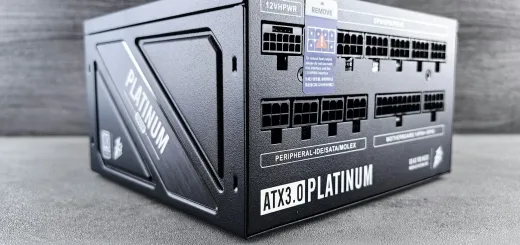
型番非公開の電源・SSD・メモリを使うBTOパソコンは買ってよい?

PRが含まれています
最終更新日:2026年8月6日
BTOパソコンの仕様表を見ると、CPUやGPUは詳しい型番まで書かれているのに、電源・SSD・メモリは「750W電源」「1TB NVMe SSD」「DDR5メモリ32GB」としか書かれていないことがあります。
どのメーカーの、どの型番が搭載されるのかわからないと、「安いパーツを使っているのではないか」「故障しやすいのではないか」と不安になる人も多いでしょう。
型番非公開だから買ってはいけないわけではありません。ただし、電源・SSD・メモリを同じ基準で判断するのは危険です。
電源は故障時の影響が大きいため厳しく確認する必要があります。一方、メモリは容量・規格・枚数が適切なら、型番非公開でも大きな問題になりにくいパーツです。
この記事では、型番非公開のBTOパソコンを買ってよい条件と避けたい条件を、パーツごとに詳しく解説します。
型番非公開でも買えるが、パーツごとに許容範囲が違う
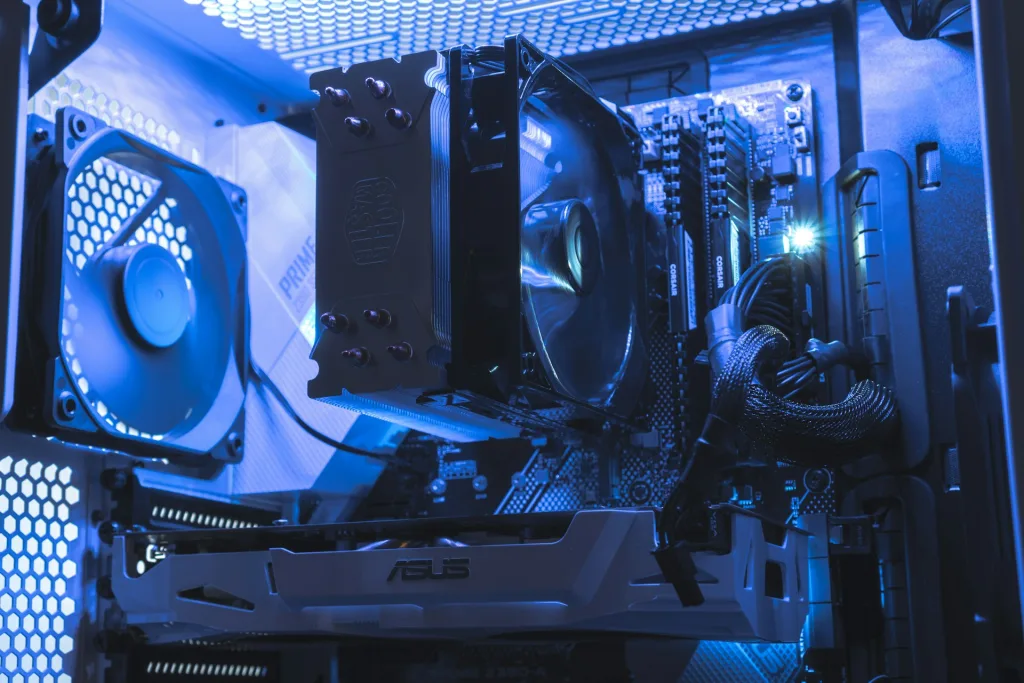
型番非公開の許容度は、メモリが最も高く、SSD、電源の順に厳しく考えるのがおすすめです。
| パーツ | 型番非公開の許容度 | 最低限確認したい情報 | 特に注意したい人 |
|---|---|---|---|
| 電源 | 低い | 容量・80 PLUS認証・コネクター・保証 | 高性能GPUを使う人、将来GPUを交換する人 |
| SSD | 中程度 | NVMeかSATAか・PCIe世代・容量 | 動画編集、大容量ファイルを扱う人 |
| メモリ | 比較的高い | DDR規格・容量・速度・枚数 | 増設予定がある人、メモリ速度を重視する人 |
一般的なWeb閲覧、Office、ゲーム用途であれば、SSDやメモリの型番が非公開でも、必要な規格と容量を満たしていれば購入候補にできます。
ただし、RTX 5070 TiやRTX 5080などを搭載した高性能PCで、電源について「850W」としか書かれていない場合は慎重に判断したほうがよいでしょう。
BTOパソコンでパーツの型番が公開されない理由
型番非公開は、必ずしも低品質なパーツを隠すためではなく、仕入れ先を柔軟に変更して価格と在庫を安定させるためでもあります。
BTOメーカーは、同じ性能条件を満たすパーツを複数のメーカーからまとめて仕入れています。特定のSSDが品切れになった場合でも、同じ容量・同じ規格の別製品へ変更できれば、パソコンの販売を止めずに済みます。
例えば、仕様表に「1TB NVMe SSD」とだけ記載しておけば、時期によって複数メーカーのSSDを使い分けられます。
- 仕入れ価格が安い製品へ切り替えられる
- 特定メーカーの在庫切れに影響されにくい
- 大量調達によってBTOパソコンの価格を抑えられる
- 構成変更のたびに商品ページを修正する必要がない
この仕組みはBTOパソコンを安く販売するうえでは合理的です。
一方で購入者側から見ると、速度、静音性、耐久性、保証期間などを事前に比較できないというデメリットがあります。
BTOショップによるカスタマイズ範囲や情報開示の違いについては、以下の記事でも比較しています。
「型番非公開」を3段階に分けて判断する
型番が書かれているかどうかだけではなく、どこまで性能条件が公開されているかを見ることが重要です。
| 情報開示レベル | 記載例 | 評価 |
|---|---|---|
| レベルA:型番まで公開 | Samsung 990 PRO 1TB、Corsair RM850xなど | 性能・保証・仕様を詳しく確認できる |
| レベルB:性能条件を公開 | PCIe 4.0 NVMe SSD、850W 80 PLUS Goldなど | 型番非公開でも用途に合うか判断しやすい |
| レベルC:容量しか公開しない | 1TB SSD、850W電源、32GBメモリなど | 規格や性能を判断しにくい |
型番非公開でも、レベルBまで情報が公開されていれば、多くの人は購入候補に入れて問題ありません。
反対に、容量だけしか書かれていないレベルCでは、最低限どのような製品が搭載されるのか判断できません。特に電源とSSDでは注意が必要です。
電源の型番が非公開の場合
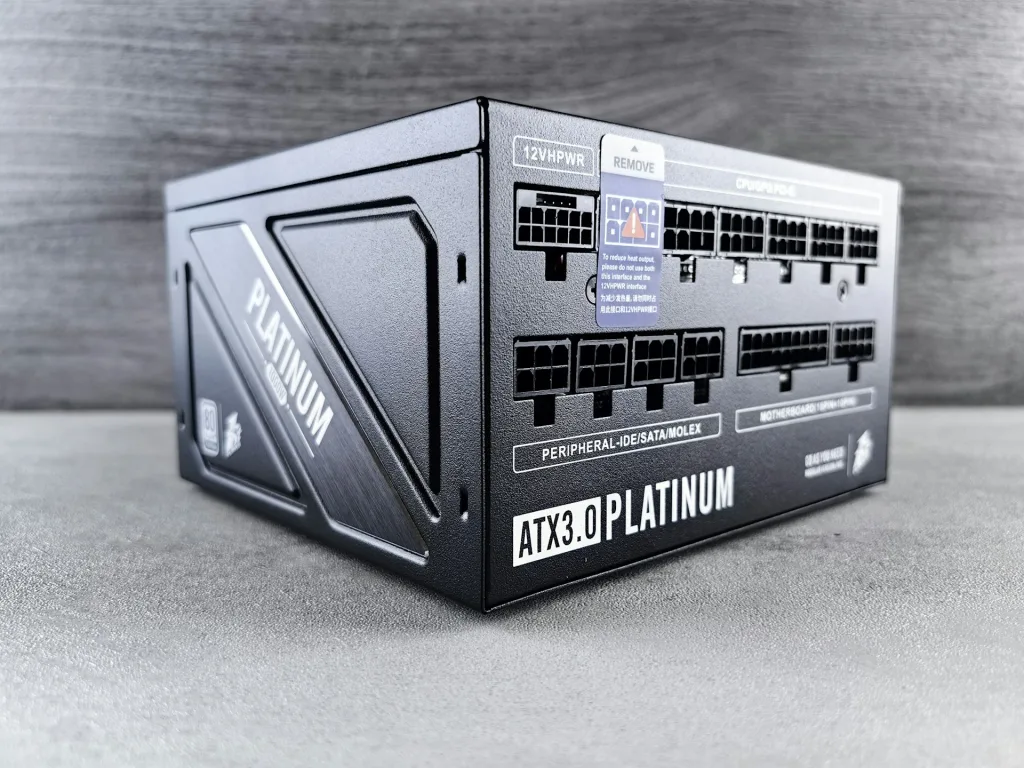
3つのパーツの中で、型番非公開を最も厳しく確認したいのが電源です。
電源はCPU、GPU、マザーボード、SSDなど、パソコン全体へ電力を供給しています。容量が不足していたり、電圧の安定性や保護回路に不安があったりすると、高負荷時のシャットダウンや動作不安定につながる可能性があります。
さらに、電源は同じ「850W 80 PLUS Gold」であっても、製品によって以下のような違いがあります。
- 使用されている内部部品
- 過電流・過電圧・短絡などに対する保護機能
- ファンの静音性
- ケーブルの種類と長さ
- ATX 3.x規格への対応
- 高性能GPU向けコネクターへの対応
- メーカー保証期間
なお、80 PLUS認証は主に電源の変換効率を示すものです。80 PLUS Goldだから、耐久性・静音性・保護回路まで必ず優秀という意味ではありません。
型番非公開でも買ってよい電源の条件
容量だけでなく、認証・規格・GPU用コネクターまで確認できるなら、型番非公開でも許容しやすくなります。
- 搭載GPUに対して十分な電源容量がある
- 80 PLUS Bronze・Goldなどの認証が記載されている
- 高性能GPUに必要な電源コネクターへ対応している
- PC全体に十分な保証が付いている
- 販売実績とサポート体制があるBTOメーカーである
- 将来予定しているGPU交換後も容量が不足しない
ミドルクラス以下のGPUを搭載し、将来的にも大幅なアップグレードを予定していない場合は、電源の型番が非公開でも大きな問題にならないことがあります。
型番非公開の電源を避けたいケース
高性能GPUを搭載しているのに「850W電源」としか書かれていない構成は、価格だけで決めないほうがよいでしょう。
- 80 PLUS認証の有無が書かれていない
- 電源規格やGPU用コネクターが確認できない
- RTX 5080など消費電力の大きいGPUを搭載している
- 長時間レンダリングやAI処理を行う
- 電源交換が難しい独自ケースを使っている
- 将来的にGPUを上位モデルへ交換する予定がある
電源容量だけで選ぶのではなく、現在のGPU、将来の交換予定、コネクター、変換効率を含めて判断してください。
SSDの型番が非公開の場合
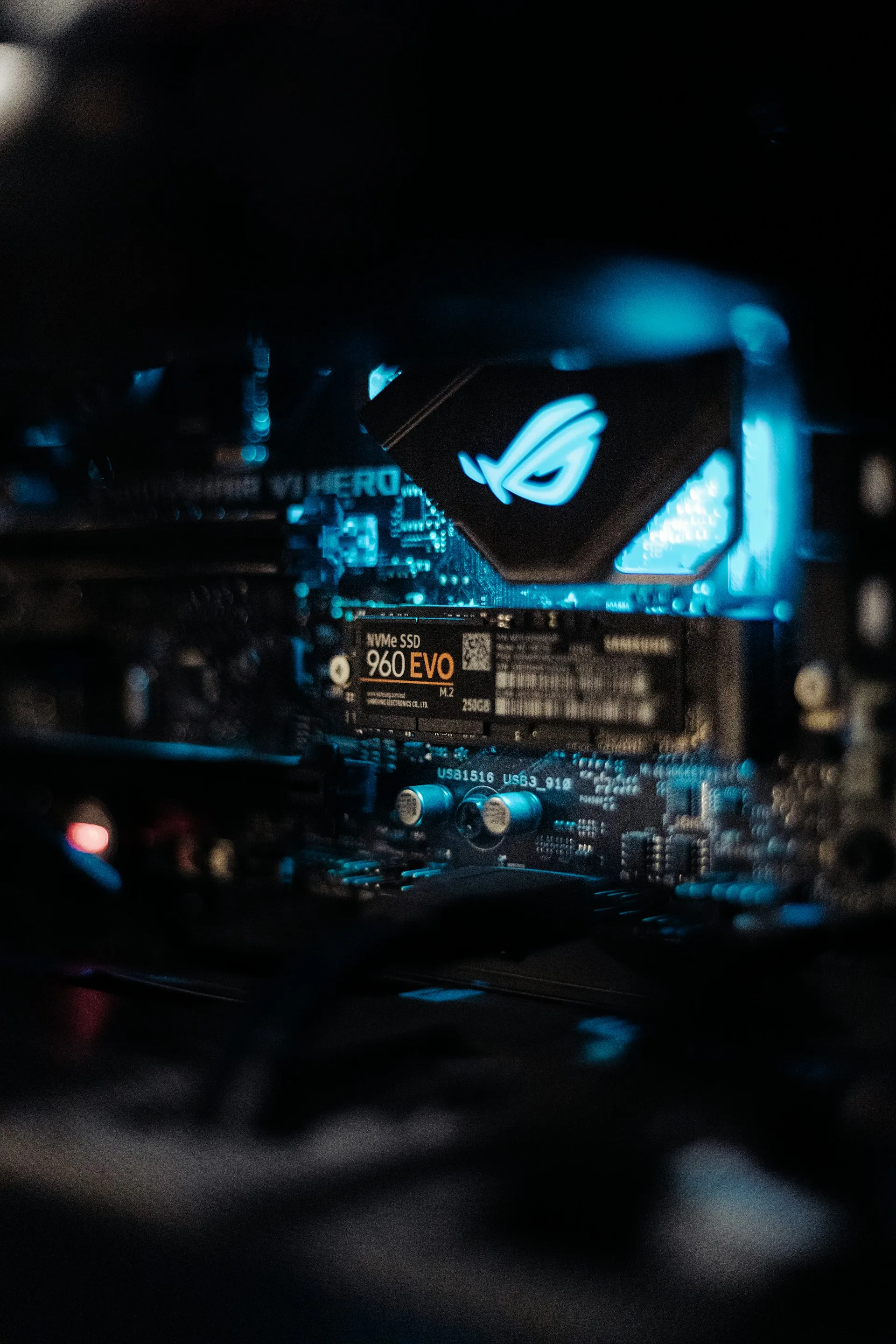
SSDは「1TB」という容量が同じでも、接続規格、読み書き速度、キャッシュ構成、耐久性などに違いがあります。
SSDの型番が非公開の場合、必ずしも動作が遅いわけではありません。Windowsの起動、Web閲覧、Office、一般的なゲームでは、エントリークラスのNVMe SSDでも十分に快適な場合があります。
一方、動画編集や大容量ファイルのコピーなど、長時間書き込みを続ける用途では製品による差が出やすくなります。
SSDは「NVMe」という表記だけで判断しない
NVMe SSDであることは最低条件の一つですが、NVMeと書かれているだけで高速モデルとは限りません。
SSDを確認するときは、次の順番で見てください。
- HDDではなくSSDか
- SATA SSDではなくNVMe SSDか
- PCIe 3.0・4.0・5.0のどれか
- 公称読み書き速度が書かれているか
- 耐久性や保証に関する情報があるか
- 型番まで公開されているか
一般用途では「PCIe 4.0対応NVMe SSD」と書かれていれば、型番非公開でも購入候補にできます。
ただし、PCIe 4.0は接続規格を示しているだけです。同じPCIe 4.0対応製品でも、実際の速度や長時間書き込み時の性能が同じとは限りません。
型番非公開でも買ってよいSSDの条件
ゲームや一般用途では、容量・NVMe対応・PCIe世代が確認できれば、型番非公開を過度に気にする必要はありません。
- 1TB以上のNVMe SSDを搭載している
- PCIe 4.0などの接続規格が書かれている
- 大容量データを頻繁に書き込まない
- 必要に応じてSSDを後から増設できる
- 重要データを別のドライブやクラウドへバックアップする
ゲームの起動時間はSSDだけではなく、ゲーム側の設計、CPU、メモリなどにも影響されます。型番非公開SSDだからゲームが大幅に遅くなるとは限りません。
型番非公開のSSDを避けたいケース
動画編集・RAW現像・仮想マシンなどで大量のデータを扱う場合は、SSDの型番や速度が確認できる構成を優先しましょう。
- 4K・8K動画を編集する
- 大容量ファイルを頻繁に移動する
- SSDをキャッシュ・スクラッチディスクとして使う
- 毎日長時間の書き込み処理を行う
- 仕事のデータを内蔵SSDだけに保存する
- SSDの増設スロットがない
クリエイター用途では、OS・ソフト用SSDと、素材・キャッシュ用SSDを分ける方法もあります。型番非公開の標準SSDをOS用に使い、性能が必要な作業用SSDだけ型番指定で追加する方法も現実的です。
メモリの型番が非公開の場合
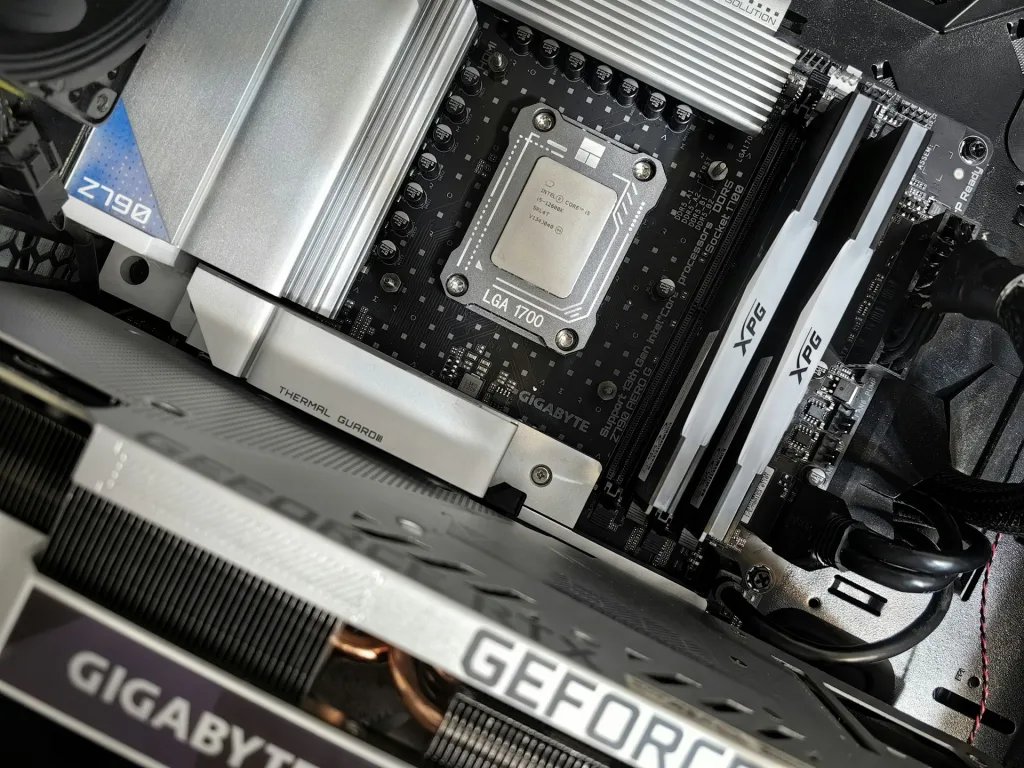
標準設定で使用するなら、メモリはメーカーや型番よりも、容量・規格・速度・枚数のほうが重要です。
DDR5-5600のような標準的な速度で動作させる場合、型番非公開のメモリでも大きな性能差が出ないことがあります。
ただし、「32GB」としか書かれていない場合は、16GBを2枚搭載しているのか、32GBを1枚搭載しているのか確認が必要です。
メモリは枚数を確認する
容量が同じでも、32GB×1枚より16GB×2枚のほうが、メモリ帯域を確保しやすい構成です。
| 構成 | 特徴 | 向いている人 |
|---|---|---|
| 16GB×2枚 | 合計32GB。デュアルチャネルで使いやすい | ゲーム、動画編集、一般的な制作 |
| 32GB×1枚 | 将来もう1枚追加しやすい | 早い時期に64GBへ増設する人 |
| 8GB×4枚 | 空きスロットがなくなる | 基本的には積極的に選ぶ必要はない |
32GB×1枚でも動作はしますが、購入直後から増設せずに使うなら16GB×2枚のほうが無難です。
型番非公開でも買ってよいメモリの条件
DDR規格、動作速度、合計容量、搭載枚数がわかれば、メモリの型番非公開は比較的許容しやすいです。
- DDR4またはDDR5の規格が書かれている
- DDR5-5600などの動作速度が確認できる
- 16GB×2枚など搭載枚数が書かれている
- 用途に対して十分な容量がある
- 空きメモリスロット数を確認できる
- PC全体として動作検証と保証が行われている
型番非公開のメモリを避けたいケース
高クロックメモリや細かいタイミング調整を重視する場合は、型番を指定できるショップを選びましょう。
- XMP・EXPOを使って高速動作させたい
- メモリタイミングまで重視したい
- 同じ型番を後から買い足したい
- 空きスロットを確実に残したい
- 128GB以上の大容量構成にしたい
- 特定ソフトとの動作確認済みメモリが必要
増設時は、異なるメーカーや型番のメモリを混在させると、速度が低い側へ合わせられたり、設定によっては安定しなかったりする可能性があります。
独自の判断基準:故障時の影響・性能差・交換しやすさで評価する
型番非公開のリスクは、「品質がわからない」という一言ではなく、故障時の影響、製品ごとの性能差、交換のしやすさに分けて考えると判断しやすくなります。
| パーツ | 故障時の影響 | 製品ごとの性能差 | 交換しやすさ | 情報開示の重要度 |
|---|---|---|---|---|
| 電源 | 大きい | 中~大 | やや手間がかかる | 非常に高い |
| SSD | データ消失の影響がある | 大きい | 比較的交換しやすい | 高い |
| メモリ | 比較的小さい | 標準動作では小~中 | 交換しやすい | 中~低 |
この表からも、型番非公開を理由にすべてのBTOパソコンを除外する必要はないことがわかります。
電源は情報が少ないほど慎重に、SSDは用途によって判断し、メモリは容量・枚数・速度を優先するのが合理的です。
型番非公開でも買ってよいBTOパソコンの条件
非公開パーツを最低クラスの製品だと仮定しても、価格・性能・保証に納得できるなら、そのBTOパソコンは購入候補になります。
購入してよい可能性が高いのは、以下の条件を満たしているパソコンです。
- CPUとGPUが用途に合っている
- 電源容量と80 PLUS認証が公開されている
- SSDがNVMe対応で、容量とPCIe世代がわかる
- メモリの容量・速度・枚数がわかる
- PC全体に1年以上の保証が付いている
- 初期不良や修理の受付方法が明確である
- 他社の同等構成より価格が十分に安い
- SSDやメモリを後から増設・交換できる
型番非公開のパーツが使われていても、CPUやGPUだけでなく、冷却、ケース、保証まで含めて価格が安いなら、コストパフォーマンスの高い製品になることがあります。
同じCPU・GPUでもBTOショップによって価格が変わる理由については、以下の比較記事も参考にしてください。
型番非公開のBTOパソコンを避けたほうがよい条件
型番だけでなく規格・速度・枚数まで非公開で、価格も特別安くない場合は、あえて選ぶ理由が少なくなります。
- 電源が「○○W」としか書かれていない
- SSDがNVMeかSATAか確認できない
- SSDのPCIe世代が確認できない
- メモリの速度と搭載枚数がわからない
- 構成が予告なく変更される条件が曖昧である
- 保証期間が短い
- 修理時の送料や対応方法がわかりにくい
- 独自規格のケースや電源を使用している
- 情報開示の多い他社製品と価格がほとんど変わらない
特に、パーツ情報を詳しく公開しているBTOパソコンとの価格差が小さいなら、型番を確認できる製品を選ぶほうが安心です。
用途別に型番非公開をどこまで許容できるか
Web・Office・動画視聴用
一般的な事務作業では、SSDとメモリの型番が非公開でも、容量と規格が適切ならほとんど問題ありません。
電源負荷も小さいため、大手BTOメーカーの標準構成であれば、電源の型番まで強くこだわる必要性は比較的低いでしょう。
SSDは500GB以上、できれば1TBのNVMe SSD、メモリは16GB以上を目安にします。
ゲーミングPC
ゲーミングPCではSSDやメモリよりも、GPUに対して電源容量とコネクターが適切かを優先してください。
SSDの型番によってロード時間が多少変わる可能性はありますが、ゲームのフレームレートに大きく影響するのは主にCPUとGPUです。
ただし、高性能GPUを搭載する場合は、電源の型番または詳細な仕様を確認できる構成が安心です。
動画編集・クリエイターPC
クリエイター用途では、型番非公開SSDによる長時間書き込み性能の差を無視しにくくなります。
OS用SSDは型番非公開でも構いませんが、素材、キャッシュ、プロジェクトファイルを保存するSSDは型番を指定するか、公称速度や耐久性が公開された製品を選ぶのがおすすめです。
メモリは32GB以上、After Effectsや大規模制作では64GB以上も検討します。容量だけでなく、搭載枚数と空きスロットも確認してください。
将来GPUを交換する予定があるPC
将来的にGPUを交換するなら、購入時点で電源の容量・規格・コネクター・本体サイズを詳しく確認しておく必要があります。
現在のGPUを動かせるだけの最低限の電源では、上位GPUへ交換するときに電源も同時交換しなければならない可能性があります。
長期間使う予定なら、電源まで型番指定できるBTOショップを選ぶ価値が高くなります。
型番公開PCと非公開PCの価格を比較する方法
型番非公開PCは「運がよければ高性能パーツが届く」と考えず、公開されている最低条件のパーツが届く前提で比較してください。
例えば「1TB PCIe 4.0 NVMe SSD」としか書かれていない場合、上位クラスの高速SSDが届く前提で評価してはいけません。
次のように比較します。
| 比較項目 | 型番非公開PC | 型番公開PC |
|---|---|---|
| CPU・GPU | 同じ型番で比較 | 同じ型番で比較 |
| 電源 | 公開されている最低条件で評価 | 製品仕様・保証まで評価 |
| SSD | 容量・規格のみ評価 | 速度・耐久性・保証も評価 |
| メモリ | 容量・速度・枚数で評価 | 型番・タイミングまで評価 |
| 価格 | 非公開分を価格の安さで補えるか | 情報開示分の価格差が妥当か |
型番公開PCが少し高くても、長期間使う仕事用PCや高性能PCなら、差額を払う価値があります。
一方、数年後に買い替える一般用途PCや、価格を最優先するゲーミングPCなら、型番非公開構成が合理的な場合もあります。
パーツのメーカーを表示しているおすすめのBTOショップ
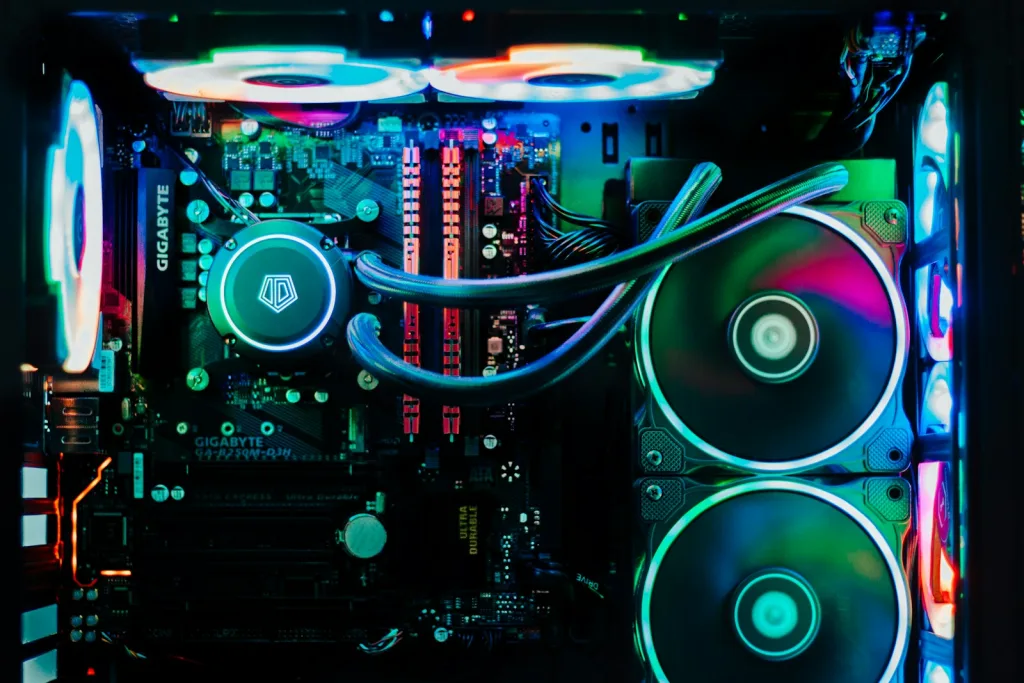
電源・SSD・メモリの品質を自分で確認したい人は、容量や規格だけでなく、メーカー名・製品名・型番まで表示しているBTOショップを選びましょう。
パーツの情報を詳しく公開しているショップなら、注文前にメーカー公式サイトやレビューを確認できます。電源の対応規格、SSDの速度や耐久性、メモリの搭載枚数などを比較できるため、型番非公開の構成より購入後の予想違いを減らせます。
ただし、同じショップでもモデルや選択項目によって公開範囲が異なります。「ショップが公開しているか」だけでなく、実際に購入するモデルの標準構成とカスタマイズ画面を確認してください。
| BTOショップ | パーツ情報の特徴 | おすすめの人 |
|---|---|---|
サイコム | SSD・電源・マザーボードなどをメーカー名や型番付きで表示するモデルが多い | 品質・静音性・安定性を重視する人 |
| 標準構成からカスタマイズ候補まで、可能な限り型番を表示 | 自作PCに近い感覚で構成を選びたい人 | |
| 市販パーツを多数採用し、メーカーや製品名を見ながら変更できる | ケースを含めて細かく選びたい人 | |
| SSD・電源などでメーカー名や製品名を表示する選択肢が多い | 価格と情報開示のバランスを重視する人 |
サイコム|パーツの型番と詳しい仕様を確認しやすい
パーツのメーカーや型番を重視するなら、最初に確認したいのがサイコムです。
「サイコム」のBTOパソコンでは、SSD、電源、マザーボード、CPUクーラー、PCケースなどについて、メーカー名や製品名、型番を表示しているモデルが多くあります。
例えばSSDではCrucial、電源ではSilverStoneなど、搭載製品を確認したうえで注文できます。電源容量だけでなく、80 PLUS・Cybenetics認証、ATX規格、コネクター、ファン制御などを比較できるのも利点です。
ただし、メモリは在庫状況に応じて選定する「メジャーチップ」と表記され、メーカーや型番が固定されていない構成もあります。サイコムでもすべてのパーツが必ず型番固定になるわけではないため、注文画面の表記を個別に確認してください。
価格の安さだけを重視するショップではありませんが、仕事用PC、クリエイターPC、静音PCなど、部品品質まで確認して長く使いたい人に適しています。
パソコンSHOPアーク|可能な限りパーツの型番を表示
自作PCに近い感覚で使用パーツを選びたい人には、パソコンSHOPアークの「arkhive」が向いています。
「パソコンSHOPアーク」はBTOパソコンのFAQで、標準構成からカスタマイズパーツまで、可能な限り型番を表記する方針を示しています。
SSD、メモリ、電源、マザーボード、CPUクーラー、PCケースなどに、市販されているPCパーツが多く使われています。製品名がわかれば、メーカー保証、仕様、ベンチマーク、冷却性能などを注文前に調べられます。
選択肢が多いため、初心者には構成が複雑に感じられる場合があります。その一方、使用したいメーカーや製品が決まっている人には、非常に選びやすいショップです。
パソコンショップSEVEN|市販パーツを画像付きで選びやすい
メーカーや型番を確認しながら、初心者でも細かくカスタマイズしたい場合は、パソコンショップSEVENが選びやすいでしょう。
「パソコンショップSEVEN」では、Crucial・Kingston製メモリ、Western Digital製SSD、Corsair・ASRock製電源など、メーカーや製品名が表示されたパーツを選べるモデルがあります。
ケース、マザーボード、CPUクーラー、SSD、メモリ、電源など、変更できる項目が多いことも特徴です。選択できない組み合わせには警告が表示されるため、自由度の高いショップの中では構成ミスを防ぎやすくなっています。
ただし、標準電源など一部の選択肢では「650W 80 PLUS Bronze」のように、メーカーや型番が表示されない場合があります。すべてのモデルですべてのパーツが公開されるわけではないため、型番付きの選択肢へ変更した場合の差額も比較してください。
ツクモ|価格とパーツ情報のバランスがよい
価格を抑えながら、主要パーツのメーカーや製品名も確認したい人にはツクモが向いています。
「ツクモ」のBTOパソコンでは、SSDの選択肢にWestern Digital WD_BLACKやSamsungなどのメーカー・シリーズ名、電源の選択肢にSilverStone、MSI、CWTなどのメーカー名や型番が表示されるモデルがあります。
サイコムやアークほどすべてのパーツを細かく変更できるわけではありませんが、一般的な量販系BTOよりパーツ情報を確認しやすく、価格も比較的抑えられています。
一方、ツクモオリジナル電源やメーカー名だけのパーツなど、一般販売製品と同じようには詳細を調べられない選択肢もあります。型番の公開範囲はモデルによって異なるため、購入するモデルのカスタマイズ画面を確認しましょう。
ショップ名だけでなく実際のカスタマイズ画面で判断する
「型番を公開しているショップなら必ず安心」と決めつけず、購入予定モデルの標準パーツまで確認することが重要です。
同じショップでも、通常モデル、セールモデル、即納モデル、コラボモデルなどによって、パーツの公開範囲が変わる場合があります。
次の順番で確認すると、型番非公開のパーツを見落としにくくなります。
- 商品ページの標準構成を見る
- カスタマイズ画面を開く
- 標準パーツのメーカー・型番を確認する
- 型番付きパーツへ変更した場合の差額を見る
- 他社の同等構成と合計金額を比較する
型番公開モデルが数千円高い程度なら、性能、静音性、保証内容まで事前に確認できる製品を選ぶ価値があります。
反対に、型番非公開モデルが大幅に安く、必要な規格とPC全体の保証が明確なら、非公開であることを理解したうえで価格を優先する選び方も合理的です。
4ショップの価格、カスタマイズ性、選びやすさをまとめて比べたい場合は、以下の記事も参考にしてください。
購入前に確認したいチェックリスト
商品名だけではなく、カスタマイズ画面、仕様表、保証規定まで確認してから注文してください。
- 電源容量はGPUに対して十分か
- 電源の80 PLUS認証は公開されているか
- GPU用電源コネクターに対応しているか
- SSDはNVMeかSATAか
- SSDのPCIe世代は公開されているか
- SSDの増設スロットは残っているか
- メモリは何GBを何枚搭載しているか
- メモリの動作速度は公開されているか
- 空きメモリスロットはあるか
- 構成変更時に同等以上の製品が使われるか
- PC全体の保証期間は何年か
- 修理時の送料や部品交換条件はどうなっているか
CPUやGPUの性能が高くても、メモリ容量不足やSSD容量不足によって動作が重くなることがあります。
パソコン全体の構成を確認したい場合は、以下の記事も参考にしてください。
購入後にSSD・メモリの型番を確認する方法
SSDとメモリは、パソコンが届いた後にWindows上からメーカー名や型番を確認できる場合があります。
SSDの型番を確認する
PowerShellを使うと、Windowsから認識されているSSDのモデル名を表示できます。
Get-CimInstance Win32_DiskDrive | Select-Object Model, InterfaceType, Size「Model」の欄にSSDの型番が表示されます。表示された型番を検索すると、メーカー、接続規格、公称速度などを確認できます。
ただし、ストレージコントローラーやRAID設定によっては、正確な型番が表示されない場合があります。
メモリのメーカーと型番を確認する
メモリは、メーカー、パーツ番号、容量、動作速度をPowerShellから確認できます。
Get-CimInstance Win32_PhysicalMemory | Select-Object Manufacturer, PartNumber, Capacity, Speed, ConfiguredClockSpeed「Manufacturer」がメーカー名、「PartNumber」が型番です。ただし、OEM向けメモリではメーカー名や型番が空欄になることもあります。
電源の型番を確認する
電源の型番は通常、Windowsのソフトウェアから確認できないため、ケース内部のラベルを見る必要があります。
PCの電源を切り、電源ケーブルを抜いたうえで、ケースのサイドパネルを開けて確認します。電源を覆うシュラウドがあるケースでは、反対側のパネルを開けるとラベルが見えることがあります。
なお、電源ユニット本体のカバーは開けないでください。電源ケーブルを抜いた後も内部に電気が残っている可能性があります。
型番を調べても情報が出てこない場合
検索して情報が見つからないからといって、偽物や極端に低品質なパーツとは限りません。
BTOパソコンには、一般販売されている製品とは型番が異なるOEM向けパーツが使われることがあります。
OEM向け製品は、BTOメーカーやPCメーカーへ大量供給するための製品です。市販パッケージがなく、一般向けの商品ページが用意されていない場合があります。
情報が見つからない場合は、次の項目を確認してください。
- SSD診断ソフトで健康状態を確認する
- 実際の読み書き速度を確認する
- メモリテストでエラーが出ないか確認する
- 高負荷時に再起動やシャットダウンが発生しないか確認する
- 異音や極端なファン騒音がないか確認する
型番の知名度よりも、正常に動作しているか、必要な性能を満たしているか、PC全体の保証を受けられるかが重要です。
よくある質問
型番非公開は安物パーツを使っている証拠ですか?
型番非公開だけでは、安物パーツを使っているとは断定できません。
仕入れ価格や在庫状況に応じて、同等条件のパーツを使い分けるために非公開としている場合があります。ただし、性能条件までほとんど公開していない製品は慎重に判断してください。
80 PLUS Gold電源なら型番非公開でも安心ですか?
80 PLUS Goldは有力な判断材料ですが、それだけで電源の総合的な品質を判断することはできません。
容量、規格、コネクター、保護機能、静音性、保証期間なども確認する必要があります。
SSDの型番が非公開だとゲームが遅くなりますか?
一般的なNVMe SSDであれば、型番非公開という理由だけでゲームが極端に遅くなるとは限りません。
ゲームではCPU、GPU、メモリ、ゲーム側の設計などもロード時間に影響します。ただし、大容量ファイルの書き込み性能はSSDによって差が出ることがあります。
メモリはメーカーをそろえたほうがよいですか?
購入時に組み込まれたメモリをそのまま使うなら、メーカーよりも正常に動作していることのほうが重要です。
後から増設する場合は、同じ型番・容量・速度のメモリをそろえるのが理想です。将来増設する予定があるなら、購入時に搭載型番を確認できるショップが便利です。
購入前にBTOメーカーへ型番を問い合わせてもよいですか?
問い合わせること自体は問題ありませんが、出荷時の在庫によって型番が変わる場合があります。
回答をもらった場合は、その型番が注文した製品へ確実に搭載されるのか、同等品へ変更される可能性があるのかも確認してください。
届いたパーツが予想と違ったら交換できますか?
注文時の仕様に型番が含まれていなければ、希望していた型番ではないという理由だけで交換できるとは限りません。
「1TB NVMe SSD」など、販売ページで約束された仕様を満たしているかが基準になります。注文前に構成変更条件、返品規定、初期不良対応を確認してください。
まとめ:型番非公開は電源を厳しく、SSDは用途別、メモリは枚数を確認
型番非公開のBTOパソコンは、必要な規格と保証が確認でき、価格差に納得できるなら購入しても問題ありません。
- 電源は容量だけでなく、認証・規格・コネクターを確認する
- 高性能GPU搭載PCでは電源の情報開示を重視する
- SSDはNVMeかSATAか、PCIe世代、容量を確認する
- 動画編集などではSSDの型番や公称性能を重視する
- メモリはメーカーよりも容量・速度・枚数を確認する
- 型番非公開パーツは最低条件の製品が届く前提で価格を比較する
- 情報開示の多いPCとの価格差が小さければ、公開されている製品を優先する
型番をすべて公開しているBTOパソコンは比較しやすく安心感がありますが、その分だけ価格が高くなることもあります。
重要なのは、型番非公開という理由だけで除外するのではなく、見えない部分を価格の安さ、保証、交換しやすさで補えているかを判断することです。
自分でパーツを細かく選びたい人はカスタマイズ性の高いショップを、価格を優先する人は最低限の規格を公開している大手BTOメーカーを選ぶとよいでしょう。
関連ページ
型番非公開のパーツだけでなく、BTOパソコンの構成やショップごとの違いも確認しておくと、購入後の失敗を減らせます。
- BTOショップごとのカスタマイズ項目を徹底比較!自由度・価格・サポートの違いを解説
電源・SSD・メモリをどこまで細かく指定できるか、ショップごとの違いを比較しています。 - サイコム・ツクモ・SEVEN・アークを比較|どこがおすすめ?
価格だけでなく、パーツの情報開示、カスタマイズ性、サポートを含めてショップを選びたい人向けです。 - ツクモでBTOパソコンを買う方法!実はコスパも高い老舗ショップ
型番やメーカーを確認しながら、構成を選びたい人に向いています。 - 重くならないパソコンを買う方法!一番重要なのはCPU
電源・SSD・メモリを含め、長く快適に使えるパソコン構成の考え方を解説しています。
型番非公開のBTOパソコンを選ぶときは、価格だけでなく、公開されている規格、保証、増設・交換のしやすさまで比較することが重要です。