BTOパソコンのSSDは2TB×1台と1TB×2台のどちらがよい?速度・故障・増設性を比較

PRが含まれています
最終更新日:2026年9月10日
BTOパソコンのSSDを合計2TBにするとき、「2TBを1台搭載する構成」と「1TBを2台搭載する構成」のどちらを選ぶか迷うことがあります。
合計容量は同じでも、使うM.2スロットの数やデータの分け方は異なります。故障したときの影響や、同時に読み書きするときの負荷も変わります。メモリのように「2枚なら基本的に速い」と考えても、SSDでは期待した効果が出ないことがあります。
ゲームや普段使いなら2TB×1台、動画編集・DTMなどでシステムと作業データを物理的に分けたいなら1TB×2台が向いています。
ただし、クリエイター用途でも、将来さらにSSDを増設する予定があるなら話は別です。最初は2TB×1台にして、M.2スロットを空けておく方が合理的です。この記事では、単純な速度差だけでなく、購入後の使い方も含めて選び方を解説します。
迷ったら2TB×1台を選ぶ
明確に2台へ分ける目的がない場合は、2TB×1台の方が失敗しにくい構成です。
| 比較項目 | 2TB×1台 | 1TB×2台 |
|---|---|---|
| 合計容量 | 2TB | 2TB |
| 管理のしやすさ | 簡単 | CドライブとDドライブの使い分けが必要 |
| M.2スロット | 1基使用 | 2基使用 |
| 将来の増設 | しやすい | 空きスロットが減る |
| 発熱・消費電力 | 1台分 | 2台分 |
| 同時読み書き | 1台へ集中 | 保存先を分ければ負荷を分散できる |
| 1台故障した場合 | SSD内の全データへアクセスできなくなる | 故障していないSSDのデータは残る可能性がある |
| バックアップ性能 | なし | 別々に使うだけならなし |
| 向いている用途 | ゲーム、普段使い、一般的な仕事 | 動画編集、DTM、大容量データの制作 |
ゲームを保存するだけなら、CドライブとDドライブを細かく分けるメリットはあまりありません。2TB×1台なら、ゲームやソフトの保存先に迷いにくくなります。さらに、もう1基のM.2スロットを将来の増設用に残せます。
一方で、2台へ分ける使い方が決まっているなら、1TB×2台を選ぶ意味があります。たとえば、動画素材を読み込みながら、キャッシュや書き出しファイルを別のSSDへ保存する場合です。OSと大容量の音源ライブラリを分ける使い方もあります。
30秒で分かる選び方
次の3問で「はい」が1つ以下なら2TB×1台、2つ以上なら1TB×2台を検討してください。
- 2台目へ保存するデータやキャッシュを具体的に決めている
- SSDを2台搭載した後も、将来の増設に必要な空きM.2スロットが残る
- 内蔵SSDとは別に、重要データのバックアップ先を用意する
特に重要なのは1問目です。「OS用とデータ用に分けた方がよさそう」という曖昧な理由だけなら、2TB×1台が向いています。管理が簡単で、空きスロットも残せるためです。一方で、動画素材やキャッシュ、音源ライブラリなど、2台目の役割が決まっているなら1TB×2台が向いています。
2TB×1台と1TB×2台は何が違う?
違いは合計容量ではなく、2TB分を「1台へまとめるか」「2台の物理ドライブへ分けるか」です。
2TB×1台では、通常、Windowsやアプリ、ゲーム、データを1台のSSDに保存します。1TB×2台では、1台目をCドライブ、2台目をDドライブとして使うのが一般的です。
2TBのSSDをCドライブとDドライブに分けることもできます。ただし、これは「パーティションを分けているだけ」です。使っている物理SSDは同じなので、SSD自体が故障すると、両方へアクセスできなくなる可能性があります。
なお、メーカーが表示する容量は10進表記です。さらに、フォーマットや管理領域にも容量を使います。そのため、Windows上で使える容量は公称2TBより少なく表示されます。この点は、2TB×1台でも1TB×2台でも基本的に同じです。
そもそも2TBが必要か迷っている方は、先に「BTOパソコンのSSDは500GB・1TB・2TBのどれがよい?」で用途別の容量を確認してください。
2TB×1台を選ぶメリット
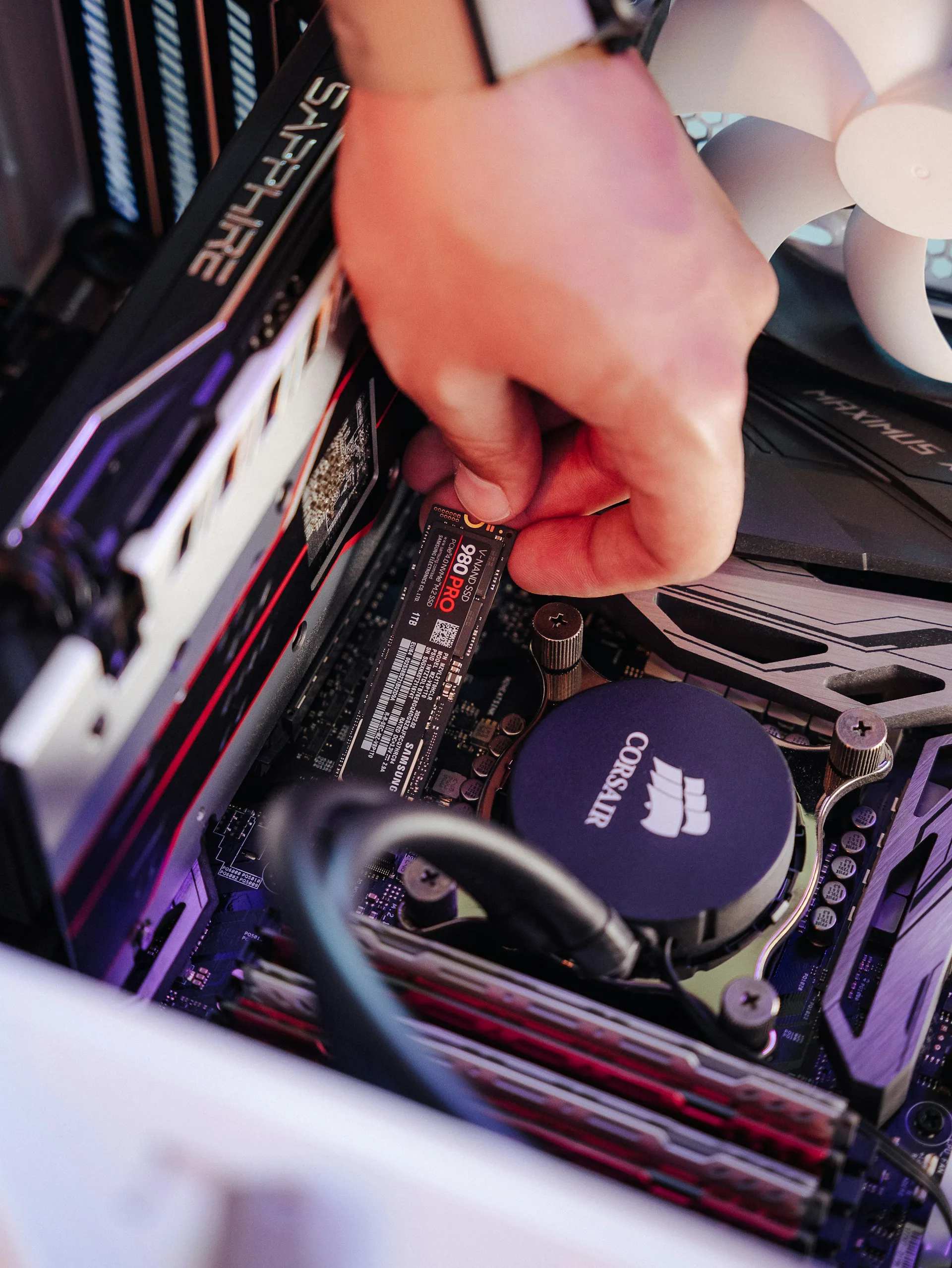
2TB×1台の最大のメリットは、M.2スロットを温存しながら、保存先を簡単に管理できることです。
M.2スロットを1基空けておける
将来3TBや4TBへ増やす可能性があるなら、空きスロットを残せる2TB×1台が有利です。
M.2スロットが2基しかないBTOパソコンで1TB×2台を選ぶと、購入した時点ですべて埋まります。容量を増やすには、どちらかのSSDを取り外す必要があります。そのうえで大容量SSDへ交換し、データも移行しなければなりません。
2TB×1台なら、容量が足りなくなったときに空きスロットへ2TBや4TBのSSDを追加できます。ゲームや動画は、購入後に増えやすいデータです。今必要な2TBだけでなく、3年後にどう増設するかまで考えると選びやすくなります。
M.2スロット数やレーン共有の確認方法は、「BTOパソコンのマザーボードはどこまで気にするべき?」でも解説しています。
保存先の管理が簡単
すべてを1台に保存できるため、Cドライブだけ空き容量が減り、Dドライブは余るといった偏りが起こりません。
1TB×2台では、合計で空き容量が残っていても、Cドライブだけ満杯になることがあります。その場合、ゲームやアプリを移動しなければなりません。2TB×1台なら、1つの大きな空き領域として使えます。ストレージ管理に慣れていない人にも扱いやすい構成です。
発熱源と消費電力を増やしにくい
SSDが1台なら、コントローラーやNANDを搭載する基板も1台分で済みます。
高性能なNVMe SSDは、負荷がかかると発熱します。温度が上がりすぎると、性能を抑えることもあります。SSDを2台にしただけで冷却不足になるわけではありません。ただし、小型ケースやヒートシンクが少ないマザーボードでは、2台目の冷却条件も確認しておくと安心です。
同一シリーズなら2TB版の耐久性が高い場合がある
容量の大きいSSDは、同一シリーズの小容量版よりTBWが高く設定されていることがあります。
例えばSamsung 990 PROの公式仕様では、1TB版と2TB版の公称シーケンシャル速度は同じです。どちらも読み込み最大7,450MB/s、書き込み最大6,900MB/sです。一方、TBWは1TB版が600TB、2TB版が1,200TBとなっています。
| Samsung 990 PROの例 | 1TB | 2TB |
|---|---|---|
| 最大シーケンシャル読み込み | 7,450MB/s | 7,450MB/s |
| 最大シーケンシャル書き込み | 6,900MB/s | 6,900MB/s |
| TBW | 600TB | 1,200TB |
| 制限付き保証期間 | 5年 | 5年 |
出典:Samsung NVMe SSD 990 PRO Data Sheet。数値はメーカー公称の最大値であり、実際の性能は構成や使用条件によって変わります。
ただし、これは同一シリーズで比べた一例です。1TB×2台なら、それぞれのSSDに600TBWが設定されます。書き込み量が均等なら、合計は同じ1,200TBWです。ただし、実際にはOS用SSDへ書き込みが偏ることもあります。また、TBWや保証はSSDごとに判定されます。
BTOパソコンでは、SSDの型番が公開されていない場合もあります。型番が分からないときは、容量だけで高性能・高耐久と判断しないようにしましょう。「型番非公開の電源・SSD・メモリを使うBTOパソコンは買ってよい?」も参考にしてください。
2TB×1台を選ぶデメリット
1台にすべてを保存すると、SSDが故障した際にWindows、アプリ、作業データのすべてへ同時にアクセスできなくなる可能性があります。
ただし、1TB×2台でもバックアップを作っていなければ、十分な故障対策にはなりません。2台に別々のデータを置いているだけでは、故障したSSDにしかないファイルは失われます。
また、動画素材の読み込みとキャッシュの書き込みが同じSSDに集中することがあります。この場合、処理によってはストレージの負荷が高くなります。一般用途やゲームでは問題になりにくいですが、大容量ファイルを長時間読み書きする制作環境では、物理ドライブを分けるメリットがあります。
1TB×2台を選ぶメリット
1TB×2台は、OS・アプリと素材・キャッシュ・音源などを物理的に分けられることが強みです。
用途ごとにSSDを分けられる
1台目をシステム用、2台目を作業データ用に分けると、保存場所と空き容量を把握しやすくなります。
例えば、CドライブにはWindowsとアプリを保存します。Dドライブには動画素材やゲーム録画、音源ライブラリを保存できます。Windowsを再セットアップするときも、Dドライブに置いたデータを残しやすくなります。
ただし、操作を間違えてDドライブを消去する可能性はあります。また、暗号化やアプリの設定によっては、再利用にも手順が必要です。重要なデータは、作業前に必ず別の機器へバックアップしてください。
同時読み書きの負荷を分けられる
異なるSSDへ読み込みと書き込みを分ける処理では、1TB×2台が有利になる可能性があります。
例えば、Dドライブの動画素材を読み込みながら、Cドライブへキャッシュを書き込む使い方があります。また、片方から素材を読み込み、もう片方へ中間ファイルを書き出すこともできます。2台のSSDが別々に処理するため、1台へ入出力が集中するのを避けられます。
ただし、CPUやGPUがボトルネックになっている場合は効果が出にくくなります。扱うデータ量が少ない場合も、体感差が出ないことがあります。SSDを2台搭載するだけで、すべての処理が自動的に2倍速くなるわけではありません。
片方が故障しても、もう片方のデータは残る可能性がある
独立した2台として使う場合、一方のSSDだけが故障しても、もう一方が正常なら、そのSSDのデータは残ります。
OS用SSDが故障すると、Windowsは起動できなくなります。ただし、データ用SSDが正常なら、修理後にデータを読み出せる可能性があります。反対にデータ用SSDが故障した場合でも、OS用SSDはそのまま動く可能性があります。
これは「被害が広がる範囲を分けられる」というメリットです。同じデータを2台へコピーしているわけではありません。そのため、削除ミスやマルウェア、落雷、盗難など、2台へ同時に影響する事故には対応できません。
1TB×2台を選ぶデメリット
1TB×2台はM.2スロットを2基使うため、将来の増設余地が減ることが大きな弱点です。
マザーボードにM.2スロットが2基しかなければ、次に容量を増やすときは交換作業が必要です。特にミニタワーや小型BTOでは、空きスロット数を確認しましょう。SSDヒートシンクの有無や、グラフィックボードとの干渉も確認が必要です。
また、2台目のM.2スロットが1台目と同じ仕様とは限りません。マザーボードによっては、2台目以降が異なるPCIe世代で動くことがあります。SATA端子や拡張スロットと帯域を共有する場合もあります。BTOの注文画面に「NVMe SSD 1TB×2」と書かれていても、両方が同じ型番・同じ速度とは限りません。
ドライブを分けると、それぞれの空き容量も管理する必要があります。たとえば、Cドライブが残り50GB、Dドライブが残り500GBという場合です。合計では余裕があっても、アプリの更新や一時ファイルの作成に失敗する可能性があります。
SSDを2台にするとゲームや作業は速くなる?
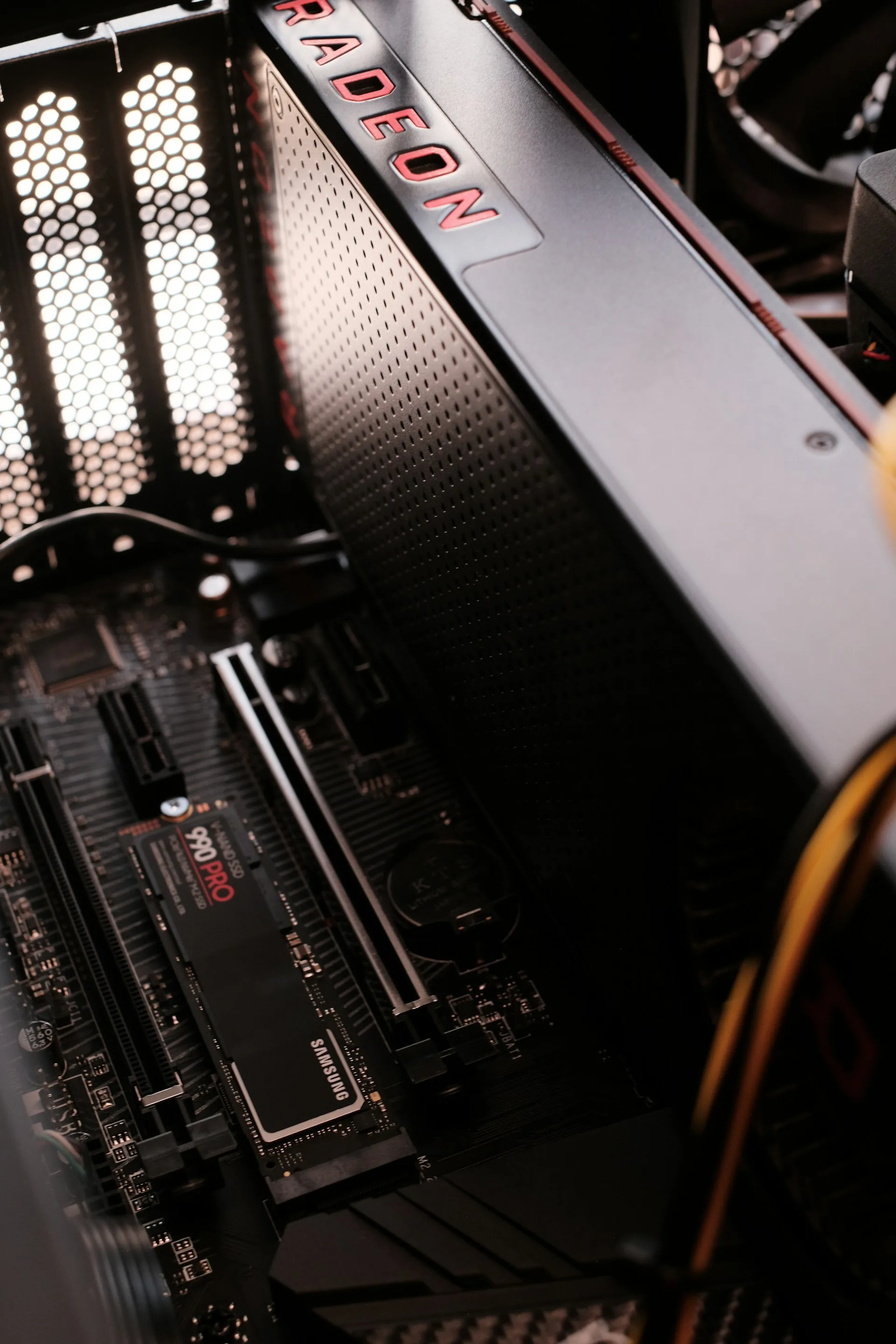
SSDを2台搭載しただけでは速くなりません。ソフトが2台へ別々の読み書きを行う構成にして初めて、負荷分散の効果を期待できます。
ゲームは2TB×1台で十分
一般的なゲーム用途では、1TB×2台に分けるより、必要な合計容量とSSD自体の性能を確保する方が優先です。
ゲームをCドライブとDドライブへ分けても、通常は1つのゲームを1台のSSDから読み込みます。この点は変わりません。複数のゲームを2台へ分けると、整理や再インストールには便利です。ただし、それだけでフレームレートが上がるわけではありません。
ゲーム配信や長時間録画をする場合は、ゲーム用SSDと録画先SSDを分ける方法があります。書き込み先の容量を管理しやすくなるためです。ただし、録画データが多い人は合計2TBでは不足しやすくなります。その場合は「システム1TB+録画用2TB以上」も検討してください。
動画編集は1TB×2台が役立つ場合がある
動画素材、キャッシュ、書き出し先を物理的に分けるなら、2台構成を活用できます。
ただし、動画編集では1TBのデータ用SSDが早く埋まることがあります。4K動画を継続して扱うなら、システム用1TB+編集用2TB以上の方が実用的です。PC全体の構成は「動画編集に最適なPCの選び方」も参考にしてください。
DTMは音源ライブラリを分けやすい
大容量のサンプル音源を使うDTMでは、OS・DAW用と音源ライブラリ用に分ける構成が便利です。
CドライブにWindowsとDAW、Dドライブにサンプルライブラリを置く方法があります。こうすると、OSの再セットアップや音源の移行もしやすくなります。使う音源が少ない場合は、2TB×1台でも問題ありません。DTM向けのCPUやメモリも含めた構成は「DTMに最適なパソコンの選び方」で解説しています。
RAID 0を組む場合は別の比較になる
1TB×2台をRAID 0で束ねれば速度や容量を1つにまとめられますが、どちらか1台の故障で全体のデータを失う危険があります。
RAID 0やWindowsのシンプル記憶域では、データを複数のドライブへ分散します。そのため、単一ドライブより故障したときの影響が大きくなります。一般的なBTOパソコンなら、明確な目的がない限り、独立したCドライブ・Dドライブとして使う方が管理しやすくなります。
1TB×2台はバックアップにならない
2台目のSSDへ別のデータを保存するだけでは、同じファイルのコピーがないためバックアップにはなりません。
RAID 1やミラー記憶域を使うと、同じデータを2台へ複製できます。ただし、1TB×2台をミラー化すると、使える容量は原則1TBです。また、誤って削除したファイルや、ランサムウェアで暗号化されたファイルも複製されます。そのため、ミラーリングだけでは十分なバックアップになりません。
重要なデータは、内蔵SSDとは別の外付けSSD・HDDやNAS、クラウドストレージへコピーしてください。仕事のデータなら、常時接続した1台だけに頼らない方が安全です。取り外して保管する媒体や、世代管理できる保存先も組み合わせましょう。
用途別|2TB×1台と1TB×2台のおすすめ
「2台へ何を分けるのか」を説明できなければ2TB×1台、保存先を明確に分けられるなら1TB×2台を選ぶのが基本です。
| 用途 | おすすめ | 理由 |
|---|---|---|
| Web・Office | 2TB×1台 | 管理が簡単。そもそも1TBで足りる場合も多い |
| 一般的なゲーミングPC | 2TB×1台 | ゲームの保存先をまとめやすく、増設スロットも残せる |
| ゲーム配信・録画 | 基本は2TB×1台 | 大量録画をするなら録画専用SSDを追加 |
| Photoshop・RAW現像 | 基本は2TB×1台 | 大量のRAWやスクラッチを扱うなら2台構成も有効 |
| 動画編集 | 1TB×2台 | OS・アプリと素材・キャッシュを分けやすい。ただし編集用1TBでは不足に注意 |
| DTM | 1TB×2台 | OS・DAWと音源ライブラリを分けやすい |
| 3DCG・ゲーム開発 | 用途次第 | 複数プロジェクトなら2TB×1台でスロットを温存。キャッシュ分離なら2台 |
| 仕事用PC | 2TB×1台+外部バックアップ | 内蔵SSDの台数より復旧手段を優先 |
ここでのおすすめは、合計2TBという条件で比べたものです。動画編集や大量録画では、1TB×2台に分けるより合計容量を増やす方が向く場合もあります。たとえば、システム1TB+データ2TB以上という構成です。
BTOの注文画面で確認する7項目
台数だけで決めず、2台目の接続規格、空きスロット、カスタマイズ差額まで確認してください。
- 2台ともNVMe SSDか
1台目がNVMe、2台目がSATA SSDという構成もあります。接続方式を確認します。 - SSDのメーカーと型番
型番が分かれば、NANDの種類や公称速度、TBW、保証を比較できます。 - 2台目のM.2スロットの仕様
PCIe世代やレーン数を確認します。SATA端子やPCIeスロットとの共有条件も確認します。 - M.2スロットの総数と空き数
購入後に何台追加できるかを確認します。 - SSDヒートシンクの有無
1台目だけでなく、2台目にもヒートシンクを使えるか確認します。 - 2TB×1台と1TB×2台の差額
同じ合計容量でも、BTOショップによってカスタマイズ料金は異なります。分ける目的がないのに、高い方を選ぶ必要はありません。 - 増設・交換時の保証条件
購入後に増設した場合、本体保証へどのような影響があるのか確認します。ショップの規定を確認してください。
BTOパソコン全体の予算配分に迷う場合は、「BTOパソコンはどこをカスタマイズすべき?優先順位を解説」もあわせて確認してください。
購入後のおすすめ設定
SSDの構成を活かすには、購入後に保存先とバックアップ先を決めておきましょう。
2TB×1台は無理にパーティションを分けない
特別な管理ルールがなければ、2TBを1つのCドライブとして使う方が空き容量を無駄なく利用できます。
データを整理したいだけなら、「ゲーム」「仕事」「写真」「動画」などのフォルダーを作れば十分です。CドライブとDドライブに分けても、使っている物理SSDは同じです。そのため、SSD自体の故障対策にはなりません。
1TB×2台は役割を固定する
CドライブはOS・アプリ、Dドライブは素材・音源・キャッシュなど、購入直後に役割を決めます。
アプリごとに、プロジェクトやキャッシュ、ダウンロード、ゲームライブラリの保存先をDドライブへ設定します。ただし、CドライブにもWindows Updateや一時ファイル用の空き容量が必要です。Cドライブを小さく保つこと自体を目的にせず、両方の残量を定期的に確認しましょう。
よくある質問
SSDの台数、パーティション、RAID、バックアップは、それぞれ分けて考える必要があります。
2TB×1台をCドライブとDドライブに分ければ、1TB×2台と同じですか?
同じではありません。パーティションを分けても、物理SSDは1台のままです。そのため、SSDが故障するとCドライブとDドライブの両方へアクセスできなくなる可能性があります。同時読み書きも1台のSSDが処理します。
1TB×2台の方が寿命は長くなりますか?
必ず長くなるとはいえません。書き込みを2台へ均等に分けられれば、それぞれのSSDの負担は減ります。ただし、OS用SSDへ処理が偏ることもあります。SSDの型番やTBW、温度、空き容量、実際の書き込み量を確認してください。
1TB×2台なら片方が故障しても起動できますか?
Windowsを入れたSSDが故障すれば、通常はそのまま起動できません。もう1台のデータが無事でも、SSDの交換が必要です。その後、Windowsの再インストールやアプリの再設定も必要になります。
1TB×2台でRAID 1にすれば2TBを使えますか?
RAID 1は同じデータを2台へ複製するため、使用可能容量は原則1TBです。合計2TBをそのまま使いたい場合は、2台を独立したドライブとして使います。
SSDは購入時に2台搭載するべきですか?
自分で増設するのが難しく、本体保証を重視する人は購入時に追加する方法が向いています。自分で増設できるなら、必要になってから追加する方法もあります。BTOの追加料金や市販SSDの価格を比較しましょう。空きスロットや保証条件も確認してください。増設前提のPC選びは「パソコンをパーツ交換・増設前提で買うのはあり?」でも解説しています。
まとめ:基本は2TB×1台、明確な分離目的があれば1TB×2台
多くの人には2TB×1台が向いていますが、動画編集やDTMで物理ドライブを分けて運用できる人には1TB×2台が役立ちます。
- ゲーム、普段使い、一般的な仕事なら2TB×1台
- 動画素材、キャッシュ、音源ライブラリを分けるなら1TB×2台
- SSDを2台にするだけで自動的に高速化するわけではない
- 1TB×2台はバックアップではない
- 将来増設するならM.2スロットを残せる2TB×1台が有利
- 動画編集では1TB+1TBより、1TB+2TB以上が適する場合もある
- 注文前に2台目の規格、ヒートシンク、レーン共有、保証条件を確認する
SSD構成は、今必要な容量だけで決めない方がよいでしょう。保存するデータやバックアップ方法、将来の増設まで考えることが大切です。「2台の方が何となく速そう」という理由だけで選ばず、2台目に何を保存するのかを決めてから選びましょう。
関連ページ
SSD容量に加えて、マザーボードの増設性やBTO全体のカスタマイズ方針まで確認しておくと、購入後に後悔しにくくなります。
- BTOパソコンのSSDは500GB・1TB・2TBのどれがよい?
- BTOパソコンのマザーボードはどこまで気にするべき?
- 型番非公開の電源・SSD・メモリを使うBTOパソコンは買ってよい?
- BTOパソコンの標準構成はそのまま買ってよい?
- BTOパソコンはどこをカスタマイズすべき?優先順位を解説
- パソコンをパーツ交換・増設前提で買うのはあり?