動画編集にはGeForceとRadeonのどちらがおすすめ?違いや選び方を解説

PRが含まれています
最終更新日:2026年7月31日
動画編集用のパソコンを選ぶ際、グラフィックボードをGeForceとRadeonのどちらにするべきか迷う人は多いでしょう。
GeForceはNVIDIA、RadeonはAMDが展開しているGPUブランドです。どちらもPremiere ProやDaVinci Resolveなどの動画編集ソフトで利用できますが、対応機能や得意分野、価格に違いがあります。
動画編集用パソコンではGeForceが無難です。
特にPremiere ProやAfter Effects、DaVinci Resolveなど、複数のクリエイティブソフトを使用する場合はGeForceが適しています。
一方で、Radeonは同価格帯でビデオメモリ容量が多い製品を選びやすいので、ゲームと動画編集を兼用したい場合には有力な選択肢です。
この記事では、動画編集におけるGeForceとRadeonの違いを詳しく解説します。
動画編集ではGeForceとRadeonのどちらがよい?
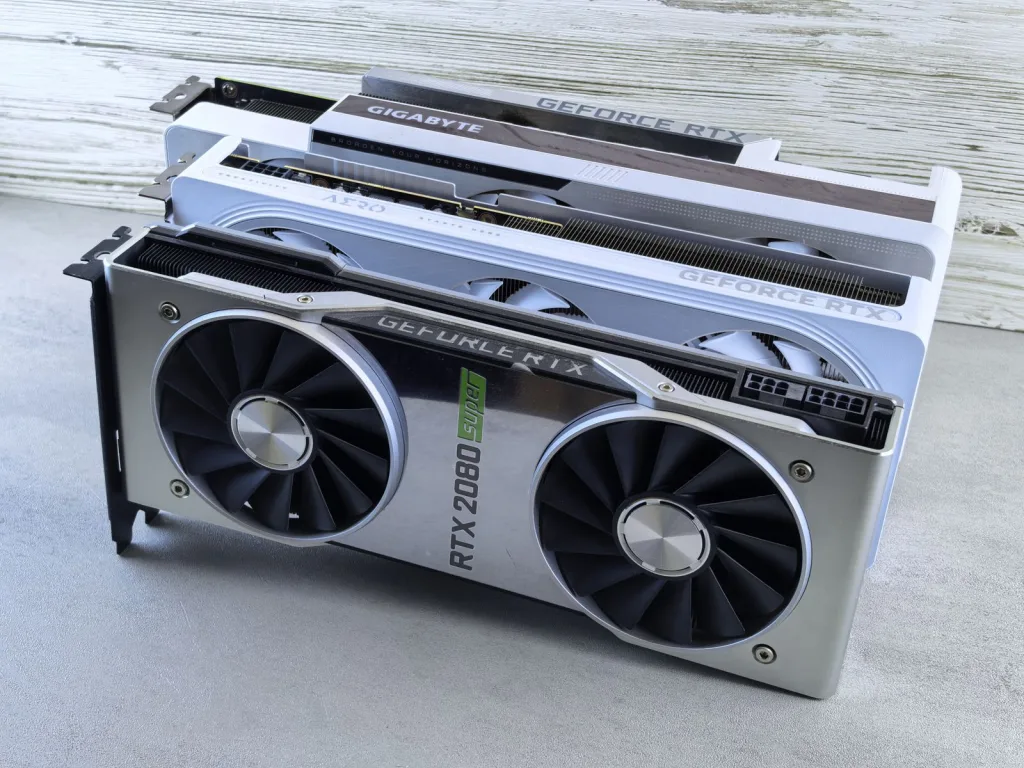
動画編集用として総合的におすすめなのはGeForceです。
GeForceとRadeonの特徴を簡単にまとめると、次のようになります。
| 比較項目 | GeForce | Radeon |
|---|---|---|
| Premiere Proとの相性 | 非常に良い | 良い |
| DaVinci Resolveとの相性 | 非常に良い | 良い |
| After Effectsとの相性 | 良い | 良い |
| ハードウェアエンコード | NVENC | AMD Media Engine |
| AV1エンコード | 対応モデルあり | 対応モデルあり |
| 生成AIとの相性 | 非常に良い | 対応ソフトが限定されやすい |
| ビデオメモリ容量 | 製品によっては少なめ | 同価格帯では多い傾向 |
| ゲーム性能 | 高い | コストパフォーマンスに優れる製品がある |
| 初心者へのおすすめ度 | 高い | やや用途を選ぶ |
単純に動画をカットし、字幕やBGMを入れる程度であれば、GeForceとRadeonのどちらでも大きな問題はありません。
しかし、GPUエフェクト、カラーグレーディング、ノイズ除去、AI機能、H.264・H.265・AV1の書き出しなどを多用する場合は、GPUの違いが作業効率に影響します。
対応ソフトの多さや情報の見つけやすさまで考えると、迷った場合はGeForceを選ぶのが安全です。
動画編集でGPUが担当する処理
動画編集におけるGPUの役割は、単に映像を画面へ表示することだけではありません。
現在の動画編集ソフトでは、主に次の処理にGPUが利用されます。
- タイムラインの映像処理
- GPU対応エフェクトの適用
- カラーグレーディング
- ノイズ除去
- 映像の拡大や補間
- H.264・H.265の再生支援
- H.264・H.265・AV1の書き出し
- AIを利用した映像処理
Adobe Premiereでは、対応GPUを使用することでH.264とH.265の再生および書き出しをハードウェアアクセラレーションできます。Adobeが推奨するGPUメモリ容量は8GBで、4K以上の編集ではメインメモリも32GB以上が推奨されています。
GPU性能が不足していると、エフェクトを適用した部分でプレビューがカクついたり、書き出しに時間がかかったりすることがあります。
ただし、動画編集のすべてをGPUだけで処理するわけではありません。デコードする映像形式や使用するエフェクトによっては、CPU性能やメインメモリ容量、SSDの速度も重要です。
動画編集にGeForceを選ぶメリット
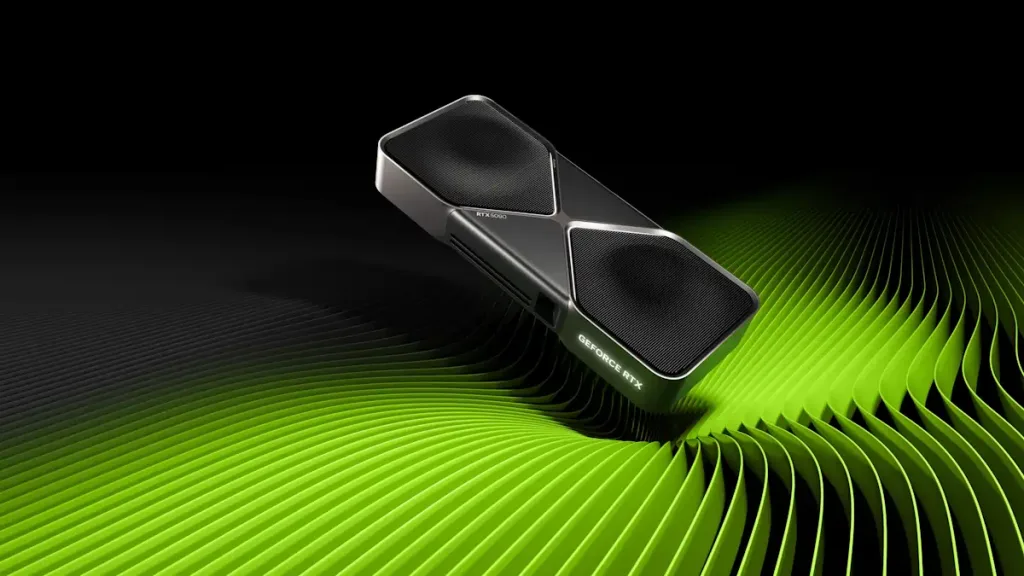
対応するクリエイティブソフトが多い
GeForceの大きなメリットは、多くのクリエイティブソフトで広く利用されていることです。
Premiere ProやAfter EffectsはGeForceとRadeonの両方に対応していますが、一部のプラグイン、3DCGソフト、AI系ソフトでは、NVIDIAのCUDAを前提として設計されていることがあります。
動画編集だけでなく、次のような作業も行う場合はGeForceが適しています。
- After Effectsによるモーショングラフィックス
- Blenderによる3DCG制作
- ノイズ除去やフレーム補間
- 配信と動画編集の兼用
- AIを利用した動画生成
- AIによるアップスケーリング
将来的に動画編集以外のクリエイティブ作業を始める可能性がある場合も、GeForceの方が用途を広げやすいでしょう。
NVENCを利用できる
GeForceには映像のエンコードを担当する「NVENC」が搭載されています。
NVENCを利用するとCPUへの負荷を抑えながらH.264、H.265、AV1などの映像を書き出せます。対応コーデックはGPUの世代や使用するソフトによって異なります。
GeForce RTX 40シリーズは第8世代NVENCを搭載し、AV1ハードウェアエンコードに対応しています。RTX 50シリーズでは第9世代NVENCが採用され、NVIDIAはHEVCとAV1のエンコード品質改善や、AV1 Ultra Qualityモードの追加を案内しています。
NVENCは動画編集だけでなく、OBS Studioなどを使ったゲーム配信にも利用できます。そのため、動画編集とライブ配信を同じパソコンで行いたい人にもGeForceが向いています。
NVIDIA Studioドライバーを利用できる
GeForceでは通常のGame Readyドライバーに加えて、クリエイティブ用途を重視したNVIDIA Studioドライバーを利用できます。
Adobeは対応するGeForce GTX・RTXシリーズを使用する場合、最新のNVIDIA Studioドライバーを導入することを推奨しています。
Studioドライバーは動画編集、画像編集、3DCG制作などのクリエイティブアプリケーションを重視したドライバーです。
新しいゲームへの対応を最優先する場合はGame Readyドライバー、動画編集時の安定性を重視する場合はStudioドライバーを選ぶとよいでしょう。
使用者が多く、トラブルの情報を探しやすい
動画編集用パソコンではGeForceが採用されることが多いため、トラブルが発生した際に情報を探しやすい点もメリットです。
たとえば、次のような問題について、同じGPUやソフトを使っている利用者の事例を見つけやすくなります。
- GPUアクセラレーションを有効にできない
- ハードウェアエンコードが表示されない
- 書き出し中にエラーが発生する
- ドライバー更新後に動作が不安定になった
- Premiere Proでプレビューがカクつく
初心者にとっては、単純な性能だけでなく、情報量の多さも重要です。
動画編集にGeForceを選ぶデメリット
同価格帯ではVRAM容量が少ない場合がある
GeForceは製品によっては、同価格帯のRadeonよりもビデオメモリ容量が少ないことがあります。
動画編集では、解像度、エフェクト、素材数、カラーグレーディングの内容によってVRAM使用量が増えます。
特に、次のような作業ではVRAM容量が重要です。
- 4K・8K動画編集
- DaVinci Resolveでの高度なカラーグレーディング
- ノイズリダクション
- Fusionを使った合成
- 複数の高解像度素材の同時処理
- 生成AI
- 3DCG制作
GPU自体の処理性能が高くてもVRAMが不足するとプレビューが不安定になったり、処理できる素材やエフェクトが制限されたりする可能性があります。
動画編集用GPUを選ぶときは、GPUの型番だけでなくVRAM容量も確認しましょう。
価格が高くなりやすい
GeForceは動画編集やAI用途に対応しやすい一方で、同程度のゲーム性能を持つRadeonと比較すると価格が高い場合があります。
動画編集のためだけに必要以上に高性能なGeForceを購入すると、予算に対して得られる効果が小さくなることもあります。
カット編集やテロップ入れが中心であれば最上位GPUは必要ありません。GPUに予算を集中させるよりも、CPU、メモリ、SSDに予算を配分した方が快適になるケースもあります。
動画編集にRadeonを選ぶメリット
同価格帯でVRAM容量が多い製品を選びやすい
Radeonのメリットは価格に対してVRAM容量が多い製品を選びやすいことです。
高解像度動画や複雑なカラーグレーディングでは、GPUの処理性能だけでなくVRAM容量も重要になります。
特にDaVinci Resolveでは、カラーグレーディングやエフェクト処理でGPUを積極的に利用します。そのため、予算内でより多くのVRAMを確保できるRadeonが有利になるケースがあります。
ただし、VRAM容量が多ければ必ずGeForceより高速になるわけではありません。ソフト側の最適化や、使用するエフェクトによって性能は変わります。
ゲームと動画編集を兼用しやすい
Radeonはゲーム性能と価格のバランスを重視する人に適しています。
動画編集だけでなくゲームも行う場合、同じ予算でより高いゲーム性能や多いVRAM容量を得られる製品が見つかる可能性があります。
次のような人にはRadeonも有力です。
- 動画編集よりゲームを重視している
- Premiere Proで基本的な編集を行う
- DaVinci Resolveでカラー編集を行う
- AIやCUDA専用ソフトを使用しない
- 価格に対するVRAM容量を重視したい
Premiere ProはAMD GPUにも対応しており、WindowsではOpenCLを利用したMercury Playback EngineのGPUアクセラレーションを使用できます。
そのため、Radeonでは動画編集ができないというわけではありません。
RadeonもAV1エンコードに対応している
現在のRadeonでは対応モデルでAV1のハードウェアエンコードを利用できます。
AMDはRadeon RX 7000シリーズについて、H.264、H.265、AV1のハードウェアエンコードおよびデコードに対応するメディアエンジンを搭載していると案内しています。
AV1は、H.264よりも低いビットレートで高画質を維持しやすい映像コーデックです。
YouTubeへの動画投稿や対応プラットフォームでの配信では、AV1対応GPUを選ぶメリットがあります。
ただし、実際にAV1を書き出せるかどうかは、使用する編集ソフト、ソフトのバージョン、GPU、書き出し設定によって異なります。
動画編集にRadeonを選ぶデメリット
CUDAを利用するソフトやプラグインに向かない
RadeonではNVIDIAのCUDAを利用できません。
Premiere ProやDaVinci Resolveの基本機能はRadeonでも利用できますが、CUDAを前提としたプラグインやAIソフトでは、Radeonが対応していなかったり、性能を十分に発揮できなかったりすることがあります。
動画編集だけでなく、生成AI、3DCG、科学技術計算などにもGPUを使用する場合は、GeForceの方が安全です。
ソフトによって性能差が大きい
Radeonは利用するソフトや機能によって評価が変わりやすいGPUです。
ある処理ではGeForceと同等以上の性能を発揮しても、別のエフェクトやプラグインではGeForceが大幅に速いことがあります。
そのため、Radeonを選ぶ場合は、単純なゲーム性能だけで判断せず、実際に使用する編集ソフトと機能を確認する必要があります。
「Premiere Proでカット編集をする」のか、「DaVinci Resolveでノイズ除去を多用する」のか、「After Effectsや生成AIも使う」のかによって、適切なGPUは変わります。
Premiere ProではGeForceとRadeonのどちらがよい?
Premiere ProではGeForceがおすすめです。
Premiere ProはNVIDIAとAMDの両方のGPUに対応しているため、Radeonでも編集できます。ただし、対応ソフトやプラグインの広さ、NVENC、Studioドライバー、トラブル情報の多さを考えるとGeForceの方が扱いやすいでしょう。
Adobeの現行要件では、Windows環境のNVIDIA GPUとAMD GPUの両方について4GB以上のVRAMが最低条件とされ、推奨容量は8GBです。
ただし、最低条件を満たしているだけでは、4K編集を快適に行えるとは限りません。
Premiere Pro用としては、次のVRAM容量が目安になります。
| 編集内容 | VRAM容量の目安 |
|---|---|
| フルHDの軽い編集 | 6GB以上 |
| フルHDの本格編集 | 8GB以上 |
| 4K編集 | 8~12GB以上 |
| 重い4K編集・AI処理 | 12~16GB以上 |
| 8K・高度な合成 | 16GB以上 |
これらは絶対的な基準ではなく、使用する素材やエフェクトによって必要容量は変わります。
Premiere Proだけを使用する場合でも、価格差が小さければGeForceを選ぶのがおすすめです。
DaVinci ResolveではGeForceとRadeonのどちらがよい?
DaVinci Resolveでも、基本的にはGeForceがおすすめです。
DaVinci ResolveはPremiere ProよりもGPU性能の影響を受けやすく、カラーグレーディング、ノイズリダクション、Fusion、AI機能などでGPUが重要になります。
GeForceにはCUDA、RadeonにはOpenCLを利用できるという違いがあります。
総合的な対応力ではGeForceが優勢ですが、DaVinci ResolveではVRAM容量も非常に重要です。そのため、同じ予算で比較した際にRadeonの方が大容量VRAMを搭載している場合、編集内容によってはRadeonを選ぶ価値があります。
たとえば、次の条件ではRadeonも候補になります。
- DaVinci Resolveを中心に使用する
- 高解像度素材を扱う
- カラーグレーディングを重視する
- AIソフトやCUDA専用プラグインを使わない
- 予算内でVRAM容量を優先したい
一方、Fusion、AIエフェクト、他のクリエイティブソフトとの併用まで考えるならGeForceの方が無難です。
After EffectsではGeForceとRadeonのどちらがよい?
After EffectsでもGeForceを選ぶのが無難ですが、GPUだけを極端に高性能にする必要はありません。
After Effectsは一部のエフェクトや3D処理にGPUを使用しますが、作業内容によってはCPU性能とメインメモリ容量の方が重要です。
AdobeはAfter EffectsについてNVIDIAではMaxwell世代以降で4GB以上のVRAM、AMDではOpenCLに対応した4GB以上のディスクリートGPUを動作条件としています。
After Effectsを快適に使用するには、GPUだけでなく次の構成も重要です。
- 高性能なCPU
- 32GB以上のメモリ、本格的な作業では64GB以上のメモリ
- キャッシュ用の高速SSD
- 8GB以上のVRAMを搭載したGPU
Premiere ProとAfter Effectsを連携させる場合はGeForceを選んでおくと構成を決めやすいでしょう。
動画編集に必要なVRAM容量
動画編集用GPUでは、GeForceかRadeonかだけでなくVRAM容量を確認する必要があります。
目安は次のとおりです。
フルHD編集なら8GB程度
フルHD動画のカット、字幕、BGM、簡単なエフェクトであれば、VRAM 8GB程度でも対応できます。
ただし、AIエフェクトや重いノイズ除去を使う場合は、フルHD編集でもVRAM使用量が増える可能性があります。
4K編集なら12GB以上が安心
4K動画を本格的に編集する場合は、VRAM 12GB以上をひとつの目安にするとよいでしょう。
軽い4K編集なら8GBでも行えますが、複数の4K素材、重いエフェクト、カラーグレーディングを使用すると余裕が少なくなります。
長期間使用する動画編集用パソコンであれば、12GB以上を選ぶと安心です。
生成AIや8K編集では16GB以上
動画生成AI、画像生成AI、8K編集、複雑なFusion合成などを行う場合は、16GB以上のVRAMを検討しましょう。
生成AIではVRAM容量によって、処理できるモデル、解像度、バッチサイズなどが制限されます。
この用途では、単にVRAMが多いだけでなく、CUDA対応の有無も重要になるため、GeForceが有力です。
用途別の選び方
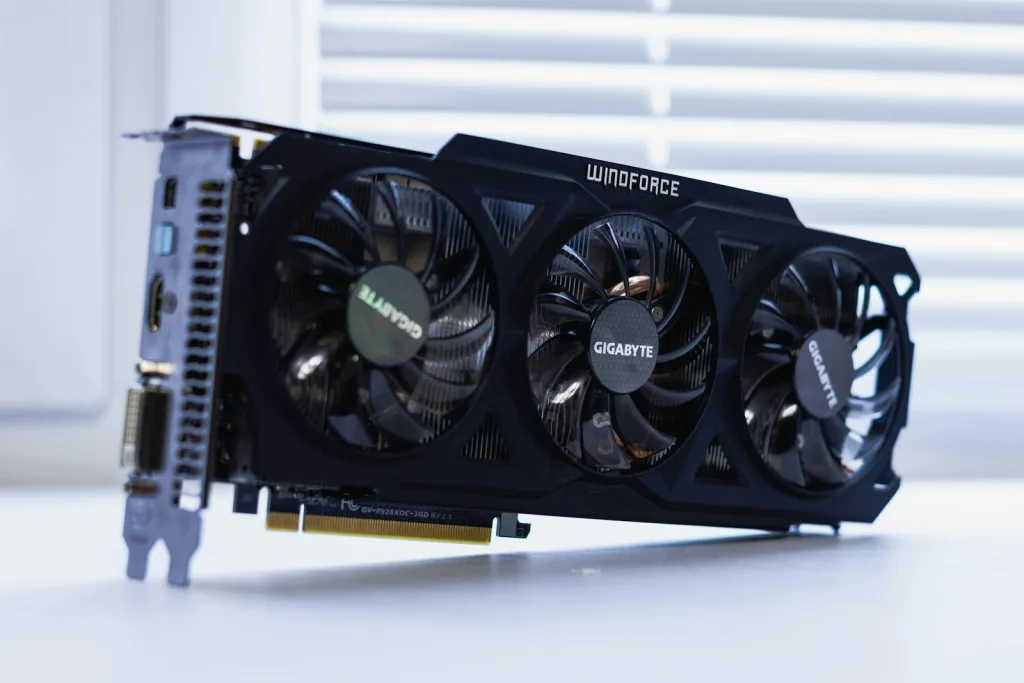
YouTube動画の編集
YouTube向けの動画編集ではGeForceがおすすめです。
カット編集、字幕、BGM、簡単なエフェクトが中心なら、ミドルクラスのGeForceで十分対応できます。
ゲーム実況も行う場合は、NVENCを使ってゲームを録画・配信し、そのまま同じパソコンで編集できます。
ゲーム配信と動画編集
ゲーム配信と動画編集を兼用する場合もGeForceが適しています。
NVENCは、OBS Studioなどを利用した配信や録画でも広く使われています。GPUに搭載された専用エンコーダーを利用するため、CPUエンコードと比較してゲーム側への負荷を抑えやすいのが特徴です。
配信、録画、Premiere Pro、DaVinci Resolveを1台で行いたい場合は、GeForceを優先するとよいでしょう。
DaVinci Resolveを中心に使う
DaVinci Resolveを中心に使用する場合は、GeForceとRadeonの両方が候補になります。
ソフト全体の対応力やAI機能まで考えるならGeForce、同じ予算でVRAM容量を重視するならRadeonという選び方ができます。
ただし、ノイズリダクションやFusionを多用する場合は、購入前に使用予定のGPUについて個別のベンチマークを確認することが重要です。
動画編集と生成AIを行う
動画編集と生成AIを同じパソコンで行うなら、GeForceがおすすめです。
生成AIではCUDAを使用するソフトが多く、Radeonでは導入が難しかったり、使用できる機能が限定されたりする場合があります。
VRAM容量も重要なので、可能であれば12GB以上、余裕を持たせるなら16GB以上のモデルを検討しましょう。
ゲームを重視し、動画編集はときどき行う
ゲームが中心で動画編集はときどき行う程度なら、Radeonも選択肢です。
基本的な動画編集であればRadeonでも問題なく行えます。価格、ゲーム性能、VRAM容量のバランスがよい製品が見つかれば、GeForceにこだわる必要はありません。
ただし、使用予定の動画編集ソフトやプラグインがRadeonに対応しているか確認しておきましょう。
GeForceがおすすめな人
GeForceは次のような人におすすめです。
- Premiere Proを使用する
- After Effectsも使用する
- DaVinci ResolveのAI機能を利用する
- ゲーム配信や録画を行う
- 動画編集と生成AIを兼用する
- Blenderなどの3DCGソフトも使用する
- ソフトやプラグインの対応範囲を重視する
- GPU選びで失敗したくない
- 初めて動画編集用PCを購入する
複数の用途に対応できるGPUを求めるなら、GeForceが最も選びやすいでしょう。
Radeonがおすすめな人
Radeonは次のような人におすすめです。
- ゲーム性能を重視する
- 動画編集は補助的に行う
- 同価格帯でVRAM容量を重視したい
- DaVinci Resolveを中心に使用する
- CUDA専用ソフトを使わない
- 使用する編集ソフトと機能が明確になっている
- コストパフォーマンスを重視する
Radeonは動画編集に向かないわけではありません。使用するソフトや作業内容がRadeonに適していれば、価格を抑えながら十分な編集環境を構築できます。
動画編集ではGPU以外のパーツも重要
動画編集用PCは、GPUだけを高性能にすれば快適になるわけではありません。
GPUとあわせて、次のパーツも確認しましょう。
CPU
動画のデコード、エフェクト、音声処理、書き出しなどではCPUも使用されます。
特にPremiere ProやAfter Effectsでは、GPUだけでなくCPU性能が編集時の快適さに影響します。
GPUに予算をかけすぎてCPUを下位モデルにすると、タイムライン操作や書き出しで性能を十分に発揮できない可能性があります。
メモリ
動画編集用PCでは、最低でも16GB、本格的に使用するなら32GB以上がおすすめです。
4K編集やAfter Effectsを使用する場合は、64GB以上を検討してもよいでしょう。
AdobeもPremiereの推奨メモリ容量として、HD編集では16GB、4K以上では32GB以上を案内しています。
SSD
編集中の動画素材、キャッシュ、プレビュー、プロジェクトファイルには、高速なNVMe SSDが適しています。
容量は最低でも1TB、複数の動画を保存するなら2TB以上がおすすめです。
可能であれば、次のようにSSDを分けると管理しやすくなります。
- OS・ソフト用SSD
- 動画素材・プロジェクト用SSD
- キャッシュ用SSD
- 完成動画・バックアップ用ストレージ
ただし、予算が限られている場合は、最初から無理に複数台へ分ける必要はありません。まずは容量に余裕のある高速SSDを1台搭載し、必要に応じて増設するとよいでしょう。
まとめ
動画編集用GPUとして総合的におすすめなのはGeForceです。
GeForceはPremiere Pro、After Effects、DaVinci Resolveなどで利用しやすく、NVENC、Studioドライバー、CUDA対応ソフトの多さにも強みがあります。
特に、動画編集だけでなく、配信、3DCG、生成AIなどにもパソコンを使用する場合はGeForceが適しています。
一方、RadeonもPremiere ProやDaVinci Resolveで利用できます。同価格帯でVRAM容量が多い製品を選びやすく、ゲームを中心にしながら動画編集も行いたい人には有力な選択肢です。
選び方をまとめると、次のようになります。
- 迷った場合はGeForce
- Premiere Pro・After Effects中心ならGeForce
- 配信や生成AIも行うならGeForce
- 価格とVRAM容量を重視するならRadeon
- ゲーム中心で動画編集は補助的ならRadeonもあり
- 4K編集では8GB以上、できれば12GB以上のVRAMを選ぶ
GPUのブランドだけで判断するのではなく、使用する編集ソフト、映像の解像度、エフェクト、VRAM容量、CPUやメモリとのバランスを考えて選ぶことが重要です
関連ページ
こちらのページも参考にしてください
- Adobe Premiereに最適なパソコンを買う方法!重くならないパソコンが欲しい方へ
- After Effects向けPCのおすすめスペック!CPU・GPU・メモリを用途別に解説
- DaVinci ResolveにおすすめのPCと必要スペック!4K・Fusion対応構成を解説
- クリエイターPCのおすすめと用途別の必要スペック