4K動画編集に必要なPCスペックは?CPU・GPU・メモリの選び方を解説

PRが含まれています
最終更新日:2026年9月4日
4K動画はフルHDの4倍の画素数があるため、編集するPCにも相応の性能が求められます。
フルHD動画を問題なく編集できるPCでも、4K素材に切り替えるとタイムラインの再生がカクついたり、エフェクトの反映に時間がかかったりすることがあります。
とくに負荷が高くなりやすいのは、次のような編集です。
- 4K・60fpsの動画編集
- H.265・10bit素材の編集
- 複数カメラを使ったマルチカメラ編集
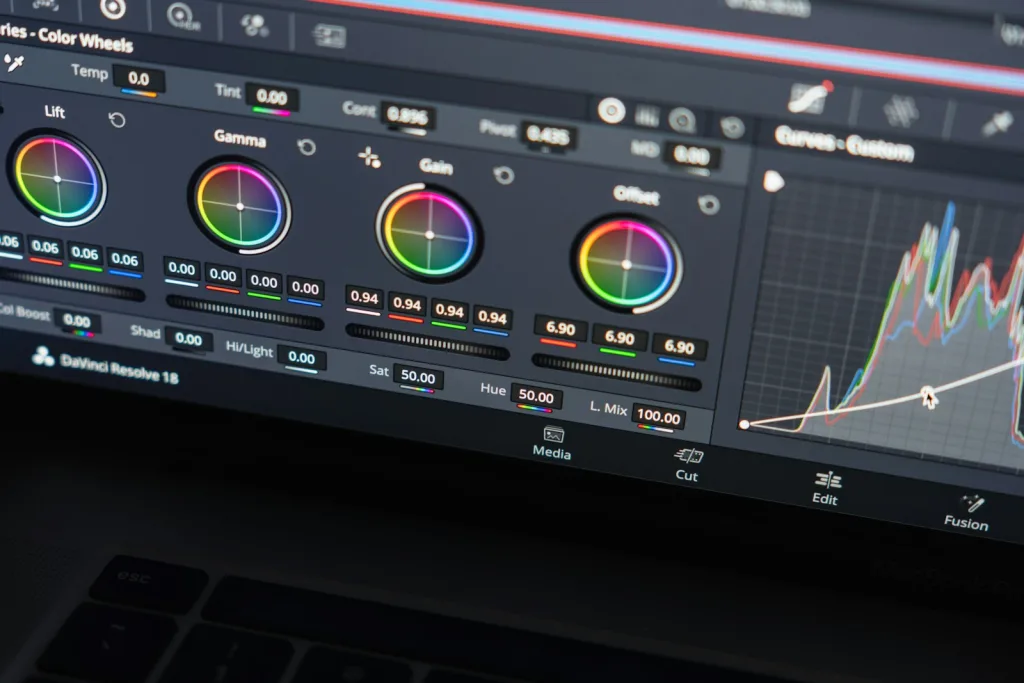
- カラーグレーディング
- ノイズ除去
- 手ぶれ補正
- After EffectsやFusionとの連携
- RAW動画の編集
- AIを利用したエフェクト処理
最新のCore Ultra 5やRyzen 5でも、条件を絞れば4K動画の編集は可能です。ただし、4K動画編集用として新しくPCを購入するなら、Core Ultra 7またはRyzen 7以上を基準にするのがおすすめです。
すでにフルHD動画の編集経験があり、これから本格的に4K素材を扱いたい人向けに、必要なPCスペックを整理します。
4K動画編集に必要なPCスペックの目安
4K動画編集用PCを新しく購入するなら、次の構成がひとつの目安になります。
| パーツ | 推奨構成 | 快適構成 | プロ・業務向け |
|---|---|---|---|
| CPU | Core Ultra 7・Ryzen 7クラス | Core Ultra 7上位・Ryzen 9クラス | Core Ultra 9・Ryzen 9上位以上 |
| GPU | VRAM 12GB以上 | VRAM 16GB以上 | VRAM 24GB以上 |
| メモリ | 64GB | 64~128GB | 128GB以上 |
| システムSSD | NVMe SSD 1TB | NVMe SSD 1~2TB | NVMe SSD 2TB以上 |
| 編集用SSD | NVMe SSD 2TB | NVMe SSD 2~4TB | NVMe SSD 4TB以上 |
| 電源 | 750W前後 | 850W前後 | 1000W以上 |
| 冷却 | 大型空冷または簡易水冷 | 高性能なCPUクーラー | 高性能簡易水冷など |
一般的な4K動画編集用PCとして、バランスがよいのは次のような構成です。
- Core Ultra 7またはRyzen 7クラス
- GeForce RTX 5070 12GB以上
- メモリ64GB
- システム用NVMe SSD 1TB
- 編集用NVMe SSD 2TB
DaVinci Resolveでノイズ除去やAI処理を多用するなら、GeForce RTX 5070 TiやRTX 5080など、VRAM 16GB以上のGPUを選ぶと余裕を持たせられます。
公式の必要スペックと実用的な推奨スペックは異なる
Adobeは、Premiereで4K以上の動画を編集する場合、32GB以上のメモリを推奨しています。また、After Effectsでも4K以上の編集には32GB以上が推奨されています。
ただし、公式の必要システム構成を満たしていても、快適に編集できるとは限りません。
Premiereだけでなく、After Effects、Photoshop、ブラウザ、素材管理ソフトなどを同時に開けば、32GBではメモリ使用量に余裕がなくなる可能性があります。
実際にPCを選ぶなら、次の基準で考えると分かりやすいです。
- ソフトを動かすための容量:32GB
- 4K編集用PCとして新しく購入する基準:64GB
- After EffectsやFusionを多用する構成:64~128GB
「4K動画を読み込めるか」よりも、「数年間にわたって4K編集を快適に続けられるか」を基準にしたほうが、買い替え後の後悔を減らせます。
4K動画はフルHD動画より負荷が大きい
4K UHD動画の解像度は3840×2160、フルHD動画は1920×1080です。
単純な画素数で比べると、4K動画はフルHD動画の4倍です。そのため、映像のデコード、エフェクト処理、カラー処理、プレビュー表示などに必要な計算量も増えます。
編集時の負荷は、解像度だけで決まるわけではありません。
同じ4K動画でも、次の条件によって編集時の重さは大きく変わります。
| 条件 | 負荷への影響 |
|---|---|
| 30fpsから60fpsに変更 | 1秒あたりのフレーム数が倍になる |
| H.264からH.265に変更 | デコード負荷が高くなりやすい |
| 8bitから10bitに変更 | 色情報が増える |
| 4:2:0から4:2:2に変更 | 保持する色情報が増える |
| カメラ台数を増やす | 複数の動画を同時に処理する |
| エフェクトを追加 | CPUやGPUの負荷が増える |
| RAW動画を使用 | ストレージ容量と処理負荷が増える |
YouTube向けの4K・30fps動画と、ミラーレスカメラで撮影した4K・60fps・10bit・4:2:2動画では、同じ4Kでも必要なPC性能が異なります。
CPUはCore Ultra 7・Ryzen 7以上がおすすめ
| CPU | コア/スレッド | おすすめ度 | 適した用途 | 特徴 |
|---|---|---|---|---|
| Core Ultra 7 270K Plus | 24コア/24スレッド | ◎ | Premiere、H.264・H.265、4K・60fps編集 | 4K編集の標準候補。内蔵GPUのQuick Syncを利用でき、Long GOP素材を扱いやすい |
| Ryzen 9 9900X | 12コア/24スレッド | ◎ | Premiere、Resolve、After Effectsの併用 | 性能・消費電力・価格のバランスがよく、長時間の書き出しにも向く |
| Ryzen 9 9950X | 16コア/32スレッド | ◎ | RAW動画、Resolve、CPUエンコード、業務用途 | マルチコア性能を重視する本格的な4K編集向け |
| Core Ultra 9 285K | 24コア/24スレッド | ○ | Premiere、After Effects、複数ソフトの併用 | 高性能だが、動画編集では270K Plusとの差が小さく、価格差によっては割高 |
| Ryzen 7 9700X | 8コア/16スレッド | ○ | 一般的な4K編集、予算を抑えた構成 | 4K編集用として購入する場合の下限。重い処理ではRyzen 9より余裕が少ない |
| Core Ultra 7 265K | 20コア/20スレッド | ○ | Premiere中心の4K編集 | 270K Plus搭載PCより安い場合に候補。Quick Syncを利用できる |
| Ryzen 9 9950X3D | 16コア/32スレッド | ○ | ゲームと4K動画編集の両立 | ゲーム性能も重視する人向け。動画編集だけなら通常の9950Xも比較したい |
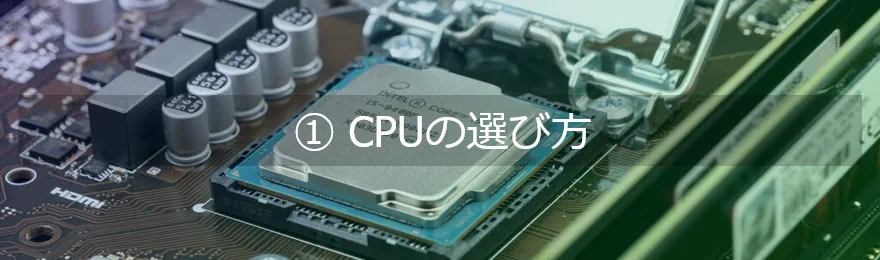
4K動画編集用として新しくPCを購入するなら、CPUはCore Ultra 7またはRyzen 7以上を基準にすると選びやすくなります。
現在の代表的なデスクトップ向けCPUでは、Core Ultra 7 270K Plusが24コア、Core Ultra 7 265Kが20コアを搭載しています。Ryzen 7 9700Xは8コア16スレッドです。コアの構成は異なりますが、いずれも4K動画編集用PCの中心候補になるクラスです。
Ryzenを選ぶならRyzen 7以上
Ryzenを選ぶ場合も、4K編集用としてはRyzen 7以上がおすすめです。
一般的な4K編集ではRyzen 7クラス、本格的な書き出しやAfter Effectsとの併用ではRyzen 9クラスが候補になります。
とくに次のような作業では、コア数の多いRyzen 9が有利になりやすいです。
- 長時間動画の書き出し
- 複数ソフトの同時使用
- After Effectsとの連携
- CPUを使用するエフェクト
- 高解像度RAW素材の処理
ゲーム性能を重視したX3Dモデルは、ゲームと動画編集を1台でこなしたい人には有力です。動画編集だけが目的なら、通常モデルもあわせて比較したほうがよいでしょう。
Core Ultra 5・Ryzen 5は編集できないわけではない
最新のCore Ultra 5やRyzen 5でも、4K動画編集そのものは可能です。
たとえば、次のような比較的軽い編集なら対応できる場合があります。
- 4K・30fpsのカット編集
- 使用する映像トラックが少ない
- テロップやBGMの追加が中心
- 重いエフェクトを使わない
- プロキシを使用する
- プレビュー解像度を下げる
ただし、4K編集を目的にPCを買い替える人にとって、Core Ultra 5やRyzen 5は積極的に選ぶ構成ではありません。
フルHD編集用PCと大きく変わらない構成を選ぶと、4K・60fps、マルチカメラ、カラーグレーディングなどへ編集内容を広げたときに、早い段階で性能不足になる可能性があります。
すでに持っているPCで4K編集を試すのは問題ありません。ただ、4K編集を目的に新しく購入するなら、Core Ultra 7・Ryzen 7以上を優先したいところです。
「4K編集ができるCPU」と「4K編集用として積極的に選びたいCPU」は、分けて考えたほうがよいでしょう。
GPUはVRAM 12GB以上を基準にする
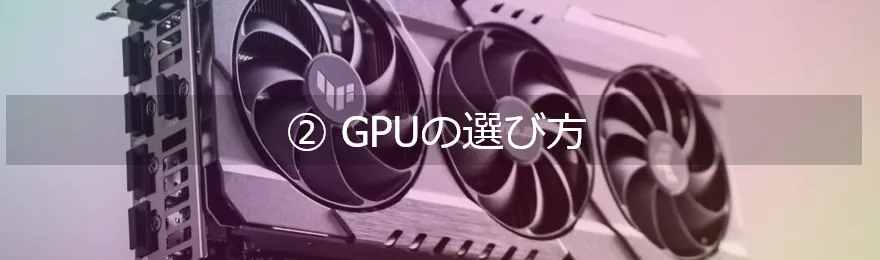
4K動画編集では、GPUの性能も作業の快適さを左右します。
GPUは主に次の処理に使用されます。
- タイムラインの描画
- GPU対応エフェクト
- カラーグレーディング
- ノイズ除去
- AI処理
- 映像のデコードとエンコード
- アップスケーリング
- After EffectsやFusionの一部処理
特にDaVinci ResolveはGPUを積極的に利用します。Resolve Studioには、ノイズ除去、画像修復、ぼかし、光学エフェクトなど、多数のGPU・CPUアクセラレーション対応機能が搭載されています。
VRAM 8GBは「動作可能」であって推奨ではない
一部の4K動画はVRAM 8GBでも編集できます。
ただし、これから4K編集用PCを購入するなら、VRAM 8GBを基準にするのは避けたいところです。
VRAMが不足すると、次のような問題が起こりやすくなります。
- GPUエフェクトの処理速度が低下する
- ノイズ除去が重くなる
- 高解像度素材の処理が不安定になる
- 複数のエフェクトを重ねにくくなる
- AI機能を使用した際に容量不足になる
- 将来的なソフトの高負荷化に対応しにくい
4K編集用ならVRAM 12GB以上、快適性を重視するなら16GB以上を目安にするとよいでしょう。
4K動画編集向けGPUの目安
| 編集内容 | GPUの目安 |
|---|---|
| Premiere中心の一般的な4K編集 | GeForce RTX 5070 12GBクラス |
| Resolveや重いエフェクトを使用 | GeForce RTX 5070 Ti 16GBクラス |
| 本格的なカラー・AI処理 | GeForce RTX 5080 16GB以上 |
| 業務用・高解像度RAW・生成AI併用 | GeForce RTX 5090 32GBなど |
NVIDIAの現行GeForce RTX 50シリーズでは、RTX 5070が12GB、RTX 5070 TiとRTX 5080が16GB、RTX 5090が32GBのVRAMを搭載しています。
Premiereを中心とした一般的な4K編集ならRTX 5070も候補になりますが、DaVinci Resolve、ノイズ除去、AI処理などを重視するなら、RTX 5070 Ti以上が安心です。
RTX 5060 Ti 16GBはどうなのか
RTX 5060 Ti 16GBは、VRAM容量を重視しながら価格を抑えたい場合の選択肢です。
ただし、VRAMが16GBあるからといって、RTX 5070 Tiと同等の処理性能になるわけではありません。
GPUはVRAM容量だけで決めず、次の要素をあわせて比較します。
- GPU自体の演算性能
- VRAM容量
- メモリ帯域
- 映像エンジン
- 使用ソフトとの相性
- 消費電力
- 価格
RTX 5060 Ti 16GBでも、カット編集や一般的なPremiere用途には対応できます。ただ、4K編集用PCの中心構成として考えるなら、RTX 5070以上を基準にしたほうが選びやすいです。
※Radeonも選択肢になる
Radeonを選ぶ場合は、VRAM 16GBを搭載したRadeon RX 9070 XTなどが候補になります。
RX 9070 XTは16GBのVRAMを搭載し、H.264の4Kデコード・エンコードやH.265・HEVCのデコードに対応しています。
ただし、Adobe製品、DaVinci Resolve、各種プラグインとの組み合わせでは、CUDAに対応したGeForceが選ばれることも多くあります。
特定の理由がなければ、対応ソフトやプラグインの幅を重視してGeForceを選ぶほうが無難です。
メモリは64GBを標準にする

4K動画編集用PCを新しく購入するなら、メモリは64GBを標準と考えるのがおすすめです。
Adobeの公式推奨容量は4K以上で32GBですが、これはPremiereやAfter Effectsを動作させるための目安です。実際の編集環境では、動画編集ソフト以外にも多くのアプリを使用します。
実際の編集では、次のようなソフトを同時に開くことがあります。
- Premiere
- After Effects
- Photoshop
- Media Encoder
- ブラウザ
- 音声編集ソフト
- 素材管理ソフト
- ファイル管理ソフト
メモリ32GBでは、Premiere単体の比較的軽い編集には対応できても、After Effectsとの連携や長時間プロジェクトでは余裕が少なくなります。
メモリ容量の目安
| メモリ容量 | 位置付け |
|---|---|
| 16GB | 4K編集用としては不足 |
| 32GB | 動作可能だが、新規購入の推奨にはしにくい |
| 64GB | 一般的な4K編集の標準 |
| 128GB | After Effects、Fusion、RAW、業務用途 |
| 128GB以上 | 大規模な映像制作や複数ソフトの常時併用 |
予算の都合で32GBを選ぶ場合は、後から64GBへ増設できる構成にしておきましょう。
BTOパソコンを購入するときは、搭載容量に加えて、空きメモリスロットの数も確認しておきましょう。
ストレージは最低でも合計3TB程度ほしい
4K動画はファイル容量が大きいため、ストレージを1TBだけにすると、短期間で容量不足になる可能性があります。
動画編集では撮影素材に加えて、次のデータにもストレージ容量を使います。
- プロジェクトファイル
- プレビュー用ファイル
- メディアキャッシュ
- プロキシ
- 自動保存データ
- 書き出した完成動画
- After Effectsのディスクキャッシュ
4K編集用PCなら、最低でも次の構成を目安にするとよいでしょう。
| ドライブ | 容量の目安 | 用途 |
|---|---|---|
| システムSSD | 1TB | Windows、編集ソフト、プラグイン |
| 編集用SSD | 2TB以上 | 動画素材、プロジェクト、キャッシュ |
| 保存用ドライブ | 必要に応じて追加 | 完成動画、過去素材、バックアップ |
SSDはNVMeタイプを選ぶ
編集中の動画素材は、NVMe SSDに保存すると扱いやすくなります。
HDDは大容量で価格が安いものの、複数の高ビットレート動画を同時に読み込む用途には向いていません。
用途ごとに分けるなら、次のような使い方が分かりやすいです。
- NVMe SSD:現在編集中の素材
- 外付けSSD:持ち運びや一時保存
- HDD:編集が完了した素材の保管
- NAS:複数PCでの共有やバックアップ
Adobeも、Premiereの推奨環境として、アプリケーションとキャッシュ用の高速な内蔵SSDに加え、メディア用の高速ドライブを推奨しています。
SSDを1台にまとめても編集はできる
大容量の高速NVMe SSDを1台だけ搭載する構成でも、動画編集は可能です。
ただし、OS、キャッシュ、動画素材、書き出し先を同じSSDにすると、アクセスが集中しやすくなります。また、ドライブが故障したときに、システムと作業データを同時に失うリスクがあります。
予算と構成に余裕があれば、システム用と編集用のSSDを分けると管理しやすくなります。
PremiereとDaVinci Resolveでは優先順位が違う
使用する動画編集ソフトによって、優先したいパーツは異なります。
| ソフト | 優先したいパーツ |
|---|---|
| Premiere | CPU、メモリ、GPU |
| DaVinci Resolve | GPU、VRAM、CPU |
| After Effects | メモリ、CPU、キャッシュSSD |
| Fusion | GPU、VRAM、メモリ |
| Final Cut Pro | Appleシリコン、ユニファイドメモリ |
Premiereを中心に使う場合
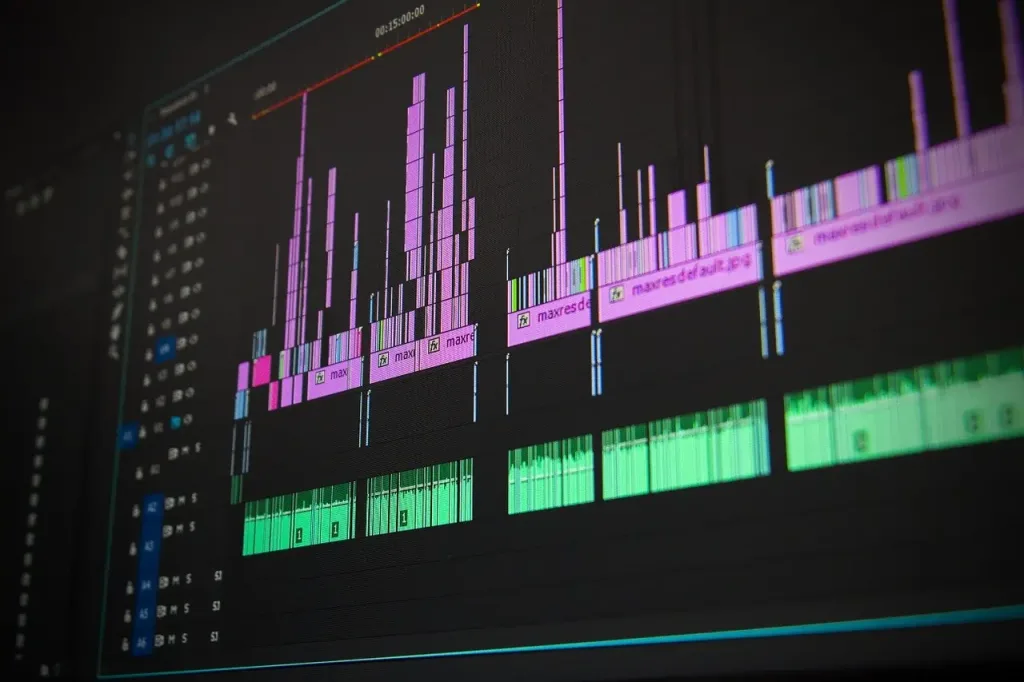
PremiereではCPU・GPU・メモリのバランスが重要です。
構成例は次のとおりです。
- Core Ultra 7クラス
- GeForce RTX 5070 12GB以上
- メモリ64GB
- システムSSD 1TB
- 編集用SSD 2TB
After Effectsも頻繁に使用するなら、メモリを128GBへ増やすか、後から増設できる構成にすると安心です。
DaVinci Resolveを中心に使う場合
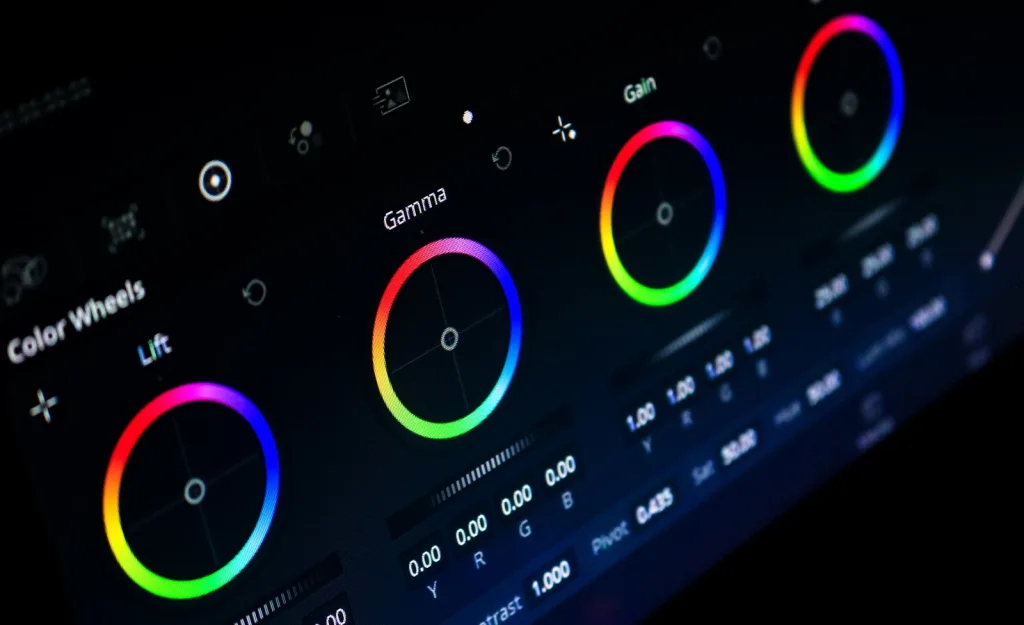
DaVinci Resolveを中心に使うなら、PremiereよりもGPUを重視した構成が向いています。
特に次の機能はGPUへの負荷が高くなります。
- 時間的ノイズ除去
- 空間的ノイズ除去
- Magic Mask
- Optical Flow
- Super Scale
- 複数ノードを使ったカラー処理
- Fusion
- AIを利用した解析
Resolveを中心に使うなら、CPUを最上位にするより、GPUをRTX 5070 TiやRTX 5080へ上げた方が効果的な場合があります。
構成例は次のとおりです。
- Core Ultra 7またはRyzen 9クラス
- GeForce RTX 5070 Ti 16GB以上
- メモリ64~128GB
- システムSSD 1TB
- 編集用SSD 2~4TB
コーデックによって必要スペックが変わる
4K動画編集の重さは、解像度だけでなくコーデックによっても変わります。
H.264・H.265
H.264やH.265は圧縮率が高く、保存容量を抑えやすい形式です。
ただし、編集時は圧縮された映像を展開しながら再生するため、CPUやGPUのデコード性能が効いてきます。
とくに次の条件が重なる素材は、編集時の負荷が高くなりやすいです。
- H.265
- 10bit
- 4:2:2
- 4K・60fps以上
- 長いGOPを使用した動画
ハードウェアデコードに対応していない組み合わせでは、高性能なCPUを使用していてもタイムラインが重くなることがあります。
ProRes・DNxHR
ProResやDNxHRなどの編集向けコーデックは、ファイル容量が大きい一方で、H.264やH.265より編集しやすい場合があります。
この場合はCPUのデコード負荷よりも、ストレージの速度と容量が重要になります。
RAW動画
RAW動画は、撮影後に露出やホワイトバランスを調整しやすい反面、処理負荷とファイル容量が大きくなります。
RAW動画を扱う場合は、次の構成を検討しましょう。
- Ryzen 9・Core Ultra 9クラス
- VRAM 16GB以上のGPU
- メモリ128GB
- 編集用NVMe SSD 4TB以上
- 大容量のバックアップストレージ
プロキシを使えば低スペックでも編集できるのか
プロキシを使うと、編集中のPC負荷を大きく減らせます。
プロキシとは、元の4K動画から作成する軽量な編集用ファイルです。編集時は低解像度のプロキシを使用し、最終的な書き出しでは元の4K素材に戻します。
Adobeも、高解像度素材を扱う方法としてプロキシワークフローを用意しています。
ただし、プロキシを前提にすれば低スペックなPCで十分、というわけではありません。
プロキシには次のデメリットもあります。
- 作成に時間がかかる
- 追加のストレージ容量が必要
- 素材管理が複雑になる
- 色やノイズの細部を確認しにくい
- エフェクトや書き出しの負荷は完全には解消されない
プロキシは低スペックPCを4K編集向けに変えるものではなく、重い素材を扱いやすくするための編集手段です。
4K編集用PCを新しく購入するなら、プロキシなしでもある程度作業できる性能を確保しておくと安心です。
予算別の4K動画編集用PC構成
標準的な4K動画編集構成
| パーツ | 推奨スペック |
|---|---|
| CPU | Core Ultra 7・Ryzen 7クラス |
| GPU | GeForce RTX 5070 12GBクラス |
| メモリ | 64GB |
| SSD | システム1TB+編集用2TB |
| 用途 | Premiere、YouTube、企業動画、4K・60fps |
カット編集だけでなく、テロップ、カラー補正、手ぶれ補正、複数レイヤーなどを含む一般的な4K動画編集に適した構成です。
4K編集を目的にPCを買い替えるなら、このクラスを最初の候補にしましょう。
快適性を重視した構成
| パーツ | 推奨スペック |
|---|---|
| CPU | Core Ultra 7上位・Ryzen 9クラス |
| GPU | GeForce RTX 5070 Ti・RTX 5080 16GB |
| メモリ | 64~128GB |
| SSD | システム1~2TB+編集用2~4TB |
| 用途 | Resolve、マルチカメラ、カラー、After Effects |
4K・60fps、複数カメラ、ノイズ除去、AIエフェクト、After Effectsとの連携などを行う人に適しています。
仕事で編集する人や、書き出し・プレビューの待ち時間をできるだけ減らしたい人にも向いています。
プロ・業務向け構成
| パーツ | 推奨スペック |
|---|---|
| CPU | Core Ultra 9・Ryzen 9上位以上 |
| GPU | VRAM 24GB以上 |
| メモリ | 128GB以上 |
| SSD | 複数の高速NVMe SSD |
| 用途 | RAW、複雑な合成、AI、高解像度映像 |
映画制作、CM制作、高解像度RAW、複雑なAfter Effectsプロジェクトなどを想定した構成です。
業務用途では、PC本体だけで完結しません。バックアップ、モニター、キャリブレーション機器、外部ストレージまで含めて編集環境を整える必要があります。
ノートPCで4K動画編集はできるのか
高性能なクリエイター向けノートPCやゲーミングノートPCなら、4K動画編集にも対応できます。
ただし、同じCPU・GPU名でも、デスクトップPCとノートPCでは性能が異なります。
ノートPCでは次の項目を確認しましょう。
- CPUがH・HXクラスか
- GPUの消費電力設定
- VRAM容量
- メモリが64GB以上か
- メモリを増設できるか
- SSDを2台搭載できるか
- 長時間負荷に耐えられる冷却性能があるか
- SDカードスロットがあるか
- ThunderboltまたはUSB4に対応しているか
薄型ノート向けの省電力CPUは、短時間の編集では問題がなくても、長時間の書き出しで性能が下がる場合があります。
持ち運ぶ必要がなければ、同じ予算でより高い性能と冷却能力を確保できるデスクトップPCがおすすめです。
4Kモニターは必須ではない
4K動画を編集するからといって、4Kモニターが必須になるわけではありません。
WQHDモニターでも、プレビュー倍率を調整すれば4K動画を編集できます。
ただし、4Kモニターには次のメリットがあります。
- 4K映像の細部を確認しやすい
- 編集画面を広く使える
- タイムラインを長く表示できる
- 複数のパネルを同時に配置できる
- ピントやノイズを確認しやすい
本格的なカラーグレーディングを行う場合は、解像度だけでなく、色域や色精度も確認しましょう。
一般的なWeb動画ではsRGB、映像制作ではDCI-P3やRec.709への対応が重要になります。
BTOパソコンで優先してカスタマイズする部分

4K動画編集用のBTOパソコンを選ぶなら、次の順でカスタマイズすると予算を配分しやすくなります。
1.メモリを64GB以上にする
標準構成が32GBの場合は、最初に64GBへの変更を検討しましょう。
After EffectsやFusionを使用する場合は、128GBも候補になります。
2.GPUのVRAM容量を確認する
GPU名だけでなく、VRAM容量も確認します。
同じ製品シリーズでも、VRAM容量が異なるモデルがあります。4K編集用なら12GB以上、Resolveを重視するなら16GB以上がおすすめです。
3.編集用SSDを追加する
システム用SSDとは別に、動画素材とキャッシュを保存するNVMe SSDを追加しましょう。
最低でも2TB、長時間の動画やRAW素材を扱うなら4TB以上が適しています。
4.CPUクーラーを強化する
動画の書き出しでは、CPUに長時間高い負荷がかかります。
冷却性能が不足すると温度によって動作クロックが下がり、書き出し速度が低下する可能性があります。
Core Ultra 7やRyzen 9以上では、大型空冷クーラーまたは高性能な簡易水冷クーラーを選びましょう。
5.電源容量と品質を確認する
RTX 5070クラスでは750W前後、RTX 5070 TiやRTX 5080では850W前後を目安にします。
将来的にGPUを交換する可能性がある場合は、余裕のある容量を選びましょう。
電源は容量だけで決めず、80PLUS認証、メーカー、保証期間も確認しておきましょう。
よくある質問
Core Ultra 5やRyzen 5では4K編集できませんか?
カット編集を中心とした4K動画であれば編集できる場合があります。
ただし、4K編集用として新しくPCを購入するなら、Core Ultra 7またはRyzen 7以上をおすすめします。
Core Ultra 5やRyzen 5でも編集はできますが、本格的な4K編集用PCとして積極的に選ぶCPUとは分けて考えたほうがよいでしょう。
メモリ32GBでは足りませんか?
Premiere単体で比較的軽い4K動画を編集するなら、32GBでも対応できます。
しかし、After Effects、Photoshop、ブラウザなどを同時に使用すると、余裕が少なくなります。
4K編集を目的に新しくPCを購入するなら、64GBを標準にするのがおすすめです。
VRAM 8GBでも4K編集できますか?
簡単なPremiere編集であれば、VRAM 8GBでも動作する場合があります。
ただし、DaVinci Resolve、ノイズ除去、AIエフェクト、複雑なカラーグレーディングでは不足しやすくなります。
新しく購入するならVRAM 12GB以上、快適性を重視するなら16GB以上を選びましょう。
RTX 5070とRTX 5060 Ti 16GBはどちらがよいですか?
一般的な処理性能を重視するならRTX 5070、VRAM容量と価格を重視するならRTX 5060 Ti 16GBが候補になります。
ただし、DaVinci Resolveや重いGPUエフェクトを使用するなら、RTX 5070 Ti 16GB以上がおすすめです。
ゲーミングPCでも4K動画編集できますか?
高性能なゲーミングPCでも4K動画編集は可能です。
ただし、ゲーミングPCは標準メモリが32GB以下、SSDが1TBだけになっていることがあります。
動画編集用として購入する場合は、次のように変更しましょう。
- メモリを64GB以上にする
- 編集用NVMe SSDを追加する
- VRAM 12GB以上のGPUを選ぶ
- CPUクーラーを強化する
★4K動画編集におすすめのパソコン紹介【紹介編】
【パソコン工房】クリエイターパソコン SENSE∞(高コスパ)
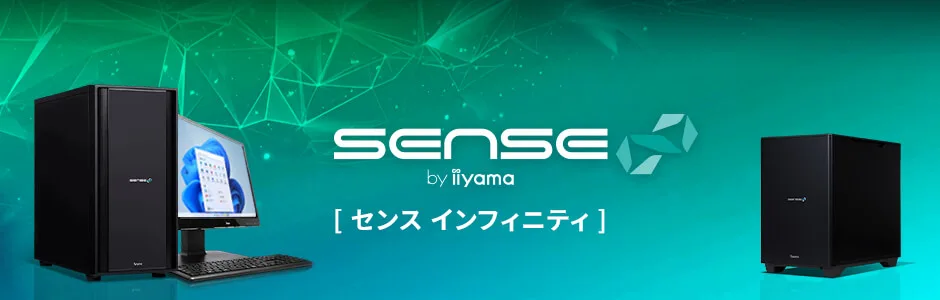
「パソコン工房」は、全国に60店舗以上の実店舗を展開するBTOパソコン・PCパーツショップです。
実店舗では、PCに詳しいスタッフに直接相談したり、修理を依頼したりできます。ネット通販のみのBTOショップも多いため、店頭で相談できる点はパソコン工房の強みです。
パソコン工房のクリエイター向けブランドが「SENSE∞」です。性能に対して価格を抑えやすく、コストパフォーマンスを重視する人に向いています。
予算を抑えながら高性能なPCを選びたい人に向いています。
おすすめ①: SENSE∞ [Ryzen 9 + RTX 5070 Ti搭載]
3D制作向けなら「クリエイターパソコン SENSE∞ [SENSE-F1B6-LCR99D-UKX]」は、Ryzen 9 9900Xを搭載した候補のひとつです。
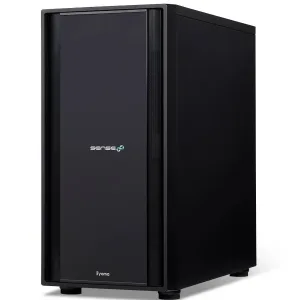
| 名前 | クリエイターパソコン SENSE∞ [SENSE-F1B6-LCR99D-UKX] |
| CPU | Ryzen 9 9900X3D(PassMarkスコア:56,238) |
| グラフィック | GeForce RTX 5070 Ti(PassMarkスコア:32,768) |
| メモリ | 32GB |
| SSD | 1TB (NVMe対応 M.2 Gen4) |
「Ryzen 9 9900X3D」と「GeForce RTX 5070 Ti」を搭載しており、4K動画編集にも十分な性能があります。
モデリングに加え、VFX制作にも対応できる性能です。
カスタマイズでは、メモリを64GB・128GBへ増やしたり、SSDやHDDを追加したりできます。
おすすめ②: SENSE∞ [Ryzen 9 + RTX 5080搭載]
さらに性能を求めるなら「クリエイターパソコン SENSE∞ [SENSE-F1B6-LCR99D-VKX]」が候補です。
| 名前 | クリエイターパソコン SENSE∞ [SENSE-F1B6-LCR99D-VKX] |
| CPU | Ryzen 9 9900X3D(PassMarkスコア:56,238) |
| グラフィック | GeForce RTX 5080(PassMarkスコア:36,158) |
| メモリ | 32GB |
| SSD | 1TB (NVMe Gen4 対応 M.2 SSD) |
このPCはCPUに「Ryzen 9 9900X3D」、GPUに「GeForce RTX 5080」を搭載したハイスペックモデルです。
4K動画編集をできるだけ快適に行いたい人に向いています。
メモリ容量の変更やSSDの追加にも対応しています。
おすすめ③:SENSE∞ [Ryzen 7 + RTX 5070搭載]
コストを抑えたい方は「クリエイターパソコン SENSE∞ [SENSE-F1B6-R97X-TKX]」が候補です。
| 名前 | クリエイターパソコン SENSE∞ [SENSE-F1B6-R97X-TKX] |
| CPU | Ryzen 7 9700X(PassMarkスコア:37,171) |
| グラフィック | GeForce RTX 5070(PassMarkスコア:28,971) |
| メモリ | 16GB |
| SSD | 1TB (NVMe Gen4 対応 M.2 SSD) |
このPCはCPUに「Ryzen 7 9700X」、GPUに「GeForce RTX 5070」を搭載しています。
4K動画編集にも対応できる構成です。
メモリ容量の変更やSSDの追加にも対応しています。
パソコン工房の製品を詳しく見る
【ツクモ】クリエイターPC(幅広いカスタマイズ・信頼性高い)

「ツクモ」は、秋葉原にも店舗を構える老舗のパソコン・PCパーツショップです。
BTOパソコンは「TSUKUMO eX.computer」ブランドで展開しています。
カスタマイズ画面では、選べるパーツのメーカーまで確認できます。また、「お取引実績」ページには全国の企業・官公庁・大学への導入実績が掲載されており、実績を重視する人にも選びやすいBTOパソコンショップです。
ツクモの「クリエイター&ワークステーション向けモデル」には「クリエイターPC」があります。選べるパーツが多く、用途や予算に合わせて構成を調整しやすいのが特徴です。
ツクモはカスタマイズの自由度が高いショップとしては価格も比較的抑えられています。構成を細かく選びたい一方で、価格も抑えたい人には相性のよいショップです。
ツクモは、カスタマイズの幅、価格、実績をまとめて比較したい人にとって有力な候補です。
おすすめ①:クリエイターPC [ハイスペックGPU搭載]
高性能なPCを探しているなら「クリエイターPC WA7A-K257/XBH」が候補になります。
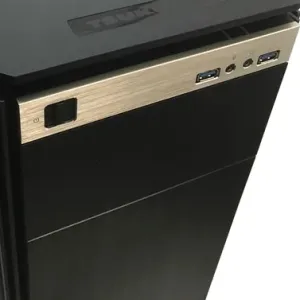
| 名前 | |
| CPU | Ryzen 7 9700X(PassMarkスコア:37,171) ※Ryzen 9 9900Xなどにカスタマイズ可 |
| グラフィック | GeForce RTX 5070 Ti(PassMarkスコア:32,768) ※RTX 5070、5080などにカスタマイズ可 |
| メモリ | 32GB |
| SSD | 1TB [NVMe Gen4] ストレージ最大6つまで搭載可 |
標準構成のCPUは「Ryzen 7 9700X」ですが、カスタマイズで「Ryzen 9 9900X」や「Ryzen 9 9950X」も選べます。4K動画編集で処理待ちをできるだけ減らしたい人は、CPUの上位化も検討できます。
標準構成ではGPUに「GeForce RTX 5070 Ti」を搭載しており、3D制作にも使いやすい構成です。
GPUは、より高性能なGeForce RTX 5080へカスタマイズすることもできます。
必要に応じてSSDやHDDを追加し、作業用と保存用のストレージを分けることもできます。
おすすめ②:クリエイターPC [ミドルスペックGPU搭載可]
もう少し価格を抑えたいなら「クリエイターPC WA7A-E257/XB」が候補です。
| 名前 | |
| CPU | Ryzen 7 9700X(PassMarkスコア:37,171) ※Ryzen 9 9900Xなどにカスタマイズ可 |
| グラフィック | GeForce RTX 5050(PassMarkスコア:16,922) ※多くのGeForce RTXシリーズにカスタマイズ可 |
| メモリ | 32GB |
| SSD | 1TB [NVMe Gen4] ストレージ最大6つまで搭載可 |
標準構成のGPUはRTX 5050なので、4K動画編集用として選ぶならGeForce RTX 5060以上への変更を検討したいところです。
GPUは「GeForce RTX 5060」「RTX 5060 Ti」などから選べます。
「グラフィック機能(GPU)」をGeForce RTX 5060 Tiクラスへ変更すると、3D制作にも使いやすい構成になります。
ツクモの製品を詳しく見る
【サイコム】Leptonなど(信頼性が高い、幅広いカスタマイズ)
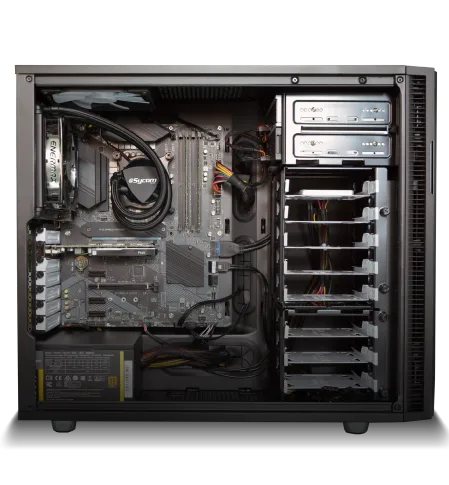
「サイコム  」は、フルカスタマイズに近い自由度で構成を選べるBTOショップです。
サイコムでは、パーツをメーカーや型番まで選べるほか、パーツ同士の相性確認も行っています。組み立てや配線にも力を入れており、全国の企業・学校・官公庁への納入実績もあります。ここまで細かく対応するBTOショップは多くありません。
サイコムは細かなパーツまで指定しやすい、カスタマイズ自由度の高さも特徴です。
サイコムでは、同じRTX 5070でもグラフィックボードのメーカーや製品を細かく選べます。
このように、メーカーや製品ごとの細かな仕様まで確認して選べます。
※ サイコム以外のBTOショップでは、選べるパーツが限られることがあります。
たとえば、GPU自体を変更できないBTOショップもあります。
変更できても「GeForce RTX 5060」「RTX 5070」のようにGPUチップだけを選び、メーカーや型番までは指定できないケースが一般的です。
メーカーや型番まで選びたい人にとって、サイコムの自由度は大きな利点です。
3D制作は作業内容によって必要なパーツが変わるため、構成を細かく調整できるサイコムは用途に合わせやすいショップです。
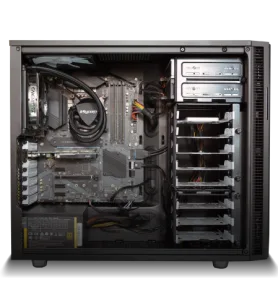
おすすめ①:Lepton [WS3600X870-A]
「Lepton WS3600X870-A 」はプロフェッショナル向けワークステーションの動画編集向けモデルです。
| 名前 | Lepton WS3600X870-A |
| CPU | Ryzen 7 9700X(PassMarkスコア:37,171) ※Ryzen 9などにカスタマイズ可 |
| グラフィック | NVIDIA RTX A400(PassMarkスコア:5,972) ※GeForceシリーズなどを幅広くカスタマイズ可 |
| メモリ | 16GB |
| SSD | 500GB (M.2 NVMe) |
サイコムは基本構成から用途に合わせてカスタマイズする前提のBTOショップです。そのため、基本構成のままでは4K動画編集に向かないモデルもあります。
基本構成のCPUはRyzen 7 9700Xです。3D制作の内容によっては、より上位のCPUへ変更したほうが余裕を持てます。
CPUは「Ryzen 9 9900X」「Ryzen 9 9950X」などへのカスタマイズがおすすめです。
GPUも「GeForce RTX 5060 Ti」「RTX 5070」「RTX 5070 Ti」「RTX 5080」などへ変更できます。
メモリは64GBや128GBを選べ、SSD・HDDも追加できます。
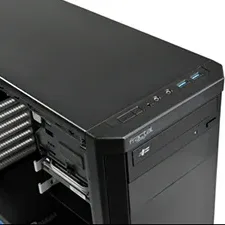
おすすめ②:スタンダードモデル Radiant [GZ3600X870A]
「スタンダードモデル Radiant [GZ3600X870A] 」はカスタマイズの幅が広い基本構成モデルです。
| 名前 | スタンダードモデル Radiant [GZ3600X870A] |
| CPU | Ryzen 5 9600X(PassMarkスコア:30,019) ※Ryzen 9などにカスタマイズ可 |
| グラフィック | CPU内蔵グラフィック ※GeForceシリーズなどを幅広くカスタマイズ可 |
| メモリ | 16GB |
| SSD | 500GB |
このモデルは選べるパーツが多く、PCケースまでカスタマイズできます。
PCケースまでカスタマイズできるBTOショップはあまりありません。
ただし、基本構成のままでは4K動画編集向けのスペックではありません。用途に合わせたカスタマイズが必要です。
同程度の性能にそろえた場合は、こちらのスタンダードモデルのほうが価格を抑えやすい構成です。
このモデルも、CPU・GPU・メモリ・SSDを用途に合わせて変更できます。4K動画編集用なら、CPUはCore i9クラス、GPUはRTX 4070以上、メモリは32GB・64GB以上、SSDは合計1TB以上が候補になります。
サイコムの公式サイトを見る

【マウスコンピューター】クリエイターパソコンDAIV
クリエイターパソコン
DAIV
「マウスコンピューター」にはクリエイター向けパソコンの「
DAIV」シリーズがあります。
DAIVは、動画編集や画像編集などの制作ソフトを使うクリエイター向けに設計されたPCシリーズです。
モデルによってはキャスターを取り付けられるほか、PCパーツを増設しやすい内部構造を採用するなど、クリエイター向けの使い勝手にも配慮されているのが特徴です。
おすすめ①:DAIV FM-A9G70
3D制作向けなら「DAIV FM-A9G70」が候補です。

| 名前 | |
| CPU | Ryzen 9 9900X(PassMarkスコア:54,590) |
| グラフィック | GeForce RTX 5070(PassMarkスコア:28,971) |
| メモリ | 32GB |
| SSD | 1TB [M.2 NVMe Gen4] |
GPUに「GeForce RTX 5070」を搭載しており、4K動画編集にも対応できる構成です。
CPUには「Ryzen 9 9900X」を搭載しています。3D制作でCPU負荷の高い処理を行う場合にも余裕を持ちやすい構成です。
カスタマイズでは、メモリを64GB・128GBへ増やしたり、SSDを追加したりできます。
おすすめ②:DAIV FM-A9G7T
さらに性能を求めるなら「DAIV FM-A9G7T」が候補です。構成は次のとおりです。
| 名前 | |
| CPU | Ryzen 9 9900X(PassMarkスコア:54,590) |
| グラフィック | GeForce RTX 5070 Ti(PassMarkスコア:32,768) |
| メモリ | 32GB |
| SSD | 1TB [M.2 NVMe Gen4] |
「GeForce RTX 5070 Ti」を搭載しているため、GPU負荷の高い3D制作にも向いています。
CPUには「Ryzen 9 9900X」を搭載しており、4K動画編集でも余裕を持たせやすい構成です。
メモリ容量の変更やSSDの追加にも対応しています。
おすすめ③:DAIV KM-A7G6T
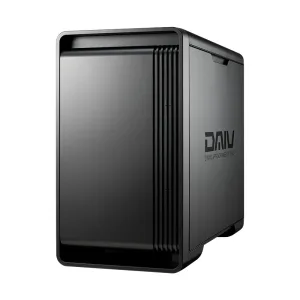
コストを抑えたい方は「DAIV KM-A7G6T」が候補です。
| 名前 | |
| CPU | Ryzen 7 9700X(PassMarkスコア:37,171) |
| グラフィック | GeForce RTX 5060 Ti(PassMarkスコア:22,831) |
| メモリ | 32GB |
| SSD | 2TB [M.2 NVMe Gen4] |
GPUに「GeForce RTX 5060 Ti」を搭載しており、4K動画編集にも使用できます。
CPUはRyzen 7 9700Xです。一般的な4K動画編集なら、CPU性能にも十分な余裕があります。
他にもカスタマイズでメモリやSSDを増設することなどもできます。
マウスコンピューターの製品を詳しく見る
【パソコンショップSEVEN】ZEFT(フルカスタマイズ可能)
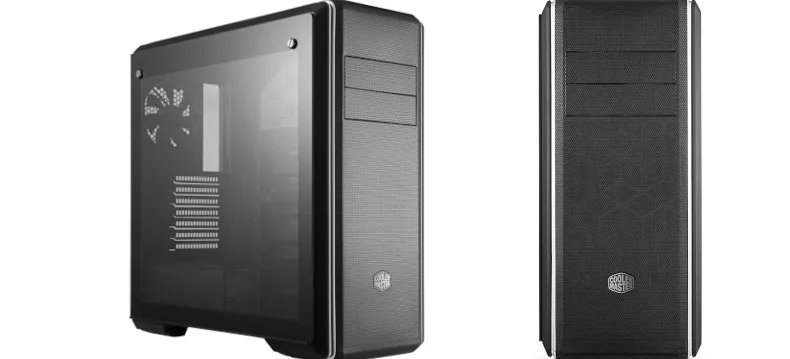 CoolerMaster - MasterBox CM694
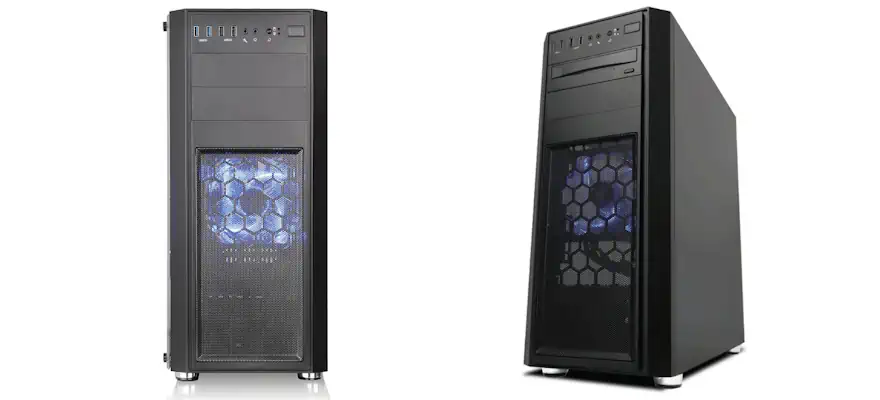
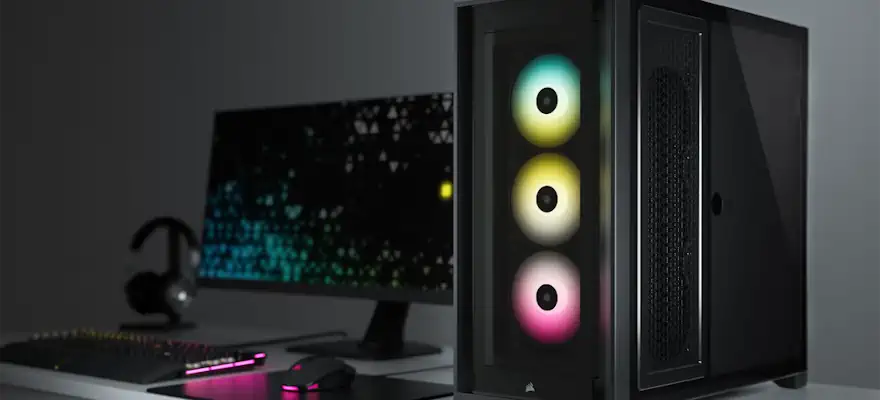
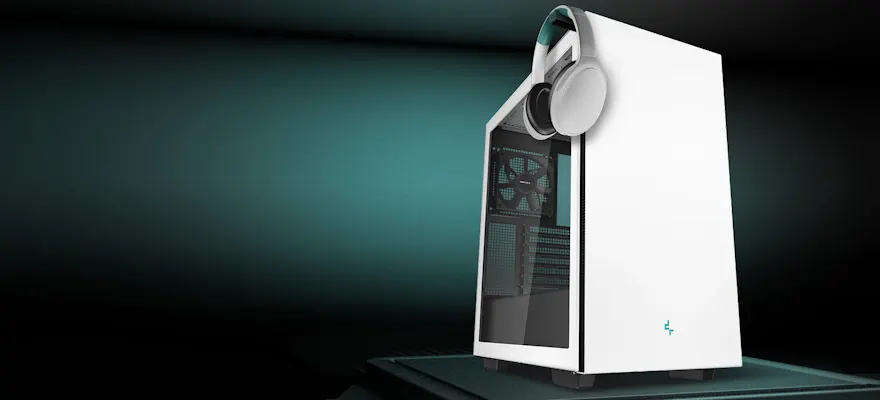
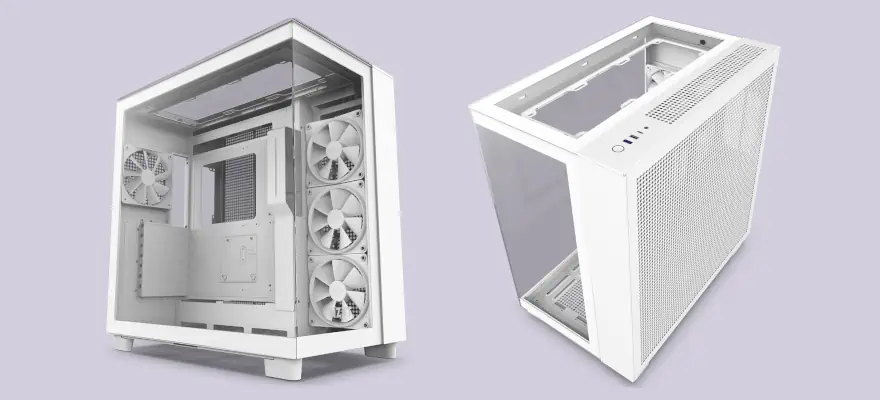
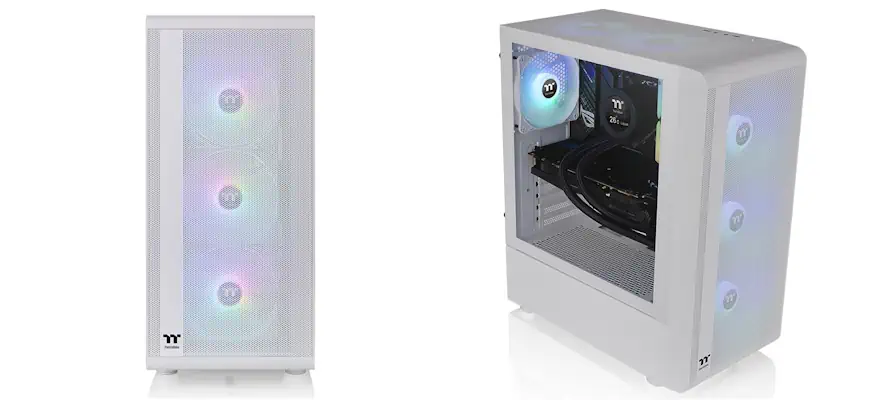
「パソコンショップSEVEN」は、パーツを細かく選べるBTOパソコンショップです。
BTOショップの中でもカスタマイズの自由度が高く、構成にこだわりたい人に向いています。
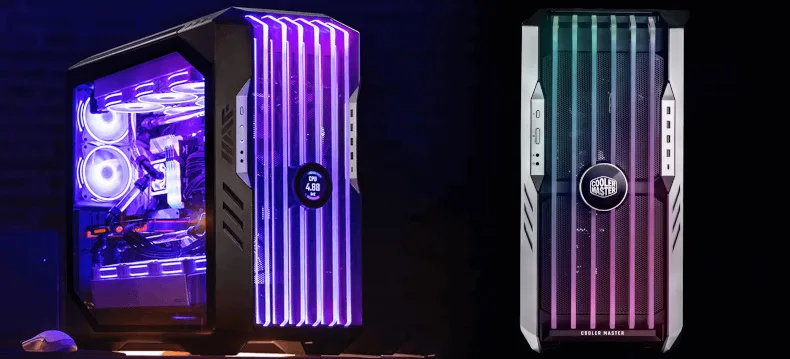
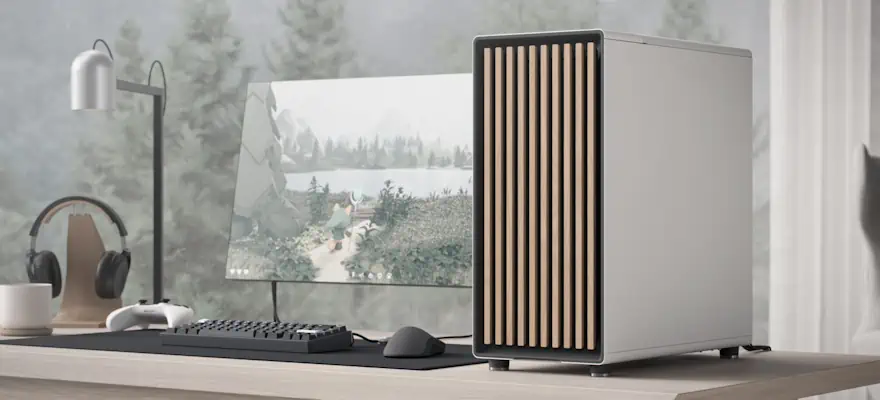
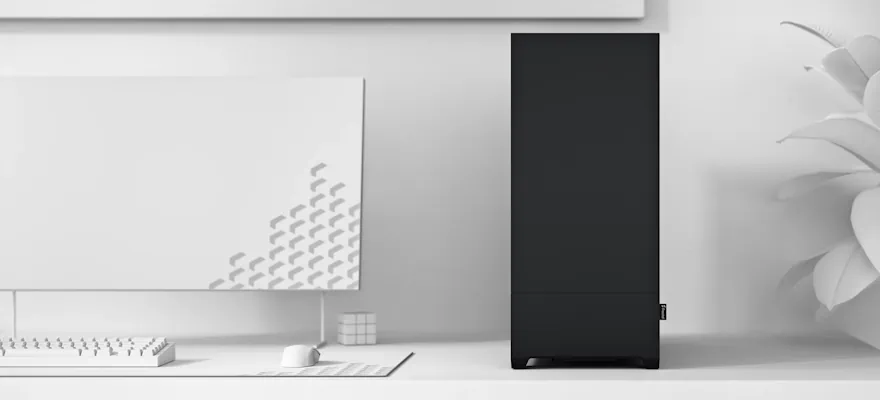
パソコンケースもカスタマイズできるので見た目にこだわる方にもおすすめです。
パソコンショップSEVENのカスタマイズ画面では、選べるパーツごとに製品画像や詳しい解説を確認できます。
カスタマイズの自由度が高いショップでは、パーツの組み合わせを自分で判断しなければならないことがあります。
パソコンショップSEVENでは、組み合わせに問題がある場合に注意メッセージが表示されるため、パーツ選びに慣れていない人でも構成を組みやすくなっています。
細かなカスタマイズに興味はあるものの、パーツ選びに不安がある人にも使いやすいBTOショップです。
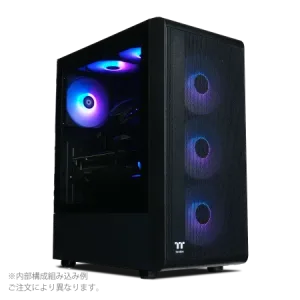
おすすめ①:ZEFT Z45BI [Ryzen 9 + RTX 5070搭載]
CPUに第14世代Core i9を使用した「EFFA G09B」が候補です。
| 名前 | |
| CPU | Ryzen 9 9900X(PassMarkスコア:54,590) |
| グラフィック | GeForce RTX 5070(PassMarkスコア:28,971) |
| メモリ | 32GB |
| SSD | 1TB [NVMe] |
基本構成から、さまざまなパーツを変更できます。
GPUは「RTX 5060 Ti」「RTX 5070 Ti」「RTX 5080」などから選べるため、予算に合わせて性能を調整しやすいです。
メモリやSSDの増設に加え、PCケースも変更できるため、見た目にこだわりたい人にも向いています。
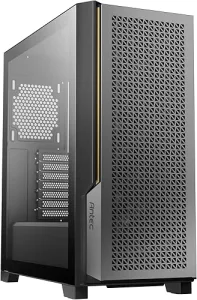
おすすめ②:ZEFT Z52GR [Core Ultra + RTX 5070搭載]
CPUにIntel社のCore Ultraシリーズを搭載したPCが欲しい方は「ZEFT Z59AO」が候補です。
| 名前 | |
| CPU | Core Ultra 7 265K(PassMarkスコア:58,825) |
| グラフィック | GeForce RTX 5070(PassMarkスコア:28,971) |
| メモリ | 32GB |
| SSD | 1TB (NVMe Gen4 WD製) |
GPUに「GeForce RTX 5070」を搭載しており、4K動画編集にも使いやすい構成です。
CPUやGPUの変更に加え、メモリやSSDも増設できます。4K動画編集用なら、メモリは64GB以上への変更を検討したいところです。
パソコンショップSEVENの製品を詳しく見る
まとめ
4K動画編集用PCを選ぶときは、「4K動画を読み込めるか」より、「4K素材を使った実際の編集を快適に続けられるか」で判断するのが現実的です。
4K編集用として新しくPCを購入するなら、まずは次の構成を目安にするとよいでしょう。
- CPU:Core Ultra 7またはRyzen 7以上
- GPU:GeForce RTX 5070など、VRAM 12GB以上
- メモリ:64GB
- システムSSD:NVMe SSD 1TB
- 編集用SSD:NVMe SSD 2TB以上
DaVinci Resolveでノイズ除去やAI処理を行う場合や、After Effectsを頻繁に使用する場合は、次の構成を検討しましょう。
- CPU:Core Ultra 7上位またはRyzen 9以上
- GPU:GeForce RTX 5070 Ti・RTX 5080など、VRAM 16GB以上
- メモリ:64~128GB
- 編集用SSD:2~4TB以上
最新のCore Ultra 5やRyzen 5でも、条件によっては4K動画を編集できます。ただし、4K編集を目的に買い替えるなら、フルHD編集用と大きく変わらない構成を選ぶと、マルチカメラ、カラーグレーディング、AIエフェクトなどに取り組んだ際に性能不足を感じる可能性があります。
4K動画編集用PCを新しく買うなら、Core Ultra 7・Ryzen 7、メモリ64GB、VRAM 12GB以上を出発点にすると、用途が広がっても性能不足を感じにくくなります。
関連ページ
あわせて、次のページも参考にしてください。
- Adobe Premiereに最適なパソコンを買う方法!重くならないパソコンが欲しい方へ
- DaVinci ResolveにおすすめのPCと必要スペック!4K・Fusion対応構成を解説
- 動画編集Premiere Pro・DaVinci Resolve向けグラフィックボードの選び方