仕事用BTOパソコンは保証期間より修理対応で選ぶ|業務を止めない7つの確認項目

PRが含まれています
最終更新日:2026年8月10日
BTOパソコンを仕事に使うなら、3年保証や5年保証が付いていれば安心だと考えがちです。しかし、保証期間が長くても、修理に2週間かかれば、その間は作業を進められません。
反対に、保証期間が短くても、24時間相談できる、引取修理を選べる、修理日数の目安が公開されている、店舗へ持ち込めるといったメーカーなら、業務を再開しやすくなります。
仕事用BTOパソコンは「何年間無料で直せるか」だけでなく、「故障してから何時間・何日で仕事へ戻れるか」で選ぶことが重要です。
この記事では、保証期間だけでは分からない修理対応の違い、主要BTOショップの特徴、業務停止による損失の考え方、購入前に確認したい項目を解説します。
なお、BTOショップごとの保証期間や延長保証を先に比較したい方は「BTOショップの保証・サポート内容を比較」も参考にしてください。本記事は保証制度の網羅的な比較ではなく、仕事を止めないための修理対応に焦点を絞っています。
保証期間は修理代を守り、修理対応は仕事を守る
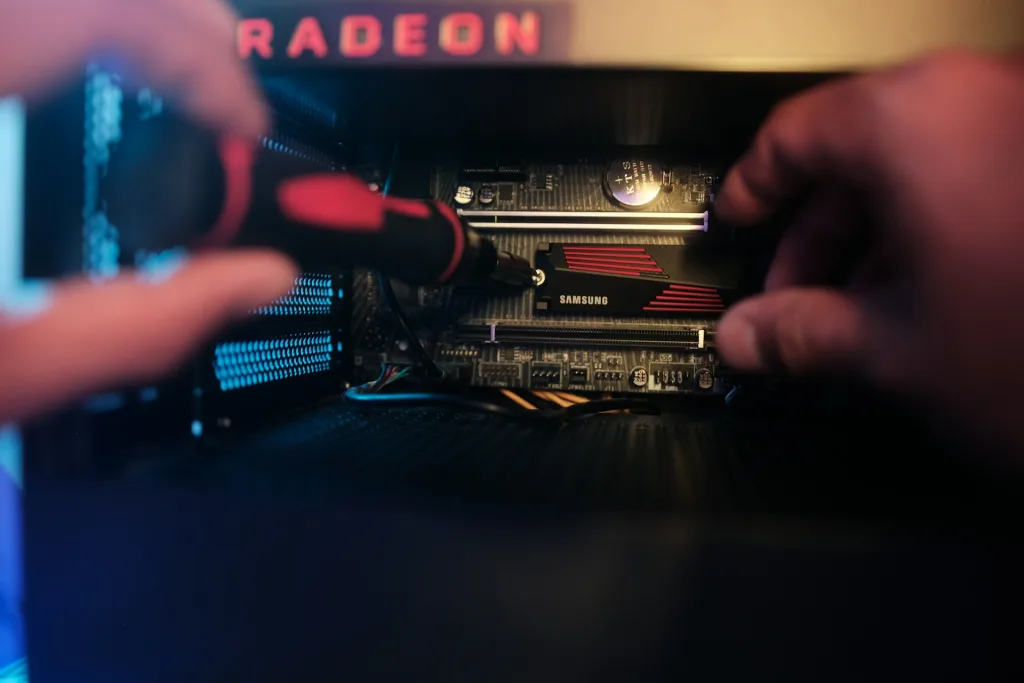
保証期間は故障時の出費を抑える制度ですが、修理中の売上減少、納期遅延、データ復元、環境の再構築までは補償してくれません。
仕事用PCで本当に確認したいのは、保証書に書かれた年数よりも、次のような故障後の流れです。
- 夜間や休日でも相談できるか
- 修理が必要かを電話やチャットで切り分けてもらえるか
- 自分で発送するのか、運送会社が引き取りに来るのか
- 訪問修理を選べるか
- 修理完了までの目安が公開されているか
- 修理状況を確認できるか
- 代替機の貸し出しや新品交換があるか
- ストレージの初期化や返却条件はどうなっているか
理想は「修理対応が速く、保証期間も十分なメーカー」です。ただし、予算に限りがあるなら、長期保証だけへ費用をかけるより、迅速修理や予備PCに予算を振り分けた方が業務を止めにくい場合があります。
| 比較項目 | 守れるもの | 仕事用PCでの重要度 |
|---|---|---|
| 保証期間 | 修理費・部品代 | 高い |
| 修理対応時間 | 作業時間・納期・売上 | 非常に高い |
| 引取・訪問・持込修理 | 発送の手間・復旧までの時間 | 非常に高い |
| データの取り扱い | 業務データ・機密情報 | 非常に高い |
| 物損保証 | 落下・水濡れなどの修理費 | ノートPCでは高い |
保証期間だけで仕事用BTOパソコンを選べない理由
「3年間無料修理」と「3年間すぐに仕事へ戻れる」は、まったく別の意味です。
保証期間は比較しやすい数字ですが、実際の業務への影響は修理受付から返却までの流れで決まります。
保証期間が長くても修理日数は短くならない
長期保証へ加入しても、修理の優先順位や所要日数まで自動的に短縮されるとは限りません。
一般的なセンドバック修理では、問い合わせ、梱包、発送、診断、見積もりの承認、部品交換、動作確認、返送という工程が発生します。交換部品の在庫がない場合や症状を再現できない場合は、さらに時間がかかる可能性があります。
購入前には「3年保証か」だけでなく、「迅速修理は別オプションか」「修理日数は目標か保証か」「輸送日数を含むか」まで確認してください。
無償修理でも業務停止の損失は発生する
修理代が0円でも、PCを使えない日数が増えれば、仕事上は高額な故障になることがあります。
例えば、PCを使えないことで1日3万円分の仕事が止まり、復旧まで5営業日かかるなら、単純計算の停止コストは15万円です。実際には、外注費、代替PCの購入費、納期遅延、取引先への説明といった負担も加わります。
| 故障で発生する費用 | 一般的な製品保証 |
|---|---|
| 保証対象部品の修理代 | 条件を満たせば補償される |
| PCを使えない間の売上減少 | 原則として補償されない |
| 納期遅延や信用への影響 | 原則として補償されない |
| データの復旧・再作成 | 原則として補償されない |
| アプリの再インストール・再設定 | 原則として補償されない |
CPUやGPUが同じなのに価格差がある理由には、修理やサポートの費用も含まれます。詳しくは「同じCPU・GPUなのにBTOパソコンの価格が違う理由」で解説しています。
メーカー保証はデータを守る制度ではない
修理に出すPCのデータは、消去される前提で準備しておく必要があります。
故障箇所がSSD以外でも、動作確認やOSの再セットアップによってストレージが初期化される場合があります。マウスコンピューターは、預かったPCのデータを原則として消去すると案内しています。パソコン工房やサイコムも、修理前のバックアップとデータを保証しない旨を案内しています。
したがって、保証期間を延ばすだけでは不十分です。業務データはクラウド、NAS、外付けSSDなどへバックアップし、故障したPCが起動しなくても別のPCから開ける状態にしておきましょう。
仕事用BTOパソコンで確認したい修理対応7項目
購入前に次の7項目を確認すれば、保証年数が同じショップでも修理対応の実用性を比較できます。
1.問い合わせ可能な曜日と時間
「24時間受付」と「24時間オペレーターが対応」は同じとは限らないため、窓口の受付方式まで確認してください。
土日に故障して月曜日まで問い合わせできなければ、修理開始が2日遅れます。平日昼間に連絡しにくい個人事業主や副業利用者には、24時間365日の電話サポートが便利です。
一方、平日の日中しか使わない会社では、営業時間内に詳しい担当者へ相談できれば十分なこともあります。受付時間の長さだけでなく、技術的な切り分けをどこまで行ってもらえるかも重要です。
2.修理日数の起点と範囲
「72時間」「7営業日」と書かれていても、問い合わせから返却までの総日数とは限りません。
修理日数には、次のどこからどこまでを数えるのかという違いがあります。
- 問い合わせを受けた時点からか
- 修理拠点へ到着した時点からか
- 修理完了までか、返却到着までか
- 営業日で数えるか、土日を含む時間で数えるか
- 平均値、目標値、確約された納期のどれか
「最短当日」は最も条件がよい場合の表現です。部品欠品や症状を再現できない場合の扱いも確認し、最長では何日程度を想定すべきか問い合わせておくと安心です。
3.センドバック・ピックアップ・オンサイトの違い
デスクトップPCを仕事に使うなら、保証年数以上に「誰が梱包し、誰が運び、どこで修理するか」が重要です。
| 修理方式 | 内容 | 向いている人 | 注意点 |
|---|---|---|---|
| センドバック | 自分で梱包・発送して修理拠点へ送る | 費用を抑えたい人 | 梱包と発送に手間がかかる |
| ピックアップ | 運送会社が指定場所へ回収に来る | 大型PCを持ち運びにくい人 | 訪問修理ではないためPCを預ける期間がある |
| オンサイト | 技術者が設置場所を訪問して修理する | 業務停止を短くしたい法人・個人事業主 | 故障内容によっては現地で完了しない場合がある |
| 店舗持込 | 最寄りの店舗や窓口へ直接持ち込む | 近くに対応店舗がある人 | 店舗で修理せず、修理拠点へ転送する場合がある |
特に重量のあるクリエイターPCやワークステーションでは、購入時の箱と緩衝材を保管していないと発送準備に時間がかかります。センドバック保証を選ぶなら、空箱を捨てずに保管してください。
4.代替機・新品交換・予備PCの有無
修理が1日で終わる保証より、10分で切り替えられる予備PCの方が業務継続には強い場合があります。
BTOメーカーでは、修理中の代替機を用意していないことがあります。例えばツクモは、eX.computerの修理中に代替機対応がないと明記しています。
メーカー側に代替機制度がなければ、現在使っているPCを買い替え後も処分せず、予備機として残す方法が有効です。故障後に即納PCを探す場合は「納期が早いBTOメーカー」も参考にしてください。
5.送料・梱包・持込先
保証期間内でも、発送時の送料や梱包材を利用者が負担するメーカーがあります。
センドバック修理では、往復送料無料、発送時のみ利用者負担、往復とも利用者負担など条件が異なります。修理費が無料でも、大型デスクトップの送料と梱包材に費用がかかる可能性があります。
店舗持込に対応していても、その場で修理できるとは限りません。簡易診断後に修理センターへ送る方式なら、発送の手間は減っても修理時間は短くならないことがあります。
6.SSD・HDDとデータの取り扱い
機密データを扱う仕事では、修理速度だけでなく、故障したSSDを手元に残せるかも確認が必要です。
修理時にはSSDの初期化や交換が行われる可能性があります。法人向けサービスの中には、故障したSSD・HDDを返却せずに利用者側で保持できるオプションもあります。
ただし、ストレージを手元に残せてもバックアップの代わりにはなりません。SSDが突然認識しなくなった場合に備え、作業中のデータを別媒体へ自動同期する仕組みを作ってください。
7.修理状況・見積もり・連絡方法
修理が長引く場合でも、現在の工程と返却見込みが分かれば、代替PCを購入するか待つかを判断できます。
修理状況をWebで確認できるか、見積もり承認を電話・メールのどちらで行うか、連絡が取れない場合に作業が止まるかを確認しましょう。有償修理の上限金額を事前に指定できるメーカーなら、承認待ちによる遅れを短くできる場合があります。
主要BTOショップの修理対応を仕事目線で比較
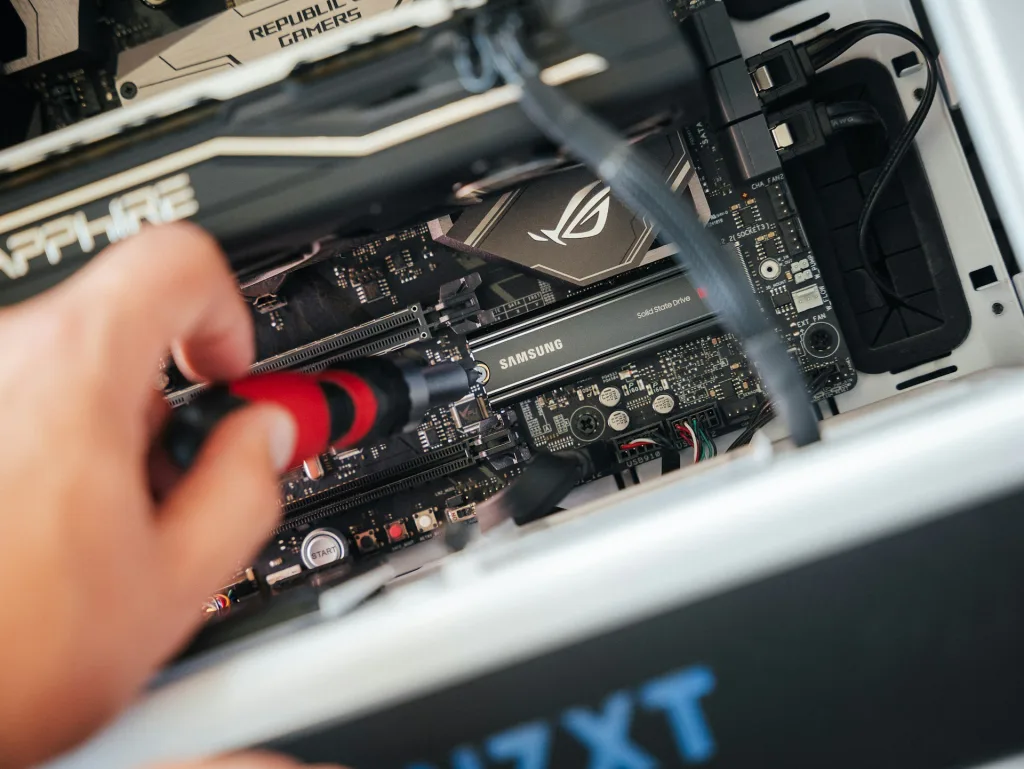
修理対応の最適解は1社に決まるのではなく、「迅速修理」「店舗持込」「詳しい相談」「予備機運用」のどれを重視するかで変わります。
2026年8月10日に各社の公式情報を確認した内容です。保証や修理条件はモデル、購入時期、個人・法人の区分によって異なるため、注文画面と最新の保証規定も確認してください。
| ショップ | 修理対応の特徴 | 仕事用として向いている人 | 購入前の注意点 |
|---|---|---|---|
| 24時間365日サポート、平均72時間以内の修理対応を案内。標準は3年間のセンドバック修理保証で、ピックアップ・オンサイト・安心パックも選択可能 | 修理時間を短くしたい人、訪問修理や引取修理を選びたい人 | 一部対象外モデルあり。72時間は平均であり、超える場合もある | |
| パソコン工房 | 24時間365日の電話サポートと全国の店舗網が強み。標準1年保証に加えて延長保証を選択可能 | 近隣店舗へ相談・持込したい人、深夜や休日にも問い合わせたい人 | 保証規定では修理・部品調達に数日から数十日かかる場合がある |
サイコム | 修理をできる限り7営業日以内に完了する目安を公開し、修理状況も確認可能。構成部品を細かく選びやすい | パーツ構成を明確にしたい人、修理目安を確認して予備機を運用できる人 | 通常モデルは標準1年、3年へ延長可能。初期不良期間後の発送送料は利用者負担。電話窓口は平日日中 |
| 発送修理に加え、各地区のサポートセンターへ持込可能。eX.computerは標準1年で3年延長保証を選択可能 | サポートセンターが近い人、PCパーツにも詳しい窓口を利用したい人 | 店頭は簡易動作確認後に修理拠点へ送る場合がある。保証期間内も発送時送料は利用者負担で、代替機はない |
単純に修理の速さを重視するなら、修理時間の目安と複数の修理方式を明示しているマウスコンピューターが比較しやすいです。近くの店舗へ相談できる安心感を重視するならパソコン工房、構成パーツと修理目安の分かりやすさを重視するならサイコム、店頭窓口とPCパーツの知識を重視するならツクモが候補になります。
各ショップの価格、カスタマイズ性、サポートを含めて選びたい方は「BTOショップはどこを選ぶべきか」も参考にしてください。
マウスコンピューターは修理時間を重視する人向け
メーカーが修理対応時間の平均を公開しているため、仕事用PCの復旧計画を立てやすい点が強みです。
マウスコンピューターは、24時間365日のサポートと平均72時間以内の修理対応を案内しています。標準のセンドバック修理だけでなく、運送会社が回収するピックアップ修理、技術者が訪問するオンサイト修理も選択できます。
さらに安心パックでは、条件を満たした修理品を最短当日に修理・出荷するサービスがあります。ただし、部品の在庫や故障状態によって数日かかる場合があるため、即日返却が必ず保証されるわけではありません。
公式情報:マウスコンピューターの延長保証・修理方式
パソコン工房は店舗へ相談したい人向け
近くに対応店舗がある人にとっては、故障した大型デスクトップを宅配便で送る前に対面で相談できることが利点です。
パソコン工房は24時間365日の電話サポートを用意し、全国の店舗で購入相談や修理サポートを行っています。パソコンの症状をうまく説明できない人や、梱包・発送に不安がある人と相性がよいショップです。
ただし、店舗へ持ち込めることと、その場で修理が完了することは別です。保証規定では、動作検証や部品調達に数日から数十日かかる場合があると案内されています。仕事用なら、預かり期間の目安を受付時に確認しましょう。
公式情報:パソコン工房のiiyama PCサポート
サイコムは構成を把握して予備機を用意できる人向け
修理をできる限り7営業日以内に完了する方針が明記されているため、通常修理と予備機運用を組み合わせやすいショップです。
サイコムはマザーボード、電源、SSDなどを細かく選びやすく、どの部品を搭載しているか把握しやすいことも特徴です。修理状況を確認できるページも用意されています。
一方、7営業日は目標であり、再現性や修理内容によって長くなる場合があります。電話窓口も平日日中のため、故障時に即時復旧が必要な人は予備PCを用意しておくべきです。
公式情報:サイコムの修理依頼・修理日数
ツクモはサポートセンターが近い人向け
ツクモは発送と持込の両方を選べますが、店頭持込でも修理拠点へ転送されるため、即日修理とは限りません。
eX.computerは1年間の標準保証があり、3年間の延長保証を選べます。各地区のサポートセンターでは簡単な動作チェックを受けられるため、故障か設定問題か判断できないときに相談しやすい点が強みです。
ただし、保証期間内でも発送時の送料は利用者負担で、修理中の代替機は用意されません。仕事用として選ぶなら、修理窓口とは別に予備PCを準備してください。
公式情報:ツクモ eX.computerの修理方法
業務停止コストから修理サービスの予算を決める
延長保証やオンサイト修理へいくら払うかは、PC本体価格ではなく「1日止まったときの損失」から逆算すると判断しやすくなります。
次の式で、おおよその業務停止コストを計算できます。
- 1日当たりの停止損失 × 想定停止日数 + 復旧作業の人件費 = 故障1回の想定損失
例えば、1日当たりの停止損失が2万円、通常修理で7日、環境の再構築に2万円かかるなら、想定損失は16万円です。この場合、数万円の予備PCや迅速修理オプションには合理性があります。
反対に、PCがなくてもスマートフォンや別端末で仕事を続けられ、停止損失が小さいなら、高額なオンサイト保証を付けず、標準保証とバックアップだけで運用する方法もあります。
| 許容できる停止時間 | 必要な対策 |
|---|---|
| ほぼ停止できない | 同等性能の予備PC、オンサイト保守、自動同期を併用 |
| 1営業日まで | 予備PCまたは即日対応をうたう迅速修理 |
| 3営業日まで | 修理目安が明示されたメーカー+最低限使える予備端末 |
| 1週間程度 | 一般的なセンドバック修理+データバックアップ |
保証より予備PCを優先した方がよい人
売上の大部分を1台のPCに依存している人は、最長保証を付ける前に、故障当日から使える予備PCを確保してください。
次のいずれかに該当する場合は、修理サービスだけに依存しない方が安全です。
- 動画編集、3DCG、CAD、配信など高性能PCが必須
- 毎週または毎日、締め切りがある
- PCが止まると顧客対応も止まる
- 専用プラグインや業務ソフトの再設定に時間がかかる
- 修理中の代替機貸し出しがないメーカーを選ぶ
- 地方在住で発送と返送に日数がかかる
予備PCはメインPCと同じ性能でなくても構いません。メール、Office、請求書作成、軽い画像編集など、最低限の業務を継続できれば停止損失を減らせます。
買い替え時には旧PCをすぐ売らず、Windows Updateとアプリのライセンス確認を定期的に行い、予備機として保管する方法が現実的です。
修理から早く復帰できるBTO構成にする
仕事用PCは故障しにくい構成だけでなく、故障後に同じ環境を再現しやすい構成にすることが重要です。
標準的なパーツを選ぶ
特殊な専用部品より、市販性の高い電源、メモリ、SSD、CPUクーラーを使う構成の方が、保証終了後も交換しやすくなります。
パーツのメーカーや型番が公開されていれば、同等品を探しやすく、故障箇所の切り分けもしやすくなります。構成の選び方は「BTOパソコンの標準構成はそのまま買ってよいか」も参考にしてください。
システムと業務データを分ける
OS・アプリ用SSDと業務データの保存先を分けると、再セットアップ時の復旧手順を整理しやすくなります。
ただし、同じPC内にSSDを2台搭載しただけではバックアップになりません。電源故障、落雷、盗難、誤操作では複数のSSDが同時に影響を受ける可能性があります。PC外部のクラウドやNASにもコピーを残してください。
アプリと設定の一覧を残す
バックアップがあっても、使用ソフト、プラグイン、フォント、ライセンス情報が分からなければすぐには仕事へ戻れません。
インストールしているアプリ、ログイン方法、周辺機器のドライバー、カラー設定、メール設定を一覧にしておきましょう。パスワードそのものは平文のメモに保存せず、パスワード管理ツールを利用してください。
購入後に一度だけ「故障訓練」を行う
バックアップは保存できたかではなく、別のPCで復元できたかまで確認して初めて役立ちます。
仕事用BTOパソコンを購入したら、次の手順を一度試してください。
- メーカーのサポート電話番号と受付時間を保存する
- 保証書、納品書、注文番号をすぐ出せる場所へ保管する
- 修理時に必要な箱と緩衝材を保管する
- 業務データをバックアップする
- 予備PCからデータを開けるか確認する
- 主要アプリへログインできるか確認する
- メインPCが使えない場合の連絡方法を取引先と共有する
購入直後には、初期不良期間中に問題を発見するための動作確認も必要です。「BTOパソコンが届いた日に確認すること」のチェック項目も実施してください。
仕事用BTOパソコンの修理対応チェックリスト
次の質問に具体的な日数・費用・方法で答えられない場合は、「長期保証があるから安心」とは判断しない方が安全です。
| 確認項目 | 購入前に確認する内容 |
|---|---|
| 受付時間 | 電話で技術相談できる曜日・時間 |
| 修理日数 | 平均・目標・確約のどれか、輸送日数を含むか |
| 修理方式 | センドバック、引取、訪問、持込から選べるか |
| 送料 | 発送時と返送時をそれぞれ誰が負担するか |
| 代替手段 | 代替機、新品交換、交換品先出しの有無 |
| データ | 初期化の可能性、SSD返却不要サービスの有無 |
| 進捗確認 | 修理状況と返却見込みをWebや電話で確認できるか |
| 増設の扱い | 自分でメモリやSSDを追加した場合も保証が続くか |
| 保証終了後 | 有償修理の受付期間、診断料、部品保有期間 |
| 自社の備え | 予備PCと復元可能なバックアップがあるか |
よくある質問
仕事用BTOパソコンの保証は、年数・修理方式・予備機をセットで考える必要があります。
仕事用なら5年保証を選ぶべきですか
5年間使う予定で、自分で部品交換をしないなら候補になりますが、5年保証だけで業務停止対策は完成しません。
修理に必要な日数、経年による保証限度額の減少、修理回数の上限も確認してください。PCを3年程度で更新するなら、5年保証の費用を予備機やバックアップへ回した方がよい場合があります。
標準保証が1年のBTOショップは仕事用に向きませんか
標準1年でも、延長保証、店舗持込、修理目安、詳しい技術サポートが自分の運用に合えば仕事用に選べます。
反対に、標準3年でも修理方式がセンドバックだけで予備機もなければ、故障時に仕事が長く止まる可能性があります。標準保証の長さだけでショップを除外しないでください。
オンサイト修理なら予備PCは不要ですか
オンサイト修理でも、部品取り寄せや持ち帰り修理が必要になる可能性があるため、停止を許容できない仕事には予備PCが必要です。
訪問までの目安、対象地域、土日対応、現地で直らない場合の流れを確認してください。オンサイト修理と予備PCは競合する対策ではなく、併用するとより安全です。
修理に出してもSSDのデータは残りますか
残ることを前提にしてはいけません。修理前にデータが消去・初期化される可能性があります。
PCが起動しなくなってからではバックアップできない場合があります。日常的な自動バックアップと、別端末からの復元確認を行ってください。
故障した部品を自分で交換した方が早いですか
知識があり故障箇所を特定できるなら早い場合がありますが、交換前にメーカーへ確認してください。
利用者による分解や部品交換が保証へ影響する条件はメーカーごとに異なります。誤診して別の部品まで故障させる可能性もあるため、保証期間内は先にサポートへ相談するのが安全です。
まとめ:保証年数ではなく仕事へ戻るまでの時間で選ぶ
仕事用BTOパソコンで最も重要なのは、故障を無料で直せる期間の長さではなく、故障後も納期と売上を守れる仕組みです。
保証期間は修理費を抑えるために必要ですが、業務停止の損失までは補償しません。購入前に、問い合わせ時間、修理日数、引取・訪問・持込の可否、送料、代替機、データの扱い、進捗確認方法を比較してください。
そして、修理対応が優れたメーカーを選んだ場合でも、予備PCと復元可能なバックアップを用意しましょう。「修理を速くする対策」と「修理を待たずに仕事を続ける対策」の両方があれば、PCは本当の意味で商売道具になります。
関連ページ
BTOパソコンの保証、ショップ選び、購入直後の確認まで続けて読むと、故障前後の備えをまとめて判断できます。
- BTOショップの保証・サポート内容を比較
- BTOショップはどこを選ぶべきか
- 同じCPU・GPUなのにBTOパソコンの価格が違う理由
- BTOパソコンの標準構成はそのまま買ってよいか
- 納期が早いBTOメーカー
- BTOパソコンが届いた日に確認すること