ゲーム配信に必要なPCスペック|OBS向けおすすめ構成と配信用パソコン

PRが含まれています
最終更新日:2026年9月10日
ゲーム配信では、ゲームを動かしながらOBSも使います。画面の取り込みや映像のエンコード、コメント表示、音声処理なども同時に行います。
そのため、通常のゲームプレイよりも高いPC性能が必要です。
現在のゲーム配信では、GPUに搭載された専用エンコーダーを使うのが一般的です。以前のように、配信のためだけに最上位CPUを用意する必要はありません。
フルHDのゲーム配信なら、Ryzen 7・Core Ultra 7クラスが目安です。GPUはGeForce RTX 5060 Ti~RTX 5070、メモリは32GBを基準にすると選びやすいです。
配信内容別のおすすめ構成は、次のとおりです。
| 配信内容 | CPU | GPU | メモリ | SSD |
|---|---|---|---|---|
| 雑談・歌・Webカメラ配信 | Core Ultra 5・Ryzen 5以上 | 内蔵GPU~RTX 5050 | 16~32GB | 500GB~1TB |
| 家庭用ゲーム機の配信 | Core Ultra 5・Ryzen 5以上 | RTX 5050~RTX 5060 | 32GB | 1TB |
| フルHDのPCゲーム配信 | Core Ultra 7・Ryzen 7 | RTX 5060 Ti~RTX 5070 | 32GB | 1~2TB |
| VTuber・高fpsゲーム配信 | Core Ultra 7・Ryzen 7以上 | RTX 5070~RTX 5070 Ti | 32~64GB | 2TB |
| 4Kゲーム・配信・録画併用 | Core Ultra 9・Ryzen 9も検討 | RTX 5070 Ti~RTX 5080 | 64GB | 2TB以上 |
上記は、OBSを動かすための最低条件ではありません。これから配信用PCを買うなら、この程度の構成にしておくと余裕を持って使えます。
ゲーム配信に必要なPCスペック
配信PCは、CPUだけ高性能にしても十分とは限りません。
ゲーム性能を左右するGPUも重要です。さらに、複数のソフトを動かすメモリや、録画データを保存するSSDも配信内容に合わせて選ぶ必要があります。
CPUはRyzen 7・Core Ultra 7を基準にする
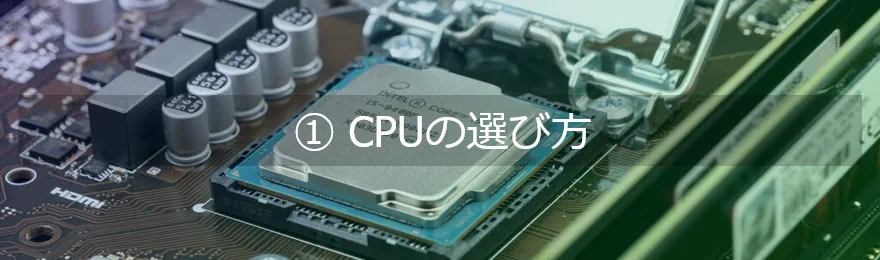
一般的なゲーム配信なら、Ryzen 7またはCore Ultra 7クラスを基準にすると選びやすいです。
ゲーム配信中のパソコンでは、次のような処理が同時に行われます。
- ゲームの実行
- OBSによる映像の取り込み
- コメントや通知の表示
- ブラウザの表示
- Discordによる通話
- VTuberソフトの実行
- 音声フィルターの処理
- 配信と同時の録画
現在はGPUの専用エンコーダーを使えるため、映像のエンコードをすべてCPUに任せる必要はありません。
OBS公式も、基本的にハードウェアエンコーダーの使用を推奨しています。CPUへの負荷を抑えやすいためです。現在のハードウェアエンコーダーなら、PC性能への影響を抑えながら良好な画質を得られると説明しています。
フルHD配信なら、最初からRyzen 9やCore Ultra 9を選ぶ必要はありません。
| 配信内容 | CPUの目安 |
|---|---|
| 雑談・歌配信 | Ryzen 5・Core Ultra 5以上 |
| 家庭用ゲーム機配信 | Ryzen 5~7・Core Ultra 5~7 |
| 一般的なPCゲーム配信 | Ryzen 7・Core Ultra 7 |
| VTuber・重量級ゲーム配信 | Ryzen 7・Core Ultra 7以上 |
| CPUエンコード・4K・編集併用 | Ryzen 9・Core Ultra 9も検討 |
PCゲームのフレームレートを重視する場合は、Ryzen 7 9800X3DなどのX3Dモデルも有力です。
配信後に動画編集やエンコードも頻繁に行うなら、コア数の多いRyzen 9やCore Ultra 9が向いています。
GPUは配信解像度よりもプレイするゲームで決める
OBSでNVENCを使用する場合、配信映像のエンコードはGPUに搭載された専用回路が担当します。
GPUは、配信解像度だけで決めるものではありません。
次の条件を考慮して選びましょう。
- プレイするゲームの重さ
- ゲームを動かす解像度
- 目標フレームレート
- レイトレーシングを使用するか
- VTuberソフトを同時に使用するか
- 配信と録画を同時に行うか
- 動画編集にも使うか
| 主な用途 | GPUの目安 |
|---|---|
| 雑談・歌配信 | 内蔵GPU~RTX 5050 |
| 家庭用ゲーム機配信 | RTX 5050~RTX 5060 |
| 軽いPCゲームのフルHD配信 | RTX 5060以上 |
| 一般的なゲームのフルHD配信 | RTX 5060 Ti~RTX 5070 |
| 高fps・重量級ゲーム・VTuber配信 | RTX 5070~RTX 5070 Ti |
| 4Kゲーム・高画質録画 | RTX 5070 Ti~RTX 5080 |
RTX 50シリーズはAV1エンコードに対応しています。RTX 5060とRTX 5060 Tiにも第9世代NVENCが1基搭載されています。そのため、フルHD配信が目的なら、RTX 5060クラスでもハードウェアエンコードを利用できます。
RTX 5080にはNVENCが2基搭載されています。複数の解像度でエンコードする場合や、配信と高画質録画を同時に行う場合は、上位GPUが有利です。
RTX 5080を選んでも、配信画質が必ず大幅に上がるわけではありません。一般的なフルHD配信なら、遊ぶゲームに必要な性能を基準にGPUを選びましょう。
メモリは32GBを標準にする
ゲーム配信用PCでは、メモリ32GBを基準にするのがおすすめです。
軽いゲームとOBSだけなら、16GBでも配信できる場合があります。ただし、ブラウザやDiscord、コメント表示ソフト、音声ソフトなども同時に使うと、メモリの余裕は少なくなります。
| 配信内容 | メモリ容量 |
|---|---|
| 雑談・歌配信 | 16~32GB |
| 家庭用ゲーム機配信 | 32GB |
| PCゲーム配信 | 32GB |
| VTuber配信 | 32~64GB |
| 配信・録画・動画編集 | 64GB |
| 複数ゲーム・制作ソフト併用 | 64GB以上 |
VTuber配信では、トラッキングソフトやLive2D・3Dモデルも使います。さらに、OBSやブラウザ、ゲームなども同時に動かします。モデルやゲームの負荷が大きい場合は、64GBを検討しましょう。
配信後にPremiere ProやDaVinci Resolveで動画編集する場合も、64GBあれば複数のソフトを併用しやすくなります。
SSDは最低1TB、録画するなら2TB以上
配信用PCのストレージは、NVMe SSDを選ぶのがおすすめです。
ゲーム本体、OBS、配信素材、録画データなどを保存すると、1TBでも容量が不足することがあります。
特に高画質で録画すると、データ量が一気に増えます。
| 使用方法 | SSD容量の目安 |
|---|---|
| 配信のみ・録画はほとんどしない | 1TB |
| 複数のゲームをインストールする | 2TB |
| 配信と録画を同時に行う | 2TB以上 |
| 録画後に動画編集する | 2TB+素材用SSD |
| 長期間アーカイブを保存する | SSD+大容量HDDやNAS |
録画も行うなら、次のようにドライブを分けると管理しやすくなります。
- システム・ゲーム用SSD
- 録画・素材用SSD
- 完成動画・アーカイブ用HDDやNAS
ゲームと同じSSDを録画先にしても、問題なく配信できます。ただし、録画を続けると容量の管理が面倒になります。頻繁に録画するなら、2台目のSSDを追加しておくと便利です。
電源・冷却・LANも確認する
配信ではゲームを長時間動かすため、CPUやGPUに継続的な負荷がかかります。
CPUとGPUの性能だけでなく、次の項目も確認しましょう。
- CPUクーラーの性能
- PCケースの通気性
- ケースファンの数
- 電源容量
- 電源の80PLUS認証
- 有線LANポート
- USBポート数
- キャプチャーボード用の空きPCI Expressスロット
RTX 5070 Tiクラスでは、750~850W前後の電源がよく選ばれます。RTX 5080なら、構成に合わせて850W以上も検討します。
配信中の通信は、無線LANより有線LANのほうが安定しやすいです。
一般的な配信なら、1Gbps対応LANでも十分です。これからPCを買うなら、2.5GbE対応モデルを選んでおくと余裕があります。
配信内容別のおすすめ構成
必要なPC性能は、配信映像の解像度よりも、何を配信するかで大きく変わります。
雑談・歌配信
雑談や歌配信ではPCゲームを同時に動かさないため、それほど高いスペックは必要ありません。
| パーツ | おすすめ構成 |
|---|---|
| CPU | Core Ultra 5・Ryzen 5以上 |
| GPU | 内蔵GPU~RTX 5050 |
| メモリ | 16~32GB |
| SSD | 500GB~1TB |
| 回線 | 安定した上り速度、有線LAN推奨 |
Webカメラに加えて、背景ぼかしやノイズ除去を使う場合もあります。複数の映像ソースも使うなら、GeForceなどの専用GPUがあると処理を分担しやすくなります。
NVIDIA Broadcastなど、GPUを使う機能を利用するなら、RTXシリーズを搭載したPCが向いています。
家庭用ゲーム機の配信
Nintendo SwitchやPlayStationなどの映像を配信する場合、ゲーム自体はゲーム機側で動きます。
PCは、映像の取り込みとエンコードを担当します。そのため、PCゲーム配信ほど高性能なGPUは必要ありません。
| パーツ | おすすめ構成 |
|---|---|
| CPU | Core Ultra 5・Ryzen 5以上 |
| GPU | RTX 5050~RTX 5060 |
| メモリ | 32GB |
| SSD | 1TB |
| その他 | USBまたは内蔵キャプチャーボード |
家庭用ゲーム機の映像をPCへ取り込むには、基本的にキャプチャーボードが必要です。
1080p・60fpsで配信するだけなら、RTX 5070 Tiなどの上位GPUまで選ぶ必要はほとんどありません。
フルHDのPCゲーム配信
一般的なゲーム配信では、ゲームとOBSを同じPCで動かす1台配信が主流です。
| パーツ | おすすめ構成 |
|---|---|
| CPU | Core Ultra 7・Ryzen 7 |
| GPU | RTX 5060 Ti~RTX 5070 |
| メモリ | 32GB |
| SSD | 1~2TB |
| エンコーダー | NVENC H.264またはAV1 |
RTX 5060 Tiは、フルHDでゲームをしながら配信したい人に適しています。
重量級ゲームを最高画質で動かしたい場合や、高いフレームレートを維持したい場合は、RTX 5070以上を検討しましょう。
ゲーム配信では、GPU使用率が常に100%近くならないように調整すると安定しやすくなります。ゲーム側のフレームレート上限や画質設定を見直しましょう。
VTuber・高fpsゲーム配信
VTuber配信では、ゲームとOBSに加えて、モデルの描画や顔・体のトラッキング処理も行います。
| パーツ | おすすめ構成 |
|---|---|
| CPU | Core Ultra 7・Ryzen 7以上 |
| GPU | RTX 5070~RTX 5070 Ti |
| メモリ | 32~64GB |
| SSD | 2TB |
| 冷却 | 大型空冷または水冷も検討 |
2Dモデルと軽いゲームを組み合わせる程度なら、RTX 5070クラスでも対応できます。
3Dモデルや重量級ゲーム、高fpsプレイなどを組み合わせる場合は負荷が高くなります。背景除去も使うなら、RTX 5070 Tiやメモリ64GBを検討しましょう。
ゲーム性能を重視する場合は、Ryzen 7のX3Dモデルも有力です。
4K配信・録画・動画編集
4Kでゲームをプレイしながら配信・録画するなら、GPU性能とストレージ容量の両方に余裕が必要です。
| パーツ | おすすめ構成 |
|---|---|
| CPU | Core Ultra 9・Ryzen 9、または上位Ryzen 7 |
| GPU | RTX 5070 Ti~RTX 5080 |
| メモリ | 64GB |
| SSD | 2TB以上+録画用SSD |
| 回線 | 高速で安定した上り速度 |
YouTubeは、4K・60fps配信の取り込みに対応しています。H.264では35Mbpsが推奨されています。AV1・H.265では、10~40Mbpsが設定範囲として案内されています。
4K配信ではPCだけでなく、上り回線、配信先の対応状況、視聴者側の環境も考える必要があります。
視聴者との会話を重視する配信では、4Kよりも1080p・60fpsや1440p・60fpsのほうが扱いやすい場合があります。
ゲーム配信向けおすすめPC
ゲーム配信用PCは、メーカー名だけで決めず、配信内容と予算に合う構成を選びましょう。
価格や販売状況は変わるため、購入前に公式ページで最新の構成を確認してください。
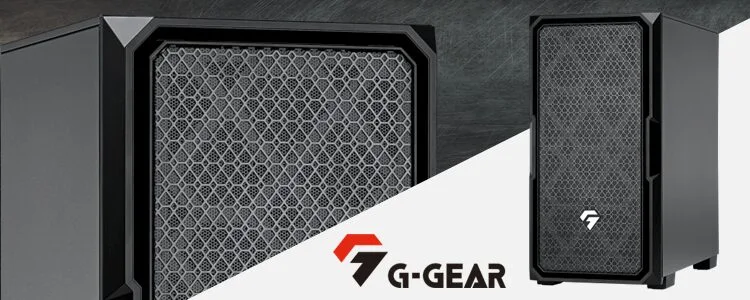
フルHD配信向け:G-GEAR GE7A-C261/B
| パーツ | 構成 |
|---|---|
| CPU | Ryzen 7 9700X |
| GPU | GeForce RTX 5060 Ti 16GB |
| メモリ | 32GB |
| SSD | 1TB NVMe Gen4 |
「G-GEAR プレミアムミドルタワー GE7A-C261/B」は、Ryzen 7 9700X、RTX 5060 Ti 16GB、メモリ32GBを搭載しています。
一般的なゲームをフルHDで配信したい人にちょうどよい構成です。
RTX 5060 TiはAV1エンコードに対応しており、YouTubeへのAV1配信にも使えます。
標準SSDは1TBです。複数のゲームをインストールする場合や、配信と録画を同時に行う場合は、2TBへの変更やSSDの追加を検討しましょう。
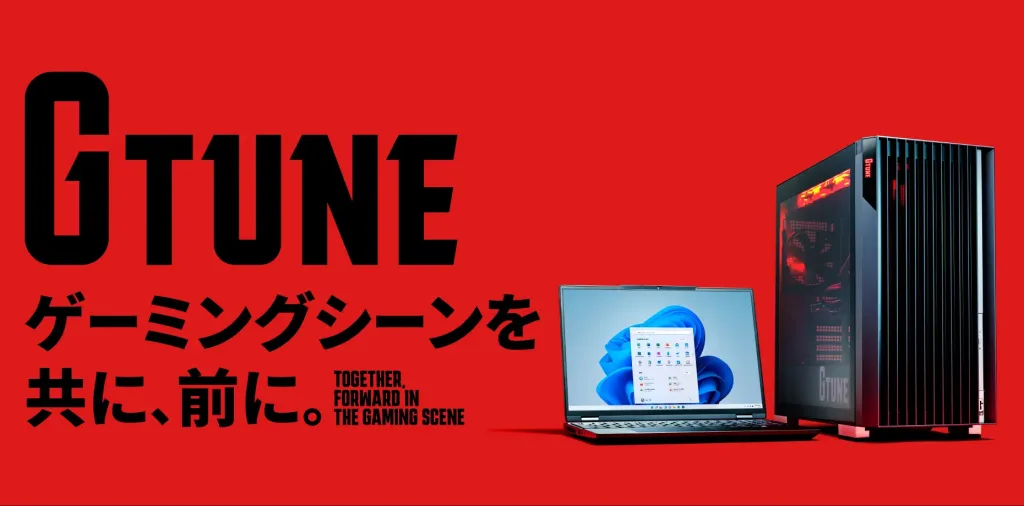
標準的なゲーム配信向け:G TUNE FG-A7G7T
| パーツ | 推奨構成 |
|---|---|
| CPU | Ryzen 7 9700X |
| GPU | GeForce RTX 5070 Ti |
| メモリ | 32GB |
| SSD | 1TB以上 |
「G TUNE FG-A7G7T」は、複数の構成から選べます。Ryzen 7 9700X、RTX 5070 Ti、メモリ32GB、SSD 1TBを搭載したモデルも用意されています。
RTX 5070 Tiを搭載しているため、重量級ゲームのフルHD配信はもちろん、WQHD環境でのゲーム配信にも使いやすい構成です。
マウスコンピューターには、3年間のセンドバック修理保証が付くモデルもあります。24時間365日の電話サポートが付くモデルもあり、購入後のサポートを重視する人にも選びやすいメーカーです。
録画や動画編集も行う場合は、SSDを2TB以上に変更するのがおすすめです。
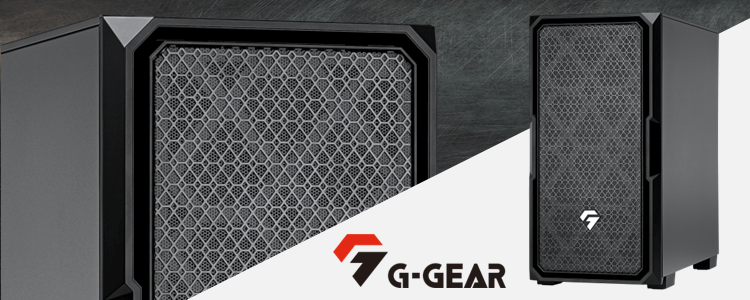
VTuber・高fps配信向け:G-GEAR[Ryzen 7 9800X3D+RTX 5070 Ti]
| パーツ | 構成 |
|---|---|
| CPU | Ryzen 7 9800X3D |
| GPU | GeForce RTX 5070 Ti |
| メモリ | 32GB |
| SSD | 2TB |
Ryzen 7 9800X3DとRTX 5070 Tiを組み合わせた「G-GEAR プレミアムミドルタワー GE7A-L261/BH」は、ゲーム側のフレームレートを重視しながら配信したい人に向いています。
X3Dモデルはゲーム性能に強く、VTuberソフトを動かしながら高fpsでゲーム配信したい場合にも有力です。
標準メモリが32GBでも、重い3Dモデルを使う場合は余裕が少なくなります。複数のブラウザや動画編集ソフトなども同時に使うなら、64GBへの変更を検討しましょう。
4Kゲーム・録画併用向け:G-GEAR[Ryzen 7 9800X3D+RTX 5080]
| パーツ | 構成 |
|---|---|
| CPU | Ryzen 7 9800X3D |
| GPU | GeForce RTX 5080 |
| メモリ | 32GB |
| SSD | 2TB |
「G-GEAR プレミアムミドルタワー GE7A-L261/BH」には、Ryzen 7 9800X3D、RTX 5080、メモリ32GB、SSD 2TBを搭載した構成があります。
4Kでゲームを動かしながら配信したい人や、配信と高画質録画を同時に行いたい人に向いています。
RTX 5080は第9世代NVENCを2基搭載し、AV1エンコードにも対応しています。
4K動画編集や複数ソフトの同時使用まで考えるなら、メモリは64GBへ増やしておくと余裕があります。
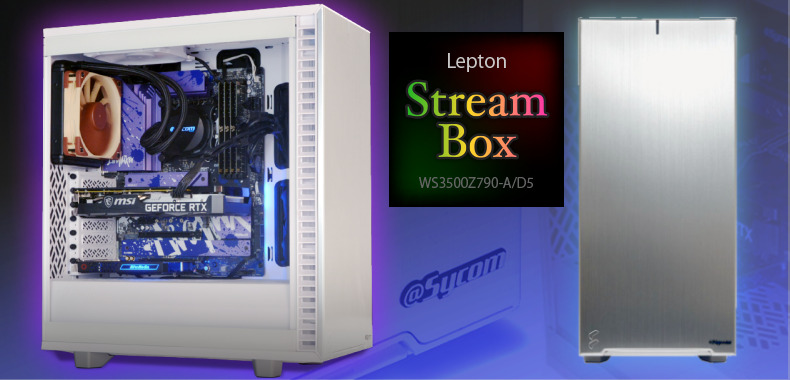
キャプチャーボード搭載モデル:Lepton WSZ890 Stream Box
| パーツ | 標準構成 |
|---|---|
| CPU | Core Ultra 7 265K |
| GPU | GeForce RTX 5070 12GB |
| メモリ | 32GB |
| SSD | 1TB NVMe |
| キャプチャーボード | AVerMedia Live Gamer HD 2 C988 |
サイコムの「Lepton WSZ890 Stream Box 」は、内蔵キャプチャーボードを標準搭載した配信者向けPCです。
家庭用ゲーム機の配信や、2台構成での配信を始めたい人に向いています。
Core Ultra 7 265K、RTX 5070、メモリ32GBを搭載しています。そのため、キャプチャーした映像だけでなく、一般的なPCゲームも配信できます。
購入前に、標準搭載のキャプチャーボードを確認しましょう。使うゲーム機や解像度、フレームレートに対応しているかが重要です。
4K・120HzのパススルーやHDR、VRRが必要なら、別のキャプチャーボードへの変更や外付け製品も候補になります。
配信PCを購入するときのカスタマイズ
BTOパソコンを購入するときは、CPUやGPUに加えて、メモリ、SSD、冷却、電源も確認しましょう。
メモリは32GBを選ぶ
配信PCを新しく購入するなら、メモリは32GBを基準にするのがおすすめです。
16GBモデルなら価格を抑えられます。ただし、ゲームやOBS、ブラウザ、Discordなどを同時に動かすと、余裕がなくなりやすいです。
VTuber配信や動画編集も行う場合は、64GBを検討してください。
SSDは1TBから2TBへ増やす
ゲーム配信用PCは、1TBのSSDを標準搭載しているモデルが多くあります。
大容量ゲームを複数インストールすると、1TBでは録画データを保存する余裕が少なくなります。
次のような人は2TB以上がおすすめです。
- 複数のゲームを遊ぶ
- 配信と録画を同時に行う
- 配信後に動画を編集する
- 高画質で長時間録画する
可能なら、システム・ゲーム用と録画用でSSDを分けておくと管理しやすくなります。
CPUクーラーとケースの冷却を確認する
長時間の配信ではPCに負荷がかかり続けるため、内部温度も上がりやすくなります。
高性能なCPUやGPUを搭載するなら、冷却性能の確認も重要です。CPUクーラーだけでなく、ケースの吸気・排気性能も確認しましょう。
次の項目を確認しましょう。
- 前面に吸気口があるか
- ケースファンが複数搭載されているか
- 大型空冷CPUクーラーを選べるか
- 水冷CPUクーラーを選べるか
- GPU周辺に十分な空間があるか
配信中はファン音をマイクが拾うこともあるため、静音性も確認しておきましょう。
電源容量に余裕を持たせる
電源容量に余裕がないと、ゲームや配信中にPCの動作が不安定になることがあります。
GPUメーカーの推奨容量を確認し、CPUや追加ストレージも考慮して電源を選びましょう。
BTOパソコンでは、標準構成に必要な電源容量が設定されています。将来GPUを交換する予定があるなら、少し余裕のある電源を選ぶと対応しやすくなります。
無線LANより有線LANを使う
無線LANでも配信はできますが、電波干渉やルーターとの距離によって通信が不安定になることがあります。
配信では一時的な最高速度より、上り速度が安定していることのほうが大切です。
可能であれば、パソコンとルーターをLANケーブルで直接接続しましょう。
配信に必要な回線速度
配信では、下り速度より上り速度を確認する必要があります。
ゲーム映像は、YouTubeやTwitchへ送り続けます。そのため、配信ビットレートを十分に上回る、安定した上り速度が必要です。
YouTube公式の推奨ビットレートを基準にすると、次のようになります。
| 配信設定 | H.264の推奨ビットレート | 上り実測値の目安 |
|---|---|---|
| 720p・60fps | 6Mbps | 12Mbps以上 |
| 1080p・30fps | 10Mbps | 20Mbps以上 |
| 1080p・60fps | 12Mbps | 20~30Mbps以上 |
| 1440p・60fps | 24Mbps | 40Mbps以上 |
| 4K・60fps | 35Mbps | 50~70Mbps以上 |
表の上り実測値は、配信以外の通信や速度変動も見込んだ当サイト独自の目安です。
上り速度に余裕がないと、少し速度が落ちただけでもOBSでドロップフレームが起こる可能性があります。
Twitchの1440p配信では、上り帯域幅の条件が9Mbpsまたは20Mbpsと案内されています。Enhanced Broadcastingのサーバー側トランスコード対応状況によって変わります。
安定した配信のために、次の点も確認しましょう。
- 有線LANで接続する
- 配信前に上り速度を測定する
- 夜間の速度も確認する
- 同居人による大容量通信を避ける
- パケットロスを確認する
- OBSの配信ビットレートに余裕を持たせる
一般的なフルHD配信に10ギガ回線は必須ではありません。
上り速度が安定している1ギガ光回線なら、多くの配信に対応できます。
キャプチャーボードの選び方
キャプチャーボードは、家庭用ゲーム機や別のPCの映像を配信PCへ取り込むための機器です。
PCゲームとOBSを同じPCで動かす1台配信なら、基本的に必要ありません。
キャプチャーボードが必要な場面
次のような場合に使用します。
- Nintendo Switchを配信する
- PlayStationを配信する
- 2台のPCで配信する
- HDMI出力対応カメラを取り込む
- 別の映像機器をOBSへ入力する
確認する項目
キャプチャーボードを選ぶときは、次の項目を確認しましょう。
| 確認項目 | 内容 |
|---|---|
| 最大入力解像度 | 取り込める映像の上限 |
| 最大録画解像度 | PCへ保存できる解像度 |
| パススルー | モニターへ出力できる解像度・fps |
| HDR | HDR映像を扱えるか |
| VRR | 可変リフレッシュレートに対応するか |
| 接続方式 | USBまたはPCI Express |
| 対応OS | Windows・macOSなど |
| OBS対応 | OBSで安定して使用できるか |
| 音声入力 | マイクやゲーム音声を入力できるか |
「4K対応」と書かれていても、録画や配信まで4Kとは限りません。4K映像をモニターへパススルーできるだけで、録画や配信は1080pまでという製品もあります。
ゲームを4K・120Hzでプレイしながら1080pで配信したい場合は、4K・120Hzパススルーに対応しているか確認しましょう。
OBSではNVENC・AV1がおすすめ
現在の1台構成のゲーム配信では、GPUに搭載されたハードウェアエンコーダーを使うのが基本です。
GeForce RTXシリーズを使用する場合は、OBSでNVENCを選択できます。
ハードウェアエンコードとは
配信映像は、そのままではデータ量が大きすぎます。そのため、配信サイトへ送れる形に圧縮する必要があります。この処理をエンコードと呼びます。
エンコード方法は、大きく分けると次の2種類です。
| エンコード方法 | 主な処理パーツ | 特徴 |
|---|---|---|
| ハードウェアエンコード | GPU内の専用回路 | CPU負荷を抑えやすい |
| ソフトウェアエンコード | CPU | 細かい設定が可能だがCPU負荷が高い |
OBS公式は、最良のパフォーマンスを得るには、基本的にハードウェアエンコーダーを使うよう推奨しています。
GeForce RTX搭載PCなら、特別な理由がない限りNVENCを選ぶのがおすすめです。
CPUを使うx264エンコードは、2台配信でエンコード専用PCを使う場合に検討します。また、配信内容に合わせて画質を細かく調整したい場合にも選択肢になります。
H.264・HEVC・AV1の違い
OBSで選べる主な映像コーデックには、H.264、HEVC、AV1があります。
| コーデック | 特徴 | 向いている用途 |
|---|---|---|
| H.264 | 対応サービス・機器が多い | Twitch、幅広い配信先 |
| HEVC・H.265 | H.264より圧縮効率が高い | 対応サービスでの高画質配信・録画 |
| AV1 | 高い圧縮効率を持つ | YouTube、高画質録画 |
YouTube Liveは、H.264、H.265、AV1による取り込みに対応しています。
AV1のメリットは、同じビットレートでも画質を保ちやすいことです。ただし、利用できるコーデックは配信先や視聴環境によって異なります。
配信サービスがAV1に対応していればAV1、互換性を優先するならH.264を選ぶと分かりやすいでしょう。
YouTubeとTwitchでは設定が異なる
YouTubeは、H.264、HEVC、AV1でのライブ配信に対応しています。1080p・60fpsでは、H.264の推奨ビットレートは12Mbpsです。AV1・HEVCでは、4~10Mbpsが目安として案内されています。
TwitchではEnhanced Broadcastingを使うと、配信ソフト側から複数の画質を送信できます。
Enhanced BroadcastingはOBS Studio 30.2以降で利用でき、通常は自動設定に任せることが推奨されています。
Twitchでは、アフィリエイトとパートナー向けに1440p配信も提供されています。Enhanced Broadcastingを使う方式です。利用にはOBS Studio 32.0以降が必要で、GPUや上り回線にも追加条件があります。
配信先に合わせて、使うコーデックや設定を切り替えましょう。
| 配信先 | 基本的な考え方 |
|---|---|
| YouTube | AV1・HEVCを利用しやすい |
| Twitch | H.264またはEnhanced Broadcastingを基本にする |
| 複数サイトへ同時配信 | 対応範囲の広いH.264が扱いやすい |
| 高画質のローカル録画 | AV1・HEVCも有力 |
1台配信と2台配信のどちらがよいか
現在なら、ほとんどの配信者は1台配信から始めるのがおすすめです。
1台配信のメリット
1台配信では、ゲームとOBSを同じPCで動かします。
メリットは次のとおりです。
- 必要なPCが1台で済む
- 配線が少ない
- 音声設定が比較的簡単
- キャプチャーボードが不要
- 消費電力を抑えられる
- トラブルの原因を特定しやすい
現在のNVENCならCPU負荷を抑えてエンコードできるため、一般的なゲーム配信は1台のPCで十分対応できます。
2台配信のメリット
2台配信では、ゲーム用PCと配信用PCを分けます。
次のような場合に検討します。
- ゲーム用PCのフレームレートをできるだけ落としたくない
- CPUによるx264エンコードを使用したい
- 複数の映像や音声を扱う番組形式の配信をする
- ゲーム用PCにトラブルが起きても配信を継続したい
- 大会やイベントなどで安定性を重視する
2台配信では、キャプチャーボードが必要です。さらに、音声の分配や複雑な配線も必要になります。
最初から2台構成にする必要はありません。まずは高性能な1台構成で始め、不足を感じた段階で2台配信を検討するほうが現実的です。
よくある質問
ゲーム配信はRTX 5060でもできますか?
できます。
軽いゲームや一般的なフルHD配信なら、RTX 5060でもNVENCを使って配信できます。
重量級ゲームを高画質・高fpsで動かしながら配信するなら、RTX 5060 TiやRTX 5070以上を検討しましょう。
メモリ16GBでも配信できますか?
軽いゲームや雑談配信なら、16GBでも可能です。
ゲーム、OBS、Discord、ブラウザなどを同時に使うと、16GBでは余裕が少なくなります。
これからゲーム配信用PCを購入するなら、32GBを選ぶのがおすすめです。
Ryzen 9やCore Ultra 9は必要ですか?
一般的なフルHDゲーム配信では必須ではありません。
NVENCを使うなら、Ryzen 7やCore Ultra 7クラスでも十分対応できます。
CPUエンコードや4K配信、動画編集、複数ソフトの同時使用まで行うなら、Ryzen 9やCore Ultra 9を検討しましょう。
ゲーム配信にはX3D付きRyzenがおすすめですか?
ゲーム側のフレームレートを重視するなら有力な選択肢です。
動画編集やCPUレンダリングも重視するなら、ゲーム性能だけで決めないほうがよいでしょう。Ryzen 9など、コア数の多いCPUが向いている場合もあります。
2台配信にしたほうが画質は高くなりますか?
必ず高くなるわけではありません。
現在はNVENCの画質と性能が向上しており、多くの配信者は1台構成で十分対応できます。
2台配信は、明確な目的がある場合に向いています。たとえば、CPUエンコードやイベント配信、複数映像の処理、安定性を分けて管理したい場合です。
ゲーム配信にキャプチャーボードは必要ですか?
PCゲームを同じPCから配信する場合は不要です。
家庭用ゲーム機、別のゲーム用PC、HDMIカメラなどの映像を取り込む場合に必要です。
配信には10ギガ回線が必要ですか?
一般的なゲーム配信なら、10ギガ回線は必須ではありません。
1080p・60fps配信なら、上りの実測値が安定して20~30Mbps以上出る回線がひとつの目安です。
最大速度の数字だけで判断しないことが大切です。夜間を含めて上り速度が安定しているか確認しましょう。有線LANで接続できるか、パケットロスが少ないかも重要です。
配信PCはノートPCでもよいですか?
高性能なゲーミングノートPCなら、ゲーム配信にも使えます。
ただし、デスクトップPCより冷却性能や拡張性で不利になりやすいです。長時間配信では、ファン音が大きくなる場合もあります。
自宅での配信が中心なら、同じ予算でより高性能な構成を選びやすいデスクトップPCのほうが向いています。
まとめ
ゲーム配信用PCは、Ryzen 7・Core Ultra 7をひとつの基準にすると選びやすくなります。GPUはRTX 5060 Ti~RTX 5070、メモリは32GB、SSDは1~2TBが目安です。
配信内容別の目安は、次のとおりです。
| 配信内容 | おすすめ構成 |
|---|---|
| 雑談・歌配信 | Ryzen 5・Core Ultra 5、メモリ16~32GB |
| 家庭用ゲーム機配信 | Ryzen 5~7、RTX 5050~5060、メモリ32GB |
| フルHDゲーム配信 | Ryzen 7・Core Ultra 7、RTX 5060 Ti~5070、メモリ32GB |
| VTuber・高fps配信 | Ryzen 7・Core Ultra 7以上、RTX 5070~5070 Ti、メモリ32~64GB |
| 4K・録画・編集併用 | Ryzen 9・Core Ultra 9も検討、RTX 5070 Ti~5080、メモリ64GB |
現在のゲーム配信では、GPUのハードウェアエンコーダーを使うのが基本です。
GeForce RTXシリーズなら、OBSではNVENCを選ぶと分かりやすいです。YouTubeでは必要に応じてAV1を使います。Twitchや複数サイトへの同時配信では、H.264が扱いやすいです。
最初から最上位CPUや2台のPCをそろえる必要はありません。
まず、配信したいゲームや解像度、フレームレートを整理しましょう。VTuberソフトや録画を使うかどうかも確認します。そのうえで、必要なGPU性能からPC構成を決めると選びやすくなります。
関連ページ
あわせて、こちらのページも参考にしてください。
- ゲーミングPCを解説!選び方とおすすめを紹介!
- 「G-GEAR」地味だけど悪いところなし!ツクモのゲーミングPCが一番おすすめな理由
- BTOなら自分だけのパソコンが作れる!
- パソコンショップSEVENの購入方法|カスタマイズ・支払い・納期・保証を解説
- Ryzen 9000シリーズの性能を比較!Core iと比べて消費電力・発熱量が低い