パソコンをパーツ交換・増設前提で買うのはあり?後悔しないBTOの選び方

PRが含まれています
最終更新日:2026年8月11日
パソコンの購入費を抑えるために、「最初は最低限の構成で買い、必要になったらメモリやGPUを追加すればよい」と考える人もいるでしょう。
確かに、BTOパソコンは完成後も構成を変えやすく、用途の変化に合わせて長く使えるのが魅力です。しかし、すべてのパーツが同じように増設・交換しやすいわけではありません。
結論からいうと、メモリとストレージの増設を前提に買うのは合理的ですが、CPU・マザーボード・電源の交換まで前提に安いPCを選ぶ方法はおすすめしません。
GPUは後から交換しやすいパーツに見えますが、ケースの寸法、電源容量、補助電源端子、冷却性能、CPUとのバランスを購入時に整えておく必要があります。将来の交換を考えるほど、むしろ最初の土台選びが重要です。
この記事では、後から増やしてよいパーツ、購入時に妥協しない方がよいパーツ、増設しやすいBTOパソコンの条件を、費用と作業難易度の両面から解説します。
増設前提で買ってよいパーツと避けたいパーツ
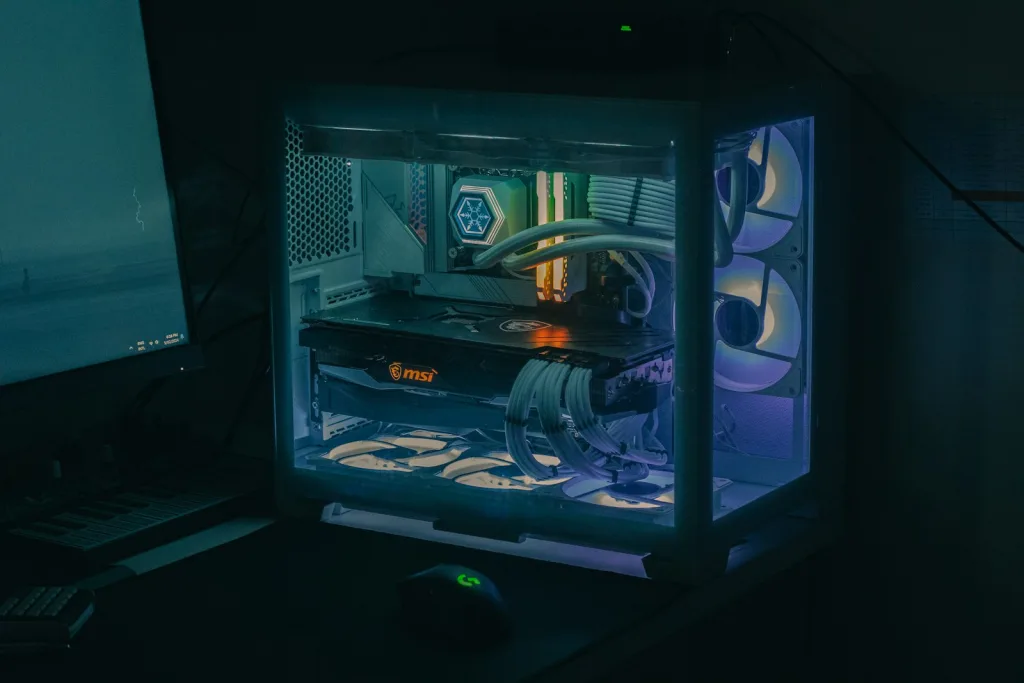
「空き容量を増やす増設」は計画しやすく、「PCの土台を入れ替える交換」は計画どおりにいかないことが多い、と考えると判断しやすくなります。
| パーツ | 後回しにする判断 | 主な理由 |
|---|---|---|
| メモリ | ○ | 空きスロットと対応規格が分かれば増設しやすい |
| M.2・SATA SSD | ○ | 空きスロット・ベイがあれば容量を追加しやすい |
| HDD | ○ | 3.5インチベイ、SATA端子、電源端子があれば追加しやすい |
| キャプチャーボード・LANカード | ○ | 空きPCIeスロットと物理的な取り付け空間が必要 |
| ケースファン | ○ | ファン取り付け位置と電源端子があれば追加できる |
| GPU | △ | ケース、電源、端子、冷却、CPU性能をまとめて確認する必要がある |
| CPUクーラー | △ | 高さ、ラジエーター、メモリとの干渉、交換工賃を確認する必要がある |
| CPU | △~× | 同じソケットでもBIOS、電源回路、冷却が対応するとは限らない |
| 電源ユニット | △~× | 交換作業と配線が多く、部品代と工賃もかかる |
| マザーボード | × | ほぼ全パーツの取り外しと再配線が必要で、実質的に組み直しになる |
○のパーツでも、空きスロットや対応規格がなければ追加できません。商品ページに「最大○GB」と書かれているだけでなく、購入時に何本使われ、あと何本空くかまで確認してください。
「増設」と「交換」は同じではない
将来性を考えるときは、既存パーツを残したまま追加できるのか、取り外して買い直すのかを分けて考えることが重要です。
増設は既存パーツを無駄にしにくい
空きスロットへメモリやSSDを追加できれば、購入時のパーツを使い続けながら容量を増やせます。
たとえば、16GB×2枚のメモリを搭載し、4本中2本のスロットが空いているPCなら、同等仕様のメモリを追加して容量を増やせる可能性があります。SSDも、使用中のM.2 SSDを残したまま2台目を追加できれば、OSの移行作業を避けられます。
交換は外したパーツの価値が失われる
交換前提の節約では、新しいパーツ代だけでなく、外したパーツが余る損失も計算しなければなりません。
500GB SSDを1TBへ交換した場合、500GB SSDを外付け化したり別のPCで使ったりしなければ、その分の購入費が無駄になります。16GB×2枚から32GB×2枚へ交換するときも、空きスロットがないPCでは既存メモリを取り外す必要があります。
「後から交換できる」は事実でも、「後から交換した方が安い」とは限りません。
現在必要な性能まで将来へ先送りしない
増設前提で買う場合でも、購入した日から目的の作業をこなせるCPU・GPU・メモリ容量は確保してください。
動画編集を始める予定なのにGPUなしの事務用PCを買う、WQHDでゲームをしたいのに最低クラスのGPUで我慢する、といった買い方はおすすめできません。必要な性能が不足していれば、交換するまでの期間は作業時間や画質設定で損をするからです。
特に仕事用PCでは、処理待ちやトラブル対応にかかる時間も費用です。数万円の初期費用を抑えるために、毎日の書き出しやプレビューが遅くなるなら、結果的に高くつく可能性があります。
注文時に整える項目の優先順位は「BTOパソコンはどこをカスタマイズすべき?優先順位を解説」でも詳しく解説しています。
増設予定の時期で判断する|1年・3年ルール
1年以内に必要になると分かっているパーツは購入時に搭載し、1~3年後に必要性が変わるパーツだけ増設候補にするのが現実的です。
| 必要になる時期 | おすすめの判断 | 理由 |
|---|---|---|
| 購入直後~1年以内 | 原則として購入時に搭載 | すぐ買い足すなら、送料・工賃・余ったパーツを考えると二度手間になりやすい |
| 1~3年後 | メモリ・SSD・GPUは増設余地を確保 | 用途や必要容量が見えやすく、対応部品も入手しやすい |
| 3年以上先 | 過剰な先行投資をしない | 規格、消費電力、価格、必要性能が変わり、想定した交換が得になるとは限らない |
5年後の最上位GPUを想定して大容量電源へ変更しても、将来のGPUが同じ端子・寸法・消費電力になる保証はありません。使う可能性が低いスロットや電源容量へ費用をかけすぎると、現在の性能を下げて将来の不確実性へ投資することになります。
増設しやすいBTOパソコンを選ぶ6つの条件
将来性はCPUソケットだけで決まらず、ケース・マザーボード・電源・冷却・配線・保証の組み合わせで決まります。
1.ケースは名称ではなく内寸と搭載可能サイズを見る
ミドルタワーを選ぶだけでは不十分で、GPUの長さ・厚さ、CPUクーラーの高さ、ラジエーターの対応位置を確認する必要があります。
同じ「ミドルタワー」でも内部レイアウトは異なります。前面へラジエーターを付けるとGPUの搭載可能長が短くなるケースや、厚いGPUを付けると下側のPCIeスロットが使えなくなるケースもあります。
- 搭載できるGPUの最大長・最大厚
- CPUクーラーの最大高
- 前面・上面ラジエーターの対応サイズ
- 2.5インチ・3.5インチドライブベイ数
- 前面、上面、背面のファン取り付け数
- 電源ユニットの対応寸法
設置性との違いは「ミニタワーとミドルタワーはどちらがよい?」も参考にしてください。
2.マザーボードは使用中ではなく空きスロットを確認する
仕様表のスロット総数から、購入時に使用する数を引き、増設後も物理的に使えるかを確認してください。
メモリスロットが4本あっても、購入時に4本すべて使っていれば追加はできません。M.2スロットが2基あっても、2基目へヒートシンクが付かない、M.2 SSDの使用によってSATA端子やPCIeスロットの一部が無効になる、といった条件があります。
キャプチャーボードや10GbE LANカードを追加したい場合は、PCIeスロットの本数だけでなく、GPUを取り付けた状態で挿せる位置にあるかも重要です。詳しい見方は「BTOパソコンのマザーボードはどこまで気にするべき?」で解説しています。
3.電源は容量・規格・端子・型番を確認する
将来GPUを交換するなら、ワット数だけでなく、電源規格、必要な補助電源端子、メーカー・型番まで確認したいところです。
標準構成を動かすだけなら十分な電源でも、上位GPUへ交換すると容量や端子が不足する場合があります。一方、将来使うか分からない最上位GPUのために1000W以上を選ぶと、現在の構成には過剰になることもあります。
目標とするGPUがある場合は、そのGPUメーカーが示す推奨システム電力を基準に、CPUや増設機器も含めて余裕を持たせます。現行の中上位GPUへの交換を考えるなら、ATX 3.1や12V-2×6対応の有無も確認材料になります。
注意:電源ユニットを交換するときは、以前のモジュラーケーブルを流用しないでください。差し込み口の形が似ていても、電源側の配線仕様は製品ごとに異なる場合があり、故障の原因になります。必ず新しい電源に付属するケーブルを使用します。
容量の決め方は「BTOパソコンの電源容量は750W・850W・1000Wのどれがよい?」、型番が分からない場合の判断は「型番非公開の電源・SSD・メモリを使うBTOパソコンは買ってよい?」も参考にしてください。
4.現在のCPUを必要十分な性能にする
CPU交換の可能性に期待するより、現在の用途を数年間こなせるCPUを最初に選ぶ方が失敗しにくくなります。
CPUを交換するには、ソケット、チップセット、BIOS、マザーボードの電源回路、CPUクーラーの対応を確認する必要があります。同じソケットのCPUでも、すべてのマザーボードで使えるとは限りません。
さらに、数年後にCPUを大幅に強化しようとすると、マザーボードやメモリ規格も更新したくなる可能性があります。CPUの将来交換は「できれば選択肢になる」程度に考え、購入時の性能不足を正当化する理由にはしない方がよいでしょう。
5.将来の発熱をケース全体で受け止められるようにする
高性能GPUへ交換する予定なら、電源容量と同時に吸気・排気経路も確保してください。
GPUの消費電力が増えると、GPUクーラーだけでなくケース内へ放出される熱も増えます。密閉気味の前面パネルやファンが少ないケースでは、交換後に温度と騒音が上がる可能性があります。
一般的なゲーミングPCでは前面吸気と背面排気を基本とし、構成に応じて上面排気を追加します。ただし、ファンは多ければよいわけではありません。必要数と配置は「BTOパソコンのケースファンは何基必要?」で確認できます。
6.購入前に増設と保証の関係を確認する
ケースを開けたら一律に保証がなくなるとは限りませんが、増設パーツ自体や作業中に壊した部分は本体保証の対象外になる場合があります。
保証条件はBTOショップごとに異なります。2026年8月11日時点で、サイコムのサポート案内では、ユーザーが増設したパーツを付けたまま修理品を送れるとしていますが、増設パーツの故障は保証できないとしています。パソコン工房の保証規約でも、組み換え作業中の事故や、特定パーツとの組み合わせで生じる不都合は保証対象外となる場合があります。
- 自分でケースを開けても本体保証は継続するか
- 増設作業が原因の故障はどこまで対象外になるか
- 修理時に増設パーツを外す必要があるか
- 購入時のパーツを保管しておく必要があるか
- ショップへ増設作業を依頼できるか
購入時点の規約が適用されるとは限らないため、注文前に各ショップへ確認し、回答をメールで残しておくと安心です。
パーツ別|増設前提で購入するときの確認項目
増設の可否はパーツ名だけで決まらず、空きスロット、対応規格、物理的な干渉、電源、ソフトウェア設定まで確認して初めて判断できます。
| 増設・交換するパーツ | 購入前に確認すること | 作業時の注意 |
|---|---|---|
| メモリ | DDR規格、最大容量、スロット数、使用枚数、速度 | 同一仕様でも組み合わせによって動作速度や安定性が変わる場合がある |
| M.2 SSD | 空きM.2数、対応サイズ、PCIe世代、ヒートシンク、レーン共有 | 追加後に「ディスクの管理」で初期化が必要。起動SSD交換ならデータ移行も必要 |
| SATA SSD・HDD | 空きベイ、SATA端子、SATA電源、固定部品 | データ用ケーブルと電源ケーブルの両方が必要 |
| GPU | 長さ、厚さ、スロット、電源容量、補助電源、CPU、ケース冷却 | 重量級GPUはサポートステイや電源ケーブルの曲げ空間も確認 |
| 拡張カード | PCIeの形状・レーン数、GPUとの干渉、必要な内部端子 | M.2増設との排他利用がないかマニュアルを確認 |
| CPUクーラー | 対応ソケット、高さ、ラジエーター、メモリやVRMとの干渉 | バックプレート取り付けのためマザーボードを外す場合がある |
| 電源 | 容量、規格、寸法、端子、型番、保証 | ケーブルを全交換し、配線後に各コネクターを再確認 |
メモリは「空き2本なら安心」とは限らない
将来必要になる容量が予測できるなら、空きスロットへ別売りメモリを足すより、購入時に必要容量を2枚組で選ぶ方が安定しやすい場合があります。
4本挿しでは、CPUのメモリーコントローラーへの負荷やメモリの組み合わせによって、2本挿しと同じ高い速度で動作しないことがあります。64GBが近いうちに必要なら、16GB×2枚から始めて後で16GB×2枚を追加する方法だけでなく、最初から32GB×2枚を選ぶ方法も比較してください。
自分で増設する場合の費用差や注意点は「安くPCを買いたいならメモリを自分で増設」も参考になります。
SSDは交換より2台目の追加を優先する
ストレージ不足へ備えるなら、起動SSDを交換するより、空きM.2スロットへ2台目を追加できる構成の方が扱いやすくなります。
起動SSDを交換すると、クローン作成やWindowsの再セットアップが必要になる場合があります。2台目を追加できれば、現在の環境を残したまま、ゲーム、素材、キャッシュ、書き出し先などを分けられます。
2TBを1台にまとめるか、1TBを2台に分けるかは「BTOパソコンのSSDは2TB×1台と1TB×2台のどちらがよい?」で比較しています。
GPUは交換できても、GPUだけでは完結しない
将来のGPU交換を成功させるには、購入時にCPU・ケース・電源・冷却へ先に費用を配分する必要があります。
たとえば、内蔵GPUで使う安価な事務用PCへ、数年後に高性能GPUを追加する計画は成立しないことがあります。独自形状の電源、補助電源ケーブルなし、薄型ケース、PCIeスロット周辺の空間不足などが原因です。
ゲームや3DCGでGPUが必要になる可能性が高いなら、最初からグラフィックボード搭載を想定したBTOモデルを選び、その中でGPUのグレードだけを調整する方が安全です。
CPU・マザーボード交換は「延命」より「再構築」に近い
CPUとマザーボードを同時に交換するなら、増設というよりPCを組み直す作業として費用と時間を見積もるべきです。
マザーボード交換では、CPU、クーラー、メモリ、GPU、SSD、電源ケーブル、ケース配線を外して組み直します。新しい世代へ移行するとメモリも交換になる場合があり、Windowsの再認証やドライバーの再設定が必要になる可能性もあります。
ケース、電源、ストレージ、GPUを流用できるなら費用を抑えられますが、初心者が「安い完成品PCを買う理由」として想定するには負担が大きい方法です。
後から増設する方が本当に安いか計算する
比較するべきなのは購入時の追加料金とパーツ単価だけではなく、増設完了までにかかる総費用です。
次の式で考えると、後から増設する価値を判断しやすくなります。
- 後から増設する総費用 = 将来のパーツ価格 + 送料 + 工賃・工具代 + 外したパーツの損失 + 作業・トラブル対応に使う時間
BTOのメモリ追加料金が市販メモリより高くても、購入時に動作確認された状態で届き、既存メモリが余らず、本体保証の範囲も分かりやすいという価値があります。一方、空きスロットへSSDを追加するだけで、作業に慣れている人なら後から買う方が安くなる可能性があります。
| 後から増設する方が向く条件 | 購入時に追加する方が向く条件 |
|---|---|
| 空きスロットへ追加でき、既存パーツが無駄にならない | 既存パーツを外さないと容量を増やせない |
| 自分で互換性確認と動作検証ができる | 仕事用で停止時間を短くしたい |
| 必要になる時期や容量がまだ分からない | 1年以内に必要になることが分かっている |
| 市販品を安く入手できる | BTOの追加料金がパーツ単価との差に対して小さい |
| 外したパーツを売却・流用できる | 増設作業や相性問題に不安がある |
用途別|増設前提で買うべきか
増設前提が有効かどうかは、性能不足が仕事やゲームへ与える影響と、将来の用途をどこまで予測できるかで変わります。
Web・Office・普段使い
一般用途なら、メモリ16GB以上・SSD1TB前後を確保し、無理に高い拡張性へ費用をかける必要はありません。
写真や動画を大量に保存する可能性があるなら、M.2またはSATAストレージを追加できるか確認します。GPUやCPUを大幅に交換する可能性が低い用途では、ミニタワーを選んで設置性を優先する方法も合理的です。
ゲーミングPC
ゲーム用途では、現在遊びたい解像度と画質を満たすGPUを選びつつ、将来の1段階程度のGPU交換へ備える考え方が現実的です。
高性能GPUへの交換を想定するなら、十分なCPU、ミドルタワー、余裕のある電源、前面吸気と背面排気を確保します。ただし、現在のGPUを低くしすぎて電源やケースへ費用を回すと、買った直後のゲーム体験が悪くなります。
動画編集・After Effects・DTM
クリエイティブ用途は、CPUとGPUを最初に必要水準へそろえ、メモリとストレージを段階的に増やす方法が向いています。
プロジェクトが重くなるほどメモリとSSDの必要量は増えるため、4本のメモリスロットと複数のM.2スロットが役立ちます。仕事で使用する場合は、容量不足になってから注文するのではなく、増設用パーツの納期と作業時間も見込んで早めに対応してください。
3DCG・生成AI
GPUメモリ容量が処理の可否を左右する用途では、「後で強化する」より、現在扱うデータが収まるGPUを購入時に選ぶことを優先します。
将来さらに大きなGPUへ交換する可能性があるなら、ケースの厚み方向、電源端子、電源容量、ケース内温度を厳しく確認します。GPUを複数枚使う計画は、一般的なゲーミングBTOの延長ではなく、マザーボードのレーン構成や電源、冷却まで含むワークステーション設計として考える必要があります。
増設前提で選びやすいBTOショップ
増設を前提にするなら、本体価格の安さだけでなく、マザーボード・電源・ケースの型番や仕様を購入前に確認できるショップが向いています。
| BTOショップ | 増設前提で選びやすい理由 | 注意点 |
|---|---|---|
サイコム  | 電源、ケース、CPUクーラーなどを製品名単位で選びやすい | 必要なパーツを追加すると総額が上がるため、標準構成ではなく変更後価格で比較する |
| ケース、マザーボード、電源を含むカスタマイズ範囲が広い | 選択肢が多いため、用途に不要な上位パーツを選びすぎない | |
| PCパーツショップ系で、メモリやSSDなどの仕様を確認しやすい | モデルごとに選べるパーツとケースの余裕を確認する | |
| ケース仕様や拡張ベイなどが比較的詳しく、店舗サポートも利用できる | マザーボードやケースを自由に変更できるとは限らないため、シリーズごとに確認する |
どのショップでも、すべてのモデルが増設向きとは限りません。同じショップ内でも、省スペースモデルとミドルタワーモデルでは拡張性が大きく異なります。ショップ名だけで決めず、購入するモデルの仕様表とマニュアルを確認してください。
増設前提で避けたいパソコン
商品名に「ゲーミング」「クリエイター」と付いていても、ケース・電源・マザーボードの仕様が合わなければ増設向きとはいえません。
| 増設前提で避けたいパソコン | 避けたい理由 |
|---|---|
| スリム型・超小型PC | GPU、電源、冷却、ストレージの選択肢が限られやすい |
| 独自規格の部品が多いメーカー製PC | 市販電源やマザーボードへ簡単に交換できない場合がある |
| メモリスロットが2本とも使用済みのPC | 増量時に既存メモリを交換する可能性が高い |
| M.2スロットが1基だけのPC | NVMe SSDを増やすには起動SSDの交換が必要になりやすい |
| 電源の型番・端子・寸法が分からないPC | GPU交換後も電源を継続して使えるか判断しにくい |
| 吸気口が小さくケースファンを追加できないPC | 高発熱パーツへ交換したときの排熱に余裕がない |
| メモリやSSDが基板へ直付けされたノートPC | 購入後にメモリ容量やストレージ容量を増やせない |
小型PCが悪いわけではありません。省スペース性を優先し、購入時の構成のまま使うなら有力です。問題は、将来交換したいのに、価格や外観だけで拡張余地のないモデルを選ぶことです。
購入直後は増設より先に初期状態を確認する
新品PCへすぐパーツを追加する場合でも、先に標準構成のまま初期不良がないことを確認してください。
- 外箱と本体に輸送時の破損がないか確認する
- 注文したCPU・GPU・メモリ・SSDが認識されているか確認する
- Windows Updateと必要なドライバー更新を行う
- 標準構成のままゲームや制作ソフトを動かす
- 温度、騒音、エラー、突然の再起動がないか確認する
- 必要なら復元用データとバックアップを作る
- 電源を切り、ケーブルを抜いてから増設する
先に増設すると、不具合が本体由来なのか追加パーツ由来なのか切り分けにくくなります。到着日に行う確認は「BTOパソコンが届いた日に確認すること」で一覧にしています。
よくある質問
増設前提の購入では、作業の可否よりも、費用・保証・不具合時の切り分けまで自分で管理できるかが判断基準になります。
パソコンのケースを開けると保証はなくなりますか?
一律ではないため、購入予定のBTOショップの最新保証規定を確認してください。
ケースを開けただけで本体全体の保証がなくなるとは限りません。ただし、増設したパーツ、作業中の破損、追加パーツとの相性による不具合は保証されない場合があります。修理に出す際に購入時の構成へ戻す必要があるかも確認しておきましょう。
メモリは自分で増設した方が安いですか?
空きスロットへ追加でき、対応製品を安く購入できるなら、自分で増設する方が安くなる可能性があります。
一方、スロットが埋まっていて既存メモリを交換する場合や、仕事用で相性問題を避けたい場合は、購入時に必要容量へ変更する方が合理的です。BTOの追加料金には、取り付けと完成状態での動作確認も含まれます。
GPUなしのパソコンへ後からグラフィックボードを追加できますか?
PCIeスロットがあるだけでは判断できず、ケース寸法、電源、補助電源端子、冷却、CPU性能の確認が必要です。
一般的なタワー型BTOなら追加できる場合がありますが、スリム型や独自電源を使うメーカー製PCでは難しいことがあります。将来追加する可能性が高いなら、グラフィックボード搭載を想定したケースと電源を選んでください。
将来CPUを交換できるマザーボードを優先すべきですか?
CPU交換だけを目的に高価なマザーボードを選ぶより、必要なM.2・メモリ・PCIe・USB端子を満たすかを優先してください。
同じCPUソケットが続いても、将来のCPUが現在のマザーボードとBIOSで対応する保証はありません。CPU交換は将来性の一要素ですが、使うことが確実な端子や空きスロットの方が価値を判断しやすい項目です。
初心者でも増設前提のBTOパソコンを買ってよいですか?
メモリや2台目SSDの追加までなら検討できますが、最初から自分で作業すると決める必要はありません。
購入店やPCショップの増設サービスを利用する方法もあります。部品代だけでなく工賃を含めても、PC全体を買い替えるより安い場合があります。作業を依頼する可能性があるなら、近隣店舗の有無と持ち込み対応もショップ選びに含めましょう。
まとめ|将来交換する部品より、残し続ける土台へ予算を使う
パーツ交換・増設前提でパソコンを買うなら、安いPCを後から別物へ変えるのではなく、ケース・マザーボード・電源・冷却・CPUを土台として整え、メモリとストレージを必要に応じて増やすのが基本です。
- メモリとSSDは増設前提にしやすい
- GPU交換はケース・電源・冷却・CPUまで含めて準備する
- CPUとマザーボードの交換はPCの再構築に近い
- 1年以内に必要になる性能は購入時に確保する
- 3年以上先の規格を予想して過剰投資しない
- 購入価格ではなく、工賃や外したパーツを含む総費用で比較する
- 増設前に標準構成で初期不良を確認する
購入時に十分な土台を選んでおけば、容量不足や用途の変化に合わせてPCを育てられます。一方、電源やケースまで後から交換する前提なら、最初から必要な構成へ近い別モデルを選んだ方が、安く簡単に済む可能性があります。
関連ページ
BTOパソコンの拡張性は、カスタマイズ優先順位・ケース・マザーボード・電源を合わせて確認すると判断しやすくなります。
- BTOパソコンはどこをカスタマイズすべき?優先順位を解説
- BTOパソコンの標準構成はそのまま買ってよい?変更必須・不要な項目を判定
- BTOパソコンのマザーボードはどこまで気にするべき?
- BTOパソコンの電源容量は750W・850W・1000Wのどれがよい?
- ミニタワーとミドルタワーはどちらがよい?
- BTOパソコンのSSDは2TB×1台と1TB×2台のどちらがよい?
- BTOパソコンのケースファンは何基必要?
- 型番非公開の電源・SSD・メモリを使うBTOパソコンは買ってよい?