BTOパソコンにあと1万円かけるならどこを強化すべき?優先順位を用途別に解説

PRが含まれています
最終更新日:2026年8月6日
BTOパソコンをカスタマイズしていると、予算内には収まったものの、「あと1万円だけ追加するなら、どこを強化すべきだろう」と迷うことがあります。
メモリを増やす、SSDを大容量にする、CPUを上位モデルへ変更する、電源やCPUクーラーを強化するなど、選択肢は少なくありません。
一般的な構成で最も失敗しにくいのは、次の優先順位です。
- メモリを16GBから32GBへ増やす
- SSDを500GBから1TBへ増やす
- GPUを1段階上げる
- CPUクーラーを強化する
- 電源容量や電源ユニットの品質を上げる
- CPUを上位モデルへ変更する
ただし、これはすべての人に共通する順位ではありません。
ゲームが目的ならGPU、動画編集ならメモリ、保存容量が不足しそうならSSDというように、現在の構成で最初に不足する部分へ予算を使うことが重要です。
この記事では、BTOパソコンに追加で1万円かける場合のおすすめカスタマイズを、用途や標準構成別に解説します。
BTOパソコン全体のカスタマイズ方針を先に確認したい方は、「BTOパソコンはどこをカスタマイズすべき?優先順位を解説」も参考にしてください。
迷ったらメモリかSSDを強化する
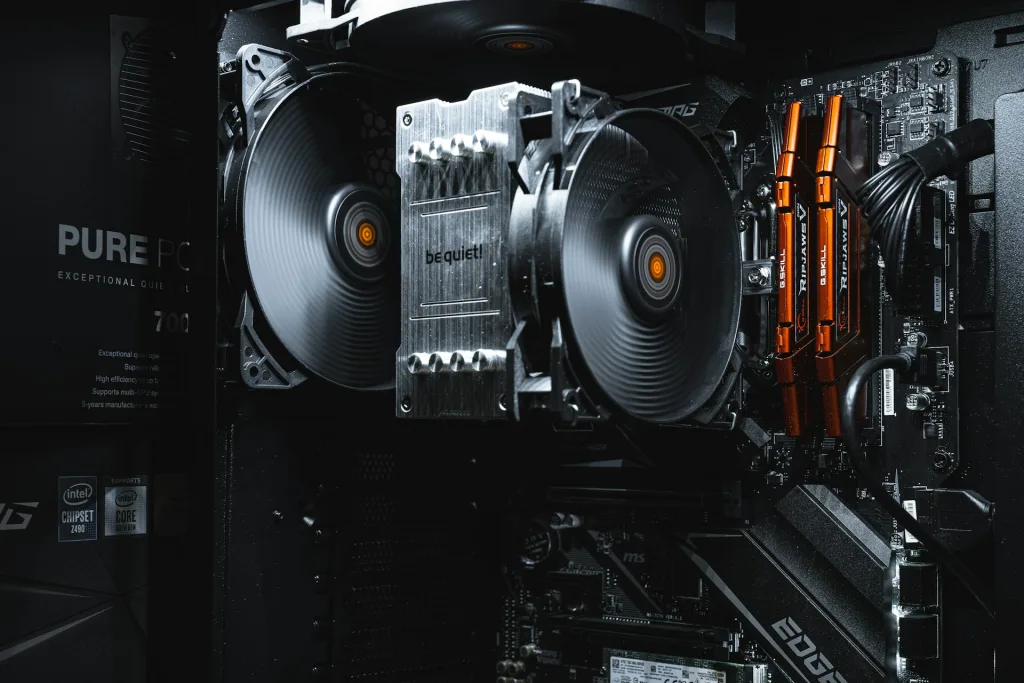
追加予算が1万円前後の場合、まず検討したいのはメモリとSSDです。
| 現在の標準構成 | 優先したい強化 | 主な理由 |
|---|---|---|
| メモリ16GB・SSD 500GB | 用途に応じてメモリまたはSSD | どちらも不足しやすい |
| メモリ16GB・SSD 1TB | メモリ32GB | 複数ソフトの同時使用に強くなる |
| メモリ32GB・SSD 500GB | SSD 1TB | 容量不足を防ぎやすい |
| メモリ32GB・SSD 1TB | GPU・冷却・電源 | 基本構成は十分整っている |
| ゲーミングPCでGPUが低め | GPU | ゲーム性能への影響が大きい |
| 高性能CPUに標準クーラー | CPUクーラー | 温度・騒音対策になる |
ゲームや3DCG制作を除けば、CPUやGPUを少し上位にするより、メモリやSSDを増やしたほうが使いやすさを実感できるケースが多くあります。
特にメモリ16GB、SSD 500GBの構成は、購入時点では使えても、数年後には不足しやすい構成です。
一方、すでにメモリ32GBとSSD 1TBを搭載している場合は、無理に容量を増やす必要はありません。GPU、冷却性能、電源など、用途に直接関係する部分へ予算を回したほうが効果的です。
追加1万円の価値は「性能上昇率」だけで決めない
BTOパソコンのカスタマイズでは、ベンチマークスコアがどれだけ上がるかだけで判断すると失敗することがあります。
本記事では、追加1万円の価値を次の3項目で判断します。
不足を解消できるか
現在の構成に明確な弱点がある場合は、その部分を補うカスタマイズが最優先です。
例えば、動画編集用なのにメモリが16GBしかない場合、CPUを少し上位にするよりも、メモリを32GBへ増やすほうが作業の安定性を高めやすくなります。
毎日の使用に影響するか
SSD容量やメモリ容量は、特定の高負荷処理だけでなく、普段の操作にも影響します。
保存容量を気にしながらゲームを削除したり、メモリ不足を避けるためにブラウザやソフトを閉じたりする状態では、パソコンを使うたびに不便を感じます。
一部の処理が数%速くなる強化より、毎日の制限をなくす強化のほうが満足度は高くなりやすいと考えられます。
後から変更しにくいか
SSDやメモリは、デスクトップPCであれば購入後に増設できる場合があります。
しかし、パーツの選定、ケースの開封、相性確認、データ移行などが必要です。パソコンに詳しくない人にとっては、購入時にカスタマイズしておくほうが簡単です。
電源ユニットやCPUクーラーも後から交換できますが、配線やパーツの取り外しが必要になるため、メモリ増設より難易度が高くなります。
そのため、将来交換する予定がない人は、購入時の構成を少し余裕のあるものにしておく価値があります。
追加1万円のおすすめ度一覧
以下は、一般的なBTOパソコンを想定した評価です。カスタマイズ価格はメーカーや機種によって異なるため、実際の差額を確認してください。
| カスタマイズ | おすすめ度 | 効果を実感しやすい人 | 注意点 |
|---|---|---|---|
| メモリ16GBから32GB | 5 | 動画編集、画像編集、配信、DTM、マルチタスク | 軽作業だけなら余ることがある |
| SSD 500GBから1TB | 5 | ゲーム、写真、動画、長期利用 | 処理性能自体は大きく上がらない |
| GPUを1段階上げる | 4 | ゲーム、3DCG、AI画像生成 | 差額が1万円を大きく超えやすい |
| CPUクーラー強化 | 3 | 高性能CPU、静音重視 | 低消費電力CPUでは効果が小さい |
| 電源強化 | 3 | 将来GPUを交換する人 | 現在の性能は速くならない |
| CPUを1段階上げる | 2~5 | CPUレンダリング、エンコード、コンパイル | 一般用途やゲームでは差が小さい場合がある |
| LED・ケース装飾 | 1 | 見た目を重視する人 | 処理性能には影響しない |
ここからは、それぞれのカスタマイズを詳しく解説します。
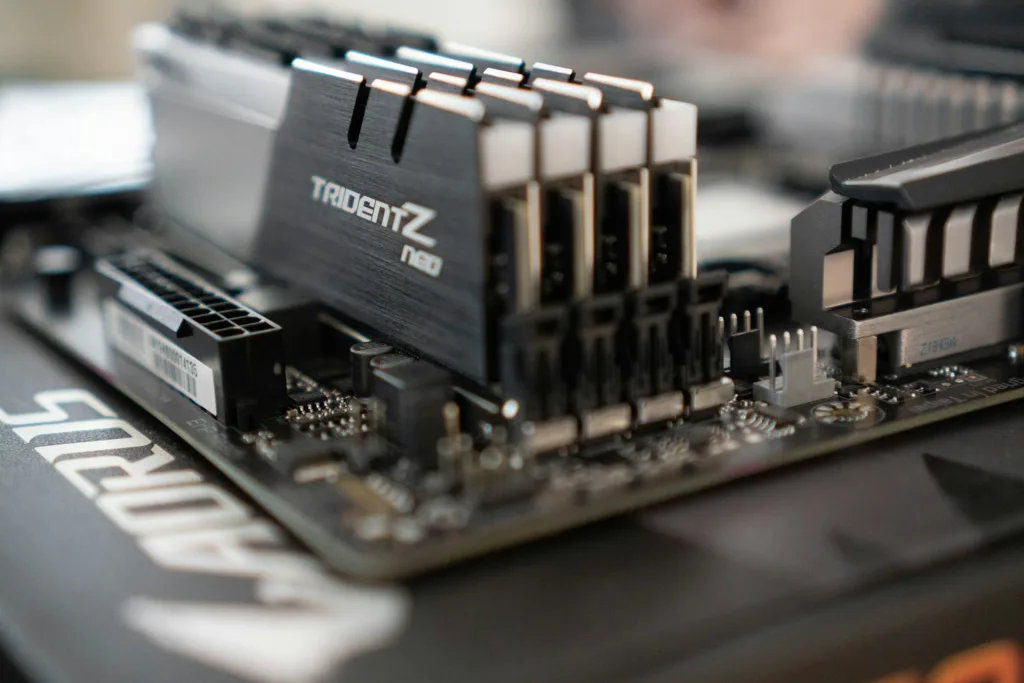
最優先候補1:メモリを16GBから32GBへ増やす
多くの用途で最もおすすめしやすいのが、メモリを16GBから32GBへ増やすカスタマイズです。
16GBでもWindowsの基本操作、Web閲覧、動画視聴、軽いゲームなどは可能です。
しかし、複数のソフトを同時に使用すると、16GBでは余裕が少なくなることがあります。
例えば、次のような使い方では32GBが適しています。
- 動画編集ソフトとブラウザを同時に開く
- PhotoshopやIllustratorで大きなデータを扱う
- ゲームをしながらDiscordや配信ソフトを使用する
- DTMで多数の音源やエフェクトを読み込む
- 仮想マシンや開発環境を使用する
- 3DCG制作ソフトを使用する
- 数年間同じパソコンを使う予定がある
メモリを増やしても、CPUの処理速度やゲームのフレームレートが必ず上がるわけではありません。
それでも、メモリ不足による動作の重さ、ソフトの強制終了、ストレージへの退避処理を防ぎやすくなります。
16GBで足りている間は差を感じにくいものの、16GBを超えた瞬間に大きな差が出るのがメモリ増設の特徴です。
16GB・32GB・64GBの用途別の違いについては、「BTOパソコンのメモリは16GB・32GB・64GBのどれがよい?」で詳しく解説しています。
メモリ32GBを優先しなくてもよい人
次の用途が中心であれば、16GBでも不足しにくいため、SSDやほかのパーツを優先してもよいでしょう。
- Web閲覧や動画視聴
- WordやExcelを使った一般事務
- 軽いプログラミング
- 低負荷なゲームだけをプレイする
- 複数のソフトを同時に開かない
- 数年以内にパソコンを買い替える予定がある
ただし、BTOメーカーのカスタマイズ価格が高い場合は、市販メモリとの価格差も確認する必要があります。
自分で増設できるデスクトップPCであれば、標準構成のまま購入し、後からメモリを追加する方法もあります。
最優先候補2:SSDを500GBから1TBへ増やす
SSDが500GBしかない場合は、1TBへの変更も優先度が高いカスタマイズです。
500GBと表記されているSSDでも、実際にはWindows、回復領域、各種ソフトなどが容量を使用します。そのため、すべての容量を自由に使えるわけではありません。
ゲームを数本インストールし、写真や動画を保存すると、想像以上に早く空き容量が減ることがあります。
特に次の用途では、500GBでは不足しやすくなります。
- 容量の大きいゲームを複数インストールする
- 4K動画や高解像度写真を保存する
- 動画編集用の素材やキャッシュを保存する
- 音源ライブラリを使用する
- AIモデルや学習データを保存する
- 1台のSSDだけで長期間運用する
SSDの空き容量が少なくなると、データ整理やゲームの削除を頻繁に行う必要があります。
SSDを大容量化しても、CPUやGPUの性能が直接上がるわけではありません。しかし、容量管理の手間を減らせるため、購入後の満足度に影響しやすいカスタマイズです。
ゲームの本数や保存するデータ量から容量を決めたい方は、「BTOパソコンのSSDは500GB・1TB・2TBのどれがよい?」も確認してください。
メモリ32GBとSSD 1TBのどちらを選ぶべきか
メモリ16GB・SSD 500GBの構成では、どちらを優先するか迷うところです。
判断基準は次のとおりです。
| 主な用途 | 優先するパーツ |
|---|---|
| ゲームを複数インストールする | SSD 1TB |
| 動画編集 | メモリ32GB |
| 写真編集 | メモリ32GB |
| ゲーム配信 | メモリ32GB |
| DTM | 使用音源が多ければSSD、同時処理が多ければメモリ |
| Web制作・プログラミング | メモリ32GB |
| 一般事務・普段使い | SSD 1TB |
| 長期間使用する | 可能なら両方 |
保存容量が不足すると予想できる場合はSSD、作業中の処理が重くなると予想できる場合はメモリを優先します。
ゲームや3DCGならGPUの強化を最優先する
ゲーム、3DCG制作、GPUレンダリング、ローカルAI処理などが目的なら、GPUの強化が最も効果的な場合があります。
GPUを上位モデルへ変更すると、次のような効果が期待できます。
- ゲームのフレームレートが上がる
- 高画質設定を選びやすくなる
- 高解像度でプレイしやすくなる
- 3DCGレンダリング時間を短縮しやすい
- GPU対応の動画エフェクトを使いやすくなる
- AI画像生成やローカルAI処理に余裕が生まれる
- VRAM不足を回避しやすくなる
CPU、メモリ、SSDの性能が十分であれば、ゲーム性能はGPUの影響を強く受けます。
そのため、ゲーミングPCでGPUのアップグレード差額が1万円前後に収まっているなら、有力な選択肢です。
ただし、GPUは1段階上げるだけでも差額が数万円になることがあります。
1万円では中途半端なGPU強化しかできない場合、無理に予算を増やす必要はありません。メモリやSSDを整えたうえで、将来的な買い替えに予算を残すほうがよい場合もあります。
GPUを強化する前に確認すること
GPUを上位モデルへ変更するときは、次の点も確認してください。
- 電源容量が不足しないか
- ケースに搭載できるか
- CPUが極端に低性能ではないか
- 使用するモニターの解像度とリフレッシュレート
- 上位GPUでVRAM容量が増えるか
- 価格差に見合う性能差があるか
GPU名が上位でも、性能差が小さい場合があります。名称だけではなく、使用するゲームやソフトでどの程度差が出るかを確認することが重要です。
高性能CPUならCPUクーラーを強化する
CPUクーラーの強化は、ベンチマーク上の性能だけを見ると地味なカスタマイズです。
しかし、高性能CPUを搭載する場合は、温度や騒音に大きく影響することがあります。
標準クーラーや小型クーラーでは、高負荷時に次のような問題が起こる可能性があります。
- CPU温度が高くなる
- ファンの回転数が上がる
- 動作音が大きくなる
- 長時間の高負荷処理で性能を維持しにくくなる
- ケース内部の温度が上がる
動画の書き出し、CPUレンダリング、コンパイルなど、CPUを長時間使用する用途では、CPUクーラーの強化が有効です。
一方、低消費電力のCPUや、Web閲覧を中心とした使い方では、大型クーラーへ変更しても効果は限定的です。
空冷と簡易水冷のどちらを選ぶか
追加予算が1万円程度であれば、大型空冷CPUクーラーが有力です。
大型空冷は構造が比較的単純で、ポンプ故障の心配がなく、長期間使用しやすいメリットがあります。
簡易水冷は高性能CPUの冷却や見た目を重視する場合に適していますが、すべての人に必要なわけではありません。
静音性を重視する場合も、「簡易水冷だから静か」とは限りません。ラジエーターファンやポンプ音が発生するため、採用されている製品や設定によって結果が変わります。
簡易水冷が必要か判断できない方は、「BTOパソコンで簡易水冷を選ばない方がよい人」も参考にしてください。
将来GPUを交換するなら電源を強化する
電源ユニットを強化しても、パソコンの処理速度は速くなりません。
それでも、将来GPUを交換する予定がある場合や、標準電源の容量に余裕がない場合は、購入時に変更しておく価値があります。
電源ユニットの交換は、各パーツに接続されたケーブルを取り外し、配線し直す必要があります。メモリやSSDの増設よりも作業量が多く、初心者には難しい作業です。
次の条件に当てはまる人は、電源強化を検討してください。
- 数年後にGPUを交換したい
- 消費電力の大きいGPUを搭載する
- 標準電源の容量に余裕がない
- 長期間パソコンを使用したい
- 電源ユニットのメーカーや型番が選べる
- 静音性や電力効率を重視する
ただし、必要以上に大容量な電源を選んでも、性能が上がるわけではありません。
現在の構成に対して十分な容量があり、将来的なGPU交換も考えていないなら、電源強化の優先順位は低くなります。
電源は「今の性能を上げるパーツ」ではなく、「将来の選択肢と安定性を確保するパーツ」と考えると判断しやすくなります。
搭載GPUに対して必要な電源容量を知りたい方は、「BTOパソコンの電源容量は750W・850W・1000Wのどれがよい?」をご覧ください。
CPUのアップグレードは本当に必要か
BTOパソコンのカスタマイズ画面では、CPUを上位モデルへ変更すると性能が大きく上がるように見えます。
しかし、追加予算が1万円程度の場合、CPUのアップグレードは慎重に判断する必要があります。
一般的なWeb閲覧、事務作業、動画視聴などでは、CPUを1段階上げても体感差が小さい場合があります。
ゲームでも、GPUが性能の上限になっている状態では、CPUだけを強化してもフレームレートが大きく上がらないことがあります。
CPU強化を優先したいのは、次のような用途です。
- CPUレンダリング
- 動画エンコード
- 大規模なプログラムのコンパイル
- 科学技術計算
- 仮想マシンの複数起動
- CPU負荷の高いシミュレーション
- 高フレームレートを狙うゲーム
反対に、GPU性能が重要なゲームや3DCG制作では、CPUを上位にするよりGPUへ予算を回したほうが効果的な場合があります。
また、CPUを上位モデルへ変更すると、CPUクーラーや電源も強化したほうがよくなることがあります。CPU単体の差額だけではなく、関連するカスタマイズ費用まで確認しましょう。
用途別にあと1万円をかけるならどこか
ゲーミングPC
ゲーミングPCでは、基本的にGPUを優先します。
ただし、GPUの差額が予算を大きく超える場合は、無理に上位モデルへ変更する必要はありません。
おすすめの優先順位は次のとおりです。
- GPU
- SSD 1TB以上
- メモリ32GB
- 電源
- CPUクーラー
- CPU
容量の大きいゲームを複数遊ぶなら、SSD 500GBは不足しやすいため、1TBへの変更も有力です。
ゲームをしながら配信、録画、ブラウザ、Discordなどを同時に使用する場合は、メモリ32GBを優先します。
動画編集用PC
動画編集では、メモリを16GBから32GBへ増やすカスタマイズを優先します。
おすすめの優先順位は次のとおりです。
- メモリ32GB
- SSD 1TB以上
- CPU
- GPU
- CPUクーラー
- 電源
ただし、使用する編集ソフトやエフェクトによってはGPUの重要度が高くなります。
4K動画を本格的に編集する場合、メモリ32GBは最低限の目安になりやすく、素材やキャッシュを保存するSSD容量も重要です。
すでにメモリ32GBを搭載しているなら、SSDの増量、CPU、GPUの順に検討するとよいでしょう。
Photoshop・Illustrator用PC
画像編集やデザイン用途では、メモリを優先します。
- メモリ32GB
- SSD 1TB
- CPU
- GPU
- CPUクーラー
- 電源
高解像度画像、多数のレイヤー、複数ソフトの同時使用では、16GBより32GBのほうが余裕があります。
一方、高性能なゲーミングGPUへ変更しても、画像編集だけでは価格差に見合う効果を得にくい場合があります。
モニターの色域や解像度が不足している場合は、パソコン内部に1万円を追加するより、モニター購入費へ回す選択肢もあります。
DTM用PC
DTMでは、使用する音源やプロジェクト規模によって優先順位が変わります。
- メモリ32GB
- SSD 1TB以上
- CPU
- 静音性の高いCPUクーラー
- 電源
- GPU
大容量のサンプル音源を使用する場合はSSD容量、ソフト音源を多数立ち上げる場合はメモリ容量が重要です。
録音環境ではパソコンの騒音がマイクに入る可能性があるため、静音性を重視するならCPUクーラーやケースファンの変更も候補になります。
DTMだけが目的なら、高性能GPUを搭載する必要性は高くありません。
3DCG・AI画像生成用PC
3DCG制作やローカルAI処理では、GPUを優先します。
- GPUとVRAM容量
- メモリ32GB以上
- SSD 1TB以上
- 電源
- CPU
- CPUクーラー
ただし、GPUのアップグレードには1万円以上かかる場合が多くあります。
予算内でVRAM容量が増えない場合や、性能差が小さい場合は、無理にGPUを変更せず、メモリやSSDを強化する方法もあります。
AI用途では、単純なGPU性能だけでなくVRAM容量が処理できるモデルや解像度を左右するため、GPU名だけで判断しないことが重要です。
Web閲覧・事務作業用PC
一般用途では、SSD容量を優先すると使いやすくなります。
- SSD 1TB
- メモリ16GB
- 静音性
- 保証
- CPU
- GPU
すでにメモリ16GB、SSD 1TBを搭載していれば、無理に追加カスタマイズする必要はありません。
余った予算をモニター、キーボード、マウス、バックアップ用ストレージなどへ回したほうが、作業環境全体の満足度を高められる場合があります。
標準構成別のおすすめカスタマイズ
追加予算を使う前に、そもそも標準構成のまま購入できるか確認したい方は、「BTOパソコンの標準構成はそのまま買ってよい?」も参考にしてください。
メモリ16GB・SSD 500GBの場合
最も判断が難しい構成です。
ゲーム中心ならSSD 1TB、動画編集やクリエイティブ用途ならメモリ32GBを優先します。
一般用途でも、多数のゲームや写真を保存するならSSD、複数ソフトを同時に使うならメモリが適しています。
将来的には両方とも増やしたい構成です。
メモリ16GB・SSD 1TBの場合
メモリ32GBへの変更がおすすめです。
SSD容量にはある程度余裕があるため、複数ソフトの同時使用や数年後の要求スペック上昇に備えられます。
ただし、Web閲覧や事務作業だけなら、16GBのままでも問題ありません。
メモリ32GB・SSD 500GBの場合
SSD 1TBへの変更を優先します。
メモリ容量は十分でも、ゲーム、写真、動画、音源などを保存すると500GBでは余裕がなくなる可能性があります。
追加ストレージを自分で増設できる場合は、CPUクーラーや電源へ予算を回してもよいでしょう。
メモリ32GB・SSD 1TBの場合
基本構成としては十分です。
用途に応じてGPU、CPUクーラー、電源、CPUを検討してください。
明確な弱点がない場合は、無理に1万円を追加する必要はありません。
予算が余っているからカスタマイズするのではなく、目的を達成するために必要な部分だけ変更することが大切です。
あと1万円をかけても効果が小さいカスタマイズ
CPUをわずかに上位へ変更する
用途によっては有効ですが、型番が少し上になっただけでは体感差が小さい場合があります。
コア数、スレッド数、消費電力、実際の処理性能を確認し、名称だけで選ばないようにしましょう。
過剰な電源容量
必要容量を大きく超える電源へ変更しても、処理性能は上がりません。
将来的に高性能GPUへ交換する予定がなければ、適正容量の電源で十分です。
高額なグリス変更
CPUグリスの変更によって温度が改善する場合はありますが、追加1万円の大部分を使うほど優先度は高くありません。
標準グリスに問題がなく、CPUクーラーの冷却能力が不足している場合は、グリスよりクーラー自体を変更したほうが効果的です。
LEDや外観だけの変更
見た目を重視する人にとっては価値がありますが、性能や使いやすさは向上しません。
予算が限られているなら、メモリ、SSD、GPU、冷却などを先に整えることをおすすめします。
使用しない追加機能
無線LAN、カードリーダー、光学ドライブなどは、必要な人には便利ですが、使用しない人には不要です。
「念のため」という理由だけで追加すると、ほとんど使わないまま終わる可能性があります。
BTOメーカーのカスタマイズ価格が適正か確認する
同じパーツ変更でも、BTOメーカーによってカスタマイズ価格は異なります。
例えば、メモリやSSDの変更価格には、パーツ代だけでなく、組み立て、動作確認、在庫管理、保証対応などの費用が含まれています。
そのため、市販パーツより高いからといって、必ずしも不当な価格とは限りません。
ただし、差額が大きすぎる場合は、次の選択肢も検討できます。
- 標準構成のまま購入して自分で増設する
- 別のBTOメーカーで同条件を見積もる
- 最初から希望構成に近いモデルを選ぶ
- セール対象モデルを探す
- 追加予算を周辺機器へ回す
BTOパソコンを比較するときは、本体の表示価格だけでなく、必要なカスタマイズを反映した最終価格で比較することが重要です。
標準価格が安くても、メモリ、SSD、電源を変更すると、ほかのメーカーより高くなる場合があります。
カスタマイズの価格や選択肢はショップによって異なります。メーカーごとの違いは、「BTOショップごとのカスタマイズ項目を徹底比較」で確認できます。
1万円をパソコン本体に使わない選択肢もある
標準構成に明確な不足がなければ、追加予算を無理に本体へ使う必要はありません。
次のような周辺機器に使うことで、パソコン全体の使いやすさが向上する場合があります。
- バックアップ用の外付けSSDやHDD
- 作業しやすいキーボード
- 操作性のよいマウス
- モニターアーム
- USBハブ
- 静音性の高いケースファン
- 無停電電源装置
- 長期保証
- 色域や解像度に優れたモニターの購入資金
例えば、画像編集用PCで内部パーツが十分なら、CPUを少し上位にするより、色を正確に表示できるモニターへ予算を回すほうが作業品質に直結します。
データを失うと困る人は、性能強化よりバックアップ環境の構築を優先すべき場合もあります。
追加1万円の使い道を決めるチェックリスト
カスタマイズ画面で迷ったときは、次の順番で確認してください。
1.標準構成に明確な不足があるか
メモリ16GB、SSD 500GBなど、用途に対して不足しそうな部分があれば、最初に補います。
2.目的のソフトはCPUとGPUのどちらを使うか
ゲームや3DCGならGPU、CPUレンダリングやエンコードならCPUを優先します。
3.容量不足が起こりそうか
ゲーム、動画、写真、音源を保存する場合は、SSD容量を確認します。
4.後から自分で交換できるか
自分で増設できないパーツは、購入時に変更しておく価値が高くなります。
5.カスタマイズ価格は適正か
市販価格や他社の同等構成と比較し、差額が大きすぎないか確認します。
6.本当に1万円を追加する必要があるか
標準構成で目的を達成できるなら、追加予算を残す判断も正解です。
よくある質問
メモリ32GBとSSD 1TBならどちらを優先すべきですか?
動画編集、画像編集、配信、DTM、開発など、複数ソフトを同時に使うならメモリ32GBを優先します。
ゲームを複数インストールする人や、写真・動画を多く保存する人はSSD 1TBを優先してください。
CPUとGPUならどちらを強化すべきですか?
ゲーム、3DCG、AI画像生成ではGPUを優先します。
CPUレンダリング、動画エンコード、コンパイルなどではCPU強化が有効です。
使用するソフトがどちらのパーツを多く使うか確認して選びましょう。
電源を強化するとパソコンは速くなりますか?
電源容量を増やしても、パソコンの処理速度は基本的に変わりません。
ただし、将来的なGPU交換、動作の安定性、電源交換の手間を考えると、購入時に強化する価値がある場合があります。
SSDは後から増設したほうが安いですか?
市販SSDを自分で増設するほうが安い場合はあります。
ただし、対応規格、空きスロット、取り付け方法、初期化などを確認する必要があります。増設作業に不安がある人は、購入時のカスタマイズが安心です。
1万円でCPUを上位モデルへ変更できるなら得ですか?
用途によって異なります。
CPU負荷の高い処理を頻繁に行うなら有効ですが、一般用途やGPU性能が重要なゲームでは、体感差が小さい場合があります。
CPUの名称だけでなく、コア数、実際の性能差、消費電力、必要な冷却性能まで比較してください。
まとめ:最も不足する部分に1万円を使う
BTOパソコンにあと1万円かける場合、一般的にはメモリ16GBから32GB、またはSSD 500GBから1TBへの変更がおすすめです。
用途別の基本的な優先順位は次のとおりです。
- ゲーム・3DCG・AI用途:GPU
- 動画編集・画像編集・配信:メモリ
- ゲームを多数保存する:SSD
- CPUを長時間使う作業:CPUクーラー
- 将来GPUを交換する:電源
- CPUレンダリング・エンコード:CPU
- 一般事務・Web閲覧:SSDまたは追加しない
最も高性能なパーツを選ぶことが、最も満足度の高いカスタマイズになるとは限りません。
追加1万円の価値が最も高いのは、ベンチマークスコアを少し伸ばす変更ではなく、購入後に最初に困る部分をなくす変更です。
標準構成、使用目的、将来の増設予定を整理し、必要な部分だけを強化しましょう。
関連ページ
こちらのページも参考にしてください。
- BTOパソコンはどこをカスタマイズすべき?優先順位を解説
- BTOパソコンの標準構成はそのまま買ってよい?変更必須・不要な項目を判定
- BTOパソコンはカスタマイズ後にいくらになる?5社を同一条件で見積もり比較