Premiere Pro 26.5でRTX 50シリーズが強化 動画編集PCの選び方は変わる?

PRが含まれています
最終更新日:2026年9月19日
Adobeは2026年9月、Premiere Pro 26.5を公開しました。今回のアップデートでは、NVIDIA Blackwell世代のGPUで動画再生機能が強化されています。
RTX 50シリーズの価値は高まりました。ただし、特に恩恵が大きいのは「AVCまたはHEVC、4:2:2、10bit、MXF」という条件を満たす素材です。
すべての動画が速くなるわけではありません。RTX 40シリーズから急いで買い替える必要がない人も多いでしょう。
この記事では、Premiere Pro 26.5の変更点を整理したうえで、撮影形式ごとに動画編集PCの選び方を考えます。
Premiere Pro 26.5のRTX 50シリーズ強化とは
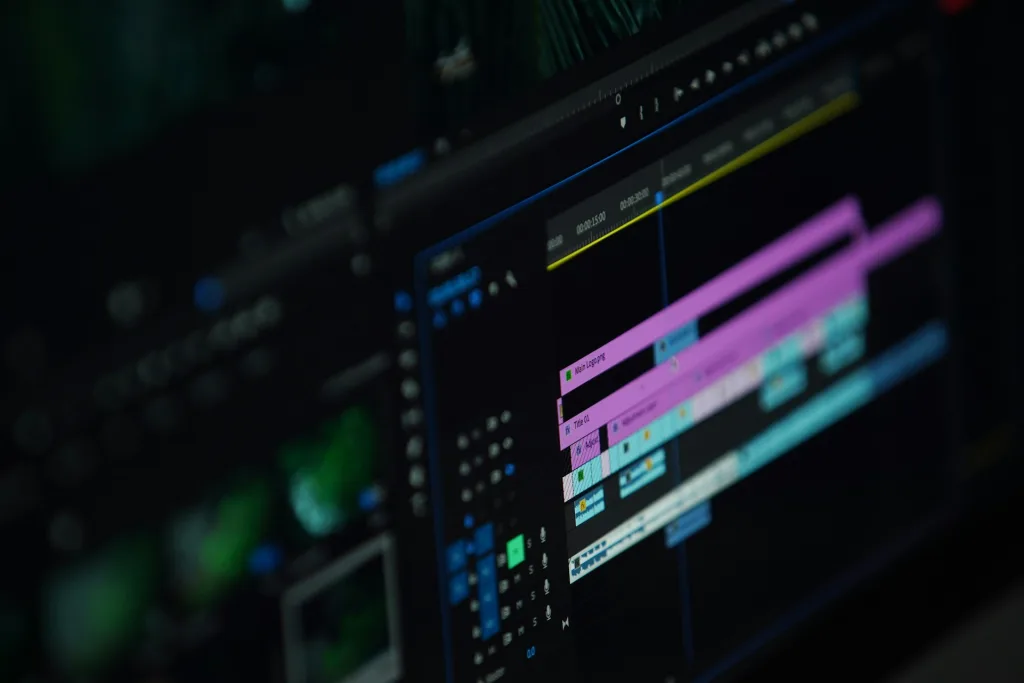
Premiere Pro 26.5では、NVIDIA Blackwell GPUによるAVC・HEVCの4:2:2 10bitハードウェアデコードが、MXFファイルで使えるようになりました。
ハードウェアデコードとは、圧縮された動画を専用回路で展開する仕組みです。CPUだけで処理する場合と比べ、再生時の負荷を抑えやすくなります。
AdobeのPremiere Pro 26.5リリースノートでは、対象を次のように説明しています。
- GPU:NVIDIA Blackwell世代
- コーデック:AVCまたはHEVC
- 色差サンプリング:4:2:2
- bit深度:10bit
- コンテナ:MXF
GeForceでは、Blackwell世代がRTX 50シリーズに当たります。RTX 40・30シリーズは、今回追加された4:2:2の専用デコード条件には含まれません。
強化されたのは主に「再生前の展開処理」
今回の変更が主に効くのは、タイムライン再生時のデコード処理です。書き出し速度が一律に上がるアップデートではありません。
Premiere Proでは、動画編集中に複数の処理が同時に動きます。素材の展開はデコーダー、エフェクト処理はGPU、全体の制御はCPUが担当します。
| 処理 | 主に使う部品 | 26.5の影響 |
|---|---|---|
| AVC・HEVC素材の展開 | 動画デコーダー | 条件に合うMXFで強化 |
| 色調整、拡大、合成 | GPUとGPUメモリ | 従来どおりGPU性能も影響 |
| 文字、音声、一部エフェクト | CPUとメモリ | CPUの重要性は残る |
| H.264・HEVCへの書き出し | エンコーダー | 今回の新機能とは別 |
NVIDIAはRTX 50シリーズに、第9世代NVENCを搭載しています。NVENCは動画の書き出しを支援する専用回路で、再生時に使うデコーダーとは別の機能です。
なぜ4:2:2 10bitは編集が重くなりやすいのか
4:2:2 10bitは色情報を多く残せる一方、4:2:0 8bitより処理する情報量が増えます。
10bitでは、1色あたり1,024段階を扱えます。8bitの256段階と比べると、色の変化を4倍細かく記録できます。
4:2:2は、4:2:0より横方向の色情報を多く残します。色調整や人物の切り抜きなどを行う場合に有利です。
非圧縮のサンプル数で比べると、4:2:2は4:2:0より約33%多くなります。ただし、実際のファイル容量は圧縮方式やビットレートによっても変わります。
HEVCは容量を抑えやすい反面、展開処理が複雑です。そのため、専用デコーダーが対応しているかどうかで、編集時の操作感に差が出ます。
最大の注意点は「MXF限定」であること
4:2:2 10bitで撮影していても、ファイルがMP4やMOVなら、今回の公式な強化対象であることは確認できません。
Adobeが26.5で明記しているのは、MXF内のAVCとHEVCです。「RTX 50なら、すべての4:2:2 10bitを高速化できる」と考えるのは避けたほうがよいでしょう。
| 素材の例 | 26.5の新機能 | 購入判断 |
|---|---|---|
| AVC/HEVC・4:2:2 10bit・MXF | 公式に対象 | RTX 50を優先する理由になる |
| AVC/HEVC・4:2:2 10bit・MP4 | 26.5の発表では対象外 | 実素材で再生確認が必要 |
| AVC/HEVC・4:2:0 | 以前から対応する構成が多い | RTX 50だけを理由に買い替えない |
| ProRes、DNxHR | 今回の新機能とは別 | CPU、SSD、容量を重視 |
| RAW | 今回の対象外 | カメラ形式別の対応を確認 |
自分が使っている素材の形式は、Premiere ProのプロパティやMediaInfoで確認できます。拡張子だけで判断せず、コーデック、bit深度、色差、コンテナまで確認してください。
動画編集PCの選び方はどう変わる?
Windows PCでは「CPUだけで4:2:2を処理する」構成に加え、「対応GPUにデコードを任せる」という選択肢が増えました。
これまでは、H.264やHEVCを編集する場合、Intel Quick Syncを重視する選び方が有力でした。Quick Syncは、Intel CPUに内蔵されている動画処理機能です。
Premiere Pro 26.5では、対象となるMXF素材ならRTX 50側でも処理できます。RyzenとRTX 50を組み合わせたPCも、以前より選びやすくなりました。
とはいえ、CPUの重要性がなくなったわけではありません。未対応の素材、一部のエフェクト、音声処理、読み込み、書き出しではCPUも使います。
RTX 5090でなくても新しいデコード機能は使える
4:2:2 10bitへの対応だけが目的なら、最上位のRTX 5090は必要ありません。RTX 5050から5090まで、Blackwell世代は対応しています。
NVIDIAの動画エンコード・デコード対応表を見ると、RTX 50シリーズはAVCとHEVCの4:2:2に対応しています。
上位GPUになるほど、GPUメモリ、演算性能、エンコーダー数が増えます。複数カメラの編集や重いエフェクトを使う場合は、この差が効いてきます。
下の表はデスクトップ向けGPUの比較です。ノート向けGPUは同じ名称でもGPUメモリや電力設定が異なるため、別の製品として確認してください。
| デスクトップGPU | GPUメモリ | NVENC | 動画編集での位置づけ |
|---|---|---|---|
| RTX 5060 | 8GB | 1基 | 4K・1カメラの入口 |
| RTX 5060 Ti | 8GB/16GB | 1基 | 16GB版は長期利用向け |
| RTX 5070 | 12GB | 1基 | GPUエフェクトも重視 |
| RTX 5070 Ti | 16GB | 2基 | 4Kマルチカムの本命 |
| RTX 5080 | 16GB | 2基 | 6K・重い合成まで対応 |
| RTX 5090 | 32GB | 3基 | 8K、AI、業務用の上限構成 |
仕様はNVIDIAのRTX 5060ファミリー、RTX 5070ファミリー、RTX 5080、RTX 5090を基にしています。
NVENCの数は、同時書き出しなどで差が出る要素です。ただし、Premiere Proで1本のタイムラインを書き出す速度が、基数に比例して速くなるとは限りません。
用途別に選ぶRTX 50シリーズ
迷った場合、4K編集ならRTX 5060 Ti 16GBかRTX 5070を基準にすると選びやすくなります。マルチカムやAfter Effectsも使うなら、RTX 5070 Ti 16GBが有力です。
フルHDと短い4K動画:RTX 5060
カット、字幕、簡単な色調整が中心なら、RTX 5060 8GBから始められます。今回追加された4:2:2デコードにも対応しています。
弱点はGPUメモリが8GBに限られることです。重いノイズ除去や大量のエフェクト、After Effectsを併用すると余裕が少なくなります。
標準的な4K編集:RTX 5060 Ti 16GBまたはRTX 5070
GPUメモリ容量を優先するならRTX 5060 Ti 16GB、演算性能を重視するならRTX 5070 12GBが候補になります。
長く使うPCなら、8GB版のRTX 5060 Tiより16GB版を選んだほうが余裕を持てます。型番だけで判断せず、GPUメモリ容量まで確認してください。
4KマルチカムとAfter Effects:RTX 5070 Ti
RTX 5070 Tiは16GBのGPUメモリと2基のNVENCを備えています。4Kマルチカム、重い色調整、複数アプリの併用に向いた構成です。
ただし、マルチカム編集ではCPU、メモリ、SSDも同時に使います。GPUだけを上位モデルにして、メモリを32GBのままにする構成は避けたいところです。
6K・8K、RAW、AI処理:RTX 5080または5090
高解像度RAW、強力なノイズ除去、ローカルAIも使うなら、RTX 5080以上が候補になります。RTX 5090は32GBのGPUメモリを備えています。
一方、4:2:2のデコードだけを目的にRTX 5090を選ぶのは過剰です。価格だけでなく、消費電力や電源、冷却の負担も大きくなります。
GPU以外は何を選ぶべきか
Premiere Pro 26.5でも、4K編集ならメモリ32GB、SSD 1TB以上が基本です。重い作業をするなら、64GBと2TB以上へ増やします。
Adobeの現行システム要件では、4K以上に32GB以上のメモリ、推奨GPUメモリ8GBとしています。
| 用途 | CPU | メモリ | GPU | SSD |
|---|---|---|---|---|
| フルHD・短尺 | 新しい8コア級 | 32GB | RTX 5060 | 1TB |
| 4K・1カメラ | Core Ultra 7/Ryzen 7級 | 32GB | RTX 5060 Ti 16GB/5070 | 1~2TB |
| 4K・複数カメラ | 高性能Core Ultra 7/Ryzen 9級 | 64GB | RTX 5070 Ti | 2TB+増設 |
| 6K・8K・AE併用 | 高性能Core Ultra 9/Ryzen 9級 | 64~128GB | RTX 5080/5090 | 2TB以上+素材用SSD |
IntelとRyzenは素材で選ぶ
対象となるMXFを中心に扱うなら、RyzenとRTX 50の組み合わせも有力です。GPU側の専用デコーダーを利用できるためです。
MP4やMOVを含む幅広いH.264・HEVC素材を扱うなら、Intel Quick Syncも選択肢として残ります。対応できる素材の範囲を広げたい人に向いています。
Appleシリコンについては、AdobeがH.264・H.265の4:2:2 10bitデコード対応を案内しています。今回の変更は、主にWindows PCで選べる構成を増やすものです。
SSDは速度と置き場所も確認する
再生が重くなる原因は、デコーダーだけではありません。高ビットレートの素材を複数扱う場合は、SSDの読み込み速度も影響します。
Adobeは、OS・アプリ用、キャッシュ用、素材用のドライブを分ける構成を勧めています。少なくとも、2台目のSSDを追加できるPCを選んでおくと便利です。
RTX 40シリーズから買い替えるべき人
AVC/HEVCの4:2:2 10bit MXFを頻繁に扱い、プロキシ作成やコマ落ちに困っている人は、RTX 50への買い替え効果を確かめる価値があります。
次の条件に多く当てはまるほど、買い替えを検討する理由が増えます。
- 4:2:2 10bitのMXF素材を毎週扱う
- 4K 60pや複数カメラを使う
- 再生のために毎回プロキシを作っている
- CPU使用率が高く、再生が途切れる
- GPUメモリも不足している
逆に、H.264 8bit 4:2:0、ProRes、MP4中心なら、今回のアップデートだけを理由に買い替える必要はありません。
RTX 40シリーズで作業に不満がなければ、そのまま使うほうが経済的です。環境によっては、GPU交換よりメモリやSSDの増設を先に行ったほうが効果を感じやすい場合もあります。
Premiere Pro 26.5で効果を確認する方法
購入判断では、ベンチマークの総合点より、自分が実際に使う元ファイルを30秒ほど再生するテストのほうが参考になります。
- Premiere Proを26.5以降へ更新する
- NVIDIA Studioドライバーを最新にする
- 「環境設定」から「メディア」を開く
- H.264/HEVCのハードウェアデコードを有効にする
- 元のMXF素材を、フル画質で再生する
- コマ落ち、CPU使用率、GPUのVideo Decodeを確認する
- マルチカムとエフェクトありでも試す
AdobeもNVIDIA Studioドライバーの利用を勧めています。設定を変更したあとは、Premiere Proを再起動してください。
新しいバージョンへ移行する前に、案件ファイルを複製しておくと安全です。進行中の案件では、使用しているプラグインとの互換性も確認しておきましょう。
Premiere Pro 26.5で動画編集PCの選び方は変わるのか
選び方は一部変わります。4:2:2 10bit MXFを使うWindowsユーザーにとって、RTX 50シリーズを優先する理由がはっきりしました。
ただし、RTX 50ならどんな素材でも速くなるわけではありません。コンテナがMP4やMOVの場合、今回の発表だけでは効果を断定できません。
標準的な4K編集なら、RTX 5060 Ti 16GBかRTX 5070が基準になります。4KマルチカムやAfter Effectsも使うなら、RTX 5070 Ti 16GBが扱いやすい構成です。
まず確認したいのは、自分が使う素材の形式です。そのうえで、CPU、メモリ、GPU、SSDを作業内容に合わせて選んでください。