Webデザイナーに必要なPCスペック

PRが含まれています
最終更新日:2026年9月9日
Web制作では、Photoshopなどのデザインソフトだけでなく、ブラウザ、チャットツール、コードエディター、ローカル開発環境などを同時に使用します。
単体では軽いソフトでも、複数のソフトを開くことでメモリ使用量が増えるため、最低スペックだけを基準に選ぶと動作が重くなる可能性があります。
一般的なWebデザイナーには以下のスペックがおすすめです。
| パーツ | おすすめスペック |
|---|---|
| CPU | Core Ultra 5・Ryzen 5以上 |
| メモリ | 32GB |
| GPU | CPU内蔵GPUで基本的に十分 |
| ストレージ | SSD 1TB |
| ディスプレイ | 1920×1080以上、sRGBカバー率100%に近いもの |
| OS | Windows 11または対応するmacOS |
コーディングやFigmaを中心に使用するなら、メモリ16GBでも作業できます。しかし、PhotoshopやIllustratorを併用する場合は、最初から32GBを選んでおく方が安心です。
Webデザイナー向けPCのおすすめスペック一覧
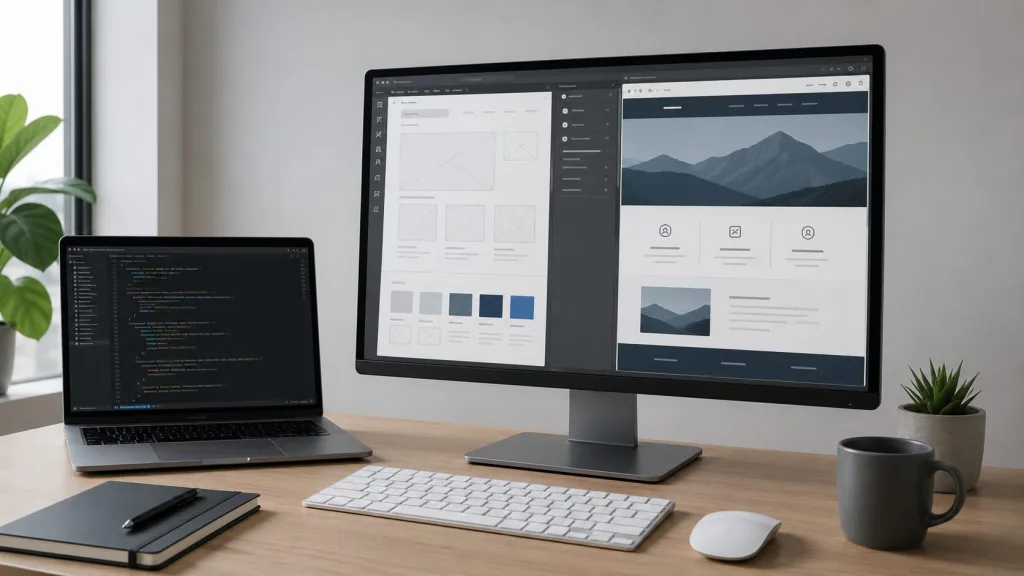
Webデザイナー向けPCのスペックを、最低限・おすすめ・高負荷作業向けの3段階に分けると、次のようになります。
| パーツ | 最低限 | おすすめ | 動画・3Dも扱う場合 |
|---|---|---|---|
| CPU | Core i5・Ryzen 5相当 | Core Ultra 5・Ryzen 5以上 | Core Ultra 7・Ryzen 7以上 |
| メモリ | 16GB | 32GB | 64GB |
| GPU | CPU内蔵GPU | CPU内蔵GPU | ミドルクラス以上の専用GPU |
| ストレージ | SSD 512GB | SSD 1TB | SSD 2TB |
| 画面解像度 | フルHD | WUXGA・WQHD | WQHD・4K |
| 色域 | 一般的な液晶 | sRGBカバー率100%前後 | 広色域ディスプレイ |
| 想定用途 | コーディング中心 | 一般的なWebデザイン | 動画、3D、モーション制作 |
Webデザイナーという職種には、コーディング中心の人から、バナー、写真、イラスト、動画まで制作する人まで含まれます。
そのため、職種名だけでスペックを決めるのではなく、実際に使用するソフトを基準に選ぶことが重要です。
Webデザインでは複数のソフトを同時に使用する
Webデザインの作業では、以下のようなソフトやサービスを同時に開くことがあります。
- Figma
- Photoshop
- Illustrator
- Visual Studio Code
- Google Chrome
- WordPressのローカル環境
- SlackやMicrosoft Teams
- ZoomやGoogle Meet
- FTPソフト
- ExcelやGoogleスプレッドシート
Visual Studio Code自体は軽量で、公式の推奨環境も1.6GHz以上のCPUと1GBのメモリです。しかし、実際のWeb制作ではVS Codeだけを単独で使用するわけではありません。 FigmaやPhotoshop、チャットツール、ローカルサーバーを同時に動かすことを考えると、パソコン全体には余裕のあるスペックが必要です。
Webデザイナー向けPCでは、最高性能のCPUやGPUを搭載するより、メモリ容量とストレージ容量を優先した方が快適になるケースが多くなります。
CPUはCore Ultra 5・Ryzen 5以上がおすすめ
Webデザインでは、非常に多くのCPUコアを使用する場面はそれほど多くありません。
Figma、Photoshop、Illustrator、ブラウザ、コードエディターを使用する一般的なWeb制作であれば、現行世代のCore Ultra 5やRyzen 5クラスで十分な性能があります。
コーディング中心ならミドルクラスで十分
HTML、CSS、JavaScriptの編集やWordPressの更新を中心に行う場合は、Core Ultra 5やRyzen 5クラスで不足することはほとんどありません。
CPUのグレードを上げるよりも、メモリを16GBから32GBへ増やしたり、SSDを512GBから1TBへ増やしたりする方が、実際の使いやすさにつながります。
Photoshopを頻繁に使うならCore Ultra 7・Ryzen 7も候補
大量の画像を一括処理したり、高解像度の写真を編集したりする場合は、Core Ultra 7やRyzen 7クラスを選ぶメリットがあります。
ただし、Webサイト用のバナーやアイキャッチ画像を作成する程度であれば、上位CPUは必須ではありません。
Photoshopを業務で頻繁に使用する場合は、Webデザイン全体ではなくPhotoshopの作業内容を基準にPCを選ぶ必要があります。
低価格CPUは避けた方がよい
Webデザイン用としては、以下のような低価格帯のCPUは積極的にはおすすめしません。
- Intel Processor Nシリーズ
- Celeron
- Pentium
- 極端に古いCore i3
- 古い低消費電力CPU
ソフトを一つだけ動かすことはできても、ブラウザやデザインソフトを複数開いたときに動作が重くなる可能性があります。
仕事用として長期間使用するなら、最低でもCore i5・Core Ultra 5・Ryzen 5相当を選びましょう。
メモリは16GBより32GBがおすすめ
Webデザイナー向けPCで、特に優先したいのがメモリです。
AdobeはPhotoshopとIllustratorについて、最低8GB、推奨16GB以上のメモリを案内しています。 ための基準です。ブラウザやFigma、チャットツールなどを同時に使用する実務では、パソコン全体で16GBを超えるメモリを使用することがあります。
16GBで十分な人
以下のような使い方であれば、メモリ16GBでも対応できます。
- HTMLやCSSのコーディングが中心
- WordPressの記事更新が中心
- Figmaで小規模なデザインを作成する
- Photoshopを使用する頻度が低い
- 複数の重いソフトを同時に開かない
予算を抑えたい初心者や、学習用として購入する場合は16GBでも問題ありません。
32GBをおすすめする人
以下に当てはまる場合は、メモリ32GBがおすすめです。
- FigmaとPhotoshopを同時に使用する
- PhotoshopとIllustratorを行き来する
- ブラウザのタブを多数開く
- WordPressのローカル環境を使用する
- Zoomで画面共有しながら作業する
- 数年間買い替えずに使用したい
Webデザイン用として新しくPCを購入するなら、予算に余裕がある限り32GBを選ぶのがおすすめです。
CPUをCore Ultra 5からCore Ultra 7へ変更するより、メモリを16GBから32GBへ増やした方が快適になる人も少なくありません。
64GBが必要になるケース
一般的なWeb制作だけで、64GBのメモリが必要になることはほとんどありません。
ただし、以下の作業も行う場合は64GBを検討できます。
- After Effectsを使用する
- 4K動画を編集する
- 大規模なDocker環境を構築する
- 複数の仮想マシンを起動する
- 3DCGやWebGLコンテンツを制作する
- 非常に大きなPhotoshopファイルを扱う
After Effectsの公式要件では最低16GB、4K以上の映像を扱う場合は32GB以上が推奨されています。ほかのソフトとの同時使用まで考えると、動画制作を本格的に行う人には64GBも選択肢になります。
一般的なWebデザインでは、高性能なグラフィックボードは必須ではありません。
FigmaはWebGLを使用しますが、公式にはグラフィック要件が低く、多くの一般的なパソコンで動作すると案内されています。 CPU内蔵グラフィックスでも対応できます。
- FigmaによるUIデザイン
- Webサイトのワイヤーフレーム作成
- Photoshopによるバナー制作
- Illustratorによるロゴやアイコン制作
- HTML・CSS・JavaScriptのコーディング
- WordPressサイトの構築
PhotoshopはDirectX 12対応GPUと1.5GB以上のGPUメモリを最低要件とし、4K以上のディスプレイでは4GBのGPUメモリを推奨しています。IllustratorもWindows環境では1GB以上、推奨4GBのVRAMを案内しています。 Ryzenシリーズに搭載されている比較的新しい内蔵GPUであれば、通常のWebデザイン用途には対応しやすくなっています。
専用GPUを搭載した方がよい人
次の作業を行う場合は、GeForce RTXシリーズなどの専用GPUを検討しましょう。
- After Effectsによるモーション制作
- Premiere ProやDaVinci Resolveによる動画編集
- Blenderによる3DCG制作
- WebGLや3Dコンテンツの制作
- AIを利用した画像生成や画像処理
- 4Kディスプレイを複数接続する
- 大規模なIllustratorデータを扱う
Webサイトに掲載する画像をPhotoshopで作る程度であれば、高性能GPUに予算をかける必要はありません。
PhotoshopでGPUがどの処理に使われるのかは、以下の記事で詳しく解説しています。
ストレージはSSD 1TBがおすすめ
ストレージは、最低でもSSD 512GB、できればSSD 1TBがおすすめです。
Web制作では、以下のようなデータが蓄積されます。
- PhotoshopやIllustratorの制作データ
- クライアントから受け取った写真
- Webサイトのバックアップ
- WordPressのローカルデータ
- フォント
- Adobeソフト
- 動画や素材データ
- 過去の案件データ
512GBでも作業できますが、OSやソフトをインストールすると、自由に使用できる容量は少なくなります。
特にPhotoshopは、空き容量を一時作業用のスクラッチディスクとして使用します。Adobeも高速な内蔵SSDと十分な空き容量を推奨しています。1TBを基準にするとよいでしょう。
動画素材も保存する場合は、SSD 2TBまたは外付けSSD・NASを追加する方法があります。
ディスプレイは色域と作業領域を確認する
Webデザイナー向けPCでは、CPUやメモリだけでなく、ディスプレイの品質も重要です。
低価格なノートパソコンの中には、色域が狭く、実際よりも色が薄く見える製品があります。そのような画面で制作すると、ほかのディスプレイやスマートフォンで見たときに、色の印象が変わる可能性があります。
おすすめのディスプレイ条件
Webデザイン用ディスプレイでは、以下を目安にしましょう。
| 項目 | 推奨内容 |
|---|---|
| 解像度 | 1920×1080以上 |
| おすすめ解像度 | 2560×1440前後 |
| 色域 | sRGBカバー率100%前後 |
| パネル | IPS系 |
| 画面サイズ | 23.8~27インチ |
| 表面処理 | ノングレア |
| 外部出力 | HDMIまたはDisplayPort |
AdobeはPhotoshopとIllustratorの推奨解像度として1920×1080以上を案内しています。 メイン画面、ブラウザ、資料、チャットなどを並べて表示します。そのため、フルHDよりもWQHDクラスのディスプレイの方が作業領域を確保しやすくなります。
ノートPCは外部ディスプレイとの併用がおすすめ
ノートパソコンだけで作業する場合は、14インチ以上、解像度1920×1200以上のモデルが使いやすくなります。
ただし、長時間のWeb制作では画面が狭く感じやすいため、自宅や職場では外部ディスプレイを接続するのがおすすめです。
ノートPCの画面にFigmaやPhotoshop、外部ディスプレイにブラウザや資料を表示すると、画面の切り替え回数を減らせます。
用途別に必要なPCスペック
コーディング中心のWebデザイナー
HTML、CSS、JavaScript、WordPressの編集が中心なら、次のスペックで対応できます。
| パーツ | 推奨スペック |
|---|---|
| CPU | Core Ultra 5・Ryzen 5相当 |
| メモリ | 16~32GB |
| GPU | CPU内蔵GPU |
| SSD | 512GB~1TB |
| ディスプレイ | フルHD以上 |
VS Codeは非常に軽量ですが、ブラウザやローカル開発環境も同時に使用するため、メモリは16GB以上を選びましょう。
複数のローカルサイトやコンテナを起動する場合は、32GBがおすすめです。
Figma・Photoshopを使う一般的なWebデザイナー
一般的なWebデザイナーには、次のスペックがおすすめです。
| パーツ | 推奨スペック |
|---|---|
| CPU | Core Ultra 5・Ryzen 5以上 |
| メモリ | 32GB |
| GPU | 比較的新しいCPU内蔵GPU |
| SSD | 1TB |
| ディスプレイ | WUXGA・WQHD、sRGB 100%前後 |
Webデザインだけを行う場合、Core Ultra 9やRyzen 9、高性能なGeForce RTXシリーズは基本的に必要ありません。
CPUやGPUを過剰に強化するより、メモリ32GB、SSD 1TB、色域の広いディスプレイを優先した方が、仕事用PCとして使いやすくなります。
動画・モーション・3Dも制作するWebデザイナー
Webサイト用の動画、アニメーション、3Dコンテンツまで制作する場合は、より高いスペックが必要です。
| パーツ | 推奨スペック |
|---|---|
| CPU | Core Ultra 7・Ryzen 7以上 |
| メモリ | 32~64GB |
| GPU | ミドルクラス以上の専用GPU |
| GPUメモリ | 8GB以上を目安 |
| SSD | 1~2TB |
| ディスプレイ | WQHD以上 |
After Effectsの2026年6月版では、Windows環境で最低4GBのGPUメモリ、推奨8GBのGPUメモリが案内されています。 制作では必要なGPU性能が大きく異なります。将来的に動画も扱う予定があるなら、専用GPUを搭載したクリエイター向けPCを選ぶとよいでしょう。
WebデザイナーにおすすめのPC
Webデザイン用のPCは、単純に性能が高いモデルを選べばよいわけではありません。
Figma、Photoshop、Illustrator、Visual Studio Codeを中心に使用するなら、高性能なグラフィックボードよりも、メモリ容量、SSD容量、ディスプレイ環境を優先した方が快適です。
一方、Webサイトに掲載する動画や3D素材まで自分で制作する場合は、専用GPUを搭載したクリエイター向けPCが必要になります。
ここでは、次の4つの用途に分けておすすめPCを紹介します。
| おすすめPC | 主な用途 | 価格帯の目安 |
|---|---|---|
| コーディング・Figma中心 | 16万円前後 | |
| Photoshop・Illustratorも使用 | 18万円前後 | |
| HP OmniBook 7 Aero 13-bg | 持ち運んでWeb制作 | 19万円前後 |
| 動画・3D・生成AIも使用 | 40万円前後 |
※価格は2026年8月2日時点の目安です。セール、カスタマイズ、在庫状況によって変わります。
おすすめPCの選定基準
Webデザイナー向けPCは、次の条件を基準に選びました。
- Core Ultra 5・Ryzen 5以上のCPUを搭載している
- メモリを16GB以上搭載している
- メモリ32GBへ変更できる、または標準で搭載している
- SSDを512GB以上搭載している
- 一般的なWebデザインでは不要なGPUに予算をかけすぎていない
- 動画や3D向けモデルは十分なGPU性能を備えている
- 仕事用として数年間使用しやすい
- 現行モデルとして公式サイトで購入できる
Webデザインだけなら、GeForce RTXシリーズは基本的に必要ありません。
ただし、CPU内蔵GPUを使用するPCは、グラフィックス用のメモリをメインメモリと共有します。そのため、内蔵GPUモデルではメモリを32GBにしておくと、複数のソフトを同時に使用しやすくなります。
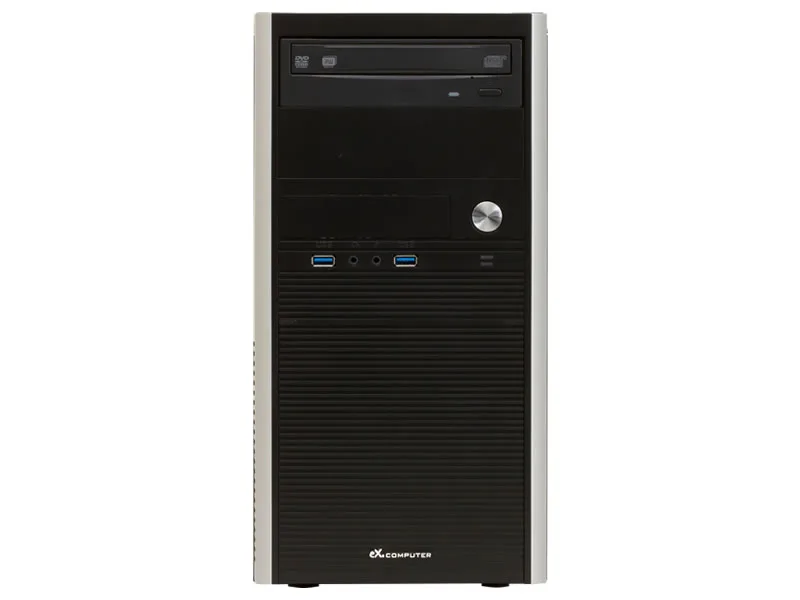
価格を抑えたいWebデザイナーにおすすめ:TSUKUMO AeroStream RM7A-F260/B
| パーツ | 標準構成 |
|---|---|
| CPU | Ryzen 7 7700 |
| メモリ | 16GB |
| GPU | Radeonグラフィックス・CPU内蔵 |
| SSD | 1TB |
| 無線通信 | Wi-Fi 6E・Bluetooth対応 |
| 価格 | 159,800円前後 |
「AeroStream RM7A-F260/B」は、Ryzen 7 7700、16GBメモリ、1TB SSDを搭載したデスクトップPCです。専用グラフィックボードを搭載していないため、CPU性能のわりに価格が抑えられています。
HTML、CSS、JavaScriptのコーディング、WordPressサイトの制作、Figma、一般的なPhotoshop作業を行うには十分な構成です。
8コア16スレッドのCPUを搭載しているため、ブラウザ、Figma、コードエディター、ローカル開発環境などを同時に開く作業にも対応しやすくなっています。
このPCがおすすめの人
- コーディングやWordPress制作が中心
- Figmaを使用する
- Photoshopはバナーや画像加工が中心
- デスクトップPCで価格を抑えたい
- 高性能GPUを必要としない
- 外部ディスプレイを別途用意できる
購入時のおすすめカスタマイズ
標準メモリは16GBですが、仕事用として購入するなら32GBへの変更をおすすめします。
特に、Photoshop、Figma、ブラウザ、チャットツールを同時に使用する場合は、16GBでは余裕が少なくなることがあります。
SSDは標準で1TBあるため、Web制作だけなら増量する必要はありません。動画素材や大量の写真を保存しない限り、1TBで十分です。
このPCをおすすめしない人
専用GPUを搭載していないため、After Effects、DaVinci Resolve、Blender、ローカル環境での画像生成AIには向いていません。
また、PC本体のほかにディスプレイ、キーボード、マウスを用意する必要があります。外出先で作業する人はノートPCを選びましょう。
Photoshop・Illustratorを使う人におすすめ:TSUKUMO AeroStream RM7A-G260/B
| パーツ | 標準構成 |
|---|---|
| CPU | Ryzen 7 8700G |
| メモリ | 16GB |
| GPU | Radeon 780M・CPU内蔵 |
| SSD | 1TB |
| 無線通信 | Wi-Fi・Bluetooth対応 |
| 価格 | 174,800円前後 |
「AeroStream RM7A-G260/B」は、Ryzen 7 8700GとRadeon 780Mを搭載したデスクトップPCです。標準構成は16GBメモリと1TB SSDで、価格は174,800円前後です。
Radeon 780MはCPU内蔵グラフィックスですが、一般的なPCに搭載されている内蔵GPUよりも性能に余裕があります。
Figma、Photoshop、Illustratorを使ったWebデザインであれば、高価なGeForce RTXシリーズを搭載しなくても対応できます。
専用GPUを省きながら、Webデザインに必要なCPU性能、GPU性能、ストレージ容量を確保したバランス型の構成です。
このPCがおすすめの人
- Figma、Photoshop、Illustratorを使用する
- バナー、LP、Webサイトのデザインを制作する
- 複数のデザインソフトを使い分ける
- 高性能GPUに余計な予算をかけたくない
- デスクトップPCを数年間使用したい
購入時のおすすめカスタマイズ
このモデルも標準メモリは16GBなので、32GBへの変更を強くおすすめします。
Radeon 780Mはメインメモリの一部をグラフィックス用として使用します。メモリ16GBのままでは、PhotoshopやIllustrator、ブラウザを同時に開いたときに余裕が少なくなる可能性があります。
メモリを32GBにすることで、内蔵GPUがメモリを使用しても、アプリケーション側の容量を確保しやすくなります。
SSDは標準の1TBで十分です。CPUやSSDを上位構成にするよりも、最初にメモリを32GBへ変更しましょう。
このPCをおすすめしない人
一般的なWebデザインには十分ですが、本格的な4K動画編集、After Effects、3DCG制作、生成AIには専用GPU搭載PCの方が適しています。
また、デスクトップPCなので、外出先やクライアント先へ持ち運ぶことはできません。
持ち運びにおすすめ:HP OmniBook 7 Aero 13-bg
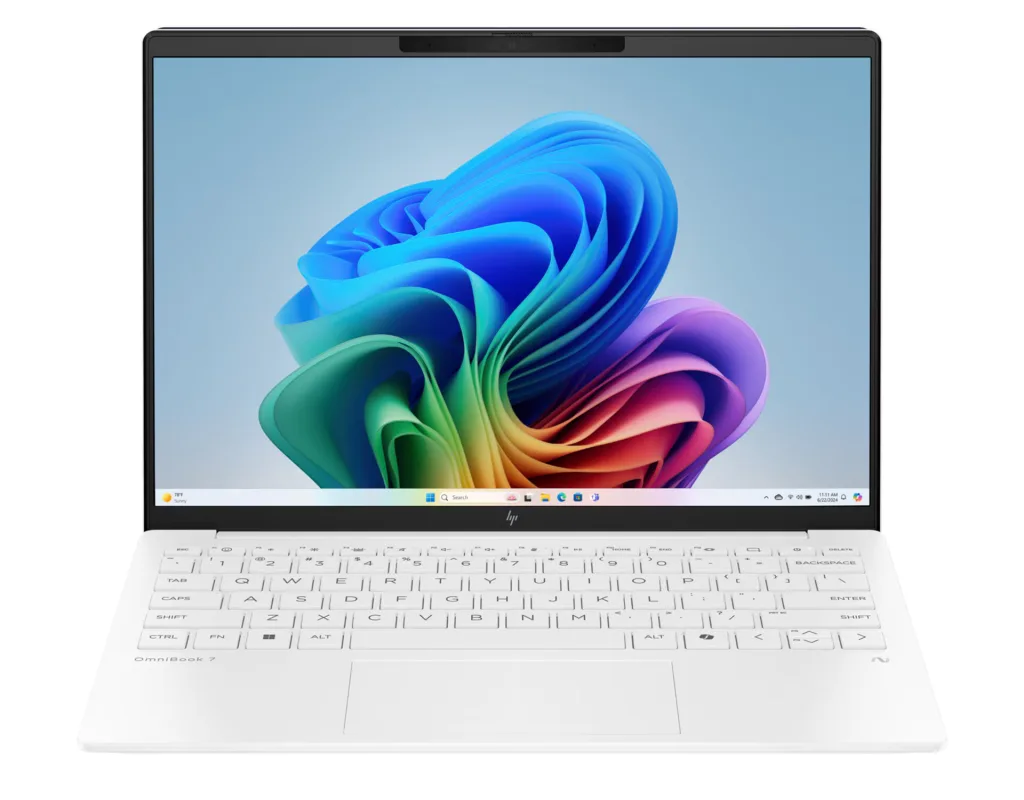
| パーツ | パフォーマンスプラスモデル |
|---|---|
| CPU | Ryzen AI 7 350 |
| メモリ | 32GB |
| GPU | Radeon 860・CPU内蔵 |
| SSD | 1TB |
| ディスプレイ | 13.3インチ・1920×1200・非光沢IPS・400nit・sRGB 100% |
| 重量 | 約1kg |
| 価格 | セール時189,800円前後 |
「HP OmniBook 7 Aero 13-bg」のパフォーマンスプラスモデルは、Ryzen AI 7 350、32GBメモリ、1TB SSDを搭載した軽量ノートPCです。
13.3インチのWUXGA非光沢IPSディスプレイを搭載し、重量は約1kgです。2026年8月2日時点では、セール価格189,800円前後で販売されています。
標準で32GBのメモリを搭載しているため、購入時にメモリ容量で迷う必要がありません。
Figma、Photoshop、Illustrator、ブラウザ、チャットツールを同時に使用する一般的なWeb制作に向いています。
このPCがおすすめの人
- 自宅と外出先の両方で作業する
- クライアントとの打ち合わせにPCを持参する
- コワーキングスペースやカフェで作業する
- 軽さと性能を両立したい
- メモリ32GBのノートPCを探している
購入時の注意点
メモリ32GB、SSD 1TBを標準搭載しているため、基本構成のまま購入できます。
ディスプレイは、13.3インチ・1920×1200の非光沢IPSパネルで、輝度400nit、sRGB 100%に対応しています。Webサイトやバナーの制作に必要な色域を確保しているため、本体ディスプレイでもWebデザイン作業を行いやすい構成です。
ただし、13.3インチの画面では、FigmaやPhotoshopとブラウザ、資料などを並べたときに作業領域が狭く感じることがあります。
外部ディスプレイは色域を補うためではなく、作業領域を広げる目的で追加するのがおすすめです。自宅や職場では、23.8~27インチのWQHDディスプレイと組み合わせると、デザイン画面とブラウザを同時に確認しやすくなります。
このPCをおすすめしない人
動画編集や3DCG制作を本格的に行う人には向いていません。
CPU内蔵グラフィックスでも軽い動画編集はできますが、高負荷なエフェクト処理や3Dレンダリングでは専用GPU搭載PCより時間がかかります。
据え置きでしか使用しない場合も、同価格帯のデスクトップPCを選んだ方が、拡張性や冷却性能では有利です。
動画・3Dも扱う人におすすめ:mouse DAIV KM-A7G6T
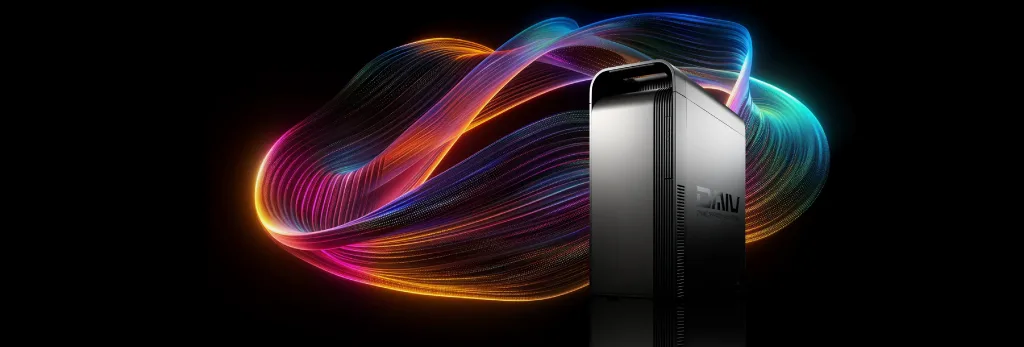
| パーツ | 主な構成 |
|---|---|
| CPU | Ryzen 7 9700X |
| メモリ | 32GB |
| GPU | GeForce RTX 5060 Ti 16GB |
| SSD | 1TB |
| 無線通信 | Wi-Fi 6E・Bluetooth対応 |
| 保証 | 3年間センドバック修理保証 |
| 価格 | セール時399,800円前後 |
「DAIV KM-A7G6T」は、Ryzen 7 9700X、32GBメモリ、GeForce RTX 5060 Ti 16GB、1TB SSDを搭載したクリエイター向けデスクトップPCです。
3年間のセンドバック修理保証と24時間365日の電話サポートが付いており、仕事用PCとしてサポートを重視する人にも向いています。2026年8月時点では、構成によって40万円前後で販売されています。
一般的なWebデザインだけに使用するには性能が高すぎますが、Webサイトに使用する動画、モーション、3D素材まで自分で制作する場合は、専用GPUの性能を活用できます。
GPUメモリを16GB搭載しているため、8GBのGPUを搭載したモデルよりも、3DCGや画像生成AIで容量不足が起こりにくい構成です。
このPCがおすすめの人
- After Effectsでモーションを制作する
- Premiere ProやDaVinci Resolveを使用する
- Blenderで3DCG素材を制作する
- WebGLや3Dコンテンツを制作する
- ローカル環境で画像生成AIを使用する
- Webデザイン以外のクリエイティブ業務にも使用する
- 長期保証と電話サポートを重視する
購入時のおすすめカスタマイズ
標準でメモリ32GBとSSD 1TBを搭載しているため、一般的な動画・3D制作なら基本構成でも使用できます。
After Effectsを頻繁に使用する場合や、複数のAdobeソフトを同時に開く場合は、メモリ64GBへの変更を検討しましょう。
動画素材をPC本体に大量に保存する場合は、SSDを2TBへ増やすか、作業用SSDを追加するのがおすすめです。
一方、Webデザイン、Figma、Photoshopだけに使用する場合は、GPUやSSDを上位構成へ変更する必要はありません。
このPCをおすすめしない人
Figma、Photoshop、Illustrator、コーディングだけに使用する人には過剰な構成です。
一般的なWebデザインでは、GeForce RTX 5060 Tiの性能を十分に使い切れません。動画、3D、生成AIを使用しない場合は、20万円前後の内蔵GPU搭載PCを選んだ方が費用を抑えられます。
Webデザイナー向けPCの比較
紹介したPCを用途別に比較すると、次のようになります。
| PC | コーディング | Figma | Photoshop・Illustrator | 動画編集 | 3DCG | 持ち運び |
|---|---|---|---|---|---|---|
| ◎ | ◎ | ○ | △ | △ | × | |
| ◎ | ◎ | ◎ | △ | △ | × | |
| HP OmniBook 7 Aero 13-bg | ◎ | ◎ | ◎ | △ | △ | ◎ |
| ◎ | ◎ | ◎ | ◎ | ◎ | × |
コーディングやFigmaが中心なら、AeroStream RM7A-F260/Bで十分です。
PhotoshopやIllustratorも頻繁に使用するなら、内蔵GPU性能に余裕があるAeroStream RM7A-G260/Bが適しています。
持ち運びを重視するならHP OmniBook 7 Aero 13-bg、動画や3Dまで制作するならDAIV KM-A7G6Tを選びましょう。
購入時に変更したいカスタマイズ項目
Webデザイン用のBTOパソコンを購入するときは、次の順番でカスタマイズを検討しましょう。
1. メモリを32GBにする
最も優先したいのはメモリです。
Figma、Photoshop、Illustrator、ブラウザ、Visual Studio Code、チャットツールを同時に開く場合、16GBでは余裕が少なくなることがあります。
CPUを一段階上げるよりも、メモリを16GBから32GBへ変更した方が、実際の作業が快適になるケースもあります。
2. SSDを1TBにする
SSD 512GBでもWeb制作はできますが、Adobeソフト、制作データ、写真素材、WordPressのバックアップを保存すると容量が減っていきます。
仕事用として数年間使用するなら、SSD 1TBがおすすめです。
標準で1TBを搭載しているモデルでは、動画を大量に保存しない限り増量する必要はありません。
3. 専用GPUは必要な場合だけ追加する
Figma、Photoshop、Illustrator、コーディングが中心なら、専用GPUは必須ではありません。
以下の作業を行う場合に、GeForce RTXシリーズを選びましょう。
- After Effects
- 4K動画編集
- DaVinci Resolve
- Blender
- 画像生成AI
- 3D・WebGLコンテンツ制作
使用する予定のないGPUへ予算を使うより、メモリ、SSD、ディスプレイを充実させた方がWebデザインでは実用的です。
4. 保証期間を確認する
PCを仕事に使用する場合、故障して使えない期間は収入や納期に影響します。
標準保証の期間だけでなく、修理方法、電話サポート、延長保証の料金も確認しましょう。
サブPCを持っていない場合は、3年間程度の延長保証を付ける選択肢があります。
Webデザイン用PCを選ぶときの注意点
おすすめPCとして紹介されていても、標準構成のまま購入するのが最適とは限りません。
特に、メモリ16GBのモデルは、可能であれば32GBへ変更しましょう。
また、デスクトップPCにはディスプレイが付属しないことがあります。WebデザインではPC本体の性能だけでなく、次の条件を満たすディスプレイも重要です。
- 23.8~27インチ
- 1920×1080以上
- できれば2560×1440
- IPS系パネル
- sRGBカバー率100%前後
- ノングレア
PC本体を高性能にしても、色域の狭いディスプレイを使用すると、制作したデザインの色を正しく確認できません。
予算が限られている場合は、高性能GPUを搭載したPCを選ぶよりも、メモリ32GB、SSD 1TB、色域の広いディスプレイを揃えることを優先しましょう。
WebデザイナーにはノートPCとデスクトップのどちらがよい?
持ち運ぶ必要があるならノートPC、自宅や職場で長時間作業するならデスクトップがおすすめです。
ノートPCのメリット
- 自宅や職場、コワーキングスペースで作業できる
- クライアントとの打ち合わせに持っていける
- 停電してもバッテリーで作業を継続できる
- カメラやマイクが内蔵されている
ノートPCのデメリット
- 同価格のデスクトップより性能が低くなりやすい
- メモリやストレージを増設できない製品がある
- 長時間の高負荷作業では性能が低下しやすい
- 画面が小さい
- 故障した部品だけを交換しにくい
ノートPCを選ぶ場合は、購入後にメモリを増設できない製品が増えているため、最初から32GBを搭載したモデルがおすすめです。
デスクトップのメリット
- 同価格ならノートPCより高性能
- メモリやストレージを増設しやすい
- 大型ディスプレイを使用しやすい
- 冷却性能が高い
- 一部の部品だけを交換できる
デスクトップのデメリット
- 持ち運べない
- ディスプレイやキーボードを別途用意する必要がある
- 設置スペースが必要
在宅でWeb制作を行うことが多いなら、デスクトップはコストパフォーマンスの高い選択肢です。
外出先でも作業する場合は、高性能なノートPCと外部ディスプレイを組み合わせるとよいでしょう。
Webデザイナー向けPCで避けたい選び方
メモリ8GBのPCを選ぶ
PhotoshopやIllustratorの最低要件は8GBですが、仕事用としては余裕がありません。
ブラウザやチャットツールを同時に開くだけでもメモリが不足しやすいため、最低16GB、できれば32GBを選びましょう。
SSD 256GBのPCを選ぶ
SSD 256GBでは、Adobeソフト、制作データ、素材、ローカル環境を保存すると容量が不足しやすくなります。
外付けSSDを利用する方法もありますが、仕事用PCとしては最低512GB、推奨1TBです。
GPUだけを重視する
Webデザイナー向けとして販売されているPCでも、ゲーム用の高性能GPUが必要とは限りません。
動画や3Dを扱わない場合は、GPUよりメモリ、ストレージ、ディスプレイに予算を配分しましょう。
色域の狭いディスプレイを選ぶ
CPUやメモリが十分でも、ディスプレイの色が不正確ではデザイン作業に向きません。
ノートPCを購入するときは、解像度だけでなく、sRGBカバー率やパネル方式も確認しましょう。
低価格だけで選ぶ
低価格PCでもFigmaやPhotoshopを起動できることはありますが、仕事では複数のソフトを同時に使用します。
起動できるかではなく、複数のソフトを快適に動かせるかを基準に選ぶことが重要です。
Webデザイナー向けPCに関するよくある質問
Webデザインにグラフィックボードは必要ですか?
Figma、Photoshop、Illustratorを使った一般的なWebデザインであれば、比較的新しいCPU内蔵グラフィックスでも対応できます。
After Effects、動画編集、3DCG、生成AIなどを使用する場合は、専用グラフィックボードがおすすめです。
メモリ16GBでは足りませんか?
コーディングやFigma中心なら16GBでも作業できます。
ただし、Photoshop、Illustrator、ブラウザ、チャットツールなどを同時に開く場合は、32GBの方が快適です。購入後に増設できないノートPCでは、最初から32GBを選ぶことをおすすめします。
ゲーミングPCでもWebデザインはできますか?
ゲーミングPCでもWebデザインはできます。
ただし、Webデザインだけを目的にする場合、高性能なGPUに予算を使いすぎる可能性があります。色域の広いディスプレイやメモリ32GB、SSD 1TBを優先した方が実用的です。
動画や3D制作も行うなら、ゲーミングPCのGPU性能を活用できます。
Webデザイン用PCはMacでなければいけませんか?
WebデザインはWindowsでもMacでも行えます。
FigmaはWindows、macOS、LinuxなどのデスクトップOSに対応しており、PhotoshopやIllustratorもWindowsとmacOSの両方で使用できます。使用環境、予算を基準に選びましょう。
BTOパソコンの価格や拡張性を重視するならWindows、持ち運びやApple製品との連携を重視するならMacが候補になります。
まとめ
Webデザイナー向けPCでは、最高性能のCPUやGPUが必要になるわけではありません。
一般的なWeb制作におすすめの構成は、次のとおりです。
| パーツ | おすすめ構成 |
|---|---|
| CPU | Core Ultra 5・Ryzen 5以上 |
| メモリ | 32GB |
| GPU | CPU内蔵GPU |
| SSD | 1TB |
| ディスプレイ | WUXGA・WQHD、sRGB 100%前後 |
コーディングやFigma中心ならメモリ16GBでも対応できますが、PhotoshopやIllustratorを併用するなら32GBがおすすめです。
一方、After Effects、動画編集、3DCGまで行う場合は、Core Ultra 7・Ryzen 7以上のCPU、32~64GBのメモリ、専用GPUを搭載したPCを選びましょう。
Webデザイナー向けPCは、単にソフトの最低要件を満たすだけでなく、ブラウザやデザインソフト、コミュニケーションツールを同時に動かせる余裕を持たせることが重要です。
関連ページ
こちらのページも参考にしてください。
- Adobe製品にはノートPCとデスクトップのどちらがよい?
- クリエイターPCのおすすめと用途別の必要スペック
- Photoshop向けパソコンおすすめ3選|必要スペックと選び方を用途別に解説
- Photoshop向けWindowsノートPCおすすめ8選|必要スペックと選び方