BTOパソコンのSSDは500GB・1TB・2TBのどれがよい?用途別の選び方を解説

PRが含まれています
最終更新日:2026年8月2日
BTOパソコンを購入するとき、SSD容量を500GB・1TB・2TBのどれにするか迷う人は多いのではないでしょうか。
SSD容量を増やすほど多くのゲームやデータを保存できますが、必要以上に大容量へ変更すると、その分だけ購入価格も高くなります。
SSD容量は次のように選ぶのがおすすめです。
| SSD容量 | おすすめの人 |
|---|---|
| 500GB | 事務作業やインターネットが中心の人 |
| 1TB | 容量で失敗したくない一般ユーザー |
| 2TB | ゲーム、動画編集、3DCG制作をする人 |
特に用途が決まっていない場合は、1TBを選ぶのが無難です。
500GBでもWindowsや一般的なソフトはインストールできますが、ゲームや写真、動画を保存していくと容量不足になりやすくなります。
一方、2TBはゲームを何本もインストールする人や、動画素材などの大容量データをパソコン内に保存する人に向いています。
この記事では、500GB・1TB・2TBの違いと、用途別に必要なSSD容量を解説します。
BTOパソコンのSSD容量は迷ったら1TBがおすすめ
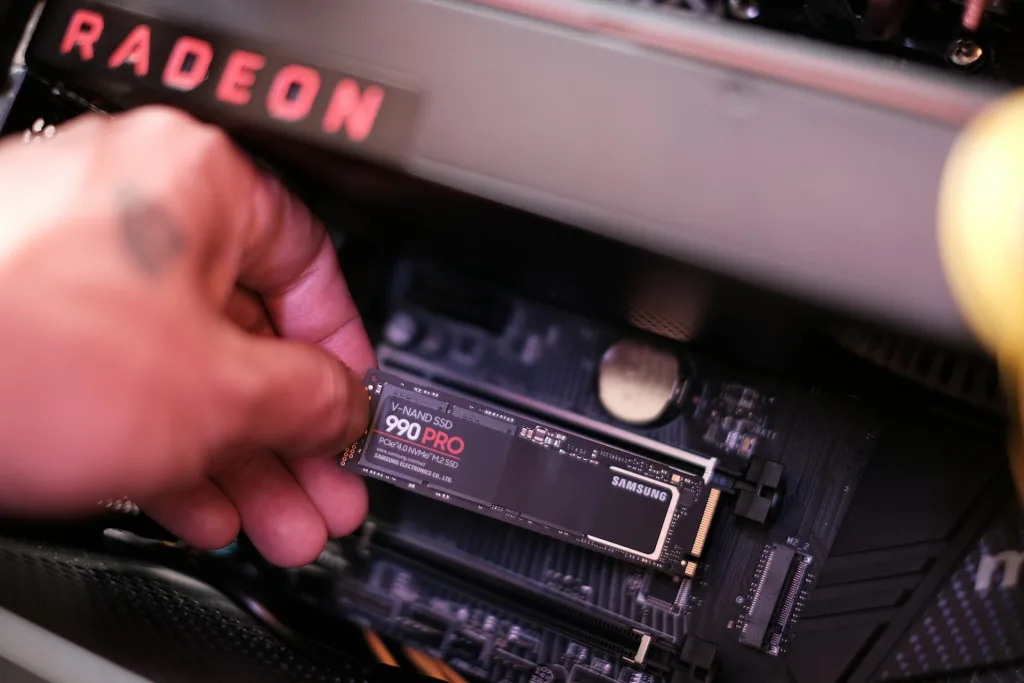
BTOパソコンのSSD容量で迷った場合は、基本的に1TBがおすすめです。
1TBならWindowsや主要なソフトをインストールしたうえで、ゲーム、写真、音楽、仕事用ファイルなどもある程度保存できます。
500GBより容量に余裕がありながら、2TBほどカスタマイズ価格が高くならないため、容量と価格のバランスが取れています。
SSD以外にも、メモリや電源、CPUクーラーなど、BTOパソコンで変更できる項目は複数あります。予算の配分で迷っている人は、「BTOパソコンのカスタマイズ優先順位」も参考にしてください。
SSD容量の選び方
| 主な用途 | 推奨SSD容量 |
|---|---|
| インターネット・動画視聴 | 500GB |
| Word・Excel・事務作業 | 500GB~1TB |
| Webデザイン・イラスト制作 | 1TB |
| 写真編集・RAW現像 | 1TB~2TB |
| PCゲーム | 1TB~2TB |
| 動画編集 | 2TB以上 |
| DTM・音楽制作 | 1TB~2TB |
| 3DCG・ゲーム開発 | 2TB以上 |
| AI画像生成・ローカルAI | 2TB以上 |
ゲームやクリエイティブ用途で使用する可能性が少しでもあるなら、500GBではなく1TB以上を選んでおいたほうが安心です。
SSDの500GB・1TB・2TBは実際に使える容量が少なくなる
製品ページに「500GB SSD」と書かれていても、Windows上で500GBすべてを使用できるわけではありません。
ストレージメーカーは十進法で容量を表記しますが、Windowsでは異なる計算方法で表示されるため、500GBは約465GB、1TBは約931GB、2TBは約1.81TBと表示されます。故障や容量不足ではなく、表示方法の違いによるものです。
| 製品上の容量 | Windows上の表示目安 |
|---|---|
| 500GB | 約465GB |
| 1TB | 約931GB |
| 2TB | 約1.81TB |
さらに、Windows、回復領域、ドライバー、プリインストールソフトなどでも容量を使用します。
Windows 11の最低要件では64GB以上のストレージが必要とされていますが、実際にはWindows Updateやアプリの追加に備えて、さらに空き容量が必要です。
そのため、購入時に表示されているSSD容量を、そのまま自由に使える容量として考えないことが重要です。
500GBのSSDがおすすめの人
500GBのSSDは、パソコンの用途が比較的軽い人に適しています。
500GBで十分な用途
- インターネットの閲覧
- YouTubeや動画配信サービスの視聴
- WordやExcelを使った事務作業
- オンライン会議
- メールやチャット
- クラウド上でのファイル管理
- 軽い画像編集
書類や表計算ファイルは、ゲームや動画と比べて容量が小さいため、一般的な事務作業だけなら500GBでも使用できます。
OneDriveやGoogleドライブなどのクラウドストレージを利用し、写真や動画をパソコン本体に大量保存しない人にも向いています。
500GBをおすすめしにくい人
次のような用途では、500GBを選ぶと容量不足になりやすくなります。
- 複数のPCゲームをインストールする
- 動画編集をする
- RAW形式の写真を大量に保存する
- DTMで大容量の音源を使用する
- 3DCG素材やゲーム開発データを保存する
- 数年間ストレージを増設せず使用したい
大容量ゲームには、1本だけで70GB以上を使用するタイトルがあります。例えば『サイバーパンク2077』は70GB、『モンスターハンターワイルズ』は75GB、『Baldur’s Gate 3』は150GBの空き容量をシステム要件として案内しています。
500GB SSDでは、Windowsやソフトを入れたあとに大型ゲームを数本インストールするだけで、空き容量が少なくなる可能性があります。
500GBは価格を優先する人向け
500GBを選ぶ最大のメリットは、BTOパソコンの購入価格を抑えられることです。
ただし、購入後すぐに容量不足となり、SSDを増設するのであれば、最初から1TBへ変更したほうが手間を減らせます。
500GBを選ぶのは、用途が明確に軽い場合、または自分でSSDを増設できる場合に限るのがおすすめです。
1TBのSSDがおすすめの人
1TBは、現在のBTOパソコンで最も選びやすいSSD容量です。
1TBが向いている用途
- 一般的な家庭用パソコン
- Webデザイン
- イラスト制作
- 写真編集
- DTM
- ゲームを数本インストールする
- 仕事とプライベートの両方で使用する
Windowsやソフトを入れても数百GBの空きを確保しやすく、写真、音楽、ゲームなども保存できます。
パソコン購入時点で用途が完全に決まっていない人にも1TBが適しています。
ゲーミングPCは最低でも1TBがおすすめ
ゲーミングPCでは、500GBより1TBをおすすめします。
近年の大型ゲームは1本あたり70~150GB程度を必要とするケースがあり、ゲーム本体に加えてアップデートデータや追加コンテンツも保存されます。
1TBであれば、大型ゲームを数本インストールしながら、普段使いのソフトやデータも保存できます。
ただし、複数の大型ゲームを削除せず残しておきたい人には、1TBでも不足する可能性があります。その場合は2TBを選びましょう。
1TBでも不足しやすいケース
1TBは多くの人におすすめできますが、次のような使い方では不足することがあります。
- 大型ゲームを10本前後インストールする
- 4K動画素材を保存する
- 撮影した動画を長期間残す
- 大量のRAW写真を保存する
- 大容量のDTM音源を複数導入する
- ローカルAIのモデルを複数保存する
これらに該当する場合は、2TBへの変更、または2台目のSSD追加を検討してください。
2TBのSSDがおすすめの人
2TBは、ゲームやクリエイティブ用途で大容量データを扱う人におすすめです。
2TBが向いている用途
- 大型ゲームを複数インストールする
- YouTube用の動画を編集する
- 4K動画を編集する
- RAW写真を大量に保存する
- DTMで大容量音源を使用する
- 3DCG制作をする
- UnityやUnreal Engineでゲームを開発する
- AI画像生成やローカルAIを使用する
2TB SSDはWindows上で約1.81TBと表示されますが、それでも1TBの約2倍のデータを保存できます。
空き容量を頻繁に確認したり、使わないゲームを削除したりする手間を減らせる点もメリットです。
動画編集用PCは2TB以上がおすすめ
動画編集では、完成した動画だけでなく、撮影素材、プロジェクトファイル、キャッシュ、プレビュー、書き出し途中のファイルなども保存します。
AdobeもPremiereの推奨構成として、アプリとキャッシュ用の高速な内蔵SSDに加え、メディア用の高速ドライブを用意する構成を案内しています。
フルHD動画を短時間編集する程度なら1TBでも対応できますが、4K動画や長時間動画を扱う場合は2TB以上がおすすめです。
本格的に動画編集する場合は、次のようにSSDを分ける方法もあります。
| ドライブ | 保存するデータ |
|---|---|
| 1台目のSSD | Windows・編集ソフト・キャッシュ |
| 2台目のSSD | 動画素材・プロジェクトファイル |
| 外付けSSD・HDD | 完成動画・バックアップ |
OSと動画素材を別のドライブに分けることで、データを整理しやすくなります。
ゲームをたくさん残したい人にも2TBがおすすめ
複数のゲームを並行して遊ぶ人には、2TBが向いています。
1TBでもゲームはできますが、容量が不足するたびにゲームをアンインストールし、遊ぶときに再ダウンロードすることがあります。
インターネット回線が遅い人や、毎回ゲームをダウンロードし直したくない人は、最初から2TBを選んでおくと快適です。
用途別に必要なSSD容量
一般的な事務作業なら500GB
Word、Excel、メール、Web会議などが中心なら、500GBで対応できます。
写真や動画を大量に保存しないのであれば、無理に1TBや2TBへ変更する必要はありません。
ただし、家族共用のパソコンや、長期間使用する予定のパソコンでは、1TBにしておくと安心です。
Webデザイン・イラスト制作なら1TB
Webデザインやイラスト制作では、PhotoshopやIllustratorなどのソフトに加えて、画像素材や制作データを保存します。
一般的なWebサイト制作やイラスト制作なら、1TBがおすすめです。
高解像度のイラストデータを大量に保存する場合や、動画制作も行う場合は2TBを検討してください。
写真編集・RAW現像なら1TB~2TB
JPEG画像だけを扱う場合は1TBでも十分ですが、RAW形式の写真は容量が大きくなります。
カメラで撮影したデータをパソコン内にすべて保存する場合は、2TBを選んだほうが余裕があります。
ただし、写真の保管にはデータ消失対策も必要です。内蔵SSDだけに保存せず、外付けHDDやクラウドにもバックアップしましょう。
ゲーミングPCなら1TB~2TB
ゲームを数本だけインストールするなら1TB、複数の大型ゲームを残しておきたいなら2TBがおすすめです。
| ゲームの使い方 | 推奨SSD容量 |
|---|---|
| 軽量ゲームが中心 | 500GB~1TB |
| 大型ゲームを数本プレイ | 1TB |
| 大型ゲームを複数保存 | 2TB |
| ゲーム配信や録画もする | 2TB以上 |
ゲーム配信や録画をする場合は、ゲーム本体に加えて録画ファイルも保存するため、2TB以上あると安心です。
動画編集なら2TB以上
動画編集用PCでは、基本的に2TB以上がおすすめです。
予算を抑えたい場合は、最初に1TBを搭載し、動画素材用として2台目のSSDを追加する方法もあります。
特に4K動画を編集する場合は、SSD容量だけでなく、増設用のM.2スロットやストレージベイがあるかも確認してください。
動画編集ではSSD容量だけでなく、CPU・GPU・メモリのバランスも重要です。詳しい構成は、「動画編集に最適なPCの選び方」で解説しています。
DTMなら1TB~2TB
DTMでは、DAW本体よりも追加音源やサンプルライブラリが容量を使用します。
小規模な制作環境なら1TBでも対応できますが、オーケストラ音源、ドラム音源、総合音源などを複数導入する場合は2TBがおすすめです。
OS用SSDとは別に、音源専用SSDを追加する構成も適しています。
使用する音源やサンプルライブラリによって必要容量は大きく変わります。CPUやメモリも含めた構成は、「DTMに最適なパソコンの選び方」も参考にしてください。
3DCG制作・ゲーム開発なら2TB以上
3DCG制作やゲーム開発では、テクスチャ、3Dモデル、プロジェクトデータ、キャッシュ、ビルドデータなどを保存します。
UnityやUnreal Engineを使って本格的に制作する場合は、2TB以上を選びましょう。
複数のプロジェクトを扱う場合は、2TBでも不足する可能性があるため、SSDを追加できるデスクトップPCが向いています。
500GBを選んで後からSSDを増設してもよい?
デスクトップ型BTOパソコンであれば、500GBを選び、必要になった段階でSSDを増設する方法もあります。
ただし、購入前に次の点を確認してください。
- 空いているM.2スロットがあるか
- 2.5インチSSDを搭載できるか
- SSD用のヒートシンクが付属しているか
- SATAケーブルや電源ケーブルを接続できるか
- 自分で増設しても保証に影響しないか
SSDの増設作業に不安がある人は、BTOメーカーのカスタマイズ画面で容量を増やしておくほうが安全です。
ノートパソコンは、M.2スロットが1つしかない製品や、分解が難しい製品もあります。ノート型BTOパソコンでは、購入時点で必要な容量を搭載しておくことをおすすめします。
SSDは比較的増設しやすいパーツですが、ケースやマザーボードによって増設できる数が異なります。購入後のアップグレードを考えている人は、「パーツ交換・増設前提でパソコンを買うときの注意点」も参考にしてください。
1台の2TB SSDと1TB SSDを2台ではどちらがよい?
合計容量が同じでも、1台の2TB SSDと1TB SSDを2台では使い勝手が異なります。
2TB SSDを1台搭載するメリット
- 保存先を考えなくてよい
- ドライブ管理が簡単
- 空いているM.2スロットを残せる
- 将来さらにSSDを追加しやすい
一般ユーザーやゲーマーには、2TB SSDを1台搭載する構成が使いやすいでしょう。
1TB SSDを2台搭載するメリット
- OSとデータを分けられる
- 動画素材や音源を整理しやすい
- 一方のSSDに負荷が集中しにくい
- OSを再インストールするときにデータを残しやすい
動画編集、DTM、3DCG制作などでは、SSDを2台に分ける構成が便利です。
ただし、SSDを2台に分けてもバックアップにはなりません。故障や誤操作に備えるため、重要なデータは外付けストレージやクラウドにも保存してください。
SSDは速度と容量のどちらを優先するべき?
一般的なBTOパソコンでは、SSDのわずかな速度差よりも容量を優先することをおすすめします。
例えば、同じ予算で次の2つから選ぶ場合を考えます。
- 高速な500GB SSD
- 標準的な1TB SSD
ゲーム、普段使い、Webデザインなどでは、標準的な1TB SSDを選んだほうが容量不足になりにくく、実用性が高くなります。
PCIe 5.0対応SSDは非常に高速ですが、インターネット、事務作業、一般的なゲームでは、その速度を十分に活用できない場合があります。
まず必要な容量を確保し、そのうえで予算に余裕があればSSDの速度や品質を比較しましょう。
SSD容量を決めるときの確認ポイント
BTOパソコンを購入する前に、次の項目を確認してください。
現在使用している容量を確認する
現在のパソコンで使用しているストレージ容量を確認すると、必要な容量を判断しやすくなります。
例えば現在400GB使用している人が、次のパソコンでも500GBを選ぶと、購入直後から容量に余裕がありません。
目安として、現在の使用容量に対して1.5~2倍程度の容量を選ぶと、今後データが増えても対応しやすくなります。
何年使用するかを考える
パソコンを4~5年使用する予定なら、現在必要な容量だけでなく、将来増えるデータも考慮してください。
今はゲームをしない人でも、後からゲームや動画編集を始める可能性があります。
長期間使用するメインPCでは、最低でも1TBを選んでおくと安心です。
増設できるか確認する
SSD容量が不足しても簡単に増設できるパソコンであれば、購入時に大容量を選ぶ必要性は低くなります。
反対に、小型PCやノートPCなど増設が難しい製品では、最初から余裕のある容量を選ぶ必要があります。
外付けストレージで代用できるか考える
写真、完成動画、過去のプロジェクトなど、頻繁に使用しないデータは外付けHDDへ保存できます。
ゲームや編集中の動画、DTM音源など、読み込み速度が重要なデータは内蔵SSDへ保存するのがおすすめです。
すべてのデータを高価な内蔵SSDへ保存するのではなく、使用頻度によって保存先を分けると予算を抑えられます。
BTOパソコンのSSD容量に関するよくある質問
500GBのSSDでは少なすぎますか?
事務作業やインターネットが中心なら、500GBでも使用できます。
ただし、ゲームや動画編集をする場合は少ないため、1TB以上がおすすめです。
1TBあればゲームは何本入りますか?
ゲームの容量によって異なります。
1本30GB程度のゲームなら多く保存できますが、70~150GB程度の大型ゲームでは、Windowsやほかのデータを考慮すると数本から10本程度が現実的な目安です。
大型ゲームを削除せず残したい場合は、2TBを選びましょう。
2TBは多すぎますか?
事務作業だけなら2TBは過剰になりやすい容量です。
一方、ゲーム、動画編集、DTM、3DCG制作などでは、2TBでも無駄になりにくくなります。
容量が余るかどうかではなく、保存するデータの種類と、SSDを後から増設できるかで判断してください。
HDDを追加すればSSDは500GBでもよいですか?
WindowsやソフトだけをSSDへ入れ、写真や完成動画をHDDへ保存するなら、500GB SSDとHDDの組み合わせでも使用できます。
ただし、ゲームや編集中の動画など、読み込み速度が重要なデータはSSDへ保存したほうが快適です。
予算に余裕があるなら、500GB SSDとHDDより、1TB SSDを優先することをおすすめします。
まとめ
BTOパソコンのSSD容量は、次のように選ぶのがおすすめです。
| SSD容量 | 適している用途 | 判断 |
|---|---|---|
| 500GB | 事務作業・ネット・動画視聴 | 用途が軽い人向け |
| 1TB | 普段使い・Web制作・写真編集・ゲーム | 迷った場合の基本 |
| 2TB | 大型ゲーム・動画編集・DTM・3DCG | 大容量データ向け |
容量で迷った場合は、価格と使いやすさのバランスがよい1TBを選びましょう。
ゲームを何本もインストールする人や、動画・写真・音源などをパソコン内へ保存する人には2TBがおすすめです。
500GBは価格を抑えられますが、ゲームやクリエイティブ用途では容量不足になりやすいため、用途が軽い場合に限定したほうが失敗しにくくなります。
また、SSD容量だけでなく、購入後にSSDを追加できるかも重要です。デスクトップ型BTOパソコンを選ぶ場合は、空いているM.2スロットやストレージベイも確認しておきましょう。
関連ページ
こちらのページも参考にしてください。
- パソコンをパーツ交換・増設前提で買うのはあり?徹底解説
- BTOパソコンのメモリは16GB・32GB・64GBのどれがよい?用途別におすすめ容量を解説
- パソコンをパーツ交換・増設前提で買うのはあり?徹底解説