Premiere Pro用PCはIntelとRyzenどちらがよい?Quick Syncまで比較

PRが含まれています
最終更新日:2026年8月18日
Premiere Pro用PCのCPUを選ぶとき、「動画編集ならIntel」「コア数が多いRyzenのほうが速い」といった説明だけでは判断できません。
同じ4K動画でも、スマートフォンのH.264 4:2:0 8-bit、ミラーレスカメラのHEVC 4:2:2 10-bit、ProRes、RED RAWでは、CPUとGPUの使われ方が異なるためです。Intelには内蔵GPUを利用するQuick Syncがありますが、GeForce RTX 50シリーズもH.264・HEVCの4:2:2処理へ対応しており、CPU選びは以前より複雑になっています。
Premiere Proを最優先し、H.264・HEVC素材を幅広く扱うなら、内蔵GPU付きIntel Core Ultraが選びやすいです。一方、RTX 50シリーズを搭載し、Photoshop・ゲーム・CPU負荷の高い別ソフトも重視するならRyzenも有力です。
この記事では、2026年のPremiereと実測データを基に、IntelとRyzenの違い、Quick Syncが効く処理、素材別の選び方を解説します。
Premiere Pro用PC全体の構成や具体的な製品候補を先に確認したい方は、Premiere Pro向けパソコンおすすめ5選も参考にしてください。
Premiere Pro用PCはIntelとRyzenのどちらがよい?
どちらか一方を選ぶならIntelが無難ですが、正確には「CPUメーカー」ではなく、素材のコーデックとPC全体の完成価格で選ぶべきです。
用途別の結論は次のとおりです。
| 主な用途・条件 | 選びやすいCPU | 理由 |
|---|---|---|
| H.264・HEVCのLongGOP素材が中心 | Intel | Quick Syncを利用できる素材が多く、再生・デコードで有利になりやすい |
| HEVC 4:2:2 10-bit素材が中心 | Intel | IntelプラットフォームはPremiereでHEVC 4:2:2 10-bitのハードウェアデコードに対応 |
| 使用するカメラや素材形式がまだ決まっていない | Intel | 対応素材を広くカバーしやすく、購入後の不確実性を減らせる |
| H.264 4:2:0 8-bitと軽い編集が中心 | どちらでもよい | Quick Syncによる差が小さい場合があり、PC全体の価格を優先しやすい |
| ProRes・DNxHRなどのIntraframe素材が中心 | 実測性能と価格で選ぶ | Quick Syncの有無よりCPU自体の性能差が重要になりやすい |
| RTX 50シリーズを搭載する | Intel優位は残るがRyzenも選びやすい | GPU側で4:2:2を含む対応素材のデコード・エンコードを処理できる |
| PremiereとPhotoshopを同程度使う | Ryzenも有力 | PremiereではIntel、PhotoshopではRyzenが有利になる実測例がある |
| ゲームを最優先し、動画編集も行う | Ryzen X3Dも有力 | ゲーム性能を含めた総合用途ではX3Dを選ぶ理由がある |
| Premiereだけをできるだけ快適に使う | 内蔵GPU付きIntel | Quick Syncを使えないRyzenやIntel F/KFより判断しやすい |
「Intelなら必ず速い」「RyzenではPremiereが重い」という意味ではありません。高性能なRyzenと適切なGPUを組み合わせれば4K編集にも十分対応できます。ただし、同価格帯で迷い、Premiereの使用比率が高いなら、Quick Syncを持つIntelを優先する根拠があります。
IntelとRyzenの違いをPremiere Pro向けに比較
Premiere Proにおける最大の違いは、単純なコア数ではなく、Intel Quick Syncという追加の動画処理経路を使えるかどうかです。
| 比較項目 | Intel Core Ultra | AMD Ryzen |
|---|---|---|
| CPU演算 | Pコア・Eコアを組み合わせる製品が多い | 高性能コアを中心とした構成 |
| 動画支援機能 | 内蔵GPU付きモデルでQuick Syncを利用可能 | Quick Syncは利用不可。対応するRadeon・GeForceのメディアエンジンは利用可能 |
| H.264・HEVC | 対応素材では有利になりやすい | GPUの世代、素材形式、Premiereの対応に左右される |
| ProRes・DNxHR | CPU自体の性能で決まりやすい | CPU自体の性能で決まりやすい |
| GPUエフェクト | 主にGeForce・RadeonなどのGPU性能が重要 | 主にGeForce・RadeonなどのGPU性能が重要 |
| 内蔵GPUなしモデル | F・KF付きはQuick Syncを利用不可 | F付きなど一部モデルは内蔵GPUなし |
| 向いている人 | Premiere中心、H.264・HEVC中心 | 複数用途、ゲーム、Photoshop、完成価格重視 |
IntelとRyzenの一般的な違いは、デスクトップCore UltraとRyzenを比較でも解説しています。
Intel Quick Syncとは
Quick Syncは、Intel CPUの内蔵GPUにある専用の動画処理機能を使い、対応するH.264・H.265/HEVCのデコードやエンコードを高速化する仕組みです。
CPUが映像の全処理を計算するのではなく、動画圧縮・展開専用の設備へ一部の作業を任せるイメージです。道路に例えると、CPUの一般車線とは別に、対応する動画だけが通れる専用レーンを追加するようなものです。
Premiereでは、主に次の処理が関係します。
| 処理 | 内容 | Quick Syncの効果 |
|---|---|---|
| デコード | 圧縮された撮影素材を再生できる状態へ展開する | タイムライン再生、スクラブ、マルチカメラ編集を改善できる |
| エンコード | 編集結果をH.264・HEVCへ圧縮して書き出す | 対応設定では書き出し時間を短縮できる |
| GPUエフェクト | Lumetri、ぼかし、一部AI処理などを実行する | 主にGeForceやRadeonが担当し、Quick Syncだけでは速くならない |
| CPU処理 | 一部エフェクト、音声、Intraframe、ソフトウェア処理を行う | CPU本体の演算性能が重要になる |
Adobeは、Premiereの推奨CPUとして「Intel第11世代以降でQuick Sync対応」または「Ryzen 3000/Threadripper 3000以降」を挙げています。また、H.264・H.265のハードウェアアクセラレーションによって再生と書き出しを高速化できると案内しています。
Quick Syncが効果を発揮しやすい処理
Quick Syncの効果が出やすいのは、ミラーレスカメラ、スマートフォン、ドローン、画面録画などで使われるH.264・HEVCのLongGOP素材です。
LongGOPは、すべてのフレームを完全な画像として保存せず、前後フレームとの差分を利用して容量を抑えます。ファイル容量は小さくなりますが、編集時にはフレームを復元する処理が必要です。
特に次の条件では、ハードウェアデコードの価値が高くなります。
- 4K・60fps以上のH.264/HEVC
- HEVC 10-bit・4:2:2のカメラ素材
- 複数カメラを同時再生するマルチカメラ編集
- 長時間の撮影素材を頻繁にスクラブする編集
- プロキシを作らず、撮影データをそのまま編集する運用
- PremiereとAfter Effects、Media Encoderを同時に使用する環境
Quick Syncが効かない、または差が小さい処理
Quick SyncはPremiere全体を一律に高速化する機能ではなく、非対応コーデック、GPUエフェクト、CPU演算中心の処理では効果が限定されます。
ProResやDNxHRなどのIntraframeコーデック、RED RAWなどのRAW素材、プラグイン処理、複雑なエフェクトでは、CPU本体、GeForce、メモリ、SSDの影響も大きくなります。
また、H.264 4:2:0 8-bitのように、最新GeForceでも効率よく処理でき、Intelとの差が小さくなる形式があります。「ファイルの拡張子がMP4だからIntelが速い」とは限りません。同じMP4でも、中身のコーデック、ビット深度、色差形式によって結果が変わります。
2026年の実測ではIntel Core UltraがPremiereで優位
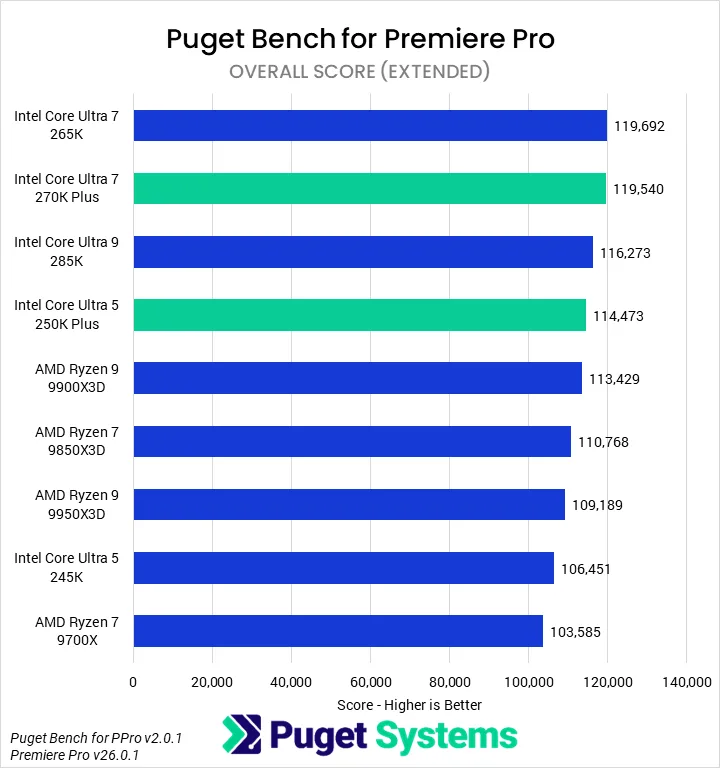
Premiere 26.0.1とGeForce RTX 5080を使った2026年の検証では、Core Ultra 7 270K PlusがRyzen 7 9700Xを総合スコアで15%上回りました。
Puget Systemsは、48GBメモリ、GeForce RTX 5080、Premiere 26.0.1、PugetBench for Premiere Pro 2.0.1を使い、Intel Core Ultra 200S PlusとRyzen 9000シリーズを比較しています。
| テスト項目 | 主な結果 | 読み取れること |
|---|---|---|
| Premiere総合 | Core Ultra 7 270K PlusはRyzen 7 9700Xより15%高速 | Premiere中心なら同価格帯のIntelに優位性がある |
| LongGOP | 270K Plusは最速のAMD製品だったRyzen 9 9900X3Dより17%高速 | Quick Syncの差が表れやすい |
| LongGOP | 270K PlusはRyzen 7 9700Xより47%高速 | CPUの価格帯が近くても素材形式で差が広がる |
| Intraframe | 270K Plusと265Kが上位。9950X3Dなども5%以内 | ProRes系では高性能CPU同士の差が縮まりやすい |
| Intel上位3製品 | 270K Plus、265K、285Kは総合・LongGOPでほぼ同等 | Core Ultra 9という名称だけで選ぶ必要はない |
| RTX 5080使用時の総合差 | 最新CPUの最速と最遅の差は16% | RTX 50シリーズがCPU差を一部吸収する |
ここで重要なのは、総合スコア15%差が「すべての書き出しが15%短くなる」という意味ではないことです。LongGOP、Intraframe、RAW、GPUエフェクトなどを合成した結果であり、実際の差は素材と編集内容で変わります。
また、この検証ではIntelとAMDでCPUが公式対応するメモリ速度も異なります。特定のBTOパソコンで同じ差が出るとは限らないため、数値は優劣の方向を確認する材料として使うのが適切です。
出典:Intel Core Ultra 200S Plus Content Creation Review
RTX 50シリーズがあればQuick Syncは不要なのか
RTX 50シリーズによってRyzenの弱点は小さくなりましたが、2026年のPremiereでもQuick Syncの優位性が完全になくなったわけではありません。
RTX 50シリーズは、H.264・HEVCの4:2:2をハードウェアでデコード・エンコードできます。Premiere側も対応したため、Ryzen+RTX 50シリーズでも10-bit 4:2:2素材を扱いやすくなりました。
一方、Puget SystemsのPremiere 26.0検証では、Intel Quick SyncはHEVC処理でNVIDIAのメディアエンジンを上回り、H.264では近い性能でした。Core Ultra 7 270K Plusは、RTX 5080を搭載した条件でもLongGOPでRyzenより高い結果を残しています。
そのため、判断は次のように分けられます。
- PremiereとH.264・HEVCを最優先する:Intel+RTX 50シリーズ
- Ryzenを使いたいが4:2:2素材も扱う:Ryzen+RTX 50シリーズ
- H.264 4:2:0 8-bitが中心:CPU差より価格、GPU、メモリを優先
- 旧世代GPUや動画支援機能の弱いGPUを使う:Quick Sync付きIntelの価値が高い
GPUの世代とVRAMも含めた選び方は、動画編集向けGPUの選び方で詳しく解説しています。
Premiere Pro用PCでIntelがおすすめの人
撮影素材がH.264・HEVC中心で、CPU選びに迷っているなら、内蔵GPU付きIntel Core Ultraを選ぶのが失敗しにくい方法です。
Intelが向いているのは次のような人です。
- Premiere Proの使用時間が最も長い
- ミラーレスカメラのHEVC 4:2:2 10-bit素材を扱う
- 4K・60fpsやマルチカメラ素材を編集する
- プロキシ作成の手間を減らしたい
- 使用するカメラが増える可能性がある
- 書き出し中もGPUエフェクトや別作業へ余裕を残したい
- 素材形式を調べても判断できないため、対応範囲を広くしたい
Premiere Pro向けIntel CPUの選び方
2026年のPremiere用としてはCore Ultra 7 270K Plusが有力ですが、Core Ultra 7 265K搭載PCが大幅に安ければ、265Kも合理的です。
| CPU | 適した用途 | 選び方 |
|---|---|---|
| Core Ultra 5 250K Plus | フルHD、一般的な4K、予算重視 | GPU・メモリへ予算を残したい場合の候補 |
| Core Ultra 7 265K | Premiere中心の4K編集 | 270K Plus搭載PCより安い場合に比較する |
| Core Ultra 7 270K Plus | 4K・60fps、LongGOP、After Effects併用 | Premiere用の中心候補 |
| Core Ultra 9 285K | 複数用途、型落ち値引き、特定の重い処理 | Premiereだけなら270K Plusとの差と完成価格を確認する |
270K Plusは製品名ではCore Ultra 7ですが、2026年のPremiereテストではCore Ultra 9 285Kと同等以上でした。数字の大きいグレードを選ぶのではなく、実際のアプリ別結果とBTOパソコンの完成価格で比較してください。
Premiere Pro用PCでRyzenがおすすめの人
RyzenはPremiereに不向きなのではなく、Quick SyncよりもPC全体の価格、他ソフト、ゲーム性能を優先するときに選ぶ価値があります。
Ryzenが向いているのは次のような人です。
- Ryzen搭載PCのほうが大幅に安く、GPUやメモリを強化できる
- RTX 50シリーズを搭載する
- H.264 4:2:0 8-bit、ProRes、DNxHRなどが中心
- Photoshop、3DCG、CPUレンダリングなども重視する
- ゲーム性能を重視し、Ryzen X3Dを選びたい
- すでにAM5マザーボードを持っており、CPU交換で強化したい
- プロキシ運用を前提にできる
たとえば、同じ予算で「Intel+RTX 5060・メモリ32GB」と「Ryzen+RTX 5060 Ti 16GB・メモリ64GB」になるなら、後者のほうが重い4K編集へ対応しやすい場合があります。Quick Syncだけを見て、VRAM・メモリ・SSDを削るのは逆効果です。
Premiere Pro向けRyzen CPUの選び方
Ryzen 7は価格を抑えた4K編集、Ryzen 9はPremiere以外の高負荷処理や複数ソフトの併用まで考える場合に向いています。
| CPUクラス | 適した用途 | 注意点 |
|---|---|---|
| Ryzen 7 9700Xクラス | 一般的な4K、完成価格重視 | LongGOP中心なら同価格帯Intelも比較する |
| Ryzen 9 9900Xクラス | 4K、複数ソフト、CPU負荷の高い作業 | GPUと64GB以上のメモリも揃える |
| Ryzen 9 9950Xクラス | 長尺、RAW、CPU処理、制作全般 | Premiereだけなら費用対効果を確認する |
| Ryzen 9 X3D | ゲームと動画編集の兼用 | 動画編集だけなら通常版Ryzen 9やIntelも比較する |
X3Dモデルと通常版の違いは、X3D CPUは動画編集が遅い?も参考にしてください。
素材形式別にIntelとRyzenを選ぶ
CPUを決める前に、解像度だけでなく「H.264かHEVCか」「4:2:0か4:2:2か」「8-bitか10-bitか」まで確認すると、Quick Syncへ余分に払う価値を判断できます。
| 主な素材 | CPU選び | 優先したい構成 |
|---|---|---|
| H.264 4:2:0 8-bit | Intel・Ryzenどちらでも選びやすい | CPU価格、GPU、メモリを比較 |
| H.264 4:2:2 10-bit | CPUよりRTX 50シリーズを優先 | Quick Syncではなく、RTX 50の4:2:2対応を利用する |
| HEVC 4:2:0 10-bit | Intel有力 | Quick Sync、GPUデコード、32~64GBメモリ |
| HEVC 4:2:2 10-bit | Intelを優先しやすい | Quick Sync対応Intel、またはRyzen+RTX 50 |
| ProRes・DNxHR | CPU実測と価格で選ぶ | 高性能CPU、高速SSD、十分な容量 |
| RED RAW・Cinema RAW | 上位CPUを個別比較 | GPU、VRAM、メモリ、ストレージ帯域も重視 |
| 複数形式が混在 | Intelが無難 | 対応範囲を広くし、64GB以上も検討 |
4K編集用PC全体の目安は、4K動画編集に必要なPCスペックで確認できます。
IntelとRyzen別のおすすめ構成
Premiere用PCはCPUだけを強化するのではなく、GPU、メモリ、SSDを含めて、編集で最も詰まりやすい場所へ予算を配分することが重要です。
| 用途 | CPU | GPU | メモリ | SSD |
|---|---|---|---|---|
| フルHD・YouTube編集 | Core Ultra 5/Ryzen 7 | RTX 5060以上 | 32GB | 1TB以上 |
| 一般的な4K編集 | Core Ultra 7/Ryzen 7以上 | RTX 5060 Ti 16GB~RTX 5070 | 32~64GB | 2TB以上 |
| 4K・60fpsのH.264/HEVC | 内蔵GPU付きCore Ultra 7を優先 | RTX 5060 Ti 16GB~RTX 5070 Ti | 64GB | 2TB+増設先 |
| Premiere+After Effects | Core Ultra 7/Ryzen 9 | RTX 5070~RTX 5070 Ti | 64~96GB | OS用+キャッシュ・素材用 |
| 6K・8K・RAW・マルチカメラ | 上位Core Ultra/Ryzen 9/Threadripper | RTX 5070 Ti~RTX 5090 | 96~128GB以上 | 複数の高速SSD |
| ゲーム+4K動画編集 | Ryzen 9 X3D/Core Ultra 7 | RTX 5070以上 | 64GB | 2TB以上 |
Adobe公式の推奨値は、HDで16GB、4K以上で32GB以上のメモリ、GPUメモリ8GBです。ただし、これはPremiere単体を動かす目安です。After Effects、Media Encoder、Photoshop、ブラウザーも開くなら、4K編集では64GBを基準にしたほうが余裕があります。
Quick Syncを使うならF・KF付きIntel CPUを避ける
Premiere用にIntelを選んでも、内蔵GPUのないF・KFモデルではQuick Syncを利用できないため、型番の末尾まで確認してください。
たとえば、「Core Ultra 7 265K」には内蔵GPUがありますが、「Core Ultra 7 265KF」にはありません。GeForceを搭載するBTOパソコンでは、ゲーム性能に差が出にくいためKFが採用されることがあります。しかし、Premiere用では同じ扱いにできません。
購入前に次の項目を確認してください。
- CPUの正確な型番を確認する
- Intel公式仕様で「Intel Quick Sync Video」が「Yes」か確認する
- BTOパソコンのBIOSで内蔵GPUを有効にできるか確認する
- Intel Graphics Driverを導入できるか確認する
- GeForce搭載時も内蔵GPUを併用できる構成か確認する
内蔵GPUが搭載されているだけでは不十分です。Intelは、Quick Syncを使うには内蔵グラフィックスが有効になっている必要があると案内しています。
Premiere ProでQuick Syncを有効にする方法
対応CPUを搭載していても、内蔵GPU、ドライバー、Premiereのハードウェアデコード設定が無効ならQuick Syncの効果を得られません。
確認手順は次のとおりです。
- WindowsのデバイスマネージャーでIntel Graphicsが認識されているか確認する
- Intel公式またはPCメーカー指定のグラフィックスドライバーを更新する
- Premiereで「編集」→「環境設定」→「メディア」を開く
- 「ハードウェアアクセラレーションによるデコードを有効にする」にチェックを入れる
- Premiereを再起動する
- H.264・HEVCを書き出すとき、「ファイル」→「書き出し」→「メディア」を開く
- 「ビデオ」→「エンコード設定」→「パフォーマンス」で「ハードウェアエンコーディング」を選ぶ
表示名はPremiereのバージョンによって多少変わる場合があります。特定のプロファイルや書き出し設定がハードウェア処理に対応しない場合は、「ソフトウェアエンコーディング」へ切り替わります。
自分の素材でIntelとRyzenの向き不向きを判断する方法
最も確実なのは、普段使う素材のうち負荷が高い3ファイルを選び、コーデック情報と編集内容からCPUを逆算する方法です。
| 手順 | 確認する内容 | 判断への使い方 |
|---|---|---|
| 1. 素材を3本選ぶ | 最も重い、最も長い、最も頻繁に使う素材 | 軽いサンプルだけで判断しない |
| 2. コーデックを確認する | H.264、HEVC、ProRes、RAWなど | H.264・HEVCならQuick Syncを重視 |
| 3. 記録方式を確認する | 4:2:0/4:2:2、8-bit/10-bit | 4:2:2 10-bitなら対応機能を詳しく確認 |
| 4. 解像度とfpsを見る | 4K・60fps、6K、8Kなど | 高解像度・高fpsほどデコード負荷が増える |
| 5. 同時ストリーム数を数える | 1台、2台、4台以上 | マルチカメラでは動画支援機能の価値が上がる |
| 6. エフェクトを分類する | Lumetri、ノイズ除去、AI、プラグイン | GPU・VRAMの予算を決める |
| 7. 併用ソフトを確認する | After Effects、Photoshop、Media Encoder | CPUブランドよりメモリ容量が重要になる場合もある |
| 8. 完成価格を比較する | メモリ・SSD・保証を追加した価格 | CPU単体価格ではなく購入時の総額で決める |
素材の詳細は、PremiereのプロパティやMediaInfoなどで確認できます。購入後に比較する場合は、同じプロジェクトを3回再生・書き出しし、中央値を記録してください。Windowsのタスクマネージャーにある「Video Decode」「Video Encode」の使用率は参考になりますが、表示だけでQuick Syncの効果を断定せず、コマ落ち数や所要時間も比較します。
IntelとRyzenを比較するときのよくある間違い
CPU名や総合ベンチマークだけで決めると、実際のPremiere作業で速くしたい工程と構成が一致しないことがあります。
| 間違い | 問題点 | 正しい考え方 |
|---|---|---|
| Intelならすべての編集が速いと思う | Quick Syncが効かない処理もある | 素材形式とエフェクトを分けて考える |
| Ryzenには動画支援機能が一切ないと思う | Radeon・GeForceの対応機能は利用できる | Quick Sync固有の利点とGPU支援を分ける |
| RTX 50があればCPUは何でもよいと思う | CPU処理、HEVC、複数ソフトでは差が残る | CPUとGPUの役割を分けて比較する |
| Core Ultra 9がCore Ultra 7より必ず速いと思う | Premiereでは270K Plusと285Kが同等になる実測例がある | アプリ別ベンチマークと完成価格を見る |
| KFモデルを同じIntelとして選ぶ | 内蔵GPUがなくQuick Syncを使えない | KとKFの末尾を確認する |
| 4Kなら同じ負荷だと思う | コーデック、fps、色差形式で負荷が変わる | 実際の撮影設定を確認する |
| CPUへ予算を使い切る | VRAM・メモリ・SSD不足で別のボトルネックが生まれる | PC全体の構成を揃える |
| ハードウェアエンコードなら常に最高画質だと思う | 同じビットレートでも画質や圧縮効率が変わる場合がある | 速度優先と画質優先で書き出し設定を分ける |
Premiere Pro用PCを購入する前のチェックリスト
IntelとRyzenの最終判断は、素材、作業、構成、完成価格の順に確認すると失敗を減らせます。
| 確認項目 | 確認内容 |
|---|---|
| 主な素材形式 | H.264、HEVC、ProRes、RAWまで確認します。 |
| 色差形式とビット深度 | 4:2:0/4:2:2、8-bit/10-bitを確認します。 |
| 解像度・fps・カメラ台数 | 4K・60fpsやマルチカメラでは負荷が増えます。 |
| Quick Syncの必要性 | H.264・HEVC中心なら内蔵GPU付きIntelを優先します。 |
| CPUの末尾 | IntelのF・KFモデルは避けます。 |
| GPUとVRAM | 一般的な4KはRTX 5060 Ti 16GB~RTX 5070を基準にします。 |
| メモリ | Premiere単体は32GB、4K・複数ソフトは64GB以上を検討します。 |
| SSD容量 | 2TBを基準に、素材・キャッシュ用SSDの増設場所も確認します。 |
| 冷却と電源 | 高性能CPUが長時間の書き出しで性能を維持できる構成を選びます。 |
| カスタマイズ後の価格 | メモリ、SSD、保証を揃えた総額でIntel機とRyzen機を比較します。 |
Premiere Pro用PCのIntel・Ryzenに関するよくある質問
GeForceを搭載していてもQuick Syncは使えますか?
内蔵GPUが有効でドライバーが導入されていれば、GeForceとIntel Quick Syncを併用できます。
GeForceはGPUエフェクトや対応コーデックの処理、Intelの内蔵GPUはQuick Sync対応処理を担当できます。ディスプレイをGeForceへ接続していても利用できる構成はありますが、BIOSやPCメーカーの設定によって内蔵GPUが無効になる場合があるため確認してください。
IntelのF・KFモデルでもGeForceがあれば問題ありませんか?
Premiere自体は動作しますが、F・KFモデルには内蔵GPUがないためQuick Syncは使えません。
ゲーム用なら価格差でKFを選ぶ方法がありますが、Premiere用では内蔵GPU付きモデルとの差を理解して選ぶ必要があります。
Ryzenでは4K動画編集できませんか?
Ryzen 7・Ryzen 9と適切なGPU、32~64GB以上のメモリを組み合わせれば、4K動画編集に十分対応できます。
Quick Syncがないことと、動画編集ができないことは別です。H.264・HEVCの特定形式ではIntelが有利になりやすい一方、RTX 50シリーズ、プロキシ、Intraframe素材を使う環境では差を小さくできます。
プロキシを使えばIntelとRyzenの差はなくなりますか?
編集時の差は小さくできますが、プロキシ作成、元素材へ戻した書き出し、別のCPU処理では差が残ります。
プロキシ作成を待てるならRyzenを選びやすくなります。大量の素材を受け取ってすぐ編集を始めたい場合は、Quick Syncの価値が上がります。
ノートPCもIntelのほうがよいですか?
ノートPCはCPU名だけでなく、冷却能力、電力設定、GPUの最大消費電力、メモリ増設可否まで確認する必要があります。
同じCore Ultra 7やRyzen 9でも、薄型ノートと大型クリエイターノートでは持続性能が異なります。デスクトップ向けCPUの比較結果を、そのままノートPCへ当てはめないでください。
まとめ:Premiere Pro中心ならIntel、総合用途と完成価格ならRyzenも選べる
Premiere Pro用PCで迷ったら、H.264・HEVCを多く扱う人は内蔵GPU付きIntel Core Ultra、RTX 50シリーズや他用途を重視する人はRyzenまで含めて比較するのが結論です。
2026年のPremiere 26.0.1を使った実測では、Core Ultra 7 270K PlusがRyzen 7 9700Xを総合で15%、LongGOPで47%上回りました。RTX 5080を使った条件でもIntelの優位性が残っているため、Quick Syncは現在もPremiere用PCでIntelを選ぶ大きな理由です。
ただし、Quick Syncはすべての処理を高速化する機能ではありません。ProRes、RAW、GPUエフェクト、Photoshopやゲームの比率が高い場合は、Ryzen搭載PCのほうが用途や予算に合うことがあります。
CPUブランドだけで決めず、普段の素材、Premiereの使用比率、GPU、メモリ、SSD、カスタマイズ後の価格まで比較してください。
関連ページ
CPUを決めた後は、GPU・メモリ・SSDを含むPremiere用PC全体のバランスも確認してください。
- Premiere Pro向けパソコンおすすめ5選
- デスクトップCore UltraとRyzenを比較
- 4K動画編集に必要なPCスペック
- 動画編集向けGPUの選び方
- X3D CPUは動画編集が遅い?
- After Effects向けPCのおすすめスペック
- Adobe Creative Cloud向けPCの選び方