BTOパソコンにOfficeは必要?Microsoft 365・買い切り版・後付けを比較

PRが含まれています
最終更新日:2026年9月6日
BTOパソコンにMicrosoft Officeを付けるべきか。先に答えると、仕事や学校から受け取るWord・Excel・PowerPointファイルを正確に編集して返す人には必要ですが、ゲーム、動画視聴、Web閲覧が中心なら付けなくても困りません。
迷っている段階で、念のためOfficeを追加するのはおすすめしません。Microsoftは、ブラウザーで使えるWord・Excel・PowerPointを無料で提供しています。GoogleドキュメントやLibreOfficeもあるため、簡単な文書や家計簿なら無料の範囲で足りることがあります。
ただし、複雑なレイアウト、Excelマクロ、取引先指定のテンプレートを扱う場合、互換ソフトでは修正に時間がかかります。Office代だけを見て決めると、安く済ませたつもりが毎月の手直しで損をするかもしれません。
この記事では、Microsoft 365、Office 2024の買い切り版、BTO購入時のプリインストール版、購入後の追加を比較します。価格と製品内容は2026年9月6日時点です。
BTOパソコンにOfficeが必要かは、ファイルを誰とやり取りするかで決まる
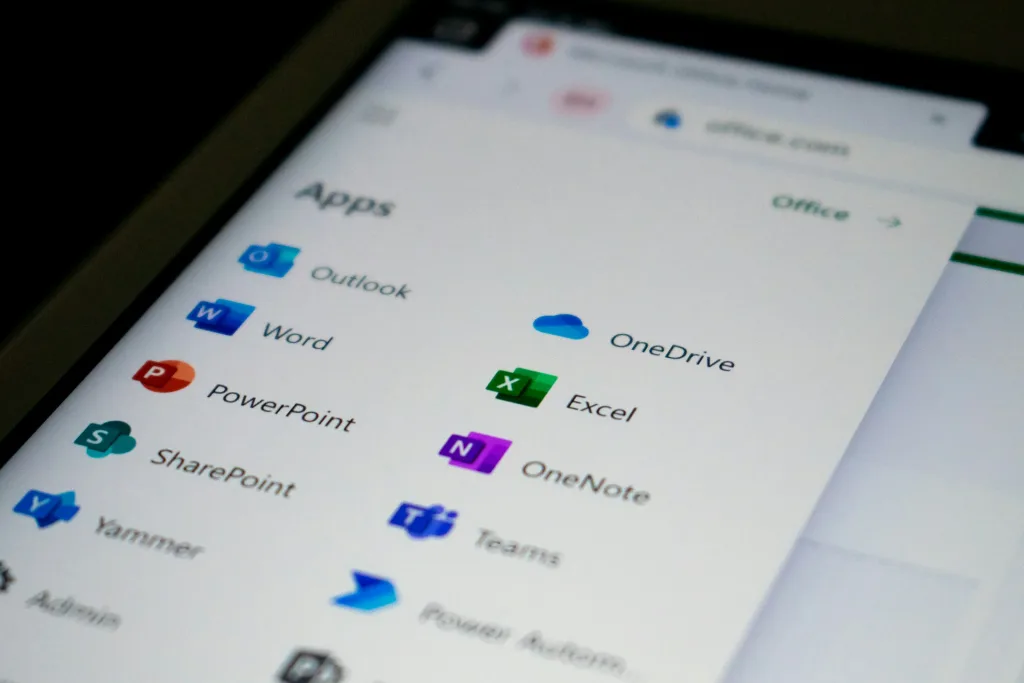
Officeの必要性は「文書を作るか」より、「Microsoft Office形式のファイルを誰かと往復させるか」で判断したほうが正確です。
自分だけで使う家計簿なら、GoogleスプレッドシートやLibreOffice Calcでも十分です。ところが、勤務先から届いたExcelの集計表を編集して返す、取引先指定のWordテンプレートに入力する、大学の授業でPowerPointファイルを共同編集するといった使い方では、表示崩れや機能差がそのまま作業の遅れになります。
| 主な使い方 | Officeの必要度 | 向いている選択 |
|---|---|---|
| ゲーム、動画視聴、Web閲覧 | 低い | Officeなし |
| 簡単な文書、家計簿、個人用の表 | 低い | Microsoft 365 for the web、Googleドキュメント、LibreOffice |
| 就職活動の履歴書、年に数回の文書作成 | 中程度 | 無料Web版を試し、不足したら後付け |
| 会社・学校指定のWord、Excel、PowerPoint | 高い | 支給ライセンスを確認し、なければMicrosoft Office |
| ExcelのVBAマクロ、アドイン、複雑な帳票 | 非常に高い | デスクトップ版Microsoft Office |
| 複数のPC、Mac、スマートフォンで使う | 高い | Microsoft 365 Personal |
| 1台のPCで3年前後使い、機能追加は不要 | 高い | BTOのOffice 2024または買い切り版 |
「仕事なら必ず自費でOfficeを買う」とも限りません。勤務先のMicrosoft 365を利用できる場合や、大学が学生向けライセンスを提供している場合があります。個人で追加する前に、会社の情報システム担当者や大学の案内を確認してください。学生向けPC全体の選び方は、大学生はどんなパソコンを買えばいい?でも解説しています。
Officeなしでよい人、必要な人
Officeが要らないのは文書を作らない人だけではありません。作る文書が簡単で、完成品をPDFにして渡せる人も、無料ソフトで済ませやすい層です。
Officeなしで困りにくい人
ゲームや動画編集が主目的で、WordやExcelをほとんど使わないなら、Officeの追加料金をメモリやSSDへ回したほうがPCの使い勝手は上がります。
- ゲーミングPCとして使う
- 動画視聴、SNS、買い物、Web検索が中心
- 文書はGoogleドキュメントで作り、PDFで渡せる
- 表計算は家計簿や簡単な一覧表だけ
- すでにMicrosoft 365を契約している
- 勤務先や学校から利用権が提供される
Officeを外した分の予算をどこへ使うか迷う場合は、BTOパソコンの標準構成はそのまま買ってよい?も参考にしてください。
Microsoft Officeを選んだほうがよい人
元のレイアウトや機能を保ったままOfficeファイルを返す必要がある人は、正規のデスクトップ版を選ぶのが安全です。
- 取引先や勤務先と.docx、.xlsx、.pptxを頻繁に交換する
- ExcelのVBAマクロや業務用アドインを使う
- 差し込み印刷、変更履歴、複雑なセクション設定を使う
- PowerPointのアニメーションやフォント、配置を崩したくない
- オフライン環境でも全機能を使いたい
- Outlookのデスクトップ版が必要
Excel for the webでは、VBAマクロを含むブックを開けても、マクロの作成・実行・編集はできません。VBAプロジェクトやXMLマップなどの機能によっては、Web版でブック自体を開けない場合もあります。マクロを使う時点で、無料Web版だけに絞るのは難しくなります。
Microsoft 365・買い切り版・BTO版・無料版を比較
1台だけで使い続けるならBTO購入時の買い切り版、複数端末や1TBのクラウド保存、Copilotを使うならMicrosoft 365 Personalが有力です。
| 選択肢 | 2026年9月時点の価格例 | 利用範囲 | 主な特徴 | 注意点 |
|---|---|---|---|---|
| Microsoft 365 for the web | 無料 | ブラウザー | Word、Excel、PowerPointの基本機能 | デスクトップ版より機能が少なく、VBAマクロは実行不可 |
| BTO購入時のOffice Home & Business 2024 | 追加27,500~30,800円の掲載例 | 購入したPC | Word、Excel、PowerPoint、Outlook、OneNote | PCにひも付く製品が多く、別PCへ移せない場合がある |
| Office Home 2024 | 41,380円 | 2台のWindows PCまたはMac | Word、Excel、PowerPoint、OneNote | Outlookなし。日本の販売ページでは非営利目的と明記 |
| Office Home & Business 2024 | 43,980円 | 2台のWindows PCまたはMac | Homeの内容にOutlookを追加 | 新機能や次期版への無償アップグレードはない |
| Microsoft 365 Personal | 年額21,300円/月額2,130円 | 1ユーザー、同時に5台 | 常に新しいアプリ、Outlook、1TB OneDrive、Copilot | 契約をやめるとデスクトップアプリの編集機能を継続利用できない |
BTO版の価格は全モデル共通ではありません。パソコン工房はOffice Home and Business 2024のバンドル版を27,500円と案内し、ツクモの一部構成では30,800円の追加例が確認できます。キャンペーンやモデルで変わるため、購入時のカスタマイズ画面で確認してください。
Office Home 2024とOffice Home & Business 2024について、日本向けMicrosoft Storeの商品ページは2台利用と記載しています。一方、MicrosoftのOffice 2024比較ページには1台とする記述も残っています。公式ページ間でも表記が混在しているため、購入画面に表示される台数と日本のライセンス条項を注文時に保存しておくと安心です。
Office Home 2024はOutlookが不要な家庭向け
Word、Excel、PowerPointだけが必要ならOffice Home 2024で足りますが、Outlookと業務利用の条件は先に確認が必要です。
Microsoft StoreでのOffice Home 2024とHome & Business 2024の価格差は2,600円です。Outlookを使う可能性が少しでもあるなら、後からOutlookだけを追加するよりHome & Businessを選びやすい差額です。
ただし、Office Home 2024の商品ページには「非営利目的の使用」とあります。副業、個人事業、会社の業務に使うPCでは、安さだけでHomeを選ばず、Office Home & Business 2024やMicrosoft 365 Business系を候補にして、現行の利用条件を確認してください。
Microsoft 365 PersonalはOfficeとクラウドをまとめて買うプラン
Microsoft 365 Personalの年額21,300円には、Officeアプリだけでなく、1TBのOneDrive、複数端末での利用、Copilotも含まれます。
デスクトップPC、ノートPC、スマートフォンを1人で使うなら、端末ごとにライセンスを買い足す必要がありません。同時にサインインできるのは5台です。毎年支払いが続く一方、PCを買い替えても契約を新しい端末で使えます。
月額払いは2,130円なので、12か月で25,560円です。1年間使うなら、年額払いのほうが4,260円安くなります。数か月だけ必要なら月額、1年以上使う予定なら年額が分かりやすい選び方です。
単純な損益分岐は約2年。ただし2026年購入では残りのサポート期間も見る
Officeアプリだけを1台で使う前提なら、Microsoft 365 PersonalとOffice Home & Business 2024の単純な損益分岐は約24.8か月です。
計算は43,980円÷21,300円×12か月です。実際の年額契約は1年ごとに更新されるため、3年目の料金を払う段階でMicrosoft 365の累計額が買い切り版を上回ります。
| 1人・1台で使う期間 | Microsoft 365 Personal 年額払い | Office Home 2024 | Office Home & Business 2024 | BTO版H&B 2024の掲載例 |
|---|---|---|---|---|
| 1年 | 21,300円 | 41,380円 | 43,980円 | 27,500~30,800円 |
| 2年 | 42,600円 | 41,380円 | 43,980円 | 27,500~30,800円 |
| 3年 | 63,900円 | 41,380円 | 43,980円 | 27,500~30,800円 |
この表だけなら、3年使う人は買い切り版が有利です。ただし、Microsoft 365には1TBのクラウド保存、Copilot、常に新しい機能、5台同時利用が含まれます。これらを別に契約する予定なら、Office代だけを切り出した比較は実態と合いません。
「永続版」でもセキュリティ更新が永久に続くわけではない
Office 2024のサポート終了日は2029年10月9日で、2026年9月6日に買う場合の残り期間は約37か月です。
買い切り版は、購入したバージョンを期限なく使えるライセンスです。サポートやセキュリティ更新が永久に続くという意味ではありません。2026年9月からサポート終了まで使うと仮定した場合、Office Home & Business 2024の費用は1年あたり約14,200円です。43,980円を残り1,129日で割り、365日分へ換算しました。
アプリが2029年10月10日に突然起動しなくなるとは限りませんが、サポート終了後はセキュリティ修正を受けられなくなります。メール添付や外部から届くファイルを扱うPCでは、サポート切れのOfficeを長く使い続ける前提にしないほうが安全です。
Office 2021のサポートは2026年10月13日に終了します。旧PCのOffice 2021を新しいBTOパソコンへ流用する予定なら、ライセンスを移せるかだけでなく、残りのサポート期間も確認してください。
2台で使うと「BTO版のほうが安い」が逆転する
2台のPCへOfficeを入れるなら、1台限定のBTO版を2本買うより、2台対応の後付け買い切り版が安くなる場合があります。
Office Home & Business 2024を2台で3年間使う条件で計算すると、現在のMicrosoft Store価格43,980円は、1台・1年あたり7,330円です。BTO版を1台27,500円とした場合、2台分は55,000円。後付け買い切り版のほうが11,020円安くなります。
| 2台のPCで3年間使う例 | 合計 | 1台・1年あたり | ライセンスの柔軟性 |
|---|---|---|---|
| BTO版H&B 2024を2台分 1台27,500円の例 | 55,000円 | 約9,167円 | 各PCにひも付く |
| 後付けH&B 2024 2台対応 | 43,980円 | 7,330円 | 条件を満たせば別PCへ移管可能 |
| Microsoft 365 Personal | 63,900円 | 10,650円 | 1人が同時に5台まで利用可能 |
Microsoft 365 Personalの利用者は1人です。5台へ入れられるからといって、5人で共有できるわけではありません。家族で使う場合は、最大6ユーザーのMicrosoft 365 Familyも比較対象になります。
BTO購入時のOfficeと後付け版は、同じ買い切りでも価値が違う
BTOのプリインストール版は安い代わりにPCへひも付き、後付けの小売版は高い代わりに複数台利用や移管の余地があります。
| 比較項目 | BTO購入時のOffice | 後付けの買い切り版 |
|---|---|---|
| 購入価格 | 比較的安い | Microsoft Store価格では高い |
| 使えるPC | 購入したPCに限定される製品が多い | 日本向けOffice 2024商品ページでは2台 |
| PC買い替え時 | 原則として新PC用のライセンスが必要 | ライセンス条項に従い移管可能。通常は90日に1回まで |
| 初期設定 | インストール済みでも初回認証が必要な場合がある | 購入後に自分でダウンロード、インストール、認証 |
| 故障・マザーボード交換 | 再認証にメーカー対応が必要になる場合がある | Microsoftアカウントと購入記録で管理しやすい |
日本で購入した小売版の永続ライセンスについて、MicrosoftはOffice 2024または2021を別のPCへ移す場合、原則90日に1回までと案内しています。元のPCからOfficeを削除することも条件です。BTOのデジタルライセンス版は扱いが異なるため、小売版と同じ感覚で移せるとは考えないでください。
故障修理でマザーボードを交換すると、デジタルライセンスが見つからなくなる場合があります。メーカー保証中の修理なら復旧手順が用意されていることもあるため、自己判断で再購入する前にBTOメーカーへ問い合わせます。
最近は「2年間のMicrosoft 365か永続版か」を後で選ぶPCもある
商品名に「Office付き」とあっても、最初から永続版が確定しているとは限りません。
マウスコンピューターの対象PCでは、Microsoft 365 Personalを3か月試した後、支払い情報を登録して合計24か月使うか、Office Home & Business 2024へ切り替えるかを選ぶ仕組みがあります。一度Microsoft 365の継続を選ぶと永続版へ切り替えられず、永続版への切り替えにも期限があります。
この種の製品は選択肢が多い反面、一般的なプリインストール版より初期設定が複雑です。購入後は「いつまでにOfficeを起動するか」「いつ永続版へ切り替えるか」「自動更新はいつ始まるか」をメーカーの説明で確認してください。Office付きという表示だけを見て、ライセンス形態を読み飛ばさないことが大切です。
独自計算:互換性の手直し時間を費用に変える
無料ソフトで崩れたファイルを直す時間まで含めると、有料Officeのほうが安くなる境目を計算できます。
次の式に、自分の作業量を当てはめます。
年間の手直しコスト = 1ファイルの修正時間(分)÷60 × 月間ファイル数 × 12 × 1時間の価値
たとえば、互換ソフトで開いたファイルを毎回15分直し、月5本、作業時間を1,500円/時と置くと、年間コストは22,500円です。
15分÷60×5本×12か月×1,500円=22,500円
この想定額はMicrosoft 365 Personalの年額21,300円を上回ります。月4本なら18,000円なので、無料ソフトを使う余地があります。境目は月約4.7本です。修正に30分かかる人や、納期の厳しい仕事では、さらに少ない本数でMicrosoft Officeが有利になります。
ここで使った15分と時給1,500円は市場平均ではなく、判断方法を示すための仮定です。自分の作業時間と単価へ置き換えてください。Officeを買うかどうかは、ソフトの価格と同じくらい「互換性確認に何時間使うか」で変わります。
購入前の15分テストで、本当にOfficeが必要か確認する
Officeを追加する前に、普段使う実ファイルを無料Web版や互換ソフトで開き、保存し直してから元の環境で再確認します。
空の文書を作れるか試すだけでは、互換性は判断できません。仕事や学校で実際に扱うファイルのコピーを用意し、次の順で確認します。機密情報を含むファイルは、勤務先や取引先の規則に従い、許可されていないクラウドへアップロードしないでください。
- 複雑なWord文書、Excelブック、PowerPoint資料を1本ずつ選ぶ
- 無料Web版またはLibreOfficeで開く
- 文字を修正し、行や画像を追加してOffice形式のまま保存する
- 元のMicrosoft Office環境があれば、保存後のファイルを開き直す
- 印刷プレビュー、数式結果、グラフ、フォント、改ページ、コメントを確認する
| 確認するファイル | 崩れやすい箇所 | 問題が出たときの判断 |
|---|---|---|
| Wordの契約書・報告書 | 改ページ、段組み、図形、差し込み印刷、変更履歴 | 提出形式を変えられないならMicrosoft Office |
| Excelの業務表 | VBA、外部参照、Power Query、複雑なピボット | 機能が止まるならデスクトップ版 |
| PowerPoint資料 | フォント、図形位置、動画、アニメーション | 発表用・納品用ならMicrosoft Officeが安全 |
| 自分だけで使う一覧表 | 基本関数、印刷範囲 | 問題がなければ無料ソフトで継続 |
LibreOffice公式ヘルプも、複雑なMicrosoft Office文書では一部のレイアウトや書式が異なり、手作業での再調整が必要になると説明しています。VBAの互換性も完全ではありません。無料か有料かという二択より、手持ちファイルが正しく往復できるかを先に確かめるほうが失敗を減らせます。
用途別のおすすめ
Officeの選び方はPCの種類より、利用台数、ファイル互換性、クラウド容量、買い替え予定の4項目で決めます。
ゲーミングPCならOfficeなしが基本
ゲーム、配信、動画視聴が中心なら、Officeを付けずに本体性能へ予算を回すのが合理的です。
簡単な表や文章が必要になったときは、無料Web版で対応できます。OfficeはGPU性能を高めるソフトではないため、ゲーミング性能には影響しません。
家庭で1台を長く使うなら買い切り版
Word、Excel、PowerPointを1台で使い、OneDrive 1TBやCopilotが不要なら、買い切り版の費用を回収しやすくなります。
購入時点で必要性が決まっているならBTO版が安く、PCの買い替えや2台利用を考えるなら後付けの小売版が柔軟です。ただし、2026年購入ではOffice 2024のサポートが約37か月残っている点も含めて判断します。
ノートPCとデスクトップPCを併用するならMicrosoft 365
1人で複数端末を行き来する使い方では、デバイスを買い替えても利用権を移しやすいMicrosoft 365が便利です。
OneDriveへ保存すれば、外出先のノートPCで編集した続きを自宅のデスクトップPCで開けます。Microsoft 365 Personalは1人用なので、家族と共有したい場合はFamilyを確認してください。
大学生は学校のライセンス確認が先
大学がMicrosoft 365を提供しているなら、BTO購入時のOffice追加が二重払いになる可能性があります。
在学中だけ使えるライセンスの場合、卒業後は利用権がなくなることもあります。提供の有無、卒業後の扱い、個人PCへのインストール可否を大学へ確認し、必要なら卒業時に買い切り版や個人向けサブスクリプションへ切り替えます。
テレワークは会社の指定を優先
会社のアカウント、セキュリティ規則、指定バージョンがある場合、個人向けOfficeを自己判断で追加しないでください。
会社からMicrosoft 365アカウントが支給されるなら、それを使える可能性があります。業務用PCのスペックや端子、Web会議の条件は、テレワーク用パソコンの選び方で確認できます。
副業・個人事業は商用利用とOutlookの有無を確認
収益が発生する作業では、製品名だけで決めず、購入地域とエディションのライセンス条項を確認します。
Office Home 2024の日本向け販売ページには非営利目的と記載されています。請求書、提案書、納品物に使うなら、Office Home & Business 2024またはMicrosoft 365 Business系を比較してください。会社のメール、ユーザー管理、独自ドメインが必要なら、個人向けMicrosoft 365 Personalだけでは要件を満たさない場合があります。
Officeを後付けする方法
OfficeなしのBTOパソコンを買っても、Microsoft 365やOffice 2024は後から追加できます。
- 無料Web版、Microsoft 365、Office Home 2024、Home & Business 2024のどれが必要か決める
- Microsoft Storeまたは正規販売店で購入する
- 購入に使ったMicrosoftアカウントを記録する
- Microsoftのアカウントページからインストーラーを取得する
- Wordなどを起動し、同じアカウントでライセンス認証する
後付けの欠点は、BTOと同時購入するデジタルライセンス版より高くなる場合があることです。一方、必要か分からない段階でOffice代を先払いせずに済みます。小売版なら、利用台数や移管条件で有利になるケースもあります。
数千円の格安プロダクトキーは避ける
相場から大きく外れた「キーだけ」のOfficeは、認証できても後から無効になるおそれがあります。
Microsoftは、プロダクトキーを単独の製品として配布していないと案内し、盗難・偽造キーが後からブロックされる可能性を警告しています。Office Professional Plusが極端に安い、販売者へインストールIDを送って電話認証する、出所不明のイメージファイルを使うといった商品は選ばないでください。
Office付きBTOパソコンを注文したら、届いた日に認証状態を確認する
Office付きで注文した場合は、返品・初期不良対応期間が過ぎる前にWordを起動し、製品名とライセンス認証を確認します。
インストール済みでも、Microsoftアカウントとの関連付けや初回ライセンス認証が終わっていないことがあります。WordまたはExcelの「ファイル」→「アカウント」を開き、購入したOffice Home & Business 2024などの製品名が表示されるか確認します。
注文書、納品書、Microsoftアカウントのメールアドレスは一緒に保管してください。PCを初期化したときやOfficeを再インストールするときに必要です。本体を含む到着時の確認項目は、BTOパソコンが届いた日に確認することにまとめています。
BTOパソコンとOfficeに関するよくある質問
よくある誤解は、「Windows 11を買えばOfficeも付く」「買い切り版なら更新不要」「Office付きならすべて同じライセンス」という3点です。
Windows 11にはWordやExcelが含まれていますか?
Windows 11のライセンスとMicrosoft Officeのライセンスは別です。
ブラウザーから無料のMicrosoft 365 for the webは使えますが、デスクトップ版WordやExcelの全機能を使えるとは限りません。BTOの構成欄にOfficeの記載がなければ、原則として有料版は付いていないと考え、商品仕様を確認してください。Windows 11のエディションで迷う場合は、Windows 11 HomeとProはどちらを選ぶべき?も参考になります。
Officeは購入後でも追加できますか?
後付けできますが、購入時限定のBTO向け価格やライセンス形態を後から選べない場合があります。
必要になる可能性が高く、1台のPCで使うと決まっているなら購入時追加が有利です。必要性が曖昧なら、無料Web版で実ファイルを試してから小売版やMicrosoft 365を追加します。
Officeだけのために高性能なCPUやGPUは必要ですか?
一般的なWord、Excel、PowerPointに高性能GPUは不要で、メモリ16GBが標準的な目安です。
数十万行のExcel、複数の大きなブック、Power Query、ブラウザーやWeb会議との同時利用では、CPU性能とメモリ容量が効きます。重い表計算を日常的に行うなら32GBも検討してください。用途別の容量は、BTOパソコンのメモリは16GB・32GB・64GBのどれがよい?で比較しています。
すでにMicrosoft 365を契約している場合、Office付きPCは必要ですか?
同じ利用者がMicrosoft 365 Personalを契約中なら、Office付きPCを重ねて買う必要は通常ありません。
新しいBTOパソコンへMicrosoft 365をインストールし、契約中のMicrosoftアカウントでサインインします。仕事用や学校用のアカウントは、個人PCへの導入が許可されているか管理者へ確認してください。
買い切り版は何年使えば得ですか?
2026年9月時点では約2年が金額上の境目ですが、Office 2024のサポートが2029年10月9日に終わるため、「5年使えば得」とは計算できません。
1台だけならBTO版、2台利用や買い替え予定があるなら後付け版、クラウドと複数端末まで使うならMicrosoft 365を軸に考えます。
結論:Officeの有無より、ライセンス形態を選ぶ
BTOパソコンにOfficeを付けるか迷ったら、実ファイルの互換性、利用台数、PCの買い替え予定、OneDriveとCopilotの必要性を順に確認してください。
ゲームや普段使いが中心ならOfficeなしで購入し、無料Web版から始められます。1台で確実に使うならBTOのOffice Home & Business 2024が安くなりやすく、2台利用や別PCへの移管を考えるなら小売の買い切り版に利点があります。Microsoft 365 Personalは、複数端末、1TB OneDrive、Copilotまで使う人向けです。
「Office付き」の一言だけでは、買い切りかサブスクリプションか、別PCへ移せるか、いつまでに認証が必要かまでは分かりません。BTO本体の表示価格と支払総額を比較するときも、Officeの製品名と契約条件をそろえてください。総額の比べ方は、BTOパソコンの表示価格と支払総額はいくら違う?で詳しく解説しています。
関連ページ
Office以外のカスタマイズ費用も含め、必要な構成へそろえた後の総額でBTOパソコンを比較してください。
- BTOパソコンの標準構成はそのまま買ってよい?
- BTOパソコンの表示価格と支払総額はいくら違う?
- BTOパソコンのメモリは16GB・32GB・64GBのどれがよい?
- 大学生はどんなパソコンを買えばいい?
- テレワーク用パソコンおすすめ4選
- BTOパソコンが届いた日に確認すること
参考資料
価格、台数、サポート期限、機能差は、Microsoftと各BTOメーカーの公式情報を基準にしています。
- Microsoft 365のプランと価格を比較
- Office Home 2024
- Office Home & Business 2024
- Microsoft 365とOffice 2024の違い
- Officeライセンスを別のデバイスまたはユーザーに譲渡する
- Microsoft 365に含まれる製品とOfficeのサポート期限
- 無料のMicrosoft 365 Online
- Excel for the webでのVBAマクロの扱い
- LibreOffice:Microsoft Office文書の変換上の制限
- パソコン工房:Office 2024バンドル版の価格
- ツクモ:Office Home & Business 2024の追加価格例
- マウスコンピューター:Officeライセンスの種類と選択期限
- Microsoft:個別販売のプロダクトキーに関する注意