ゲーミングPCの選び方|予算と用途別のおすすめ構成

PRが含まれています
最終更新日:2026年9月10日
ゲーミングPCは、20万円前後のモデルから70万円を超える製品まであります。同じ「ゲーム向け」でも、価格には大きな差があります。「高いモデルほど長く使える」「Core Ultra 9やRyzen 9を選べば安心」と考える人もいるでしょう。
ゲーミングPCは、高価なCPUから選ぶ必要はありません。まず、遊びたいゲームとモニターの解像度を決めます。次に、目標フレームレートや画質設定を決め、その条件を満たすGPUを選ぶのが基本です。
迷ったら、フルHDならGeForce RTX 5060 Ti、WQHDならRTX 5070が目安です。WQHDで高フレームレートを狙う場合や4Kなら、RTX 5070 Ti以上を検討しましょう。メモリ32GB・NVMe SSD 1TB以上にすると、性能と価格のバランスを取りやすくなります。
この記事では、どの条件でどこまでの性能が必要なのかを解説します。標準構成のまま買ってよいか、各BTOショップがどんな人に向くかも紹介します。
迷ったときのゲーミングPC構成
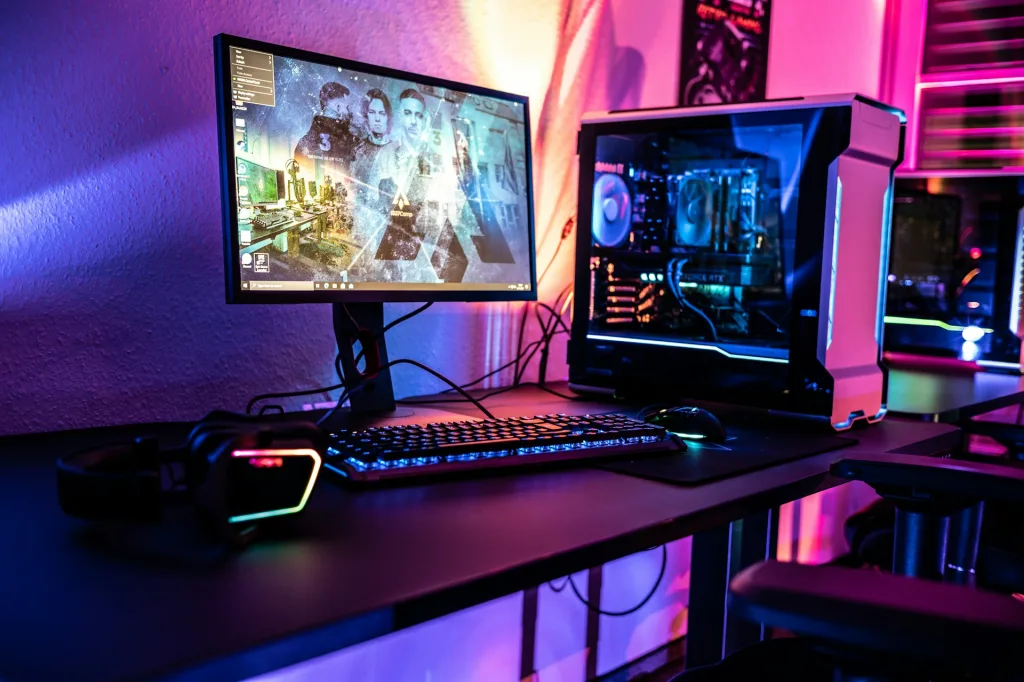
多くの人にとっての基準は「Ryzen 7・Core Ultra 7クラス+RTX 5060 Ti 16GBまたはRTX 5070+メモリ32GB+SSD 1TB」です。
| 遊び方 | GPUの目安 | CPUの目安 | メモリ | SSD |
|---|---|---|---|---|
| 軽いゲーム・フルHD 60fps中心 | RTX 5060 RX 9060 XT | Ryzen 5 Core Ultra 5 | 16GB以上 | 1TB |
| フルHD高画質・144fpsを狙う | RTX 5060 Ti | Ryzen 5~7 Core Ultra 5~7 | 32GB推奨 | 1TB以上 |
| WQHD高画質・144fpsを狙う | RTX 5070 RX 9070 | Ryzen 7 Core Ultra 7 | 32GB | 1~2TB |
| WQHD高fps・4K 60fpsを狙う | RTX 5070 Ti RX 9070 XT | Ryzen 7 Core Ultra 7 | 32GB | 2TB推奨 |
| 4K高画質・レイトレーシング重視 | RTX 5080以上 | Ryzen 7以上 Core Ultra 7以上 | 32~64GB | 2TB以上 |
| ゲーム配信・録画・VTuber用途 | プレイ条件に合うRTX | Ryzen 7以上 Core Ultra 7以上 | 32GB以上 | 2TB推奨 |
この表は、購入候補を絞るための目安です。同じGPUでも、ゲームや画質設定によってfpsは変わります。アップスケーリングやフレーム生成、CPU、冷却、ドライバーの違いも影響します。遊びたいゲームが決まっているなら、公式の推奨動作環境に加え、同じ条件で測定したベンチマークも確認しましょう。
ゲーミングPCは「ゲーム名」だけでなく解像度とfpsで選ぶ
同じゲームでも、フルHD・60fpsと4K・144fpsでは必要なGPU性能が大きく変わります。そのため、ゲーム名だけでは構成を決められません。
購入前に次の4項目を決めてください。
- 主に遊ぶゲーム
- モニターの解像度
- 目標フレームレート
- 高画質設定やレイトレーシングを使うか
対戦ゲームでは、画質よりも操作の滑らかさを重視し、設定を下げて144fpsや240fpsを安定させる選び方があります。RPGやアクションゲームを美しい映像で楽しみたいなら、フレームレートよりWQHD・4Kの解像度や画質設定を優先する場合があります。
最初に使うモニターを確認する
60Hzモニターでは、PCが200fpsを描画しても、144Hz・240Hzモニターと同じ滑らかさでは表示できません。
現在のモニターを使い続けるなら、解像度とリフレッシュレートを確認しましょう。近いうちに買い替える予定なら、新しいモニターを基準にPCを選びます。
| モニター | PC側で狙う目安 | 向く遊び方 |
|---|---|---|
| フルHD・60~75Hz | 60fps以上 | 軽いゲーム、RPG、画質より価格重視 |
| フルHD・144~180Hz | 平均144fps前後 | FPS、TPS、アクション |
| フルHD・240Hz以上 | 低画質でも高fpsを安定 | 競技性の高いゲーム |
| WQHD・144~180Hz | WQHDで100~144fps前後 | 画質と滑らかさの両立 |
| 4K・120~144Hz | 4Kで60fps以上、対応ゲームでは100fps以上 | 高画質重視、予算に余裕がある人 |
平均fpsだけでなく最低fpsも見る
快適さを判断するなら、平均fpsだけでは不十分です。重い場面でどこまで下がるかを示す「1% Low」なども確認すると、実際のプレイに近い性能が分かります。
平均144fpsでも、戦闘中や人の多い場所で60fpsまで何度も落ちると、カクつきを感じることがあります。製品ページの予測fpsは候補を絞る参考になりますが、保証された数値ではありません。できれば第三者のレビューも確認し、同じゲーム・解像度・画質設定で平均fpsと低fps側の数値を比べましょう。
ゲーミングPCで最も重要なのはGPU
予算が限られているなら、必要以上に上位のCPUを選ぶ必要はありません。まず、目的を満たせるGPUを確保する方が失敗しにくくなります。
GPUは、3D映像の描画やレイトレーシングを担当します。アップスケーリングやフレーム生成もGPUの役目です。解像度や画質を上げるほどGPUへの負荷が大きくなるため、まずGPUを決め、その性能を引き出せるCPUを組み合わせます。
GeForce RTX 50シリーズの選び方
RTX 5060はフルHD、RTX 5060 TiはフルHD高画質が目安です。RTX 5070はWQHD、RTX 5070 TiはWQHD高fps~4Kに向きます。RTX 5080は4K高画質を目安にすると選びやすくなります。
| GPU | VRAM | 主な狙い | 選ぶときの注意 |
|---|---|---|---|
| RTX 5060 | 8GB | フルHD 60~144fps | 重量級ゲームの最高画質や長期利用ではVRAMに余裕が少ない |
| RTX 5060 Ti | 8GB/16GB | フルHD高画質、WQHD入門 | 価格差が許容できるなら16GB版を優先 |
| RTX 5070 | 12GB | WQHD高画質、配信 | 4K最高画質を常に維持する用途には上位GPUも検討 |
| RTX 5070 Ti | 16GB | WQHD高fps、4K | 電源・ケース冷却まで確認 |
| RTX 5080 | 16GB | 4K高画質、重いレイトレーシング | 本体価格、消費電力、発熱が大きくなる |
| RTX 5090 | 32GB | 最高性能、4K高fps、生成AI兼用 | ゲームだけなら費用対効果が低くなりやすい |
NVIDIA公式仕様では、RTX 5060 Tiには8GB版と16GB版があります。RTX 5070は12GB、RTX 5070 Tiは16GBのVRAMを搭載しています。詳しい仕様はRTX 5060ファミリー公式ページとRTX 5070ファミリー公式ページで確認できます。
RTX 5060 Tiは8GB版より16GB版を優先する
同じRTX 5060 Tiでも、VRAM 8GB版と16GB版があります。そのため、商品名の「RTX 5060 Ti」だけを見て購入しないでください。
VRAMが不足すると、高解像度テクスチャの読み込みで余裕がなくなることがあります。WQHD以上の画質設定やMODの導入時には、設定を下げなければならない場合もあります。すべてのゲームで16GB版が大幅に速いわけではありませんが、新しく数年使うPCなら、16GB版の方が設定に余裕を持ちやすくなります。
VRAM容量を詳しく比較したい場合は「VRAMは8GB・12GB・16GBのどれが必要?」も参考にしてください。
DLSS・フレーム生成込みのfpsだけで判断しない
フレーム生成を使うと、映像をより滑らかに見せられます。ただし、元の描画性能や入力遅延の問題をすべて解決できる機能ではありません。
メーカーの性能グラフでは、DLSSやフレーム生成を有効にした数値が使われることがあります。対応ゲームでは便利ですが、すべてのゲームで使えるわけではありません。比較するときは、ネイティブ解像度、アップスケーリング使用時、フレーム生成使用時を分けて確認しましょう。
Radeonは価格とVRAMを重視する人の候補
レイトレーシングや配信・制作ソフトとの相性より、通常描画の性能とVRAM容量を重視するなら、Radeonも候補になります。
WQHDならRadeon RX 9070、WQHD高fpsや4KならRX 9070 XTが候補です。RX 9070 XTは16GBのVRAMを搭載しています。遊ぶゲームや制作ソフトがGeForce向け機能を前提としている場合は注意してください。対応機能を確認してから選びましょう。詳しい仕様はAMD公式製品ページで確認できます。
CPUは目標fpsとゲーム以外の用途で決める
多くのゲームはRyzen 5・Core Ultra 5でもプレイできます。ただし、高fpsを狙う人や配信する人には、Ryzen 7・Core Ultra 7クラスが無難です。ゲーム中に複数のソフトを動かす人にも向いています。
CPUは、ゲーム内の物理演算やキャラクター処理を担当します。AI処理や、GPUへ描画命令を出す準備もCPUの役目です。フルHDで高fpsを狙うほどCPUの性能差が出やすくなります。4Kの高画質では、GPUが先に限界へ達しやすくなります。
| 目的 | CPUの選び方 |
|---|---|
| 価格を抑えてフルHDで遊ぶ | Ryzen 5・Core Ultra 5クラス |
| 幅広いゲームを遊ぶ | Ryzen 7 9700Xクラス、Core Ultra 7クラス |
| 対戦ゲームで高fpsを重視 | Ryzen 7 9800X3D・9850X3DなどX3Dモデル |
| ゲーム配信・録画・編集もする | Ryzen 7以上・Core Ultra 7以上 |
| ゲームと重い制作作業を兼用 | Ryzen 9・Core Ultra 9も比較 |
X3D CPUは高フレームレートを重視する人向け
RyzenのX3Dモデルは、ゲーム性能を重視する構成に向きます。ただし、60fpsで遊ぶだけなら、差額をGPUやSSDへ使った方が効果的な場合があります。
AMDのRyzen 7 9800X3Dや9850X3Dは、大容量キャッシュを使うゲームで高いフレームレートを狙いやすいCPUです。ただし、4KでGPU負荷が高い場面では、CPUによる差が小さくなることがあります。X3Dという名前だけで選ばず、「対戦ゲームで240fps以上を狙う」「CPU負荷の高いシミュレーションゲームを遊ぶ」など、目的に合わせて判断してください。
Core Ultra 9・Ryzen 9を先に選ばない
ゲーム用の予算が同じなら、最上位CPU+下位GPUより、必要十分なCPU+一段上のGPUの方が、高解像度ゲームでは有利になりやすいです。
Ryzen 9やCore Ultra 9は、配信や動画編集もする人には有力な選択肢です。3DCGやコンパイルを同じPCで行う人にも向いています。ただ、ゲームだけなら8コア前後の高性能CPUで足りることが多くあります。CPUに予算をかけすぎると、GPUやメモリ、SSD、モニターに回せる金額が減ってしまいます。
メモリは16GBを最低ライン、32GBを推奨する
2026年に新しくゲーミングPCを買うなら、ゲームだけでも16GBを最低ラインにしましょう。Discordやブラウザーも使うなら、32GBを基準にするのがおすすめです。
ゲームを起動している間も、ブラウザーやDiscordはメモリを使います。ランチャー、録画ソフト、セキュリティソフトも同様です。16GBで動くゲームは多いものの、複数のソフトを同時に使うと余裕が少なくなります。配信、動画編集、MOD、大規模シミュレーションでは32GB以上が安心です。
シングルチャネルより2枚組を選ぶ
16GB×1枚より8GB×2枚を優先しましょう。32GBなら、16GB×2枚のデュアルチャネル構成がおすすめです。
低価格モデルでは、増設しやすさを理由に16GB×1枚で販売されることがあります。ただし、購入直後の性能を重視するなら2枚組が基本です。将来64GBへ増設したい場合は、空きスロット数に加えて、最大容量や現在のメモリ構成も確認しましょう。
SSDは1TB以上、複数の大作ゲームを入れるなら2TB
500GB SSDは、Windowsやアプリを入れると余裕が少なくなります。ゲーミングPCでは1TBを最低基準にしましょう。ゲームを消さずに残したい人には2TBを推奨します。
ゲーム本体だけで100GBを超えるタイトルもあり、アップデート用の空き容量も必要です。予算を抑えたい場合でも、HDDをゲーム用にするより、まずNVMe SSD 1TBへ増やす方が使いやすくなります。録画データの保管やバックアップには、追加SSDやHDD、外付けストレージを使い分けましょう。
容量ごとの実際の空き容量や選び方は「BTOパソコンのSSDは500GB・1TB・2TBのどれがよい?」で詳しく解説しています。
電源は容量だけでなく型番・規格・保証も確認する
標準のCPU・GPUを変更しないなら、標準電源で足りることが多くあります。ただし、将来GPUを交換するなら、容量や補助電源コネクター、ATX 3.x対応を確認してください。
目安として、RTX 5060~5060 Tiでは650~750W、RTX 5070では750W前後がよく使われます。RTX 5070 Ti・RTX 5080では750~850W以上が採用されることが多くなります。ただし、必要な容量はCPUやGPUの設計、電力設定、増設パーツによって変わります。
80 PLUS Goldは、主に電源の変換効率を示す認証です。Goldだからといって、部品品質や静音性まで保証されるわけではありません。メーカー、型番、保証期間、保護回路、規格も確認しましょう。GPU別の目安は「BTOパソコンの電源容量は750W・850W・1000Wのどれがよい?」も参考になります。
冷却性能とケースは長時間プレイの安定性に関わる
同じCPU・GPUでも、冷却性能が違えば使い勝手は変わります。CPUクーラーやGPUの冷却、ケースの吸排気が弱いと、温度・騒音・長時間の性能に差が出ます。
製品ページでは、CPUクーラーの種類に加えて、ケースファンの数や吸気口の広さも確認しましょう。GPUが入るスペースも見てください。RTX 5070 Ti以上の構成なら、小型ケースへ無理に収めず、冷却に余裕のあるミドルタワーを選ぶ方法もあります。
簡易水冷は必須ではない
Ryzen 7 9700Xなどを標準設定で使うなら、適切な大型空冷クーラーで十分な場合があります。ゲーミングPCだからといって、簡易水冷が必須ではありません。
発熱の大きい最上位CPUでは、240mm・360mm簡易水冷が候補になります。静音性や見た目を重視する場合にも選択肢です。ただし、ポンプという故障要因が増えるため、設置位置や保証期間も確認しておきましょう。
ゲーミングノートとデスクトップはどちらがよい?
持ち運ぶ必要がなければデスクトップが基本です。学校・出張・部屋間の移動などで持ち運ぶなら、ゲーミングノートを選びましょう。
| 比較項目 | デスクトップ | ゲーミングノート |
|---|---|---|
| 同価格帯の性能 | 高くしやすい | 本体・画面・バッテリーを含むため割高になりやすい |
| 冷却・騒音 | 大型クーラーを搭載しやすい | 高負荷時に熱とファン音が増えやすい |
| 持ち運び | 不向き | 可能 |
| 増設・交換 | GPU、SSD、メモリなどを変更しやすい | GPU交換は基本的に困難 |
| 設置スペース | 本体とモニターが必要 | 小さくまとめやすい |
ノート向けGPUは、デスクトップ向けGPUとは条件が異なります。同じ「RTX 5070」という名前でも、消費電力や冷却条件が違うため、GPU名だけで比較しないようにしましょう。ノート本体の電力設定と実機ベンチマークも確認してください。以前の記事のように、ゲーミングノートを一律に「壊れやすい」と判断するのは適切ではありません。
BTOゲーミングPCを注文する前のチェックリスト
CPUとGPUが同じでも、それだけでは本当に安いモデルか判断できません。メモリ構成、SSD、電源、マザーボード、冷却、保証まで条件をそろえて比べる必要があります。
- GPUの型番とVRAM容量
- メモリ容量と枚数
- SSD容量と空きM.2スロット
- 電源の容量・規格・メーカー・型番
- CPUクーラーとケースファン
- マザーボードのチップセットと拡張性
- 有線LAN、Wi-Fi、Bluetoothの有無
- 標準保証、延長保証、修理時の送料
- キーボード、マウス、モニターの付属有無
- カスタマイズ後の総額と納期
標準構成を変更すべきか迷ったら「BTOパソコンの標準構成はそのまま買ってよい?」を参考にしてください。同じようなスペックなのに価格が違う理由は「同じCPU・GPUなのにBTOパソコンの価格が違う理由」で詳しく解説しています。
推奨モデルは「認証」より条件を確認する
ゲーム推奨モデルは、候補を絞るのに便利です。ただし、そのゲームを最高画質・高解像度・高fpsで動かせると保証しているとは限りません。
推奨モデルを見るときは、メーカーが想定している解像度、画質設定、fpsを確認しましょう。公式推奨スペックを満たしていても、目的によっては性能が足りない場合があります。たとえば「フルHD・中画質・60fps・フレーム生成使用」が前提なら、4K最高画質を目的とする人には足りません。
セール価格ではなく必要構成へそろえた総額で比べる
本体が安くても、それだけでお得とは限りません。メモリ32GB・SSD 1TB・必要な保証へ変更した結果、別モデルより高くなる場合があります。
値引き額だけを見るのではなく、購入後に追加費用がかからない構成かを確認しましょう。詳しくは「BTOパソコンのセール品は本当に安い?」も参考にしてください。
2026年8月時点のおすすめBTOゲーミングPC
実売モデルは、単に「安い順」で選ばないようにしましょう。標準構成の弱点と、どの解像度・用途に向くかまで確認する必要があります。
以下は、2026年8月10日に公式販売ページで構成と価格を確認したモデルです。価格、在庫、キャンペーン、部品は変更されることがあるため、購入時には公式ページで再確認してください。記載価格は本体の税込価格で、カスタマイズ、送料、周辺機器、延長保証の費用は含まれていません。
| モデル | 主な構成 | 確認時価格 | 向く人 | 注意点 |
|---|---|---|---|---|
| LEVEL∞ [LEVEL-M1AM-R75F-SSXW] | Ryzen 5 7500F RTX 5060 Ti 16GB メモリ16GB SSD 500GB | 214,800円~ | フルHD向けの価格を抑えたい人 | 32GBメモリ・1TB SSDへの変更を推奨 |
| Ryzen 7 9700X RTX 5070 メモリ32GB SSD 1TB | 339,980円 | WQHDと構成バランスを重視する人 | 4K最高画質が主目的なら上位GPUも比較 | |
| LEVEL∞ [LEVEL-R7B6-R97X-UKX] | Ryzen 7 9700X RTX 5070 Ti 16GB メモリ32GB SSD 1TB | 429,800円~ | WQHD高fps・4Kを狙う人 | 録画データを残すならSSD 2TBも検討 |
| Core Ultra 7 270K Plus RTX 5080 メモリ32GB SSD 1TB | 699,800円~ | 4K性能と標準3年保証・サポートを重視する人 | 価格重視なら同等GPUの他社モデルと比較 |
安くフルHDで遊ぶならLEVEL-M1AM-R75F-SSXW
RTX 5060 Tiの16GB版を搭載し、価格は214,800円からです。ただし、標準のメモリ16GB・SSD 500GBは長く使うには余裕が少なめです。カスタマイズ後の総額で判断してください。
CPUはRyzen 5 7500Fで、GPU性能を優先した価格重視の構成です。フルHDで幅広いゲームを遊ぶ人に向いています。購入時には、メモリ32GB、SSD 1TBへ変更した価格を確認し、そのうえで上位モデルと比較してください。
WQHDの基準にしやすいG-GEAR GE7A-D262B/C/CP7
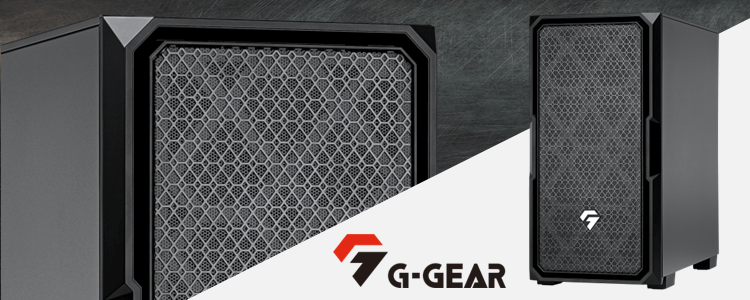
Ryzen 7 9700X・RTX 5070・メモリ32GB・SSD 1TBがそろっています。WQHD向けPCを比較するときの基準にしやすい構成です。
メモリとSSDは、購入直後に変更しなくても使いやすい構成です。CPUとGPUのバランスもよく、WQHDで高画質と高フレームレートを両立したい人に向いています。4K最高画質や重いレイトレーシングが目的なら、RTX 5070 Ti・5080搭載モデルも比較してください。
WQHD高fps・4KならLEVEL-R7B6-R97X-UKX
RTX 5070 Ti 16GB、Ryzen 7 9700X、メモリ32GBを標準搭載しています。GPU性能へしっかり予算を使いたい人に向く構成です。
WQHDの高リフレッシュレートモニターを使う人に向いています。画質設定を調整しながら4Kで遊びたい人にも候補です。標準SSDは1TBなので、多くの大作ゲームや録画データを残すなら2TBへの変更を検討してください。
4K性能と保証を重視するならG TUNE FZ-I7G80
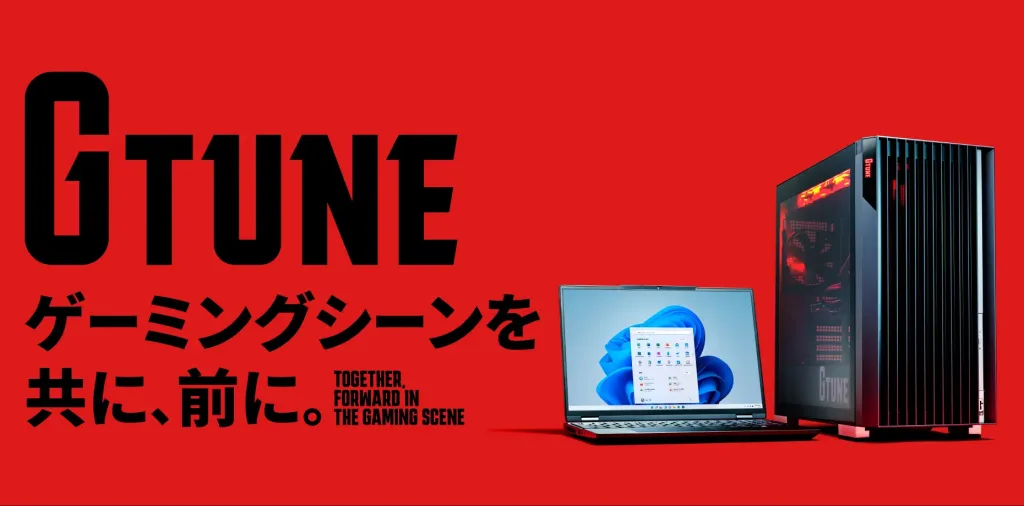
RTX 5080を搭載しており、4K高画質を狙いやすいモデルです。標準3年間保証と24時間365日の電話サポートを重視する人に向いています。
Core Ultra 7 270K Plus、RTX 5080、メモリ32GBを搭載しています。本体価格は高めなので、価格だけで決めないようにしましょう。同じRTX 5080・メモリ32GB・保証3年に条件をそろえ、他社モデルと比較してください。標準SSDは1TBです。4Kゲームや録画を多く保存する人は、2TB以上への変更も候補になります。
ゲーミングPCにおすすめのBTOショップ
BTOショップは、無理に順位を付けて選ぶ必要はありません。価格、パーツ情報の公開度、カスタマイズ、保証、実店舗、納期のうち、何を重視するかで選びましょう。
| ショップ | 向く人 | 購入時に見るポイント |
|---|---|---|
| 価格・部品情報・構成のバランスを重視 | 即納モデルとカスタマイズモデルの違い | |
| パソコン工房 LEVEL∞ | モデル数、価格、実店舗での相談を重視 | 低価格モデルのメモリ・SSD・チップセット |
| 標準保証と24時間サポートを重視 | 同等構成の他社モデルとの総額差 | |
サイコム G-Master | GPU、電源、クーラーまで細かく指定したい | 構成を盛りすぎたときの総額 |
| ケースや部品の型番、納期を重視 | 似たモデルが多いため基本構成を比較 | |
| セール時の価格を重視 | 台数限定、標準部品、カスタマイズ後価格 |
BTOショップ全体の選び方は「BTOパソコンはどこで注文すればよい?」で詳しく解説しています。保証の違いは「BTOショップの保証・サポート比較」を参考にしてください。
ゲーミングPCでよくある失敗
失敗の原因は、性能不足だけではありません。モニターとPCが合っていないことや、CPUに予算をかけすぎることもあります。メモリ・SSD・電源の見落としにも注意しましょう。
| 失敗しやすい構成・買い方 | 問題 | 改善方法 |
|---|---|---|
| フルHD・60HzのままRTX 5080を買う | 表示環境が性能を生かしにくい | モニター更新も含めて予算配分する |
| Core Ultra 9・Ryzen 9と下位GPUを組み合わせる | 高解像度ゲームでGPUが先に不足しやすい | 必要十分なCPUにしてGPUを上げる |
| RTX 5060 Ti 8GBと16GBを区別しない | VRAM余裕が異なる | 商品名だけでなくVRAM欄を見る |
| メモリ16GB×1枚を見落とす | シングルチャネルになる | 8GB×2または16GB×2を選ぶ |
| 500GB SSDのまま買う | ゲームを数本入れると余裕が減る | 1TB以上、複数保存なら2TB |
| 値引き額だけでセール品を買う | 変更後は割安でない場合がある | 必要構成へそろえた総額で比較 |
| 本体だけで予算を使い切る | モニターやデバイスを用意できない | 周辺機器込みの総予算を先に決める |
ゲーミングPCに関するよくある質問
ゲーミングPCは「一番高い製品」を買えばよいわけではありません。自分の解像度・fps・用途に合う構成を、過不足なく選ぶことが大切です。
ゲーミングPCは何年使えますか?
故障しなければ、5年以上使えることもあります。ただし、最新ゲームを同じ画質設定で快適に遊べる期間は、購入時の性能の余裕と求める条件によって変わります。
フルHD・60fpsを維持できれば十分な人もいれば、常に最新ゲームを4K最高画質で遊びたい人もいます。この2つでは、買い替え時期が異なります。将来GPUを交換するなら、電源やケース寸法に余裕を持たせ、マザーボードの拡張性も確認してください。
ゲームだけならメモリ64GBは必要ですか?
一般的なゲーム用途なら、32GBを基準にできます。64GBは、大規模MODや重いシミュレーションを使う場合に検討しましょう。配信・編集・制作を同時に行う場合も候補です。
メモリを多く積んでも、その分だけfpsが上がるわけではありません。32GBで足りる用途なら、差額をGPUやSSDに回した方がよい場合があります。モニターへ使う方が、体感できる違いにつながることもあります。
Windows 11 HomeとProのどちらがよいですか?
ゲーム中心ならWindows 11 Homeで問題ありません。ドメイン参加や高度な業務管理機能が必要な場合は、Proを選びます。
Proへ変更しても、ゲーム性能が高くなるわけではありません。仕事で必要な機能がなければ、Homeのままで問題ありません。差額をほかのパーツへ使えます。
ゲーム配信もするなら何を変更しますか?
ゲーム配信では、まず遊ぶゲームに合うGPUを選びます。そのうえで、メモリ32GB以上、SSD 2TB、Ryzen 7・Core Ultra 7クラスを基準にします。
現在のGPUには、配信用のハードウェアエンコーダーがあります。配信だけを理由に最上位CPUが必須になるとは限りません。VTuberソフトや同時録画も使う場合は、CPUやメモリに余裕を持たせましょう。動画編集まで行うなら、ストレージにも余裕が必要です。詳しくは「ゲーム配信に必要なPCスペック」をご覧ください。
まとめ:GPUを中心に、標準構成の弱点まで確認する
ゲーミングPCは、最初に「解像度×目標fps×画質」を決めましょう。次にGPU、CPU、メモリ、SSDの順で構成を決めます。最後に電源・冷却・保証を比べると選びやすくなります。
- フルHD中心ならRTX 5060~5060 Ti
- WQHD中心ならRTX 5070
- WQHD高fps・4KならRTX 5070 Ti以上
- メモリは16GBを最低ライン、32GBを推奨
- SSDは1TB以上、複数の大作ゲームを保存するなら2TB
- CPUへ予算をかけすぎず、GPUとのバランスを見る
- 同じCPU・GPUでも電源、冷却、マザーボード、保証を比較する
- 本体価格ではなく必要構成へ変更した総額で判断する
購入後は、箱や緩衝材をすぐに捨てないでください。まず、構成や温度、端子、初期不良を確認しましょう。届いた直後に確認する内容は「BTOパソコンが届いた日に確認すること」にまとめています。
関連ページ
予算、パーツ、配信、ショップ選びをそれぞれ確認すると、自分に必要な構成をさらに絞り込めます。
- 予算20万円で買えるおすすめゲーミングPC
- VRAMは8GB・12GB・16GBのどれが必要?
- BTOパソコンのSSDは500GB・1TB・2TBのどれがよい?
- BTOパソコンの電源容量は750W・850W・1000Wのどれがよい?
- ゲーム配信に必要なPCスペック
- BTOパソコンはどこで注文すればよい?
- BTOショップの保証・サポート比較
- BTOパソコンが届いた日に確認すること