メモリ2枚挿しと4枚挿しの違い|速度・安定性・増設しやすさを比較

PRが含まれています
最終更新日:2026年9月10日
デスクトップパソコンのメモリには、16GB×2枚や32GB×2枚の「2枚挿し」があります。8GB×4枚や16GB×4枚の「4枚挿し」もあります。
同じ32GBや64GBでも、メモリの枚数によって違いがあります。動作速度や安定性、消費電力、将来の増設しやすさが変わります。
同じ容量で比べるなら、現在のDDR5パソコンでは、4枚挿しより2枚挿しを基本にするのがおすすめです。
ただし、4枚挿しにすると必ず遅くなるわけではありません。メモリ容量や動作クロック、ランク構成によって結果は変わります。CPUのメモリコントローラーや、マザーボードとの相性も影響します。
この記事では、メモリ2枚挿しと4枚挿しの違いを整理します。そのうえで、BTOパソコンを買うならどちらを選ぶべきか解説します。
メモリ2枚挿しと4枚挿しの違い
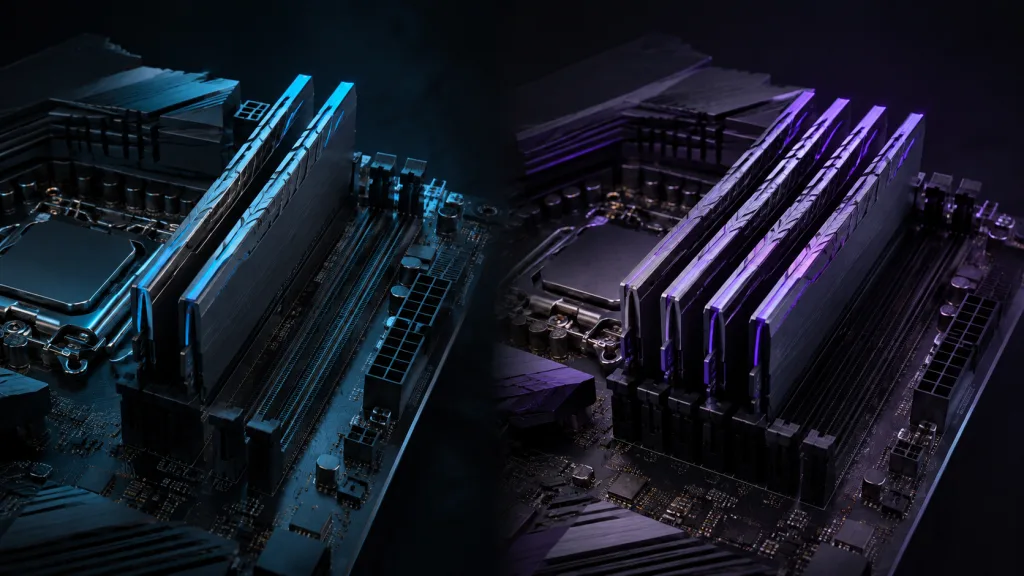
2枚挿しは高速動作と安定性を確保しやすい構成です。4枚挿しは大容量にしやすい一方、メモリコントローラーの負担が増えます。
| 比較項目 | 2枚挿し | 4枚挿し |
|---|---|---|
| 構成例 | 16GB×2枚、32GB×2枚 | 8GB×4枚、16GB×4枚 |
| メモリチャネル | 一般的なCPUではデュアルチャネル | 一般的なCPUではデュアルチャネル |
| 高クロック動作 | 比較的安定させやすい | クロックを下げる場合がある |
| XMP・EXPO | 適用しやすい | 設定どおり動かない場合がある |
| 大容量化 | 1枚あたりの容量を大きくする必要がある | 比較的小容量のメモリでも大容量化できる |
| 空きスロット | 4スロットなら2本残る | 空きスロットがなくなる |
| 将来の増設 | 追加しやすい | 既存メモリとの交換が必要 |
| 安定性 | 確保しやすい | 組み合わせによる影響を受けやすい |
| おすすめ用途 | ゲーム、動画編集、一般的なクリエイター用途 | 容量を優先する制作、解析、仮想環境 |
同じ64GBなら、16GB×4枚より32GB×2枚のほうが、高いメモリ速度を維持しやすくなります。空きスロットも残せます。
32GB×2枚では足りず、128GBへ増やす必要がある場合もあります。その場合は、32GB×4枚も有力な選択肢です。
まだメモリ容量を決めていない場合は、先に「BTOパソコンのメモリは16GB・32GB・64GBのどれがよい?」で用途別の必要容量を確認してください。
4枚挿してもクアッドチャネルになるとは限らない
メモリを4枚挿しても、一般的なデスクトップ向けCPUではクアッドチャネルになりません。デュアルチャネルのままです。
メモリチャネル数は、挿したメモリの枚数では決まりません。CPUに搭載されているメモリコントローラーの仕様で決まります。
一般的なデスクトップ向けのCore・Core Ultra・Ryzenは、基本的に2チャネルのメモリコントローラーを搭載しています。
| メモリ構成 | チャネルA | チャネルB | 動作の考え方 |
|---|---|---|---|
| 1枚挿し | 1枚 | なし | シングルチャネルになりやすい |
| 2枚挿し | 1枚 | 1枚 | デュアルチャネル |
| 4枚挿し | 2枚 | 2枚 | デュアルチャネルのまま |
2枚挿しは、1チャネルあたり1枚の「1DPC」と呼ばれます。4枚挿しは、1チャネルあたり2枚の「2DPC」です。DPCは「DIMM Per Channel」の略です。
ワークステーション向けのRyzen ThreadripperやXeonなどには、4チャネル以上に対応する製品もあります。ただし、マザーボードにメモリスロットが4本あるだけでは、クアッドチャネルにはなりません。
2枚挿しのほうが高速動作させやすい理由
1つのメモリチャネルにつなぐメモリが少ないほど、電気的な負荷を抑えやすくなります。そのため、高クロックでも安定して動かしやすくなります。
メモリは、CPU内のメモリコントローラーと通信しています。4枚挿しでは、1チャネルあたり2枚のメモリを制御します。そのため、2枚挿しより信号を安定してやり取りする条件が厳しくなります。
特にDDR5では、次のような違いが出る可能性があります。
- XMP・EXPOを有効にしても起動しない
- 公称クロックより低い速度で動作する
- メモリトレーニングに時間がかかる
- 起動時に再起動を繰り返すことがある
- ゲームや制作中にエラーが発生する
- ブルースクリーンやアプリの強制終了が起きる
例えば、AMD Ryzen 9 9900Xの公式仕様では、2枚構成時の最大メモリ速度はDDR5-5600です。一方、4枚構成時はDDR5-3600とされています。
もちろん、4枚挿すとすべてのパソコンがDDR5-3600になるわけではありません。CPUやマザーボード、メモリ、BIOS設定の組み合わせによっては、4枚でもより高い速度で動作します。
ただし、CPUの商品ページに書かれた最大メモリ速度を、4枚挿しでも必ず維持できるとは限りません。
2枚挿しと4枚挿しで体感速度は変わる?
容量、動作クロック、タイミングが同じなら、2枚から4枚へ増やしただけで処理速度が2倍になることはありません。
一般的なデスクトップ向けCPUでは、2枚挿しも4枚挿しもデュアルチャネルだからです。
実際の性能差は、メモリの枚数そのものより、次の条件に大きく左右されます。
- 合計メモリ容量
- メモリの動作クロック
- CLなどのメモリタイミング
- シングルランク・デュアルランクの違い
- CPUとマザーボードの仕様
- XMP・EXPOの適用状況
- 使用するソフトのメモリ帯域依存度
4枚挿しによってランク数が増え、メモリアクセスの効率が上がる構成もあります。その場合、一部のゲームや処理では、4枚挿しがわずかに有利になることがあります。
一方で、4枚挿しによってメモリクロックが下がると、その利点が消える場合があります。また、ランク数とメモリの枚数は必ずしも一致しません。
「4枚だから速い」「2枚だから速い」と枚数だけで判断しないことが大切です。実際の動作クロックやタイミングまで確認してください。
容量不足なら4枚挿しのほうが速くなる
メモリクロックが少し下がっても、必要な容量を確保できるなら、4枚挿しのほうが実際の作業は快適になります。
例えば、After Effectsで64GBでは足りず、128GBが必要な場合を考えます。
- 64GB・DDR5-6000:容量不足でSSDへの退避が頻発する
- 128GB・DDR5-4800:素材やプレビューをメモリ上へ保持できる
このケースでは、メモリ自体の速度が低くても、128GB構成のほうが待ち時間を短くできる可能性があります。
メモリが不足すると、WindowsはSSDの一部を仮想メモリとして使います。SSDはメモリより遅いため、アプリの切り替えなどが重くなります。プレビューやレンダリング、素材の読み込みにも影響します。
After Effectsなどで大容量メモリが必要な場合は、「After Effects向けPCのおすすめスペック」も参考にしてください。
DDR5では2枚挿しを優先したい
DDR5で32GB・64GBを選ぶなら、基本的には2枚組のメモリを優先するのがおすすめです。
DDR5は高速化が進んでいます。一方、高クロックになるほど、CPUやマザーボード、メモリの組み合わせに左右されやすくなります。
| 必要容量 | おすすめ構成 | 避けたい構成 |
|---|---|---|
| 16GB | 8GB×2枚 | 4GB×4枚 |
| 32GB | 16GB×2枚 | 8GB×4枚 |
| 64GB | 32GB×2枚 | 16GB×4枚 |
| 96GB | 48GB×2枚 | 24GB×4枚 |
| 128GB | 対応する場合は64GB×2枚 | 32GB×4枚も選択肢 |
128GB以上では、4枚挿しが現実的になる場合があります。1枚あたりの容量や価格、マザーボードの対応状況によって判断します。
64GB×2枚などの大容量メモリを使う場合は、CPUの最大対応容量だけで判断しないでください。マザーボードの対応メモリ一覧も確認しましょう。
DDR4なら4枚挿しでも問題ない?
DDR4はDDR5より、4枚構成で使われてきた実績が多くあります。ただし、高クロック設定や異なるメモリの混在では、不安定になる可能性があります。
DDR4-2666やDDR4-3200などの標準的な速度なら、4枚挿しでも安定して使える構成は少なくありません。
ただし、DDR4-3600以上のXMPメモリなどでは、次の条件によって設定どおり動かない場合があります。
- CPUのメモリコントローラー性能
- マザーボードの配線設計
- メモリがシングルランクかデュアルランクか
- 異なる製造時期やチップの混在
- BIOSのバージョン
DDR4だからといって、4枚挿しが必ず安定するわけではありません。高クロックを優先するなら、DDR4でも2枚挿しのほうが設定しやすくなります。
同じ型番の2枚組を後から追加しても相性問題は起こることがある
同じメーカー・型番の2枚組をもう1セット追加しても、最初から4枚組として動作確認された製品と同じ条件にはなりません。
メモリは同じ商品名や型番でも、製造時期によって使われるメモリチップが変わることがあります。内部構成が変わる場合もあります。
また、2枚組のメモリは、その2枚で公称速度を出せることを前提に検査されています。別々に販売された2セットを組み合わせた場合、4枚での動作まで保証されているとは限りません。
| 増設方法 | メリット | 注意点 |
|---|---|---|
| 同じ容量の2枚組を追加 | 費用を抑えやすい | XMP・EXPOが安定しない場合がある |
| 既存メモリを外して大容量2枚組へ交換 | 安定性と高速動作を確保しやすい | 既存メモリが余る |
| 動作確認済みの4枚組へ交換 | 4枚をまとめて検証した製品を選べる | 価格が高く、空きスロットがなくなる |
費用を抑えたいなら、2枚を追加する方法が有利です。一方、仕事用PCや長時間レンダリングを行うPCでは、大容量の2枚組へ交換したほうがトラブルを減らしやすくなります。
自分でメモリを交換する場合の費用や注意点は、「メモリを自分で増設してPC購入費用を抑える方法」で解説しています。
4枚挿しがおすすめになるケース
必要な容量を2枚では確保できない場合や、容量を最優先する用途では、4枚挿しを選ぶ価値があります。
128GB以上の大容量メモリが必要
After Effects、8K動画、3DCG、仮想環境などでは、メモリ速度より容量を優先したほうがよい場合があります。
使用量が64GBを超える作業では、メモリ不足による速度低下を防ぐことが重要です。
対応する大容量2枚組が高額な場合もあります。また、マザーボードの対応一覧にない場合もあります。そのようなときは、32GB×4枚などを検討します。
現在のメモリを低コストで増設したい
多少の速度低下や設定変更を受け入れられるなら、既存の2枚へ同容量の2枚を追加する方法は、費用を抑えやすい選択肢です。
ただし、追加する前に次の情報を確認してください。
- DDR4・DDR5の規格
- 1枚あたりの容量
- 動作クロック
- メモリタイミング
- 動作電圧
- メーカーと正確な型番
- マザーボードの最大対応容量
増設後に動作が不安定になった場合は、XMP・EXPOを解除します。そのうえで、標準速度なら安定するか確認してください。
高クロックより容量とコストを優先する
ゲームの最高フレームレートより、大きなデータを確実に処理できることを優先するなら、4枚挿しも合理的です。
データ解析や複数の仮想マシンでは、メモリ容量不足の影響が大きくなります。巨大な画像や重いAfter Effectsプロジェクトでも同じです。
DDR5-6000の64GBとDDR5-4800の128GBでは、向いている用途が異なります。実際の最大メモリ使用量を基準に判断してください。
2枚挿しがおすすめになるケース
ゲーム、一般用途、動画編集、画像編集など、2枚で必要な容量を確保できる用途では、2枚挿しがおすすめです。
- DDR5-6000以上などの高クロックメモリを使いたい
- XMP・EXPOを安定して利用したい
- ゲームのフレームレートを重視したい
- メモリ関連のトラブルを減らしたい
- 将来さらに容量を増やしたい
- 32GBまたは64GBで足りる
特にBTOパソコンでは、メモリの容量だけでなく、搭載されている枚数も確認してください。
「メモリ32GB」とだけ書かれていても、16GB×2枚とは限りません。32GB×1枚なら増設しやすい一方、購入時点ではシングルチャネルで動作する可能性があります。
型番や枚数が分からないBTOパソコンの判断方法は、「型番非公開の電源・SSD・メモリを使うBTOパソコンは買ってよい?」を参考にしてください。
BTOパソコンでおすすめのメモリ構成
一般的な用途のBTOパソコンなら、32GBは16GB×2枚、64GBは32GB×2枚を基準にすると選びやすくなります。
| 用途 | 容量の目安 | おすすめ枚数 |
|---|---|---|
| Web閲覧・事務作業 | 16GB | 8GB×2枚 |
| ゲーム | 32GB | 16GB×2枚 |
| Photoshop・RAW現像 | 32~64GB | 16GB×2枚・32GB×2枚 |
| 4K動画編集 | 32~64GB | 16GB×2枚・32GB×2枚 |
| After Effects | 64~128GB | 32GB×2枚・対応する大容量2枚・32GB×4枚 |
| 3DCG・ゲーム開発 | 64~128GB | 32GB×2枚を基準に必要なら4枚 |
| 仮想マシン・データ解析 | 128GB以上も検討 | 容量を優先して判断 |
マザーボードに4スロットあっても、最初から4枚すべてを埋める必要はありません。まず2枚で必要な容量を確保します。残り2本を将来の増設用に空けておくのが無難です。
メモリスロット数を含めたマザーボードの選び方は、「BTOパソコンのマザーボードはどこまで気にするべき?」で詳しく解説しています。
メモリを2枚挿す位置にも注意する
4スロットのマザーボードにメモリを2枚挿す場合は、隣り合わせにしません。説明書で指定されたスロットへ取り付けます。
一般的なマザーボードでは、CPU側からA1・A2・B1・B2と並びます。2枚構成では、A2・B2が推奨される製品が多くあります。
ただし、スロットの順番や推奨位置は製品によって異なります。必ずマザーボードの説明書を確認してください。
指定と違う位置に取り付けても、起動する場合はあります。ただし、シングルチャネル動作になる可能性があります。高クロック設定が安定しないこともあります。
2枚から4枚へ増設するときの確認手順
メモリを追加した後は、容量が認識されただけで終わらせないでください。速度と安定性まで確認することが大切です。
| 手順 | 確認すること |
|---|---|
| 1.現在の構成を確認する | 容量、枚数、規格、速度、型番を調べる |
| 2.CPUの仕様を確認する | 最大容量、メモリチャネル数、対応速度を確認する |
| 3.マザーボードを確認する | 最大容量、対応速度、メモリ対応一覧を確認する |
| 4.BIOSを更新する | メモリ互換性が改善されている場合がある |
| 5.メモリを取り付ける | 電源ケーブルを外し、完全に固定する |
| 6.標準設定で起動する | 最初からXMP・EXPOを有効にしない |
| 7.容量と速度を確認する | BIOSやタスクマネージャーで認識状態を見る |
| 8.安定性をテストする | メモリテストや普段使用するソフトを実行する |
| 9.XMP・EXPOを試す | 起動と長時間負荷の両方を確認する |
4枚挿しで不安定になった場合は、順番に原因を切り分けます。まずXMP・EXPOを解除し、次にメモリクロックを下げます。その後、BIOSを更新し、必要なら追加したメモリを外します。
メモリ構成を選ぶときのチェックリスト
メモリを選ぶときは「合計容量」だけを見ないことが大切です。1枚あたりの容量、枚数、速度、空きスロットまで確認してください。
| 確認項目 | 確認する内容 |
|---|---|
| 必要な合計容量を決める | ゲーム、動画編集、After Effectsなど、最も負荷の大きい用途を基準にします。 |
| 1枚あたりの容量を確認する | 32GBが16GB×2枚なのか、8GB×4枚なのか確認します。 |
| CPUのメモリ仕様を確認する | 最大容量、メモリチャネル数、枚数別の対応速度を確認します。 |
| マザーボードのスロット数を確認する | 2スロットか4スロットか、購入時に空きが何本残るか確認します。 |
| 対応メモリ一覧を確認する | 使用したいメモリの型番と枚数で動作確認されているか調べます。 |
| XMP・EXPOの扱いを確認する | 公称速度が標準動作なのか、オーバークロック設定による速度なのか確認します。 |
| 将来の増設予定を考える | 近いうちに64GBや128GBへ増やす予定があるなら、最初から大容量の2枚構成を選びます。 |
| 保証条件を確認する | BTOパソコンへ自分でメモリを増設した場合の保証範囲を確認します。 |
よくある質問
メモリは2枚挿しと4枚挿しのどちらが速いですか?
同じ容量なら、2枚挿しのほうが高クロックで安定動作させやすくなります。ただし、実際の速度は枚数だけでは決まりません。
動作クロックやタイミング、ランク構成、使うソフトによって結果は変わります。容量不足が起きている場合は、低クロックでも容量の多い4枚構成のほうが速くなる可能性があります。
メモリを4枚挿すとクアッドチャネルになりますか?
一般的なCore・Core Ultra・Ryzen搭載パソコンでは、4枚挿してもデュアルチャネルのままです。
クアッドチャネルにするには、CPUとマザーボードの両方が4チャネルに対応している必要があります。
16GB×4枚と32GB×2枚ではどちらがおすすめですか?
合計64GBなら、基本的には32GB×2枚がおすすめです。
32GB×2枚は高クロックで動かしやすい構成です。また、4スロットのマザーボードなら、2本の空きを残せます。
8GB×4枚と16GB×2枚ではどちらがおすすめですか?
合計32GBなら16GB×2枚を優先してください。
8GB×4枚を選ぶ実用的なメリットは少なくなります。空きスロットもなくなるため、将来64GBへ増やしにくくなります。
同じ型番のメモリなら後から追加しても大丈夫ですか?
動作する可能性はあります。ただし、同じ型番でも、4枚での安定動作が保証されるとは限りません。
高クロックを維持したい場合や、仕事で安定性を重視する場合は、大容量の2枚組へ交換する方法があります。また、最初から4枚組として検証された製品を選ぶ方法もあります。
メモリスロットは4本あったほうがよいですか?
将来の大容量化を考えるなら4スロットが便利です。ただし、4枚挿しで高い速度を保証するものではありません。
4スロットのマザーボードに2枚を搭載し、残り2本を空けておく構成が一般的です。
まとめ:同じ容量なら2枚挿しを基本にする
メモリ2枚挿しと4枚挿しで迷ったら、2枚で必要な容量を確保できる限り、2枚挿しを選ぶのがおすすめです。
- 4枚挿しても一般的なCPUではクアッドチャネルにならない
- 2枚挿しは高クロックと安定性を確保しやすい
- 4枚挿しはCPUのメモリコントローラーへの負担が増える
- DDR5では特に2枚挿しを優先したい
- 32GBなら16GB×2枚、64GBなら32GB×2枚が基本
- 容量不足が起きる用途では、速度より4枚挿しによる大容量化を優先する
- 別々に購入した2枚組を追加しても、4枚での安定動作は保証されない
- 増設後は容量だけでなく、動作速度と安定性も確認する
ゲームや一般的なクリエイター用途なら、32GBは16GB×2枚、64GBは32GB×2枚が扱いやすい構成です。
After Effects、8K動画、3DCG、仮想環境などでは、128GB以上が必要になる場合があります。その場合は、大容量の2枚組と4枚組を比較してください。価格や対応速度、マザーボードでの動作確認状況まで見て選びます。
関連ページ
メモリ容量や増設方法、マザーボードの選び方を詳しく知りたい場合は、次の記事も参考にしてください。
- BTOパソコンのメモリは16GB・32GB・64GBのどれがよい?
- メモリを自分で増設してPC購入費用を抑える方法
- BTOパソコンのマザーボードはどこまで気にするべき?
- 型番非公開の電源・SSD・メモリを使うBTOパソコンは買ってよい?
- パソコンをパーツ交換・増設前提で買うのはあり?
- After Effects向けPCのおすすめスペック