BTOパソコンのマザーボードはどこまで気にするべき?選び方と確認項目を解説

PRが含まれています
最終更新日:2026年8月8日
BTOパソコンを比較していると、CPUやGPUは詳しく書かれているのに、マザーボードは「AMD B850チップセット」「Intel B860チップセット」のような表記しかないことがあります。
マザーボードの型番が分からないと、品質が低いのではないか、上位チップセットへ変更した方がよいのではないかと不安になる方もいるでしょう。
しかし、CPUやGPUほど、マザーボードの価格がゲームのフレームレートや動画編集の処理速度へ直接反映されるわけではありません。反対に、何も確認せずに選ぶと、SSDを追加できない、USB端子が足りない、メモリ増設時に全交換が必要になるといった不便が起こります。
BTOパソコンのマザーボードは、価格やブランドではなく「搭載CPUを無理なく動かせるか」「必要な端子があるか」「将来の増設枠が残るか」の3点を確認すれば十分です。
この記事では、一般用途、ゲーミング、動画編集、3DCG、DTMなど、用途別にどこまでマザーボードを気にするべきかを解説します。
BTOパソコンのマザーボードはどこまで気にするべき?
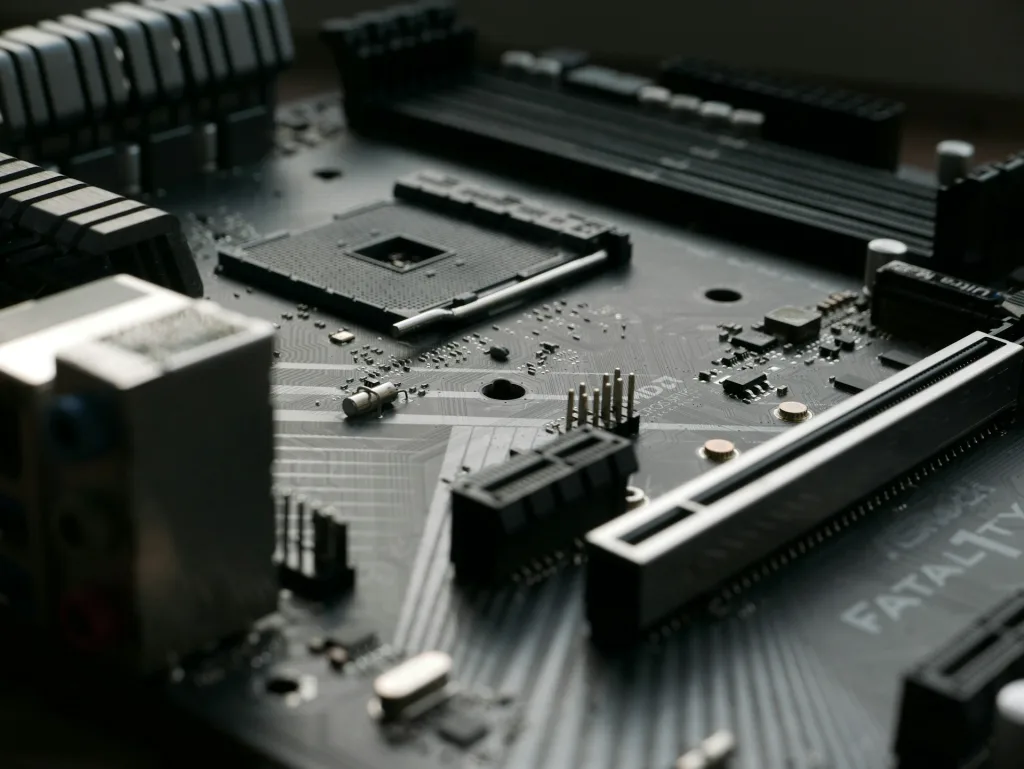
多くの人は、マザーボードのメーカーや製品型番まで厳選する必要はありませんが、チップセット、メモリスロット、M.2スロット、USB、LAN・Wi-Fiは確認するべきです。
気にする度合いを3段階に分けると、次のようになります。
| 気にする度合い | 確認する内容 | 該当する人 |
|---|---|---|
| 最低限 | チップセット、メモリ容量、必要な映像・USB端子 | Web、Office、軽いゲームが中心 |
| 標準 | 上記+M.2数、空きメモリスロット、LAN、Wi-Fi | 一般的なゲーミングPC、画像編集、動画編集 |
| 詳しく確認 | 上記+電源回路、ヒートシンク、PCIe配線、レーン共有、USB4、BIOS機能 | Ryzen 9・Core Ultra 9の長時間処理、複数SSD、拡張カード、OCを使う人 |
Web閲覧や一般的なゲームをするだけなら、上位チップセットや高級マザーボードを選んでも体感差は出にくいでしょう。予算が限られる場合は、GPU、CPU、必要なメモリ容量、SSD容量を優先した方が、性能や使い勝手を改善しやすくなります。
BTO全体の予算配分は「BTOパソコンはどこをカスタマイズすべき?優先順位を解説」も参考にしてください。
マザーボードによって何が変わる?
マザーボードはCPU・メモリ・SSD・GPU・周辺機器を接続する土台であり、現在の処理性能よりも、接続性と将来の拡張性へ大きく影響します。
主に変わるのは次の項目です。
- 搭載できるCPUとメモリ規格
- CPUへ電力を供給する電源回路とその冷却
- メモリスロット数と最大容量
- M.2 SSD・SATAストレージの搭載数
- PCI Express拡張カードの搭載数
- USB Type-A・Type-C・USB4などの端子
- 有線LANの速度、Wi-Fi・Bluetoothの有無
- 音声端子、BIOS更新機能、トラブル診断機能
マザーボードは家にたとえると、部屋をつなぐ廊下やコンセント、分電盤に相当します。高価なマザーボードへ変更してもCPUやGPUそのものが別物になるわけではありませんが、接続できる機器、増設のしやすさ、高負荷時の余裕が変わります。
マザーボードでゲームや作業性能は変わる?
同じCPU・GPU・メモリ設定を使用し、電力供給と冷却が足りているなら、マザーボードを高級品へ変えただけでゲーム性能が大幅に上がるとは考えにくいです。
一般的なゲーミングPCでは、マザーボードを1段階上げるより、GPUを上位モデルへ変更した方がフレームレートへ反映されやすくなります。動画編集や3DCGでも、まずCPU、GPU、メモリ容量、SSD容量が重要です。
ただし、次の場合はマザーボードが間接的に性能や安定性へ影響する可能性があります。
- 高性能CPUに対して電源回路やVRMヒートシンクが不足している
- メーカーの電力設定やBIOS設定が異なる
- メモリの枚数、速度、設定が異なる
- ケース内の冷却が悪く、電源回路やSSDが高温になる
- M.2やPCIeスロットの共有により、接続時の帯域や使用可能スロットが変わる
同じCPU・GPU搭載BTOでも価格が異なる理由は「同じCPU・GPUなのにBTOパソコンの価格が違う理由」で詳しく解説しています。
マザーボードは3段階に分けて確認する
「チップセット→基板サイズ→実際の製品仕様」の順に見ると、詳しい型番を暗記しなくてもBTOパソコンを比較できます。
1.チップセットとCPUの組み合わせを確認する
チップセットは、使用できるCPU世代、オーバークロック機能、PCIeレーンや高速USBの上限を決める基本条件です。
BTOパソコンでは、販売店が対応CPUとマザーボードを組み合わせているため、購入時点でCPUが装着できないという心配は基本的にありません。購入者が見るべきなのは、エントリー、標準、上位のどのクラスを採用しているかです。
ただし、チップセットの仕様はあくまで上限です。チップセットが多くのUSBやPCIeレーンに対応していても、すべての機能が個別のマザーボードへ実装されるとは限りません。
2.ATX・Micro ATXなどの基板サイズを確認する
拡張性を重視するならATX、省スペースと価格を重視するならMicro ATXが基本ですが、サイズだけで品質は決まりません。
ATXは基板面積が広く、PCIeスロット、M.2スロット、内部端子を多く配置しやすいのがメリットです。Micro ATXは小型ケースへ搭載しやすく、一般的なゲームや作業に必要な機能を確保しながら価格を抑えやすくなります。
ただし、高機能なMicro ATXもあれば、必要最低限のATXもあります。ATXという表記だけで上位製品と判断せず、空きスロットと端子を確認してください。
ケースサイズも含めて比較する場合は「ミニタワーとミドルタワーはどちらがよい?違いと選び方を解説」も参考になります。
3.製品型番または実装された機能を確認する
最終的な使い勝手を決めるのはチップセット名ではなく、そのマザーボードに実装されたスロット、端子、ネットワーク機能です。
同じB850やB860でも、メモリスロット数、M.2スロット数、USB Type-C、2.5GbE、Wi-Fi、ヒートシンクは製品によって異なります。
たとえば、ASUSの「TUF GAMING B850-PLUS WIFI」は、B850を採用しながら3基のM.2スロットや複数のUSB端子を備えています。これはB850という名前だけでは分からない情報です。詳細は「ASUS公式仕様」で確認できます。
現行チップセットの違いを簡単に確認
一般的なBTOパソコンなら、AMDはB850、IntelはB860を基準にし、必要な機能がある場合だけ上位チップセットを検討すると予算を配分しやすくなります。
以下は2026年8月時点でBTOパソコンを比較するときの簡易的な位置づけです。旧世代のB650やB760を搭載した製品もあるため、CPU世代と製品仕様をセットで確認してください。
AMDはB850を基準に考える
AMDのAM5構成では、通常のゲーム・画像編集・動画編集ならB850で不足しにくく、USB4や多数の高速接続が必要な場合にX870系を検討します。
| チップセット | 主な位置づけ | 向いている人 |
|---|---|---|
| B840 | 基本機能を重視。CPUオーバークロック非対応、PCIe 5.0レーンなし | 事務作業、普段使い、増設をほとんどしない人 |
| B850 | メインストリーム。CPU OC対応、NVMe用PCIe 5.0に対応 | 一般的なゲーミング、配信、クリエイティブ用途 |
| X870 | 高速I/Oを強化。USB4が標準、PCIe 5.0レーンに余裕 | 高速外付けSSD、USB4機器、複数の高速デバイスを使う人 |
| X870E | 最上位。利用可能なPCIeレーンが多く、USB4が標準 | 複数の拡張カードや高速ストレージを使うハイエンド構成 |
AMD公式の比較では、B850は利用可能なPCIeレーンが最大36本、うちPCIe 5.0が最大4本です。X870Eは合計最大44本、PCIe 5.0が最大24本で、USB4が標準となっています。詳細は「AMD Socket AM5チップセット公式仕様」を確認してください。
なお、B650搭載モデルが一律に低性能という意味ではありません。必要なM.2、USB、LANを備え、搭載CPUに対応するBIOSが適用されていれば、価格を抑えた選択肢になります。
IntelはB860を基準に考える
Intelの現行BTOではB860が標準的で、CPUのオーバークロックや多くのPCIe・USB・SATA接続が必要な人にZ890が向いています。
| チップセット | 主な位置づけ | 向いている人 |
|---|---|---|
| H810 | 必要最低限のI/Oを重視するエントリークラス | 事務作業、普段使い、増設しない人 |
| B860 | メインストリーム。メモリOC対応、チップセット側PCIeは最大14レーン | 一般的なゲーミング、画像・動画編集 |
| Z890 | CPU・BCLK・メモリOCに対応。PCIe・USB・SATAの上限が多い | K系CPUのOC、多数のストレージ・拡張カードを使う人 |
Intel公式仕様では、B860はチップセット側PCIeが最大14レーン、USBが最大12ポート、SATAが最大4ポートです。Z890はPCIeが最大24レーン、USBが最大14ポート、SATAが最大8ポートで、CPU・BCLK・メモリのオーバークロックに対応します。
詳しい上限は「Intel B860公式仕様」と「Intel Z890公式仕様」を確認してください。
ここで示されるポート数はチップセットの最大値であり、BTOパソコンに同じ数の端子が付くことを保証するものではありません。必ず搭載マザーボードまたはBTO本体の仕様表まで確認しましょう。
BTOのマザーボードで確認したい8項目
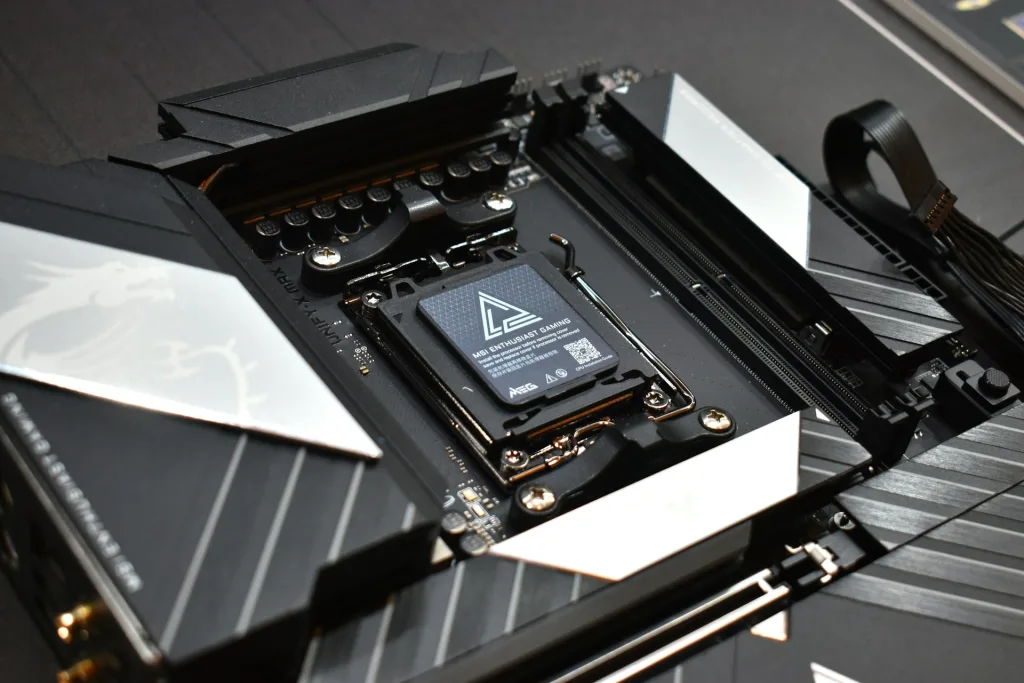
スペック表をすべて理解する必要はなく、自分の使い方に関係する8項目だけを確認すれば、購入後の大きな失敗を避けやすくなります。
1.電源回路とVRMヒートシンク
Ryzen 9やCore Ultra 9へ長時間の高負荷をかけるなら、CPU周辺に十分なVRMヒートシンクがあるマザーボードを選びたいところです。
マザーボードの電源回路は、CPUが必要とする電力へ変換して供給します。動画エンコード、CPUレンダリング、コンパイルなどを長時間行う場合は、電源回路の発熱と冷却も確認する価値があります。
ただし、「○フェーズだから高品質」と単純には判断できません。フェーズ数の数え方、使用部品の定格、制御方法、ヒートシンク、BIOSの電力設定が異なるためです。BTOの商品ページで詳細が分からない場合は、CPU周辺のヒートシンクが省略されていないか、同じCPUを搭載する上位モデルとの違いを確認してください。
Core Ultra 5やRyzen 5を標準設定で使う一般用途なら、VRM仕様を細かく追う優先度は低めです。
2.メモリスロット数と空きスロット
メモリは「4スロットか」だけでなく、購入時の構成で何本使用し、何本空いているかを確認することが重要です。
たとえば、2スロットのマザーボードへ16GB×2枚を搭載している場合、32GBから64GBへ増やすには、現在のメモリを外して32GB×2枚へ交換する必要があります。
4スロットで16GB×2枚なら空きは2本あります。ただし、後から同じ規格のメモリを追加しても、組み合わせや設定によって高いメモリ速度を維持できない場合があります。将来64GB以上が必要になる可能性が高いなら、購入時に必要容量へ変更する方法も検討してください。
3.M.2スロット数とヒートシンク
M.2スロットは「購入時に使うSSDの数+空き1基」を目安にすると、将来の容量不足へ対応しやすくなります。
1TB SSDを1基搭載するなら、M.2スロットが2基以上あり、購入後も1基空く構成が扱いやすいでしょう。動画編集、ゲームを多数保存する人、生成AI用データを扱う人は、3基以上あるとストレージを分けやすくなります。
次の点も確認してください。
- 空きM.2スロットが実際に利用できるか
- 対応するSSDサイズとPCIe世代
- M.2ヒートシンクが付属するか
- M.2使用時にSATAやPCIeスロットが無効にならないか
M.2の共有条件は複雑なため、製品型番が分かる場合はマニュアルの「Storage」「Expansion Slots」「PCIe Lane Sharing」などの項目を確認するのが確実です。
4.PCI ExpressスロットとGPUの厚み
PCIeスロットの本数だけでなく、大型GPUを搭載した状態で下側のスロットを物理的に使えるか確認してください。
キャプチャーボード、サウンドカード、10GbE LANカード、M.2増設カードなどを使う人は注意が必要です。マザーボードにスロットがあっても、3~4スロット厚のGPUに覆われるとカードを挿せません。
また、形状がPCIe x16でも、内部配線はx4やx1の場合があります。必要な帯域、GPUとのレーン共有、電源や冷却スペースも確認しましょう。
5.背面USBと前面USB Type-C
USB端子は規格名より先に、常時接続する機器の数を数え、その数に2ポート程度の余裕を持たせると判断しやすくなります。
キーボード、マウス、オーディオインターフェース、Webカメラ、外付けSSD、キャプチャーボード、左手デバイス、プリンターなどを数えてください。端子不足はUSBハブで補えますが、高速ストレージや映像機器、音声機器はマザーボードへ直接接続した方がトラブルを切り分けやすくなります。
前面USB Type-Cを使いたい場合は、次の両方が必要です。
- PCケース前面にUSB Type-C端子がある
- マザーボードに対応する内部ヘッダーがある
どちらか一方だけでは前面Type-Cを使用できません。USB4やThunderbolt対応機器を使う場合も、単なるUSB Type-C形状ではなく、対応規格と速度を確認してください。
6.有線LAN・Wi-Fi・Bluetooth
一般家庭では1GbEでも使えますが、2.5GbE以上の回線・NAS・LAN内転送を利用するなら、マザーボード側のLAN速度を確認してください。
Wi-FiやBluetoothを使用する人は、標準搭載かオプションかも確認します。「Wi-Fi対応」と書かれていても、選択した構成で無線モジュールやアンテナが付属するかはBTOメーカーによって異なります。
有線接続しかしない人にWi-Fi 7は必須ではありません。一方、Bluetoothヘッドホン、ゲームパッド、キーボードを使うなら、Wi-Fiを使わなくてもBluetooth機能が役立ちます。
7.音声端子とオンボードオーディオ
PC背面のアナログ音声端子を直接使う人は音声出力を確認し、USBオーディオ機器を使う人は優先度を下げて構いません。
DTMでUSBオーディオインターフェースを使う場合、マザーボードの高級オーディオ回路へ追加料金を払う必要性は低くなります。反対に、アナログの5.1chスピーカー、光デジタル出力、高インピーダンスのヘッドホンを直接つなぐ場合は、端子と対応機能を確認してください。
8.BIOS更新機能と独自設計の有無
将来CPUやマザーボードを交換したい人は、BIOS更新方法だけでなく、基板・電源・ケース端子が一般的な規格かも確認したいところです。
CPUなしでも更新できるBIOS Flashback系機能、エラー表示LED、CMOSクリアボタンなどがあると、トラブル時の原因を調べやすくなります。ただし、完成品として使い、故障時はメーカー修理へ出す人には必須ではありません。
一般的な市販マザーボードを使うBTOも多い一方、すべてのパソコンが交換しやすいとは限りません。独自形状の基板、電源コネクタ、フロントパネル端子を採用している場合、将来の交換が難しくなることがあります。
増設前提で選ぶ場合は「パソコンをパーツ交換・増設前提で買うのはあり?」も確認してください。
用途別にマザーボードをどこまで気にするべきか
必要なマザーボードはPCの価格ではなく、接続する機器、増設予定、高負荷を続ける時間によって決まります。
| 用途 | 気にする度合い | 優先して確認する項目 |
|---|---|---|
| Web・Office | 低い | 必要なUSB、映像出力、Wi-Fi |
| 一般的なPCゲーム | 低~中 | B850・B860級、M.2空き1基、2.5GbEの必要性 |
| ゲーム配信 | 中 | 32GB以上への増設余地、USB数、キャプチャーボード用PCIe |
| 画像編集・Webデザイン | 低~中 | メモリ増設、M.2空き、USB Type-C |
| 動画編集 | 中~高 | 複数M.2、64GB以上への拡張、USB4、高負荷時の電源回路 |
| 3DCG・CPUレンダリング | 高い | VRM冷却、メモリ最大容量、複数GPU・拡張カードの配置 |
| DTM | 中 | USB数、USBコントローラー構成、静音性、拡張カード |
| ローカル生成AI | 中~高 | GPU配置、電源、複数M.2、大容量メモリへの拡張 |
たとえば、40万円のゲーミングPCでも、ゲームを1台のSSDへ入れて有線LANで遊ぶだけなら、最上位マザーボードは必須ではありません。一方、25万円台でもキャプチャーボード、オーディオ機器、複数SSDを使うなら、端子とスロットを詳しく見る必要があります。
マザーボードのメーカー・型番が非公開でも買ってよい?
型番非公開だけを理由に避ける必要はありませんが、自分に必要な機能まで非公開で確認できないモデルは慎重に選ぶべきです。
BTOメーカーが部材調達の都合で、同等仕様のマザーボードを使い分けることがあります。型番を固定しないことで価格や在庫を安定させやすくなるため、非公開だから低品質とは限りません。
型番非公開でも、次の条件を満たすなら多くの人は購入候補にできます。
- チップセットが明記されている
- メモリ容量、スロット数、最大容量が分かる
- M.2搭載数と空きスロットを確認できる
- 背面と前面のUSB端子が掲載されている
- 有線LAN速度とWi-Fi・Bluetoothの有無が分かる
- 必要な拡張カードが搭載できると確認できる
- 高性能CPUに対して冷却や電力設計に不自然な点がない
反対に、「B850搭載」としか書かれておらず、端子、空きスロット、Wi-Fiの有無さえ分からない場合は、購入前にメーカーへ問い合わせるか、型番を公開する別モデルと比較した方が安全です。
型番非公開パーツ全体の考え方は「型番非公開の電源・SSD・メモリを使うBTOパソコンは買ってよい?」で解説しています。
上位マザーボードへ追加料金を払う価値がある人
追加料金を払う価値があるのは、「高級だから安心」という人ではなく、増えた端子・スロット・電源設計を実際に使う人です。
- Ryzen 9やCore Ultra 9で長時間のCPU処理をする
- M.2 SSDを3基以上搭載したい
- キャプチャーボードや10GbEカードを追加したい
- USB4や高速Type-C機器を使用する
- メモリを将来64GB・128GB以上へ増やす
- 2.5GbEを超える高速LANやWi-Fi 7を使う
- CPUのオーバークロックや細かなBIOS調整を行う
- 将来のCPU交換まで見据え、BIOS更新機能を重視する
このうち複数が該当するなら、上位マザーボードの価格差を払う意味があります。1つも該当しない場合は、標準的なB850・B860クラスで必要端子を満たす製品を選ぶ方が合理的です。
標準マザーボードのままでよい人
購入後にメモリ・SSD・拡張カードをほとんど増やさず、必要な端子がそろっているなら、標準マザーボードのままで問題ありません。
- ゲーム性能を優先し、限られた予算をGPUへ回したい
- SSDは1~2基で十分
- USB端子の数が現在の周辺機器に足りている
- 有線LANは1GbEまたは2.5GbEで十分
- CPUやメモリをオーバークロックしない
- 故障やCPU交換時はBTOメーカーへ相談する
標準構成全体のままで購入できるか迷う場合は「BTOパソコンの標準構成はそのまま買ってよい?」も参考にしてください。
独自の選び方|「現在の使用数+空き1つ」で考える
将来の予定を曖昧に考えるより、現在使う端子・スロット数を数え、増設しやすい項目だけ空きを1つ確保する方が過不足を減らせます。
| 項目 | 数え方 | おすすめの余裕 |
|---|---|---|
| M.2 | 購入時に搭載するNVMe SSD数 | 空き1基 |
| メモリ | 必要容量と使用スロット数 | 増設予定があれば空き2本、または最初から必要容量 |
| USB | 常時接続する機器数 | 空き2ポート程度 |
| PCIe | GPU以外の拡張カード数 | GPU装着後も使える空き1本 |
| SATA | 内蔵2.5インチSSD・HDD・光学ドライブ数 | 必要なら空き1ポート |
すべてを最大構成にする必要はありません。M.2を増やす予定がない人に4基分のスロットは不要ですし、有線接続しかしない人に高価なWi-Fi機能は必須ではありません。
反対に、すでにUSB機器を8台使っている人が背面USB 6ポートのPCを選ぶと、購入直後からハブが必要になります。自分の機器を数える方法なら、チップセットの格付けだけで選ぶより実用的です。
BTOパソコン購入前のマザーボード確認表
次の10項目のうち、自分に関係する項目を商品ページで確認できれば、マザーボード選びに必要以上の時間をかける必要はありません。
- チップセットは何か
- ATXかMicro ATXか
- メモリスロットは何本あり、何本空くか
- M.2スロットは何基あり、購入後に何基空くか
- 大型GPU装着後も必要なPCIeスロットを使えるか
- 常時接続する機器に対してUSB端子が足りるか
- 前面Type-C、USB4、Thunderboltが必要か
- 有線LAN速度、Wi-Fi、Bluetoothが用途に合うか
- 高性能CPUに対してVRMヒートシンクが十分か
- 独自形状や保証上の増設制限がないか
2台を比較する場合は、マザーボード単体の価格ではなく、自分に必要な構成へそろえた後の総額を比べてください。「BTOパソコンはカスタマイズ後にいくらになる?5社を同一条件で比較」では、マザーボードや拡張性を含めてBTO各社の価格差を整理しています。
BTOパソコンのマザーボードに関するよくある質問
マザーボードは高ければよいのではなく、用途に必要な機能を過不足なく満たしているかで判断します。
安いマザーボードは壊れやすいですか?
価格やチップセットだけで故障しやすさを断定することはできません。
価格差には、端子数、スロット数、電源回路、無線機能、ヒートシンク、付属品、装飾なども含まれます。安い製品でも用途に合った負荷と冷却環境で使用できれば、価格だけを理由に避ける必要はありません。
耐久性を重視する場合は、チップセットの格より、搭載CPUに対する電源設計、ケースの冷却、メーカー保証、修理対応を含めて判断してください。
B850やB860なら製品型番を見なくてもよいですか?
B850やB860は選びやすい基準ですが、型番または実装仕様を確認しないと端子や空きスロットまでは分かりません。
一般用途ならチップセットだけでも大きく外しにくいものの、増設、Wi-Fi、USB Type-C、複数SSDを重視する場合は仕様表を確認してください。
ゲーミングPCにはZ890やX870Eが必要ですか?
ゲームをするだけなら、Z890やX870Eは必須ではありません。
B850・B860クラスでも、GPU用スロット、必要なM.2、十分な電源回路を備えた製品なら高性能なゲーミングPCを構成できます。上位チップセットは、オーバークロック、USB4、多数の高速ストレージや拡張カードを使う場合に検討しましょう。
将来CPUを交換するなら上位チップセットがよいですか?
上位チップセットを選ぶだけでは将来のCPU対応は保証されないため、ソケット、BIOS対応、電源設計をセットで考える必要があります。
同じソケットでも、BIOS更新が必要な場合や、将来のCPUが対応しない場合があります。また、物理的に装着できても、電源回路やCPUクーラーが新しい高性能CPUに適しているとは限りません。
購入後にマザーボードだけ交換できますか?
交換できる場合はありますが、CPUソケット、メモリ規格、ケースサイズ、配線、OSライセンス、保証まで関係するため、初心者向けの増設ではありません。
SSDやメモリの増設より作業範囲が広く、ほぼ組み直しになります。必要な端子やスロットが明確なら、購入時に条件を満たすマザーボードを選ぶ方が安全です。
まとめ|チップセットの格より不足する機能を確認する
BTOパソコンのマザーボード選びでは、最上位製品を選ぶことより、自分が使う端子と増設枠が不足しないことが重要です。
判断の優先順位は次のとおりです。
- 搭載CPUと用途を決める
- B850・B860など標準的なチップセットを基準にする
- メモリ、M.2、USB、LAN・Wi-Fiの必要数を確認する
- 高性能CPUや長時間処理では電源回路と冷却を見る
- 増設する人だけPCIe配線、レーン共有、BIOS機能まで確認する
一般的なゲームやクリエイティブ用途なら、B850・B860クラスで必要な端子と空きスロットを備えた製品が選びやすい基準です。上位チップセットは、増えた機能を実際に使う場合に選びましょう。
マザーボードの型番が非公開でも、必要な仕様を確認できれば候補にできます。反対に、上位チップセットでも必要な端子が実装されていなければ、自分に合ったPCとはいえません。
関連ページ
BTOパソコンの構成全体や増設性も確認したい方は、以下の記事も参考にしてください。
- BTOパソコンはどこをカスタマイズすべき?優先順位を解説
- BTOパソコンの標準構成はそのまま買ってよい?変更必須・不要な項目を判定
- 型番非公開の電源・SSD・メモリを使うBTOパソコンは買ってよい?
- 同じCPU・GPUなのにBTOパソコンの価格が違う理由
- パソコンをパーツ交換・増設前提で買うのはあり?
- ミニタワーとミドルタワーはどちらがよい?違いと選び方を解説