イラスト・漫画制作向けBTOパソコンおすすめ!クリスタ・Photoshopの必要スペック

PRが含まれています
最終更新日:2026年9月11日
イラスト制作に最適な
パソコンを買う方法
このページでは、CLIP STUDIO PAINTやPhotoshopでイラストを描く人に向けて、パソコンの選び方を解説します。
迷った場合は、「Core Ultra 7・Ryzen 7クラス、メモリ32GB、SSD 1TB」を基準にすると選びやすいです。
2Dイラストが中心なら、高性能なGPUは必須ではありません。予算を抑える場合は、CPUとメモリを優先しましょう。
3D素材やPhotoshop、動画編集まで使うなら、GeForce RTXシリーズを搭載したPCのほうが快適です。
イラスト制作向けPCのおすすめスペック早見表
まずは自分の使い方に近い行を確認してください。必要以上に高性能なPCを買う必要はありません。
| 用途 | CPU | GPU | メモリ | SSD |
|---|---|---|---|---|
| 趣味の2Dイラスト | Core Ultra 5・Ryzen 5 | 内蔵GPUでも可 | 16GB | 500GB~1TB |
| クリスタで本格的に制作 | Core Ultra 7・Ryzen 7 | 内蔵GPU~RTX 5050 | 32GB | 1TB |
| 大きなキャンバス・多数レイヤー | Core Ultra 7・Ryzen 7 | RTX 5050前後 | 32~64GB | 1~2TB |
| 3D素材・アニメーション | Core Ultra 7・Ryzen 7 | RTX 5050~5060 | 32~64GB | 1~2TB |
| Photoshop・動画編集も使う | Core Ultra 7・Ryzen 7 | RTX 5060以上 | 32GB以上 | 1~2TB |
軽いイラスト制作なら、Core Ultra 5やRyzen 5でも使えます。数年間使うことまで考えるなら、Core Ultra 7・Ryzen 7を選ぶと余裕があります。
イラスト・漫画制作におすすめのBTOパソコン3選
ここでは候補を増やしすぎず、選びやすい3台に絞って紹介します。
迷ったらツクモ、価格を抑えたいならパソコン工房、クリエイター向けの使いやすさを重視するならDAIVが候補です。
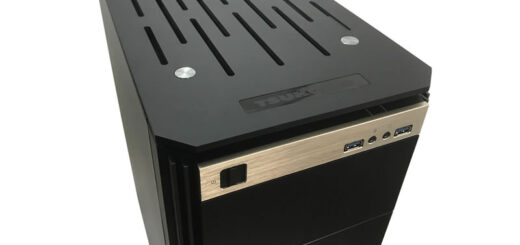
① ツクモ クリエイターPC WA7A-C261/B|バランス重視
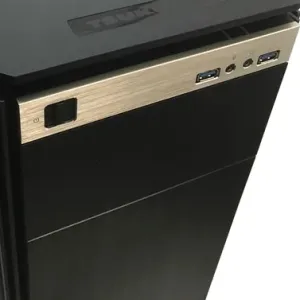
| 名前 | クリエイターPC WA7A-C261/B |
| CPU | Ryzen 7 9700X |
| GPU | GeForce RTX 5050 |
| メモリ | 32GB |
| SSD | 1TB NVMe Gen4 |
最初からメモリ32GB、SSD 1TBを搭載しているため、大きく構成を変更しなくても使いやすいPCです。
Ryzen 7 9700XとRTX 5050を搭載しています。クリスタやPhotoshop用としても、十分余裕のある構成です。
ツクモでは、SSDなどのメーカーや型番を選べる場合があります。パーツの内容まで確認して購入したい人にも向いています。
② パソコン工房 LEVEL∞ M-Class|価格を抑えたい人向け
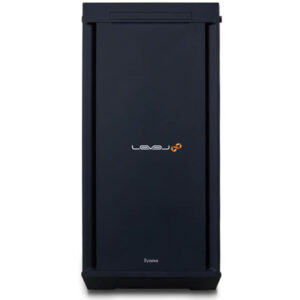
| 名前 | LEVEL∞ M-Class [LEVEL-M8AM-R97X-PKXB] |
| CPU | Ryzen 7 9700X |
| GPU | GeForce RTX 5050 |
| メモリ | 16GB |
| SSD | 1TB NVMe Gen4 |
Ryzen 7 9700XとGeForce RTX 5050を搭載しています。CPUとGPUは、イラスト制作には十分な構成です。
ただしメモリは16GBなので、本格的に使うなら32GBへの変更をおすすめします。
パソコン工房は基本構成の種類が多く、予算に合わせて製品を選びやすいのが特徴です。
③ マウスコンピューター DAIV KM-A7G60|制作環境を重視する人向け
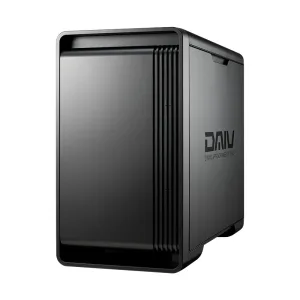
| 名前 | DAIV KM-A7G60 |
| CPU | Ryzen 7 9700X |
| GPU | GeForce RTX 5060 |
| メモリ | 16GB |
| SSD | 1TB NVMe Gen4×4 |
Photoshopや動画編集まで使うなら、RTX 5060を搭載したDAIV KM-A7G60が候補です。
CPUにはRyzen 7 9700Xを搭載しています。クリスタ以外にも、複数の制作ソフトを使う人に向いています。
こちらも標準メモリは16GBです。予算に余裕があれば32GBへ増やしておくと安心です。
CLIP STUDIO PAINT(クリスタ)に必要なPCスペック
クリスタは2Dイラストだけなら、極端に高性能なPCは必要ありません。
一般的なイラスト制作なら、CPUとメモリを優先して選ぶとよいでしょう。
2Dイラスト中心ならCore Ultra 5・Ryzen 5でも使える
趣味で2Dイラストを描く程度なら、Core Ultra 5やRyzen 5クラスでも十分対応できます。
GPUも、内蔵グラフィックで足りる場合があります。高性能なGPUに予算をかける必要はありません。
大きなキャンバスや多数のレイヤーなら32GBがおすすめ
レイヤーを増やしたり、大きなキャンバスを開いたりすると、CPUとメモリへの負担が増えます。
本格的にイラストや漫画を制作するなら、メモリ32GBを基準にすると余裕があります。
ブラウザで資料を表示しながら作業する場合も、16GBより32GBのほうが余裕があります。
3D素材を使うならGPUも確認する
クリスタには3D素材を表示する機能があります。3Dをよく使う場合はGPUも確認しましょう。
3D素材を頻繁に使うなら、GeForce RTX 5050前後が一つの目安です。
動画編集やPCゲームもするなら、RTX 5060以上を選ぶと幅広い用途に対応しやすくなります。
漫画やアニメーション制作では余裕を持たせる
漫画制作ではページ数やレイヤーが増えやすくなります。長時間の作業では複数ソフトを同時に使うこともあります。
そのため、仕事で本格的に使う場合はCore Ultra 7・Ryzen 7、メモリ32GB以上がおすすめです。
Photoshopも使うなら少し余裕のある構成を選ぶ
クリスタとPhotoshopを両方使うなら、クリスタだけの場合より少し余裕のある構成を選びましょう。
Photoshopを本格的に使うなら、メモリ32GB、SSD 1TB、GeForce RTXシリーズを搭載したPCを基準にすると選びやすいです。
PhotoshopにはGPUを使う機能もあります。GPU性能が足りないと、一部の処理が重くなることがあります。
Photoshopを中心にPCを選びたい場合は、以下の記事で詳しく比較しています。
イラスト制作向けPCで確認したい4つのスペック
PC選びで特に確認したいのは、CPU、メモリ、GPU、SSDの4つです。
すべてを最高性能にする必要はありません。イラスト制作ではCPUとメモリを優先すると、費用を抑えやすくなります。
① CPU:Core Ultra 7・Ryzen 7がおすすめ
CPUは、パソコン全体の処理を担当するパーツです。
フィルター処理や大きなデータの読み込みにも使われます。性能が低いと、処理の待ち時間が増えやすくなります。
長く快適に使いたいなら、Core Ultra 7またはRyzen 7クラスがおすすめです。
予算を抑えるならCore Ultra 5・Ryzen 5でも構いません。軽い2Dイラストなら十分対応できます。
IntelとAMDの違いについては、以下の記事でも比較しています。
② メモリ:16GB以上、できれば32GB
メモリは、作業中のデータを一時的に置いておく場所です。
クリスタを開きながらブラウザで資料を見るだけでも、複数のソフトが同時にメモリを使います。
今からPCを新しく買うなら、本格的なイラスト制作には32GBがおすすめです。
趣味の2Dイラストだけなら16GBでも使えます。動画編集なども行うなら32GB以上あると安心です。
③ GPU:2Dだけなら高性能GPUは不要
GPUは画像や3Dなどの処理を担当するパーツです。
2Dイラストだけなら、高価なGPUへ予算をかける必要はありません。
| 用途 | GPUの目安 |
|---|---|
| 一般的な2Dイラスト | 内蔵GPUでも可 |
| 3D素材を使う | RTX 5050前後 |
| Photoshopも本格使用 | RTX 5050前後 |
| 動画編集・ゲーム兼用 | RTX 5060以上 |
| 3D制作も行う | RTX 5060 Ti以上も候補 |
イラスト制作だけならRTX 5080やRTX 5090のような高性能GPUは必要ありません。
GPUに予算をかけすぎるより、CPUやメモリ、モニターに回したほうが快適になる場合があります。
④ SSD:1TBを基準にする
イラスト制作では、PSDや制作途中のファイルが少しずつ増えていきます。素材を保存していると、さらに容量を使います。
新しく購入するなら、SSDは1TBを基準にすると余裕があります。
現在のBTOパソコンでは、M.2 NVMe SSDが広く使われています。OSや制作ソフトもSSDに入れましょう。
制作データを大量に保存するなら、2TB SSDや追加ストレージも候補です。
液タブを使うならPCの接続端子も確認する
液晶ペンタブレットを使うなら、PC本体の性能に加えて接続端子も確認してください。
特にHDMI、DisplayPort、USB、USB Type-Cの有無を確認してからPCを購入しましょう。
液タブによって必要な端子は異なります。映像用のHDMIと、データ通信用のUSBを両方使う製品もあります。
USB Type-Cだけで接続できる製品もあります。ただし、PC側のUSB Type-Cが映像出力に対応しているかは確認が必要です。
デスクトップPCでは、GPU側のHDMIやDisplayPortの空きも確認しましょう。モニターだけで端子を使い切らないよう注意してください。
イラスト制作ではモニターの色も重要
高性能なPCを買っても、モニターの色が大きくずれていると作業しにくくなります。
Web向けイラストが中心なら、sRGBを十分にカバーするIPS系モニターを選びやすいです。
画面サイズは24~27インチ程度あると、キャンバスとツールを並べやすくなります。
2Dイラスト中心なら、高性能GPUに予算をかけるより、色を確認しやすいモニターに回す方法もあります。
デスクトップとノートPCはどちらがおすすめ?
自宅や仕事場で使うことが多いなら、基本的にはデスクトップPCがおすすめです。
同じ予算ならデスクトップのほうが性能を確保しやすく、メモリやSSDも増設しやすいからです。
外出先でも絵を描きたい人には、ノートPCが向いています。
ノートPCが必要な場合は、以下の記事を参考にしてください。
イラスト制作向けBTOショップの選び方
BTOとは、CPUやメモリなどを選んで注文できるパソコンの販売方法です。
以前は、ショップごとの細かなカスタマイズ方法まで知る必要がありました。現在は、最初から用途に近い基本構成を選ぶほうが簡単です。
初心者は「CPU・メモリ・GPU・SSD」の4項目だけ確認できれば十分です。
| ショップ | 向いている人 |
|---|---|
| ツクモ | 価格・品質・構成のバランスを重視 |
| パソコン工房 | 価格を抑えたい・実店舗も利用したい |
| サイコム | 品質・静音性・パーツ選択を重視 |
| SEVEN | 細かくカスタマイズしたい |
| マウスコンピューター | サポートやクリエイター向けPCを重視 |
ショップごとの違いを詳しく知りたい場合は、以下の記事で比較しています。
イラスト制作向けPCでよくある質問
クリスタだけならグラフィックボードは必要?
一般的な2Dイラストなら、内蔵GPUでも使えます。
ただし、3D素材を多く使う場合や、Photoshop・動画編集も行う場合は、GeForce RTXシリーズがあると快適です。
メモリ16GBでは足りない?
趣味の2Dイラストなら16GBでも使えます。
新しくPCを買って数年間使うなら、32GBがおすすめです。
Core Ultra 9やRyzen 9は必要?
通常のイラスト制作だけなら必須ではありません。
Core Ultra 7やRyzen 7でも十分な性能があります。高性能CPUは動画編集なども行う人向けです。
SSDは500GBでもいい?
500GBでも使えますが、制作ファイルや素材を保存すると空き容量は減っていきます。
価格差が大きくなければ、1TBを選んでおくほうが余裕があります。
まとめ|迷ったらRyzen 7・Core Ultra 7、32GB、SSD 1TBを基準にする
イラスト制作用PCでは、すべてのパーツを最高性能にする必要はありません。
迷った場合は「Core Ultra 7またはRyzen 7・メモリ32GB・SSD 1TB」を基準にしてください。
2Dイラスト中心なら、GPUの優先順位は低めです。3D素材やPhotoshopも使うなら、RTX 5050~5060クラスが候補になります。
動画編集やゲームもするなら、RTX 5060以上を選ぶと幅広い用途に対応しやすくなります。
最初から構成の整ったPCが欲しい人は、ツクモやパソコン工房、DAIVなどのクリエイター向けPCから選ぶと分かりやすいです。
関連ページ
- PhotoshopにおすすめのPCと必要スペック
- Photoshop向けWindowsノートPCおすすめ8選
- IllustratorにおすすめのPCと必要スペック
- クリエイター向けノートPCおすすめ8選
- ツクモのクリエイターPCを解説
- パソコン工房 SENSE∞を解説
- サイコム・ツクモ・SEVEN・アークを比較