DTM向けPCのおすすめスペック|DAW・音源・録音別にBTOの選び方を解説

PRが含まれています
最終更新日:2026年9月10日
DTM用パソコンは、「最低スペック」と「快適スペック」を分けて考える必要があります。最低スペックはDAWを起動できる程度です。快適スペックなら、ソフト音源やエフェクトを重ねても作業が止まりにくくなります。
これからDTM用PCを買うなら、「Core Ultra 7またはRyzen 7・メモリ32GB・NVMe SSD 2TB」を基準にすると選びやすくなります。一般的な音楽制作なら、この構成がひとつの目安です。
打ち込みや小規模な録音なら、Core Ultra 5・Ryzen 5とメモリ16GBでも始められます。一方で、Kontakt系の大容量音源やオーケストラ音源を使うなら、CPUとメモリに余裕が必要です。低いバッファーサイズで録音したい場合も同じです。
DTMが中心なら、高性能なグラフィックボードは基本的に必要ありません。GPUよりも、CPU、メモリ、SSD、静音性、必要な接続端子を優先しましょう。そのほうが、音楽制作では効果を感じやすくなります。
DTM向けPCのおすすめスペックを用途別に比較
スペックは「DTMをするかどうか」だけで決めるものではありません。同時に使う音源・エフェクトの数、録音時のバッファーサイズ、1曲あたりのトラック数を基準に決めることが重要です。
| 使い方 | CPUの目安 | メモリ | SSD | GPU |
|---|---|---|---|---|
| 作曲入門・軽い打ち込み | Core Ultra 5・Ryzen 5 | 16GB | 1TB | 内蔵GPUで可 |
| ボーカル録音・バンド録音 | Core Ultra 5~7・Ryzen 5~7 | 16~32GB | 1~2TB | 内蔵GPUで可 |
| 一般的なDTM・多数のプラグイン | Core Ultra 7・Ryzen 7 | 32GB | 2TB | 内蔵GPUで可 |
| 大容量音源・劇伴・オーケストラ | Core Ultra 7~9・Ryzen 9 | 64~128GB | 2TB+音源用2TB以上 | 内蔵GPUで可 |
| DTM+動画編集・配信 | Core Ultra 7・Ryzen 7以上 | 32~64GB | 2TB以上 | RTX 5050~5060以上を検討 |
「一般的なDTM」は、複数のソフト音源やEQ、コンプレッサー、リバーブなどを使う制作を想定しています。曲の規模は数十トラック程度です。オーディオ録音が中心なら、メモリ使用量は抑えやすくなります。一方で、大量のサンプルを読み込む音源では、メモリとSSD容量が重要です。
DAWの最低動作要件だけでPCを選ばない
DAWメーカーが示す最低要件は、「ソフトを起動できる目安」です。大規模なプロジェクトを快適に制作できるスペックとは限りません。
| DAW | 公式情報の例 | 購入時の考え方 |
|---|---|---|
| Ableton Live 12 | Windows版はAVX2対応CPU、メモリ8GB以上 | 多数の音源やエフェクトを使うなら、6コア以上と16~32GB以上を検討 |
| Studio One Pro 7 | 公式サポートでは、低レイテンシー性能にはCPUが重要だと説明 | 録音やリアルタイム演奏を重視するならCPU性能を優先 |
| FL Studio | Windows 10・11、メモリ4GB、空き容量4GBが最低要件 | 実制作では4コア以上、8~16GB、SSDが公式の快適動作目安 |
| Cubase 15 | Windows 10 22H2以降、Windows 11 24H2以降などに対応 | DAWだけでなく、使用するVST音源・プラグインの要件も確認 |
| Pro Tools | 対応OS・CPU・周辺機器の互換情報がバージョンごとに指定される | PC購入前に、使うバージョンの互換表を必ず確認 |
同じDAWでも、使い方によって必要な性能は大きく変わります。付属音源だけで10トラック作る場合と、Kontakt音源や高負荷なリバーブを何十個も使う場合では負荷が違います。DAW本体の最低要件だけでなく、最も重い音源やエフェクトも確認してください。オーディオインターフェースの対応状況も重要です。
DTM向けPCで最も重要なのはCPU
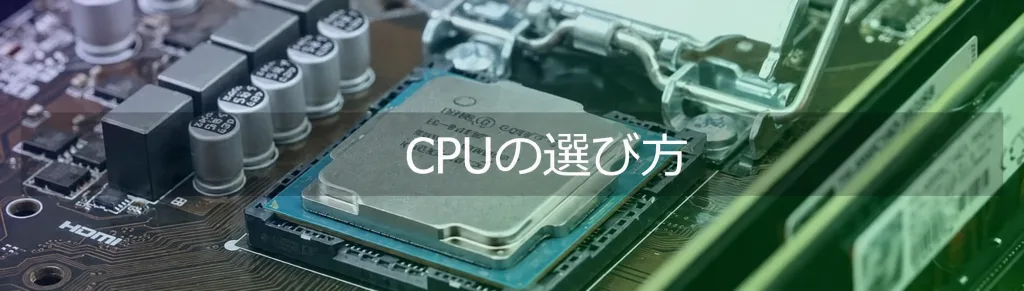
DTMでは、GPUよりCPUを優先してください。CPUはコア数だけでなく、1コアあたりの性能とマルチコア性能の両方を確認します。
ソフト音源の発音や、EQ・コンプレッサーなどの処理は主にCPUが担当します。ミックスや書き出しでもCPUを使います。CPU性能が不足すると、再生中の音切れやノイズが起きやすくなります。CPU使用率が上がり、書き出しにも時間がかかります。
低レイテンシー録音では1コアあたりの性能も重要
バッファーサイズを小さくして演奏や録音をする場合は、1コアあたりの性能も重要です。総合ベンチマークが高いCPUでも、1本の処理が間に合わなければ音切れが起こります。
DAWの処理は、すべてのコアへ均等に分けられるとは限りません。1つのトラックにソフト音源と複数のエフェクトを順番に挿すと、前の処理が終わるまで次へ進めない部分ができます。道路が広くても、途中に1車線の区間があれば渋滞するのと同じです。
ボーカル録音やギターのアンプシミュレーターでは、低いバッファーサイズで安定するCPUが重要です。MIDIキーボードをリアルタイムで演奏する場合も同じです。購入時は総合スコアだけでなく、世代やクロック、DAWでの実測結果も確認しましょう。
大規模プロジェクトではコア数が役立つ
独立したトラックやプラグインを多く使う制作では、処理を複数のコアへ分けやすくなります。そのため、6~8コア以上のCPUが有利です。
Abletonも、マルチコアCPUなら処理を複数のコアへ分けられると案内しています。大規模なプロジェクトでは、6コア以上が役立ちます。ただし、コア数が多ければ必ず速くなるわけではありません。
CPUの考え方は「CPUのコア数が多いと何が速くなる?」でも詳しく解説しています。
DTM用CPUのおすすめグレード
迷ったら、Core Ultra 7またはRyzen 7を基準にすると選びやすくなります。軽い制作ならCore Ultra 5・Ryzen 5でも十分です。大容量音源を多く使う場合や長く使いたい場合は、Ryzen 9やCore Ultra 9も候補になります。
| CPUグレード | 向いている制作 | 注意点 |
|---|---|---|
| Core Ultra 5・Ryzen 5 | 入門、軽い打ち込み、録音中心 | 重い音源やプラグインを増やすと余裕が減りやすい |
| Core Ultra 7・Ryzen 7 | 一般的なDTM、本格的な作曲・録音 | 最もバランスを取りやすい |
| Core Ultra 9・Ryzen 9 | 大規模ミックス、劇伴、オーケストラ、動画編集併用 | 価格、消費電力、冷却性能も確認 |
ゲーム性能に強いX3D系CPUが、DTMでも常に最適とは限りません。DTM専用PCでは、大容量キャッシュだけで決めないことが大切です。価格、コア数、1コア性能、発熱も含めて比較してください。
メモリは32GBを基準にする
現在のDTM用PCでは、メモリ16GBが最低ラインです。標準は32GBと考えるとよいでしょう。オーケストラ音源や大規模テンプレートを使う場合は、64~128GBが目安です。
メモリは、音源やDAW、プラグイン、ブラウザーなどが一時的に使う作業台です。この作業台が狭いと、SSDへデータを逃がす回数が増えます。その結果、動作が重くなったり、音源を読み込めなくなったりします。
| メモリ容量 | 向いている使い方 | 判断 |
|---|---|---|
| 8GB | DAWの最低要件を満たす程度 | 新規購入ではおすすめしない |
| 16GB | 軽い打ち込み、録音、付属音源中心 | 予算重視なら可 |
| 32GB | 一般的なDTM、複数音源、動画や画像ソフトの併用 | 多くの人におすすめ |
| 64GB | 大容量ピアノ・ドラム音源、オーケストラ、重いテンプレート | 本格制作向け |
| 128GB | 大規模な劇伴・オーケストラテンプレート | 使用量を見て選ぶ |
32GBなら16GB×2枚、64GBなら32GB×2枚の2枚構成が基本です。4スロットのうち2本を空けておけば、あとから増設しやすくなります。枚数による違いは「メモリ2枚挿しと4枚挿しの違い」を参考にしてください。
SSDは最低1TB、一般的なDTMには2TBがおすすめ
DTM用PCでは、NVMe SSD 1TBを最低ラインにしてください。DAWやプラグイン、音源ライブラリ、録音データを保存するためです。長く使うなら、2TBを基準にすると安心です。
容量の大きいドラム、ピアノ、オーケストラ音源を複数入れると、1TBでも空き容量は早く減ります。SSDは容量いっぱいまで使わないようにしましょう。アップデートや一時ファイルのための空きも必要です。
PCIe 5.0 SSDはDTMに必須ではない
DTMでは、PCIe 4.0 NVMe SSDでも十分な速さがあります。PCIe 5.0に変えても、CPU性能の不足は解消しません。録音時のレイテンシーが改善するとは限らない点にも注意が必要です。
高速SSDは、大容量音源のインストールやプロジェクトの起動を速くできます。サンプルの読み込みやファイルコピーの時間も短くできます。一方で、再生中のプラグイン処理はCPUの影響が大きい部分です。読み込んだサンプルの保持にはメモリが重要です。
SSDを1台にするか2台に分けるか
管理のしやすさを優先するなら、2TB×1台が使いやすい構成です。音源ライブラリや録音データを分けたいなら、1TB+2TB以上の2台構成が向いています。
| ドライブ | 保存するデータの例 |
|---|---|
| SSD 1 | Windows、DAW、プラグイン、一般的なデータ |
| SSD 2 | 大容量音源、制作中のプロジェクト、録音データ |
| 外付けSSD・HDD・NAS | バックアップ、完了したプロジェクト |
SSDを2台に分けるだけでは、バックアップにはなりません。PCの故障や誤削除、マルウェアに備える必要があります。重要なプロジェクトは、別の機器やクラウドにもコピーしてください。1台・2台構成の違いは「BTOパソコンのSSDは2TB×1台と1TB×2台のどちらがよい?」でも解説しています。
DTMだけなら高性能GPUは必要ない
作曲、録音、ミックス、マスタリングが中心なら、CPU内蔵グラフィックスで足りることが多いです。RTX 5070やRTX 5080に予算をかける優先度は低くなります。
DAWの画面表示や複数モニターへの出力は、比較的新しい内蔵GPUでも対応できます。グラフィックボードを搭載しなければ、本体価格や消費電力を抑えやすくなります。発熱やファンノイズを減らしやすい点もメリットです。
| 用途 | GPUの目安 |
|---|---|
| DTMのみ | CPU内蔵GPUで可 |
| DTM+軽い動画編集 | 内蔵GPU~RTX 5050 |
| DTM+本格的な動画編集・配信 | RTX 5060~5060 Ti以上を検討 |
| 3DCG・生成AIも行う | 使用ソフトに合わせてGPUとVRAMを選ぶ |
YouTube用のMV編集やゲーム配信、3DCG、生成AIも同じPCで行うならGPUが役立ちます。つまり、DTMのために追加するわけではありません。一緒に使うソフトに必要な性能として考えましょう。
録音するなら静音性をスペック表と同じくらい重視する
ボーカルやアコースティック楽器をPCと同じ部屋で録音するなら、静音性も重要です。わずかな性能差より、ファンノイズの小ささが録音品質に影響する場合があります。
高性能CPUを小型ケースと小型クーラーで冷やすと、負荷が高いときにファンが速く回りやすくなります。大型の空冷CPUクーラーや、低回転の大型ケースファンが有効です。吸排気に余裕のあるケースを選ぶと、冷却と静音性を両立しやすくなります。
静音ケースだけで決めない
ケースに吸音材があっても、必ず静かになるとは限りません。内部温度が上がり、ファンが高速で回ることもあります。クーラーと空気の流れもあわせて確認してください。
簡易水冷が、必ず空冷より静かとは限りません。ラジエーターファンだけでなく、ポンプの音も発生します。そのため、録音を重視するなら大型空冷も有力です。HDDは大容量データの保存には便利ですが、動作音があります。録音中に使うプロジェクトはSSDへ保存するのがおすすめです。
オーディオインターフェースと接続端子を確認する
PC本体の性能が十分でも、必要な端子や対応ドライバーがなければ安定した録音はできません。オーディオインターフェースを使う場合は、接続方法も確認してください。
購入前に、使う機器の接続方法を確認してください。USB Type-A、USB Type-C、USB4、Thunderboltのどれを使うか見ておきます。端子の形がType-Cでも、すべてがThunderboltに対応しているわけではありません。
- オーディオインターフェース用のUSB端子
- MIDIキーボード、ライセンスキー、コントローラー用のUSB端子
- 外付けSSDやバックアップ用ドライブの端子
- モニターを2台以上つなぐ場合の映像出力
- 有線LAN、Wi-Fi、Bluetoothの必要性
Windowsでは、使うオーディオインターフェースにWindows 11対応のASIOドライバーがあるか確認します。USBハブを通すと不安定になる場合もあります。録音で使う主要な機器は、PC本体へ直接つなげるようにしましょう。そのため、端子数には余裕が必要です。
低レイテンシーはPCのカタログスペックだけでは決まらない
録音時の遅延や音切れは、CPU性能だけで決まりません。バッファーサイズ、サンプルレート、ASIOドライバーも関係します。プラグインの構成や常駐ソフトの影響も受けます。
バッファーサイズを小さくすると、入力から出力までの遅延は減ります。ただし、CPUは短時間で処理を終えなければなりません。そのため、音切れは起きやすくなります。反対に、バッファーサイズを大きくするとCPU負荷は下がりやすくなります。一方で、演奏時の遅延は増えます。
| 症状 | 疑う部分 | 対策の方向 |
|---|---|---|
| 低いバッファーで音切れする | CPU、ドライバー、重いプラグイン | CPU性能、設定、プラグイン配置を確認 |
| 音源を増やすと読み込めない | メモリ容量 | 32GB・64GB以上へ増量 |
| 音源やプロジェクトの起動が遅い | SSD速度・空き容量 | NVMe SSDと十分な空き容量を確保 |
| 録音へファン音が入る | CPUクーラー、GPU、ケースファン | 静音性と設置場所を見直す |
| MV編集だけ重い | GPU、VRAM、動画コーデック | 動画編集向けGPUを検討 |
パソコンを買い替える前に、CPU、メモリ、ディスクの使用状況を確認しましょう。タスクマネージャーやDAW内のパフォーマンス表示を使えます。どこが性能不足になっているのか判断しやすくなります。
DTM用PCはデスクトップとノートのどちらがよい?
自宅スタジオで長時間制作・録音するなら、デスクトップが向いています。ライブやスタジオ、出張録音へ持ち出すなら、ノートPCが便利です。
| 比較項目 | デスクトップPC | ノートPC |
|---|---|---|
| 同価格での性能 | 高くしやすい | やや不利 |
| 静音化 | 大型クーラーを使いやすい | 高負荷時にファン音が出やすい |
| メモリ・SSD増設 | しやすい | 機種による |
| 端子 | 増やしやすい | 数が限られやすい |
| 持ち運び | 不向き | 向いている |
ノートPCでも、Core Ultra 7・Ryzen 7、メモリ32GB、SSD 1~2TBのモデルなら本格的なDTMに対応できます。ただし、メモリを増設できない機種もあります。SSDスロットが1基だけの機種もあるため、購入前に増設できるか確認してください。
詳しい違いは「DTM向けPCはノートとデスクトップのどちらがよい?」で解説しています。
DTM向けにおすすめのBTOパソコン
| おすすめPC | CPU | GPU | メモリ | SSD | 税込価格 | おすすめの人 |
|---|---|---|---|---|---|---|
| Core Ultra 7 270K Plus | CPU内蔵グラフィックス | 32GB | 1TB NVMe | 285,780円 | DTM専用でCPU性能と価格を重視する人 | |
Silent-Master NEO Z890 | Core Ultra 5~9から選択可能 | カスタマイズによる | 32GB以上を推奨 | 2TBを推奨 | 構成により変動 | ボーカルや楽器録音で静音性を重視する人 |
| Ryzen 7 9700X | GeForce RTX 5050 8GB | 32GB | 1TB NVMe Gen4 | 309,800円 | DTMと軽い動画編集・画像制作を両立したい人 | |
| Ryzen 7 9700X | GeForce RTX 5060 8GB | 16GB ※32GB以上へ変更推奨 | 1TB NVMe Gen4 ※2TBへの変更推奨 | 349,800円から | DTM、MV編集、動画配信を1台で行いたい人 |
※価格と構成は2026年8月14日時点です。販売価格、在庫、選択できるパーツは変更される場合があります。
おすすめ機種は、標準価格だけで比べないでください。必要なメモリ、SSD、CPUクーラーへ変更したあとの総額で比較することが重要です。
ここでは、DTM専用、静音性重視、動画編集との併用という3つの方向から選びます。価格と構成は2026年8月14日に確認した内容です。販売状況やカスタマイズ項目は変更される場合があります。
パソコンショップSEVEN SR-u7-6270K/S1:DTM専用で性能と価格を重視
高性能CPUと内蔵GPUを組み合わせた構成です。DTMでは優先度の低いグラフィックボードを省きたい人に向いています。
| CPU | Core Ultra 7 270K Plus |
|---|---|
| GPU | CPU内蔵グラフィックス |
| メモリ | 32GB DDR5 |
| SSD | 1TB NVMe |
| 確認時価格 | 285,780円(税込) |
Core Ultra 7 270K Plusとメモリ32GBを搭載しています。音楽制作で重要なCPUへ予算を回しやすい点が長所です。音源を多く入れるなら、SSDを2TBへ変更すると使いやすくなります。録音する場合は、CPUクーラーとケースファンの型番・騒音も確認してください。
SR-u7-6270K/S1をパソコンショップSEVENで確認する
サイコム Silent-Master NEO Z890:録音時の静音性を重視
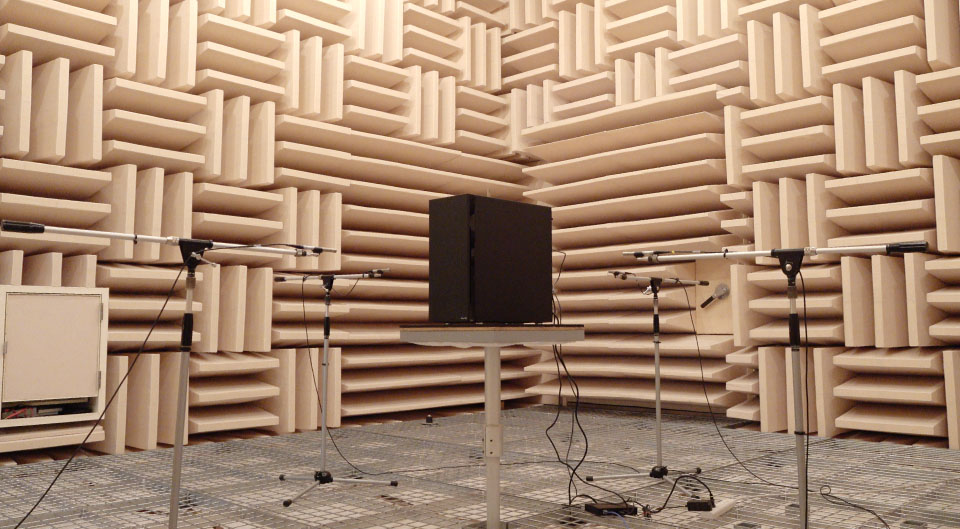
ボーカルやアコースティック楽器を同じ部屋で録音する人には、静音モデルが候補になります。このモデルは、Noctua製クーラーとケースファンを採用しています。
| 選択できるCPUの例 | Core Ultra 5・7・9、Core Ultra 200S Plus |
|---|---|
| 標準CPUクーラー | Noctua NH-U12S |
| 検証時CPU | Core Ultra 7 265K |
| 検証時GPU | GeForce RTX 5060 Ti 16GB |
| 価格 | 選択するCPU・GPU・メモリ・SSDにより変動 |
サイコム公表の参考検証値では、アイドル時18.8dBです。GPUを含む高負荷時でも30.1dBとなっています。検証機はCore Ultra 7 265KとGeForce RTX 5060 Tiを搭載しています。DTM用に選ぶなら、メモリは32GB以上、SSDは2TBへの変更がおすすめです。
標準GPUは、DTMだけに使うには高性能すぎる構成です。選択できるGPUと、カスタマイズ後の価格を確認してください。また、静音性にお金をかける価値があるかも考えましょう。別室録音やマイク位置の調整で対応できる場合もあります。
Silent-Master NEO Z890をサイコムで確認する
ツクモ クリエイターPC WA7A-C261/B:DTMと軽い動画編集を両立
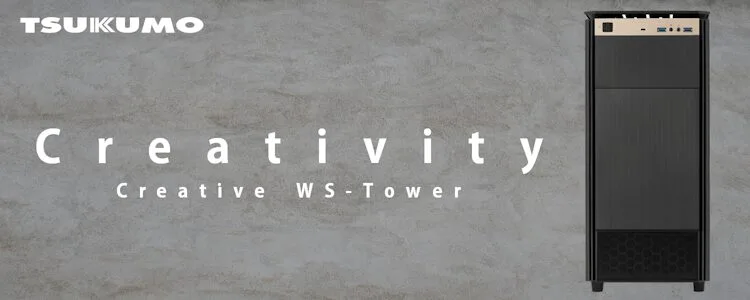
Ryzen 7、メモリ32GB、SSD 1TBを標準で搭載しています。購入時のカスタマイズを少なくしたい人に向く、バランス型の構成です。
| CPU | Ryzen 7 9700X |
|---|---|
| GPU | GeForce RTX 5050 8GB |
| メモリ | 32GB DDR5 |
| SSD | 1TB NVMe Gen4 |
| 確認時価格 | 309,800円(税込) |
一般的なDTMには十分なCPU性能とメモリ容量があります。RTX 5050は、DTM専用なら必須ではありません。一方で、YouTube用の軽い動画編集や画像制作にも使うなら無駄になりにくい構成です。大容量音源を使う場合は、2TB SSDまたは2台目SSDの追加を検討してください。
マウスコンピューター DAIV KM-A7G60:DTM・MV編集・配信を1台で行う
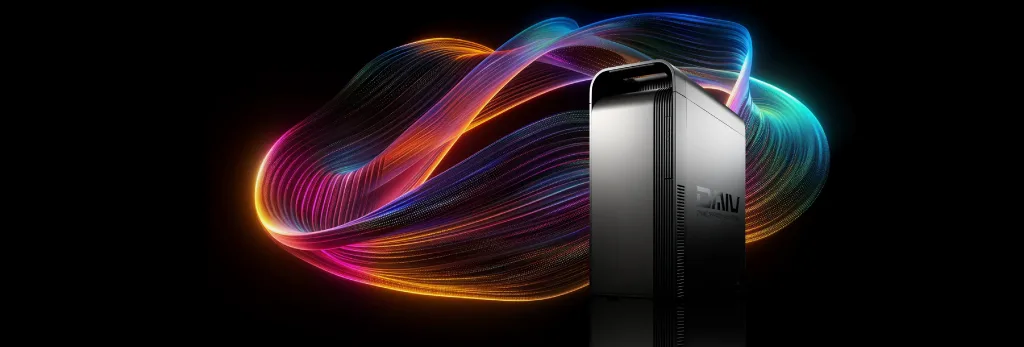
音楽制作だけでなく、MV編集や配信にも同じPCを使う人向けです。Ryzen 7とGeForce RTX 5060を搭載しています。
| CPU | Ryzen 7 9700X |
|---|---|
| GPU | GeForce RTX 5060 8GB |
| メモリ | 16GB DDR5 |
| SSD | 1TB NVMe Gen4 |
| 保証 | 3年間センドバック修理保証 |
| 確認時価格 | 349,800円(税込)から |
CPUとGPUの性能は十分です。ただし、DTM用として見ると標準メモリ16GBはやや少なめです。購入時に32GB以上へ変更すると余裕が出ます。音源や動画素材を多く保存するなら、SSDも2TBへ増やしましょう。DTMしかしない場合はGPU性能が余るため、内蔵GPUモデルと価格を比較してください。
BTOパソコンのカスタマイズ優先順位
DTM用BTOでは、まずメモリ32GB、SSD 2TB、冷却・静音性を確保します。そのうえで、CPUやGPUを必要以上に高性能にしないことが、予算配分のポイントです。
| 優先順位 | カスタマイズ項目 | 理由・確認内容 |
|---|---|---|
| 1 | メモリを32GBにする | 16GBでは、複数の音源やアプリを併用したときに余裕が減りやすくなります。 |
| 2 | SSDを1TBから2TBへ増やす | 大容量音源とプロジェクトを保存できる容量を確保します。 |
| 3 | CPUクーラーとケースファンを確認する | 長時間の高負荷運用と、録音時のファンノイズに備えます。 |
| 4 | CPUを用途に合わせる | 一般的な制作にはCore Ultra 7・Ryzen 7、重い制作には上位CPUを検討します。 |
| 5 | 必要な端子を確認する | USB、Thunderbolt、映像出力、LAN、Wi-Fiの必要性を周辺機器から逆算します。 |
| 6 | GPUは最後に決める | 動画編集、配信、3DCGをしない場合は、CPU内蔵GPUも選択肢になります。 |
1万円をどこへ使うか迷う場合は「BTOパソコンにあと1万円かけるならどこを強化すべき?」も参考にしてください。
DTM用PCを買う前のチェックリスト
購入前に、使うソフトと周辺機器を一覧にしてください。そのうえで、「最も重い音源」と「最も古い機器」の両方が新しいPCで動くか確認します。
| 確認項目 | 確認する内容 |
|---|---|
| DAW | 使用バージョン、Windows 11対応、CPU命令セット |
| プラグイン | 64bit対応、VST3・AAXなどの形式、ライセンス移行方法 |
| 音源 | 必要メモリ、インストール容量、推奨SSD |
| オーディオインターフェース | Windows 11対応ASIOドライバー、接続端子 |
| MIDI機器 | ドライバー、USB端子数、USBハブ利用可否 |
| モニター | 台数、解像度、HDMI・DisplayPort出力 |
| 増設性 | メモリスロット、空きM.2スロット、SATA端子 |
| 静音性 | CPUクーラー、ケースファン、GPU、HDDの有無 |
| バックアップ | 外付けSSD・HDD、NAS、クラウドへの複製方法 |
Windows on ARM対応PCでは、DAW本体が動いても周辺ソフトや機器が使えない場合があります。たとえば、古いプラグインやオーディオインターフェース用ドライバーが未対応のことがあります。互換性を個別に確認できない場合は、Intel・AMDのx64対応Windows PCを選ぶほうが無難です。
DTM向けPCでよくある質問
DTM用PCは、性能の高さだけで選ばないことが大切です。自分の制作で起きる待ち時間、音切れ、容量不足、騒音を減らせる構成を選びましょう。
ゲーミングPCはDTMにも使えますか?
CPU、メモリ、SSDが必要な性能を満たしていれば、ゲーミングPCでもDTMはできます。
ただし、DTMでは使わない高性能GPUに予算がかかっている場合があります。録音時にGPUファンの音が気になることもあります。メモリ16GB、SSD 500GB~1TBのモデルでは、使い方に合わせて購入時の増量を検討してください。
DTMにグラフィックボードは必要ですか?
DTMだけなら、グラフィックボードは基本的に不要です。比較的新しいCPUの内蔵グラフィックスでも対応できます。
動画編集、ゲーム配信、3DCG、生成AIも行う場合は、それらのソフトに合わせてGPUを追加します。グラフィックボードを省けば、価格だけでなく消費電力や騒音も抑えやすくなります。
メモリ16GBでもDTMはできますか?
録音中心、付属音源中心、小規模な打ち込みなら16GBでも制作できます。ただし、新しくPCを買うなら32GBを選ぶと余裕があります。
タスクマネージャーでメモリ使用量が14~15GB近くまで増えているなら、32GBへ増やす効果を感じやすくなります。オーケストラ音源を使う場合は、64GB以上も検討します。
SSDは1TBで足りますか?
軽い制作なら1TBでも足ります。一方で、大容量音源を複数入れるなら2TB以上がおすすめです。
まず、現在使っているDAW、プラグイン、音源、プロジェクトの合計容量を確認してください。今後追加する音源の容量も考えます。そのうえで、20~30%程度の空き容量を残せる容量を選びましょう。
IntelとAMDはどちらがDTMに向いていますか?
IntelかAMDかは、メーカー名だけで決めないでください。使うDAWでの性能、1コア性能、コア数、消費電力、価格を比較します。周辺機器との互換性も重要です。
IntelとAMDのどちらにも、DTMに向く高性能CPUがあります。古いオーディオ機器やプラグインを使う場合は、CPUメーカーよりOSやドライバーの対応状況を優先してください。詳しくは「デスクトップCore UltraとRyzenを比較」も参考にしてください。
Windows 11 HomeとProはどちらがよいですか?
個人のDTMでは、Windows 11 Homeで十分な場合が多いです。Proに変更しても、DAWの処理速度や音質は上がりません。
BitLockerの管理機能、リモートデスクトップのホスト、Hyper-V、組織管理などが必要ならProを選びます。違いは「Windows 11 HomeとProはどちらを選ぶべき?」で解説しています。
まとめ:一般的なDTMはCore Ultra 7・Ryzen 7、32GB、2TBを基準にする
多くのDTMユーザーには、Core Ultra 7またはRyzen 7、メモリ32GB、NVMe SSD 2TBがひとつの基準です。さらに、用途に合った静音性と冷却性能を備えたBTOパソコンがおすすめです。
- 最優先はCPUで、1コア性能とマルチコア性能の両方を見る
- メモリは16GBが最低、32GBを標準、重い音源は64GB以上
- SSDは1TBが最低、長く使うなら2TBを基準にする
- DTMだけなら高性能GPUは基本的に不要
- 録音するならCPUクーラー、ケースファン、HDDの音も確認する
- オーディオインターフェースのASIOドライバーと端子を確認する
- 最低動作要件ではなく、実際の制作規模からスペックを決める
予算が限られるなら、GPUを高性能にする前にメモリ32GBとSSD 2TBを確保してください。一方で、現在のプロジェクトでCPU使用率が高い場合はCPUを優先します。低いバッファーサイズで音切れする場合も、CPU性能を上げる価値があります。
関連ページ
DTM用PCの構成を具体的に決めるときは、使用場所、増設方法、予算配分も確認してください。関連するページもあわせて見ると選びやすくなります。
- DTM向けPCはノートとデスクトップのどちらがよい?
- CPUのコア数が多いと何が速くなる?
- メモリ2枚挿しと4枚挿しの違い
- BTOパソコンのSSDは2TB×1台と1TB×2台のどちらがよい?
- BTOパソコンにあと1万円かけるならどこを強化すべき?
- Windows 11 HomeとProはどちらを選ぶべき?
- クリエイターPCのおすすめと用途別の必要スペック