プログラミングに高性能PCは必要?用途別の必要スペックと選び方を解説

PRが含まれています
最終更新日:2026年8月16日
プログラミングを始めるために、Core Ultra 9やRyzen 9、GeForce RTXを搭載した高性能PCが必要なのか迷う人は多いでしょう。コードを書く画面だけを見ると軽そうですが、ビルド、テスト、Androidエミュレーター、Docker、仮想マシン、ゲームエンジン、ローカル生成AIまで含めると、必要な性能は大きく変わります。
Web制作、Pythonの学習、一般的な業務システムの開発では、最上位CPUや高性能GPUは必要ありません。新しく購入するなら、Core Ultra 5・Core 5・Ryzen 5クラス、メモリ16~32GB、NVMe SSD 1TBを基準にすれば、多くの学習・個人開発へ対応できます。
高性能PCを検討するべきなのは、大規模なC++プロジェクトを頻繁にビルドする、Androidエミュレーターやコンテナを複数動かす、Unreal Engineで3Dゲームを開発する、機械学習や生成AIをローカルで実行するといった場合です。
この記事では、プログラミングの種類ごとに必要なPCスペックを整理し、現在のPCで不足しているパーツを測る方法、高性能PCへ予算をかけるべきか判断する方法まで解説します。
一般的なプログラミングに高性能PCは必要ない

高性能PCが必要かどうかは、プログラミング言語の難しさではなく、ローカルPCで同時に動かす開発環境と処理するデータ量で決まります。
HTML・CSS・JavaScriptの学習、軽いPythonスクリプト、Visual Studio Codeを使ったWeb開発なら、ミドルクラスのCPUとメモリ16GBでも作業できます。ブラウザー、コードエディター、チャット、画像編集ソフトなどを同時に開くなら、CPUを最上位へ変更するよりメモリを32GBにした方が効果的な場合があります。
| 開発内容 | CPUの目安 | メモリ | SSD | GPU |
|---|---|---|---|---|
| プログラミング学習・軽いWeb制作 | Core 5・Core Ultra 5・Ryzen 5クラス | 16GB | 500GB~1TB | 内蔵GPU |
| 一般的なWeb・業務アプリ開発 | Core Ultra 5~7・Ryzen 5~7クラス | 32GB | 1TB | 内蔵GPU |
| Androidアプリ・複数コンテナ | Core Ultra 7・Ryzen 7クラス | 32~64GB | 1~2TB | 内蔵GPUでも可 |
| 大規模C++・頻繁なビルド | 高性能な12~16コア以上を検討 | 64GB以上 | 1~2TB | 開発内容による |
| Unity・Unreal Engineの3D開発 | Core Ultra 7~9・Ryzen 7~9クラス | 32~64GB以上 | 2TB以上 | ミドルクラス以上 |
| ローカルAI・機械学習 | Core Ultra 7・Ryzen 7以上 | 32~128GB | 2TB以上 | 対応GPUとVRAMを優先 |
表は新しくWindows PCを購入する場合の実用的な目安です。同じ言語でも、数百行の学習用コードと数百万行の業務プロジェクトでは負荷が異なります。「Pythonだから軽い」「C++だから必ず重い」と言語名だけで決めないでください。
プログラミングでPC性能を使う6つの工程
PCに負荷がかかるのは文字としてコードを入力するときではなく、コードを解析・変換・実行し、周辺環境を同時に動かすときです。必要性能を判断するには、作業を次の6工程に分けると分かりやすくなります。
| 工程 | 主に使うパーツ | 重くなりやすい例 |
|---|---|---|
| コード編集・補完 | CPUの1コア性能・メモリ | 大規模リポジトリの索引作成、静的解析、多数の拡張機能 |
| ビルド・コンパイル | CPU・メモリ・SSD | C++、ゲームエンジン、巨大なソリューション |
| 自動テスト | CPU・メモリ | 多数のテストを並列実行、ブラウザーテスト |
| エミュレーター・仮想環境 | メモリ・CPU | Android端末、仮想マシン、WSL 2 |
| コンテナ・データベース | メモリ・SSD・CPU | 複数コンテナ、検索基盤、ローカルDB |
| 3D描画・AI計算 | GPU・VRAM | ゲーム開発、CUDA、画像生成、ローカルLLM |
コードを書く処理自体は軽い
Visual Studio Codeなどのエディターで小規模なコードを書くこと自体は、一般的な事務用PCでも可能です。学習サイトを見ながらHTML・CSSを書いたり、短いPythonコードを実行したりするだけなら、グラフィックボードは必要ありません。
ただし、ブラウザーのタブを数十枚開き、オンライン会議、デザインツール、データベース、開発サーバーを同時に動かすと、コードエディターより周辺ソフトがメモリを消費します。実際の使い方を合計して判断することが重要です。
ビルドとテストはCPU性能が待ち時間に影響する
ビルドや自動テストを一日に何度も繰り返す人ほど、CPU性能を上げる価値があります。並列化できるビルドではコア数が有効ですが、すべての工程がコア数に比例して速くなるわけではありません。コード解析や一部のビルド工程では、1コアあたりの性能も影響します。
CPUは「Core i7だから速い」とブランド名だけで選ばず、実際に使うビルドツールやIDEのベンチマークを確認してください。コア数と処理内容の関係はCPUのコア数が多いと何が速くなる?でも解説しています。
エミュレーター・Docker・仮想マシンはメモリを使う
複数の仮想環境を使う開発では、最上位CPUより先にメモリ32GB・64GBを検討してください。Windows、IDE、ブラウザーが動いている状態へAndroidエミュレーター、WSL 2、Dockerコンテナ、ローカルデータベースを追加すると、メモリ16GBでは余裕が減りやすくなります。
メモリが不足すると、使用頻度の低いデータをSSDへ退避するページングが増えます。CPU使用率が低いのにウィンドウ切り替えやビルドが遅い場合は、CPUではなくメモリ不足を疑ってください。
ゲーム開発・機械学習・生成AIはGPUが重要になる
一般的なプログラミングに高性能GPUは不要ですが、3D描画とGPU計算を行う用途ではGPUとVRAMが作業範囲を決めます。
Unity・Unreal Engineの3D表示、VR開発、CUDAを使う機械学習、ローカルLLM、画像生成などが該当します。GPU名だけでなく、8GB・12GB・16GB・32GBといったVRAM容量、利用するフレームワークの対応状況まで確認してください。
公式要件から見ても必要スペックは開発環境で変わる
「プログラミング用PC」という一つの推奨スペックはなく、使用するIDEやエンジンの公式要件にも大きな差があります。
| 開発環境 | 公式情報の要点 | 購入時の読み方 |
|---|---|---|
| Visual Studio 2026 | 一般的な業務ソリューションはメモリ16GB推奨。16コア以上・64GBで最も快適と案内 | 小規模開発と巨大なソリューションを同じ基準にしない |
| Android Studio | Studioとエミュレーターの最小メモリ16GB、推奨32GB | 実機中心か、複数エミュレーターを使うかで余裕が変わる |
| Docker Desktop for Windows | WSL 2利用時のハードウェア要件にメモリ8GBを記載 | 8GBは複数コンテナを快適に動かす推奨容量ではない |
| Unreal Engine | Windowsの推奨ハードウェアはメモリ32GB、VRAM 8GB以上 | 3D素材、エディター、IDEの同時利用まで考える |
公式の「最低要件」は起動できる境界に近く、手元のプロジェクトを快適に扱える保証ではありません。一方、「最適」や「推奨」の上位値を、すべての初心者が用意する必要もありません。対象プロジェクトの規模と同時起動するソフトを加えて判断しましょう。
用途別に必要なプログラミング用PCのスペック
用途を決められない場合は、Core Ultra 5~7またはRyzen 5~7、メモリ32GB、NVMe SSD 1TB、内蔵GPUを基準にすると、過剰投資と容量不足の両方を避けやすくなります。
プログラミング学習・Web制作
HTML・CSS・JavaScript、WordPress、軽いPHP・Pythonの学習では、メモリ16GBとSSDを搭載した一般的なPCで十分です。
| CPU | Core 5・Core Ultra 5・Ryzen 5クラス |
|---|---|
| メモリ | 16GB、長く使うなら32GB |
| SSD | NVMe SSD 500GB~1TB |
| GPU | 内蔵GPU |
画像編集ソフトや多数のブラウザータブも開くなら32GBを選びましょう。学習段階でCPUを最上位へ上げるより、見やすいディスプレイ、使いやすいキーボード、メモリ、SSD容量へ予算を使った方が日常の快適性を上げやすくなります。
業務システム・デスクトップアプリ開発
Visual Studio、ローカルデータベース、ブラウザーを同時に使うなら、8コア前後のCPUとメモリ32GBが実用的な基準です。
| CPU | Core Ultra 5~7・Ryzen 5~7クラス |
|---|---|
| メモリ | 32GB、大規模案件は64GB |
| SSD | NVMe SSD 1TB以上 |
| GPU | 内蔵GPUで可 |
.NET、Java、業務用Webアプリなどでは、高性能GPUよりCPU、メモリ、SSDのバランスが重要です。大きなソリューション、複数のローカルサービス、重い自動テストを扱う場合は64GBも検討してください。
Androidアプリ開発
Android Studioとエミュレーターを同時に使うなら、メモリ32GBを標準、複数端末やDockerも併用するなら64GBを検討します。
| CPU | Core Ultra 7・Ryzen 7クラス |
|---|---|
| メモリ | 32~64GB |
| SSD | NVMe SSD 1TB以上 |
| GPU | 軽い開発は内蔵GPUでも可。重いエミュレーター利用は対応GPUを確認 |
| 必須確認 | CPUの仮想化支援とBIOS・UEFI設定 |
エミュレーターを使わず実機で確認すれば、PC側の負荷を抑えられます。ただし、画面サイズやOSバージョンの異なる複数端末を再現するなら、エミュレーターを快適に動かせる余裕が役立ちます。
大規模C++・頻繁なコンパイル
大規模なC++コードを一日に何度もビルドするなら、12~16コア以上のCPUとメモリ64GBへ投資する効果を得やすくなります。
| CPU | 高性能な12~16コア以上を検討 |
|---|---|
| メモリ | 64~128GB |
| SSD | NVMe SSD 1~2TB以上 |
| GPU | 開発対象による |
ビルドツールが並列化できる範囲ではコア数が有効ですが、ソース構成、依存関係、キャッシュ、ストレージによって伸び方は変わります。CPUの総合ベンチマークだけでなく、近い開発環境のコンパイル結果を優先してください。
Docker・仮想マシン・複数サービスの開発
複数コンテナや仮想マシンを常時動かすなら、CPUよりメモリ容量が最初の制約になりやすいため、32GBを最低基準、64GBを推奨します。
| CPU | Core Ultra 7・Ryzen 7以上 |
|---|---|
| メモリ | 32~64GB以上 |
| SSD | NVMe SSD 1~2TB |
| GPU | 通常は不要 |
| OS | WSL 2・Hyper-V・リモート操作など必要機能を確認 |
コンテナイメージ、仮想ディスク、データベースのデータでSSD容量が減りやすいため、500GBより1TB以上が扱いやすくなります。Windows 11 HomeとProの機能差はWindows 11 HomeとProはどちらを選ぶべき?で確認できます。
データ分析・機械学習・ローカル生成AI
クラウドで計算するなら一般的な開発用PCでも対応できますが、学習や生成AIをローカルで動かすなら、対応GPUとVRAM容量を先に決めます。
| CPU | Core Ultra 7・Ryzen 7以上 |
|---|---|
| メモリ | 32~128GB |
| SSD | NVMe SSD 2TB以上 |
| GPU | 使用するフレームワーク・モデルに対応するGPU |
| VRAM | モデル、量子化、コンテキスト長、バッチサイズから逆算 |
プログラミング補助AIをブラウザーやAPI経由で使うだけなら、PCに高性能GPUは不要です。ローカルLLM、画像生成、LoRA学習などを行う場合は必要条件が別になります。詳しくは生成AIをローカルで動かすPCに必要なスペックを参考にしてください。
Unity・Unreal Engineを使ったゲーム開発
2Dゲーム開発は内蔵GPUでも始められますが、本格的な3D・VR開発ではCPU、GPU、VRAM、メモリをまとめて強化する必要があります。
| CPU | Core Ultra 7~9・Ryzen 7~9クラス |
|---|---|
| メモリ | 32~64GB以上 |
| SSD | NVMe SSD 2TB以上 |
| GPU | 2Dは内蔵GPUも可、一般的な3Dはミドルクラス以上 |
| VRAM | 3D素材、解像度、レンダリング機能から判断 |
ゲームを遊ぶだけの推奨スペックより、エディター、IDE、3D素材、テスト用ゲームを同時に動かす開発PCの方が多くのメモリを必要とします。詳しい構成はゲーム開発向けBTOパソコンの選び方で解説しています。
プログラミング用PCで優先するパーツ
一般的な開発では「メモリ32GB、SSD 1TB」を先に確保し、その後でビルド時間に合わせてCPUを上げると、構成の偏りを防ぎやすくなります。
CPUは1コア性能とコア数の両方を見る
軽快な操作や一部の解析処理には1コア性能、並列ビルドと並列テストにはコア数が影響します。同じCore Ultra 7・Ryzen 7でも、デスクトップ用と省電力ノート用では長時間負荷時の性能が異なります。
大規模ビルドをしない人が最上位CPUを選んでも、コード入力やWebページの表示が価格差に比例して速くなるわけではありません。まず現在のビルド時間とCPU使用率を測りましょう。
メモリは16GBを最低、迷ったら32GB
2026年に開発用PCを新規購入するなら、軽い学習用は16GB、仕事や長期使用は32GBを基準にするのがおすすめです。
64GB以上が役立つのは、大規模IDE、Androidエミュレーター、Docker、仮想マシン、データ分析、ゲームエンジンなどを同時に動かす場合です。将来64GBへ増設するなら、16GBを8GB×2枚、32GBを16GB×2枚のように、空きスロットを残せる構成を選びます。
SSDはPCIe 5.0より容量と空き容量を優先する
多くの開発では、容量の小さいPCIe 5.0 SSDより、1~2TBの実用的なPCIe 4.0 NVMe SSDを選ぶ方が扱いやすくなります。
リポジトリ、パッケージ、コンテナイメージ、SDK、仮想ディスク、ビルド生成物を保存すると、開発用PCは想像以上に容量を使います。公称の最大シーケンシャル速度だけでなく、小さなファイルの読み書き、発熱、耐久性、空き容量も確認してください。
GPUは必要な用途だけに追加する
Web開発、業務アプリ、一般的なPython学習では内蔵GPUで十分であり、GeForceを搭載してもコンパイルが大幅に速くなるとは限りません。
GPUへ予算を使うのは、3Dゲーム、VR、CUDA、AI画像生成、ローカルLLMなど、利用するソフトがGPUを使うと確認できた場合です。外部GPUを搭載すると本体価格、消費電力、発熱、騒音、電源容量も増えるため、使わないなら省く合理性があります。
長時間ビルドでは冷却性能も確認する
高性能CPUを選んでも、CPUクーラーやケースの排熱が不足すると、長時間の全コア負荷で性能を維持できません。
短いベンチマークの最高値だけでなく、10分以上負荷をかけたときの温度、クロック、騒音を確認してください。特に薄型ノートPCは、同じCPU名でも電力設定と冷却によって持続性能が変わります。
迷ったときのおすすめ構成は3段階で考える
「最も高性能なPC」ではなく、自分の開発環境を余裕を持って動かせる一段上の構成を選ぶことが、費用対効果のよい買い方です。
| 構成 | 学習・軽い開発 | 一般的な仕事・個人開発 | 重いローカル開発 |
|---|---|---|---|
| CPU | Core 5・Core Ultra 5・Ryzen 5 | Core Ultra 5~7・Ryzen 5~7 | Core Ultra 7~9・Ryzen 7~9 |
| メモリ | 16GB | 32GB | 64~128GB |
| SSD | 500GB~1TB | 1TB | 2TB以上 |
| GPU | 内蔵GPU | 内蔵GPU | 3D・AI用途に合わせる |
| 向いている人 | 学習、Web制作、小規模Python | Visual Studio、Webアプリ、軽いDocker | 大規模ビルド、複数VM、3D、ローカルAI |
用途がまだ定まっていない学生や初心者なら、最初から高価なGPUを追加するより、メモリ32GBへ増やせるPC、SSDを追加できるPCを選ぶ方法もあります。必要になった時点で増設できる方が、購入時点の予想だけで過剰構成にするより無駄を抑えられます。
プログラミングにおすすめのPC
一般的なプログラミングにはメモリ32GB・SSD 1TBのGPUなしノートPC、3Dゲーム開発やローカルAIにはVRAM 16GBのGPUを搭載したデスクトップPCがおすすめです。
ここでは、単純に処理性能が高いPCではなく、持ち運びやすさ、表示領域、メモリ・SSDの増設性、3D・AIへの対応範囲が異なる3台を選びました。
| おすすめPC | CPU | メモリ・SSD | GPU | 価格 | おすすめ用途 |
|---|---|---|---|---|---|
| HP OmniBook 7 Aero 13-bg パフォーマンスプラスモデル | Ryzen AI 7 350 | 32GB・1TB | Radeon 860M | 199,800円~ | 学習、Web開発、一般的なアプリ開発、持ち運び |
| Ryzen AI 7 350 | 32GB・1TB | Radeon 860M | 269,800円~ | Android、Docker、複数ソフト、大画面での開発 | |
| Core Ultra 7 270K Plus | 32GB・1TB | RTX 5060 Ti 16GB | 339,980円 | 大規模ビルド、Unity、Unreal Engine、ローカルAI |
※価格と販売状況は2026年8月16日に確認した内容です。セール、在庫、カスタマイズによって変わるため、購入前に販売ページで最新情報を確認してください。
持ち運び重視:HP OmniBook 7 Aero 13-bg
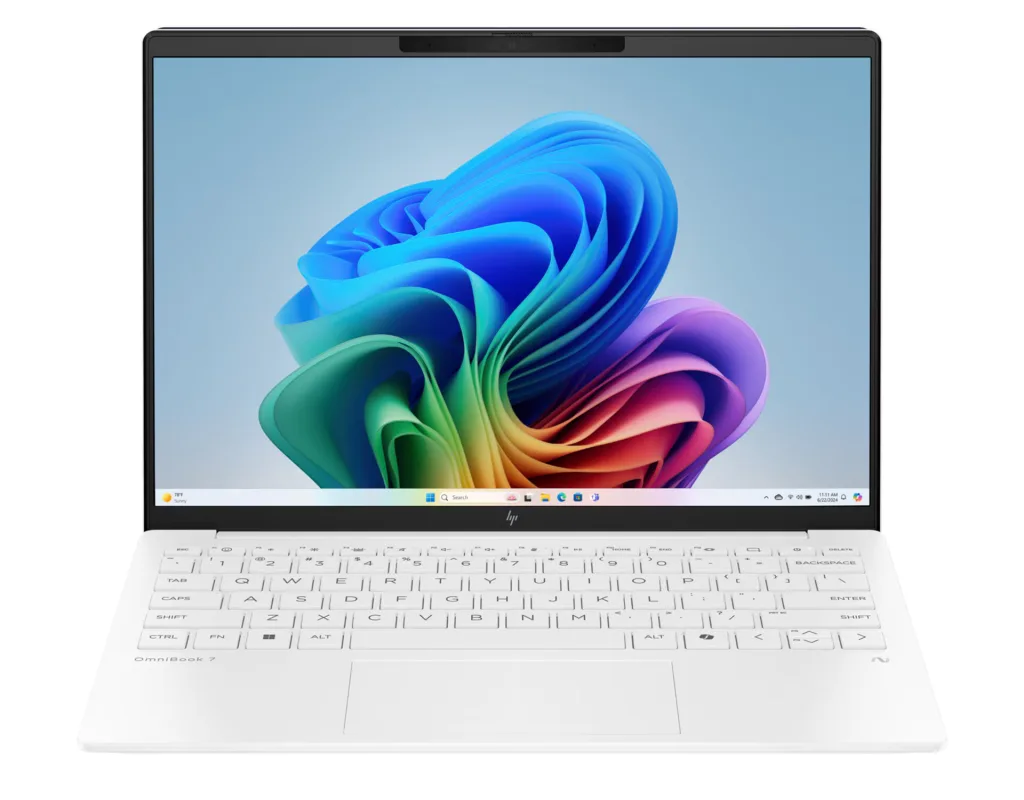
学校、出張、コワーキングスペースへ持ち運ぶなら、約1kgでメモリ32GB・SSD 1TBを搭載するHP OmniBook 7 Aero 13-bgが候補です。
パフォーマンスプラスモデルは、8コア16スレッドのRyzen AI 7 350、32GBメモリ、1TB SSD、Radeon 860Mを搭載しています。Web開発、Visual Studio Code、一般的な業務アプリ開発、軽いDockerなどへ対応しやすい構成です。
13.3型のWUXGA非光沢IPSディスプレイを採用し、重量は約1.00kgです。バッテリー駆動時間は最大15時間30分と案内されており、自宅以外でも開発したい人に向いています。
注意点は、32GBメモリがオンボードで、購入後に増設・交換できないことです。Androidエミュレーター、複数の仮想マシン、大規模なデータ処理まで行う予定なら、メモリ64GBへ変更できる別のPCを選びましょう。
HP OmniBook 7 Aero 13-bgの構成と価格を確認する
画面と拡張性重視:mouse B5-A7A01SR-A

コード、ブラウザー、ログを一画面へ並べたい人には、15.3型WQXGAディスプレイとメモリ32GBを搭載するmouse B5-A7A01SR-Aが向いています。
Ryzen AI 7 350、32GBメモリ、1TB NVMe SSD、Radeon 860Mを搭載しています。15.3型ディスプレイは2560×1600の16:10、非光沢、sRGB比100%、120Hz対応です。外部ディスプレイを使わない場面でも、13型クラスより複数ウィンドウを配置しやすくなります。
メモリスロットは2本で、標準構成では16GB×2枚を使用しています。空きスロットはありませんが、既存メモリを交換すれば最大64GBに増設できます。Android Studio、Docker、ローカルデータベースなどで32GBを超える可能性がある人には、最初から64GBへ変更する方法もあります。
標準保証が3年間で、24時間365日の電話サポートが付く点も仕事用PCの利点です。一方、重量は約1.70kgあるため、毎日持ち歩くなら約1kgのHP、画面と増設性を重視するならmouse B5という選び方になります。
重い開発向け:G-GEAR GE7J-M261BH/NT3
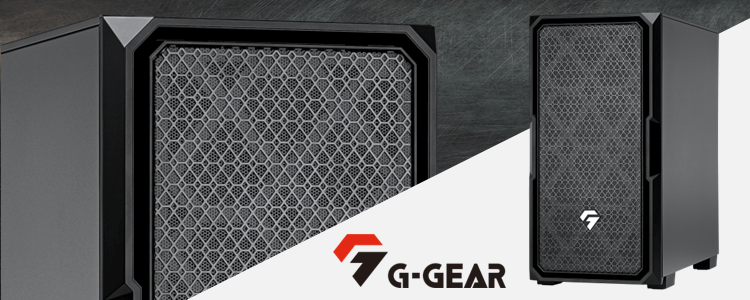
大規模なコンパイル、Unity・Unreal Engine、CUDA、ローカル生成AIまで一台で行うなら、Core Ultra 7 270K PlusとRTX 5060 Ti 16GBを搭載するツクモのG-GEARが候補です。
Core Ultra 7 270K Plusは24コア24スレッド構成で、並列化できるビルドや複数処理の同時実行に向いています。RTX 5060 TiはVRAM 16GB版のため、一般的な3Dゲーム開発、小型~中型の量子化LLM、AI画像生成も試しやすくなります。
標準メモリは32GBですが、16GB×2枚構成で2スロットが空いており、最大256GBまで対応しています。大規模C++開発、Unreal Engine、AndroidエミュレーターとDockerの併用では、64GBへの変更を検討してください。
SSDは1TBのSamsung 990 PROを搭載し、M.2スロットは合計3基のうち2基が空いています。ゲームエンジン、SDK、ローカルAIモデルを保存するなら、購入時に2TBへ変更するか、後から2台目を増設すると容量を確保しやすくなります。
一般的なWeb開発だけならGPUが過剰ですが、CPUを使うビルドとGPUを使う3D・AIの両方を行う人には、用途を広げやすい構成です。
G-GEAR GE7J-M261BH/NT3の構成と価格を確認する
高性能PCが必要かは「年間の待ち時間」で判断する
高性能PCの価値はベンチマークスコアではなく、短縮できる待ち時間と、その処理を繰り返す回数で判断できます。
例えば、CPUを強化して1回のビルドを20秒短縮でき、そのビルドを一日60回、年間220日行う場合、単純計算では年間約73時間を短縮できます。
- 20秒 × 60回 × 220日 ÷ 3,600秒 = 約73時間
実際には短い待ち時間中に別の作業をできることもあり、すべてがそのまま生産時間になるわけではありません。それでも、頻繁なビルドやテストの待ち時間が集中を中断しているなら、上位CPUの価格差を回収しやすくなります。
反対に、ビルドが一日数回しかなく、重いAI処理は月に一度だけなら、高性能PCを所有するよりクラウドを必要なときだけ使う方が安くなる場合があります。
今のPCが遅い原因を測る手順
買い替える前に同じ処理を3回測り、CPU・メモリ・SSD・GPUのどれが上限に達しているか確認してください。体感だけでCPUを強化すると、原因がメモリ不足やSSD容量不足だった場合に改善しません。
| 手順 | 確認内容 | 判断の例 |
|---|---|---|
| 1. 普段の環境を再現する | IDE、ブラウザー、Docker、DBなどをいつも通り起動する | ベンチマーク専用の軽い状態にしない |
| 2. 同じ処理を3回測る | クリーンビルド、差分ビルド、テスト、エミュレーター起動を計測 | 最高値ではなく中央値とばらつきを見る |
| 3. CPUを確認する | 全体と論理プロセッサ別の使用率、クロック、温度を見る | 1コアだけ上限なら多コア化だけでは伸びにくい |
| 4. メモリを確認する | 使用量、コミット、ページングを確認する | 常時85~90%前後なら増設候補 |
| 5. SSDを確認する | アクティブ時間、応答時間、空き容量を見る | アクティブ時間100%が続くならストレージを調査 |
| 6. GPU・VRAMを確認する | 3D、Compute、専用GPUメモリを見る | 3D・AI処理中に上限へ達するならGPU強化を検討 |
| 7. 変更後に再測定する | 不要アプリ停止、メモリ増設、設定変更の前後を比較 | 同じ条件で改善量を確認する |
CPU全体が25%でも、4コアCPUの1コアだけが100%なら単一スレッドがボトルネックの可能性があります。反対に、CPU使用率が低くメモリとSSDが逼迫しているなら、CPU交換よりメモリ増設が先です。
ノートPCとデスクトップPCのどちらが向いている?
学習・Web開発・一般的なアプリ開発ならノートPCでも十分ですが、長時間ビルド、複数仮想環境、3D・AI用途ではデスクトップPCが有利です。
| 比較項目 | ノートPC | デスクトップPC |
|---|---|---|
| 持ち運び | しやすい | 難しい |
| 同価格帯の持続性能 | 発熱と電力の制限を受けやすい | 高くしやすい |
| メモリ・SSD増設 | 機種によって不可 | 対応しやすい |
| GPU | 選択肢とVRAMが限られやすい | 高性能GPUを搭載しやすい |
| 停電への強さ | バッテリーで継続できる | UPSがなければ停止する |
| おすすめ用途 | 学校、出張、Web・アプリ開発 | 大規模ビルド、複数VM、3D、AI |
ノートPCを選ぶ場合はCPU名だけでなく、メモリが基板直付けか、SSDを交換・追加できるか、外部ディスプレイを何台接続できるか、長時間負荷時のレビューまで確認してください。
重い処理が少ないならクラウドを併用する
高性能な処理を時々しか使わないなら、ローカルPCを最上位にせず、クラウド開発環境やクラウドGPUを必要な時間だけ利用する方法があります。
| 方法 | メリット | デメリット |
|---|---|---|
| 高性能PCを購入 | 待たずに使える、オフラインでも作業可能、データを手元へ置ける | 初期費用、発熱、電力、将来の陳腐化 |
| クラウド開発環境 | 案件ごとにCPU・メモリを変更しやすい、環境を共有しやすい | 利用時間に応じた費用、通信環境、停止忘れ |
| クラウドGPU | 高価なGPUを必要なときだけ使える | データ転送、環境構築、継続利用時の費用 |
GitHub Codespacesには2コア・8GBから32コア・128GBまでの仮想マシン構成が用意されています。大規模ビルドや検証を一時的に行うなら有力ですが、毎日長時間使う場合は月額費用とローカルPCの購入費を比較してください。
スペック以外で開発効率に影響する部分
CPUを一段階上げるより、画面、入力環境、接続端子を整えた方が、毎日の作業効率を大きく改善できる人もいます。
ディスプレイは表示領域を重視する
コード、ブラウザー、仕様書、ログを並べるなら、フルHD一画面よりQHD以上のディスプレイや2画面構成が便利です。ノートPCは解像度だけでなく、縦方向を広く使える16:10の画面も候補になります。
USB・映像出力・LANを確認する
外部ディスプレイ、実機テスト用スマートフォン、デバッグ機器、有線LANを同時に使える端子構成を購入前に確認してください。変換アダプターを増やしすぎると、相性問題や配線の複雑化につながります。
キーボード・静音性・バックアップも重要
毎日触れるキーボード、集中を妨げない静音性、ソースコードを失わないバックアップは、CPUスコアに表れない重要な要素です。
Gitなどのバージョン管理はバックアップの代わりになる場合もありますが、未コミットの作業、ローカルDB、設定、秘密情報をすべて保護できるとは限りません。リモートリポジトリと別のバックアップ先を用途に応じて用意してください。
プログラミング用PCでよくある失敗
「プログラミング用」という商品名やCPUのグレードだけで選ばず、実際に同時起動する環境から構成を決めてください。
| 失敗例 | 問題点・改善方法 |
|---|---|
| 最上位CPUなら何でも速いと思う | メモリ不足、SSD、1コア処理、ネットワークが原因なら改善が限られる |
| ゲーミングPCなら開発にも最適だと思う | 高性能GPUよりメモリ64GBやSSD 2TBを優先すべき開発もある |
| メモリ8GBのPCを新規購入する | IDE、ブラウザー、OSだけで余裕が減りやすい。軽い学習でも16GBを基準にする |
| SSD 500GBへSDKと仮想環境を詰め込む | コンテナイメージ、エミュレーター、ビルド出力で空き容量が減る |
| GPUの型番だけを確認する | AI・3D用途ではVRAM容量とソフトの対応状況も確認する |
| ノート用とデスクトップ用のCPUを同じ名前で比較する | 消費電力、冷却、持続性能が異なるため実機ベンチマークを見る |
| 公式の最低要件を快適スペックだと思う | プロジェクト規模と同時起動するソフトの分を上乗せする |
BTOパソコンを選ぶときの確認項目
プログラミング用BTOパソコンは、CPUとGPUだけでなく、メモリの枚数、空きM.2スロット、映像出力、仮想化機能、増設性まで確認してください。
| 確認項目 | 確認する内容 |
|---|---|
| 使用するIDE・SDK・エンジン | Visual Studio、Android Studio、Docker、Unityなど、使用予定の中で最も負荷が高い環境を基準にします。 |
| 同時起動するソフト | ブラウザー、データベース、コンテナ、エミュレーター、画像編集ソフトなども含めて数えます。 |
| ビルド時間 | CPUの強化によって短縮したい処理と、1日に実行する回数を記録します。 |
| メモリ容量と枚数 | 32GBなら16GB×2枚、64GBなら32GB×2枚など、将来の増設に必要な空きスロットを残します。 |
| SSD容量と空きM.2スロット | 仮想ディスクやSDKを保存した後も、20%前後の空き容量を確保できるSSDを選びます。将来の増設に使えるM.2スロットも確認します。 |
| GPUとVRAM | 3D・AI用途で必要な場合のみ、使用ソフトの対応状況と必要なVRAM容量から選びます。 |
| 仮想化とOS機能 | CPUの仮想化支援、BIOS・UEFI設定、WSL 2、Hyper-Vなどの要件を確認します。 |
| 外部出力とUSB端子 | 接続するディスプレイの台数・解像度、スマートフォンなどの実機テストに必要な端子から逆算します。 |
| 冷却性能と騒音 | 長時間ビルドしたときのCPU温度、性能低下の有無、ファンノイズを確認します。 |
| 保証と修理時の停止期間 | 保証期間だけでなく修理方法や所要期間も確認します。仕事用なら代替機や予備PCも検討します。 |
将来メモリやSSDを増やす予定なら、パソコンをパーツ交換・増設前提で買うのはあり?も参考にしてください。
プログラミング用PCに関するよくある質問
高性能PCが必要か迷ったら、学習内容ではなく、同時起動するソフト、待ち時間、ローカルで処理する範囲の3点を確認してください。
大学生や初心者にも高性能PCは必要ですか?
一般的なプログラミング学習なら高性能PCは不要で、メモリ16GB・SSD 500GB以上のPCでも始められます。数年間使う、Android StudioやDockerまで試す、多数のタブを開く場合は、メモリ32GB・SSD 1TBを選ぶと余裕があります。
メモリ8GBでもプログラミングできますか?
軽いコード編集は可能ですが、2026年にWindowsの開発用PCを新規購入するなら8GBはおすすめしません。OS、ブラウザー、IDEを同時に使うだけでも余裕が減り、メモリを増設できないPCでは買い替えが早まる可能性があります。
プログラミングにグラフィックボードは必要ですか?
Web開発、業務アプリ、一般的な学習には不要ですが、3Dゲーム、VR、CUDA、機械学習、ローカル生成AIでは必要になる場合があります。「プログラミングをするから」ではなく、実行する処理がGPUへ対応しているかで判断してください。
ゲーミングPCはプログラミングにも使えますか?
使えますが、GPUへ予算が偏り、メモリやSSD容量が開発用途に不足していないか確認が必要です。メモリ16GB・SSD 500GBのゲーミングPCより、メモリ32GB・SSD 1TBのGPUなしPCの方がWeb・業務開発に適する場合があります。
Core UltraとRyzenはどちらがプログラミング向きですか?
メーカー名だけで優劣を決めず、使用するIDEやビルドツールに近いベンチマーク、コア数、1コア性能、消費電力、価格を比較してください。CPU以外のメモリ容量、SSD、冷却が同じ条件かも確認する必要があります。
高性能PCを買えばプログラムも高速になりますか?
ローカルで動かす処理は速くなる可能性がありますが、外部API、ネットワーク、サーバー、データベース設計がボトルネックならPCを強化しても改善しません。プロファイラーやログを使い、プログラム自体の遅さと開発PCの遅さを分けて考えてください。
まとめ:高性能PCではなく待ち時間を減らせるPCを選ぶ
一般的なプログラミングに最上位PCは必要なく、Core Ultra 5~7・Ryzen 5~7、メモリ32GB、NVMe SSD 1TBを基準にすれば、多くの開発へ対応できます。
- プログラミング学習・Web制作はメモリ16GBでも始められる
- 仕事や長期使用ではメモリ32GB・SSD 1TBが基準
- Androidエミュレーター、Docker、仮想マシンではメモリを優先する
- 大規模ビルドではCPUのコア数と1コア性能を確認する
- 3Dゲーム・機械学習・ローカルAIだけGPUとVRAMを重視する
- PCIe 5.0 SSDの最高速度より、実用的な容量と空きスロットを優先する
- 高性能な処理を時々しか使わないならクラウドも比較する
- 買い替え前に同じ処理を3回測り、ボトルネックを特定する
「いつか必要になるかもしれない」という理由だけで最上位CPUやGPUを追加すると、使わない性能へ予算を固定することになります。現在の作業で待たされている工程を測り、その待ち時間を減らせるパーツへ優先的に予算を配分しましょう。
関連ページ
開発内容が決まったら、CPU、ゲーム開発、生成AI、Windowsの機能を個別に確認すると、必要な構成をさらに絞れます。
- ゲーム開発向けBTOパソコンの選び方
- Unity開発に必要なPCスペック
- CPUのコア数が多いと何が速くなる?
- 生成AIをローカルで動かすPCに必要なスペック
- Windows 11 HomeとProはどちらを選ぶべき?
- 重くならないパソコンを買う方法
- パソコンをパーツ交換・増設前提で買うのはあり?
参考にした公式情報
必要スペックは更新されるため、ソフトを導入する前に最新版の公式要件も確認してください。
- Microsoft:Visual Studio 2026 System Requirements
- Android Developers:Install Android Studio
- Docker Docs:Install Docker Desktop on Windows
- Epic Games:Hardware and Software Specifications for Unreal Engine
- GitHub Docs:What are GitHub Codespaces?