3DCGと動画編集を兼用できるPC構成|Blender・Premiere Pro・DaVinci Resolveを1台で使う

PRが含まれています
最終更新日:2026年8月16日
3DCGと動画編集は、どちらも高性能なCPU・GPU・メモリを必要とします。しかし、必要な性能の使われ方は同じではありません。
BlenderのCyclesレンダリングではGPU性能とVRAM容量が重要になり、Premiere ProやDaVinci Resolveでは動画のデコード・エフェクト・書き出し・キャッシュ保存が快適さを左右します。片方だけを基準に選ぶと、もう片方でメモリ不足やストレージ不足が起きることがあります。
一般的な4K動画編集とBlenderを1台で行うなら、Core Ultra 7・Ryzen 9クラス、GeForce RTX 5070 Ti 16GB、メモリ64GB、合計3TB以上のNVMe SSDを基準にすると、性能の偏りを抑えやすくなります。
ただし、すべての人にRTX 5070 Tiが必要なわけではありません。軽いモデリングとフルHD動画ならRTX 5060 Ti 16GBでも対応でき、大規模な3Dシーンや8K素材を扱うならRTX 5090 32GBやメモリ128GBが必要になる場合があります。
この記事では、3DCGと動画編集を兼用するPCについて、CPU・GPU・VRAM・メモリ・SSDの選び方を解説します。単にソフトごとの推奨スペックを並べるのではなく、「交互に使うのか」「同時に起動するのか」「レンダリング中も編集するのか」まで含めて構成を決めます。
3DCGと動画編集を兼用するPC構成の結論
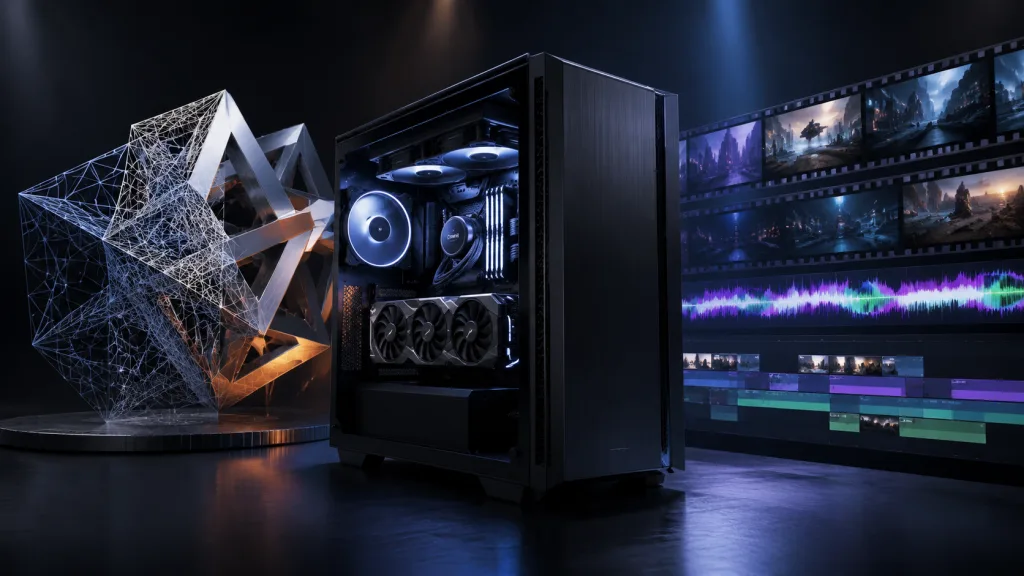
迷った場合は、VRAM 16GB、メモリ64GB、NVMe SSDを2台搭載した構成を中心に選ぶのがおすすめです。
| 用途 | CPU | GPU | メモリ | SSD | 電源 |
|---|---|---|---|---|---|
| フルHD動画・軽い4K・軽~中規模3DCG | Core Ultra 7/Ryzen 7クラス | RTX 5060 Ti 16GB | 32GB以上 できれば64GB | 2TB NVMe | 750Wクラス |
| 4K動画・一般的なBlender制作 | Core Ultra 7~9/Ryzen 9クラス | RTX 5070 Ti 16GB | 64GB | 1TB+2TB NVMe | 850Wクラス |
| 4K・8K、After Effects・Fusion、大規模3DCG | Core Ultra 9/Ryzen 9上位クラス | RTX 5080 16GB~RTX 5090 32GB | 128GB | 1TB+2TB+2~4TB NVMe | 850~1000W以上 |
RTX 5080はRTX 5070 Tiより処理速度を高められますが、どちらもVRAMは16GBです。大規模シーンをVRAMへ収めることが目的なら、RTX 5080へ変更しても容量は増えません。処理速度を上げたいのか、扱えるシーン規模を広げたいのかを分けて考える必要があります。
また、上の表はデスクトップPCを前提にしています。同じ「RTX 5070」という名前でも、ノートPC向けGPUは消費電力、冷却、VRAM容量が異なる場合があるため、同じ性能とは限りません。
3DCGと動画編集ではPCへの負荷のかかり方が違う
兼用PCは、3DCG用と動画編集用の推奨スペックを単純に足すのではなく、両方で重なる負荷と片方だけに必要な性能を分けて選びます。
| 作業 | 主に使うパーツ | 不足したときに起きやすいこと |
|---|---|---|
| 3Dモデリング・ビューポート操作 | CPUの1コア性能、GPU、VRAM | 視点移動やオブジェクト操作が重くなる |
| CyclesのGPUレンダリング | GPU、VRAM | レンダリングが遅い、シーンがVRAMへ収まらない |
| CPUレンダリング・シミュレーション | CPUのコア数、メモリ、冷却 | 計算時間が長くなる、長時間負荷で性能が下がる |
| 動画のプレビュー・デコード | CPU、GPUのデコーダー、メモリ | コマ落ち、再生開始の遅れ、プロキシ作成が必要になる |
| カラーグレーディング・ノイズ除去・AI機能 | GPU、VRAM | プレビューや解析が遅くなる |
| 動画の書き出し | CPU、GPU、ハードウェアエンコーダー | 書き出し時間が長くなる |
| キャッシュ・素材の読み書き | SSDの容量、速度、空き容量 | キャッシュ不足、読み込み待ち、保存先の整理が増える |
3DCGではGPUレンダリングが速くても、シーンがVRAMへ収まらなければ快適に処理できません。一方、動画編集はGPUだけを高性能にしても、重いコーデックのデコード、メモリ、キャッシュ用SSDが不足するとプレビューが重くなります。
そのため、兼用PCでは「最も高価なGPUを選ぶ」よりも、VRAM、メモリ、SSD、CPU、冷却を含めた全体のバランスが重要です。
独自の判断方法|3種類の兼用スタイルから構成を決める
同じ日にBlenderとPremiere Proを使うだけなのか、レンダリングを続けながら動画も編集するのかによって、必要な構成は変わります。
1.3DCGと動画編集を交互に使う
片方の作業を終えてからもう片方を使うなら、2つの用途のうち重い方を満たす構成で対応できます。
例えば、昼にBlenderで素材を作り、夜にPremiere Proへ読み込んで編集する使い方です。GPUやメモリを両方のソフトが同時に奪い合わないため、一般的な4K動画と中規模3DCGならRTX 5060 Ti 16GB~RTX 5070 Ti 16GB、メモリ64GBが選びやすくなります。
2.複数ソフトを同時に起動して切り替える
Blender、Premiere Pro、Photoshop、Webブラウザーを開いたまま切り替えるなら、GPUを一段上げる前にメモリ64GBを確保してください。
操作していないソフトも、シーン、素材、キャッシュ、履歴をメモリ上に保持します。公式の推奨仕様が各ソフト単体で32GBだったとしても、複数の制作ソフトを同時に開けば余裕は小さくなります。
After EffectsやDaVinci ResolveのFusionも併用する場合は、64GBを最低基準とし、重いコンポジションや8K素材では128GBを検討してください。
3.レンダリング中も動画編集を続ける
GPUレンダリングを実行しながら同じGPUで動画編集を行うと、GPU性能とVRAMを取り合うため、上位GPUでも操作が必ず快適になるとは限りません。
動画のハードウェアエンコードには専用回路が使われる場合がありますが、エフェクト、カラー処理、3DレンダリングはGPU本体やVRAMも使用します。処理を完全に分離できるわけではありません。
同時処理がたまに必要なだけなら、RTX 5070 Ti以上、メモリ128GB、余裕のある電源と冷却を選び、レンダリングの負荷設定を調整する方法があります。しかし、毎日数時間レンダリングしながら編集するなら、1台を極端に高性能化するだけでなく、レンダリング用PCやクラウドレンダリングへ処理を分ける方が作業停止のリスクを減らせます。
CPUはCore UltraとRyzenのどちらがよい?
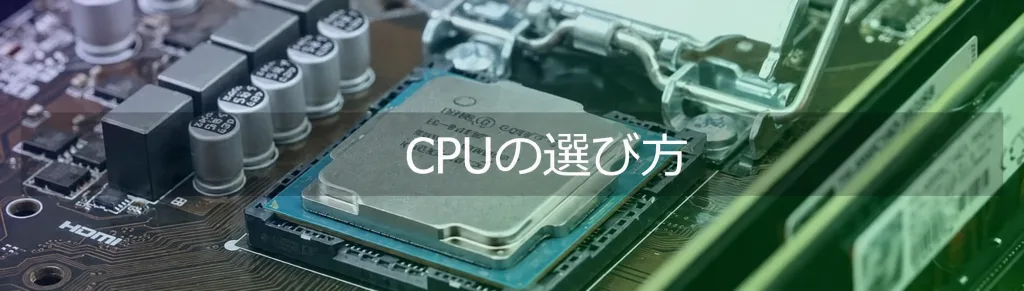
Premiere Proで対応コーデックの再生・書き出しを重視するならIntel、CPUレンダリングや並列処理を重視するなら多コアのRyzen 9を有力候補にします。
Core Ultraが向いている人
Premiere Proを中心にH.264・H.265素材を扱う人は、Quick Syncを利用できるIntel CPUを比較する価値があります。
AdobeはPremiere ProとAfter EffectsのWindows向け推奨仕様で、Quick Sync搭載のIntel CPUを挙げています。対応する形式では、内蔵GPUのメディア機能を利用してデコードやエンコードを補助できます。
ただし、すべてのコーデック、ビット深度、クロマサブサンプリングが同じように高速化されるわけではありません。カメラの記録形式が決まっている場合は、CPU名だけでなく、その世代が素材の形式をハードウェア処理できるか確認してください。
Ryzenが向いている人
CyclesのCPUレンダリング、エンコード、シミュレーションなど、多数のCPUコアを長時間使う作業ではRyzen 9が選びやすくなります。
Ryzen 9 9950Xは16コア32スレッドを搭載しているため、CPUを使う処理や複数ソフトの併用に向いています。一般的なGPUレンダリング中心ならRyzen 9 9900Xクラスでも構成しやすく、浮いた予算をGPUやメモリへ回せます。
ゲームも重視する場合はX3Dモデルが候補になりますが、3DCGと動画編集だけを基準にするなら、ゲーム性能だけでCPUを決める必要はありません。使用ソフトのベンチマークと、GPU・メモリを含めた総額で比較してください。
CPUは最上位でなければならないわけではない
GPUレンダリング中心の人は、CPUを最上位へ変更するより、VRAM 16GBのGPUとメモリ64GBを先に確保した方が構成の弱点を減らせます。
モデリング中の操作感は1コアあたりの性能にも影響されるため、コア数だけで決めるのも適切ではありません。CPUレンダリングを使わない人が16コアCPUへ大きな予算を使っても、GPUレンダリング時間は短くなりません。
GPUはGeForce RTX 5060 Ti 16GB~RTX 5070 Tiが基準
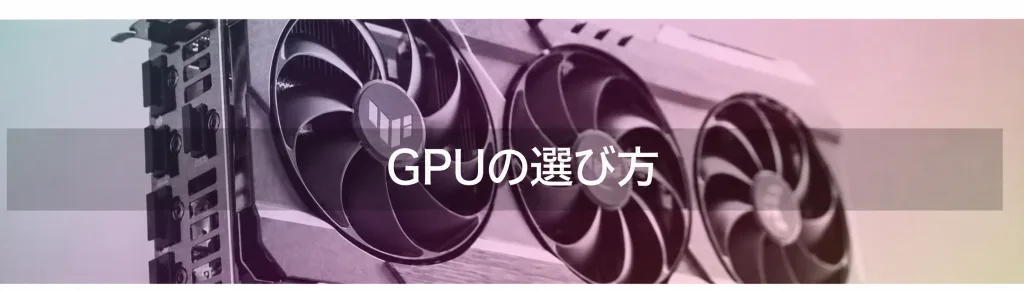
3DCGと動画編集を兼用する新しいPCでは、NVIDIA GeForceを基本とし、最低でもRTX 5060 Tiの16GB版、標準構成はRTX 5070 Ti 16GBをおすすめします。
BlenderのCyclesではNVIDIAのCUDA・OptiXを利用でき、GeForce RTX 50シリーズは動画編集で使えるNVENCも備えています。NVIDIA Studioドライバーを選べる点も、複数の制作ソフトを使うPCと相性がよい理由です。
RadeonでもBlenderや動画編集は可能ですが、使用するレンダラー、プラグイン、AI機能が対応しているかを個別に確認する必要があります。迷った場合は、幅広いソフトへ合わせやすいGeForceを選ぶ方が構成を決めやすくなります。
| GPU | VRAM | 向いている使い方 | 注意点 |
|---|---|---|---|
| RTX 5060 Ti 16GB | 16GB | 予算重視、軽~中規模3DCG、フルHD~4K動画 | 上位GPUよりレンダリング時間は長い |
| RTX 5070 | 12GB | 処理速度を重視し、シーンが12GBへ収まる人 | RTX 5060 Ti 16GBよりVRAMが少ない |
| RTX 5070 Ti | 16GB | 一般的な4K動画とBlenderを本格的に兼用 | 価格、電源、ケース寸法を確認する |
| RTX 5080 | 16GB | VRAMに収まるシーンのレンダリング時間を短縮 | RTX 5070 TiからVRAM容量は増えない |
| RTX 5090 | 32GB | 大規模シーン、重いAI処理、8K、処理時間を最優先 | 価格、消費電力、発熱、サイズが大きい |
RTX 5060 Ti 16GBとRTX 5070 12GBは目的で選ぶ
レンダリング速度だけならRTX 5070が有利でも、12GBを超えるシーンを扱う可能性があるならRTX 5060 Ti 16GBの方が安全な場合があります。
VRAMは、GPUが作業に使う机の広さに似ています。計算能力が高いGPUでも、机に素材を並べきれなければ、本来の速さを発揮しにくくなります。
使用中のプロジェクトでVRAM消費量を確認できるなら、その実測値に余裕を加えて選んでください。まだ制作規模が決まっていない場合は、速度と容量の両方を確保しやすいRTX 5070 Ti 16GBが兼用PCの基準になります。
RTX 5070 TiとRTX 5080の違いは主に速度
RTX 5080へ変更してもVRAMは16GBのままなので、「16GBでは読み込めないシーン」への対策にはなりません。
同じシーンをより短時間でレンダリングしたい場合はRTX 5080が有効です。一方、16GBを超える大規模シーンを扱うことが目的なら、シーンの軽量化、CPUレンダリング、VRAM 32GBのRTX 5090、業務用GPUなどを検討します。
VRAM 8GBのGPUを積極的にすすめない理由
VRAM 8GBでも軽い制作はできますが、3DCGと4K動画を数年間兼用する新規PCとしては余裕が小さくなります。
高解像度テクスチャ、複雑なシーン、ノイズ除去、カラー処理、AI機能を使うとVRAM使用量が増えます。動作する最低ラインと、制作中に容量を気にせず使える構成は分けて考えましょう。
VRAM容量ごとの詳しい目安は、「VRAMは8GB・12GB・16GBのどれが必要?」でも解説しています。
メモリは64GBを標準にする
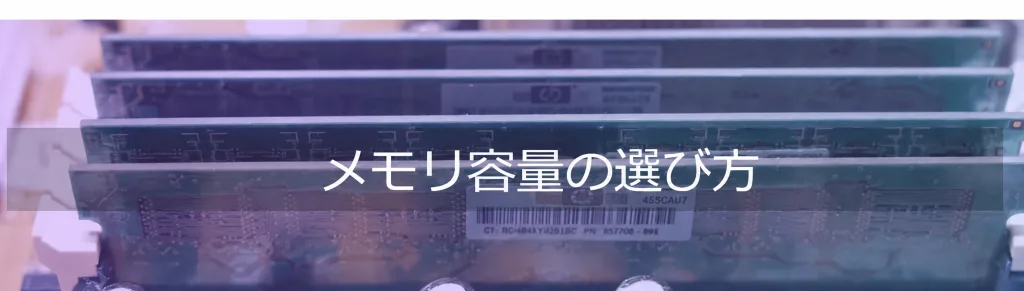
3DCGと動画編集を兼用するなら、メモリ32GBは動作させるための下限、64GBは複数ソフトを実用的に使うための基準と考えます。
Adobeは4K以上のPremiere ProやAfter Effectsで32GB以上を推奨しています。しかし、これはBlender、Photoshop、Webブラウザー、素材管理ソフトまで同時に使う余裕を保証する数字ではありません。
| メモリ容量 | 向いている作業 | 兼用PCとしての判断 |
|---|---|---|
| 32GB | フルHD動画、軽い4K、軽いモデリング、ソフトを交互に使用 | 予算を抑える最低ライン |
| 64GB | 4K動画、一般的なBlender、複数ソフトの同時起動 | 最もおすすめ |
| 96~128GB | 大規模シーン、シミュレーション、8K、After Effects、Fusion | 重い制作・仕事向け |
64GBなら32GB×2枚の構成にすると、4スロットのマザーボードで空きを2本残せます。128GBへ増設する予定が明確なら、対応するメモリ構成、最大容量、枚数別の対応速度も確認してください。
同じ容量でも枚数によって増設性と安定しやすい設定が変わります。詳しくは、「メモリ2枚挿しと4枚挿しの違い」を参考にしてください。
SSDは容量だけでなく役割を分ける
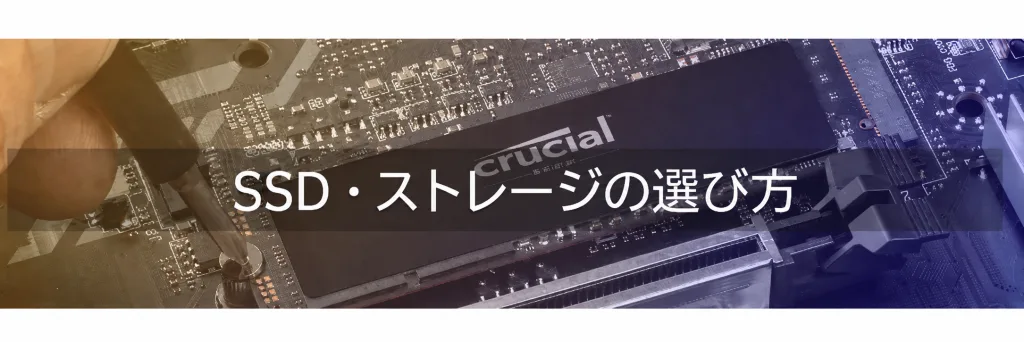
一般的な兼用PCは「OS・アプリ用1TB+プロジェクト・キャッシュ用2TB」、重い仕事ではキャッシュ用SSDをさらに追加すると管理しやすくなります。
| ドライブ | 容量の目安 | 保存するもの |
|---|---|---|
| SSD 1 | 1TB | Windows、Blender、Premiere Pro、DaVinci Resolve、プラグイン |
| SSD 2 | 2TB以上 | 動画素材、3Dプロジェクト、テクスチャ、作業中データ |
| SSD 3 | 1~2TB以上 | メディアキャッシュ、プレビュー、シミュレーションキャッシュ |
| 外付け・NAS・クラウド | 制作量に合わせる | バックアップ、完了案件、長期保管 |
予算を抑えるなら、最初は2TBのNVMe SSDを1台搭載し、空きM.2スロットへ後から追加する方法もあります。ただし、動画素材、テクスチャ、キャッシュを保存すると2TBでも減りやすいため、マザーボードの空きM.2スロットを確認してください。
SSDを2台に分けると、OS再インストール時の整理や同時アクセスの分散には役立ちますが、バックアップにはなりません。同じPC内の2台へ保存しただけでは、誤操作、盗難、電源障害、PC全体の故障からデータを守れないため、別の機器やクラウドにも複製します。
SSDはPCIe 5.0を必須にせず、まず容量、持続書き込み、保証、冷却を優先してください。構成の違いは、「SSDは2TB×1台と1TB×2台のどちらがよい?とPCIe 5.0 SSDは必要?」で詳しく解説しています。
電源・CPUクーラー・ケースも長時間処理に合わせる
レンダリングと動画書き出しでは高負荷が長時間続くため、短時間だけ速い構成ではなく、性能を維持できる電源・冷却・エアフローが必要です。
電源容量はGPUを基準に決める
RTX 5060 Tiなら750W、RTX 5070 Tiなら850W、RTX 5080なら850W以上、RTX 5090なら1000W以上を構成の目安にします。
必要容量はCPU、GPUの製品仕様、ストレージ数、将来の増設でも変わります。容量だけでなく、ATX 3.xへの対応、GPU用コネクター、変換効率、メーカー・型番、保証期間も確認してください。
電源容量を増やしても処理速度は上がりません。必要量と余裕を確保したうえで、余った予算はメモリ、SSD、冷却へ回した方が制作環境を改善しやすくなります。
CPUクーラーは長時間負荷で選ぶ
Core Ultra 7・Ryzen 7クラスは大型空冷または240mm簡易水冷を基準にし、上位CPUでCPUレンダリングを続けるなら360mm簡易水冷も比較します。
GPUレンダリング中心ならCPU負荷が常に最大になるとは限らないため、CPU名だけで360mm簡易水冷を必須にする必要はありません。反対に、高コアCPUをCPUレンダリングやエンコードで長時間使うなら、標準クーラーでは温度やファンノイズが気になる場合があります。
ケースファンは4~5基を目安にする
RTX 5070 Ti以上を搭載して長時間レンダリングするなら、前面吸気と背面・上面排気を作れる4~5基程度のケースファンが目安です。
ファンの数だけでなく、前面がメッシュか、GPUへ外気が届くか、ラジエーターと大型GPUが干渉しないかを確認します。小型ケースは設置しやすい一方、GPUの寸法、排熱、SSDや拡張カードの追加で制約が増えやすくなります。
詳しい基準は、「BTOパソコンの電源容量は750W・850W・1000Wのどれがよい?」、」BTOパソコンのCPUクーラーは標準で十分?」、「BTOパソコンのケースファンは何基必要?」を参考にしてください。
マザーボードはM.2・メモリ・拡張スロットを確認する
兼用PCでは上位チップセットの名前より、GPUを取り付けた後にSSD、キャプチャーボード、10GbE LANカードを追加できるかが重要です。
購入前に、次の項目を確認してください。
- M.2スロットを2~3基以上搭載しているか
- メモリスロットが4本あり、最大128GB以上へ対応するか
- 大型GPUを取り付けても使えるPCI Expressスロットが残るか
- キャプチャーボードや10GbE LANカードとレーンを共有しないか
- 外付けSSD、オーディオ機器、入力機器に必要なUSB端子があるか
- 2.5GbE、有線LAN、Wi-Fi、Bluetoothが必要か
大型GPUは3~4スロット分の厚さを使う場合があり、空いて見えるPCI Expressスロットを物理的にふさぐことがあります。仕様表の本数だけでなく、スロットの位置も確認してください。
詳しい見方は、「BTOパソコンのマザーボードはどこまで気にするべき?」で解説しています。
用途別のおすすめPC構成
おすすめ構成は予算だけでなく、VRAMへ収めたい3Dシーンの規模、動画解像度、同時起動するソフトで選んでください。
構成1:費用を抑えて3DCGと動画編集を始める
軽~中規模のBlender制作とフルHD~軽い4K動画なら、RTX 5060 Ti 16GBとメモリ64GBを中心にすると、価格と容量のバランスを取りやすくなります。
| CPU | Core Ultra 7/Ryzen 7クラス |
|---|---|
| GPU | GeForce RTX 5060 Ti 16GB |
| メモリ | 64GB(32GB×2枚) |
| SSD | 2TB NVMe SSD |
| 電源 | 750Wクラス |
| CPUクーラー | 大型空冷または240mm簡易水冷 |
| 向いている人 | 学習、YouTube動画、軽い4K、商品CG、短いアニメーション |
予算が厳しい場合はメモリ32GBから始める方法もありますが、増設時に同じメモリを追加できるか、保証へ影響しないかを確認してください。先に64GBを搭載しておけば、複数ソフトの同時起動で困りにくくなります。
構成2:4K動画とBlenderを本格的に兼用する
最も幅広い人にすすめやすいのは、Core Ultra 7~9またはRyzen 9、RTX 5070 Ti 16GB、メモリ64GB、SSD 1TB+2TBの構成です。
| CPU | Core Ultra 7~9/Ryzen 9 9900Xクラス |
|---|---|
| GPU | GeForce RTX 5070 Ti 16GB |
| メモリ | 64GB(32GB×2枚) |
| SSD | 1TB+2TB NVMe SSD |
| 電源 | 850Wクラス |
| CPUクーラー | 大型空冷、240~360mm簡易水冷 |
| 向いている人 | 4K動画、Cycles、DaVinci Resolve、複数ソフトの併用 |
Premiere Proと対応コーデックを重視するならIntel、CPUレンダリングや並列処理を重視するならRyzen 9を比較します。どちらを選んでも、GPU、メモリ、SSDを下げすぎないことが重要です。
構成3:レンダリング時間を短縮する
16GB以内に収まるシーンのレンダリング時間を短くしたいなら、RTX 5080、メモリ128GB、3台のSSDを組み合わせます。
| CPU | Core Ultra 9/Ryzen 9 9950Xクラス |
|---|---|
| GPU | GeForce RTX 5080 16GB |
| メモリ | 128GB |
| SSD | 1TB+2TB+2~4TB NVMe SSD |
| 電源 | 850~1000Wクラス |
| CPUクーラー | 高性能大型空冷または360mm簡易水冷 |
| 向いている人 | 高頻度のGPUレンダリング、重い4K編集、After Effects・Fusion併用 |
RTX 5080は処理速度を上げるための選択肢です。VRAM容量を増やす構成ではないため、現在のプロジェクトが16GBを超える場合は次の構成を検討してください。
構成4:大規模シーンとVRAM容量を最優先する
高解像度テクスチャを多用する大規模シーンでは、RTX 5090 32GBを選ぶことで、16GB GPUより大きなデータをVRAMへ保持しやすくなります。
| CPU | Core Ultra 9/Ryzen 9 9950X以上 |
|---|---|
| GPU | GeForce RTX 5090 32GB |
| メモリ | 128GB以上 |
| SSD | 1TB+2TB+4TB以上 |
| 電源 | 1000W以上 |
| ケース | 大型GPUと十分な吸排気に対応するミドルタワー以上 |
| 向いている人 | 大規模シーン、8K、重いAI機能、待ち時間を収益へ直結させる仕事 |
最上位構成は、購入価格だけでなく消費電力、発熱、騒音、修理時の影響も大きくなります。レンダリング頻度が低い場合は、標準構成とクラウドレンダリングを組み合わせた方が総費用を抑えられることもあります。
3DCGと動画編集におすすめのBTOパソコン
一般的なBlender制作と4K動画編集を兼用するなら、RTX 5070 Ti 16GB、メモリ64GB、合計2~3TB以上のSSDを搭載できるモデルがおすすめです。
ここでは、GPU・VRAM・メモリだけでなく、SSDの増設性、冷却、電源、保証まで確認して選びました。標準構成で不足する部分については、購入時に推奨するカスタマイズも記載しています。
| モデル | CPU | GPU | メモリ | SSD | 価格 | 向いている人 |
|---|---|---|---|---|---|---|
| Core Ultra 7 270K Plus | RTX 5070 Ti 16GB | 64GB | 1TB | 499,800円~ | 完成状態のバランスを重視する人 | |
| Ryzen 7 9700X | RTX 5070 Ti 16GB | 32GB | 1TB | 419,800円~ | 価格と拡張性を重視する人 | |
Lepton Motion Pro II B850A | Ryzen 7 9700X | RTX 5060 Ti 16GB | 32GB | 2TB | 441,220円~ | 静音性と細かなカスタマイズを重視する人 |
| Ryzen 9 9950X3D2 | RTX 5090 32GB | 64GB | 2TB | 1,499,800円~ | 大規模シーンとVRAM容量を最優先する人 |
※価格と構成は2026年8月16日時点です。キャンペーン、在庫、選択するパーツによって変わるため、購入前に各商品ページで最新情報をご確認ください。
総合的におすすめ:G TUNE FZ-I7G7T(TGS2026出展記念モデル)
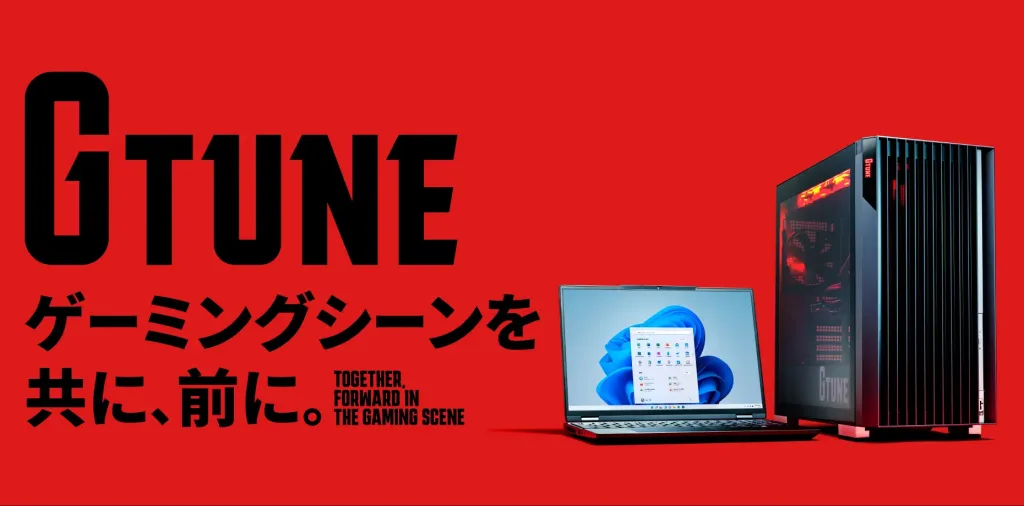
メモリ64GBとRTX 5070 Ti 16GBを標準搭載しているため、購入後すぐにBlenderと4K動画編集を兼用しやすいモデルです。
| CPU | Core Ultra 7 270K Plus |
|---|---|
| GPU | GeForce RTX 5070 Ti 16GB |
| メモリ | 64GB(32GB×2枚) |
| SSD | 1TB NVMe SSD |
| CPUクーラー | 360mm水冷CPUクーラー |
| 電源 | 850W・80PLUS GOLD |
| 保証 | 3年間センドバック修理保証 |
| 価格 | 499,800円~ |
Core Ultra 7 270K Plusは24コアを搭載し、Blender、Premiere Pro、After Effects、Webブラウザーなどを同時に使用する構成へ合わせやすいCPUです。内蔵GPUも搭載しているため、Premiere Proで対応する動画形式を処理するときはQuick Syncを利用できます。
GPUはVRAM 16GBのRTX 5070 Tiです。一般的なCyclesレンダリング、4K動画編集、DaVinci Resolveのカラー処理やFusionまで幅広く対応できます。
メモリ64GBが標準搭載されているため、購入時にメモリを変更する必要はありません。メモリスロットは4本あり、32GB×2枚で空きが2本残ります。
注意点は、標準SSDが1TBであることです。3DCG素材、テクスチャ、動画素材、キャッシュを保存するには少ないため、カスタマイズで2TB SSDを追加するか、システムSSDを2TBへ変更することをおすすめします。
M.2スロットは3基あり、標準状態では2基空いています。10GbE、Thunderbolt 4、Wi-Fi 6Eも搭載しているため、NASや高速な外付けSSDを使う制作環境にも向いています。
G TUNE FZ-I7G7T(TGS2026出展記念モデル)の詳細を見る
※期間限定モデルのため、販売終了時は「Core Ultra 7、RTX 5070 Ti 16GB、メモリ64GB」を搭載した同等モデルを探してください。
価格と拡張性を重視:ツクモ G-GEAR GE7A-K261/BH
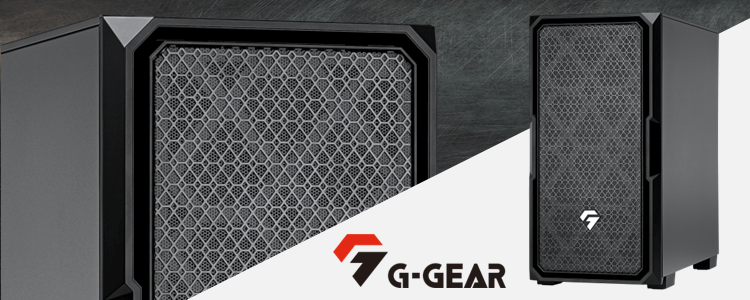
RTX 5070 Ti 16GBを搭載しながら価格を抑え、メモリやSSDを用途に合わせて変更したい人に適したモデルです。
| CPU | Ryzen 7 9700X |
|---|---|
| GPU | GeForce RTX 5070 Ti 16GB |
| メモリ | 32GB(16GB×2枚) |
| SSD | 1TB NVMe SSD |
| マザーボード | ASUS TUF GAMING B850-PLUS WIFI |
| 電源 | 750W・ATX 3.1・80PLUS GOLD |
| 価格 | 419,800円~ |
RTX 5070 Ti 16GBを搭載しているため、BlenderのGPUレンダリングと4K動画編集を兼用できます。Ryzen 7 9700Xは8コア16スレッドで、GPUレンダリングを中心に使う人ならCPUとのバランスも取りやすい構成です。
ASUS TUF GAMING B850-PLUS WIFIはATXマザーボードで、メモリスロット4本、複数のM.2スロット、GPU以外に使えるPCI Expressスロットを備えています。SSD、キャプチャーボード、LANカードなどを追加しやすい点がメリットです。
一方、標準構成はメモリ32GB、SSD 1TBのため、そのままでは兼用PCとして余裕がありません。購入時は次のように変更することをおすすめします。
- メモリを64GB(32GB×2枚)へ変更する
- システムSSDを2TBへ変更するか、2台目の2TB SSDを追加する
- 前面ケースファンを合計3基に増やす
- CPUレンダリングを多用するならCPUクーラーを強化する
標準状態のケースファンは前面1基、背面1基です。RTX 5070 Tiで長時間レンダリングする場合は、前面ファンを増やしてGPUへ外気を送りやすくしてください。
静音性とカスタマイズ性を重視:Lepton Motion Pro II B850A
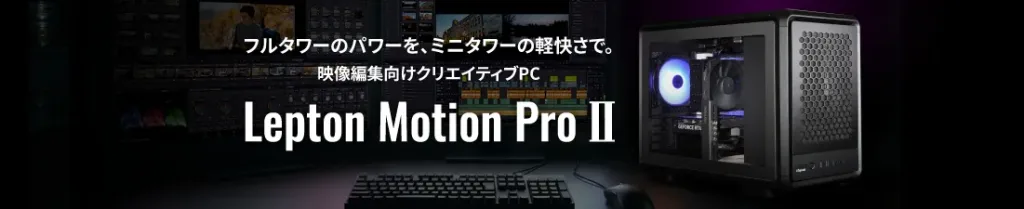
使用するレンダラーや制作規模に合わせて、CPU、GPU、メモリ、SSD、冷却を細かく指定したい人にはサイコムがおすすめです。
| 標準CPU | Ryzen 7 9700X |
|---|---|
| 標準GPU | GeForce RTX 5060 Ti 16GB |
| 標準メモリ | 32GB(16GB×2枚) |
| 標準SSD | 2TB NVMe SSD |
| CPUクーラー | Noctua NH-U12S chromax.black |
| 電源 | 850W・ATX 3.1・80PLUS GOLD |
| 標準価格 | 441,220円~ |
標準構成でもRTX 5060 Tiの16GB版と2TB SSDを搭載しているため、軽~中規模のBlender制作とフルHD~4K動画編集へ使用できます。
底面にはNoctua製200mmファン、CPUにはNoctua製空冷クーラーを採用しており、長時間処理の冷却と静音性を重視した設計です。Blender、DaVinci Resolve、After Effects、Cinema 4Dを使用するクリエイター向けモデルとして販売されています。
一般的な4K動画とBlenderを本格的に兼用する場合は、次の構成へ変更するのがおすすめです。
- CPU:Ryzen 9 9900X
- GPU:GeForce RTX 5070 Ti 16GB
- メモリ:64GB(32GB×2枚)
- SSD:2TB NVMe SSD
- 電源:850W・ATX 3.1
CPUレンダリングやシミュレーションを重視するならRyzen 9 9950X、After EffectsやFusionまで同時に使うならメモリ128GBも選択できます。GPUについてもメーカーや製品の型番まで指定できるため、冷却、静音性、サイズを確認して選びたい人に向いています。
Lepton Motion Pro II B850Aの詳細を見る
大規模シーンとVRAM容量を最優先:G-GEAR GE9A-X261/XBH
16GBを超える大規模な3DシーンをGPUで処理したい場合は、VRAM 32GBのRTX 5090を搭載したモデルが候補になります。
| CPU | Ryzen 9 9950X3D2 |
|---|---|
| GPU | GeForce RTX 5090 32GB |
| メモリ | 64GB(32GB×2枚) |
| SSD | 2TB NVMe SSD |
| マザーボード | ASUS ProArt X870E-CREATOR WIFI |
| 電源 | 1200W・ATX 3.1・80PLUS PLATINUM |
| 価格 | 1,499,800円~ |
RTX 5090は32GBのVRAMを搭載しているため、RTX 5070 Ti・RTX 5080の16GBでは収まりにくい高解像度テクスチャや大規模シーンを扱いやすくなります。
CPUは16コア32スレッドのRyzen 9 9950X3D2です。GPUレンダリングだけでなく、CPUレンダリング、シミュレーション、動画書き出し、複数ソフトの併用にも対応しやすい構成です。
マザーボードにはASUS ProArt X870E-CREATOR WIFIを採用し、複数のM.2スロット、10GbE、2.5GbE、USB4を利用できます。1200W電源、前面3基・背面1基のケースファンも標準搭載されています。
標準メモリは64GBですが、大規模3DCG、8K動画、After EffectsやFusionまで扱うなら128GBへ変更してください。SSDも素材・プロジェクト用として2~4TBの2台目を追加することをおすすめします。
非常に高価なため、RTX 5070 Ti 16GBで容量が足りる人には必要ありません。現在のプロジェクトでVRAM使用量を測り、16GBを超えることが確認できた場合に検討しましょう。
おすすめPCの選び分け
迷った場合はG TUNE FZ-I7G7T、価格を抑えてカスタマイズするならG-GEAR GE7A-K261/BH、静音性と部品指定を重視するならLepton Motion Pro IIがおすすめです。
- 標準構成の完成度を重視:
G TUNE FZ-I7G7T
- 価格と将来の増設性を重視:
G-GEAR GE7A-K261/BH
- 静音性とカスタマイズ性を重視:Lepton Motion Pro II B850A
- VRAM 32GBと最高性能を重視:
商品名に「クリエイターPC」「ゲーミングPC」と書かれているかではなく、必要なメモリ、SSD、電源、冷却までそろえたカスタマイズ後の価格で比較してください。
ソフトの組み合わせ別に優先するパーツ
同じ「3DCG+動画編集」でも、BlenderとPremiere Pro、BlenderとDaVinci Resolve、After Effectsの併用では優先順位が変わります。
| 使用ソフト | 優先するパーツ | 構成の目安 |
|---|---|---|
| Blender+Premiere Pro | GPU・VRAM、CPUのメディア機能、メモリ | RTX 5060 Ti 16GB~5070 Ti、64GB、Intelも比較 |
| Blender+DaVinci Resolve | GPU・VRAM、メモリ | RTX 5070 Ti 16GB以上、64~128GB |
| Blender+After Effects | メモリ、CPU、キャッシュSSD、GPU | 64GB以上、できれば128GB、SSD 2~3台 |
| CPUレンダリング+動画編集 | CPUコア数、冷却、メモリ | Ryzen 9上位、64~128GB、高性能クーラー |
| 大規模Cycles+8K動画 | VRAM、メモリ、SSD | RTX 5090 32GB、128GB以上、SSD 3台 |
DaVinci Resolveはカラー、ノイズ除去、Fusion、AI機能などでGPU負荷が高くなりやすいため、Premiere Pro中心の構成よりGPUへ予算を回す判断があります。After Effectsは大容量メモリとディスクキャッシュも重要です。
3DCG・動画編集兼用PCの選び方
購入時はCPU名から選ばず、実際の素材と作業工程から必要なVRAM・メモリ・SSDを決めると失敗を減らせます。
| 手順 | 確認項目 | 確認する内容 |
|---|---|---|
| 1 | 使用する3DCGソフトとレンダラーを決める | Blender Cycles、Eevee、V-Ray、Arnoldなど、GPUとCPUのどちらを使用するか確認します。 |
| 2 | 動画編集ソフトと素材形式を確認する | Premiere Pro、DaVinci Resolve、After Effectsのどれを使うか決め、解像度、フレームレート、コーデック、ビット深度を確認します。 |
| 3 | 過去最大のVRAM使用量を確認する | 現在のシーンが使用するVRAM容量へ余裕を加え、12GB・16GB・32GBから選びます。 |
| 4 | 同時起動するソフトを数える | Blenderと動画編集ソフトを同時に開くなら64GB、After EffectsやFusionまで使うなら128GBのメモリを検討します。 |
| 5 | 待ち時間を短くしたい工程を決める | ビューポート、レンダリング、プレビュー、エフェクト、書き出しのうち、どの工程を改善したいか明確にします。 |
| 6 | SSDの役割と容量を決める | OS・アプリ、素材・プロジェクト、キャッシュ、バックアップを分けて考えます。 |
| 7 | 電源と冷却をGPU・CPUに合わせる | レンダリングや書き出しなどの長時間負荷でも、性能を維持できる構成か確認します。 |
| 8 | 増設枠を確認する | M.2、メモリ、PCI Express、USBの現在使用数と空きを確認します。 |
| 9 | カスタマイズ後の総額を比較する | メモリ64GB、SSD追加、電源、CPUクーラー、保証までそろえた最終価格で比較します。 |
すでにPCを持っている場合は、いきなり買い替えるのではなく、実際のプロジェクトでタスクマネージャー、Blender、編集ソフトの使用率を確認してください。VRAM不足、メモリ不足、CPU上限、SSD容量不足では、交換すべきパーツが異なります。
現在のPCで不足しているパーツを実測する方法
ベンチマークの総合点だけでなく、自分の3Dシーンと動画素材を使ってVRAM、メモリ、処理時間を測ると、必要な構成を具体的に決められます。
| 手順 | 確認すること | 構成へ反映する判断 |
|---|---|---|
| 1.代表プロジェクトを決める | 普段の案件と、過去に最も重かった案件を1つずつ用意する | 軽いサンプルだけで判断しない |
| 2.3DCG作業を測る | ビューポート、レンダリング時間、GPU使用率、VRAM使用量、メモリ使用量 | VRAM上限なら大容量GPU、GPU上限なら高速GPUを検討する |
| 3.動画編集を測る | 同じタイムラインのコマ落ち、エフェクト処理、書き出し時間、キャッシュ容量 | デコード、GPU、メモリ、SSDのどこが詰まるか分ける |
| 4.同時起動を再現する | Blender、編集ソフト、Photoshop、ブラウザーを普段どおり開く | メモリが上限に近いなら64~128GBへ増やす |
| 5.並行処理を試す | レンダリング中にタイムラインを操作し、応答性とVRAM使用量を見る | 常時重いなら上位GPUだけでなく処理分離も検討する |
| 6.温度とクロックを確認する | 長時間処理でCPU・GPUのクロックが大きく下がらないか | 冷却、ケースファン、電力設定を見直す |
測定条件をそろえるため、バックグラウンドの更新を止め、同じプロジェクトを3回処理して中央値を比較します。最高値だけを採用せず、処理時間のばらつきや長時間負荷後の性能低下も記録してください。
GPU使用率が高いだけでは、GPUを交換すべきとは限りません。VRAM使用量が上限に達しているのか、GPUの演算処理が上限なのかで、必要なのは「容量の多いGPU」か「処理の速いGPU」かが変わります。
避けたいPC構成と選び方
CPUとGPUの型番だけが高くても、VRAM、メモリ、SSD、冷却、増設性が不足するPCは兼用機として使いにくくなります。
| 避けたい選び方 | 問題点 | 改善方法 |
|---|---|---|
| RTX 5070はRTX 5060 Tiより常に適していると思う | RTX 5070は12GB、RTX 5060 Tiには16GB版がある | 速度とVRAM容量を分けて比較する |
| メモリ32GBのまま購入する | 複数ソフトの同時起動で余裕が減る | 一般的な兼用は64GBにする |
| 1TB SSDだけですべて保存する | 素材、テクスチャ、キャッシュで空き容量が減る | 2TB以上または2台構成を選ぶ |
| SSDを2台積めばバックアップになると思う | PC全体の故障や誤操作には対応できない | 外付け・NAS・クラウドへ別コピーを作る |
| RTX 5080なら扱えるシーンも必ず増えると思う | RTX 5070 Tiと同じ16GBで容量は増えない | VRAM 32GB、軽量化、別のレンダリング方法を検討する |
| 高性能CPUに標準クーラーを組み合わせる | 長時間負荷で温度・騒音・性能低下が起きやすい | 負荷時間に合う大型空冷・簡易水冷を選ぶ |
| 小型ケースだけで決める | GPU寸法、排熱、SSD・拡張カードに制約が出る | 内部寸法と空きスロットを確認する |
| 「クリエイターPC」という名称だけで選ぶ | メモリ32GB、SSD 1TBの標準構成もある | カスタマイズ後の実際の構成で比較する |
ゲーミングPCでも3DCGと動画編集を兼用できる
必要なCPU、GPU、メモリ、SSDを搭載していれば、ゲーミングPCでも3DCGと動画編集に使用できます。
ゲーミングPCは高性能なGeForceを搭載したモデルが多く、BlenderやDaVinci Resolveと相性のよい構成を見つけやすい点がメリットです。一方、標準メモリが32GB、SSDが1TBだけのモデルも多いため、そのまま購入せず制作向けに変更してください。
また、RGBライティングや外観より、次の項目を優先します。
- メモリ64GBへ変更できる
- NVMe SSDを2台以上搭載できる
- GPUのメーカー・型番または冷却仕様を確認できる
- 電源容量と規格を確認できる
- ケースファンと吸排気を確認できる
- Studioドライバーを導入できる
クリエイター向けモデルとゲーミングモデルの両方を、同じCPU・GPU・メモリ・SSDへそろえた最終価格で比較すると、名称に左右されず選べます。
ノートPCよりデスクトップPCがおすすめ
3DCGと動画編集を本格的に兼用するなら、冷却、GPU性能、メモリ・SSDの増設性に余裕があるデスクトップPCがおすすめです。
ノートPCでも制作は可能ですが、長時間レンダリングでは温度とファンノイズが上がりやすく、GPUの消費電力設定によって同じシリーズ名でも性能差が生じます。メモリが基板へ直付けされ、購入後に増設できない製品もあります。
持ち運びが必要な場合は、次の条件を確認してください。
- ノートPC向けGPUのVRAM容量と最大消費電力
- メモリ64GB以上へ対応するか
- M.2 SSDスロットが2基あるか
- 長時間負荷時の性能と騒音
- 外部モニター、外付けSSD、カードリーダー用の端子
- 液晶の色域、解像度、色調整の可否
自宅ではデスクトップPCでレンダリングし、外出先では軽い編集や確認だけをノートPCで行う2台構成も有効です。
よくある質問
3DCGと動画編集の兼用PCでは、ソフトが起動する最低仕様ではなく、実際のプロジェクト規模と同時作業を基準に判断してください。
メモリ32GBでは不足しますか?
軽い3DCGとフルHD動画を交互に使うなら32GBでも可能ですが、4K動画とBlenderを本格的に兼用するなら64GBをおすすめします。
Blender、Premiere Pro、Photoshop、ブラウザーを同時に開くと、ソフト単体の推奨容量より多くのメモリを使います。After EffectsやFusionも併用する場合は128GBも候補です。
RTX 5060 Ti 16GBとRTX 5070ではどちらがおすすめですか?
シーンが12GB以内に収まり速度を重視するならRTX 5070、VRAM容量の余裕を重視するならRTX 5060 Ti 16GBです。
一般的な兼用PCとして速度と16GBの容量を両立したい場合は、予算が許せばRTX 5070 Ti 16GBを検討してください。
RTX 5080を選べば大規模な3Dシーンへ対応できますか?
RTX 5080のVRAMは16GBなので、RTX 5070 Ti 16GBで容量不足になるシーンが必ず扱えるようになるわけではありません。
16GB以内のシーンを速く処理する効果は期待できます。16GBを超える場合は、シーンの軽量化、CPUレンダリング、RTX 5090 32GBなどを検討します。
IntelとAMDはどちらがおすすめですか?
Premiere Proと対応コーデックの処理を重視するならIntel、CPUレンダリングや多コア処理を重視するならRyzen 9を比較してください。
GPUレンダリング中心なら、CPUの差よりGPU、VRAM、メモリ容量が重要になる場合があります。使用ソフト別の実測ベンチマークも確認しましょう。
SSDは1台でも問題ありませんか?
趣味や学習なら2TB SSD 1台でも始められますが、仕事や重い制作ではOS・アプリ用と素材・プロジェクト用を分けると管理しやすくなります。
さらにキャッシュ書き込みが多い場合は3台目も検討します。SSDの台数にかかわらず、バックアップは別に用意してください。
レンダリング中に動画編集できますか?
可能ですが、同じGPUとVRAMを使うため、プレビューや操作が重くなる場合があります。
高性能GPU、メモリ128GB、余裕のある冷却で影響を抑えられることはありますが、常時並行するならレンダリング用PCやクラウドへ分ける方法も比較してください。
GeForceではなく業務用GPUが必要ですか?
Blender、Premiere Pro、DaVinci Resolveを個人や小規模制作で使うなら、多くの場合はGeForceで対応できます。
業務用GPUは、大容量VRAM、認証済みドライバー、特定ソフトのサポート、長期供給などが必要な現場で検討します。名称だけで選ばず、使用するソフト、レンダラー、プラグインの要件を確認してください。
まとめ|VRAM 16GB・メモリ64GB・SSD 2台を基準にする
3DCGと動画編集を兼用するPCは、Core Ultra 7~9またはRyzen 9、RTX 5070 Ti 16GB、メモリ64GB、1TB+2TBのNVMe SSDを基準にすると、4K動画と一般的なBlender制作へ対応しやすくなります。
- 軽~中規模の制作はRTX 5060 Ti 16GBでも始められる
- RTX 5070は高速だが、VRAMは12GBである
- RTX 5070 Ti 16GBは速度と容量のバランスを取りやすい
- RTX 5080 16GBは処理速度向上向けで、VRAM容量は増えない
- 大規模シーンはRTX 5090 32GBや別のレンダリング方法を検討する
- メモリは32GBを下限、64GBを標準、重い併用は128GBと考える
- SSDはOS・アプリ、素材・プロジェクト、キャッシュ、バックアップで役割を分ける
- 長時間処理に耐える電源、CPUクーラー、ケースファンも確認する
最も重要なのは、3DCGと動画編集のどちらを使うかだけでなく、どの工程を同時に行い、どの待ち時間を短くしたいかです。現在のプロジェクトでVRAM、メモリ、CPU、GPU、SSDの使用状況を確認し、実際に不足している部分へ予算を配分してください。
関連ページ
ソフト別の詳しいスペックと各パーツの選び方は、次のページも参考にしてください。
- BlenderにおすすめのBTOパソコン
- 3DCG・3Dモデリングに必要なPCスペック
- Premiere Pro向けPCのおすすめスペック
- DaVinci ResolveにおすすめのPCと必要スペック
- After Effects向けPCのおすすめスペック
- 動画編集に最適なPCの選び方
- 動画編集にはGeForceとRadeonのどちらがおすすめ?
- VRAMは8GB・12GB・16GBのどれが必要?
- BTOパソコンのメモリは16GB・32GB・64GBのどれがよい?
- SSDは2TB×1台と1TB×2台のどちらがよい?
- BTOパソコンの電源容量は750W・850W・1000Wのどれがよい?
- BTOパソコンのCPUクーラーは標準で十分?
- BTOパソコンのケースファンは何基必要?
- BTOパソコンのマザーボードはどこまで気にするべき?