ゲーム開発向けBTOパソコンの選び方|Unity・Unreal Engine・2D別のおすすめ構成

PRが含まれています
最終更新日:2026年8月14日
ゲーム開発向けのパソコンは、完成したゲームを快適に遊ぶためのゲーミングPCとは、重視すべき部分が少し異なります。
ゲームを動かすだけならGPU性能が重要ですが、開発ではゲームエンジン、Visual Studio、Blender、画像編集ソフト、Webブラウザーなどを同時に使用します。さらに、シェーダーやコードのコンパイル、アセットの読み込み、ビルドにも時間がかかります。
ゲーム開発向けBTOパソコンは、GPUだけでなく、CPU・メモリ・SSD・冷却性能を含めた「開発中の待ち時間」で選ぶことが重要です。
この記事では、Unity、Unreal Engine 5、Godotなどを使用する場合のおすすめ構成と、ゲーム開発に適したBTOパソコンの選び方を解説します。
ゲーム開発向けBTOパソコンのおすすめ構成

どのゲームエンジンを使うか決まっていない場合は、Ryzen 7またはCore Ultra 7、RTX 5060 Ti 16GB、メモリ64GB、SSD 2TBを基準にすると幅広い開発へ対応できます。
用途別のおすすめ構成は次のとおりです。
| 開発内容 | CPU | GPU | メモリ | SSD |
|---|---|---|---|---|
| プログラミング学習・軽い2D開発 | Core Ultra 5・Ryzen 5 | 内蔵GPUまたはRTX 5060 | 32GB | 1TB |
| Unityを使った一般的な3D開発 | Core Ultra 7・Ryzen 7 | RTX 5060 Ti 16GB | 32~64GB | 2TB |
| Unreal Engine 5を使った3D開発 | Core Ultra 7・Ryzen 7以上 | RTX 5070 Ti 16GB | 64GB | 2TB |
| VR・高品質3Dゲーム開発 | Core Ultra 9・Ryzen 9 | RTX 5080以上 | 64~128GB | 2~4TB |
| C++・ソースコードビルド重視 | 12~16コア以上のCPU | RTX 5070 Ti前後 | 64~128GB | 2TB以上 |
一般的な個人開発では、最初からRTX 5080やRTX 5090まで選ぶ必要はありません。
Unity中心ならRTX 5060 Ti 16GB、Unreal Engine 5中心ならRTX 5070 Ti 16GBが、性能とVRAM容量のバランスを取りやすいGPUです。
一方、C++コードやゲームエンジン本体を頻繁にビルドする場合は、GPUよりもRyzen 9などのコア数が多いCPUを優先したほうが待ち時間を短縮しやすくなります。
ゲーム開発用PCとゲーミングPCの違い
ゲーミングPCは完成したゲームのフレームレートを重視しますが、ゲーム開発用PCは制作からテストまでの作業全体を速くする必要があります。
ゲーム開発では、次の処理が繰り返し発生します。
| 開発工程 | 主に使用するパーツ |
|---|---|
| コード入力・エディター操作 | CPU・メモリ |
| C#・C++コードのコンパイル | CPU |
| シェーダーコンパイル | CPU・メモリ |
| 3Dシーンのプレビュー | GPU・VRAM |
| アセットのインポート | CPU・SSD |
| ライトのベイク | CPU・GPU・メモリ |
| プロジェクトのビルド | CPU・メモリ・SSD |
| Blenderでの素材制作 | GPU・VRAM・メモリ |
| ゲームの動作確認 | CPU・GPU |
| 複数ソフトの同時使用 | メモリ |
同じRTX 5070 Tiを搭載していても、メモリが16GB、SSDが500GBしかないゲーミングPCは、ゲーム開発用として使いにくい場合があります。
反対に、2Dゲーム開発では高性能GPUより、メモリ容量、SSD容量、CPU性能を優先したほうが快適になることがあります。
公式動作要件と購入時のおすすめスペックは違う
ゲームエンジンの公式動作要件は「エディターを起動できる条件」に近く、BlenderやIDEを併用する実際の開発環境には余裕がありません。
Unityの公式要件
Unity公式ではエディターを動作させるために最低8GBのメモリを推奨していますが、新しくゲーム開発用PCを購入するなら32GB以上を選ぶべきです。
Unityは、プロジェクトの規模や複雑さによって必要なメモリ容量が変わると案内しています。また、ビルド時には多数の小さなファイルを読み書きするため、IOPS性能の高いストレージが推奨されています。
Unityの学習や軽い2Dゲームであれば16GBでも動作します。しかし、Visual Studio、Blender、画像編集ソフト、複数のブラウザータブを同時に開くと余裕がなくなります。
新しくBTOパソコンを購入するなら、2D開発でも32GB、本格的な3D開発では64GBを検討してください。
詳しい構成は「Unity開発に必要なPCスペック」で解説しています。
Unreal Engine 5の公式要件
Unreal Engine 5のWindows向け公式推奨はメモリ32GB・VRAM 8GB以上ですが、本格的なゲーム開発ではメモリ64GB・VRAM 16GBを基準にするのがおすすめです。
Epic Gamesが公開している主な推奨スペックは次のとおりです。
| パーツ | Unreal Engine公式推奨 |
|---|---|
| OS | Windows 11 |
| CPU | 2.5GHz以上のIntelまたはAMD製クアッドコアCPU |
| メモリ | 32GB |
| GPU | DirectX 12対応GPU |
| VRAM | 8GB以上 |
公式推奨構成でもUnreal Engine 5は動作しますが、Lumen、Nanite、高解像度テクスチャ、広いマップを使用すると余裕がなくなります。
シェーダーコンパイルやC++コードのコンパイルにも時間がかかるため、実際の開発ではCore Ultra 7・Ryzen 7以上、メモリ64GB、RTX 5070 Ti 16GBを基準にすると使いやすくなります。
詳しくは「Unreal Engine 5に必要なPCスペック」も参考にしてください。
開発するゲーム別のおすすめスペック
ゲームエンジンの名前だけでなく、2D・3D・VR・対象プラットフォームまで決めると、過剰なパーツと不足するパーツを減らせます。
2Dゲーム・ノベルゲーム・軽いGodot開発
2Dゲーム開発では、最上位GPUよりもメモリ32GBとSSD 1TBを確保することを優先します。
ドット絵、ノベルゲーム、2Dアクション、軽いスマートフォンゲームであれば、高性能なグラフィックボードは必須ではありません。
| パーツ | おすすめ構成 |
|---|---|
| CPU | Core Ultra 5・Ryzen 5 |
| GPU | 内蔵GPUまたはRTX 5060 |
| メモリ | 32GB |
| SSD | NVMe SSD 1TB |
| OS | Windows 11 Home |
ゲームエンジンに加えて、Visual Studio Code、画像編集ソフト、音声編集ソフトを使用する場合でも、メモリ32GBあれば作業しやすくなります。
将来的に3Dゲームを作る可能性が高い場合は、最初からRTX 5060以上を搭載しておくと、GPUを交換する手間を省けます。
Unityを使った一般的な3Dゲーム開発
Unityの3D開発では、RTX 5060 Ti 16GB、メモリ32~64GB、SSD 2TBがバランスのよい構成です。
| パーツ | おすすめ構成 |
|---|---|
| CPU | Ryzen 7 9700X・Core Ultra 7クラス |
| GPU | GeForce RTX 5060 Ti 16GB |
| メモリ | 32~64GB |
| SSD | NVMe Gen4 SSD 2TB |
| 電源 | 750W前後 |
| CPUクーラー | 中~大型空冷または240mm水冷 |
RTX 5060 TiにはVRAM 8GB版と16GB版があります。ゲームをプレイするだけなら8GB版で足りる場合もありますが、ゲーム開発ではエディター、テクスチャ、BlenderなどでもVRAMを使用します。
購入価格に無理がなければ、16GB版を選んだほうが長く使いやすくなります。
Unreal Engine 5を使った3Dゲーム開発
Unreal Engine 5では、GPU性能だけでなく、シェーダーコンパイルを処理するCPUと複数ソフトを維持するメモリ容量が重要です。
| パーツ | おすすめ構成 |
|---|---|
| CPU | Core Ultra 7・Ryzen 7以上 |
| GPU | GeForce RTX 5070 Ti 16GB |
| メモリ | 64GB |
| SSD | NVMe Gen4 SSD 2TB |
| 電源 | 850W・ATX 3.1対応 |
| CPUクーラー | 大型空冷・240~360mm水冷 |
RTX 5070はRTX 5060 Tiより高速ですが、VRAMは12GBです。
GPUの描画性能を優先するならRTX 5070、VRAM容量を優先するならRTX 5060 Ti 16GBという選択肢もあります。しかし、Unreal Engine 5用として両方に余裕を持たせたい場合は、RTX 5070 Ti 16GBを選ぶと判断しやすくなります。
VR・高品質3D・レイトレーシング開発
VRや高品質3Dゲームでは、高いフレームレートと大容量VRAMの両方が必要になるため、RTX 5070 Ti以上を検討してください。
VRは左右の目に対して高解像度の映像を描画し、フレームレートの低下も抑える必要があります。
| パーツ | おすすめ構成 |
|---|---|
| CPU | Core Ultra 9・Ryzen 9 |
| GPU | RTX 5070 Ti・RTX 5080以上 |
| メモリ | 64~128GB |
| SSD | 2~4TB |
| 電源 | 850~1000W |
| ケース | 通気性の高いミドルタワー以上 |
RTX 5080以上は、大規模なLumen、ハードウェアレイトレーシング、高解像度VR、映像制作も行う人に適しています。
ただし、高性能PCで動作することと、一般ユーザーのPCで快適に動作することは別です。開発機とは別に、想定する最低動作環境に近いPCでもテストする必要があります。
C++・ソースコードビルドを重視する開発
C++やゲームエンジン本体を頻繁にビルドする場合は、GPUを最上位にするより12~16コア以上のCPUへ予算を使うほうが効果的です。
候補になるCPUは次のとおりです。
- Ryzen 9 9900X
- Ryzen 9 9950X
- Ryzen 9 9950X3D
- Ryzen 9 9950X3D2
- Core Ultra 9クラス
- Ryzen Threadripperシリーズ
ゲームの動作確認も重視するならX3Dモデルが候補になります。一方、ゲーム性能よりコンパイル時間と導入費用を重視する場合は、非X3DのRyzen 9も比較してください。
GPUはRTX 5070 Ti程度に抑え、CPU、メモリ128GB、SSDへ予算を回す構成も有効です。
ゲーム開発向けBTOパソコンのパーツ選び
ゲーム開発用PCは、パーツ単体の最高性能ではなく、開発工程のどこで待たされているかを基準に選びます。
CPUはシェーダー・コード・ビルド時間に影響する
ゲーム開発ではCPUのシングルコア性能に加え、コンパイルを並列処理できるコア数も重要です。
Unityの軽いプロジェクトであればCore Ultra 5やRyzen 5でも対応できます。
Unreal Engine 5、C++、シェーダーコンパイル、大規模なビルドでは、Core Ultra 7・Ryzen 7以上をおすすめします。コンパイル時間を少しでも短くしたい場合は、12~16コアのRyzen 9が有力です。
一方、CPU名の数字だけで選んではいけません。高性能CPUでも冷却能力が不足すると、長時間のコンパイル中にクロックが下がる場合があります。
CPUごとの用途は「デスクトップCore UltraとRyzenを比較」でも解説しています。
GPUは型番とVRAM容量を分けて確認する
ゲーム開発ではGPU名だけでなく、8GB・12GB・16GBといったVRAM容量まで確認してください。
GPUは次の処理に影響します。
- 3Dビューポートの描画
- ゲームのリアルタイムプレビュー
- Lumenやレイトレーシング
- VRの高フレームレート描画
- BlenderのGPUレンダリング
- GPUライトマッピング
- 高解像度テクスチャの表示
一般的なUnity開発ではRTX 5060 Ti 16GB、Unreal Engine 5ではRTX 5070 Ti 16GBを基準にすると選びやすくなります。
AMD Radeonでもゲーム開発は可能です。ただし、BlenderのCycles、AIツール、NVIDIA向けの検証環境も使用する場合は、GeForceのほうがソフトを横断して構成を決めやすい傾向があります。
VRAMについては「VRAMは8GB・12GB・16GBのどれが必要?」も参考にしてください。
メモリは32GBを最低ラインにする
新しくゲーム開発向けBTOパソコンを購入するなら、2D開発でも32GB、本格的な3D開発では64GBをおすすめします。
ゲーム開発中は、次のソフトを同時に使用することがあります。
- Unity・Unreal Engine
- Visual Studio・Visual Studio Code・Rider
- Blender・Maya
- Photoshop・Substance 3D
- Gitクライアント
- Discord・Slack
- Webブラウザー
- ゲームの実行ファイル
Unreal Engine 5、大規模な3Dシーン、C++開発、仮想環境を使用する場合は、64~128GBを検討してください。
64GBなら32GB×2枚、128GBなら対応する大容量メモリ2枚の構成にすると、空きスロットを残しやすくなります。
詳しくは「メモリ2枚挿しと4枚挿しの違い」で解説しています。
SSDは容量と小さなファイルの読み書きを重視する
ゲーム開発用PCでは、PCIe 5.0の最高転送速度より、2TB以上の容量と安定したランダムアクセス性能を優先するのがおすすめです。
ゲームエンジン、Visual Studio、Android SDK、アセットライブラリ、複数バージョンのエディターをインストールすると、SSD容量を多く使用します。
さらに、Unreal EngineのDerived Data Cache、UnityのLibraryフォルダー、ビルド出力、バックアップによって空き容量が減ります。
一般的な個人開発では、NVMe Gen4 SSD 2TBを1台搭載し、M.2スロットを将来の増設用に残す構成がおすすめです。
大規模開発では、次のように分ける方法もあります。
| SSD | 保存内容 |
|---|---|
| 1台目 | Windows・ゲームエンジン・開発ソフト |
| 2台目 | プロジェクト・キャッシュ・アセット |
| 外付けSSD・NAS | バックアップ・過去バージョン |
2台の内蔵SSDへ分けても、PC本体が故障すれば両方のデータを失う可能性があります。2台目のSSDをバックアップの代わりにはしないでください。
SSD構成は「SSDは2TB×1台と1TB×2台のどちらがよい?」も参考にしてください。
CPUクーラーとケースは長時間負荷を基準にする
短時間のゲーム性能だけでなく、数十分以上続くコンパイルやビルドでも性能を維持できる冷却構成を選びます。
Ryzen 7 9700Xなど比較的発熱を抑えやすいCPUなら、中~大型空冷クーラーでも対応できます。
Ryzen 9や高発熱のCore Ultra 7・9を長時間使用する場合は、大型空冷、240mm、360mm簡易水冷が候補になります。
ケースは前面に広い吸気口があり、前面から吸気して背面・天面へ排気できるミドルタワーがおすすめです。
電源は将来のGPU交換も考える
RTX 5060 Tiなら750W前後、RTX 5070 Tiなら850W前後を基準にし、可能ならATX 3.1対応電源を選びます。
必要以上に大容量な電源へ変更しても、CPUやGPUの処理速度は上がりません。
一方、将来RTX 5080クラスへ交換する予定があるなら、購入時点で850~1000W電源を選んでおくことで、GPU交換時の電源交換を避けられる場合があります。
電源容量の決め方は「BTOパソコンの電源容量は750W・850W・1000Wのどれがよい?」で解説しています。
マザーボードはM.2・USB・PCIeスロットを見る
ゲーム開発用PCでは、マザーボードの価格より、SSD・キャプチャーボード・LANカードを増設できるかを確認してください。
確認したい項目は次のとおりです。
- メモリスロットが4本あるか
- M.2スロットが2基以上あるか
- 2台目のM.2 SSDを追加してもGPU帯域へ影響しないか
- キャプチャーボード用PCIeスロットが残るか
- 2.5GbE以上の有線LANに対応するか
- USB Type-AとType-Cの数
- USB4・Thunderboltが必要か
- Wi-FiとBluetoothが搭載されるか
VR機器、ゲームパッド、スマートフォン、オーディオインターフェース、外付けSSDなどを同時に接続すると、USBポートを多く使用します。
詳しくは「BTOパソコンのマザーボードはどこまで気にするべき?」も参考にしてください。
Windows 11 HomeとProは用途で決める
個人で一般的なゲーム開発を行うだけなら、Windows 11 Homeで問題ありません。
次の機能が必要な場合は、Windows 11 Proを検討してください。
- ドメイン参加
- グループポリシー
- リモートデスクトップのホスト機能
- 組織向けの端末管理
- Hyper-Vを利用した仮想環境
- 業務用として高度な管理機能が必要
HomeとProでUnityやUnreal Engineの基本的な処理速度が変わるわけではありません。
詳しくは「Windows 11 HomeとProはどちらを選ぶべき?」で比較しています。
予算が限られている場合の強化優先順位
予算が不足する場合は、すべてのパーツを少しずつ下げるのではなく、開発内容に関係の薄いパーツから削ります。
| 開発内容 | 強化する優先順位 |
|---|---|
| 2Dゲーム | メモリ→SSD→CPU→GPU |
| Unityの3Dゲーム | GPU・VRAM→メモリ→CPU→SSD |
| Unreal Engine 5 | GPU・VRAM→メモリ→CPU→SSD |
| C++・ソースコードビルド | CPU→メモリ→SSD→GPU |
| VR開発 | GPU→CPU→メモリ→SSD |
| Blender併用 | GPU・VRAM→メモリ→SSD→CPU |
例えば、Unityの一般的な3D開発では、RTX 5080とメモリ32GBを組み合わせるより、RTX 5060 Ti 16GBまたはRTX 5070 Tiとメモリ64GBを組み合わせたほうが、開発環境全体を使いやすくできる場合があります。
C++コンパイルを重視する場合は、RTX 5080からRTX 5070 Tiへ下げ、CPUをRyzen 9、メモリを128GBへ変更する構成も有効です。
ゲーム開発におすすめのBTOパソコン
おすすめ機種は標準構成のCPU・GPUだけで選ばず、メモリとSSDをゲーム開発用に変更した後の構成で比較します。
| おすすめPC | 主な用途 | 購入時の注意 |
|---|---|---|
| Unity・一般的な3D開発 | RTX 5060 Ti 16GB、SSD 2TBへ変更 | |
| SENSE∞ [SENSE-F189-LC270K-UKX-ese] | Unreal Engine 5・3DCG | 標準構成が充実しているが価格は高め |
| C++・コンパイル・ゲームテスト | メモリ64GB、SSD 2TBへ変更 | |
Silent-Master NEO B850A | 静音性を重視する開発環境 | 必要パーツを自分で選ぶ必要がある |
※構成や価格は変更される場合があります。購入前に販売ページで最新情報を確認してください。
Unity開発向け:G-GEAR GE7A-C261/B
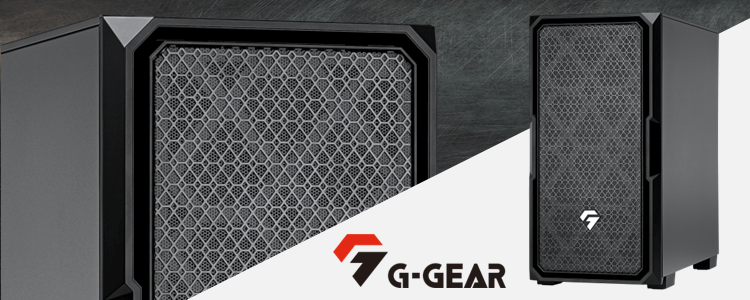
Unityの一般的な3D開発なら、「G-GEAR GE7A-C261/B」をRTX 5060 Ti 16GBへ変更した構成がバランスに優れています。
標準構成は次のとおりです。
| パーツ | 標準構成 |
|---|---|
| CPU | Ryzen 7 9700X |
| GPU | GeForce RTX 5060 Ti 8GB |
| メモリ | DDR5 32GB・16GB×2枚 |
| SSD | NVMe Gen4 SSD 1TB |
| マザーボード | ASUS TUF GAMING B850-PLUS WIFI |
| ケース | ミドルタワー |
ゲーム開発用として購入する場合は、次の変更をおすすめします。
- GPUをRTX 5060 Ti 16GBへ変更
- SSDを2TBへ変更
- Unreal Engine 5も使用するならメモリ64GBへ変更
- GPU変更に合わせて電源容量を確認
- 長時間負荷が多いならケースファンを追加
ATXマザーボードを搭載し、M.2やPCIeスロットにも余裕があるため、SSDや拡張カードを増設しやすい点もメリットです。
Unreal Engine 5向け:SENSE-F189-LC270K-UKX-ese
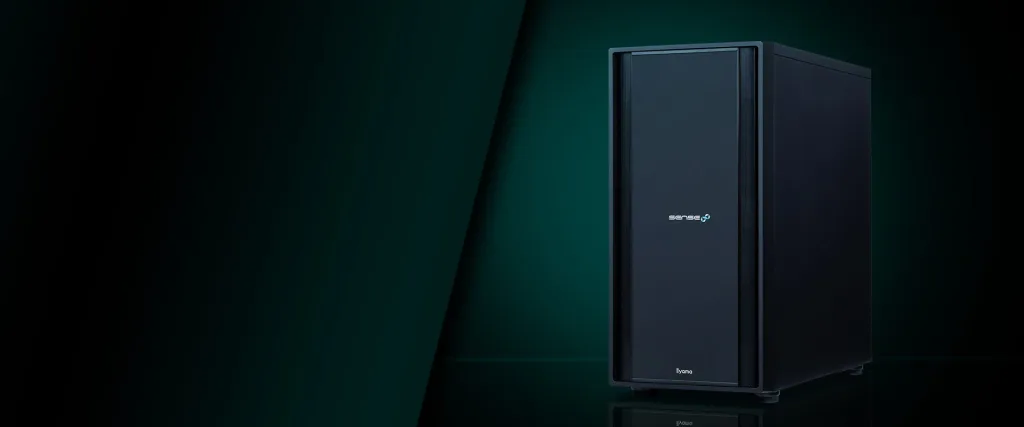
購入後すぐにUnreal Engine 5を本格的に使いたい場合は、メモリ64GBとSSD 2TBを標準搭載した「SENSE∞ [SENSE-F189-LC270K-UKX-ese]」が候補になります。
| パーツ | 標準構成 |
|---|---|
| CPU | Core Ultra 7 270K Plus |
| GPU | GeForce RTX 5070 Ti 16GB |
| メモリ | DDR5 64GB・32GB×2枚 |
| SSD | NVMe SSD 2TB |
| CPUクーラー | 360mm水冷 |
| ケース | ATXミドルタワー |
CPU、GPU、メモリ、SSD、冷却が最初からゲーム開発向けにそろっています。
一方で、本体価格は高めです。G-GEARやサイコムを同じCPU・GPU・メモリ・SSDへカスタマイズした後の総額と比較してから選んでください。
SENSE∞ [SENSE-F189-LC270K-UKX-ese]を見る
C++・コンパイル重視:G-GEAR GE9A-M262/BH
ゲーム性能とマルチコア性能の両方を重視するなら、Ryzen 9 9950X3D2を搭載した「G-GEAR GE9A-M262/BH」が候補です。
主な標準構成は次のとおりです。
| パーツ | 標準構成 |
|---|---|
| CPU | Ryzen 9 9950X3D2 |
| GPU | GeForce RTX 5070 Ti 16GB |
| メモリ | DDR5 32GB |
| SSD | NVMe SSD 1TB |
| ケース | ミドルタワー |
CPUとGPUは高性能ですが、ゲーム開発用としては標準メモリ32GBとSSD 1TBでは容量が不足する可能性があります。
購入時には、メモリ64GB以上、SSD 2TB以上へ変更してください。C++、エンジンのソースコードビルド、大規模なシェーダーコンパイルを重視する場合は、メモリ128GBも検討できます。
純粋なコンパイル性能と価格を重視する場合は、カスタマイズでRyzen 9 9950Xを選べるかも確認してください。
静音性重視:Silent-Master NEO B850A
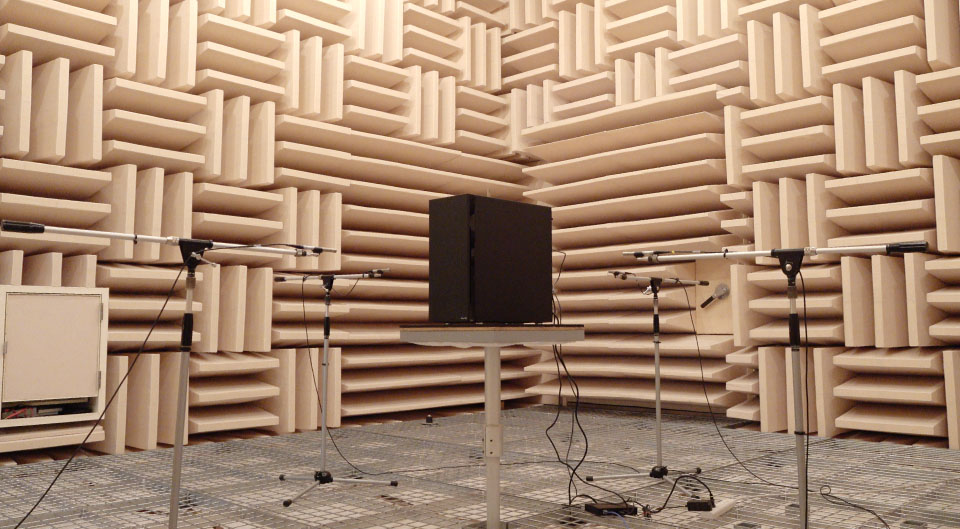
長時間のプログラミングやシェーダーコンパイル中の騒音を抑えたい人には、サイコムの「Silent-Master NEO B850A」が向いています。
ゲーム開発向けに選ぶなら、次の構成を目安にします。
| パーツ | おすすめ構成 |
|---|---|
| CPU | Ryzen 7 9700X・Ryzen 9 9900X |
| GPU | RTX 5060 Ti 16GB・RTX 5070 Ti 16GB |
| メモリ | 64GB・32GB×2枚 |
| SSD | NVMe SSD 2TB |
| 電源 | 750~850W |
| OS | Windows 11 Home |
Silent-Masterは静音性と冷却性能を重視したモデルですが、標準状態のCPU、メモリ、GPUがゲーム開発用として十分とは限りません。
必ずカスタマイズ画面で必要なパーツを選び、他社の完成構成と総額を比較してください。

BTOパソコンを注文するときの確認項目
製品名に「ゲーミング」「クリエイター」と書かれているかではなく、次の項目を注文確定前に確認してください。
| 確認項目 | ゲーム開発向けの目安 |
|---|---|
| CPU | 使用エンジンとコンパイル頻度に合っているか |
| GPU | 型番だけでなくVRAM容量も確認 |
| メモリ | 32GB以上、UE5は64GB以上 |
| メモリ枚数 | 64GBなら32GB×2枚を優先 |
| SSD | 1TBではなく2TBを検討 |
| M.2スロット | 2基以上、空きが残るか |
| CPUクーラー | 長時間の全コア負荷に対応できるか |
| ケースファン | 前面吸気と背面排気を確保できるか |
| 電源 | 容量、ATX規格、GPU用コネクターを確認 |
| マザーボード | メモリ・M.2・PCIeスロット数を確認 |
| USB | VR機器、実機、ゲームパッドを接続できるか |
| LAN | NASやチーム開発では2.5GbE以上も検討 |
| OS | 個人開発はHome、組織管理が必要ならPro |
| 保証 | 増設後の保証範囲と修理時の送料を確認 |
CPUクーラー、電源、マザーボードは購入後の交換に手間がかかります。メモリやSSDは比較的増設しやすいものの、保証条件や空きスロットを確認してから判断してください。
ゲーム開発向けBTOパソコンで避けたい選び方
ゲームのベンチマークスコアだけで選ぶと、コンパイル、複数ソフトの同時使用、プロジェクト保存で不満が出る可能性があります。
| 避けたい選び方 | 問題点 |
|---|---|
| GPU性能だけで決める | CPU・メモリ・SSDが不足する |
| RTX 5060 TiのVRAM容量を確認しない | 8GB版と16GB版を間違える |
| メモリ16GBのまま購入する | エンジンとIDEの同時使用で不足しやすい |
| UE5用なのにメモリ32GBで固定する | Blenderやブラウザー併用時に余裕が少ない |
| SSD 1TBだけですべて保存する | エンジン、キャッシュ、アセットで容量が減る |
| 最上位GPUならビルドも速いと思う | コードやシェーダーのコンパイルはCPUの影響が大きい |
| PCIe 5.0 SSDだけを優先する | 容量、発熱、価格とのバランスを崩しやすい |
| 小型ケースを選ぶ | GPU、冷却、SSD、拡張カードの選択肢が減る |
| 高性能CPUに小型クーラーを組み合わせる | 長時間負荷で性能を維持しにくい |
| 2台目の内蔵SSDをバックアップにする | PC故障やマルウェアからデータを守れない |
| 開発PCだけで動作確認する | 低性能PCでの問題を見逃しやすい |
対象プラットフォームによる注意点
高性能なWindows BTOパソコンを1台用意しても、すべてのプラットフォーム向け開発と動作確認を完結できるわけではありません。
Androidゲーム開発
Android向けゲームは、PC上のエミュレーターだけでなく、性能の異なる複数の実機でも確認してください。
Android端末はGPU、メモリ容量、画面解像度、OSのバージョンが大きく異なります。
高性能な開発PCで快適に動作していても、低価格帯のスマートフォンではメモリ不足や発熱、フレームレート低下が起きる場合があります。
iOSゲーム開発
Windows BTOパソコンだけでは、Xcodeを使ったiOSアプリの最終ビルドや署名をローカル環境で完結できません。
UnityやUnreal Engineの制作作業をWindowsで進めることはできますが、最終的なiOS向けビルドにはmacOS上のXcode、別のビルド環境、または対応するクラウドサービスが必要です。
Windows用BTOパソコンを購入する前に、iOS向けビルド環境をどのように用意するか決めておきましょう。
家庭用ゲーム機向け開発
家庭用ゲーム機へ正式にリリースするには、高性能PCだけでなく、プラットフォーム事業者の承認や指定された開発機材が必要です。
一般的なWindows PCでプロトタイプを制作できても、製品版の動作確認や最適化を市販ゲーム機だけで完結できるとは限りません。
開発を始める前に、対象プラットフォームの登録条件、対応エンジン、開発機材、守秘義務を確認してください。
高性能な開発PCほど低スペック環境の問題を見逃しやすい
ゲーム開発では「速い開発PC」と「想定する最低動作環境に近いテストPC」を分ける考え方が重要です。
開発PCが高性能すぎると、次の問題に気づきにくくなります。
- VRAM不足
- メモリ不足
- 長いロード時間
- シェーダーによるフレームレート低下
- CPU負荷の高いAIや物理演算
- ストレージが遅い環境での読み込み
- ノートPCでの発熱と性能低下
開発機の性能を意図的に下げる必要はありません。
作業効率の高い開発PCを用意したうえで、最低動作環境、推奨動作環境、一般的なノートPC、複数のスマートフォンなどでテストするのがおすすめです。
BTOパソコンが届いた後に確認すること
初期不良の確認だけでなく、実際の開発環境を入れて長時間負荷でも安定するかを早めに確認してください。
- 注文したCPU・GPU・メモリ・SSDが認識されているか確認する
- GPUの型番とVRAM容量を確認する
- メモリが注文した容量・速度で動作しているか確認する
- SSDの容量、健康状態、空き容量を確認する
- UnityまたはUnreal Engineのサンプルプロジェクトを開く
- シェーダーコンパイルやビルドを実行する
- 高負荷時にアプリが終了しないか確認する
- CPU・GPUの温度とクロック低下を確認する
- USB機器、ゲームパッド、実機、VR機器を接続する
- Git、外付けSSD、NASなどのバックアップ環境を設定する
詳しい確認手順は「BTOパソコンが届いた日に確認すること」も参考にしてください。
ゲーム開発向けBTOパソコンに関するよくある質問
ゲーミングPCでもゲーム開発はできますか?
CPU・GPU・メモリ・SSDが用途に合っていれば、一般的なゲーミングPCでもゲーム開発に使用できます。
ただし、標準メモリ16GB、SSD500GB~1TB、VRAM 8GBのモデルは、購入時にカスタマイズが必要になる場合があります。
名称ではなく、ゲーム開発に必要な構成へ変更した後の価格で比較してください。
ゲーム開発にノートパソコンは使えますか?
2Dゲームや軽いUnity開発ならノートPCでも可能ですが、本格的な3D開発ではデスクトップ型BTOパソコンがおすすめです。
デスクトップPCは、同じ価格でCPU・GPU性能を高くしやすく、メモリやSSDの増設、冷却、修理もしやすい点がメリットです。
ノートPCを選ぶ場合は、GPUのVRAM容量、メモリの増設可否、長時間負荷時の性能を確認してください。
メモリ32GBで足りますか?
Unityの学習や一般的な3D開発なら32GBでも使用できますが、Unreal Engine 5や複数ソフトの併用では64GBがおすすめです。
プロジェクトが大規模になるまで32GBで始め、後から64GBへ増設する方法もあります。その場合は、メモリスロット数と最大容量を購入前に確認してください。
ゲーム開発にRTX 5080は必要ですか?
一般的なUnity・Unreal Engine開発ではRTX 5080は必須ではなく、RTX 5060 Ti 16GBまたはRTX 5070 Ti 16GBから選べます。
RTX 5080が向いているのは、大規模なLumen、高解像度VR、レイトレーシング、高品質映像制作、Blenderでの重いGPUレンダリングなどを行う場合です。
SSDは2台に分けたほうがよいですか?
一般的な個人開発では、最初は2TB SSDを1台搭載し、M.2スロットを残す構成でも十分です。
大規模なキャッシュや複数プロジェクトを扱う場合は、OS・ソフト用とプロジェクト・キャッシュ用に分けると管理しやすくなります。
ただし、内蔵SSDを分けるだけではバックアップにならないため、外付けSSD、NAS、クラウド、バージョン管理も併用してください。
まとめ:ゲーム開発向けBTOパソコンは開発工程で選ぶ
ゲーム開発向けBTOパソコンで迷った場合は、Ryzen 7またはCore Ultra 7、RTX 5060 Ti 16GB、メモリ64GB、NVMe SSD 2TBを基準にするのがおすすめです。
- 軽い2D開発ならCore Ultra 5・Ryzen 5、メモリ32GB
- Unityの3D開発ならRTX 5060 Ti 16GB
- Unreal Engine 5ならRTX 5070 Ti 16GB、メモリ64GB
- VR・高品質3DならRTX 5080、メモリ64~128GB
- C++・ソースコードビルドでは12~16コア以上のCPUを優先
- SSDは2TBを基準にし、空きM.2スロットも確認
- 開発PCとは別に、最低動作環境に近いPCや実機でもテストする
- 内蔵SSDだけに頼らず、バージョン管理と外部バックアップを用意する
ゲーミングPCとして高性能でも、メモリやSSDが不足していればゲーム開発には使いにくくなります。
表示価格ではなく、必要なメモリ、SSD、電源、CPUクーラーへ変更した後の総額と、将来の増設性を比較して選んでください。
関連ページ
ゲームエンジン、3DCGソフト、パーツごとの詳しい選び方は、次のページで解説しています。
- Unity開発に必要なPCスペック
- Unreal Engine 5に必要なPCスペック
- BlenderにおすすめのBTOパソコン
- 3DCG・3Dモデリングに必要なPCスペック
- デスクトップCore UltraとRyzenを比較
- VRAMは8GB・12GB・16GBのどれが必要?
- メモリ2枚挿しと4枚挿しの違い
- SSDは2TB×1台と1TB×2台のどちらがよい?
- BTOパソコンのマザーボードはどこまで気にするべき?
- BTOパソコンのCPUクーラーは標準で十分?